



So deinstallieren Sie Apps auf Ihrem Mac: Eine umfassende Anleitung für Gamer und normale Nutzer



Das Entfernen unerwünschter Software ist zwar nicht besonders spannend, aber es ist eine der einfachsten Methoden, um Speicherplatz freizugeben und dafür zu sorgen, dass Ihr Mac reibungslos läuft. Ganz gleich, ob Sie Platz für den Download des nächsten großen Spiels schaffen oder einfach nur Ihren Ordner „Programme“ aufräumen möchten – wenn Sie wissen, wie man Apps auf dem Mac deinstalliert, sparen Sie Zeit und vermeiden, dass überflüssige Dateien zurückbleiben. Diese Anleitung führt dich durch alle Methoden, von den grundlegenden bis hin zu den fortgeschrittenen, sodass du die Option wählen kannst, die deinem Komfortniveau am besten entspricht. Außerdem gebe ich dir ein paar persönliche Tipps weiter, die ich im Laufe der Jahre beim Jonglieren mit Spielen, Tools und Kreativsoftware auf meinem eigenen MacBook gesammelt habe.
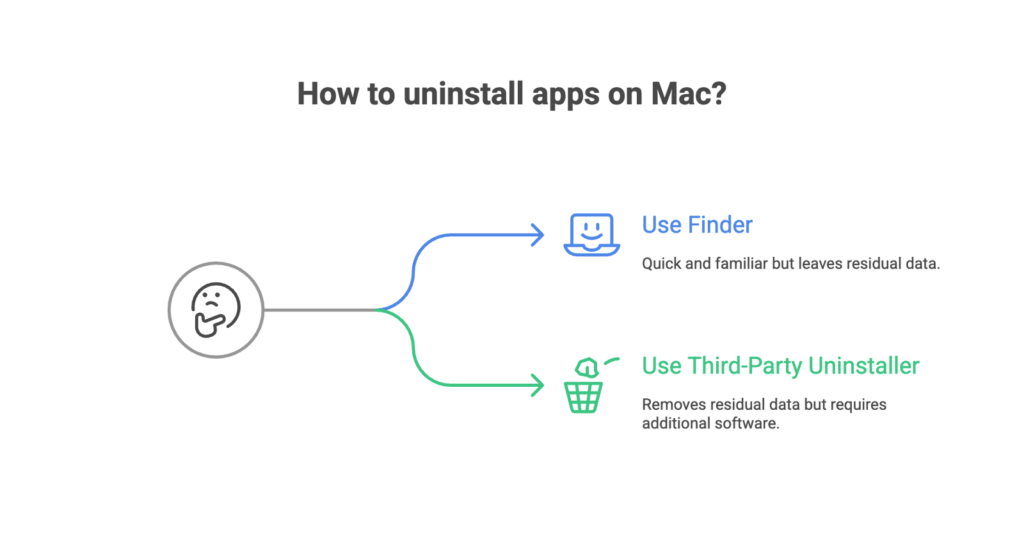
Weiter zu:
So deinstallierst du Apps auf dem Mac mit dem Finder und dem Papierkorb
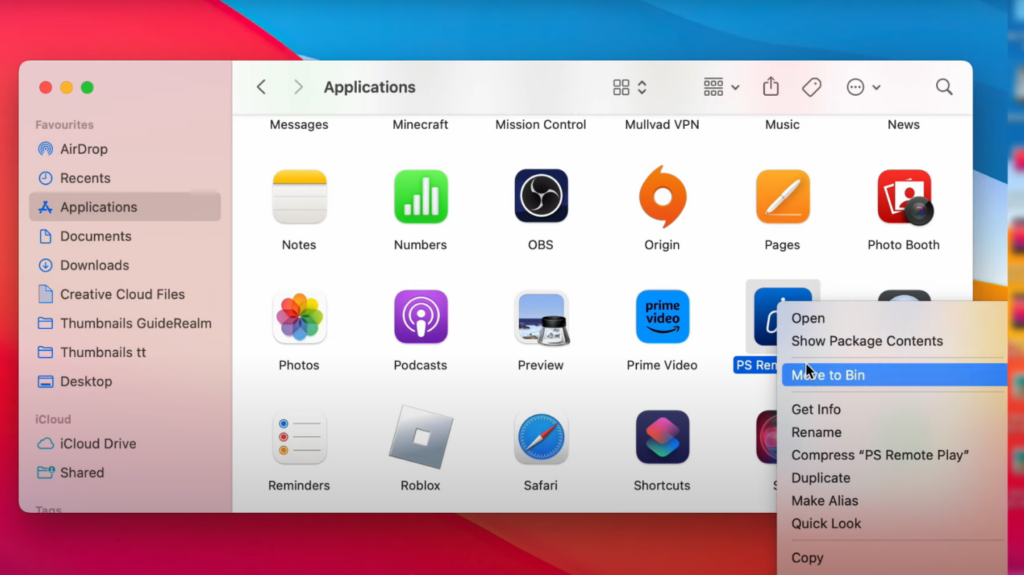
Der Finder ist das Herzstück von macOS und nach wie vor die einfachste Methode, um Standardanwendungen zu löschen. Diese Methode funktioniert bei den meisten Apps von Drittanbietern, die du in deinen Anwendungsordner gezogen hast. Bevor du beginnst, stelle sicher, dass die App nicht ausgeführt wird. Beende sie über die Menüleiste oder mit ⌘ + Q. Folge dann diesen Schritten:
- Öffnen Sie den Finder. Klicken Sie dazu auf das Symbol mit dem lächelnden Gesicht im Dock oder drücken Sie auf dem Desktop die Tastenkombination ⌘ + N. Wählen Sie in der Seitenleiste „Programme“ aus, um alle installierten Programme anzuzeigen.
- Suchen Sie die App, die Sie entfernen möchten. Befindet sie sich in einem Ordner, öffnen Sie den Ordner und suchen Sie nach einem Deinstallationsprogramm (mehr dazu später).
- Ziehen Sie das App-Symbol in den Papierkorb, drücken Sie ⌘ + Delete oder wählen Sie „Ablage“ > „In den Papierkorb verschieben“.
- Leeren Sie den Papierkorb, indem Sie mit der rechten Maustaste auf das Papierkorb-Symbol im Dock klicken und „Papierkorb leeren“ auswählen. Sie können auch in der Menüleiste „Finder“ > „Papierkorb leeren“ wählen.
Bei dieser Vorgehensweise wird das Programm selbst entfernt, es bleiben jedoch Unterstützungsdateien wie Caches, Einstellungen und gespeicherte Zustände zurück. Diese Überreste befinden sich in versteckten Ordnern wie ~/Library/Application Support, ~/Library/Preferences und ~/Library/Caches. Wie man diese bereinigt, behandeln wir später.
Vorteile
- Schnell und vertraut für langjährige Mac-Nutzer.
- Keine zusätzliche Software erforderlich.
Nachteile
- Hinterlässt Restdaten, die Speicherplatz beanspruchen.
- Integrierte macOS-Apps wie „Mail“, „Musik“ oder „Notizen“ lassen sich nicht entfernen.
Gerade für Gamer ist es unerlässlich, nicht genutzte Spiele zu deinstallieren. Wenn Sie sich entscheiden müssen, welchen Computer Sie für Spiele optimieren möchten, zeigt unser Vergleich zwischen Mac und PC, wie sich Leistung und Speicherkapazität unterscheiden. Indem Sie durch das Entfernen von Apps Speicherplatz freigeben, stellen Sie sicher, dass Ihr Mac sowohl für die Arbeit als auch für Spiele eine zuverlässige Option bleibt.
Wann es sinnvoll ist
Der Finder eignet sich am besten, wenn du eine schnelle Bereinigung wünschst und nichts gegen ein wenig manuelle Nacharbeit hast. Nachdem ich beispielsweise ein storybasiertes Spiel durchgespielt habe, ziehe ich dessen Startprogramm oft in den Papierkorb, um Speicherplatz freizugeben. War das Spiel sehr groß, wie einige auf unserer Liste der besten Telltale-Spiele, fahre ich mit den unten beschriebenen Methoden zur Beseitigung von Restdaten fort.
Aus dem App Store heruntergeladene Apps mit Launchpad löschen
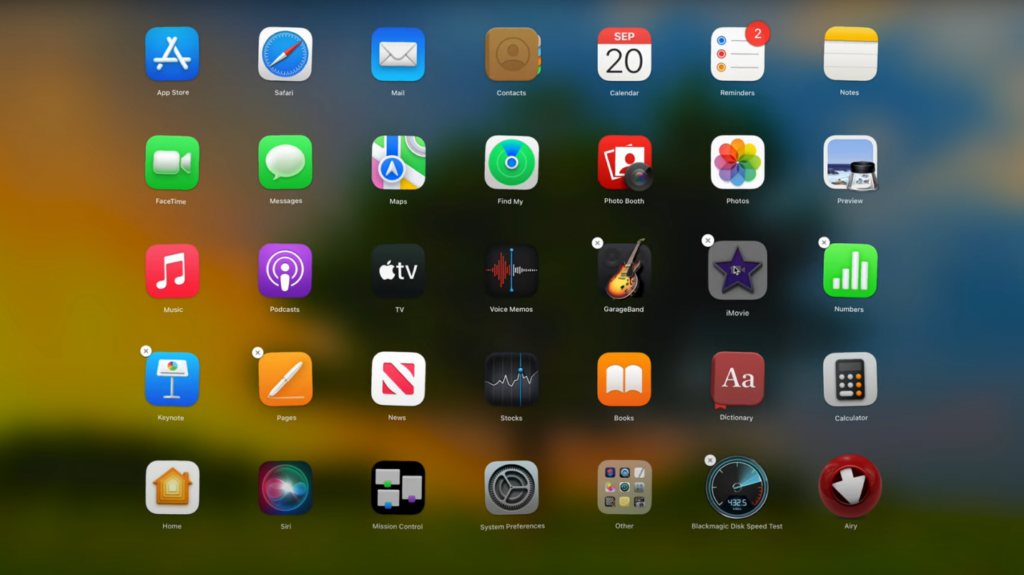
Das Launchpad ist Apples Launcher im iOS-Stil und bietet eine einfache Möglichkeit, über den Mac App Store installierte Apps zu entfernen. Es eignet sich perfekt für Gelegenheitsspiele oder kleine Dienstprogramme. So nutzt du es:
- Klicken Sie auf das Launchpad-Symbol in Ihrem Dock, öffnen Sie es über „Programme“ oder schließen Sie es mit Daumen und drei Fingern auf dem Trackpad durch eine Zwickbewegung.
- Geben Sie den Namen der App in das Suchfeld ein, wenn Sie sie auf der ersten Seite nicht sehen.
- Halten Sie die Optionstaste gedrückt oder klicken Sie auf eine beliebige App und halten Sie die Maustaste gedrückt, bis die Symbole zu wackeln beginnen.
- Klicken Sie auf die Schaltfläche „Löschen“ (X), die neben der App erscheint, und bestätigen Sie den Vorgang.
Wenn die App keine Löschschaltfläche anzeigt, wurde sie nicht über den App Store installiert. Kehren Sie in diesem Fall zum Finder zurück oder wenden Sie eine der erweiterten Methoden an. Beachten Sie, dass das Launchpad zwar die Haupt-App deinstalliert, aber Einstellungs- und Cache-Dateien in Ihren Bibliotheksordnern zurücklässt.
Wann man das Launchpad verwenden sollte
Das Launchpad eignet sich ideal zum Entfernen kleiner Hilfsprogramme, die du aus dem App Store heruntergeladen hast. Nachdem ich ein Puzzlespiel ausprobiert hatte, das mich nicht gefesselt hat, habe ich es mit dem Launchpad in Sekundenschnelle entfernt. Anschließend habe ich die manuellen Bereinigungsschritte durchgeführt, um die zugehörigen Support-Dateien zu löschen – das schafft Platz für größere Titel wie die, die in unserer Zusammenstellung der besten Gruselspiele auf Steam vorgestellt werden.
Verwenden Sie integrierte Deinstallationsprogramme und Löschoptionen im App Store
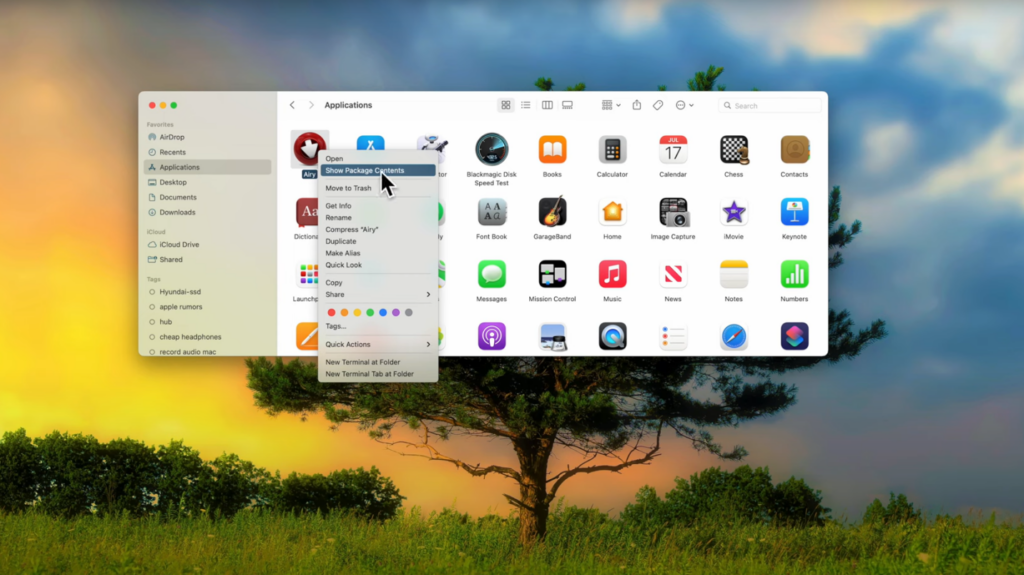
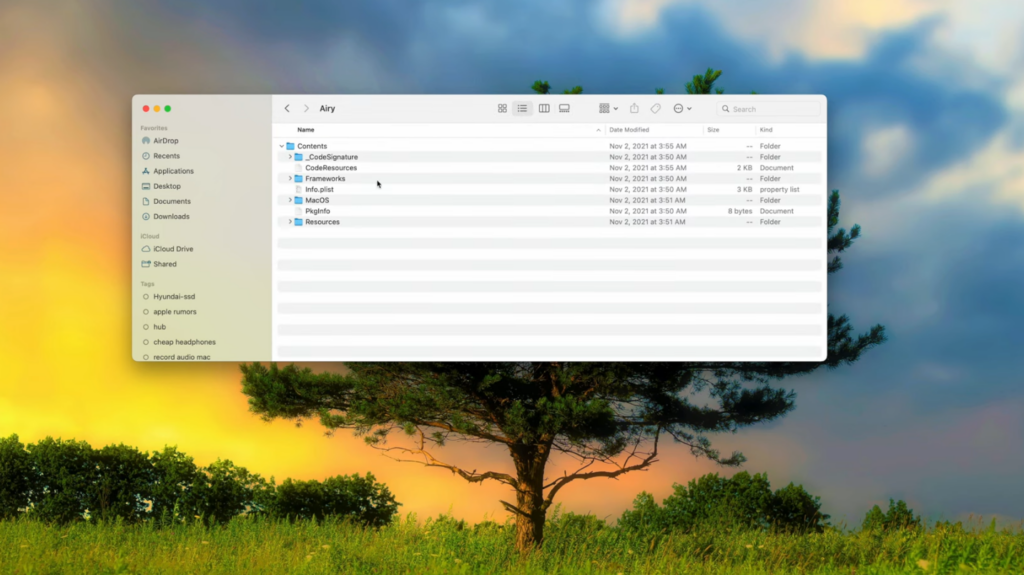
Manche Programme verfügen über ein eigenes Deinstallationsprogramm, insbesondere größere Software-Suiten und Pakete von Drittanbietern. Im Ordner „Programme“ finden Sie möglicherweise einen Ordner, der nach dem Programm benannt ist. Öffnen Sie diesen und suchen Sie nach „Uninstall [App]“ oder „[App] Uninstaller“. Durch Doppelklicken auf diese Datei wird das Deinstallationsprogramm des Entwicklers gestartet, das in der Regel gründlicher aufräumt als der Finder allein.
Apps, die Sie über den Mac App Store erworben haben, können auch direkt aus dem Store deinstalliert werden:
- Öffnen Sie den App Store und klicken Sie in der Seitenleiste auf Ihren Namen.
- Suchen Sie die App, die Sie löschen möchten. Bewegen Sie den Mauszeiger über „Öffnen“ oder „Aktualisieren“, bis drei Punkte (…) erscheinen, wählen Sie dann „App löschen“ und bestätigen Sie.
Warum Sie integrierte Tools wählen sollten
- Oft werden dabei nicht nur die Anwendung selbst, sondern auch die zugehörigen Dateien entfernt.
- Entwickler kennen die Speicherorte der Support-Dateien ihrer eigenen App.
Ich suche immer zuerst nach einem integrierten Deinstallationsprogramm, da mir das später das Durchforsten der Bibliotheksordner erspart. Diese Gewohnheit erweist sich als nützlich, wenn ich zwischen Bearbeitungsprogrammen, Streaming-Tools und Spielen wechsle.
Restdateien und appbezogene Daten manuell entfernen
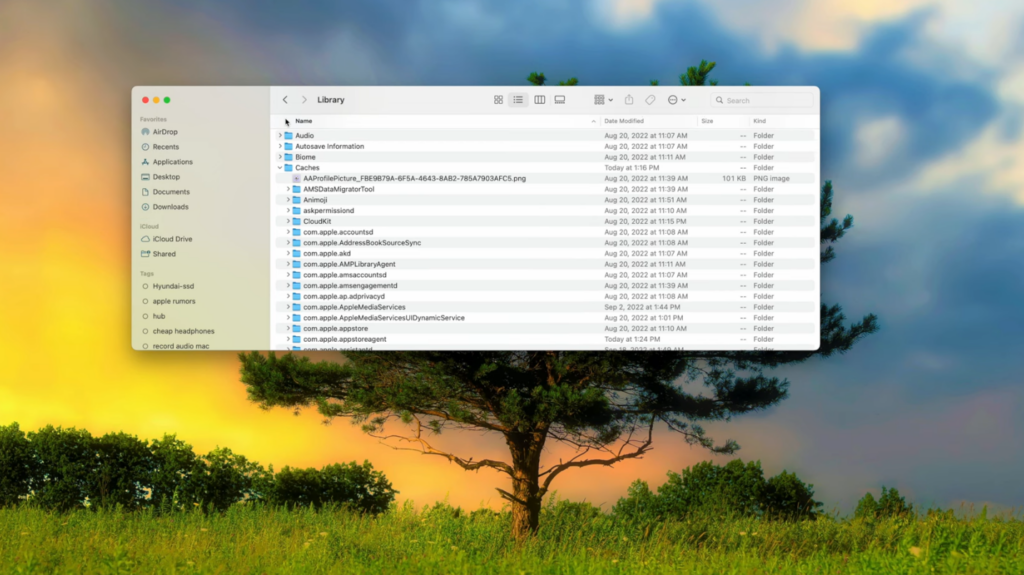
Das Löschen einer App beseitigt nicht automatisch alle Spuren. Unterstützungsdateien, Caches, Protokolle und gespeicherte Zustände verbleiben in verschiedenen Bibliotheksordnern und füllen nach und nach Ihr Laufwerk. Um Apps auf Ihrem Mac vollständig zu deinstallieren, müssen Sie diese Überreste aufspüren. Dieser Vorgang erfordert Vorsicht: Das Löschen der falschen Datei kann andere Programme beeinträchtigen.
Wo Sie nach Restdateien suchen sollten
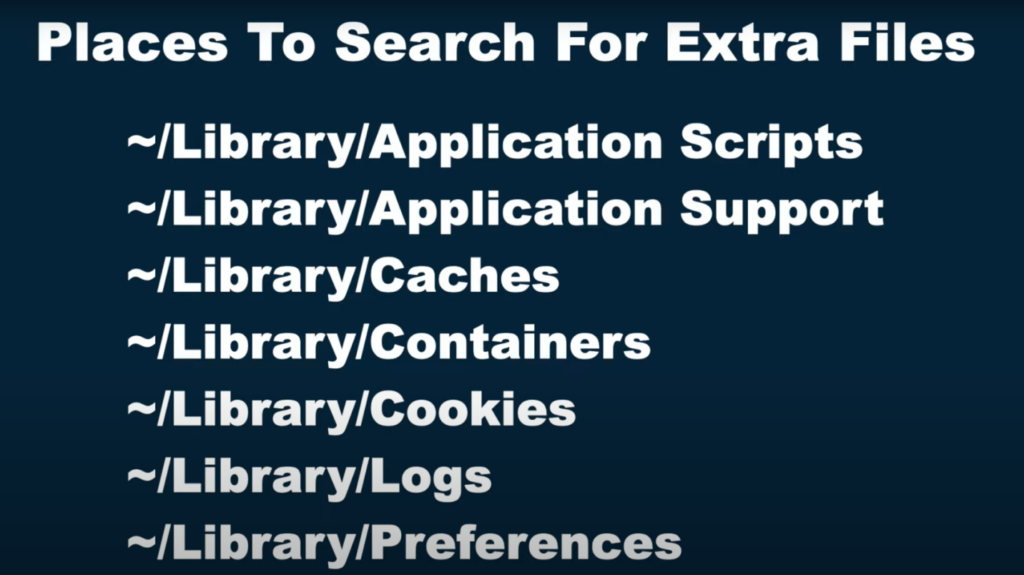
Die meisten Restdaten befinden sich in diesen Verzeichnissen:
- ~/Library/Application Support – enthält Ressourcen und Daten, die von Apps verwendet werden.
- /Library/Application Support – ähnlich wie oben, jedoch systemweit.
- ~/Library/Preferences und /Library/Preferences – hier werden Einstellungsdateien (oft mit der Endung .plist) gespeichert.
- ~/Library/Caches und /Library/Caches – enthalten zwischengespeicherte Daten.
- ~/Library/Logs – archiviert Protokolle und Absturzberichte.
- ~/Library/Saved Application State – verfolgt Fensterpositionen und geöffnete Dokumente.
- ~/Library/Internet Plug-Ins – enthält Plugins für Browser.
Jedes dieser Verzeichnisse kann Ordner enthalten, die nach der App oder ihrem Entwickler benannt sind. Wenn Sie beispielsweise ein Bildbearbeitungsprogramm entfernen, müssen Sie möglicherweise die Datei „com.company.photoeditor.plist“ im Verzeichnis „Preferences“ sowie einen entsprechenden Ordner im Verzeichnis „Application Support“ löschen.
Schritt-für-Schritt-Anleitung zur Bereinigung
- Öffnen Sie die „Library“-Ordner. Drücken Sie im Finder die Tastenkombination ⌘ + Umschalt + G, um „Zum Ordner gehen“ aufzurufen. Geben Sie ~/Library für benutzerspezifische Dateien oder /Library für systemweite Dateien ein.
- Suchen Sie nach Restdateien. Verwenden Sie die Suchleiste des Finders und geben Sie den Namen der App, den Namen des Entwicklers oder die Bundle-Kennung (z. B. com.developer.appname) ein.
- Lösche vorsichtig. Durchsuche jedes Verzeichnis – „Application Support“, „Caches“, „Preferences“, „Logs“ und „Saved Application State“ – und lösche Dateien und Ordner, die mit der App in Verbindung stehen. Halte bei Bedarf ⌘ + Umschalt + . gedrückt, um versteckte Dateien anzuzeigen.
- Erstelle bei Unsicherheit ein Backup. Wenn ich mir unsicher bin, kopiere ich die Dateien vor dem Löschen auf ein externes Laufwerk. Wenn nach ein oder zwei Tagen alles funktioniert, lösche ich das Backup.
Vorteile
- Schafft durch das Entfernen versteckter Dateien erheblich Speicherplatz frei.
- Ermöglicht es Ihnen, Ihr System ohne zusätzliche Software sauber zu halten.
Nachteile
- Zeitaufwendig und erfordert Sorgfalt.
- Risikobehaftet, wenn man die falsche Datei löscht; immer doppelt überprüfen.
Ich wende diese Detektivarbeit an, nachdem ich große AAA-Titel deinstalliert habe. Es ist erstaunlich, wie viel Speicherplatz man so zurückgewinnen kann – besonders, wenn man sich auf einen weiteren 50-GB-Download vorbereitet, wie zum Beispiel ein neues Kampfspiel aus unserer Liste der besten Kampfspiele auf Steam.
Apps auf dem Mac über das Terminal deinstallieren (für fortgeschrittene Benutzer)
Das Terminal bietet eine Befehlszeilenmethode zum Entfernen von Anwendungen und deren Bundles. Diese Methode ist nicht für jeden geeignet, kann aber für fortgeschrittene Nutzer, die mit den Interna von macOS vertraut sind, schneller sein. Ein Ansatz nutzt den Befehl „sudo“ zusammen mit dem Deinstallationsprogramm. So geht’s:
- Gehe zu „Programme“ > „Dienstprogramme“ und öffne das Terminal.
- Gib „sudo uninstall file://“ ein, drücke aber noch nicht die Return-Taste.
- Zieh die App, die du entfernen möchtest, in das Terminal-Fenster. Dadurch wird der Dateipfad automatisch eingefügt.
- Drücken Sie die Return-Taste, geben Sie Ihr Administratorkennwort ein und warten Sie, bis der Vorgang abgeschlossen ist.
Terminalbefehle können auch zum Löschen übrig gebliebener Dateien verwendet werden. Mit dem Befehl „sudo rm -rf ~/Library/Application\ Support/<AppName>“ wird beispielsweise ein bestimmtes Verzeichnis entfernt. Seien Sie bei der Verwendung von „rm -rf“ äußerst vorsichtig, da dieser Befehl alles im angegebenen Pfad endgültig löscht.
Wann man das Terminal verwenden sollte
- Wenn Sie mit Befehlszeilentools vertraut sind und Apps schnell entfernen möchten.
- Wenn andere Methoden aufgrund von Berechtigungsproblemen fehlschlagen.
Wann Sie es vermeiden sollten
- Wenn du dich mit dem Terminal nicht auskennst, könnte ein Tippfehler wichtige Daten löschen.
Ich verwende das Terminal nur in Fällen, in denen sich eine App nicht in den Papierkorb verschieben lässt oder wenn ich hartnäckige Reste beseitigen muss. Nach jahrelangem Herumprobieren mit Mods und Spiel-Clients habe ich gelernt, die Macht des Befehls „rm -rf“ zu respektieren.
Probieren Sie App-Reiniger und Deinstallationsprogramme von Drittanbietern aus
Für alle, die eine gründliche und unkomplizierte Lösung suchen, können Reinigungsprogramme und Deinstallationsprogramme von Drittanbietern einen Großteil der Arbeit automatisieren. Diese Tools scannen Ihr System nach installierten Apps, zeigen Ihnen die zugehörigen Dateien an und entfernen alles mit einem einzigen Klick. Sie sind besonders praktisch, wenn Sie mehrere Programme gleichzeitig deinstallieren müssen.
Vorteile
- Findet automatisch versteckte Dateien und Verzeichnisse.
- Ermöglicht die Deinstallation mehrerer Programme auf einmal und bietet einen visuellen Überblick über die Speicherplatzbelegung.
- Verhindert das versehentliche Löschen von Systemdateien, indem das Löschen auf bekannte App-Komponenten beschränkt wird.
Nachteile
- Viele Reinigungsprogramme sind kostenpflichtig oder erfordern ein Abonnement; kostenlose Versionen verfügen möglicherweise nur über eingeschränkte Funktionen.
- Sich ausschließlich auf Software zu verlassen, kann riskant sein, wenn das Tool selbst nicht vertrauenswürdig ist.
Halten Sie sich bei der Auswahl eines Bereinigungsprogramms an seriöse Entwickler und prüfen Sie, ob die App von Apple beglaubigt ist. Ich habe im Laufe der Jahre mehrere Deinstallationsprogramme getestet und festgestellt, dass einige die richtige Balance zwischen Benutzerfreundlichkeit und Gründlichkeit finden, ohne dabei zu viele Systemressourcen zu beanspruchen. Ziehen Sie diese in Betracht, wenn Ihnen die manuelle Bereinigung zu aufwendig erscheint.
Wenn Ihnen häufig der Speicherplatz ausgeht, kann die Anschaffung des besten MacBooks für Gaming und kreative Anwendungen die Verwaltung von Apps und die Speicherung von Daten deutlich stressfreier gestalten.
Was tun, wenn sich eine App nicht löschen lässt?
Gelegentlich lässt sich eine App einfach nicht von Ihrem Mac entfernen. Möglicherweise wird die Meldung angezeigt, dass die Anwendung „in Gebrauch“ ist, obwohl Sie sie bereits geschlossen haben. Hier sind einige Möglichkeiten, wie Sie in dieser Situation vorgehen können:
- Beenden Sie die App erzwungen. Öffnen Sie den Aktivitätsmonitor (Programme > Dienstprogramme), suchen Sie die App und klicken Sie auf das „X“, um sie erzwungen zu beenden. Versuchen Sie anschließend erneut, die App zu deinstallieren.
- Starte deinen Mac neu. Manchmal blockieren Hintergrundprozesse die App; ein Neustart löscht diese.
- Starten Sie im abgesicherten Modus. Wenn sich die App immer noch nicht entfernen lässt, starten Sie den Mac im abgesicherten Modus, indem Sie beim Hochfahren die Umschalttaste gedrückt halten; entfernen Sie die App anschließend wie gewohnt.
- Prüfen Sie auf System-Apps. macOS schützt bestimmte integrierte Apps wie „Mail“, „Musik“, „Bücher“ und „Notizen“. Diese lassen sich auf keine Weise löschen.
Wenn du diese Schritte zur Fehlerbehebung befolgst, wirst du nur selten auf eine App stoßen, die sich nicht entfernen lässt. Ich habe den abgesicherten Modus bisher nur wenige Male benötigt, meist beim Testen früher Versionen von Mods, die noch nicht ausgereift waren.
Weitere Tipps und Hinweise
- Kündigen Sie Abonnements zuerst. Das Deinstallieren einer App mit Abonnement stoppt nicht die Abrechnung. Öffnen Sie „Systemeinstellungen“ > „Apple ID“ > „Medien & Käufe“ und verwalten Sie Ihre Abonnements, bevor Sie die App löschen.
- Achten Sie auf gemeinsam genutzte Dateien. Einige Programme speichern Daten in gemeinsam genutzten Ordnern. Wenn Sie diese löschen, kann es zu Fehlfunktionen anderer Apps kommen.
- Löschen Sie keine Apps, die von macOS benötigt werden. Wie bereits erwähnt, sind integrierte Apps geschützt, da sie Kernfunktionen unterstützen.
- Erstellen Sie vor größeren Bereinigungen ein Backup Ihres Systems. Verwenden Sie Time Machine oder Ihr bevorzugtes Backup-Tool, damit Sie Daten wiederherstellen können, falls etwas schiefgeht.
Schaffe Platz auf deinem Mac für Spiele und Kreativität
Wenn Sie lernen, wie man Apps auf dem Mac deinstalliert, können Sie Ihren Computer übersichtlich halten. Beginnen Sie mit dem Finder oder dem Launchpad für schnelle Deinstallationen, nutzen Sie native Deinstallationsprogramme, sofern vorhanden, und durchforsten Sie die Bibliotheksordner für eine gründliche Bereinigung. Das Terminal bietet einen leistungsstarken, aber risikobehafteten Schnellweg, und Reinigungsprogramme von Drittanbietern können den Vorgang automatisieren, wenn Sie es bequemer mögen. Halten Sie Ihr System frei von unerwünschter Software und Dateiresten, um Speicherplatz für die Titel zurückzugewinnen, die Ihnen am wichtigsten sind.
Belohnen Sie sich nach dem Aufräumen mit einem neuen Erlebnis. Mit dem nun verfügbaren zusätzlichen Speicherplatz können Sie in Survival-Horror-Klassiker wie „Alien: Isolation“ eintauchen. Hol dir das Spiel über unseren Shop, um deine Nerven auf die Probe zu stellen und zu erleben, wie gruselig der Weltraum sein kann: Alien: Isolation Steam-Key GLOBAL. Nichts motiviert mich mehr, meinen Anwendungsordner aufzuräumen, als die Aussicht auf ein neues Abenteuer – und dieses hier bietet Atmosphäre, Spannung und unvergessliche Schreckmomente.
Sobald der Speicherplatz frei ist, kannst du unserer Anleitung zum Aufnehmen von Videos auf dem Mac folgen, um Tutorials oder dein Gameplay aufzunehmen.
Häufig gestellte Fragen
Wie deinstalliere ich eine Anwendung vollständig auf dem Mac?
Um eine Anwendung auf dem Mac vollständig zu deinstallieren, müssen Sie sowohl die App als auch die verbleibenden Dateien entfernen. Löschen Sie zunächst die App über den Finder oder das Launchpad, öffnen Sie dann die „Bibliothek“-Ordner und löschen Sie die zugehörigen Dateien in den Ordnern „Application Support“, „Preferences“, „Caches“ und „Saved Application State“. So stellen Sie sicher, dass das Programm und seine Daten vollständig entfernt sind.
Wie entferne ich Apps, die nicht im Launchpad zu finden sind?
Um Apps zu entfernen, die nicht im Launchpad zu finden sind, verwenden Sie den Finder. Gehen Sie zum Ordner „Programme“, ziehen Sie die App in den Papierkorb und leeren Sie anschließend den Papierkorb. Wenn sich in dem Ordner der App ein Deinstallationsprogramm befindet, führen Sie dieses stattdessen aus. Überprüfen Sie anschließend Ihre „Library“-Ordner auf verbleibende Dateien, um die Entfernung abzuschließen.
Warum kann ich bestimmte Apps auf meinem Mac nicht deinstallieren?
Bestimmte Apps können Sie auf Ihrem Mac nicht deinstallieren, da sie Teil von macOS sind und für Kernfunktionen benötigt werden. Programme wie „Mail“, „Musik“, „Bücher“ und „Notizen“ sind geschützt. Der Versuch, diese Apps zu entfernen, kann zu Systeminstabilität führen, daher blockiert macOS deren Löschung.
Was ist der Unterschied zwischen „Löschen“ und „Deinstallieren“ auf dem Mac?
Der Unterschied zwischen „Löschen“ und „Deinstallieren“ auf dem Mac liegt in der Menge der entfernten Daten. Beim Löschen einer App über den Finder oder das Launchpad wird das Anwendungsbundle entfernt, die zugehörigen Support-Dateien bleiben jedoch erhalten. Eine vollständige Deinstallation umfasst das Entfernen von Caches, Einstellungen und anderen Daten, die in den „Library“-Ordnern gespeichert sind, oder die Verwendung eines Deinstallationsprogramms, um alles vollständig zu bereinigen.
Gibt es eine Möglichkeit, mehrere Apps auf dem Mac gleichzeitig zu deinstallieren?
Ja, es gibt eine Möglichkeit, mehrere Apps auf einem Mac gleichzeitig mithilfe von App-Cleanern von Drittanbietern zu deinstallieren. Diese Tools suchen nach installierten Anwendungen, ermöglichen es dir, mehrere gleichzeitig auszuwählen, und entfernen sie zusammen mit den zugehörigen Dateien. Das spart Zeit im Vergleich zum manuellen Löschen jeder einzelnen App und dem anschließenden Aufräumen der verbleibenden Daten.