So verbinden Sie AirPods mit einem Dell-Laptop: Schritt-für-Schritt-Anleitung und Tipps zur Fehlerbehebung


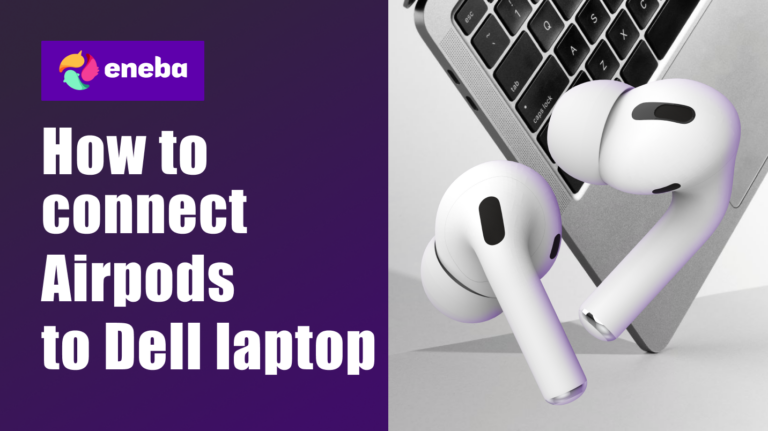
Das Verbinden von Apple AirPods mit einem Dell-Laptop ist gar nicht so kompliziert, wie es vielleicht scheint, aber es gibt ein paar Schritte, die du befolgen musst, damit alles reibungslos funktioniert. Ich spiele schon seit Jahren auf Dell-Laptops und habe in dieser Zeit zahlreiche kabellose Ohrhörer und Headsets gekoppelt. In dieser Anleitung zeige ich dir, wie du AirPods mit einem Dell-Laptop verbindest, erkläre, wie Windows 10 und Windows 11 mit Bluetooth umgehen, und gebe dir Tipps zur Fehlerbehebung, damit deine kabellosen Ohrhörer wie erwartet funktionieren.
Weiter zu:
So verbinden Sie AirPods mit einem Dell-Laptop: Ein kurzer Überblick
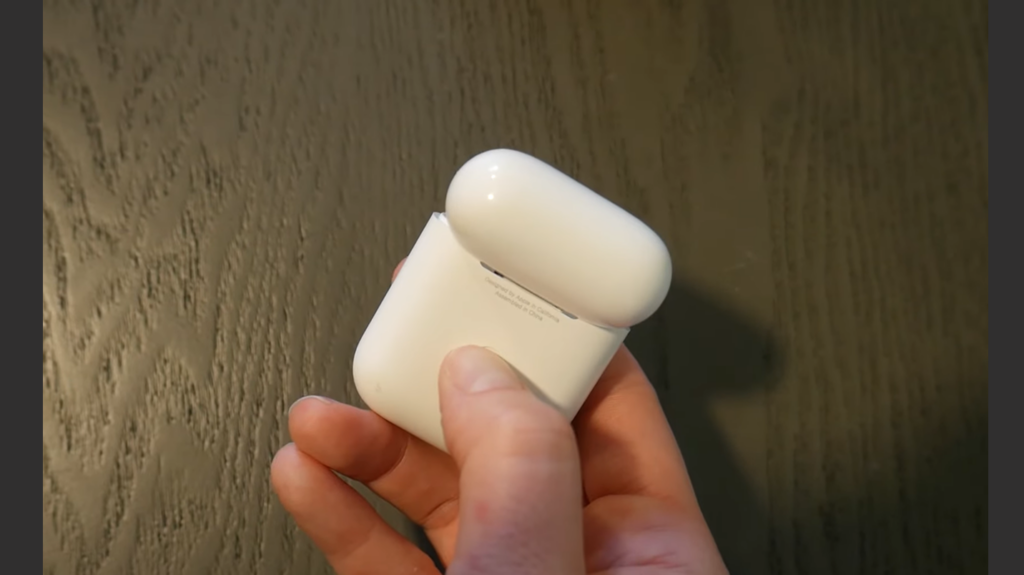
Wenn Sie nur die grundlegenden Schritte kennenlernen möchten, finden Sie hier eine kurze Übersicht. Stellen Sie sicher, dass Ihre AirPods aufgeladen sind und das Bluetooth Ihres Laptops aktiviert ist. Öffnen Sie den Deckel des AirPods-Etuis, halten Sie die Einrichtungs-Taste auf der Rückseite gedrückt, bis die Statusleuchte weiß blinkt, und gehen Sie dann auf Ihrem Dell-Laptop zu Einstellungen > Bluetooth & Geräte, klicken Sie aufBluetooth oder ein anderes Gerät hinzufügen, wählen SieBluetooth, und wählen Sie Ihre AirPods aus der Liste aus. Windows schließt den Kopplungsvorgang automatisch ab. Das ist der Kern von So verbinden Sie AirPods mit einem Dell-Laptop, aber die folgenden Hinweise helfen Ihnen dabei, häufige Fallstricke zu vermeiden.
Vorbereitung Ihrer AirPods und Ihres Dell-Laptops für die Kopplung
Bevor Sie die AirPods an Ihren Laptop anschließen… ein bisschen Vorbereitung kann viel bewirken. Überprüfe zunächst den Akkustand deiner AirPods. Wenn der Akku fast leer ist, kann die Verbindung während des Kopplungsvorgangs abbrechen, daher lege ich sie immer für ein paar Minuten in das Ladecase. Bei den AirPods Max hältst du sie einfach nah an dein iPhone oder iPad, um den Akkustand zu sehen.
Stellen Sie als Nächstes sicher, dass Ihr Dell-Laptop Bluetooth unterstützt. Die meisten neueren Modelle tun dies, aber wenn Sie ein älteres Inspiron- oder Latitude-Modell verwenden, benötigen Sie möglicherweise einen USB-Bluetooth-Adapter. Gehen Sie zu Einstellungen > Bluetooth & Geräte und vergewissern Sie sich, dass die Bluetooth-Funktion aktiviert ist. Falls diese Option gar nicht vorhanden ist, verfügt Ihr Laptop wahrscheinlich nicht über integriertes Bluetooth, und Sie benötigen einen Adapter, um den Vorgang abzuschließen.
Als Gamer achte ich auch darauf, meine Treiber auf dem neuesten Stand zu halten. Besuchen Sie die Support-Website von Dell, um die neuesten Bluetooth-Treiber für Ihr spezifisches Modell zu installieren. Aktualisierte Treiber verringern die Latenz und verbessern die Stabilität, was besonders wichtig ist, wenn Sie AirPods für rasante Spiele verwenden. Einen umfassenderen Überblick darüber, wie sich verschiedene Dell-Laptops im Jahr 2025 im Vergleich zur Konkurrenz schlagen, finden Sie in unserem Dell vs HP laptops Ein Leitfaden auf dem Hub, der Leistung, Design und Preis-Leistungs-Verhältnis der wichtigsten Produktreihen im Detail beleuchtet.
AirPods unter Windows 11 und Windows 10 koppeln
In diesem Abschnitt wird der Kopplungsvorgang für die gängigsten Windows-Versionen auf Dell-Computern erläutert. Auch wenn die Menüs etwas anders aussehen, sind die Schritte im Wesentlichen dieselben.
Versetzen Sie die AirPods in den Kopplungsmodus
Öffne den Deckel des AirPods-Etuis und lass die Ohrhörer darin. Halte bei AirPods und AirPods Pro die kleine Einrichtungs-Taste auf der Rückseite des Etuis gedrückt, bis die Status-LED weiß blinkt. Halte bei AirPods Max die Geräuschunterdrückungstaste gedrückt, bis die LED weiß blinkt. Das weiß blinkende Licht zeigt an, dass die Ohrhörer für die Erkennung bereit sind.
Unter Windows 11 verbinden
- Klicken Sie auf dieStart Taste auf Ihrem Dell-Laptop und wählen Sie Einstellungen.
- AuswählenBluetooth & Geräte im linken Fensterbereich. Stellen Sie sicher, dass die Bluetooth Der Schalter ist auf On.
- KlickenGerät hinzufügen, dann wählen SieBluetooth im Popup-Menü.
- Ihre AirPods sollten in der Liste der verfügbaren Geräte erscheinen. Klicken Sie auf den Namen, um sie zu koppeln. Windows zeigt eine Meldung an, dass Ihr Gerät einsatzbereit ist.
Unter Windows 10 verbinden
- Drücken Sie dieWindows-Taste + Izum ÖffnenEinstellungen.
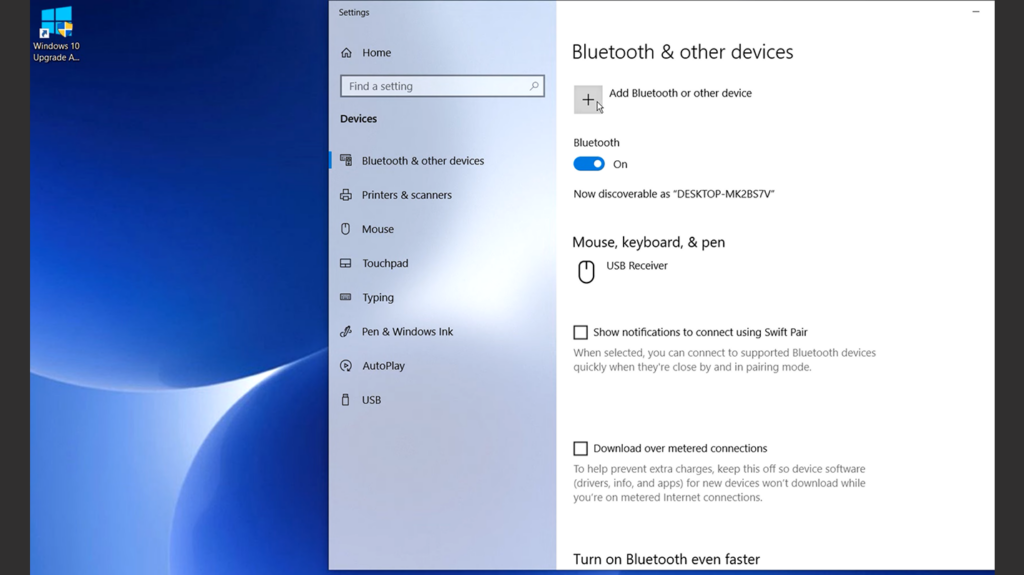
- AuswählenGeräte, dann wählen SieBluetooth und andere Geräte in der linken Seitenleiste. Umschalten Bluetooth to On falls dies nicht bereits der Fall ist.
- KlickenBluetooth oder ein anderes Gerät hinzufügenund wählen SieBluetooth.
- Wenn Ihre AirPods in der Liste angezeigt werden, klicken Sie darauf. Windows schließt die Kopplung automatisch ab.
Nach dem Koppeln sollten sich Ihre AirPods automatisch mit Ihrem Laptop verbinden, sobald das Etui geöffnet und Bluetooth aktiviert ist. Meiner Erfahrung nach wickelt Windows 11 die erneute Verbindung schneller ab als Windows 10, aber beide Versionen funktionieren nach dem Koppeln zuverlässig.
AirPods für Spiele und Unterhaltung auf einem Dell-Laptop nutzen
Ich habe unzählige Stunden damit verbracht, auf meinem Dell-Laptop mit kabellosen Ohrhörern kompetitive Shooter und RPGs zu spielen. AirPods bieten eine überraschend gute Klangqualität für Gelegenheitsspiele, allerdings gibt es dabei ein paar Dinge zu beachten.
Berücksichtigen Sie die Audio-Latenz
Bei der Bluetooth-Audioübertragung kommt es zu einer geringen Verzögerung zwischen dem Spielgeschehen und dem, was du hörst. Bei storybasierten Titeln oder Gelegenheitsspielen ist diese Verzögerung vernachlässigbar. Bei rasanten E-Sport-Titeln kann die Verzögerung jedoch die Reaktionszeiten beeinträchtigen. Wenn du empfindlich auf Latenz reagierst, ist ein spezielles Gaming-Headset mit einem 2,4-GHz-Funkdongle möglicherweise die bessere Wahl. Unser ausführlicher Vergleich Gaming-Ohrhörer vs. Gaming-Headsets in 2026 befasst sich eingehend mit Tragekomfort, Klangqualität und Mikrofonleistung.
Optimieren Sie Ihre Toneinstellungen
Sobald die Verbindung hergestellt ist, klicken Sie mit der rechten Maustaste auf das Lautsprechersymbol in der Windows-Taskleiste und wählen Sie Toneinstellungen. UnterAusgabe, wähle deine AirPods aus. Hier kannst du auch die Lautstärke einstellen. Wenn du auf Twitch streamst oder auf Discord chattest, gehe zu Eingabe und wähle das Mikrofon deiner AirPods aus. Ich aktiviere außerdem gerne die räumlichen Klangoptionen von Windows, um in unterstützten Spielen ein noch intensiveres Klangerlebnis zu genießen.
Die Akkulaufzeit bei langen Sitzungen optimieren
AirPods bieten mit einer einzigen Akkuladung eine Wiedergabezeit von etwa fünf bis sechs Stunden. Für längere Gaming-Sessions sollten Sie das Ladecase griffbereit halten und die Ohrhörer in den Pausen wieder hineinstecken. AirPods Pro und AirPods 3 haben eine längere Akkulaufzeit als die Modelle der ersten Generation, während AirPods Max mit einer einzigen Akkuladung bis zu 20 Stunden durchhalten. Weitere Einblicke in die Leistung von Dell-Geräten bei Gaming-Anwendungen finden Sie im Vergleich zwischen Lenovo- und Dell-Laptops Auf dem Hub werden Leistungsbenchmarks behandelt, die Ihre nächste Hardware-Aufrüstung beeinflussen könnten.
Behebung häufiger Probleme beim Verbinden von AirPods mit einem Dell-Laptop
Das Koppeln über Bluetooth verläuft nicht immer reibungslos. Hier finden Sie einige häufige Probleme und deren Lösungen.
Die AirPods werden nicht in der Geräteliste angezeigt
Wenn Ihre AirPods nicht angezeigt werden, wenn Sie versuchen, ein Bluetooth-Gerät hinzuzufügen, schließen Sie zunächst das Etui und warten Sie 15 Sekunden. Öffnen Sie dann den Deckel und halten Sie die Einrichtungs-Taste gedrückt, bis das Licht wieder weiß blinkt. Schalten Sie unter Windows Bluetooth aus und wieder ein. Manchmal reicht es schon aus, Bluetooth neu zu starten, um den Erkennungsvorgang zurückzusetzen. Wenn Ihre AirPods immer noch nicht angezeigt werden, trennen Sie sie von allen anderen Geräten (wie Ihrem iPhone) und versuchen Sie es erneut.
Verbunden, aber kein Ton
Wenn Ihre AirPods verbunden sind, Sie aber nichts hören, ist möglicherweise das falsche Wiedergabegerät ausgewählt. Klicken Sie mit der rechten Maustaste auf das Lautsprechersymbol in der Taskleiste und wählen Sie Toneinstellungenund unterAusgabe Wählen Sie Ihre AirPods aus. Wenn mehrere AirPods-Einträge angezeigt werden (z. B. „Stereo“ und „Freisprechen“), wählen Sie den Stereo Option für eine bessere Klangqualität.
Häufige Verbindungsabbrüche oder schlechte Tonqualität
Funkstörungen können zu Verbindungsabbrüchen führen. Halten Sie Ihren Laptop in einem Umkreis von 9 Metern um Ihre AirPods und vermeiden Sie die Nutzung anderer 2,4-GHz-Geräte (wie z. B. kabellose Mäuse) in der Nähe. Ein Update der Bluetooth-Treiber Ihres Dell-Geräts behebt häufig Aussetzer. In seltenen Fällen kommt es vor, dass das Standard-Audioformat von Windows nicht optimal mit den AirPods zusammenarbeitet. Gehen Sie zu Systemsteuerung > Hardware und Sound > Sound, doppelklicken Sie auf Ihre AirPods unter Wiedergabe, wählen SieErweitertund probieren Sie eine andere Abtastrate aus.
AirPods zurücksetzen
Sollten die Probleme weiterhin bestehen, kann ein Zurücksetzen Ihrer AirPods Abhilfe schaffen. Legen Sie sie in das Etui, lassen Sie den Deckel offen und halten Sie die Einrichtungs-Taste (bzw. die Geräuschregelungstaste bei den AirPods Max) gedrückt, bis die LED erst gelb und dann weiß blinkt. Koppeln Sie sie nach dem Zurücksetzen erneut mit Ihrem Dell-Laptop.
Tipps zur Optimierung der AirPods-Leistung auf Ihrem Dell-Laptop
Selbst wenn du es schon weißt So verbinden Sie AirPods mit einem Dell-Laptop… schon ein paar kleine Anpassungen können Ihr Erlebnis verbessern.
- Halten Sie Ihre Firmware auf dem neuesten Stand. Apple veröffentlicht gelegentlich Firmware-Updates, die Fehler beheben und die Audioqualität verbessern. Es gibt zwar keine Möglichkeit für eine manuelle Aktualisierung, doch Ihre AirPods werden automatisch aktualisiert, sobald sie mit einem Apple-Gerät verbunden sind. Schließen Sie sie regelmäßig an Ihr iPhone oder iPad an, um sicherzustellen, dass sie über die neueste Firmware verfügen.
- Verwenden Sie bei Bedarf einen Bluetooth-Adapter. Wenn das integrierte Bluetooth Ihres Laptops Probleme mit der Stabilität oder Reichweite hat, kann ein spezieller USB-Bluetooth-5.0-Adapter für eine bessere Leistung sorgen. Diese Adapter sind kostengünstig und unter Windows sofort einsatzbereit.
- Anzahl der gleichzeitigen Verbindungen begrenzen. AirPods können sich mehrere Geräte merken, wechseln jedoch unter Umständen unerwartet zwischen diesen hin und her. Um Konflikte zu vermeiden, trennen Sie die Verbindung zu Geräten, die Sie während des Spielens auf Ihrem Dell-Laptop nicht aktiv nutzen, oder löschen Sie diese aus der Geräteliste Ihrer AirPods.
- Entdecke die verschiedenen AirPods-Modelle. Die AirPods Pro bieten aktive Geräuschunterdrückung und einen festeren Sitz im Ohr, wodurch Lüftergeräusche oder Hintergrundgeräusche ausgeblendet werden können. Die AirPods Max bieten Hi-Fi-Klangqualität und höchsten Tragekomfort, sind jedoch schwerer.
Drahtloses Audio auf Ihrem Dell-Laptop genießen
Drahtlose Ohrhörer sind mittlerweile sowohl für Gamer als auch für Remote-Mitarbeiter unverzichtbar geworden. Sobald Sie wissen, wie Sie Ihre AirPods mit einem Dell-Laptop verbinden, werden Sie den Komfort kabellosen Klangs und die Flexibilität schätzen, sich frei bewegen zu können, ohne dass Ihr Headset dabei verrutscht. Stellen Sie sicher, dass Ihre AirPods aufgeladen und im Kopplungsmodus sind, aktivieren Sie Bluetooth auf Ihrem Dell-Gerät und wählen Sie Ihre Ohrhörer aus der Geräteliste aus. Beheben Sie häufige Probleme, indem Sie Ihre AirPods zurücksetzen, Treiber aktualisieren und das richtige Wiedergabegerät auswählen.
Wenn du dein Apple-Ökosystem aufrüsten oder einem Freund eine Freude machen möchtest, solltest du dir vielleicht ein Apple-Geschenkkarte im Wert von 20 USD in unserem Eneba-Shop. Mit dieser digitalen Karte kannst du AirPods, Spiele, Apps und sogar In-App-Käufe direkt in den Online- und Ladengeschäften von Apple erwerben, was sie zu einer vielseitigen Ergänzung für das Arsenal jedes Gamers macht.
Häufig gestellte Fragen
Warum lassen sich meine AirPods nicht mit meinem Dell-Laptop verbinden?
Der Grund dafür, dass sich Ihre AirPods nicht mit Ihrem Dell-Laptop verbinden lassen, liegt häufig an den Bluetooth-Einstellungen oder dem Kopplungsmodus. Vergewissern Sie sich, dass Bluetooth auf Ihrem Laptop aktiviert ist, und halten Sie die Einrichtungs-Taste am AirPods-Etui gedrückt, bis die LED weiß blinkt. Wenn die Ohrhörer immer noch nicht angezeigt werden, starten Sie Bluetooth auf Ihrem Laptop neu, setzen Sie Ihre AirPods zurück und entfernen Sie sie von anderen gekoppelten Geräten, bevor Sie es erneut versuchen.
Wie versetze ich die AirPods in den Kopplungsmodus?
Um die AirPods in den Kopplungsmodus zu versetzen, müssen Sie den Deckel des Ladecases öffnen und die kleine Einrichtungs-Taste auf der Rückseite gedrückt halten, bis die Statusleuchte weiß blinkt. Bei den AirPods Max halten Sie stattdessen die Geräuschunterdrückungstaste gedrückt. Dieses Blinken zeigt an, dass die Ohrhörer im Erkennungsmodus sind und mit Ihrem Dell-Laptop oder einem anderen Gerät gekoppelt werden können.
Kann man AirPods ohne Bluetooth mit einem Dell-Laptop verbinden?
Nein, Sie können AirPods nicht ohne Bluetooth mit einem Dell-Laptop verbinden, da es sich bei AirPods ausschließlich um kabellose Ohrhörer handelt. Wenn Ihr Dell-Laptop nicht über integriertes Bluetooth verfügt, besteht die Lösung darin, einen USB-Bluetooth-Adapter zu verwenden. Durch den Anschluss eines Adapters wird sofort Bluetooth-Funktionalität hinzugefügt, sodass Sie AirPods und andere kabellose Geräte koppeln können.
Funktionieren AirPods unter Windows 10 und Windows 11?
Ja, AirPods funktionieren mit Windows 10 und Windows 11, da sie dem universellen Bluetooth-Standard entsprechen. Beide Windows-Versionen können eine Verbindung zu den AirPods herstellen und mit ihnen kommunizieren, sobald Bluetooth aktiviert ist. Der Kopplungsvorgang unterscheidet sich zwischen den beiden Versionen geringfügig, das Endergebnis ist jedoch dasselbe: drahtlose Audioübertragung von Ihren AirPods auf Ihren Dell-Laptop.
Kann ich AirPods zum Zocken auf einem Dell-Laptop verwenden?
Ja, du kannst AirPods zum Zocken auf einem Dell-Laptop verwenden, allerdings gibt es dabei einige Kompromisse. AirPods bieten einen klaren Klang und sind auch bei langen Spielsitzungen bequem, doch Bluetooth verursacht eine gewisse Verzögerung, die Wettkampfspieler möglicherweise bemerken. Für Gelegenheitsspiele und Einzelspieler-Erlebnisse sind sie vollkommen ausreichend. Wenn dir Audio mit geringer Verzögerung besonders wichtig ist, solltest du ein Gaming-Headset oder Ohrhörer in Betracht ziehen, die speziell für das Zocken entwickelt wurden.