


So reinigst du den MacBook-Bildschirm: Ein Leitfaden für Gamer für ein makelloses Display


Da wir Gamer stundenlang vor unseren Laptops sitzen, sammeln sich Fingerabdrücke, Flecken und Staub an und beeinträchtigen die Sicht. Zu lernen, wie man den MacBook-Bildschirm richtig reinigt, gehört zur grundlegenden Pflege Ihrer Ausrüstung. In dieser Anleitung zeige ich Ihnen sichere Methoden zum Entfernen von Apps, ohne Ihr System zu beschädigen, führe Sie durch meine persönliche Routine zur Aufräumung des Speicherplatzes und stelle Ihnen einige zuverlässige Tools und Ressourcen von unserer Website vor, die den Vorgang noch einfacher machen können.
Weiter zu:
So reinigen Sie den MacBook-Bildschirm sicher
Das Reinigen eines MacBook-Bildschirms ist einfach, aber Sie müssen vorsichtig sein. Unsachgemäße Methoden können das Glas zerkratzen oder trüben. So reinigen Sie den MacBook-Bildschirm sicher:
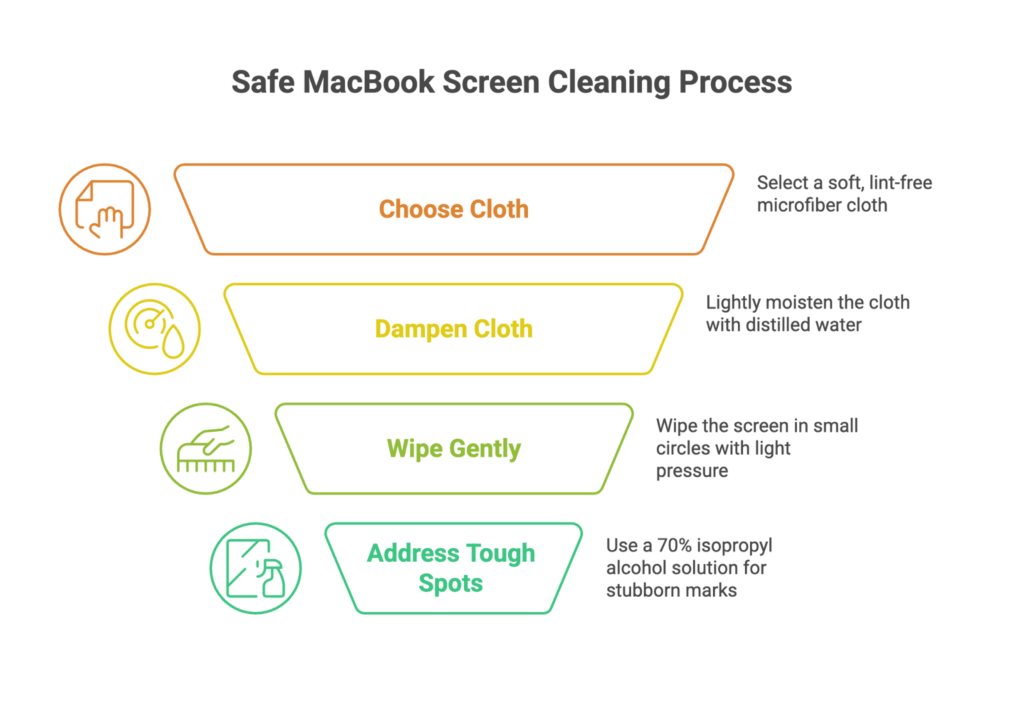
- Fahren Sie das Gerät herunter und ziehen Sie den Stecker. Fahren Sie Ihr MacBook herunter und trennen Sie das Netzteil sowie alle Peripheriegeräte vom Gerät.
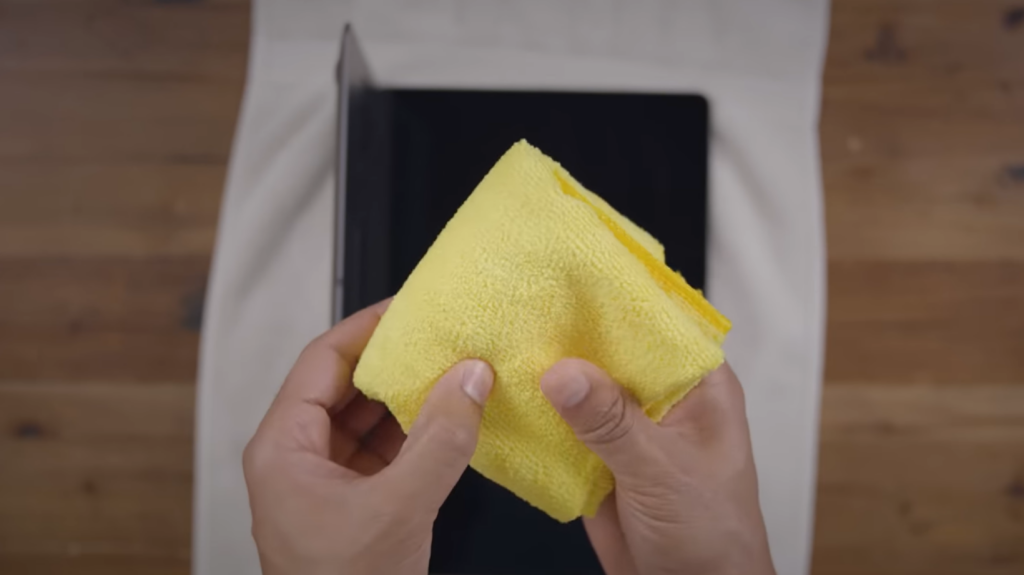
- Verwenden Sie das richtige Tuch. Wählen Sie ein sauberes, weiches und fusselfreies Mikrofasertuch. Vermeiden Sie Papiertücher oder raue Stoffe, die den Bildschirm zerkratzen könnten.
- Befeuchten, nicht durchnässen. Befeuchten Sie das Tuch leicht mit destilliertem Wasser. Apple warnt vor der Verwendung von Reinigungsmitteln, die Aceton, Ammoniak, Wasserstoffperoxid oder andere Haushaltssprays enthalten, sowie davor, diese direkt auf den Bildschirm zu sprühen.
- Wischen Sie vorsichtig und behandeln Sie hartnäckige Flecken. Wischen Sie mit leichtem Druck in kleinen Kreisen. Verwenden Sie für hartnäckige Flecken ein Tuch, das mit einer 70-prozentigen Isopropylalkohollösung angefeuchtet ist. Verwenden Sie niemals Aerosolsprays oder Lösungsmittel.
Diese Schritte sorgen dafür, dass das Display hell und fleckenfrei bleibt. Ich baue das kurze Abwischen in meine wöchentliche Gaming-Routine ein, damit ich Spiele und Filme ohne Ablenkungen genießen kann.
Um deinen gesamten Arbeitsbereich sauber zu halten, solltest du eine aufgeräumte Dockingstation in Betracht ziehen. Unser Artikel „Die 11 besten Laptop-Dockingstationen“ stellt die besten Docks vor, die Kabelchaos beseitigen und sowohl Mac- als auch Windows-Setups unterstützen. Ein aufgeräumter Schreibtisch erleichtert die Reinigung deines MacBooks und verhindert Staubansammlungen rund um den Bildschirm.
Vorbereitung Ihres MacBook und Ihres Arbeitsplatzes
Bereiten Sie alles vor, bevor Sie mit dem Reinigen beginnen. Schalten Sie Ihr MacBook aus und ziehen Sie den Netzstecker, damit keine statische Aufladung Staub anzieht. Arbeiten Sie auf einer stabilen Unterlage bei guter Beleuchtung. Halten Sie ein Mikrofasertuch, destilliertes Wasser und optional 70-prozentigen Isopropylalkohol bereit. Waschen Sie sich die Hände, um die Übertragung von Hautfett zu vermeiden.
Trennen Sie alle Dockingstationen oder externen Monitore, um die Handhabung zu erleichtern. Außerdem verwende ich ein separates Tuch speziell für die Tastatur, damit Krümel den Bildschirm nicht zerkratzen, wenn ich den Deckel schließe.
Wer vor der Reinigung ein Upgrade in Betracht zieht, kann sich durch die besten MacBook-Laptops stöbern, um einen Überblick darüber zu erhalten, welche Modelle die schärfsten und langlebigsten Displays bieten. Neuere MacBook-Modelle sind oft mit Beschichtungen ausgestattet, die besser gegen Fingerabdrücke resistent sind, wodurch sich die Häufigkeit einer gründlichen Reinigung verringert.
Die Wahl der richtigen Reinigungsmaterialien
Verwenden Sie sichere Materialien, um Schäden zu vermeiden:
- Mikrofasertuch: Schonend und fusselfrei. Es verursacht keine Kratzer und hinterlässt keine Fasern.
- Destilliertes Wasser: Hinterlässt keine Mineralflecken.
- 70-prozentiger Isopropylalkohol: Nützlich bei hartnäckigen Flecken. Höhere Konzentrationen trocknen zu schnell und können Streifen hinterlassen.
Genauso wie Sie Reinigungsmittel vergleichen, ist es auch sinnvoll, Ihre Geräte miteinander zu vergleichen. Unser Vergleich zwischen Apple- und Samsung-Smartphones zeigt die Stärken und Schwächen der Displays und der Verarbeitungsqualität der jeweiligen Marken auf. Wenn Sie die Unterschiede in der Bildschirmtechnologie verstehen, können Sie besser nachvollziehen, warum Ihr MacBook einer sorgfältigen Pflege bedarf.
Vermeiden Sie unbedingt Papierhandtücher, Taschentücher und alle Reinigungsmittel, die Ammoniak, Aceton oder Wasserstoffperoxid enthalten. Diese können die Beschichtung des Bildschirms angreifen. Auch wenn Sie versucht sind, einen handelsüblichen Glasreiniger zu verwenden, sollten Sie davon Abstand nehmen.
Weitere nützliche Tipps zu Gaming-Ausrüstung findest du in unserem Artikel über die 11 besten Gaming-Stühle für unübertroffenen Komfort. Ein Stuh mit guter Stützfunktion sorgt dafür, dass dein Setup auch bei langen Gaming-Sessions bequem bleibt.
Reinigung des MacBook-Bildschirms: Schritt-für-Schritt-Anleitung
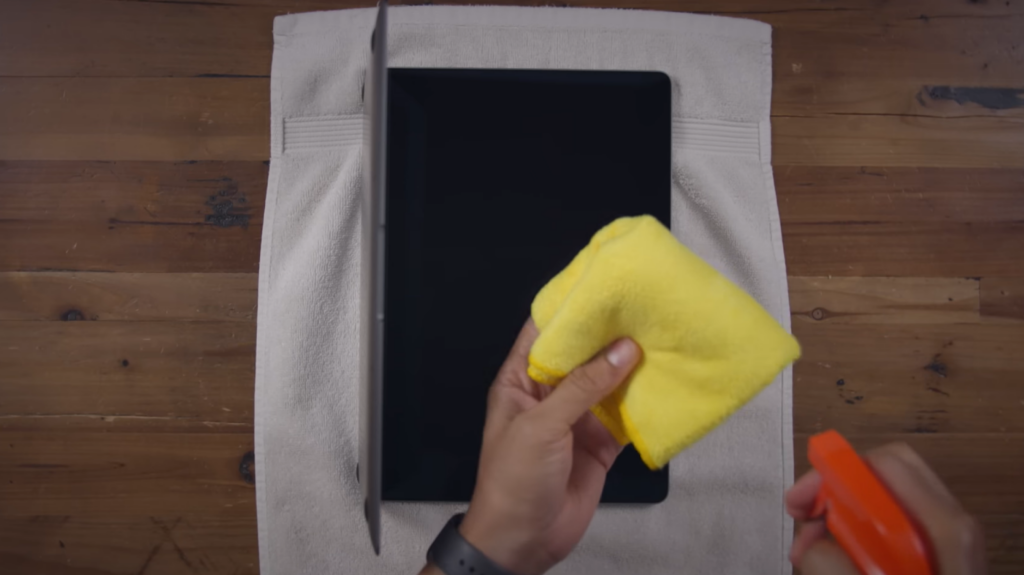
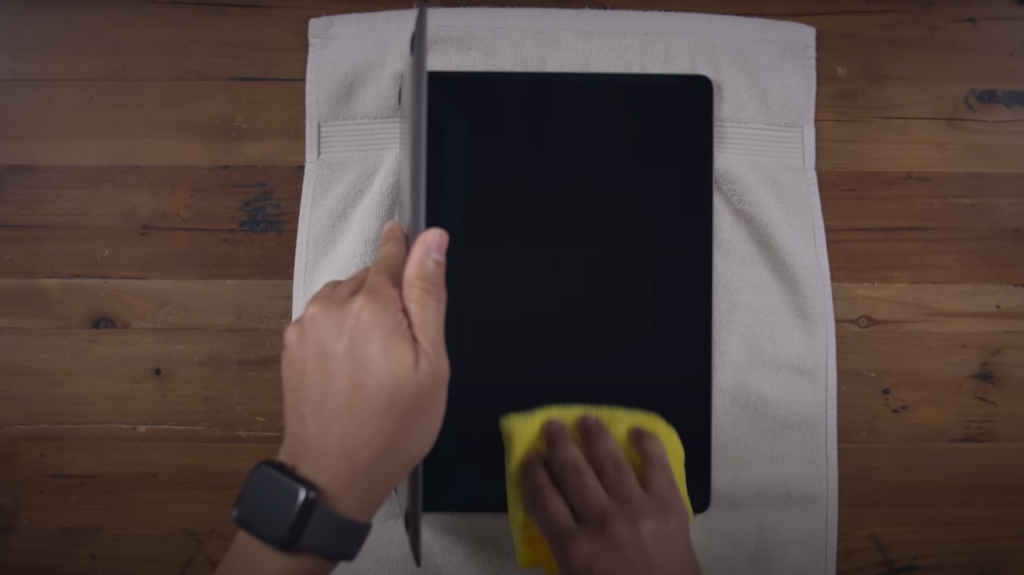
Hier ist eine einfache Routine, mit der Ihr Display makellos bleibt:
- Schalten Sie das Gerät aus und bereiten Sie es vor. Schalten Sie Ihr MacBook aus, trennen Sie das Zubehör und entfernen Sie gegebenenfalls eine Schutzhülle oder eine Displayschutzfolie. Befeuchten Sie ein Mikrofasertuch mit destilliertem Wasser und, falls erforderlich, etwas 70-prozentigem Isopropylalkohol.
- Wischen Sie vorsichtig. Beginnen Sie in einer Ecke und wischen Sie in kleinen Kreisen über den Bildschirm. Üben Sie nur leichten Druck aus, damit die Pixel nicht belastet werden. Verwenden Sie bei hartnäckigen Flecken den mit Isopropylalkohol angefeuchteten Teil des Tuchs.
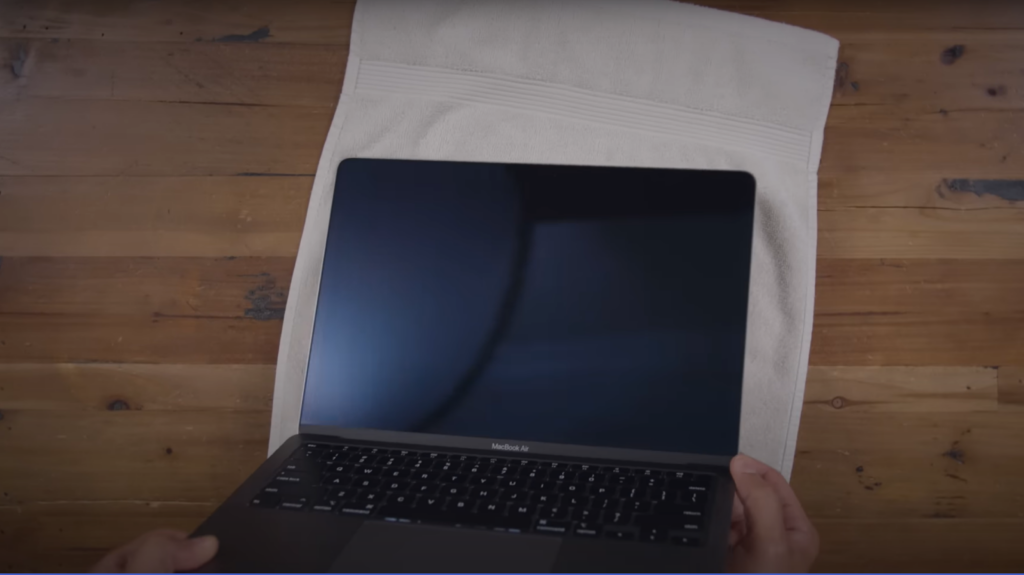
- Trocknen und polieren. Entfernen Sie verbleibende Feuchtigkeit mit dem trockenen Teil des Tuchs. Warten Sie, bis der Bildschirm vollständig trocken ist, bevor Sie den Deckel schließen. Bei Modellen mit Touch Bar oder Touch ID reinigen Sie diese Bereiche auf die gleiche Weise.
Ich wende diese Vorgehensweise seit Jahren ohne Probleme bei meinem MacBook Air an.
Für einen sauberen Bildschirm und Arbeitsbereich
Gute Gewohnheiten verringern den Bedarf an gründlicher Reinigung. Waschen Sie sich die Hände, bevor Sie Ihr MacBook benutzen, und vermeiden Sie es, das Display mit den Fingern zu berühren. Wischen Sie die Tastatur und das Gehäuse regelmäßig mit einem trockenen oder leicht angefeuchteten Mikrofasertuch ab und verwenden Sie Druckluft, um Staub zwischen den Tasten zu entfernen. Wenn Sie Ihren Laptop in einer Schutzhülle transportieren, ist er weniger Staub und Schmutz ausgesetzt. Achten Sie schließlich darauf, Ihren Schreibtisch aufgeräumt zu halten. Auf einer aufgeräumten Arbeitsfläche setzt sich weniger Staub ab.
Bei der Entscheidung, wie viel Aufwand man in die Pflege investieren möchte, lohnt es sich, das Gesamtbild zu betrachten. In der anhaltenden Debatte „Mac vs. PC“ geht es oft auch um langfristige Wartung und Langlebigkeit. Während Macs im Allgemeinen weniger Fehlerbehebung erfordern, verlangen ihre glatten Displays eine sorgfältigere Reinigung.
Wann man professionelle Hilfe in Anspruch nehmen sollte
Manchmal reicht eine Reinigung nicht aus. Wenn Sie tote Pixel, Verfärbungen oder hartnäckige Flecken bemerken, die sich nicht entfernen lassen, liegt das Problem möglicherweise tiefer als nur oberflächlicher Schmutz. In diesem Fall wenden Sie sich am besten an den Apple Support oder einen zertifizierten Techniker. Der Versuch, Hardwareprobleme selbst zu beheben, kann zum Erlöschen der Garantie führen oder weitere Schäden verursachen. Auch wenn Flüssigkeit in das Display eingedrungen ist oder Sie versehentlich das falsche Reinigungsmittel verwendet haben und Schäden feststellen, sollten Sie professionelle Hilfe in Anspruch nehmen.
Obwohl die Displays von Apple robust sind, können sie bei unsachgemäßer Handhabung zerkratzt werden oder sich ablösen. Wenn Sie Ihren Bildschirm gut pflegen und wissen, wann Sie Hilfe in Anspruch nehmen sollten, schützen Sie Ihre Investition und verlängern die Lebensdauer Ihres MacBook.
Dein Setup nach der Reinigung aufwerten
Sobald Ihr Laptop wieder strahlt, ist der perfekte Zeitpunkt gekommen, sich selbst zu belohnen. Mit unserer Steam-Gutscheinkarte im Wert von 20 USD laden Sie Guthaben auf Ihr Steam-Konto, sodass Sie sich ein neues Spiel oder einen DLC holen können. Es gibt kein Ablaufdatum, und die Einlösung erfolgt in nur wenigen Schritten. Lehnen Sie sich nach der Reinigung an Ihrem makellosen MacBook zurück und tauchen Sie in ein neues Abenteuer ein.
Häufig gestellte Fragen
Womit kann ich den Bildschirm meines MacBooks reinigen?
Verwenden Sie zum Reinigen des MacBook-Bildschirms ein weiches, fusselfreies Mikrofasertuch, das leicht mit Wasser oder einer 70-prozentigen Isopropylalkohollösung angefeuchtet ist. Verwenden Sie keine Papiertücher, Haushaltsreiniger oder Sprays, die Ammoniak oder Aceton enthalten, da diese das Display beschädigen können. Wischen Sie vorsichtig in kleinen Kreisen und lassen Sie den Bildschirm vollständig trocknen, bevor Sie den Deckel schließen.
Kann ich Windex für meinen MacBook-Bildschirm verwenden?
Nein, Sie sollten weder Windex noch andere Glasreiniger auf Ihrem MacBook-Bildschirm verwenden. Diese Produkte enthalten oft Ammoniak oder andere aggressive Chemikalien, die die Schutzschicht des Bildschirms angreifen und Verfärbungen verursachen können. Verwenden Sie stattdessen destilliertes Wasser oder eine 70-prozentige Isopropylalkohollösung auf einem Mikrofasertuch, um Flecken sicher zu entfernen.
Wie oft sollte man einen MacBook-Bildschirm reinigen?
Es empfiehlt sich, den MacBook-Bildschirm einmal pro Woche zu reinigen oder immer dann, wenn du sichtbare Fingerabdrücke und Staub bemerkst. Regelmäßiges Reinigen verhindert Ablagerungen und sorgt für klare Sicht. Wenn du spielst oder in einer staubigen Umgebung arbeitest, musst du den Bildschirm möglicherweise öfter abwischen, solltest dabei aber stets die empfohlene schonende Methode anwenden.
Ist die Verwendung von Alkoholtüchern auf MacBook-Bildschirmen unbedenklich?
Die Verwendung von Alkoholtüchern mit einer 70-prozentigen Isopropylalkohollösung zur Reinigung von MacBook-Bildschirmen ist unbedenklich. Apple weist darauf hin, dass sich Fingerabdrücke und Flecken durch Abwischen mit einem mit dieser Lösung angefeuchteten Tuch entfernen lassen. Vermeiden Sie jedoch Tücher, die Bleichmittel oder andere Chemikalien enthalten, und achten Sie darauf, dass das Tuch nur leicht feucht ist und nicht tropft.
Kann ich Lysol oder Desinfektionstücher für meinen MacBook-Bildschirm verwenden?
Nein, Sie sollten weder Lysol noch Desinfektionstücher für Ihren MacBook-Bildschirm verwenden. Diese Tücher enthalten oft aggressive Chemikalien, die die Beschichtung des Bildschirms beschädigen können. Befeuchten Sie stattdessen ein Mikrofasertuch mit destilliertem Wasser oder einer 70-prozentigen Isopropylalkohollösung, um den Bildschirm sicher zu reinigen.