



So übertakten Sie Ihre CPU sicher: Der vollständige Leitfaden für PC und Laptop (2026)



Zu lernen, wie man eine CPU sicher übertaktet, ist einfacher, als die meisten Leute denken – selbst wenn man kein Experte ist. Es ist eines dieser Themen, die die PC-Community spalten: Manche Gamer schwören darauf und holen das Letzte aus ihrer Hardware heraus, während andere es als riskantes Unterfangen betrachten, das man besser Spezialisten überlässt. In dieser Anleitung gehe ich auf die Grundlagen, die Vorteile und Risiken sowie die Methoden ein, die bei den meisten modernen Chips funktionieren, damit du alles weißt, was du brauchst, um zu entscheiden, ob Übertaktung das Richtige für dich ist und wie du es machst, ohne deinen PC zu beschädigen.
Weiter zu:
So übertaktest du die CPU – Schritt-für-Schritt-Anleitung
Benötigte Werkzeuge und Ausrüstung
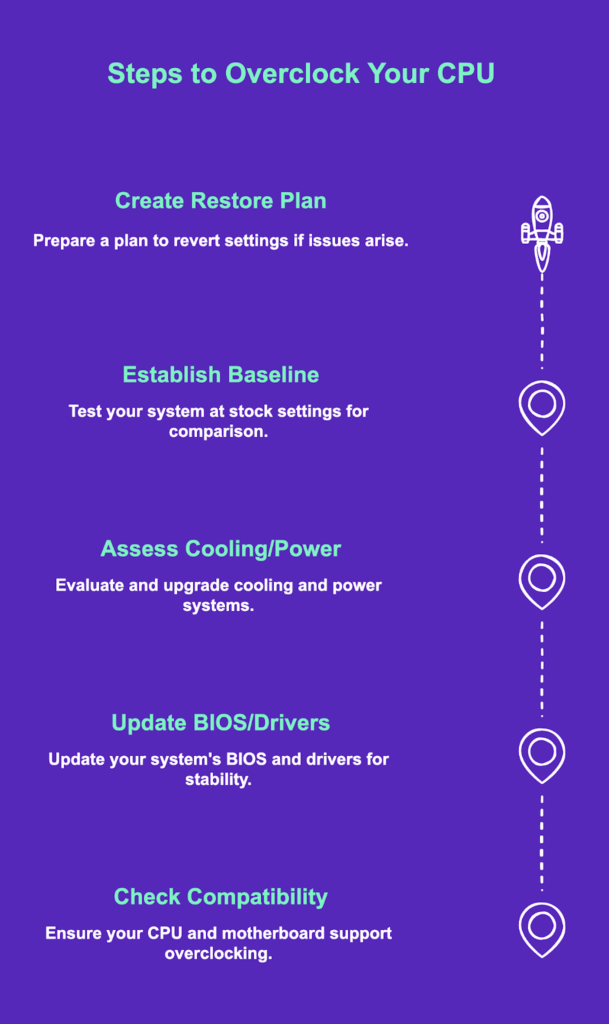
Bevor Sie lernen, wie man eine CPU übertaktet, stellen Sie sicher, dass Sie über die richtige Hardware und Software verfügen:
Hardware:
- Entsperrte CPU + kompatibles Mainboard – Intel K/KF/KS-Chips mit einem Mainboard der Z-Serie (Z790, Z690) oder AMD Ryzen mit einem Mainboard der B- oder X-Serie. Schau dir unsere besten Mainboards für Gaming an, um übertaktungsfreundliche Modelle mit leistungsstarken VRMs zu finden.
- Nachrüstkühlkörper – Standardkühlkörper sind nicht für das Übertakten ausgelegt. Entscheiden Sie sich für einen hochwertigen Luftkühler oder einen AIO-Flüssigkeitskühler.
- Leistungsstarkes Netzteil – Durch das Übertakten steigt die Leistungsaufnahme um 100–150 W, daher sollten Sie einen Spielraum über Ihrer aktuellen Last einplanen.
Software:
- Benchmarks (Cinebench, Geekbench) – messen Sie die Leistungssteigerungen bei jedem Schritt
- Stresstests (Prime95, AIDA64, OCCT) – Überprüfen Sie die Stabilität nach jeder Änderung
- Hardware-Monitoren (HWiNFO, Core Temp) – Überwachen Sie Temperaturen und Spannungen in Echtzeit
- Tuning-Tools (Intel XTU, AMD Ryzen Master) – gut für Anfänger geeignet, obwohl das BIOS Ihnen die größte Kontrolle bietet
Bevor Sie beginnen:
- BIOS und Chipsatztreiber aktualisieren – Hersteller veröffentlichen Updates, die die Stabilität verbessern und Fehler beim Übertakten beheben; führen Sie diesen Schritt immer als Erstes durch
- Legen Sie eine Ausgangsbasis fest – führen Sie Cinebench oder Geekbench mit den Werkseinstellungen aus und notieren Sie sich Temperaturen, Spannungen und Taktraten, bevor Sie irgendetwas verändern
- Erstellen Sie einen Wiederherstellungspunkt – richten Sie in Ihrem Betriebssystem einen Systemwiederherstellungspunkt ein und suchen Sie die CMOS-Reset-Taste Ihres Mainboards, falls etwas schiefgeht
Wenn all dies erledigt ist, können Sie mit dem Übertakten beginnen.
Schritt 1: Erhöhen Sie den Multiplikator schrittweise
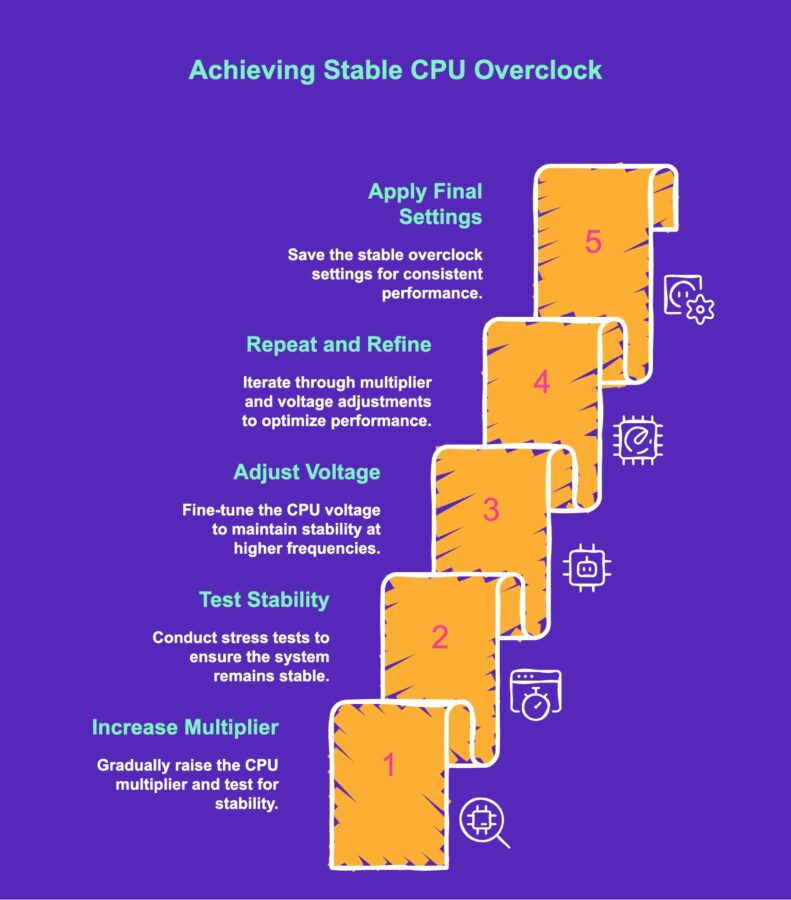
Nachdem Sie das BIOS aufgerufen haben (in der Regel durch Drücken der Taste „Entf“, „F2“ oder „F10“ während des Bootvorgangs), suchen Sie den Abschnitt „CPU“ oder „Übertaktung“. Deaktivieren Sie alle automatischen Übertaktungsfunktionen, um die Kontrolle zu übernehmen. Erhöhen Sie zunächst den CPU-Multiplikator um einen Schritt. Wenn Ihr Chip beispielsweise mit 40 × 100 MHz (4,0 GHz) läuft, erhöhen Sie den Multiplikator auf 41. Speichern Sie die Änderungen und starten Sie den Computer neu.
Führen Sie im Betriebssystem einen kurzen Benchmark oder Stresstest durch. Wenn das System stabil läuft und die Temperaturen innerhalb sicherer Grenzen bleiben (idealerweise unter 80 °C bei längeren Tests), wiederholen Sie den Vorgang und erhöhen Sie den Multiplikator jeweils um eine Stufe. Durch diese schrittweise Vorgehensweise lässt sich der genaue Punkt, an dem Instabilitäten auftreten, leichter eingrenzen. Notieren Sie sich jeden Multiplikator sowie die zugehörige Spannung und Temperatur. Vermeiden Sie große Sprünge; diese erschweren die Fehlerdiagnose.
Schritt 2: Stabilität testen
Führen Sie nach jeder Erhöhung einen längeren Belastungstest durch (30 Minuten bis eine Stunde). Achten Sie auf Abstürze, Einfrieren oder Fehlermeldungen. Sollte das System hängen bleiben, führen Sie einen Reset durch und kehren Sie zum BIOS zurück. Eine stabile Übertaktung sollte den Belastungstest ohne Fehler oder Temperaturspitzen bestehen. Denken Sie daran, dass kurze Tests auch dann erfolgreich sein können, wenn die Langzeitstabilität fraglich ist. Führen Sie für Ihre endgültige Übertaktung Belastungstests von zwei Stunden oder länger durch.
Schritt 3: Kernspannung anpassen
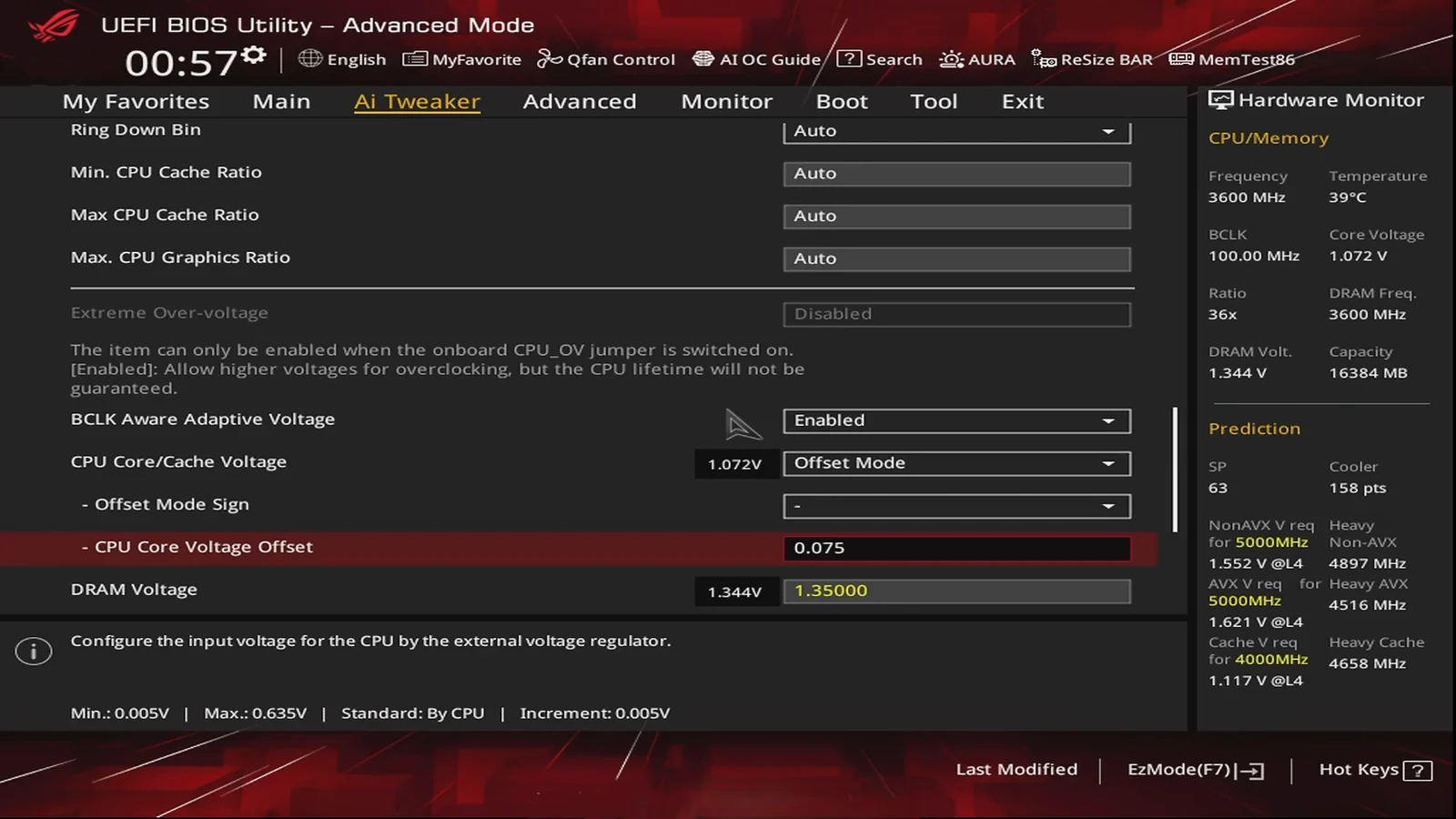
Wenn Sie höhere Multiplikatoren erreichen, benötigt die CPU möglicherweise mehr Spannung, um stabil zu bleiben. Suchen Sie im BIOS die Einstellung für „Vcore“ oder die CPU-Kernspannung. Erhöhen Sie diese in kleinen Schritten um etwa 0,025 V. Führen Sie nach jeder Änderung einen erneuten Test durch. Eine höhere Spannung verbessert die Stabilität, erhöht jedoch die Wärmeabgabe. Behalten Sie die Temperaturen genau im Auge und überschreiten Sie niemals die vom Hersteller angegebenen Sicherheitsgrenzwerte (in der Regel unter 1,4 V und unter 100 °C bei kurzen Spitzenbelastungen). Ich empfehle, die niedrigste Spannung zu ermitteln, bei der die gewünschte Frequenz noch stabil läuft. Sollte eine Erhöhung der Spannung die Temperaturen zu stark ansteigen lassen, verringern Sie stattdessen den Multiplikator. Stabilität entsteht durch ein Gleichgewicht zwischen Frequenz und Spannung, nicht dadurch, dass beide Werte bis zum Maximum ausgereizt werden.
Schritt 4: Wiederholen und verfeinern
Wechseln Sie weiterhin ab zwischen Erhöhen des Multiplikators, Testen und Anpassen der Spannung. Je näher Sie an die Grenzen Ihrer Kühlung oder Ihres Chips herankommen, desto geringer werden die Vorteile jeder zusätzlichen 100 MHz. Es gibt einen Punkt, an dem zusätzliche Spannung mehr Wärme erzeugt, als der Leistungsgewinn es wert ist. Achten Sie auf die Anzeichen Ihres Systems (lauter werdende Lüfter, Brummen der VRMs oder ungewöhnliche Gerüche sind Warnsignale). Sobald es zu einem Absturz kommt – selbst bei einer Spannungserhöhung –, verringern Sie den Multiplikator um eins und testen Sie erneut. Führen Sie ausgedehnte Belastungstests durch, um die Stabilität zu bestätigen. Dokumentieren Sie die endgültigen Einstellungen und speichern Sie sie nach Möglichkeit als Profil in Ihrem BIOS.
Schritt 5: Endgültige Einstellungen übernehmen
Wenn du eine Konfiguration gefunden hast, die lange Stresstests übersteht und die Temperaturen auf einem akzeptablen Niveau hält, speichere diese Einstellungen. Manche Overclocker fügen gerne eine kleine Sicherheitsmarge hinzu, indem sie den Multiplikator um eine Stufe reduzieren oder die Spannung leicht senken. Dies gewährleistet Stabilität an heißen Tagen oder bei unvorhersehbaren Auslastungen. Speichere dein BIOS-Profil und notiere dir deine Einstellungen für spätere Zwecke. Herzlichen Glückwunsch, du hast deine CPU erfolgreich übertaktet.
So übertaktest du die CPU für Spiele – FPS-Gewinn nach Spiel
Wenn Sie sich fragen, ob es sich für Gamer tatsächlich lohnt, das Übertakten der CPU zu lernen, finden Sie hier einen groben Überblick darüber, was Sie bei einigen der anspruchsvollsten Spiele erwarten können:
- Cyberpunk 2077 – eine CPU-intensive Open-World-Umgebung, die gut auf Übertaktung anspricht. Rechne mit etwa 10–15 % mehr FPS bei hohen Einstellungen, insbesondere in dicht bebauten Stadtgebieten, in denen die CPU-Auslastung stark ansteigt.
- CS2 – bei hohen Bildraten extrem CPU-abhängig. Durch Übertaktung kannst du die für den Wettkampf entscheidenden Bildratenziele übertreffen; Steigerungen von 10–20 % sind dabei keine Seltenheit.
- Elden Ring – in bestimmten Bereichen bekanntermaßen sehr CPU-intensiv. Eine Übertaktung kann Ruckler ausgleichen und die Mindestbildraten um etwa 10–15 % verbessern.
Beachten Sie, dass die tatsächlichen Verbesserungen je nach Ihrer spezifischen CPU, der Kühlung und dem Ausmaß Ihrer Übertaktung variieren. Eine moderate Erhöhung der Taktrate um 5–10 % wird Ihr System nicht grundlegend verändern, aber in Kombination mit einer stabilen, langfristigen Übertaktung summiert sich der Effekt, insbesondere bei älterer Hardware.
Was ist CPU-Übertaktung?
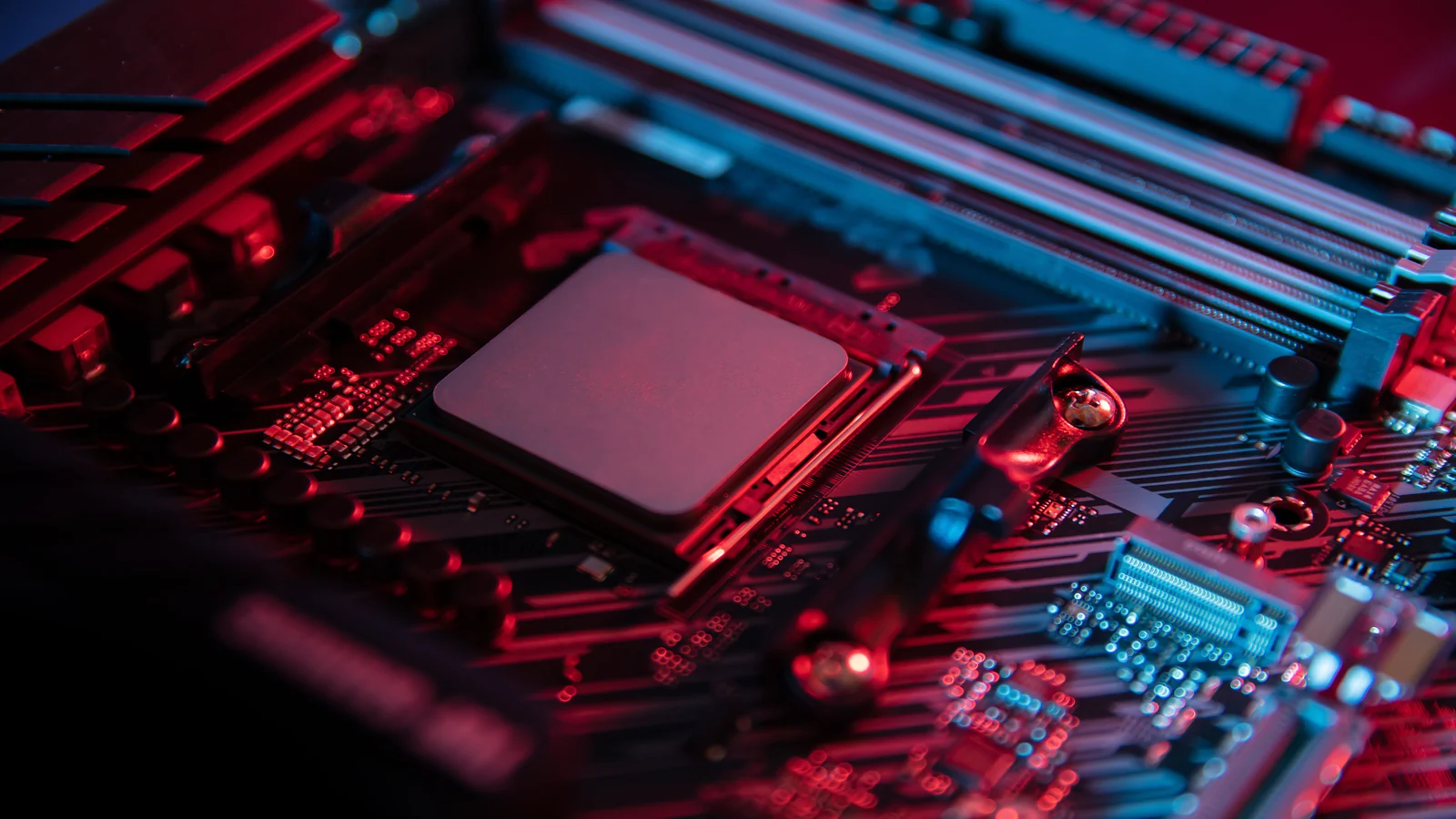
Um zu verstehen, wie man eine CPU übertaktet, muss man wissen, wie die Taktrate funktioniert. Jeder Prozessor verlässt das Werk mit einer in der Firmware festgelegten Basistaktrate und einer Boost-Taktrate – Werte, die so gewählt wurden, dass sie unter den unterschiedlichsten Bedingungen eine stabile Leistung gewährleisten.
Beim Übertakten werden diese Werte bewusst erhöht, indem der Multiplikator (und manchmal auch die Basistaktfrequenz) angehoben wird. Beispielsweise ergibt eine Basistaktfrequenz von 100 MHz multipliziert mit 44 eine Taktfrequenz von 4,4 GHz. Erhöht man diesen Multiplikator, erhält man mehr Leistung, aber auch mehr Wärmeentwicklung, da die CPU eine höhere Spannung (Vcore) benötigt, um stabil zu bleiben.
Nicht alle CPUs sind in dieser Hinsicht gleich. Intels K-, KF- und KS-Chips sowie die meisten AMD-Ryzen-Prozessoren verfügen über entsperrte Multiplikatoren, wodurch sie am einfachsten zu tunen sind. Nicht-K-CPUs von Intel und die meisten Laptop-Chips haben einen gesperrten Multiplikator. Ebenfalls erwähnenswert: Durch Übertaktung erlischt in der Regel die Herstellergarantie – gehen Sie also mit offenen Augen an die Sache heran.
Ist das Übertakten der CPU sicher? Risiken und Vorsichtsmaßnahmen
Bevor Sie lernen, wie man eine CPU übertaktet, sollten Sie wissen, worauf Sie sich einlassen. Der Reiz liegt auf der Hand: mehr Leistung, ohne neue Hardware kaufen zu müssen – schnellere Bildraten, kürzere Renderzeiten und eine längere Lebensdauer deines Systems. Als ich einen älteren Ryzen 5 auf meinem Zweit-PC übertaktet habe, erzielte ich in „Cyberpunk 2077“ etwa 15 % mehr Leistung, ohne einen Cent auszugeben.
Die Risiken sind jedoch real. Mehr Spannung bedeutet mehr Wärme, und ohne angemessene Kühlung führt dies zu thermischer Drosselung, Abstürzen oder einer verkürzten Lebensdauer der CPU. Durch das Übertakten erlischt in der Regel auch Ihre Garantie, und Instabilitätssymptome wie BSODs oder willkürliche Neustarts deuten darauf hin, dass Sie es zu weit getrieben haben. Da sich keine zwei CPUs identisch verhalten, ist es unerlässlich, jede Schrittweite sorgfältig zu testen.
Die Ryzen-Chips von AMD mit 3D-V-Cache bieten bereits im Standardzustand eine starke Gaming-Leistung, während die neuesten Chips von Intel oft schon ab Werk hohe Taktfrequenzen erreichen. Unser Leitfaden zum Vergleich von AMD- und Intel-Prozessoren kann Ihnen dabei helfen, zu entscheiden, ob sich Übertaktung für Ihre Konfiguration überhaupt lohnt.
Kann man die CPU eines Laptops übertakten?
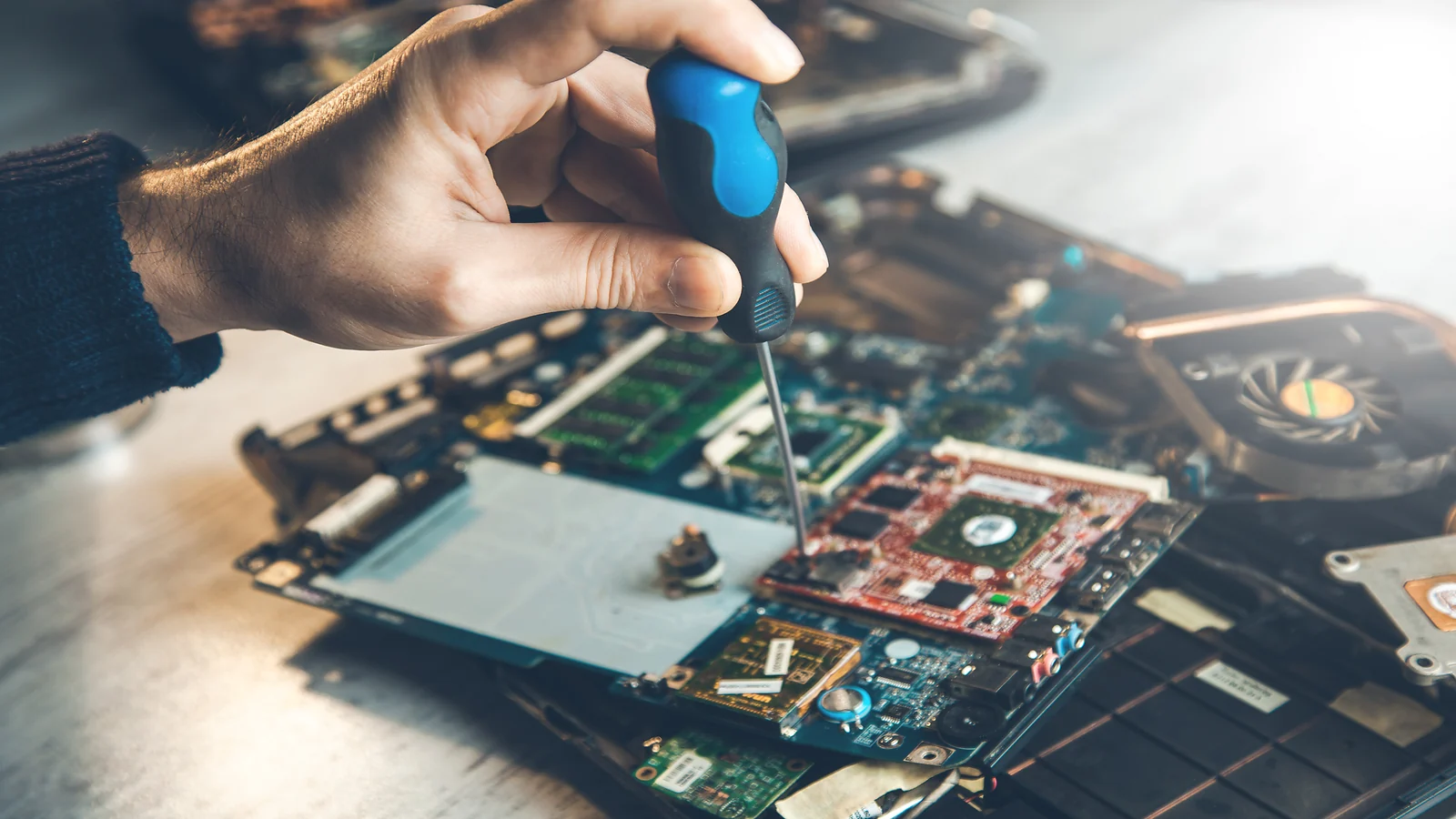
Wenn Sie sich fragen, wie man die CPU eines Laptops übertaktet, lautet die kurze Antwort: In der Regel geht das nicht – und man sollte es wahrscheinlich auch nicht tun. Die meisten Laptops verfügen über gesperrte Multiplikatoren und BIOS-Optionen, die zu eingeschränkt sind, um eine sinnvolle Optimierung zu ermöglichen. Vor allem schlanke und leichte Modelle sind auf Effizienz ausgelegt und nicht auf eine dauerhaft hohe Leistungsaufnahme, sodass bereits geringe Temperaturanstiege eine Drosselung auslösen oder langfristige Schäden verursachen können.
Eine Ausnahme bilden Gaming-Laptops mit Chips der Intel HK-Serie, die über entsperrte Multiplikatoren verfügen und gelegentlich einige BIOS-Optimierungsoptionen bieten. Wenn Sie ein solches Modell besitzen, gehen Sie mit besonderer Vorsicht vor; die Kühlsysteme von Laptops sind für einen ganz bestimmten thermischen Spielraum ausgelegt, und es gibt kaum Spielraum für Fehler.
Für die meisten Laptop-Nutzer ist das Undervolting die klügere Vorgehensweise. Dabei wird die Spannung der CPU gesenkt, während die Standardtaktfrequenzen beibehalten werden. Dies senkt die Temperaturen, reduziert Drosselungen und kann sogar die Akkulaufzeit verlängern – und das alles, ohne die Hardware über ihre Auslegungsgrenzen hinaus zu belasten.
So beheben Sie Probleme beim Übertakten
Selbst ein sorgfältig geplanter Versuch, die CPU zu übertakten, kann zu Problemen führen. Hier sind die häufigsten Probleme und wie man sie behebt:
- Systemabstürze oder BSODs – meist ein Zeichen dafür, dass die Spannung für Ihre aktuelle Taktfrequenz zu niedrig ist. Versuchen Sie, die Vcore-Spannung in kleinen Schritten (0,025 V) zu erhöhen, oder senken Sie den Multiplikator um eine Stufe und testen Sie erneut.
- Überhitzung – Wenn die Temperaturen unter Last über 80 °C steigen, erhöhen Sie die Lüfterdrehzahlen, positionieren Sie die Gehäuselüfter neu oder setzen Sie Ihren Kühler mit frischer Wärmeleitpaste wieder ein. Wenn das nicht hilft, ist die Übertaktung für Ihr Kühlsystem einfach zu aggressiv – reduzieren Sie sie daher.
- Fehlgeschlagene Stresstests – wenn kurze Tests bestanden werden, lange jedoch fehlschlagen, bedeutet dies in der Regel, dass Ihre Übertaktung grenzwertig instabil ist. Verringern Sie den Multiplikator um eine Stufe und führen Sie einen vollständigen 2-stündigen Stresstest durch, bevor Sie fortfahren.
- Das System bootet nicht – keine Panik. Setzen Sie das System mit der CMOS-Reset-Taste Ihres Mainboards auf die Werkseinstellungen zurück und geben Sie Ihre Einstellungen anschließend konservativer ein.
- Zufällige Neustarts oder Spulenbrummen – Anzeichen dafür, dass du die VRMs zu stark belastest. Reduziere die Taktrate oder die Spannung und stelle sicher, dass dein Netzteil über genügend Leistungsreserven verfügt.
- Instabiler Arbeitsspeicher nach Aktivierung von XMP – versuche, die Speicherfrequenz leicht zu senken oder die Timings zu lockern. Instabilitäten im Arbeitsspeicher können Probleme bei der CPU-Übertaktung vortäuschen.
Sollten die Probleme nach dem Zurücksetzen weiterhin bestehen, kehren Sie vollständig zu den Werkseinstellungen zurück und führen Sie die Fehlerbehebung ausgehend von dieser Basis durch, bevor Sie erneut versuchen, Ihre CPU zu übertakten.
Wartung Ihres übertakteten Systems
Zu lernen, wie man eine CPU übertaktet, ist nur die halbe Miete – um die Stabilität langfristig zu gewährleisten, ist kontinuierliche Aufmerksamkeit erforderlich. So behalten Sie den Überblick:
- Überwachen Sie Temperaturen und Spannungen: Verwenden Sie HWiNFO oder Core Temp, um CPU-Temperaturen, Spannungen und Taktraten während des Spielens oder bei hoher Auslastung zu überwachen. Halten Sie die Temperaturen bei längerer Belastung unter 80 °C. Wenn die Temperaturen im Laufe der Zeit ansteigen, reinigen Sie Ihre Lüfter und Kühlkörper und ziehen Sie einen Austausch der Wärmeleitpaste in Betracht. Bei einigen Mainboards können Sie Temperaturalarmfunktionen einstellen – nutzen Sie diese.
- Führen Sie regelmäßig Stresstests durch: Eine Übertaktung, die heute stabil läuft, ist es in drei Monaten möglicherweise nicht mehr. Wiederholen Sie regelmäßig Stresstests – Prime95 für Gleitkommaoperationen, AIDA64 für gemischte Operationen und einen praxisnahen Benchmark wie Gaming oder Rendering. Planen Sie diese nach größeren Software-Updates oder saisonalen Temperaturschwankungen ein.
- Warten Sie Ihr System: Halten Sie Staubfilter sauber, aktualisieren Sie BIOS und Firmware regelmäßig und dokumentieren Sie Ihre Einstellungen, damit Sie diese nach einem CMOS-Reset oder einer Neuinstallation des Betriebssystems wieder anwenden können. Eine Konfiguration, die im Winter einwandfrei läuft, kann im Sommer überhitzen – passen Sie die Lüfterkurven entsprechend an.
Wenn Ihr System trotz ordnungsgemäßer Wartung Schwierigkeiten hat, stabil zu bleiben, ist es vielleicht an der Zeit, ein Upgrade in Betracht zu ziehen. Unser Leitfaden zu den besten CPUs für Gaming stellt Prozessoren vor, die eine hervorragende Leistung bieten, ohne dass Sie Ihre Hardware bis an ihre Grenzen bringen müssen.
Fortgeschrittene Übertaktungstechniken
Sobald Sie die Grundlagen beherrschen, können Sie fortgeschrittene Methoden ausprobieren, um noch etwas mehr Leistung herauszuholen. Diese Techniken erfordern mehr Fachwissen und bergen ein höheres Risiko – gehen Sie daher vorsichtig vor.
Übertaktung pro Kern
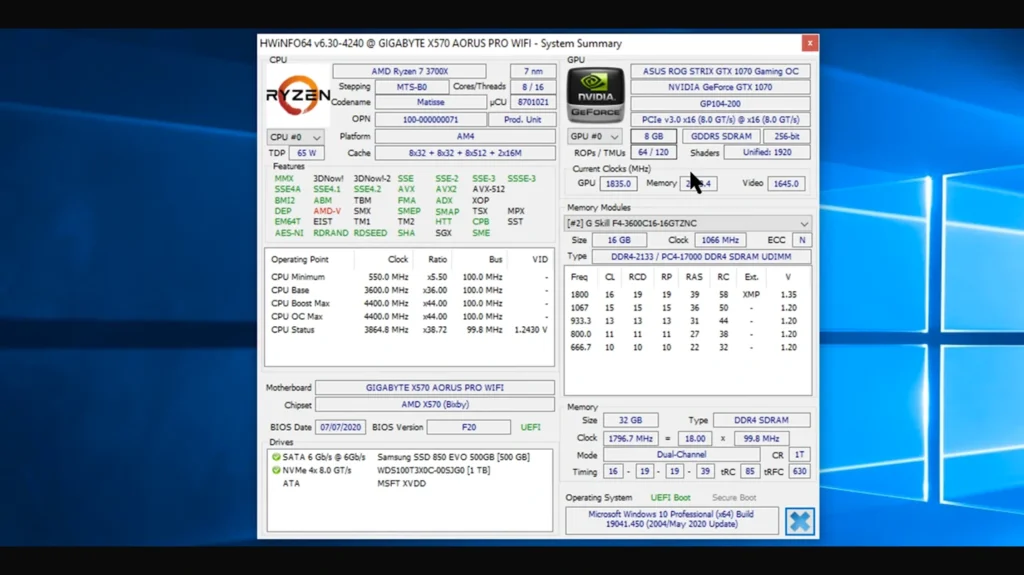
Nicht alle Kerne einer CPU sind gleich. Aufgrund von Fertigungstoleranzen können einige Kerne höhere Frequenzen aushalten als andere. Beim Per-Core-Übertakten weisen Sie jedem Kern unterschiedliche Multiplikatoren zu. Tools wie HWiNFO helfen dabei, leistungsstarke Kerne zu identifizieren. Stellen Sie im BIOS für diese Kerne höhere Multiplikatoren und für schwächere Kerne niedrigere ein. Dies kann zu einer höheren Single-Thread-Leistung führen, ohne die gesamte CPU zu destabilisieren. Es erfordert jedoch umfangreiche Tests, da jede Kombination von Multiplikatoren überprüft werden muss.
Übertaktung der Basistaktfrequenz (BCLK)
Anstatt den Multiplikator zu erhöhen, können Sie die Basistaktfrequenz in kleinen Schritten (1–2 MHz) anheben. Diese Methode eignet sich besonders für Prozessoren mit gesperrten Multiplikatoren, allerdings wirkt sich eine Erhöhung der BCLK auch auf den Speicher, PCIe und andere Systembusse aus. Schon eine geringfügige Änderung kann zu Instabilitäten bei Geräten führen, die über diese Busse angeschlossen sind. Da die BCLK mehrere Komponenten beeinflusst, sollten nur fortgeschrittene Anwender dies versuchen. Überwachen Sie stets die Systemtemperaturen und testen Sie jeden Schritt gründlich.
AVX-Offset und Spannungskurven
Anspruchsvolle Workloads, die AVX-Befehle nutzen (wie Videokodierung oder wissenschaftliche Simulationen), erzeugen mehr Wärme. Durch das Festlegen eines AVX-Offsets wird der Multiplikator bei AVX-Workloads gesenkt. Wenn Ihre Basis-Übertaktung beispielsweise 46× beträgt, senkt ein AVX-Offset von –2 den Multiplikator bei Ausführung von AVX-Befehlen auf 44×, wodurch die Temperaturen unter Kontrolle bleiben. Spannungskurven oder adaptive Spannungsmodi können ebenfalls helfen, indem sie nur bei Bedarf mehr Spannung liefern und diese im Leerlauf reduzieren. Diese Funktionen sind häufig auf High-End-Mainboards zu finden und erfordern etwas Experimentierfreude.
Speicher-Übertaktung
Das Übertakten der CPU geht Hand in Hand mit der Speicheroptimierung. Durch das Aktivieren von XMP- (Intel) oder DOCP- (AMD) Profilen im BIOS werden Speichergeschwindigkeit und Timings auf ihre Nennwerte eingestellt. Beim manuellen Übertakten des Speichers werden Frequenz, Timings und Spannungen über diese Werte hinaus angepasst. Bei AMD-Ryzen-Systemen kann die Anpassung der Infinity-Fabric-Taktfrequenz (FCLK) auf die Hälfte der Speichergeschwindigkeit die Leistung verbessern. Das Übertakten des Arbeitsspeichers ist komplex und profitiert von speziellen Testtools wie MemTest86. Sofern Sie nicht nach Benchmark-Rekorden streben, reicht die Aktivierung von XMP/DOCP in der Regel aus.
Software-Optimierungstools
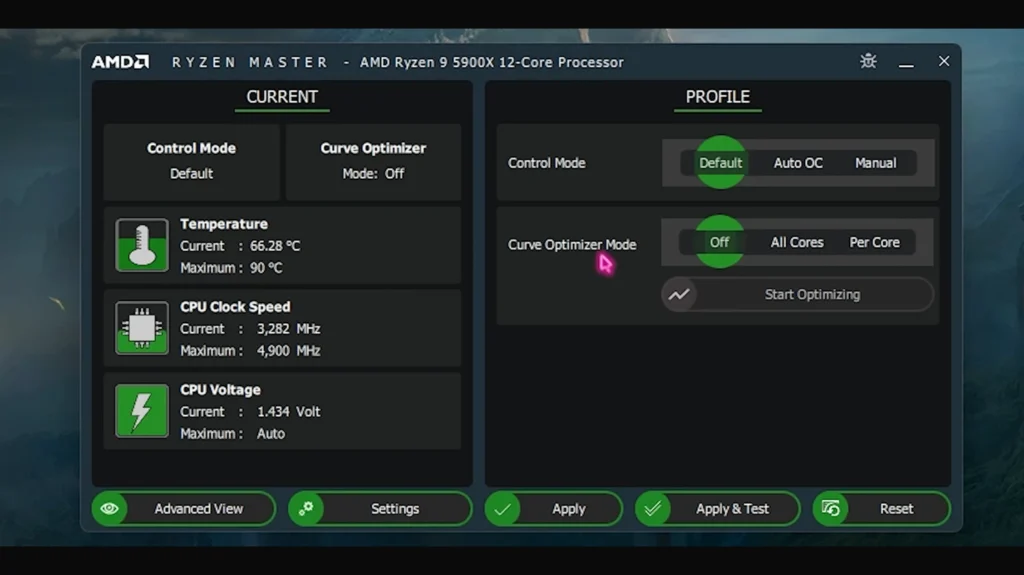
Intel XTU und AMD Ryzen Master bieten grafische Benutzeroberflächen für das Übertakten unter Windows. Sie ermöglichen Anpassungen im laufenden Betrieb und können mithilfe von KI-Algorithmen automatisch nach stabilen Konfigurationen suchen. Die neueste Version von Intel XTU enthält beispielsweise einen KI-Assistenzmodus, der stabile Einstellungen für unterstützte Prozessoren ermittelt. Diese Tools sind benutzerfreundlich und gut für Anfänger geeignet, zeigen jedoch möglicherweise nicht alle BIOS-Optionen an. Erstellen Sie vor der Verwendung stets eine Sicherungskopie Ihrer Einstellungen und beachten Sie, dass die Ergebnisse je nach Mainboard und Kühlkonfiguration variieren können.
Wann man aufhören sollte
Das Ausreizen einer CPU bis an ihre absoluten Grenzen bringt immer geringere Leistungssteigerungen. Die letzten paar hundert Megahertz erfordern möglicherweise erhebliche Spannungserhöhungen und verursachen erhebliche Wärmeentwicklung. Fragen Sie sich, ob der Leistungsgewinn die zusätzliche Belastung rechtfertigt. Ab einem bestimmten Punkt ist es möglicherweise sinnvoller, auf einen neueren Chip umzusteigen. Unsere Übersicht über die besten Gaming-CPUs umfasst Prozessoren, die bereits bei Standardtaktfrequenzen eine starke Leistung bieten und eine Übertaktung überflüssig machen können.
Optimierung von RAM und GPU-Übertaktung
Obwohl der Fokus hier auf der CPU, dem Arbeitsspeicher und der Grafikkarte liegt, kann Übertaktung Ihre Bemühungen ergänzen. Einige Spiele profitieren stärker von schnellerem RAM als von einer höheren CPU-Taktfrequenz, insbesondere auf AMD-Plattformen. Durch die Aktivierung von XMP oder DOCP werden Arbeitsspeicher und Timings automatisch auf die Nenngeschwindigkeit und die Nenn-Timings eingestellt. Für fortgeschrittene Nutzer kann das manuelle Straffen der Timings (Verringerung von CL, tRCD, tRP und tRAS) die Reaktionsgeschwindigkeit verbessern, allerdings muss jede Änderung getestet werden.
Moderne GPUs unterstützen zudem das Übertakten mithilfe von Hersteller-Tools wie MSI Afterburner oder EVGA Precision X1. Tatsächlich lassen sich die Bildraten schon allein durch eine Erhöhung der Kern- und Speichertaktfrequenzen verbessern. Das Übertakten von GPUs ist in der Regel sicherer als das Übertakten von CPUs, da Grafikkarten über integrierte Leistungs- und Temperaturgrenzen verfügen. Allerdings führt eine Erhöhung der GPU-Taktfrequenzen zu einem Anstieg der Systemtemperatur und erfordert möglicherweise eine zusätzliche Belüftung des Gehäuses. Achten Sie auf ein ausgewogenes Verhältnis zwischen GPU- und CPU-Übertaktung, damit keine der beiden Komponenten zum Engpass wird. Und ehrlich gesagt: Als ich meine Grafikkarte zusammen mit meiner CPU übertaktet habe, stellte ich fest, dass eine moderate GPU-Optimierung in Kombination mit einem stabilen CPU-Boost in kompetitiven Shootern die besten Ergebnisse lieferte.
Tipps für sicheres Übertakten

Hier sind einige allgemeine Richtlinien, damit das Übertakten für Sie sicher und angenehm bleibt:
- Fangen Sie klein an. Durch schrittweise Änderungen können Sie den Punkt der Instabilität identifizieren und unnötige Risiken vermeiden. Es ist verlockend, direkt zu hohen Frequenzen zu springen, doch dies führt oft zu Abstürzen.
- Protokolliere alles. Führe bei jedem Schritt ein Protokoll über Multiplikatoren, Spannungen und Temperaturen. Das erleichtert es, Einstellungen zu reproduzieren oder bei der Fehlerbehebung auf vorherige Werte zurückzusetzen.
- Legen Sie Wert auf Kühlung. Investieren Sie in einen hochwertigen Kühler und sorgen Sie für eine gute Luftzirkulation im Gehäuse. Es ist besser, über Kühlreserven zu verfügen, die Sie nie nutzen, als an eine thermische Grenze zu stoßen.
- Wählen Sie ein leistungsstarkes Netzteil. Hochwertige Netzteile liefern eine stabile Stromversorgung und schützen Ihre Komponenten. Entscheiden Sie sich für ein Gerät mit mindestens 150 Watt Leistungsreserve über Ihre erwartete Last hinaus.
- Vermeiden Sie extreme Spannungen. Halten Sie sich an die vom Hersteller empfohlenen Spannungsbereiche. Bei den meisten CPUs führt ein Überschreiten von 1,4 V zu einer drastischen Erhöhung der Wärmeentwicklung und des Risikos.
- Führen Sie regelmäßig Updates durch. BIOS- und Treiber-Updates können die Stabilität verbessern und Fehler beheben, die das Übertakten beeinträchtigen.
- Wissen, wann man aufhören muss. Es lohnt sich nicht, die Hardware endlos für marginale Leistungsgewinne zu überlasten und dadurch zu beschädigen. Wenn die Stabilität zu viel Spannung erfordert oder die Temperaturgrenze erreicht ist, sollten Sie die Leistung zurückfahren.
Wann ein Upgrade sinnvoller ist
Übertaktung kann die Lebensdauer eines älteren Systems verlängern, ist jedoch nicht immer die beste Lösung. Hier sind einige Situationen, in denen der Kauf neuer Hardware eine sinnvollere Investition Ihrer Zeit und Ihres Geldes darstellt:
- Temperatur- und Leistungsgrenzen. Wenn Ihre CPU bei Standardtaktfrequenzen 80 °C erreicht oder Ihr Netzteil bereits an seine Grenzen stößt, führt eine Übertaktung wahrscheinlich zu Überhitzung oder Systemabstürzen. Ein Upgrade auf einen effizienteren Chip oder ein besseres Netzteil ist möglicherweise die sicherere Lösung.
- Geringe Leistungssteigerungen. Einige Chips, insbesondere neuere Modelle von Intel und AMD, laufen bereits ab Werk nahe ihrer maximalen sicheren Taktfrequenz. Durch Übertaktung lassen sich möglicherweise nur 100–200 MHz gewinnen, was das Risiko oder den Stromverbrauch möglicherweise nicht rechtfertigt.
- Plattformbeschränkungen. Gesperrte CPUs oder Motherboards ohne robuste VRMs schränken Ihre Möglichkeiten zur Anpassung der Einstellungen ein. Anstatt eine Übertaktung zu erzwingen, sollten Sie einen Wechsel zu einer Plattform in Betracht ziehen, die Ihre Ziele unterstützt.
- Veränderte Nutzungsanforderungen. Wenn Sie für Aufgaben wie Streaming, Videoproduktion oder maschinelles Lernen deutlich mehr Leistung benötigen, profitieren Sie möglicherweise mehr von einer CPU mit mehr Kernen oder erweiterten Befehlssätzen als von einem übertakteten Mittelklasse-Chip.
Wissen in Leistung umsetzen
Das Erlernen der CPU-Übertaktung eröffnet Ihnen die Möglichkeit, Ihre Hardware besser zu verstehen und mehr aus Ihrem System herauszuholen.
Zusammenfassend lässt sich sagen:
- Unter „Übertaktung“ versteht man die Erhöhung der Taktfrequenz und gegebenenfalls der Spannung der CPU, um eine bessere Leistung zu erzielen.
- Zu den Vorteilen zählen höhere Bildraten, schnellere Renderzeiten und die Verschiebung kostspieliger Upgrades.
- Zu den Risiken zählen Überhitzung, eine verkürzte Lebensdauer der Komponenten und Systeminstabilität, doch moderne CPUs verfügen über Schutzmechanismen, wenn man methodisch vorgeht.
- Die Vorbereitung ist entscheidend. Investieren Sie in die Kühlung, aktualisieren Sie Ihr BIOS und führen Sie einen Benchmark Ihres Systems mit den Werkseinstellungen durch.
- Übertakten Sie schrittweise: Erhöhen Sie den Multiplikator um eins, testen Sie die Stabilität, passen Sie die Spannung bei Bedarf an und dokumentieren Sie jeden Schritt.
- Fortgeschrittene Techniken wie die Abstimmung pro Kern, Änderungen der Basistaktfrequenz und das Übertakten des Arbeitsspeichers können weitere Leistungssteigerungen bringen, erfordern jedoch sorgfältige Tests.
- Kontinuierliche Überwachung und Wartung tragen dazu bei, dass ein übertaktetes System reibungslos läuft.
Übertaktung ist keine zwingende Voraussetzung, um Spiele zu genießen oder kreative Projekte zu realisieren. Viele unserer besten Gaming-CPUs liefern bereits bei Standardtaktfrequenzen eine hervorragende Leistung, und ein Upgrade auf einen neueren Chip könnte die klügere Entscheidung sein, wenn Ihr aktueller Prozessor an seine Grenzen stößt. Wenn Sie jedoch gerne basteln und über die richtige Hardware verfügen, kann Übertaktung eine befriedigende Möglichkeit sein, die Leistung Ihres PCs individuell anzupassen.
Häufig gestellte Fragen
Ja, man kann eine CPU sicher übertakten, indem man die Taktraten schrittweise erhöht und Temperaturen sowie Spannungen genau überwacht. Durch eine angemessene Kühlung, die Einhaltung der vom Hersteller empfohlenen Spannungsgrenzen und das Testen jeder Änderung wird sichergestellt, dass der Vorgang sicher bleibt.
Um Ihre CPU für Spiele zu übertakten, legen Sie zunächst eine Basisleistung fest, rufen Sie dann das BIOS auf und erhöhen Sie schrittweise den CPU-Multiplikator. Führen Sie nach jeder Anpassung Gaming-Benchmarks oder Stresstests durch, um die Stabilität zu überprüfen und die Temperaturen unter Kontrolle zu halten.
Ja, das Übertakten einer CPU verbessert die Leistung, da sie dadurch mehr Operationen pro Sekunde ausführen kann. Dies führt zu einer schnelleren Verarbeitung in Spielen und bei Produktivitätsaufgaben, vorausgesetzt, das System bleibt stabil und wird ausreichend gekühlt.
Wenn Sie eine CPU zu stark übertakten, kann das System abstürzen, einfrieren oder nicht mehr hochfahren, und anhaltend übermäßige Spannung oder Hitze können den Prozessor beschädigen. Symptome wie Bluescreens oder zufällige Neustarts deuten darauf hin, dass Sie die Taktrate oder Spannung reduzieren sollten.
Um eine CPU-Übertaktung zurückzusetzen, rufen Sie das BIOS auf und laden Sie die Standard- oder optimierten Einstellungen, um alle Übertaktungseinstellungen rückgängig zu machen. Wenn das System nicht mehr hochfährt, löschen Sie den CMOS über den Jumper oder die Taste auf dem Mainboard, um die Werkseinstellungen wiederherzustellen und die Stabilität zurückzugewinnen.