



So verbinden Sie AirPods mit einem MacBook: Die vollständige Anleitung


AirPods sind meine bevorzugten kabellosen Ohrhörer, wenn ich ein Spiel starten oder Musik hören möchte, ohne durch Kabel eingeschränkt zu sein. Wenn du dich fragst, wie du AirPods mit einem MacBook verbindest, bist du hier genau richtig. Dieser Artikel führt dich durch den gesamten Vorgang – von der ersten Kopplung über die Anpassung der Einstellungen bis hin zur Behebung häufiger Probleme. Dabei werde ich dir ein paar persönliche Tipps geben, damit du deine AirPods auf dem Mac optimal nutzen kannst.
Weiter zu:
So verbindest du AirPods mit einem MacBook: Schnellstart
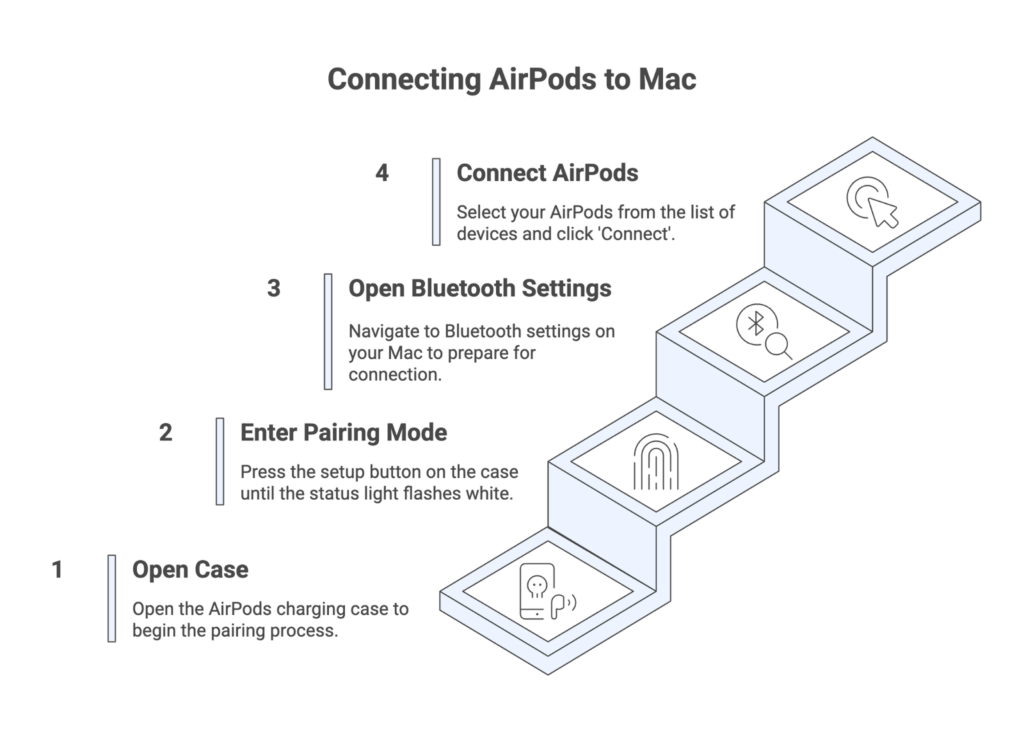
Das Verbinden von AirPods mit einem Mac ist einfacher, als viele Gamer erwarten. Apple hat den Kopplungsvorgang so gestaltet, dass er schnell und intuitiv abläuft, sodass du ohne großen Aufwand wieder in dein Spiel oder deine Playlist einsteigen kannst. Hier ist eine übersichtliche Schritt-für-Schritt-Anleitung:
- Öffnen Sie das Etui. Legen Sie Ihre AirPods in das Ladeetui und öffnen Sie den Deckel. Lassen Sie die AirPods vorerst im Etui.
- Rufen Sie den Pairing-Modus auf. Halten Sie die Einrichtungs-Taste auf der Rückseite des Etuis (oder die Geräuschregelungstaste bei den AirPods Max) gedrückt, bis die Status-LED weiß blinkt. Das bedeutet, dass Ihre AirPods bereit zum Koppeln sind.
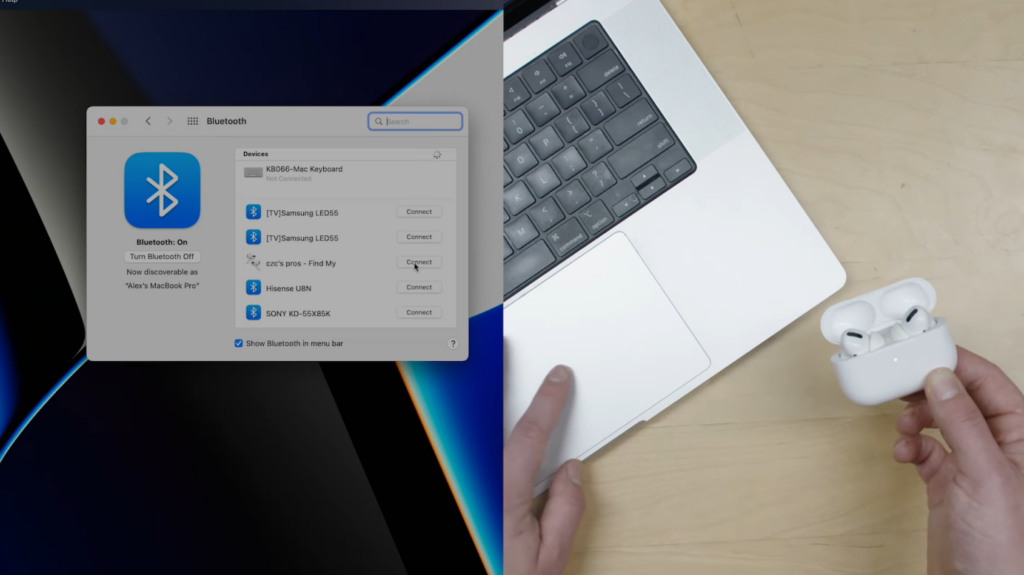
- Öffne die Bluetooth-Einstellungen auf deinem Mac. Klicke auf das Apple-Logo, wähle „Systemeinstellungen“ und dann in der Seitenleiste „Bluetooth“. Stelle sicher, dass Bluetooth aktiviert ist.
- Verbinden Sie sich. Bewegen Sie den Mauszeiger in der Geräteliste über Ihre AirPods und klicken Sie auf „Verbinden“. Sobald die Verbindung hergestellt ist, werden sie als „Verbunden“ angezeigt.
Ich habe festgestellt, dass sich dieser Vorgang noch weiter beschleunigen lässt, wenn man das Bluetooth- oder Sound-Symbol zur Menüleiste hinzufügt. Sobald es hinzugefügt ist, kannst du das Statusmenü öffnen und deine AirPods mit nur wenigen Klicks verbinden. Wenn du noch unentschlossen bist, ob ein Mac die richtige Plattform zum Spielen ist, schau dir unseren ausführlichen Vergleich der Leistung und der Ökosysteme von Mac und PC in unserem Leitfaden „Mac vs. PC“ an.
AirPods über iCloud mit Ihrem Mac koppeln
Wenn Sie auf Ihrem Mac und Ihrem iPhone dieselbe Apple-ID verwenden, werden die AirPods durch das Koppeln mit einem Gerät automatisch auf allen anderen Apple-Geräten verfügbar. Das ist einer meiner Lieblingsvorteile des Apple-Ökosystems: Ich kann die AirPods nach dem Zocken am Mac aus den Ohren nehmen und sie sofort wieder einsetzen, um einen Anruf auf meinem iPhone anzunehmen – ganz ohne erneutes Koppeln. Damit das automatische Umschalten reibungslos funktioniert, stelle sicher, dass du auf deinem Mac bei iCloud angemeldet bist. Öffne anschließend „Systemeinstellungen“ > „Bluetooth“, wähle deine AirPods in der Liste aus und bestätige die Option für die automatische Verbindung. Diese Einstellung legt fest, ob macOS deine AirPods immer dann verbindet, wenn sie in der Nähe sind, oder nur, wenn du sie zuletzt benutzt hast.
Hier ein Tipp aus meiner eigenen Konfiguration: Wenn du beim Zocken häufig zwischen Mac und iOS-Geräten wechselst, aktiviere die automatische Umschaltung. Das spart Zeit und verhindert unerwartete Verbindungsabbrüche. Wenn du deine Audiogeräte lieber manuell steuern möchtest (zum Beispiel beim Ausführen ressourcenintensiver Spiele auf einem MacBook), stelle deine AirPods so ein, dass sie sich nur verbinden, wenn sie zuletzt verbunden waren. Einen umfassenden Überblick über speziell auf Gamer zugeschnittene Kopfhörer, darunter auch hochwertige Modelle mit offener Bauweise, findest du in unserer Zusammenstellung der besten Sennheiser-Kopfhörer für Gaming.
AirPods-Einstellungen auf dem Mac anpassen
Sobald Ihre AirPods gekoppelt sind, können Sie Ihre Gaming-Erlebnisse durch eine Feinabstimmung der Steuerungsfunktionen verbessern. Unter macOS können Sie AirPods-Einstellungen wie Doppeltipp-Gesten, Geräuschunterdrückung und räumliches Audio in den Systemeinstellungen anpassen. Setzen Sie Ihre AirPods auf, stellen Sie sicher, dass sie verbunden sind, und gehen Sie dann zu den Systemeinstellungen und klicken Sie in der Seitenleiste auf Ihre AirPods.
Folgende Einstellungen können Sie anpassen:
- Doppeltippen oder Tastenbelegungen. Je nach Modell kannst du eine Aktion beim Doppeltippen oder beim Gedrückthalten festlegen, um die Wiedergabe zu starten/anzuhalten, Titel zu überspringen oder Siri zu aktivieren. Ich habe meine so eingestellt, dass das Spiel schnell angehalten wird, wenn jemand den Raum betritt.
- Geräuschunterdrückungsmodi. Bei den AirPods Pro und AirPods Max kannst du zwischen aktiver Geräuschunterdrückung und dem Transparenzmodus wechseln. Wenn ich in einer lauten Umgebung spiele, wähle ich die Geräuschunterdrückung, um Ablenkungen auszublenden, aber der Transparenzmodus eignet sich hervorragend, um Teamkollegen im Raum zu hören.
- Spatial Audio. Bei unterstützten Spielen oder Filmen kannst du Spatial Audio aktivieren, um ein noch intensiveres Klangerlebnis zu genießen. Auch wenn es dedizierte Gaming-Headsets nicht vollständig ersetzen kann, verleiht es bestimmten Titeln zusätzliche Tiefe.
Nach der Anpassung werden Ihre Einstellungen auf allen Apple-Geräten synchronisiert. Wenn Sie noch auf der Suche nach einem speziell für Gaming entwickelten Headset sind, entdecken Sie in unserem Leitfaden zu den besten Gaming-Headsets Optionen mit Surround-Sound, KI-basierter Geräuschunterdrückung und längerer Akkulaufzeit.
AirPods mit Geräten anderer Hersteller verbinden
AirPods sind nicht an das Apple-Ökosystem gebunden. Du kannst sie wie normale Bluetooth-Kopfhörer mit Windows-PCs, Android-Smartphones oder Spielekonsolen verwenden. Funktionen wie Siri und die automatische Umschaltung funktionieren dabei jedoch nicht. So koppelst du AirPods mit einem Nicht-Apple-Gerät:
- Aktivieren Sie Bluetooth auf Ihrem Gerät. Gehen Sie auf einem Android-Smartphone zu „Einstellungen“ > „Verbindungen“ > „Bluetooth“. Öffnen Sie auf einem Windows-PC „Einstellungen“ > „Bluetooth und Geräte“ und schalten Sie Bluetooth ein.
- Versetzen Sie Ihre AirPods in den Kopplungsmodus. Legen Sie Ihre AirPods in das Ladecase, öffnen Sie den Deckel und halten Sie die Einrichtungs-Taste gedrückt, bis die Status-LED weiß blinkt. Bei den AirPods Max halten Sie die Geräuschregelungstaste gedrückt. Nutzer der AirPods 4 sollten bei geöffnetem Deckel zweimal auf das Case tippen.
- Wähle „AirPods“ aus der Bluetooth-Liste aus. Wenn deine AirPods in der Liste der verfügbaren Geräte erscheinen, tippe oder klicke darauf, um die Verbindung herzustellen. Du kannst sie nun für Audio und Anrufe nutzen, allerdings sind die Assistenzfunktionen nicht verfügbar.
Ich habe meine AirPods über einen Bluetooth-Adapter eines Drittanbieters mit einer Nintendo Switch verwendet, und der Vorgang funktioniert ähnlich. Denken Sie nur daran, die automatische Umschaltung auf Ihrem Mac zu deaktivieren, da Ihre AirPods sonst möglicherweise versuchen, sich erneut mit macOS zu verbinden, während Sie gerade ein Handyspiel spielen.
Fehlerbehebung und Tipps
Auch wenn sich AirPods in der Regel problemlos koppeln lassen, treten gelegentlich Probleme auf. Hier sind einige Lösungen für häufige Probleme:
- Die AirPods wechseln nicht in den Pairing-Modus. Schließen Sie das Etui, warten Sie einige Sekunden, öffnen Sie es dann wieder und halten Sie die Taste erneut gedrückt. Wenn die LED weiterhin nicht blinkt, laden Sie Ihre AirPods einige Minuten lang auf.
- Die AirPods werden in den Bluetooth-Einstellungen nicht angezeigt. Vergewissern Sie sich, dass Bluetooth aktiviert ist und sich Ihr Mac in Reichweite befindet. Wenn Ihre AirPods immer noch nicht angezeigt werden, starten Sie Bluetooth neu, indem Sie es in den Systemeinstellungen aus- und wieder einschalten.
- Der Ton bricht während des Spielens ab. Störungen durch andere drahtlose Geräte können zu Tonausfällen führen. Halten Sie Abstand zu Routern oder USB-Hubs und stellen Sie sicher, dass zwischen Ihren AirPods und dem Mac eine freie Sichtverbindung besteht.
- Das Umschalten zwischen Geräten funktioniert nicht zuverlässig. Wenn das automatische Umschalten nicht funktioniert, melde dich auf deinen Geräten bei iCloud ab und wieder an und stelle deine AirPods so ein, dass sie sich automatisch verbinden. Aktualisiere macOS und iOS auf die neuesten Versionen, um eventuelle Softwarefehler zu beheben.
Ich empfehle außerdem, die Firmware Ihrer AirPods auf dem neuesten Stand zu halten, indem Sie sie gelegentlich mit einem iPhone verbinden. Firmware-Updates verbessern die Stabilität und Leistung, was besonders bei Wettkampf-Gaming-Sessions auf einem MacBook hilfreich ist.
Drahtlose Freiheit beim Gaming und darüber hinaus
Wenn Sie wissen, wie Sie Ihre AirPods mit Ihrem MacBook verbinden, eröffnet sich Ihnen ein vielseitiges Audioerlebnis für Spiele, Musik und produktives Arbeiten. Legen Sie zunächst Ihre AirPods in das Etui und halten Sie die Einrichtungs-Taste gedrückt, bis die Status-LED blinkt. Stellen Sie anschließend über die Bluetooth-Einstellungen Ihres Mac die Verbindung her. Nutzen Sie iCloud für den automatischen Wechsel zwischen Apple-Geräten und passen Sie die Geräuschunterdrückung sowie die Gesten an Ihren Spielstil an. Vergessen Sie nicht, dass AirPods auch mit Geräten anderer Hersteller funktionieren, wobei einige Funktionen jedoch eingeschränkt sind. Erwägen Sie die Nutzung eines VPN auf dem iPhone, um Ihre Sicherheit zu gewährleisten.
Wenn du dein Apple-Ökosystem erweitern oder einem anderen Gamer eine Freude machen möchtest, solltest du dir eine Apple-Geschenkkarte aus unserem Marktplatz zulegen. Damit kannst du bequem Spiele, Apps oder Zubehör kaufen und die Karte auch für zukünftige Upgrades wie AirPods Pro 2 oder Mac-Apps nutzen.
Häufig gestellte Fragen
Wie verbinde ich meine AirPods zum ersten Mal mit meinem Mac?
Um deine AirPods zum ersten Mal mit deinem Mac zu verbinden, öffne das AirPods-Etui, halte die Einrichtungs-Taste gedrückt, bis die Statusleuchte weiß blinkt, und wähle dann deine AirPods in den Bluetooth-Einstellungen deines Macs aus. Sobald die Verbindung hergestellt ist, kannst du Einstellungen wie Geräuschunterdrückung und Gestensteuerung über die Systemeinstellungen anpassen.
Warum werden meine AirPods nicht im Bluetooth-Menü meines Macs angezeigt?
Der Grund dafür, dass Ihre AirPods nicht im Bluetooth-Menü Ihres Mac angezeigt werden, liegt oft darin, dass Bluetooth deaktiviert ist oder sich die AirPods nicht im Kopplungsmodus befinden. Stellen Sie sicher, dass Bluetooth auf Ihrem Mac aktiviert ist, und halten Sie die Einrichtungs-Taste am Etui gedrückt, bis die LED blinkt. Wenn die AirPods immer noch nicht angezeigt werden, starten Sie Bluetooth neu oder setzen Sie Ihre AirPods zurück.
Kann ich die AirPods automatisch zwischen meinem iPhone und meinem Mac umschalten?
Ja, du kannst die AirPods automatisch zwischen deinem iPhone und deinem Mac umschalten, wenn beide Geräte mit derselben Apple-ID angemeldet sind und die neueste Software verwenden. Stelle in den Bluetooth-Einstellungen fest, dass sich deine AirPods automatisch verbinden sollen – dann wechseln sie automatisch zwischen den Geräten, sobald du auf einem der beiden Geräte die Wiedergabe startest.
Wie setze ich meine AirPods auf einem Mac zurück?
Um deine AirPods auf einem Mac zurückzusetzen, lege sie in das Ladecase, schließe den Deckel für 30 Sekunden, öffne ihn dann und halte die Einrichtungs-Taste etwa 15 Sekunden lang gedrückt, bis die Statusleuchte gelb und anschließend weiß blinkt. Befolge danach die üblichen Schritte zum Koppeln, um sie wieder mit deinem Mac zu verbinden.
Kann ich AirPods mit Android- oder Windows-Geräten verwenden?
Ja, du kannst AirPods mit Android- oder Windows-Geräten verwenden, indem du sie wie normale Bluetooth-Ohrhörer behandelst. Schalte Bluetooth ein, versetze deine AirPods in den Kopplungsmodus und wähle sie aus der Liste der verfügbaren Geräte aus. Funktionen wie Siri, automatische Umschaltung und räumliches Audio stehen jedoch auf Nicht-Apple-Plattformen nicht zur Verfügung.





