


Cómo conectar los AirPods al MacBook: la guía completa


Los AirPods son mis auriculares inalámbricos favoritos cuando quiero jugar o escuchar música sin estar atado a cables. Si te estás preguntando cómo conectar los AirPods a un MacBook, estás en el lugar adecuado. Este artículo te guía a lo largo de todo el proceso, desde el emparejamiento inicial hasta la personalización de la configuración y la resolución de problemas habituales. A lo largo del artículo compartiré algunos consejos personales para ayudarte a sacar el máximo partido a tus AirPods en un Mac.
Ir a:
Cómo conectar los AirPods a un MacBook: guía rápida
Conectar los AirPods a un Mac es más fácil de lo que muchos jugadores esperan. Apple ha diseñado el proceso de emparejamiento para que sea rápido e intuitivo, de modo que puedas volver a tu partida o a tu lista de reproducción sin complicaciones. Aquí tienes una explicación clara, paso a paso:
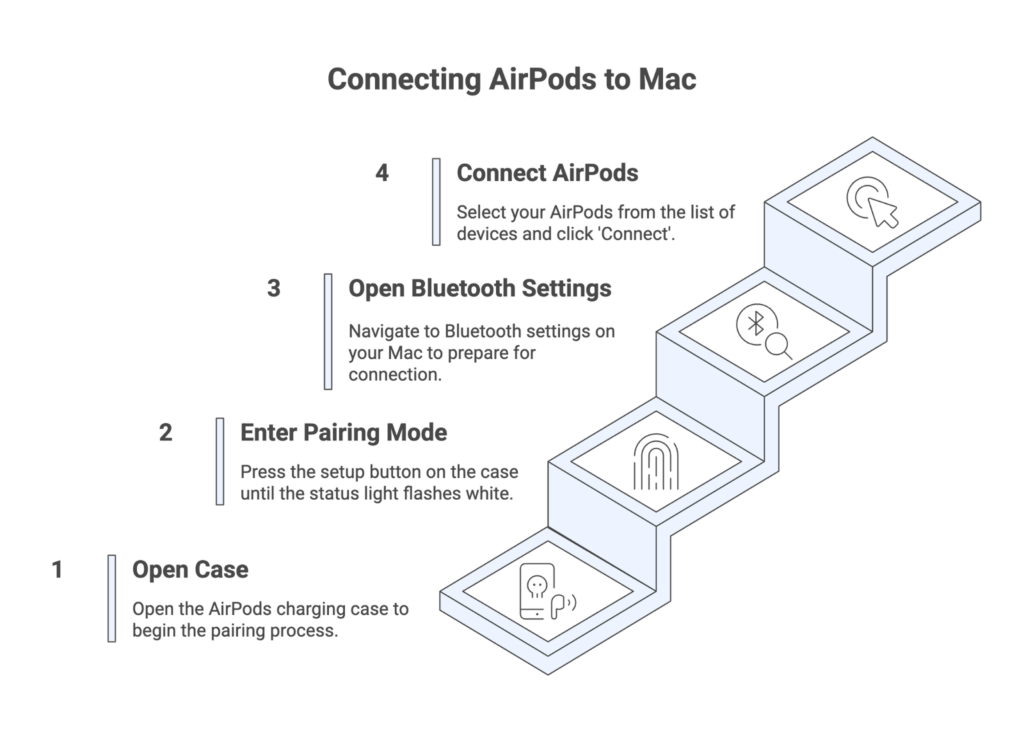
- Abre el estuche. Con los AirPods dentro del estuche de carga, abre la tapa. Deja los auriculares dentro del estuche por ahora.
- Activa el modo de emparejamiento. Mantén pulsado el botón de configuración situado en la parte trasera del estuche (o el botón de control de ruido en los AirPods Max) hasta que la luz de estado parpadee en blanco. Esto significa que tus AirPods están listos para emparejarse.
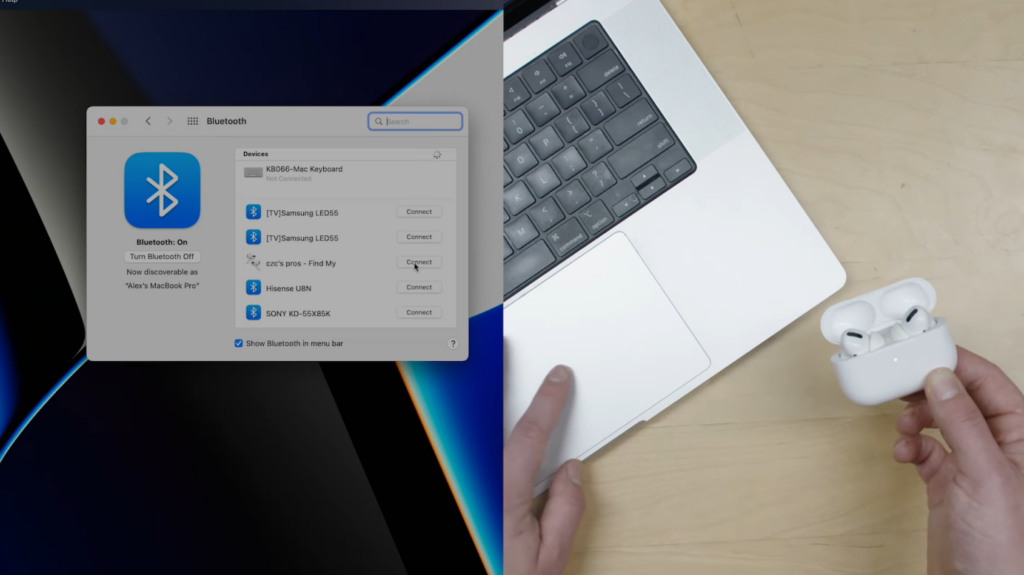
- Abre los ajustes de Bluetooth en tu Mac. Haz clic en el logotipo de Apple y selecciona «Ajustes del sistema»; a continuación, selecciona «Bluetooth» en la barra lateral. Asegúrate de que el Bluetooth esté activado.
- Conéctalos. Pasa el cursor por encima de tus AirPods en la lista de dispositivos y haz clic en «Conectar». Cuando se haya completado la conexión, aparecerán en la lista como «Conectados».
He descubierto que añadir el icono de Bluetooth o de sonido a la barra de menús agiliza aún más este proceso. Una vez añadido, puedes abrir el menú de estado y conectar tus AirPods con un par de clics. Si todavía te estás planteando si un Mac es la plataforma adecuada para jugar, echa un vistazo a nuestra comparación detallada del rendimiento y los ecosistemas de Mac y PC en nuestra guía «Mac vs. PC».
Emparejar los AirPods con tu Mac mediante iCloud
Cuando utilizas el mismo ID de Apple en tu Mac y en tu iPhone, al emparejar los AirPods en un dispositivo, estos quedan automáticamente disponibles en todos los demás dispositivos de Apple. Esta es una de mis ventajas favoritas del ecosistema: puedo quitarme los AirPods de los oídos después de jugar en el Mac y volver a ponérmelos para contestar una llamada en mi iPhone sin necesidad de volver a emparejarlos. Para que el cambio automático funcione sin problemas, asegúrate de haber iniciado sesión en iCloud en tu Mac. A continuación, abre «Ajustes del sistema» > «Bluetooth», selecciona tus AirPods en la lista y confirma la opción de conexión automática. Este ajuste indica a macOS si debe conectar tus AirPods siempre que estén cerca o solo la última vez que los hayas utilizado.
Aquí va un consejo basado en mi propia configuración: si cambias con frecuencia entre el Mac y dispositivos iOS para jugar, activa el cambio automático. Ahorra tiempo y evita desconexiones inesperadas. Si prefieres controlar manualmente tus dispositivos de audio (por ejemplo, al ejecutar juegos que consumen muchos recursos en un MacBook), configura tus AirPods para que se conecten solo cuando se hayan conectado por última vez. Si quieres una visión más amplia de los auriculares pensados para gamers, incluidos los modelos premium de diseño abierto, echa un vistazo a nuestro resumen de los mejores auriculares Sennheiser para jugar.
Personaliza los ajustes de los AirPods en el Mac
Una vez emparejados los AirPods, ajustar los controles al detalle puede mejorar tus sesiones de juego. macOS te permite ajustar la configuración de los AirPods, como los gestos de doble toque, el control de ruido y el audio espacial, desde los Ajustes del sistema. Ponte los AirPods, asegúrate de que estén conectados y, a continuación, ve a Ajustes del sistema y haz clic en tus AirPods en la barra lateral.
Esto es lo que puedes ajustar:
- Toques dobles o asignaciones de botones. Dependiendo de tu modelo, puedes configurar un toque doble o una acción de pulsar y mantener pulsado para reproducir/pausar, saltar pistas o activar Siri. Yo lo tengo configurado para pausar rápidamente el juego cuando alguien entra en la habitación.
- Modos de control de ruido. Los AirPods Pro y los AirPods Max te permiten alternar entre la cancelación activa de ruido y el modo Transparencia. Si estoy jugando en un entorno ruidoso, elijo la cancelación de ruido para bloquear las distracciones, pero el modo Transparencia es ideal para oír a mis compañeros de equipo en la habitación.
- Audio espacial. En los juegos o películas compatibles, puedes activar el audio espacial para disfrutar de una experiencia sonora más envolvente. Aunque no sustituye por completo a los auriculares específicos para juegos, aporta profundidad a ciertos títulos.
Una vez personalizadas, tus preferencias se sincronizarán en todos tus dispositivos Apple. Si todavía estás buscando unos auriculares diseñados específicamente para jugar, echa un vistazo a nuestra guía de los mejores auriculares para juegos, donde encontrarás opciones con sonido envolvente, cancelación de ruido con IA y mayor autonomía.
Conectar los AirPods a dispositivos que no sean de Apple
Los AirPods no están limitados al ecosistema de Apple. Puedes utilizarlos como unos auriculares Bluetooth normales con ordenadores con Windows, teléfonos Android o consolas de videojuegos. Sin embargo, funciones como Siri y el cambio automático no funcionarán. A continuación te explicamos cómo emparejar los AirPods con un dispositivo que no sea de Apple:
- Activa el Bluetooth en tu dispositivo. En un teléfono Android, ve a Ajustes > Conexiones > Bluetooth. En un ordenador con Windows, abre Ajustes > Bluetooth y dispositivos y activa el Bluetooth.
- Pon tus AirPods en modo de emparejamiento. Con los AirPods en el estuche de carga, abre la tapa y mantén pulsado el botón de configuración hasta que la luz de estado parpadee en blanco. En el caso de los AirPods Max, mantén pulsado el botón de control de ruido. Los usuarios de los AirPods 4 deben dar dos toques en el estuche cuando la tapa esté abierta.
- Selecciona los AirPods en la lista de Bluetooth. Cuando tus AirPods aparezcan en la lista de dispositivos disponibles, pulsa o haz clic en ellos para conectarte. Ahora ya puedes utilizarlos para escuchar audio y realizar llamadas, aunque las funciones del asistente no estarán disponibles.
He utilizado mis AirPods con una Nintendo Switch a través de un adaptador Bluetooth de terceros, y el proceso funciona de manera similar. Solo recuerda desactivar el cambio automático en tu Mac, o tus AirPods podrían intentar volver a conectarse a macOS mientras estás en medio de una partida en el móvil.
Solución de problemas y consejos
Aunque los AirPods suelen emparejarse sin problemas, en ocasiones surgen incidencias. A continuación te ofrecemos algunas soluciones a los problemas más habituales:
- Los AirPods no entran en modo de emparejamiento. Cierra el estuche, espera unos segundos y, a continuación, ábrelo y mantén pulsado el botón de nuevo. Si la luz sigue sin parpadear, carga los AirPods durante unos minutos.
- Los AirPods no aparecen en los ajustes de Bluetooth. Asegúrate de que el Bluetooth esté activado y de que tu Mac se encuentre dentro del alcance. Si tus AirPods siguen sin aparecer, reinicia el Bluetooth desactivándolo y volviéndolo a activar en los Ajustes del sistema.
- El audio se corta durante el juego. Las interferencias de otros dispositivos inalámbricos pueden provocar cortes en el sonido. Aléjate de routers o concentradores USB y asegúrate de que haya una línea de visión despejada entre tus AirPods y tu Mac.
- El cambio entre dispositivos no funciona correctamente. Si el cambio automático no funciona, cierra sesión en iCloud y vuelve a iniciar sesión en tus dispositivos; a continuación, configura tus AirPods para que se conecten automáticamente. Actualiza macOS e iOS a las últimas versiones para resolver cualquier error de software.
También te recomiendo mantener actualizado el firmware de tus AirPods conectándolos a un iPhone de vez en cuando. Las actualizaciones de firmware mejoran la estabilidad y el rendimiento, lo cual resulta especialmente útil para sesiones de juego competitivas en un MacBook.
Libertad inalámbrica para los videojuegos y mucho más
Saber cómo conectar los AirPods al MacBook te abre las puertas a una experiencia de audio versátil para juegos, música y productividad. Empieza colocando los AirPods en el estuche y manteniendo pulsado el botón de configuración hasta que la luz de estado parpadee; a continuación, utiliza los ajustes de Bluetooth de tu Mac para conectarlos. Aprovecha iCloud para cambiar automáticamente de un dispositivo Apple a otro y personaliza el control de ruido y los gestos para adaptarlos a tu estilo de juego. No olvides que los AirPods también funcionan con dispositivos que no son de Apple, aunque algunas funciones estarán limitadas. Plantéate utilizar una VPN en tu iPhone para garantizar tu seguridad.
Si quieres ampliar tu ecosistema de Apple o hacerle un regalo a otro jugador, plantéate comprar una tarjeta regalo de Apple en nuestro mercado. Es una forma cómoda de hacerte con juegos, aplicaciones o accesorios, y puedes utilizarla para futuras actualizaciones, como los AirPods Pro 2 o aplicaciones para Mac.
Preguntas frecuentes
¿Cómo conecto mis AirPods a mi Mac por primera vez?
Para conectar tus AirPods a tu Mac por primera vez, abre el estuche de los AirPods, mantén pulsado el botón de configuración hasta que la luz de estado parpadee en blanco y, a continuación, selecciona tus AirPods en los ajustes de Bluetooth de tu Mac. Una vez conectados, puedes ajustar opciones como el control de ruido y los gestos a través de los Ajustes del sistema.
¿Por qué no aparecen mis AirPods en el Bluetooth del Mac?
La razón por la que tus AirPods no aparecen en el menú de Bluetooth de tu Mac suele ser que el Bluetooth está desactivado o que los AirPods no están en modo de emparejamiento. Asegúrate de que el Bluetooth esté activado en tu Mac y mantén pulsado el botón de configuración del estuche hasta que la luz parpadee. Si sigues sin verlos, reinicia el Bluetooth o restablece tus AirPods.
¿Puedo cambiar automáticamente los AirPods entre mi iPhone y mi Mac?
Sí, puedes cambiar automáticamente los AirPods entre tu iPhone y tu Mac si ambos dispositivos están conectados con el mismo ID de Apple y tienen instalado el software más reciente. Configura tus AirPods para que se conecten automáticamente en los ajustes de Bluetooth, y se cambiarán de un dispositivo a otro cuando inicies la reproducción en cualquiera de ellos.
¿Cómo restablezco mis AirPods en un Mac?
Para restablecer tus AirPods en un Mac, colócalos en el estuche de carga, cierra la tapa durante 30 segundos, ábrela y mantén pulsado el botón de configuración durante unos 15 segundos hasta que la luz de estado parpadee en ámbar y luego en blanco. A continuación, sigue los pasos habituales de emparejamiento para volver a conectarlos a tu Mac.
¿Puedo usar los AirPods con dispositivos Android o Windows?
Sí, puedes utilizar los AirPods con dispositivos Android o Windows tratándolos como unos auriculares Bluetooth estándar. Activa el Bluetooth, pon tus AirPods en modo de emparejamiento y selecciónalos de la lista de dispositivos disponibles. Sin embargo, funciones como Siri, el cambio automático y el audio espacial no estarán disponibles en plataformas que no sean de Apple.











