Cómo alojar un servidor de Minecraft: guía completa para 2026

Si estás pensando en cómo alojar un servidor de Minecraft, la buena noticia es que es mucho más accesible de lo que la mayoría de los jugadores esperan. Minecraft ha vendido más de 350 millones de copias en todo el mundo, y en algún momento todo jugador que se precie quiere un mundo que controle de verdad, libre de las reglas de otros, de los reinicios y de las colas del servidor.
Llevo tres años alojando el servidor para mi grupo, pasando por el autoalojamiento en un ordenador de sobremesa, plataformas gratuitas como Aternos y, finalmente, un alojamiento comercial a medida que nuestra comunidad crecía. A base de prueba y error, he descubierto que hay varias formas prácticas de alojar un servidor de Minecraft, desde configuraciones sin coste alguno hasta planes de pago diseñados para comunidades con mods de hasta 50 jugadores.
Esta guía las abarca todas —alojamiento propio en tu PC, servicios gratuitos, servidores con mods y proveedores comerciales— para que puedas elegir la que mejor se adapte a tu presupuesto, nivel de conocimientos y número de jugadores.
Ir a:
Comprender las opciones de alojamiento de servidores de Minecraft
Antes de lanzarte a la configuración, debes conocer los principales métodos de alojamiento disponibles. Cada enfoque tiene ventajas y desventajas específicas que afectan al coste, al rendimiento y a la facilidad de uso.
Alojamiento propio en tu PC
Ejecutar un servidor directamente desde tu ordenador es el enfoque más práctico. Descargas el software del servidor, lo configuras tú mismo y mantienes un control total sobre todos los ajustes. La ventaja es clara: es totalmente gratuito, más allá de tus gastos habituales de Internet y electricidad.
Empecé así, con un ordenador de sobremesa que tenía de repuesto y que funcionaba las 24 horas del día, los 7 días de la semana, en mi armario. Esa configuración me enseñó más sobre la gestión de servidores de lo que cualquier guía podría haberme enseñado, pero tenía limitaciones reales. Tu ordenador debe permanecer encendido siempre que los jugadores quieran conectarse, y el ancho de banda de tu conexión a Internet doméstica se convierte en el cuello de botella. Cuando se me cortó la conexión a Internet durante una tormenta, todo mi servidor dejó de funcionar hasta que volvió la luz.
Servicios de alojamiento gratuitos
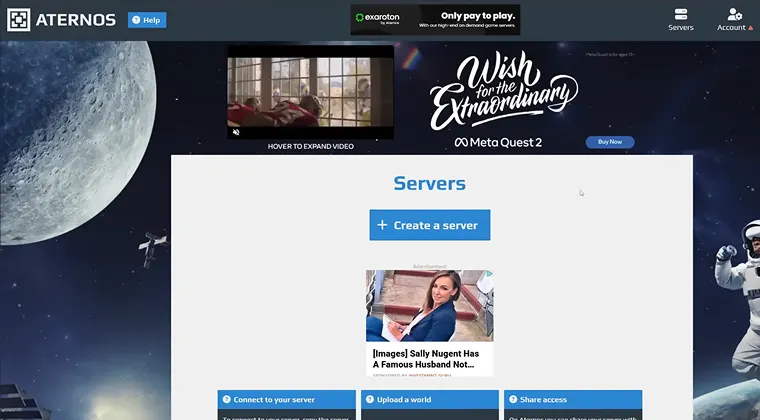
Plataformas como Aternos, Minehut y Server.pro ofrecen alojamiento gratuito para servidores de Minecraft sin costes iniciales. Estos servicios resultan atractivos para los jugadores que quieren probar el modo multijugador sin compromiso económico.
¿El inconveniente? El alojamiento gratuito conlleva restricciones importantes. Las colas de espera del servidor pueden durar entre 10 y 15 minutos en horas punta, hay apagados automáticos tras periodos de inactividad, la asignación de RAM es limitada y se restringe el rendimiento. Mi grupo probó primero Aternos y, aunque funcionó para las pruebas, el lag se volvió insoportable en cuanto instalamos mods.
Alojamiento comercial de pago
Para una experiencia más del tipo «configúralo y olvídate», el alojamiento comercial de proveedores como Hostinger, Shockbyte y ScalaCube es la mejor opción. Para un desglose completo de los proveedores para todos los presupuestos, nuestra guía sobre alojamiento fiable de servidores de Minecraft ofrece información más detallada que este resumen.
La mayoría de los planes básicos rondan los 2–6 $ al mes, aunque el precio exacto depende de las promociones, la región y el ciclo de facturación. Estos servicios se encargan de la configuración del servidor, garantizan un tiempo de actividad del 99,9 %, ofrecen asistencia técnica y se adaptan a medida que crece tu comunidad.
La ventaja es la fiabilidad. Cuando cambié nuestro servidor a un alojamiento comercial, los problemas de conexión desaparecieron y el rendimiento se estabilizó, incluso con 15 jugadores conectados a la vez.
Soluciones con Hamachi y VPN
Si quieres saber cómo alojar un servidor de Minecraft con Hamachi, este método crea una red privada virtual que hace que Minecraft trate a los jugadores remotos como si estuvieran en la misma red local. De este modo, se evita por completo el reenvío de puertos.
Funciona para grupos pequeños, normalmente de menos de 5 jugadores, pero presenta sus propias complicaciones. La velocidad de la red se ve afectada, la estabilidad de la conexión disminuye y la versión gratuita de Hamachi te limita a 5 dispositivos. Aprender a alojar un servidor privado de Minecraft a través de Hamachi lleva unos minutos, pero las pérdidas de rendimiento hacen que solo sea adecuado para sesiones temporales.
Aquí tienes una comparación rápida:
| Método de alojamiento | Coste | Facilidad de configuración | Rendimiento | Ideal para |
|---|---|---|---|---|
| Alojamiento propio en PC | Gratis | Medio | Variable | Jugadores con conocimientos técnicos, grupos pequeños |
| Servicios de alojamiento gratuitos | Gratis | Fácil | Limitado | Pruebas y partidas ocasionales con 2-5 amigos |
| Alojamiento comercial de pago | 3-15 $ al mes | Muy fácil | Alto | Comunidades serias, servidores modificados |
| Hamachi/VPN | Gratis | Fácil | Limitado | Sesiones rápidas, servidores temporales |
La mejor opción depende del número de jugadores, el presupuesto, el nivel de conocimientos técnicos y el rendimiento deseado. A un grupo de tres amigos que juegan en modo supervivencia sin mods le puede bastar con un alojamiento gratuito. Una comunidad de 20 jugadores que utilice paquetes de mods necesita un alojamiento comercial.
Cómo alojar tú mismo un servidor de Minecraft en tu PC
Si quieres saber cómo alojar tú mismo un servidor de Minecraft, en esta sección encontrarás todo lo que necesitas. Alojar tú mismo un servidor de Minecraft Java Edition en tu PC te ofrece un control total sin cuotas mensuales. El proceso requiere algunos pasos técnicos, pero nada demasiado complicado si sigues cada uno de ellos con atención. Aprender a alojar un servidor dedicado de Minecraft desde casa implica comprender tanto los requisitos de software como los de red.
Paso 1: Descarga el software del servidor
Empieza por visitar minecraft.net/download/server para descargar el archivo JAR oficial del servidor de Minecraft. Este es el software principal que hace funcionar tu servidor. El archivo es pequeño, suele ocupar menos de 50 MB, y se descarga en cuestión de segundos con la mayoría de las conexiones.
Guarda el archivo server.jar en una carpeta específica. Te recomiendo crear una carpeta llamada, por ejemplo, «C:\MinecraftServer» en Windows o «~/MinecraftServer» en Mac/Linux. Mantener todo en una sola carpeta facilita mucho la gestión.
Paso 2: Comprueba los requisitos del sistema
Tu hardware determina cuántos jugadores puede gestionar tu servidor sin problemas. Para entre 5 y 10 jugadores en Minecraft sin mods, necesitas:
- Al menos entre 1 y 2 GB de RAM asignados al servidor
- Una CPU con un rendimiento decente en un solo núcleo (2 GHz o superior)
- Un mínimo de 5 GB de espacio en disco para los archivos del mundo
- Una conexión a Internet estable con una velocidad de subida de al menos 10 Mbps
Si tienes pensado alojar el servidor en un portátil, echa un vistazo a nuestra guía sobre el mejor portátil para Minecraft para asegurarte de que tu hardware cumple los requisitos de alojamiento del servidor. Los servidores con mods exigen muchos más recursos. Cuando gestioné un servidor con mods y 40 plugins, el uso de RAM se disparó a 4 GB incluso con solo 8 jugadores conectados.
Paso 3: Instalar Java
Los servidores Java de Minecraft necesitan una versión reciente de Java. Para Minecraft 1.20.5 y versiones posteriores, instala Java 21. Para las versiones 1 .18–1.20.4, Java 17 suele ser la opción adecuada.
Descarga Java de una distribución de confianza, como Eclipse Temurin (Adoptium) (evita recurrir a java.com, ya que suele ofrecer versiones antiguas). Una vez instalada, abre el Símbolo del sistema o la Terminal y comprueba lo siguiente:
java -version
Si el comando muestra Java 17 o 21 (que coincidan con la versión de tu servidor), ya estás listo.
Paso 4: Configurar las propiedades del servidor
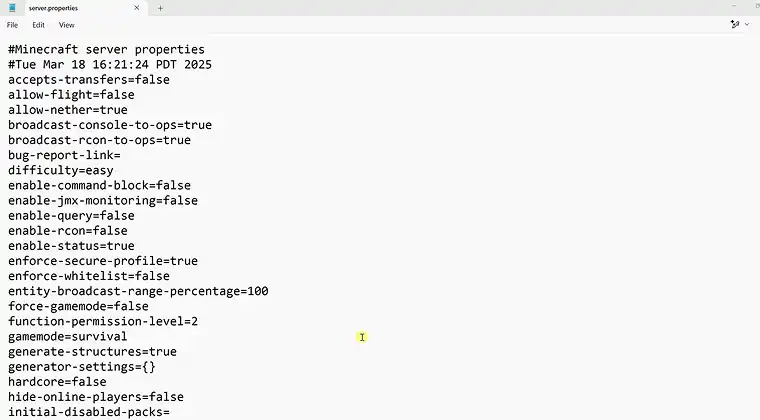
Dentro de la carpeta del servidor, encontrarás un archivo llamado server.properties tras el primer inicio. Este archivo de texto controla todos los aspectos del comportamiento de tu servidor.
Ábrelo con cualquier editor de texto y personaliza ajustes como:
- max-players: cuántas personas pueden conectarse a la vez
- gamemode: modo Supervivencia, Creativo o Aventura
- difficulty: pacífico, fácil, normal o difícil
- pvp: activa o desactiva el combate entre jugadores
- view-distance: cuántos chunks se cargan alrededor de los jugadores (afecta al rendimiento)
He aprendido por experiencia propia que reducir la distancia de visión de 10 a 8 mejora considerablemente el rendimiento sin que ello afecte de forma apreciable a la jugabilidad.
Paso 5: Acepta el EULA
La primera vez que intentes ejecutar el servidor, este creará un archivo llamado eula.txt. Abre este archivo y cambia «eula=false» por «eula=true». Esto indica que aceptas el Acuerdo de licencia de usuario final de Minecraft. El servidor no se iniciará hasta que completes este paso.
Paso 6: Inicia el servidor
Crea un archivo por lotes (.bat en Windows) o un script de shell (.sh en Mac/Linux) para iniciar tu servidor con la asignación de memoria adecuada. Aquí tienes un ejemplo básico:
java -Xmx2G -Xms1G -jar server.jar nogui
Esto asigna un máximo de 2 GB de RAM y 1 GB de RAM inicial a tu servidor. Haz doble clic en el archivo por lotes para iniciar el servidor. Verás mucho texto mientras el servidor genera el mundo y carga todo.
Paso 7: Conéctate al servidor
En tu propio ordenador, inicia Minecraft, selecciona «Multijugador» y, a continuación, «Conexión directa». Escribe «localhost» como dirección del servidor. Deberías entrar de inmediato; esa es la forma más fácil de confirmar que todo funciona y de aprender a alojar un servidor local de Minecraft antes de invitar a nadie más.
Ahora bien, ¿cómo se configura un servidor multijugador de Minecraft para tus amigos? Necesitarán tu dirección IP pública (puedes encontrarla en whatismyip.com) seguida de «:25565» (el puerto predeterminado de Minecraft). Por ejemplo: «123.456.789.012:25565».
Esto solo funciona después de configurar el reenvío de puertos, algo que trataremos en detalle más adelante.
Asigna al menos entre 1 y 2 GB de RAM a tu servidor de Minecraft para garantizar un rendimiento fluido con entre 5 y 10 jugadores. Utiliza un archivo por lotes (.bat) o un script de shell (.sh) para automatizar el inicio del servidor, lo que te ahorrará tener que recordar la compleja sintaxis de la línea de comandos cada vez que lo inicies.
Cómo alojar un servidor de Minecraft gratis (2026las 3 mejores opciones gratuitas)
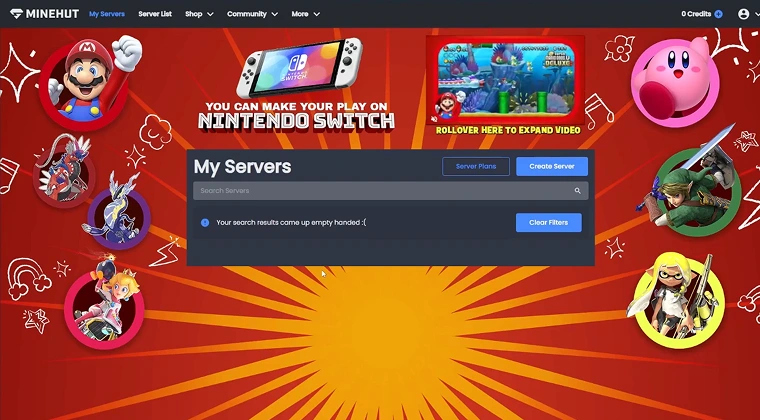
Los servicios de alojamiento gratuito ofrecen una forma legítima de ejecutar un servidor de Minecraft sin gastar dinero. Estas plataformas funcionan bien para grupos pequeños y con fines de prueba, pero presentan limitaciones importantes que debes comprender antes de comprometerte.
Opciones legítimas de alojamiento gratuito
Si quieres alojar un servidor de Minecraft de forma gratuita, estas tres plataformas son las opciones más fiables disponibles en este momento. Cada una tiene sus propias ventajas; aquí tienes una comparación rápida.
| Proveedor | Límite de jugadores gratuito | Compatibilidad con mods | Tiempos de espera | Ideal para |
|---|---|---|---|---|
| Aternos | Ilimitado (con límite de rendimiento) | Sí | Hasta 15 minutos en horas punta | Servidores modificados con presupuesto cero |
| Minehut | Hasta 10 jugadores | Solo plugins | Breve | Grupos pequeños, configuración rápida |
| Server.pro | 3-5 jugadores activos | Limitado | Mínimo | Principiantes que prueban el alojamiento de servidores |
Las tres opciones permiten realmente alojar un servidor de Minecraft de forma gratuita, pero cada una tiene sus pros y sus contras. Sigue leyendo para conocer el desglose completo de las limitaciones antes de decidirte.
Limitaciones comunes del alojamiento gratuito
Todos los servicios de alojamiento gratuito implican algunas concesiones para poder ofrecer servidores sin coste alguno:
- Plazas limitadas para jugadores: la mayoría tiene un límite de entre 10 y 12 jugadores, aunque algunos anuncian «sin límite» con salvedades en cuanto al rendimiento
- Limitación del rendimiento: los recursos compartidos del servidor provocan retrasos durante las horas de mayor uso
- Apagones automáticos: los servidores se apagan tras periodos de inactividad para ahorrar recursos
- Sistemas de cola: los servicios más populares requieren esperar a que se liberen plazas en el servidor
- Límites de almacenamiento: las restricciones en el tamaño del mundo impiden construcciones a gran escala o una exploración exhaustiva
- Requisitos publicitarios: servicios como Aternos muestran anuncios para financiar sus operaciones
Cuando probé Aternos para nuestro servidor modificado, la cola de inicio de 15 minutos frustraba a los jugadores que querían unirse de forma espontánea. El servidor funcionaba bien para las sesiones de juego programadas, pero las sesiones de juego espontáneas se volvían imposibles.
Cuándo tiene sentido el alojamiento gratuito
El alojamiento gratuito se adapta bien a situaciones concretas:
- Probar conceptos de servidor antes de invertir en un alojamiento de pago
- Grupos reducidos de amigos (de 2 a 5 jugadores) que juegan de forma ocasional
- Aprender a gestionar un servidor sin riesgo económico
- Servidores temporales para eventos o proyectos específicos
- Restricciones presupuestarias que impiden el uso de un alojamiento de pago
No es adecuado para:
- Comunidades activas que esperan disponibilidad las 24 horas del día, los 7 días de la semana
- Servidores modificados con grandes requisitos de recursos
- Grupos de más de 10 jugadores
- Jugadores que valoran un rendimiento constante por encima del ahorro de costes
Alojamiento de servidores de Minecraft gratuito frente a de pago: ¿cuál es el más adecuado para ti?
Saber cómo alojar un servidor de Minecraft de forma gratuita es útil, pero la opción gratuita no siempre es la más acertada. A continuación te ofrecemos un breve resumen que te ayudará a decidirte.
| Alojamiento gratuito | Alojamiento de pago | |
|---|---|---|
| Precio | 0 $ | Desde 2,00 $/mes |
| Tiempo de actividad | Se apaga cuando está inactivo | Garantizado 24/7 |
| Rendimiento | Compartido, puede presentar retrasos | Recursos dedicados |
| Capacidad de jugadores | 10-12 como máximo | Más de 20, dependiendo del plan |
| Compatibilidad con mods | Limitada | Soporte completo |
| Tiempo de configuración | Posibles retrasos en la cola | Instantáneo |
| Asistencia | Foros de la comunidad | Asistencia directa 24/7 |
Elige el alojamiento gratuito si estás probando el terreno, gestionas un pequeño grupo informal de entre 2 y 5 amigos o dispones de un presupuesto ajustado.
Elige el alojamiento de pago si tu comunidad está creciendo, utilizas mods o necesitas un tiempo de actividad fiable las 24 horas del día, los 7 días de la semana, sin tiempos de espera ni caídas de rendimiento. Si el presupuesto sigue siendo un problema, nuestra guía de alojamiento de servidores de Minecraft económicos te muestra cómo conseguir un rendimiento sólido sin pagar de más.
La buena noticia es que siempre existe la opción de empezar gratis y ampliar el servicio más adelante; los tres proveedores de pago de nuestra tabla comparativa anterior facilitan la migración.
Cómo alojar un servidor de Minecraft con mods
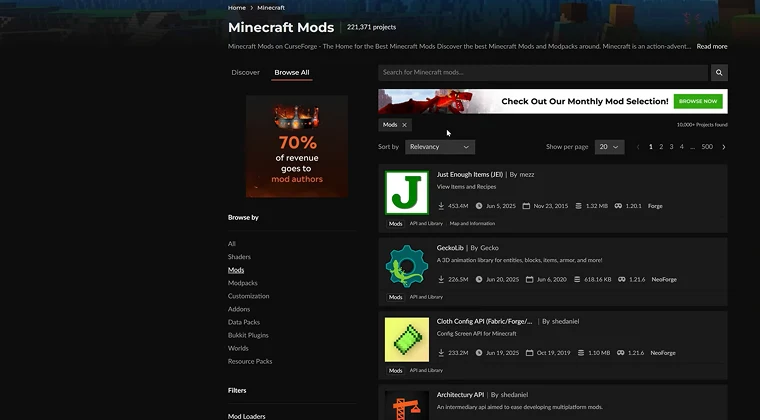
Si estás intentando averiguar cómo alojar un servidor de Minecraft con mods, lo primero que debes saber es que es un poco diferente a alojar un servidor de Minecraft «vanilla». Los mods pueden cambiar por completo el juego, pero también añaden pasos adicionales a la configuración y, por lo general, necesitan más CPU y RAM para funcionar sin problemas.
Tanto si estás aprendiendo a alojar tú mismo un servidor de Minecraft con mods en tu propio ordenador en casa como si pruebas un servicio de alojamiento gratuito como Aternos, la idea básica es similar: seguirás necesitando el cargador de mods adecuado, los archivos correctos y recursos suficientes para que todo funcione de forma estable.
Entender los servidores con mods
Un servidor con mods ejecuta modificaciones que cambian la mecánica del juego, añaden nuevo contenido o introducen sistemas completamente nuevos. A diferencia de los servidores «vanilla», que se ciñen a las características básicas del juego, los servidores con mods pueden incluir desde simples mejoras de usabilidad hasta cambios radicales que hacen que Minecraft resulte irreconocible.
La diferencia clave es el consumo de recursos. Un servidor «vanilla» puede funcionar sin problemas con 1 GB de RAM, mientras que un servidor con mods que tenga 50 mods puede llegar a necesitar fácilmente entre 6 y 8 GB.
Elegir un cargador de mods
Los cargadores de mods actúan como la base que permite que los mods funcionen juntos. Las tres opciones principales son2026:
Forge sigue siendo el cargador de mods más consolidado y con mayor compatibilidad. La mayoría de los principales paquetes de mods funcionan con Forge, y este gestiona bien los mods complejos. La desventaja es un mayor consumo de recursos en comparación con otras alternativas.
Fabric ofrece una alternativa ligera y moderna centrada en el rendimiento. Su popularidad no ha dejado de crecer para la creación de mods técnicos y la optimización del rendimiento. Sin embargo, el número total de mods compatibles con Fabric es menor que el de Forge.
NeoForge surgió como una bifurcación de Forge impulsada por la comunidad, que mantiene la compatibilidad al tiempo que mejora la velocidad de las actualizaciones y las herramientas de desarrollo de mods.
He gestionado servidores con los tres. Forge funcionaba mejor para paquetes de mods consolidados como RLCraft o SkyFactory, mientras que Fabric destacaba en experiencias «vanilla-plus» centradas en el rendimiento.
Instalación de mods en tu servidor
El proceso de instalación varía según el cargador de mods, pero sigue un patrón similar:
- Descarga el instalador del cargador de mods que hayas elegido para tu versión de Minecraft
- Ejecuta el instalador y selecciona «Instalar servidor»
- Indica al instalador la ruta al directorio de tu servidor
- Descarga mods compatibles de fuentes fiables como CurseForge o Modrinth
- Coloca los archivos de los mods en la carpeta «mods» creada por tu cargador de mods
- Inicia el servidor utilizando el nuevo script de inicio creado por el instalador
Todos los mods del servidor también deben estar instalados en el lado del cliente por los jugadores que quieran unirse. Las discrepancias de versión entre los mods del servidor y los del cliente provocan errores de conexión.
Uso de paquetes de mods preconfigurados
En lugar de seleccionar manualmente los mods uno por uno, los paquetes de mods preconfigurados agrupan docenas o cientos de mods cuya compatibilidad ya ha sido comprobada. Plataformas como CurseForge y Technic Launcher albergan miles de paquetes de mods.
Cuando quise poner en marcha un servidor centrado en la tecnología, utilicé el paquete de mods FTB Academy. La instalación completa me llevó 10 minutos, ya que los creadores del paquete ya habían realizado todas las pruebas de compatibilidad de los mods.
Modpacks populares a tener en cuenta:
- RLCraft: Supervivencia hardcore con una dificultad brutal
- SkyFactory 4: Automatización y progresión en Skyblock
- All the Mods 9: Paquete «de todo un poco» con cientos de mods
- Vault Hunters: Exploración de mazmorras al estilo RPG
- Minecraft mejorado: Experiencia «vanilla» mejorada con optimizaciones para una mayor comodidad
Requisitos de hardware más exigentes
Los servidores con mods requieren muchos más recursos que el juego original:
- Paquetes de mods ligeros (10-20 mods): de 3 a 4 GB de RAM como mínimo
- Paquetes de mods medianos (40-60 mods): de 6 a 8 GB de RAM
- Paquetes de mods pesados (más de 100 mods): de 10 a 16 GB de RAM o más
Los requisitos de CPU también aumentan. Los mods que añaden nuevas entidades, partículas o funciones de generación del mundo pueden reducir la frecuencia de actualización del servidor, lo que provoca retrasos incluso con una cantidad adecuada de RAM.
La primera vez que intenté alojar «All the Mods 6» con 4 GB de RAM, el servidor se colgó en menos de 10 minutos. Al ampliar la memoria a 8 GB, el problema se solucionó de inmediato.
Comprobación de la compatibilidad de los mods
No todos los mods funcionan bien juntos. Antes de invitar a jugadores a tu servidor:
- Prueba primero con una o dos personas
- Revisa los registros en busca de mensajes de error
- Comprueba que todos los mods se carguen correctamente durante el inicio
- Asegúrate de que los jugadores puedan conectarse sin incompatibilidades de versión
- Supervisa el rendimiento con una carga habitual de jugadores
Los problemas de compatibilidad a menudo no aparecen hasta que se producen interacciones específicas entre mods. Una vez pasé tres horas solucionando fallos que solo se producían cuando los jugadores utilizaban una receta de creación concreta que provocaba un conflicto entre dos mods.
Empieza con un paquete de mods preconfigurado en lugar de seleccionar manualmente cada mod por separado. Plataformas como CurseForge y Technic Launcher ofrecen paquetes de mods probados que garantizan la compatibilidad, lo que te ahorrará horas de resolución de problemas y configuración.
Alojamiento de servidores de Minecraft Bedrock Edition
Si quieres saber cómo alojar un servidor de Minecraft: Bedrock en tu PC, te alegrará saber que la configuración suele ser más sencilla que la de la Java Edition. Bedrock funciona con su propio software de servidor dedicado (independiente de Java), y su mayor ventaja es la fluidez del juego multiplataforma, que permite a los jugadores unirse desde PC, consola y móvil. Echa un vistazo a los mejores proveedores de alojamiento de servidores de Minecraft Bedrock y elige el que mejor se adapte a tus necesidades.
Diferencias clave con respecto a la Java Edition
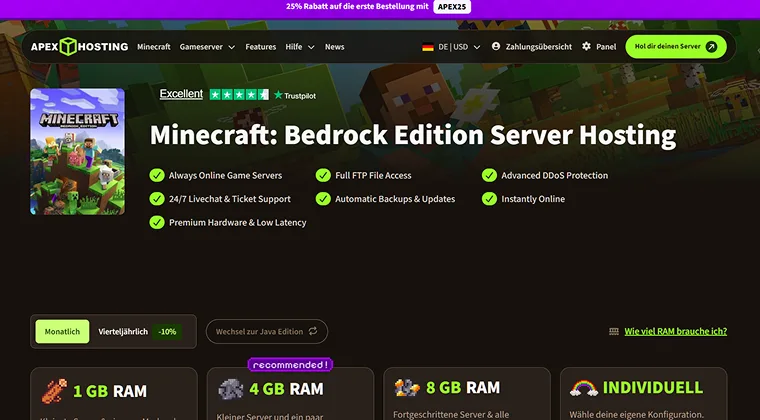
Los servidores Bedrock se ejecutan con código compilado en C++ en lugar de Java, lo que los hace significativamente más eficientes en cuanto al uso de recursos. En muchas configuraciones básicas, Bedrock puede admitir un número similar de jugadores utilizando entre un 20 % y un 50 % menos de RAM (a veces más, pero varía en función de la distancia de visión/simulación, la carga de bloques y el número de entidades).
La contrapartida está en la personalización. A diferencia de Java, Bedrock no utiliza la misma configuración abierta de complementos y mods, sino que se basa en complementos como los paquetes de comportamiento y de recursos. El Bedrock Marketplace es una parte fundamental de los ingresos de Minecraft, por lo que la personalización suele inclinarse más hacia el contenido seleccionado que hacia la modificación abierta. Los jugadores pueden descargar los paquetes necesarios a través del proceso de conexión al servidor o instalarlos previamente, pero todos deben tener los mismos paquetes para que el servidor funcione sin problemas.
Compatibilidad multiplataforma
La mayor ventaja de alojar un servidor de Minecraft: Bedrock es la conectividad multiplataforma sin interrupciones. Si alguna vez te has preguntado si Minecraft es multiplataforma, la Edición Bedrock te da la respuesta. Los jugadores de:
- Windows 10/11
- Xbox One y Series X/S
- PlayStation 4 y 5
- Nintendo Switch
- Dispositivos iOS y Android
- Tabletas Amazon Fire
Todas estas plataformas pueden conectarse simultáneamente al mismo servidor de Bedrock. Esto hace que Bedrock sea ideal para grupos de amigos que utilizan distintos dispositivos.
Software para servidores dedicados de Bedrock
Mojang ofrece el software oficial del servidor dedicado de Bedrock (BDS) para Windows y Ubuntu Linux. Descárgalo en minecraft.net/download/server/bedrock.
El proceso de configuración es más sencillo que el de la Java Edition:
- Descomprime el paquete BDS en el directorio de tu servidor
- Edita el archivo server.properties para realizar la configuración básica
- Acepta el EULA
- Ejecuta el archivo ejecutable
- Configura el reenvío de puertos para el puerto 19132 (el puerto predeterminado de Bedrock, no el 25565 como en Java)
Los servidores Bedrock carecen de las amplias opciones de configuración que ofrecen los servidores Java. Puedes ajustar parámetros básicos como la dificultad, el modo de juego y el número de jugadores, pero la personalización avanzada requiere herramientas de terceros.
Alternativas de terceros
PocketMine-MP y Nukkit ofrecen alternativas a BDS con compatibilidad con plugins. Estos servidores pretenden salvar la brecha entre la simplicidad de Bedrock y el potencial de personalización de Java.
Sin embargo, los ecosistemas de complementos para estas plataformas siguen siendo limitados en comparación con Java. La mayoría de los administradores de servidores que utilizan Bedrock se decantan por el software oficial de BDS en aras de la estabilidad.
Ventajas de rendimiento
He probado ambas ediciones con el mismo número de jugadores y mundos del mismo tamaño. El servidor de Bedrock consumió sistemáticamente un 40 % menos de RAM y mantuvo unas frecuencias de tick más estables. Para los jugadores que utilizan hardware económico o que intentan maximizar la capacidad de jugadores, la eficiencia de Bedrock marca una diferencia real.
La limitación es el público. Bedrock carece de la enorme biblioteca de mods de la que disfruta Java, lo que lo hace menos atractivo para los jugadores que buscan experiencias de juego muy personalizadas.
Reenvío de puertos y configuración de red
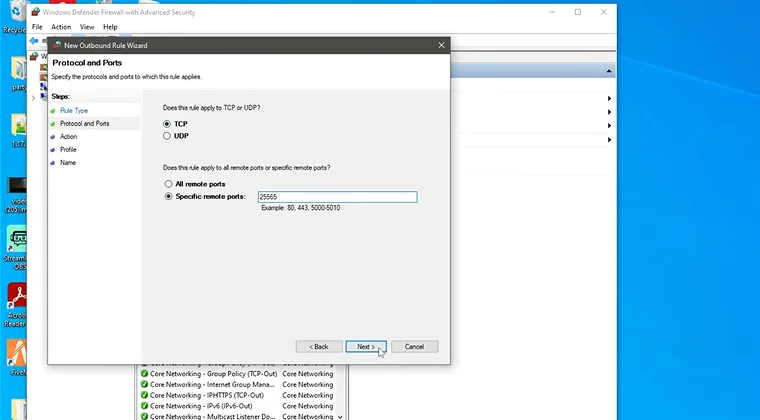
Los servidores autohospedados requieren el reenvío de puertos para permitir que los jugadores externos se conecten. Este paso técnico intimida a muchos jugadores, pero el proceso sigue un patrón predecible una vez que se comprende.
Entender el reenvío de puertos
Tu router actúa como un filtro entre tu red doméstica e Internet. Por defecto, bloquea las conexiones entrantes por motivos de seguridad. El reenvío de puertos crea un túnel específico que permite el paso del tráfico de Minecraft.
Piensa en ello como si le dieras a los repartidores un código específico para la puerta. Sin el reenvío de puertos, los jugadores que intenten unirse a tu servidor se encontrarán con una puerta cerrada. Con la configuración adecuada, el tráfico fluye directamente hacia tu servidor.
Cómo averiguar tu dirección IP local
Tu ordenador servidor necesita una dirección IP local estática para que las reglas de reenvío de puertos dirijan siempre el tráfico al dispositivo correcto.
En Windows:
- Abre el símbolo del sistema
- Escribe «ipconfig»
- Busca «Dirección IPv4» debajo de tu adaptador de red activo
- Anota esta dirección (normalmente algo así como 192.168.1.100)
En Mac:
- Abrir «Configuración del sistema»
- Ve a «Red»
- Selecciona tu conexión activa
- Busca tu dirección IP en los detalles de la conexión
En Linux:
- Abre el terminal
- Escribe «ip addr» o «ifconfig»
- Busca tu dirección IP de red local
Anota esta dirección IP. La necesitarás para configurar el reenvío de puertos.
Acceder a la configuración de tu router
La mayoría de los routers utilizan una interfaz web a la que se puede acceder a través del navegador:
- Escribe la dirección IP de tu router en el navegador (normalmente 192.168.1.1 o 192.168.0.1)
- Introduce el nombre de usuario y la contraseña de administrador de tu router (consulta la etiqueta del router si no has cambiado las credenciales predeterminadas).
- Ve a la sección «Reenvío de puertos» (puede encontrarse en «Configuración avanzada», «NAT» o «Servidores virtuales»)
La interfaz de cada router es diferente. He configurado el reenvío de puertos en al menos una docena de modelos de router, y no hay dos fabricantes que organicen sus ajustes de la misma manera. En este caso, la paciencia es clave.
Configuración de las reglas de reenvío de puertos
Crea una nueva regla de reenvío de puertos con estos ajustes:
- Nombre del servicio: Minecraft (o cualquier nombre que elijas)
- Puerto externo: 25565 (edición Java) o 19132 (edición Bedrock)
- Puerto interno: el mismo que el puerto externo
- Dirección IP interna: la IP local del ordenador del servidor
- Protocolo: Java = TCP, Bedrock = UDP (19132/19133) y TCP 19132
Guarda la regla y reinicia el router si es necesario.
Comprobación de la configuración
Utiliza una herramienta de comprobación de puertos, como yougetsignal.com/tools/open-ports, para comprobar que tu puerto está abierto:
- Introduce tu dirección IP pública (puedes encontrarla en whatismyip.com)
- Introduce el puerto 25565 (o 19132 para Bedrock)
- Haz clic en «Comprobar»
Si el puerto aparece como abierto, tu configuración ha funcionado. Si está cerrado, comprueba de nuevo tus reglas de reenvío de puertos y asegúrate de que tu servidor esté realmente en funcionamiento cuando realices la prueba.
Consideraciones de seguridad
Abrir puertos conlleva posibles riesgos de seguridad:
- Abre solo los puertos que realmente necesites
- Utiliza contraseñas seguras para las cuentas de administrador del servidor
- Mantén actualizado el software de tu servidor
- Considera la posibilidad de utilizar el modo de lista blanca para los servidores privados
- Supervisa los registros del servidor en busca de intentos de conexión sospechosos
Yo gestiono mi servidor doméstico con la lista blanca activada, lo que significa que solo pueden conectarse los jugadores que yo apruebe específicamente. Esto evita que personas al azar encuentren mi servidor y se unan a él.
Configuración del cortafuegos
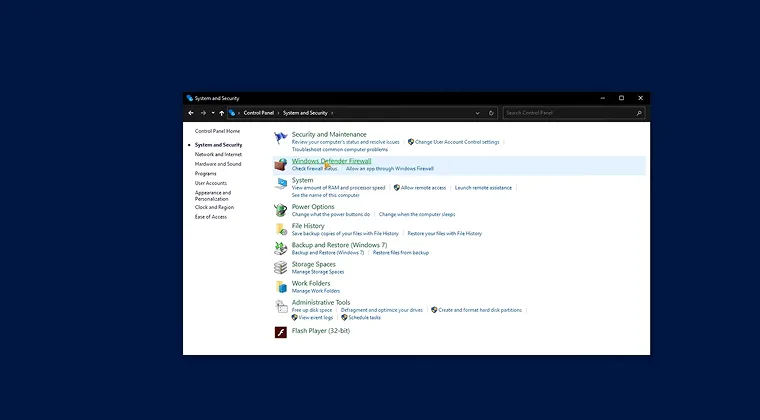
El cortafuegos de Windows y otros programas de seguridad pueden bloquear Minecraft incluso con un reenvío de puertos correcto. Crea una regla de cortafuegos que permita el paso de Java (java.exe) o del ejecutable del servidor Bedrock a través de tu cortafuegos.
El proceso exacto varía según el sistema operativo, pero, en general, implica:
- Abrir «Seguridad de Windows» o tu programa de cortafuegos
- Buscar «Permitir una aplicación a través del cortafuegos»
- Añadir java.exe o bedrock_server.exe a la lista de aplicaciones permitidas
- Asegurarse de que las redes privadas y públicas estén marcadas
Tras dos horas solucionando problemas de conexión, descubrí que el cortafuegos de Windows estaba bloqueando mi servidor a pesar de que el reenvío de puertos era correcto. Al añadir la excepción en el cortafuegos, todo se solucionó de inmediato.
Minecraft Java frente a Bedrock: ¿hay diferencias en el alojamiento?
Si estás decidiendo cómo alojar un servidor de Minecraft, una de las primeras decisiones que tendrás que tomar es qué edición utilizar. Tanto Java como Bedrock son excelentes opciones; sin embargo, funcionan de manera diferente en segundo plano, y eso afecta a la configuración de tu alojamiento.
| Edición Java | Edición Bedrock | |
|---|---|---|
| Plataforma | Solo PC | PC, consola, móvil |
| Uso de recursos | Mayor consumo de RAM | Entre un 20 % y un 50 % menos de RAM |
| Compatibilidad con mods | Completo (Forge, Fabric, NeoForge) | Solo complementos |
| Juego cruzado | No | Sí |
| Puerto predeterminado | 25565 (TCP) | 19132 (UDP) |
| Software del servidor | server.jar (oficial) | BDS, PocketMine-MP, Nukkit |
| Personalización | Amplia | Limitada |
| Ideal para | Servidores con mods, comunidades de PC | Grupos de amigos con dispositivos mixtos |
Elige la Java Edition si quieres compatibilidad total con mods, un amplio ecosistema de complementos y la máxima personalización: es la opción ideal para los propietarios de servidores más exigentes.
Elige la Edición Bedrock si tu grupo juega en diferentes dispositivos, como PC, consolas y móviles, o si dispones de un hardware limitado y buscas un mejor rendimiento.
La mayoría de los proveedores de alojamiento comercial admiten ambas ediciones, así que, elijas la que elijas, los proveedores de nuestra tabla comparativa anterior te ofrecen lo que necesitas.
Nuestras mejores opciones para el mejor alojamiento de servidores de Minecraft
Tras evaluar el rendimiento, la calidad de la asistencia y la relación calidad-precio de varios proveedores, tres plataformas ofrecieron de forma constante la experiencia más fluida para diferentes necesidades:
Hostinger (Mejor en general) ofrece el mejor equilibrio global entre rendimiento y precio, con control total del VPS y un tiempo de actividad del 99,9 %, a partir de 5,49 $ al mes con un contrato de 24 meses (pago por adelantado). Su panel de juegos incluye un asistente de IA llamado Kodee que ayuda con las dudas habituales sobre configuración. Las copias de seguridad automáticas, la protección contra ataques DDoS y la instalación de mods con un solo clic hacen que Hostinger sea ideal para los jugadores que buscan fiabilidad sin arruinarse.
Shockbyte (la mejor opción económica) ofrece una relación calidad-precio excepcional con ranuras ilimitadas y un hardware sólido por solo 2,99 $ al mes en los planes básicos. Aunque no es la opción más potente para servidores con una gran cantidad de mods, Shockbyte ofrece un rendimiento fiable para partidas ocasionales y comunidades pequeñas. Es perfecto para grupos de amigos que prueban el alojamiento de servidores por primera vez sin un compromiso económico significativo.
ScalaCube (ideal para principiantes) ofrece una configuración sencilla para principiantes, con instalación de modpacks con un solo clic y un servicio de asistencia completo a partir de 2 $ al mes. El panel de control es intuitivo, lo que facilita la gestión del servidor incluso para jugadores sin experiencia previa en alojamiento. Es una opción excelente para aquellos jugadores que buscan simplicidad sin renunciar al rendimiento ni a la calidad de la asistencia.
A continuación te ofrecemos una comparación rápida de los tres, para que puedas elegir el que mejor se adapte a tu configuración sin tener que leer todas las especificaciones dos veces.
| Proveedor | Precio inicial | Ideal para | Características principales |
|---|---|---|---|
| Hostinger | 5,49 $/mes | Relación calidad-precio y rendimiento | Asistente de IA, control total del VPS, tiempo de actividad del 99,9 % |
| Shockbyte | 2,99 $ al mes | Jugadores con un presupuesto ajustado | Ranuras ilimitadas, configuración instantánea, precio asequible |
| ScalaCube | 2,00 $ al mes | Personas que tienen un servidor por primera vez | Paquetes de mods con un solo clic, panel fácil de usar para principiantes |
Los mejores proveedores de alojamiento para servidores comerciales de Minecraft (comparativa)
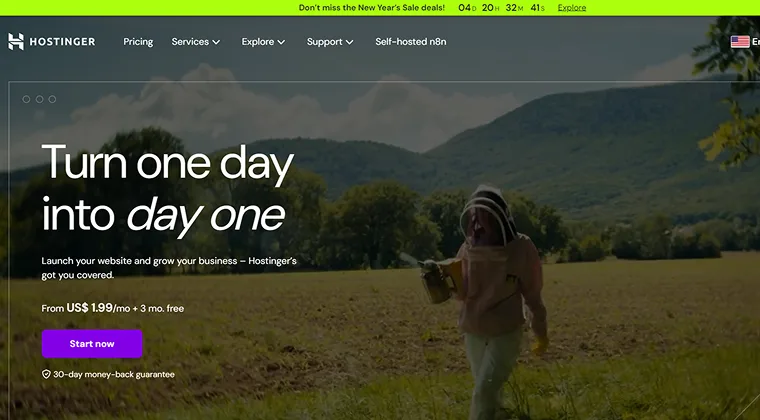
Si estás listo para alojar un servidor de Minecraft con un plan de pago, la elección de un proveedor de alojamiento comercial depende de cuatro factores: el precio inicial, el número de jugadores que vas a admitir, si necesitas Java, Bedrock o ambos, y si se ofrece una prueba gratuita. La comparativa que aparece a continuación analiza cinco proveedores en función de esos cuatro factores, para que puedas filtrar rápidamente en lugar de tener que rebuscar en las páginas de precios.
| Proveedor | Precio inicial | Número máximo de jugadores | Java/Bedrock | Prueba gratuita |
|---|---|---|---|---|
| Hostinger | 5,49 $/mes | Se adapta al plan | Ambos | No (garantía de devolución del dinero) |
| Shockbyte | 2,99 $/mes | Espacios ilimitados | Ambos | Reembolso en 72 horas |
| ScalaCube | 2,00 $/mes | 10 (plan básico) | Ambos | Plan gratuito para 1 jugador |
| Nitrado | 5,50 $/mes | 10 ranuras (plan básico) | Ambos | No (créditos prepagados) |
| PingPerfect | Desde ~10 $ al mes (basado en RAM) | Ranuras ilimitadas | Ambos | Prueba gratuita de 48 horas |
Las cinco son opciones fiables para alojar un servidor de Minecraft sin los quebraderos de cabeza técnicos que supone el autoalojamiento. Cada uno de los proveedores mencionados se adapta a un tipo diferente de jugador. Las opciones para alojar un servidor de Minecraft van desde un plan para principiantes de 2 $ hasta un VPS completo con copias de seguridad automáticas, y saber qué nivel necesitas realmente depende de unos cuantos factores clave. Antes de decidirte por un plan, aquí tienes un desglose detallado de los precios.
Comprender los costes del alojamiento web
El coste del alojamiento de un servidor de Minecraft depende totalmente de tus necesidades:
- Alojamiento económico (2-5 $ al mes): servidores «vanilla» básicos con capacidad para 10-20 jugadores
- Alojamiento de gama media (6-15 $ al mes): servidores con mods o comunidades «vanilla» más grandes
- Alojamiento premium (20-50 $ al mes): paquetes de mods pesados, gran número de jugadores y rendimiento máximo
- Servidores dedicados (entre 60 y 200 $ o más al mes): máximo control y recursos para comunidades exigentes
Los bajos precios iniciales suelen excluir complementos como copias de seguridad automáticas, almacenamiento adicional o asistencia técnica premium. Calcula los costes totales incluyendo cualquier extra que vayas a utilizar realmente. Si tienes pensado amortizar esos costes con el tiempo, nuestra guía sobre cómo ganan dinero los servidores de Minecraft aborda los sistemas de donaciones, los rangos cosméticos y otros métodos en los que confían los propietarios de servidores.
Mantenimiento y gestión del servidor
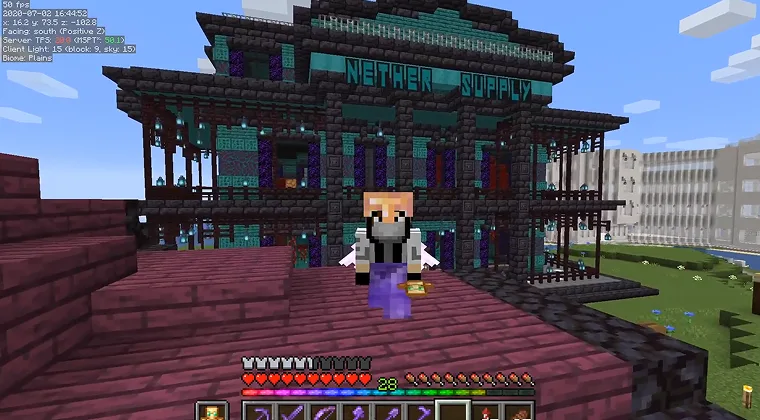
La gestión de un servidor no es una tarea que se pueda configurar una vez y olvidarse de ella. El mantenimiento continuo garantiza la seguridad de tu entorno y un rendimiento óptimo.
Copias de seguridad periódicas
A veces se producen errores en el mundo. El hardware falla. Los jugadores borran accidentalmente construcciones importantes. Las copias de seguridad son tu póliza de seguro contra la pérdida de datos.
Proceso de copia de seguridad manual:
- Detén el servidor
- Copia toda la carpeta del mundo a una ubicación segura
- Reinicia el servidor
Para copias de seguridad automáticas:
- Los proveedores de alojamiento comercial suelen incluir copias de seguridad programadas en los paneles de control
- Los servidores autohospedados pueden automatizar las copias de seguridad mediante scripts programados o herramientas y complementos específicos para copias de seguridad
- Guarda las copias de seguridad en unidades independientes o en la nube
Aprendí esta lección por las malas cuando un corte de corriente dañó nuestro archivo «world». Por suerte, tenía una copia de seguridad del día anterior y solo perdí 6 horas de trabajo en lugar de 6 meses.
Actualizaciones de software
Minecraft lanza actualizaciones periódicamente. Mantener tu servidor actualizado garantiza:
- Los parches de seguridad protegen contra vulnerabilidades
- Que los jugadores puedan acceder a nuevas funciones
- Compatibilidad con las versiones actualizadas del cliente
Antes de actualizar:
- Haz una copia de seguridad completa
- Comprueba si los mods o complementos instalados son compatibles con la nueva versión
- Prueba la actualización en un servidor independiente si es posible
- Lee los registros de cambios de la actualización para detectar cambios que puedan provocar incompatibilidades
Las actualizaciones de versión principales (como de la 1.20 a la 1.21) suelen romper la compatibilidad de los mods. Prevé un tiempo de inactividad mientras los desarrolladores de mods actualizan su trabajo.
Gestión de jugadores
A medida que tu comunidad crece, las herramientas de gestión se vuelven imprescindibles:
La lista blanca restringe el acceso al servidor únicamente a los jugadores autorizados. Actívala a través del archivo server.properties o de la configuración del panel de control.
Los permisos de operador otorgan poderes administrativos. Úsalos con precaución y solo para jugadores de confianza.
Los sistemas de expulsión eliminan a los jugadores problemáticos. La mayoría de los programas de servidor incluyen comandos de expulsión integrados, o bien puedes utilizar complementos para una moderación más sofisticada.
Supervisión del rendimiento
Vigila los indicadores de estado del servidor:
- TPS (ticks por segundo): debe mantenerse en 20 para garantizar una experiencia de juego fluida
- Uso de memoria: no debería alcanzar constantemente la asignación máxima
- Ping de los jugadores: un ping elevado indica problemas de conexión o de rendimiento
Cuando el TPS cae por debajo de 18, los jugadores experimentan un retraso notable. Entre las causas más comunes se incluyen:
- Demasiadas entidades (mobs, objetos, soportes de armadura)
- Demasiados artilugios de redstone
- Asignación insuficiente de RAM
- Carga de fragmentos debido a una exploración rápida
Gestión de la comunidad
La estabilidad técnica es menos importante que el bienestar de la comunidad. Fomenta las interacciones positivas mediante:
- Establecer normas claras para el servidor
- Responder rápidamente a las inquietudes de los jugadores
- Organizar eventos comunitarios
- Reconocer y recompensar las contribuciones positivas
Nuestro servidor pasó de tener 5 a 30 jugadores activos en cuanto empezamos a organizar concursos semanales de construcción. Una vez que tu comunidad alcance esa envergadura, merece la pena plantearse la posibilidad de ganar dinero con Minecraft: los servidores públicos más grandes suelen convertir su base de jugadores activos en una fuente de ingresos extra sostenible.
Solución de problemas comunes en el alojamiento de servidores
Incluso los servidores bien configurados pueden presentar problemas. Conocer los problemas más habituales y sus soluciones te ahorrará horas de frustración.
Problemas de conexión
Los errores del tipo «No se puede conectar al servidor» pueden deberse a varias causas:
Configuración incorrecta del reenvío de puertos:
- Comprueba que las reglas de los puertos coincidan con la configuración de tu servidor
- Comprueba que tu dirección IP interna no haya cambiado
- Comprueba que tu servidor esté realmente en funcionamiento cuando realices la prueba
Bloqueo por el cortafuegos:
- Añade java.exe a las excepciones del cortafuegos de Windows
- Desactiva temporalmente el antivirus para comprobar si está bloqueando las conexiones
- Comprueba que la configuración del cortafuegos del router no sea demasiado restrictiva
Incompatibilidades de versión:
- Asegúrate de que las versiones de los clientes de los jugadores coincidan con la versión de tu servidor
- Comprueba que los servidores y clientes modificados tengan listas de mods idénticas
Cuando mis amigos no podían conectarse a mi servidor a pesar de que el reenvío de puertos era correcto, descubrí que mi proveedor de Internet utilizaba CGNAT (Carrier-Grade NAT), que bloquea por completo el alojamiento de servidores. Algunas conexiones a Internet simplemente no pueden alojar servidores debido a las restricciones del proveedor de Internet.
Problemas de lag y rendimiento
El lag del servidor se manifiesta de la siguiente manera:
- Retraso en la eliminación/colocación de bloques
- Efecto «elástico» de las entidades
- Carga lenta de los fragmentos
- El TPS cae por debajo de 20
Las soluciones varían según la causa:
RAM insuficiente: aumenta la asignación en tu comando de inicio o en el panel de control del alojamiento
Demasiadas entidades: utiliza plugins como ClearLag para eliminar el exceso de objetos y criaturas
Carga de chunks: pregenera tu mundo para reducir el retraso de la generación sobre la marcha
Uso intensivo de redstone: limita los artilugios complejos o distribúyelos por diferentes chunks
Distancia de visión: Redúcela de 10 a 8 o 6 chunks
Reduje el consumo de RAM de nuestro servidor en un 30 % simplemente reduciendo la distancia de visión de 10 a 7 chunks. Los jugadores apenas notaron la diferencia, pero el rendimiento mejoró de forma espectacular.
Errores en el reenvío de puertos
Incluso una configuración correcta a veces falla:
Situaciones de doble NAT: algunas redes pasan por varios routers, lo que requiere el reenvío de puertos en cada uno de ellos
Restricciones de CGNAT: los proveedores de servicios de Internet que utilizan CGNAT impiden por completo el alojamiento web
Cambios dinámicos de IP: tu IP pública podría cambiar, lo que anularía el reenvío de puertos configurado anteriormente
Conflictos con UPnP: la función Universal Plug and Play puede interferir con el reenvío manual de puertos
Las soluciones incluyen:
- Habilitar el UPnP en la configuración del router (menos seguro, pero más sencillo)
- Configurar DDNS (DNS dinámico) para realizar un seguimiento de los cambios de IP
- Utilizar servicios VPN diseñados para videojuegos
- Pasarse a un alojamiento web comercial para evitar por completo estos problemas
Errores de compatibilidad con mods
Los servidores con mods generan problemas específicos:
Mods que faltan: los jugadores son expulsados si no tienen los mods necesarios. Incompatibilidades de versión: incluso pequeñas diferencias de versión provocan fallos de conexión. Mods en conflicto: algunos mods anulan funciones similares, lo que provoca fallos del sistema.
Revisa los registros del servidor en busca de mensajes de error. Normalmente indican qué mods están causando problemas. La salida de la consola durante el arranque del servidor revela la mayoría de los problemas de compatibilidad.
Fallos del servidor
Entre las causas de los fallos se incluyen:
- Desbordamiento de memoria debido a una cantidad insuficiente de RAM
- Bloques dañados en el archivo del mundo
- Mods o plugins incompatibles
- Versión de Java obsoleta
- Fallos de hardware
El archivo de registro de fallos contiene información detallada sobre el error. Busca el mensaje de error específico en Internet, ya que es probable que miles de jugadores se hayan encontrado con el mismo problema y lo hayan resuelto.
Cuando nuestro servidor se colgaba cada 20 minutos, los registros revelaron que había un bloque dañado. El problema se solucionó utilizando MCEdit para eliminar ese bloque concreto.
Conclusión
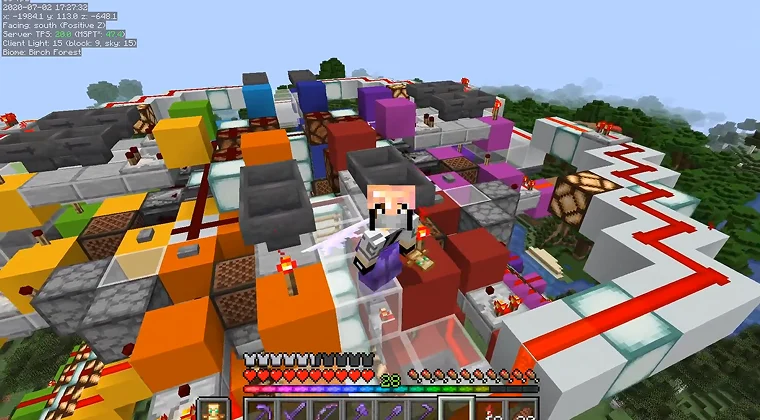
Alojar tu propio servidor de Minecraft te abre un abanico de posibilidades multijugador que los realms predeterminados no pueden igualar. En esta guía sobre cómo alojar un servidor de Minecraft, hemos abordado las principales opciones: desde ejecutarlo en tu propio ordenador hasta utilizar servidores gratuitos o proveedores de pago, pasando por configuraciones especializadas para servidores con mods.
El mejor método de alojamiento depende de tus necesidades particulares, tu presupuesto y tu nivel de conocimientos técnicos. El autoalojamiento funciona a la perfección para jugadores con conocimientos técnicos, una conexión a Internet estable y recursos informáticos de sobra. Los servicios gratuitos ofrecen un excelente campo de pruebas para los nuevos administradores de servidores. El alojamiento comercial proporciona la fiabilidad y la asistencia técnica que necesitan las comunidades más serias.
Empieza con el enfoque que mejor se adapte a tu situación y amplía la escala a medida que crezca tu comunidad. Un pequeño servidor hoy puede convertirse mañana en una comunidad próspera si cuenta con los cimientos adecuados.
Tanto si estás jugando a un modo «survival» sin mods con unos cuantos amigos como si gestionas un servidor con mods para 50 jugadores, existen las herramientas y los conocimientos necesarios para hacerlo realidad. Las barreras técnicas que antes parecían insuperables se convierten en algo habitual con la experiencia.
Mi propia trayectoria comenzó con un servidor gratuito con retrasos, pasó por los retos del autoalojamiento y, finalmente, se decantó por el alojamiento comercial a medida que nuestra comunidad se expandía. Cada paso me enseñó valiosas lecciones sobre la gestión de servidores, la creación de comunidades y la resolución de problemas técnicos.
La gratificante experiencia de alojar una comunidad multijugador de Minecraft hace que cada sesión de resolución de problemas merezca la pena. Hay algo especial en construir un mundo donde los amigos se reúnen, se crean recuerdos y florece la creatividad. Si buscas otras experiencias multijugador que explorar con tu comunidad, nuestra guía sobre juegos similares a Minecraft ofrece excelentes alternativas que podrían interesar a tu grupo.
GAMES LIKE MINECRAFT
Preguntas frecuentes
Las opciones gratuitas, como Aternos, no cuestan nada, pero tienen limitaciones de rendimiento. El alojamiento de servidores de Minecraft de pago cuesta entre 2,00 y 5 dólares al mes para los servidores básicos, mientras que las configuraciones modificadas o de mayor tamaño oscilan entre los 6 y los 15 dólares o más al mes.
Un servidor de Minecraft «vanilla» para entre 5 y 10 jugadores necesita entre 1 y 2 GB de RAM, una CPU de 2 GHz o más, 5 GB de almacenamiento y una velocidad de subida de más de 10 Mbps. Los servidores con mods necesitan entre 4 y 8 GB de RAM, dependiendo del tamaño del paquete de mods.
Instala un cargador de mods como Forge o Fabric en tu servidor, coloca los mods compatibles en la carpeta «mods» y asegúrate de que todos los jugadores instalen los mods correspondientes en el cliente. Los paquetes preconfigurados de CurseForge agilizan mucho este proceso.
No existe una versión oficial gratuita de Minecraft, pero puedes conseguirlo al mejor precio en Eneba. Una vez que tengas el juego, alojar un servidor gratuito a través de Aternos o Minehut no te supondrá ningún coste adicional.
Aternos es la opción gratuita más popular, con soporte para mods y número ilimitado de jugadores. Minehut es ideal para grupos pequeños, y Server.pro funciona bien para principiantes que quieren probar cómo va esto.
Java ofrece compatibilidad total con mods, pero consume más RAM. Bedrock consume entre un 20 % y un 50 % menos de RAM y permite el juego cruzado entre PC, consolas y dispositivos móviles, aunque ofrece opciones de personalización limitadas.
La mayoría de los servidores gratuitos limitan el rendimiento a entre 3 y 10 jugadores activos. Aternos permite técnicamente más, pero sufre un lag considerable más allá de ese número; se recomienda el alojamiento de pago para grupos de más de 10 personas.