


¿Cuál es una buena temperatura para la CPU?


Conocer la temperatura óptima de la CPU es fundamental para mantener el rendimiento y la durabilidad del ordenador. El procesador genera calor durante su funcionamiento, y mantenerlo dentro de los límites de seguridad evita la reducción de rendimiento, los fallos del sistema y posibles daños en el hardware.
¿Cuál es una buena temperatura para la CPU? La temperatura «adecuada» no es un valor fijo, sino que varía en función de lo que estés haciendo. La navegación sin actividad mantiene bajas las temperaturas, mientras que los videojuegos o el renderizado las elevan. Las CPU modernas pueden soportar un calor considerable, pero un funcionamiento prolongado a temperaturas demasiado altas acorta su vida útil y reduce su rendimiento.
Conocer el comportamiento térmico de tu CPU te ayuda a detectar a tiempo los problemas de refrigeración, optimizar el flujo de aire y tomar decisiones fundamentadas sobre las actualizaciones. Tanto si estás montando tu primer PC como si estás solucionando problemas de ralentización, supervisar la temperatura de la CPU te permite controlar el estado de tu sistema. En esta guía, desglosaré los rangos de temperatura normales, explicaré cómo comprobar las temperaturas y te mostraré cómo mantener tu procesador a una temperatura óptima.
Ir a:
¿Cuál es una temperatura normal y adecuada para la CPU?
Entonces, ¿cuál es una temperatura adecuada de la CPU en diferentes cargas de trabajo? Esto es lo que puedes esperar.
- En reposo (navegación, tareas ligeras), la mayoría de las CPU funcionan a una velocidad de entre 30-45 °C (29-45 °C). Esta es tu referencia.
- Al realizar varias tareas a la vez (varias pestañas abiertas en el navegador, reproducción de contenido en streaming, trabajo de oficina), la temperatura suele subir hasta 45-65 °C (45-65 °C) – es totalmente normal.
- Videojuegos se intensifica, con temperaturas que suelen alcanzar 65-80 °C (65-80 °C) según el título.
- Cargas de trabajo intensas como el renderizado de vídeo, el modelado 3D o las pruebas de estrés pueden hacer que las temperaturas alcancen 80-90 °C (80-90 °C), lo que sigue estando dentro de los límites especificados para muchos procesadores modernos.
Estos rangos no son absolutos. El modelo concreto de tu CPU es importante – Intel«Las últimas generaciones gestionan el calor de forma diferente a los chips más antiguos, y AMDLos procesadores Ryzen de AMD tienen sus propios perfiles térmicos. La solución de refrigeración también desempeña un papel fundamental. Un refrigerador de aire económico no puede igualar el rendimiento de un sistema AIO de 280 mm. La temperatura ambiente lo afecta todo: un día caluroso de verano añade entre 5 y 10 °C a las lecturas.
Las CPU de los ordenadores de sobremesa suelen calentarse menos que los procesadores de los portátiles, ya que cuentan con una mejor ventilación y sistemas de refrigeración más potentes. Elegir la CPU más adecuada para tus necesidades implica encontrar el equilibrio entre los requisitos de rendimiento y las consideraciones térmicas.
Temperatura media de la CPU
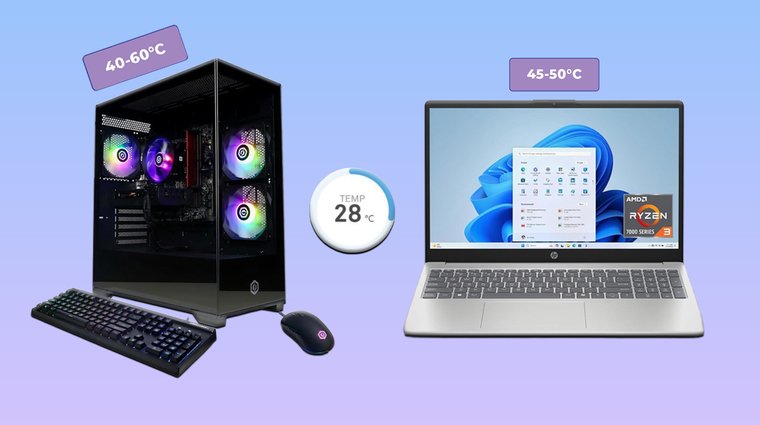
¿Qué significa realmente «promedio» en lo que respecta a las temperaturas de la CPU? Durante el uso diario habitual —navegar por Internet, editar documentos, ver vídeos— las temperaturas suelen rondar 40-60 °C (40-60 °C). Esta carga de trabajo mixta te ofrece una imagen realista del comportamiento térmico de tu sistema en condiciones normales. Es el rango de temperatura que encontrarás con mayor frecuencia, y es donde la CPU pasa la mayor parte del tiempo.
Las CPU de los ordenadores portátiles se calientan más que las de los ordenadores de sobremesa Por su diseño. El chasis compacto limita el flujo de aire, y los sistemas de refrigeración más delgados no pueden disipar el calor con la misma eficacia. Mientras que un ordenador de sobremesa puede mantenerse a 35 °C en reposo, un portátil puede alcanzar los 45-50 °C realizando la misma tarea. Esto no es un defecto, sino una compensación a cambio de la portabilidad. Los fabricantes de portátiles diseñan sus sistemas para soportar estas temperaturas elevadas de forma segura. Si estás pensando en montar un ordenador de sobremesa, nuestra guía sobre el los mejores ordenadores para juegos ofrece sistemas con una gestión térmica superior.
Los factores ambientales tienen más importancia de lo que la mayoría de la gente cree. Una habitación a 25 °C da resultados diferentes a los de una a 30 °C. Una ventilación deficiente de la carcasa puede aumentar la temperatura entre 10 y 15 °C, incluso con un refrigerador de calidad. La acumulación de polvo en los disipadores y los ventiladores eleva gradualmente la temperatura con el paso de los meses. He visto cómo la temperatura de algunos sistemas bajaba entre 8 y 10 °C con solo limpiar los filtros de polvo.
Intel and AMD Los procesadores gestionan el calor de forma diferente. AMDLos chips Ryzen suelen calentarse un poco más en reposo, pero mantienen su eficiencia bajo carga. Las últimas generaciones de Intel consumen más energía durante las tareas intensivas, lo que se traduce en un mayor calor. Ambos están diseñados para funcionar de forma segura dentro de sus rangos térmicos: ninguno es intrínsecamente «mejor» desde el punto de vista térmico, simplemente son diferentes. Para profundizar en estas diferencias, consulta nuestro AMD vs Intel comparación.
Temperatura segura de la CPU
Una temperatura segura de la CPU es aquella que permite un funcionamiento normal sin activar los mecanismos de protección. En el caso de la mayoría de las CPU modernas, lo ideal es que la temperatura no supere los 80 °C durante periodos de carga prolongada. Esto te proporciona un margen antes de que se active la limitación de potencia y garantiza la fiabilidad a largo plazo. Los picos ocasionales de 85 °C no son motivo de preocupación, pero un funcionamiento constante a esa temperatura indica que la refrigeración es insuficiente.
Los fabricantes especifican los límites térmicos mediante los valores de TJunction (TJMax), es decir, la temperatura máxima que puede alcanzar el chip de la CPU sin riesgo alguno. Los chips de Intel suelen alcanzar una temperatura máxima de 100 °C, mientras que los procesadores AMD Ryzen llegan a los 95 °C. No se trata de objetivos, sino de umbrales de emergencia. Cuando las temperaturas se acercan a estos límites, la CPU reduce la velocidad de reloj para evitar daños. A esto se le llama limitación térmica, y eso afecta negativamente a su rendimiento. Saber a partir de qué temperatura se considera que una CPU se calienta demasiado le ayuda a reconocer cuándo es necesario tomar medidas inmediatas.
Superar los límites de seguridad de forma habitual provoca problemas reales. La limitación térmica reduce notablemente la velocidad de fotogramas y la velocidad de procesamiento. La exposición prolongada a temperaturas extremas degrada el material de interfaz térmica entre el chip de la CPU y el disipador de calor, lo que hace que la refrigeración sea menos eficaz con el tiempo. En casos extremos, las altas temperaturas provocan apagados automáticos para evitar daños permanentes. El sistema se protege a sí mismo, pero perderás tu trabajo y correrás el riesgo de que los datos se dañen.
Temperatura adecuada de la CPU durante el juego

Los videojuegos exigen mucho a las CPU, pero Una temperatura de entre 65 y 80 °C es perfectamente aceptable durante el juego. Títulos de esports competitivos como Counter-Strike 2 or Valoración pueden mantenerte en la gama baja, ya que son menos exigentes. Los juegos AAA con una historia central como Cyberpunk 2077 or Starfield te hará alcanzar los 80 °C, sobre todo en las escenas más intensas. Esta variación es normal: cada juego exige de forma diferente a la CPU.
Tu sistema de refrigeración influye enormemente en las temperaturas durante el juego. Un refrigerador de aire de calidad mantiene la temperatura de la mayoría de las CPU entre 70 y 75 °C durante las sesiones de juego. Un sistema de refrigeración líquida AIO de 240 mm o más puede reducir esa temperatura a entre 60 y 70 °C. La GPU también genera calor en la carcasa: una tarjeta gráfica de alto consumo energético que funciona a una temperatura de entre 75 y 80 °C eleva la temperatura ambiente de la carcasa, lo que afecta a la refrigeración de la CPU. Una ventilación adecuada de la carcasa, con ventiladores de entrada y salida, ayuda a que ambos componentes respiren. Si estás montando un nuevo equipo o actualizando el que ya tienes, nuestra guía sobre el las mejores CPU para juegos puede ayudarte a elegir un procesador que combine rendimiento y eficiencia térmica.
La exposición prolongada a altas temperaturas durante el juego no va a estropear la CPU de inmediato, pero sí influye en su vida útil. Funcionar a 85 °C en cada sesión de juego durante años acelera la degradación térmica. El chip en sí mismo puede soportarlo, pero los componentes circundantes, como los VRM y la placa base, también se ven sometidos a una gran carga. Si alcanzas constantemente los 85 °C o más mientras juegas, plantéate mejorar tu sistema de refrigeración.
Cómo comprobar la temperatura de la CPU
Controlar la temperatura de la CPU con regularidad te ayuda a detectar problemas de refrigeración antes de que se conviertan en un problema. Dispones de tres métodos principales: BIOS/UEFI para comprobaciones rápidas, software de monitorización para el seguimiento en tiempo real y termómetros infrarrojos para medir la temperatura de la superficie. Cada método responde a necesidades diferentes. La mayoría de los usuarios optan por el software, ya que funciona en segundo plano mientras juegas o trabajas, y te proporciona información en tiempo real. Si eres nuevo en el control de la temperatura, nuestra guía detallada sobre Cómo comprobar la temperatura de la CPU explica cada método paso a paso.
Método 1: Con BIOS/UEFI

El firmware BIOS/UEFI de tu placa base incluye una función integrada de control de temperatura que obtiene los datos directamente de los sensores de la CPU. Este es el método más básico y no requiere ningún software adicional. Para acceder a ella, reinicia el ordenador y pulsa la tecla de la BIOS durante el arranque – normalmente Del, F2 o F12, dependiendo del fabricante de la placa base.
Una vez dentro de la BIOS, ve a la sección de supervisión de hardware, estado del PC o cualquier otra con un nombre similar. Verás la temperatura de la CPU, que suele aparecer tanto en grados Celsius como en Fahrenheit. Este método solo muestra las temperaturas en reposo, ya que no se puede acceder a la BIOS mientras se juega o se trabaja. Es útil para comprobar que el refrigerador esté bien instalado y funcione correctamente, pero tiene limitaciones para la supervisión continua.
Método 2: Con un programa de supervisión
Las herramientas de supervisión de software te proporcionan datos de temperatura en tiempo real mientras el sistema funciona con normalidad. Entre las opciones más populares se encuentran HWMonitor, Temperatura central, ¿Qué hardware tengo?, yNZXT CAM – Cada una ofrece una funcionalidad básica similar, aunque con interfaces diferentes. No voy a recomendar ninguna en concreto, ya que las preferencias varían, pero todas son gratuitas y gozan de gran confianza.
Estos programas muestran las temperaturas por núcleo, lo que te permite saber cuáles son los que más se calientan. Registran picos de temperatura durante las sesiones de juego o las tareas intensivas, lo que te ayuda a detectar problemas térmicos. Muchas herramientas se ejecutan en la bandeja del sistema, lo que permite supervisar el estado de un vistazo sin necesidad de abrir la aplicación completa. Algunas incluso admiten alertas personalizadas que te avisan cuando las temperaturas superan los umbrales establecidos.
Método 3: Con un termómetro infrarrojo

Los termómetros infrarrojos miden la temperatura superficial apuntando hacia el disipador de la CPU o la carcasa. Este método es menos habitual para la supervisión personal, pero resulta útil para la resolución de problemas. Apunta el dispositivo hacia el disipador térmico de la CPU o hacia la zona situada encima del procesador para obtener una lectura.
La principal limitación: estás midiendo la temperatura de la superficie del disipador, no la temperatura real del núcleo de la CPU, que puede ser entre 10 y 20 °C más alta. Este método ayuda a identificar puntos calientes o a verificar el flujo de aire, pero no te proporcionará las lecturas precisas de la temperatura interna que necesitas para una monitorización térmica precisa. Úsalo como herramienta complementaria, en lugar de como método principal.
Cómo reducir la temperatura de la CPU
Las temperaturas elevadas de la CPU suelen deberse a problemas que se pueden solucionar. Mejorar la ventilación de la carcasa suele ser la solución más sencilla – Instala ventiladores de entrada en la parte delantera y ventiladores de salida en la parte trasera o superior. La presión de aire positiva (mayor entrada que salida) reduce la acumulación de polvo y, al mismo tiempo, garantiza una buena refrigeración. He visto cómo las temperaturas bajaban entre 5 y 8 °C con solo añadir un segundo ventilador de entrada.
Volver a aplicar pasta térmica marca una gran diferencia en los sistemas más antiguos. Con el tiempo, la pasta se seca y pierde eficacia. Limpia la pasta vieja con alcohol isopropílico, aplica una pequeña cantidad de pasta térmica de calidad y vuelve a montar el disipador. Ya que estás allí, limpiar el polvo de las aletas del disipador térmico y de los ventiladores – El aire comprimido hace maravillas. El polvo actúa como aislante, reteniendo el calor. En los sistemas con problemas térmicos persistentes, cambiar a uno de los mejores disipadores de CPU del mercado puede reducir las temperaturas entre 10 y 20 °C en comparación con los sistemas de refrigeración de serie.
Para usuarios avanzados, La reducción de la tensión reduce el calor sin mermar demasiado el rendimiento. Esto implica reducir la tensión que recibe la CPU sin dejar de garantizar un funcionamiento estable. Herramientas como Intel XTU o AMD Ryzen Master te permiten ajustar la configuración de la tensión. Empieza con valores conservadores y realiza pruebas de estrés para comprobar la estabilidad. Por último, cambiar a un mejor disipador de CPU ofrece la mejora más notable. Un refrigerador de torre de 30 dólares supera a la mayoría de los refrigeradores de serie, mientras que los sistemas «todo en uno» (AIO) ofrecen resultados aún mejores. Más allá de las soluciones de refrigeración, saber cómo reducir el uso de la CPU mediante la optimización del software puede disminuir la generación de calor provocada por procesos en segundo plano innecesarios.
Entre los síntomas habituales del sobrecalentamiento se incluyen el ruido intenso del ventilador, ya que el refrigerador gira a las revoluciones máximas para intentar compensar el calor; la limitación térmica, que provoca caídas en el número de fotogramas o tirones; y la inestabilidad del sistema, que da lugar a fallos durante tareas exigentes.
Rangos de temperatura según la actividad de la CPU

| Nivel de actividad | Rango de temperaturas previsto | Notas |
|---|---|---|
| Inactivo | 30-45 °C (86-113 °F) | Temperaturas en reposo con carga mínima |
| Uso ligero | 45-65 °C (113-149 °F) | Navegar por Internet, ver contenidos en streaming, trabajar con ofimática |
| Videojuegos | 65-80 °C (149-176 °F) | Depende de la intensidad del juego y de la refrigeración |
| Cargas de trabajo pesadas | 80-90 °C (176-194 °F) | Renderización, codificación, pruebas de estrés |
¿A partir de qué temperatura se considera que una CPU se calienta demasiado?
Las CPU reducen su velocidad cuando se acercan a su límite térmico máximo. En el caso de los procesadores Intel, la limitación térmica suele comenzar alrededor de los 100 °C. Los procesadores AMD Ryzen comienzan a reducir su velocidad cuando se acercan a los 95 °C. Estas temperaturas activan reducciones automáticas de la velocidad de reloj: la CPU, literalmente, reduce su velocidad para generar menos calor. El rendimiento disminuye notablemente: la tasa de fotogramas se desploma, el renderizado se ralentiza y el sistema parece ir a rastras.
El funcionamiento a estas temperaturas extremas provoca varios problemas. La inestabilidad del sistema se manifiesta en forma de fallos aleatorios, bloqueos de aplicaciones o pantallas azules. Es posible que se produzcan apagones inesperados debido a que se activa la protección térmica de la CPU, lo que obliga al ordenador a apagarse para evitar daños. La exposición prolongada reduce la vida útil de la CPU; aunque los procesadores modernos cuentan con protecciones contra fallos catastróficos, años de estrés térmico acortan su vida útil.
Si observas con frecuencia temperaturas superiores a los 90 °C, hay algo que requiere atención inmediata. Comprueba que el disipador esté bien instalado y que se haya aplicado la cantidad adecuada de pasta térmica, verifica que todos los ventiladores funcionen correctamente y asegúrate de que la carcasa tenga una ventilación adecuada. Las temperaturas extremas persistentes indican que el sistema de refrigeración no es capaz de gestionar el calor generado por la CPU.
Conclusión
Saber cuál es una buena temperatura de la CPU te permite controlar el estado y el rendimiento de tu sistema. Las temperaturas normales oscilan entre los 30 y los 45 °C en reposo y entre los 65 y los 80 °C durante el juego, aunque puede haber variaciones en función del modelo de CPU, la solución de refrigeración y el entorno. La supervisión de estas temperaturas mediante herramientas de software te permite detectar problemas a tiempo, ya sea por el deterioro de la pasta térmica, la acumulación de polvo o una refrigeración insuficiente que requiera una mejora.
Si tu ordenador alcanza constantemente temperaturas elevadas, las soluciones son sencillas: mejora la ventilación, limpia el sistema, vuelve a aplicar pasta térmica o cambia el disipador. Las CPU modernas cuentan con protecciones térmicas, pero más vale prevenir que tener que recurrir a la reducción de rendimiento de emergencia. Mantener el procesador refrigerado garantiza un rendimiento estable, una mayor vida útil del hardware y sesiones de juego fluidas, sin fallos ni ralentizaciones.
Ahora que ya has optimizado la refrigeración de tu CPU, asegúrate de que el resto de tu equipo para juegos esté a la altura. ¿Quieres sacar aún más partido a tu CPU? Descubre cómo Cómo overclockear tu CPU de forma segura – Solo recuerda que una refrigeración adecuada cobra aún más importancia a medida que aumentan las velocidades de reloj.
Preguntas frecuentes
La temperatura normal de una CPU oscila entre los 30 y los 45 °C en reposo y entre los 65 y los 80 °C bajo carga, por ejemplo, al jugar o realizar tareas intensivas. Estos rangos varían en función del modelo de CPU, la solución de refrigeración y la intensidad de la carga de trabajo, pero mantenerse dentro de ellos garantiza un funcionamiento seguro y estable.
La temperatura de la CPU se refiere a la temperatura de los núcleos del procesador, medida en grados Celsius o Fahrenheit. Las CPU modernas cuentan con sensores térmicos integrados que envían datos de temperatura en tiempo real al software de supervisión o a la BIOS de la placa base.
Las temperaturas de la CPU superiores a 90 °C son demasiado altas para un funcionamiento continuado. Cuando las temperaturas se acercan a los 95-100 °C, se activa la limitación térmica para proteger el procesador, lo que reduce el rendimiento de forma significativa y puede provocar inestabilidad en el sistema o apagones.
Sí, el calor excesivo de la CPU provoca una limitación térmica que reduce el rendimiento, provoca fallos o bloqueos del sistema y acelera el deterioro del hardware a largo plazo. Aunque las CPU modernas cuentan con mecanismos de seguridad, el funcionamiento continuado a altas temperaturas acorta la vida útil del procesador.
90 °C no supone un daño inmediato, pero indica que la refrigeración es apenas suficiente. Son aceptables picos breves de 90 °C durante las pruebas de estrés, pero si se mantiene esta temperatura durante sesiones prolongadas de juego o trabajo, es señal de que necesitas una mejor refrigeración para evitar la reducción de rendimiento y garantizar la fiabilidad a largo plazo.
Sí, si se superan los 100 °C se activa la protección térmica de emergencia: la CPU reducirá drásticamente su rendimiento o se apagará por completo para evitar daños permanentes. Si alcanzas estas temperaturas, significa que tu sistema de refrigeración ha fallado y requiere una revisión inmediata antes de que corras el riesgo de sufrir un fallo de hardware.











