


Cómo comprobar la temperatura de la CPU y controlar el calor para obtener el máximo rendimiento en los videojuegos


Una CPU sometida a una carga intensa se convierte en el corazón de cualquier equipo para videojuegos, y su temperatura te da mucha información sobre el estado del sistema. Cuando monté mi primer ordenador a medida, daba por hecho que, mientras los ventiladores giraran y los juegos funcionaran sin problemas, todo iba bien. Un fallo repentino mientras jugaba a un shooter muy exigente me enseñó que no era así. Controlar la temperatura de la CPU puede ayudar a evitar inestabilidad, ralentizaciones o daños permanentes. Esta guía explica cómo comprobar rápidamente la temperatura de la CPU, proporciona herramientas para un control constante y ofrece consejos para mantener frescos el procesador y los componentes principales. Los consejos están dirigidos a los jugadores, pero cualquier persona que utilice un ordenador puede beneficiarse de comprender la temperatura del sistema y cómo influye en el rendimiento.
Ir a:
Cómo comprobar la temperatura de la CPU: métodos rápidos
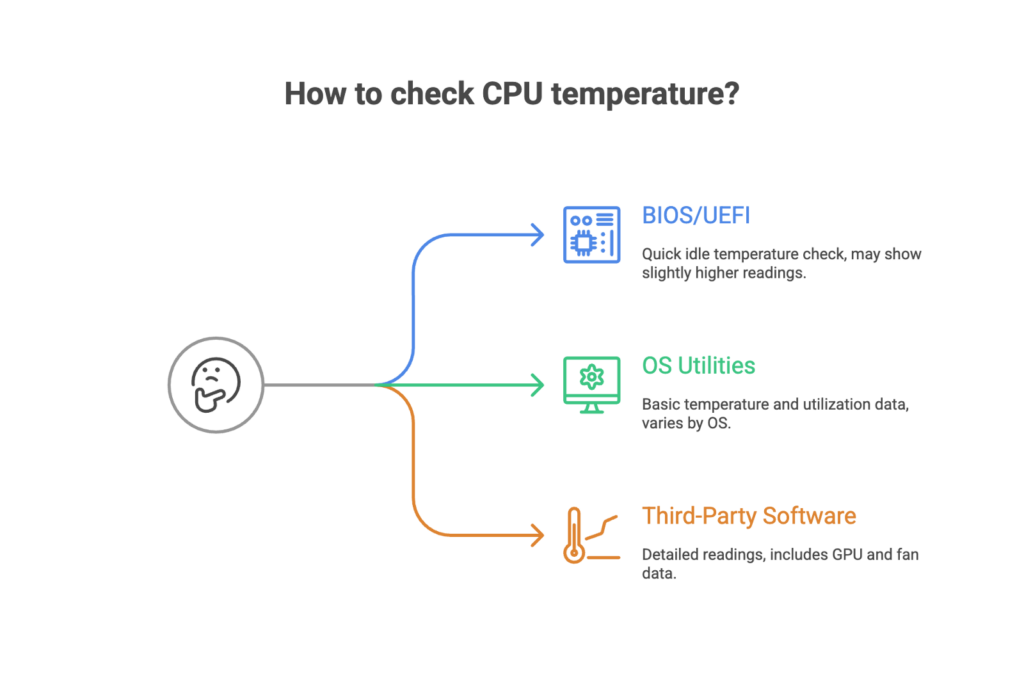
La forma más rápida de medir la temperatura del procesador es utilizar las herramientas integradas. La mayoría de las placas base ofrecen lecturas de temperatura dentro de la BIOS o del firmware UEFI. Reinicia tu PC, pulsa la tecla que utiliza tu sistema para acceder a la configuración (normalmente Suprimir o F2) y busca la sección «Monitor de hardware» o «Temperatura del sistema». Esta pantalla muestra la temperatura de la CPU en reposo. Es posible que marque unos grados más que cuando el sistema operativo está en funcionamiento, ya que la BIOS mantiene los niveles de voltaje elevados para garantizar la estabilidad.
Un segundo método consiste en utilizar las utilidades integradas en tu sistema operativo. Windows 10 y Windows 11 no incluyen una lectura exacta de la temperatura en el Administrador de tareas, pero las versiones modernas de la Xbox Game Bar y la pestaña «Rendimiento» en las compilaciones más recientes pueden mostrar la utilización de la CPU y las temperaturas aproximadas. Los usuarios de Linux pueden instalar paquetes como lm-sensors y hddtemp para obtener lecturas a través del terminal o con una interfaz gráfica. En macOS, el Monitor de actividad no muestra la temperatura, pero aplicaciones como Macs Fan Control te ofrecen una visión rápida.
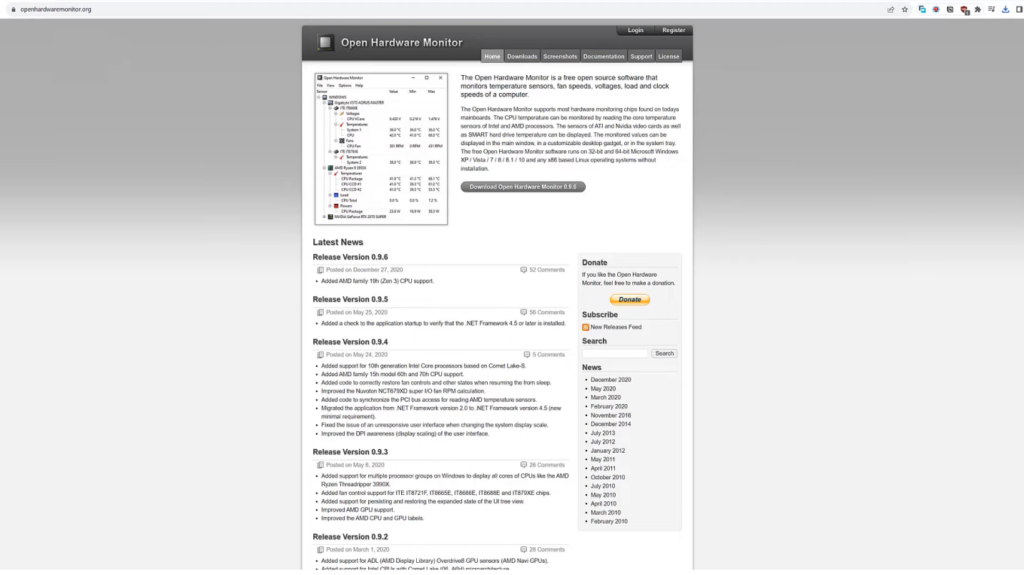

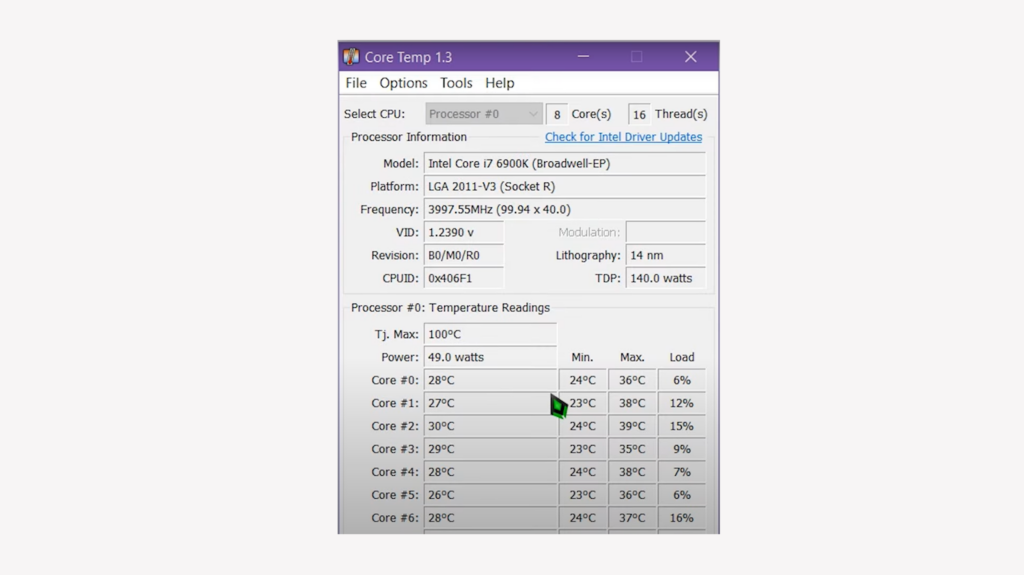
Para obtener lecturas más detalladas, necesitarás software de terceros. Programas como Core Temp, HWMonitor, Open Hardware Monitor y AIDA64 acceden a los sensores digitales integrados en la CPU y la placa base. Muestran la temperatura de cada núcleo de la unidad de procesamiento y, a menudo, incluyen las temperaturas de la GPU, las velocidades de los ventiladores, el voltaje y la temperatura general del sistema. El uso de estas herramientas mientras juegas o realizas un renderizado te permite ver hasta qué punto suben las temperaturas bajo estrés. Según las pautas generales, una temperatura del núcleo que se mantenga constantemente por encima de los 45-50 °C en reposo es una señal de advertencia, mientras que temperaturas superiores a los 90-105 °C a plena carga pueden indicar un problema grave. En mi experiencia, observar picos que alcanzaban la franja media de los 80 °C durante un renderizado prolongado me indicó que debía limpiar los filtros de polvo y ajustar las curvas de los ventiladores antes de exigir más a la CPU.
Comprender los rangos de seguridad ayuda a poner las cifras en contexto. Los escenarios típicos de uso de la CPU y los rangos de seguridad son los siguientes: el modo inactivo o el uso ligero del ordenador de sobremesa se mantiene en torno a los 30–50 °C; la navegación web y el streaming deberían situarse entre los 40–60 °C; los videojuegos suelen oscilar entre los 60–85 °C; y las tareas intensas, como el renderizado de vídeo o las pruebas de estrés, pueden alcanzar los 90–100 °C. Ten siempre en cuenta la temperatura máxima de funcionamiento indicada por el fabricante: los chips recientes de Intel tienen límites en torno a los 100-105 °C, mientras que los procesadores AMD Ryzen alcanzan un máximo de entre 89 y 95 °C. Si tus lecturas se acercan habitualmente a estos máximos, es hora de investigar.
Estos métodos rápidos te ofrecen una visión general inmediata, pero para los gamers que estén pensando en actualizar su equipo o elegir un nuevo procesador, nuestra guía de las mejores CPU para gaming analiza en profundidad el rendimiento de los chips y sus características térmicas. A menudo comparo las lecturas de temperatura con las recomendaciones que aparecen allí cuando aconsejo a mis amigos sobre qué procesador elegir.
Elegir las herramientas adecuadas para supervisar la temperatura de la CPU
Aunque una lectura rápida desde la BIOS o un monitor integrado resulta útil, la supervisión continua de la temperatura de la CPU requiere un software específico. Core Temp es un programa gratuito y ligero que muestra la temperatura y la carga de cada núcleo. Se ejecuta de forma discreta en la bandeja del sistema y puede registrar los valores máximos y mínimos, lo cual resulta útil a la hora de ajustar las curvas de los ventiladores. HWMonitor y Open Hardware Monitor van un paso más allá al monitorizar voltajes, velocidades de los ventiladores y temperaturas de la GPU, además de los sensores de temperatura internos de la CPU. Me gusta mantener HWMonitor abierto en una segunda pantalla mientras someto a pruebas de estrés un nuevo equipo para asegurarme de que nada supere su rango de funcionamiento seguro.
MSI Afterburner y NZXT CAM ofrecen funciones más avanzadas. Aunque en un principio se diseñaron para supervisar las temperaturas de la GPU y el overclocking, también registran el uso de la CPU y los datos térmicos. En Windows, la superposición de rendimiento de la Xbox Game Bar incluye ahora la temperatura de la CPU en el hardware compatible. Estas superposiciones resultan muy prácticas durante las sesiones de juego, ya que permanecen visibles sin tener que salir del juego. Los usuarios de Linux pueden utilizar Psensor o Gnome-shell-extensions para añadir lecturas de temperatura al entorno de escritorio. Independientemente del software que utilices, asegúrate de que sea compatible con tu modelo de procesador y el chipset de la placa base para que las lecturas sean precisas.
La monitorización es solo el primer paso; actuar en función de la información evita problemas. Si las temperaturas suben demasiado, plantéate revisar los perfiles de los ventiladores en la BIOS. La mayoría de las placas base modernas te permiten configurar una curva de ventilación, indicando a los ventiladores a qué velocidad deben girar a determinadas temperaturas. Puedes optar por mantener el ruido bajo cuando la temperatura de la CPU es baja y aumentar la velocidad de los ventiladores cuando sube. Recuerda que la temperatura ambiente de la habitación también influye en las lecturas. Mi sala de juegos se calienta más en verano, así que tengo un ventilador de mesa para mejorar la circulación del aire alrededor de la carcasa. Cuando la temperatura ambiente desciende, las lecturas de la CPU bajan varios grados.
La supervisión regular también te ayuda a detectar tendencias. Un aumento gradual de la temperatura en reposo a lo largo de varios meses suele indicar acumulación de polvo en los disipadores o pasta térmica desgastada. En estos casos, puedes planificar el mantenimiento en lugar de tener que reaccionar ante un fallo del sistema. Para saber más sobre cómo elegir un equipo completo con una buena refrigeración y cómo componentes como la GPU y la CPU influyen en el rendimiento, echa un vistazo a nuestro análisis de los mejores ordenadores para juegos. Esta guía no solo aborda el rendimiento, sino que también analiza las soluciones de refrigeración utilizadas por los fabricantes.
Gestión de la temperatura de la CPU y estrategias de refrigeración
Una vez que sepas cómo supervisar la temperatura de tu procesador, el siguiente paso es gestionarla. La estrategia más sencilla es garantizar un flujo de aire adecuado. Coloca tu ordenador en un espacio abierto donde los ventiladores de entrada y salida no estén obstruidos. Utiliza ventiladores de carcasa de alta calidad para mantener un flujo de aire constante de delante hacia atrás o de abajo hacia arriba. Un filtro de polvo en la entrada ayuda a evitar que los residuos obstruyan el disipador térmico. Yo limpio mi carcasa cada dos meses; un soplo rápido con aire comprimido reduce las temperaturas en reposo en varios grados.
Actualizar el disipador de la CPU también puede marcar una gran diferencia
Los refrigeradores de serie son suficientes para tareas poco exigentes, pero los gamers y los creadores de contenido se benefician de los refrigeradores de torre o de los refrigeradores líquidos «todo en uno» (AIO). Los refrigeradores de torre, con tubos de calor de gran tamaño y aletas de aluminio, disipan el calor de forma eficiente y suelen funcionar de manera silenciosa. Los refrigeradores líquidos AIO transfieren el calor a un radiador montado en la carcasa, lo que permite una transferencia térmica más eficiente. Cuando cambié un refrigerador básico por un AIO de gama media, la temperatura máxima de mi procesador descendió casi diez grados durante largas sesiones de juego.
La calidad y la aplicación de la pasta térmica también son importantes
Con el tiempo, la pasta se seca y pierde su capacidad para conducir el calor desde el disipador de la CPU hasta el refrigerador. Volver a aplicar una fina capa de pasta de alta calidad cada dos años puede restablecer el rendimiento de la refrigeración. También es fundamental montar el refrigerador correctamente. Una presión de montaje desigual puede dejar huecos de aire, lo que crea puntos calientes en la CPU. Sigue cuidadosamente las instrucciones de instalación del disipador y aprieta los tornillos de forma alterna y gradual para garantizar un contacto uniforme.
El control de la velocidad de los ventiladores y la ventilación de la carcasa desempeñan un papel fundamental
Puedes gestionar manualmente la velocidad de los ventiladores a través de la BIOS o de software como Fan Control. Crear una curva personalizada que aumente la velocidad de los ventiladores a medida que sube la temperatura ayuda a mantener unas condiciones térmicas estables sin ruido constante. Utiliza presión positiva en el interior de la carcasa (más entrada que salida) para evitar la entrada de polvo, o presión negativa (más salida que entrada) si necesitas expulsar el aire caliente rápidamente. Los paneles laterales con ventilación o los frentes de malla también pueden mejorar el flujo de aire; los paneles de cristal tienen un aspecto elegante, pero pueden retener el calor.
La gestión de la carga de trabajo y de la configuración mantiene las temperaturas bajo control
Reducir la configuración gráfica en los videojuegos, limitar la frecuencia de fotogramas o utilizar V-sync reduce la carga de la CPU y la GPU. Evita los overclocks elevados a menos que dispongas de una refrigeración adecuada y conozcas los límites de voltaje y temperatura de tu chip. Los procesadores AMD e Intel reducen el rendimiento para evitar daños cuando alcanzan las temperaturas máximas de funcionamiento, por lo que exigirlos al máximo sin una refrigeración adecuada provoca retrasos e inestabilidad.
Aunque estas estrategias mejoran la gestión térmica, también merece la pena tener en cuenta todo el entorno de juego. Nuestra guía sobre ideas para la configuración de juegos explora sillas ergonómicas, monitores y accesorios que mejoran la comodidad y garantizan que la temperatura de tu sistema se mantenga dentro de unos límites razonables, incluso durante sesiones maratonianas.
Solución de problemas de temperatura elevada de la CPU y prevención de daños
Si tu software de monitorización muestra temperaturas elevadas incluso después de limpiar y ajustar las curvas de los ventiladores, debes seguir investigando el problema. Empieza por comprobar los procesos en segundo plano. El malware, las actualizaciones descontroladas o las aplicaciones exigentes pueden provocar un uso elevado y sostenido de la CPU. Abre el Administrador de tareas o tu monitor del sistema y cierra los programas innecesarios. En Linux, comandos como «top» o «htop» pueden resaltar los procesos que consumen más ciclos de CPU.
A continuación, asegúrate de que la configuración de energía sea la adecuada. En Windows, el plan de «Alto rendimiento» mantiene la CPU funcionando a velocidades de reloj más altas incluso cuando está inactiva, lo que eleva las temperaturas. Cambiar al modo «Equilibrado» permite que el procesador reduzca su velocidad cuando no se está utilizando. En la BIOS, desactiva funciones como «Multi‑Core Enhancement» a menos que necesites ese rendimiento adicional. En los portátiles, reducir el voltaje de la CPU mediante software como ThrottleStop o Intel Extreme Tuning Utility puede bajar las temperaturas sin sacrificar la estabilidad. Ten cuidado: reducir demasiado el voltaje puede provocar fallos del sistema.
Revisa la carcasa y el cableado. Los cables sueltos que bloquean los ventiladores o los enredos que restringen el flujo de aire pueden crear puntos de calor. Vuelve a colocar los cables detrás de la bandeja de la placa base o utiliza bridas para mantenerlos ordenados. Algunas carcasas admiten ventiladores adicionales en los paneles superiores o laterales; añadir estos ventiladores puede reducir la temperatura del sistema en varios grados.
Si has aplicado recientemente pasta térmica nueva y sigues observando valores elevados, plantéate la calidad del propio disipador. Los disipadores de perfil bajo en cajas compactas suelen tener dificultades para refrigerar las CPU de alto rendimiento. Pasarte a una torre más grande o a un refrigerador AIO puede proporcionar el margen adicional necesario para cargas de trabajo intensas. Además, asegúrate de que la bomba del refrigerador (en sistemas líquidos) esté funcionando y de que no haya burbujas ni fugas en el circuito.
Por último, ten en cuenta factores externos como la temperatura ambiente de la habitación y la ubicación de la caja. Un ordenador situado cerca de una ventana expuesta a la luz solar directa o junto a un calefactor se calentará más que uno ubicado en un lugar fresco y a la sombra. Cambiar de sitio el ordenador o ajustar la ventilación de la habitación puede reducir las temperaturas en varios grados. Durante las olas de calor, coloco mi torre sobre un soporte y enciendo un pequeño ventilador de mesa apuntando hacia la entrada de aire; este sencillo cambio mantiene las temperaturas de la CPU dentro de límites seguros.
Si, a pesar de estas medidas, tu CPU alcanza con frecuencia su temperatura máxima, puede que sea el momento de actualizarla. Los procesadores más recientes suelen contar con arquitecturas más eficientes y una mejor gestión de la energía.
Mantén tu procesador refrigerado y sigue jugando
Supervisar y gestionar la temperatura de la CPU consiste en maximizar la vida útil de tu sistema y sacar el máximo partido a tu hardware. Has aprendido a consultar las lecturas de temperatura a través de la BIOS, las herramientas integradas del sistema operativo y el software específico. Ahora conoces los rangos de seguridad habituales, que van de 30 a 50 °C en reposo hasta unos 90 °C bajo carga intensa, y entiendes que superar los límites del fabricante puede provocar una reducción del rendimiento.
Las estrategias de refrigeración eficaces, como limpiar el polvo, mejorar el flujo de aire, actualizar el sistema de refrigeración, aplicar pasta térmica de calidad y configurar curvas de ventilador inteligentes, mantienen las temperaturas dentro de esos límites seguros. La resolución de problemas relacionados con las altas temperaturas implica supervisar los procesos en segundo plano, ajustar la configuración de energía, reorganizar los cables y, si es necesario, actualizar el hardware.
Los jugadores que invierten en sus equipos quieren proteger esa inversión. Vigilar las temperaturas de la CPU y la GPU te permite disfrutar de una experiencia de juego más fluida y reduce el riesgo de apagones inesperados durante la batalla contra el jefe final. Como alguien que ha optimizado y montado múltiples ordenadores, sé que un poco de mantenimiento contribuye en gran medida a la estabilidad.
Y si buscas formas de mejorar aún más tu experiencia de juego, plantéate ampliar tu biblioteca digital con una tarjeta regalo de Steam Wallet de nuestro mercado. Con fondos adicionales en tu cuenta de Steam, podrás hacerte con juegos que pongan a prueba tu CPU y comprueben tu sistema de refrigeración con estilo.
Preguntas frecuentes
¿Cómo compruebo la temperatura de mi CPU en Windows 10?
Para comprobar la temperatura de tu CPU en Windows 10, abre un programa de monitorización como Core Temp, HWMonitor u Open Hardware Monitor. Estos programas leen los sensores digitales integrados en tu procesador y muestran valores en tiempo real. Una vez instalada, inicia la aplicación y verás la temperatura, la carga y, en ocasiones, la velocidad de los ventiladores de cada núcleo. También puedes reiniciar el ordenador y acceder a la BIOS o a la UEFI para ver la lectura de la temperatura en reposo, aunque esta no reflejará las cargas de trabajo intensas.
¿Cómo puedo supervisar la temperatura de la CPU en Windows 11?
Para supervisar la temperatura de la CPU en Windows 11, utiliza la pestaña «Rendimiento» integrada en la barra de juegos de Xbox o instala software de terceros, como MSI Afterburner o NZXT CAM. La superposición de Xbox permite ver de un vistazo la utilización y la temperatura de la CPU mientras juegas, mientras que las aplicaciones externas ofrecen gráficos detallados y alertas. Configurar un widget o un icono en la bandeja del sistema te garantiza poder controlar la temperatura de tu procesador sin interrumpir lo que estés haciendo.
¿Son 70 °C una temperatura segura para la CPU?
Sí, 70 °C es una temperatura segura para la mayoría de los procesadores bajo una carga moderada. Muchas CPU modernas pueden funcionar con seguridad hasta los 90 °C o más bajo estrés, aunque es mejor mantener temperaturas más bajas para prolongar la vida útil de los componentes. Si tu CPU se mantiene constantemente por encima de los 80 °C durante las tareas cotidianas o en reposo ronda los 70 °C, limpia el polvo del sistema, comprueba la ventilación y asegúrate de que el disipador funciona correctamente.
¿Cómo puedo reducir la temperatura de mi CPU?
Para reducir la temperatura de la CPU, limpia el polvo de la carcasa, los ventiladores y los disipadores, y mejora la ventilación organizando los cables y asegurándote de que las vías de entrada y salida de aire estén despejadas. Cambiar a un disipador más eficiente, aplicar pasta térmica nueva y configurar una curva de ventiladores más agresiva en la BIOS también puede reducir las temperaturas. Reducir la configuración de los gráficos, limitar los procesos en segundo plano y ajustar los planes de energía ayudan a disminuir la carga de trabajo y la generación de calor.
¿Puede la BIOS mostrar la temperatura de la CPU?
Sí, el firmware BIOS o UEFI puede mostrar la temperatura de la CPU en la mayoría de las placas base. Accede a la configuración pulsando la tecla correspondiente (normalmente Supr o F2) durante el arranque y, a continuación, ve a la sección de monitorización de hardware. La temperatura que se muestra aquí corresponde a la de la CPU en reposo y puede ser ligeramente superior, ya que la BIOS utiliza un voltaje más alto durante la inicialización. Para realizar un seguimiento en tiempo real bajo carga, debes utilizar una herramienta de software específica dentro de tu sistema operativo.