



Was ist eine gute CPU-Temperatur?


Es ist entscheidend, die optimale Temperatur Ihrer CPU zu kennen, um die Leistung und Langlebigkeit Ihres PCs zu gewährleisten. Ihr Prozessor erzeugt während des Betriebs Wärme, und wenn Sie die Temperatur innerhalb sicherer Grenzen halten, beugen Sie Drosselung, Abstürzen und möglichen Hardwareschäden vor.
Was ist eine gute CPU-Temperatur? Die „richtige“ Temperatur lässt sich nicht mit einer einzigen Zahl angeben – sie hängt davon ab, was Sie gerade tun. Beim Surfen im Leerlauf bleiben die Temperaturen niedrig, während Gaming oder Rendering sie in die Höhe treiben. Moderne CPUs können zwar erhebliche Wärmeentwicklung verkraften, doch wenn sie dauerhaft zu heiß laufen, verkürzt sich ihre Lebensdauer und die Leistung nimmt ab.
Wenn Sie das thermische Verhalten Ihrer CPU kennen, können Sie Kühlungsprobleme frühzeitig erkennen, den Luftstrom optimieren und fundierte Entscheidungen über Upgrades treffen. Ganz gleich, ob Sie Ihren ersten PC zusammenstellen oder Probleme mit Verlangsamungen beheben – durch die Überwachung Ihrer CPU-Temperatur behalten Sie die Kontrolle über den Zustand Ihres Systems. In diesem Leitfaden werde ich die normalen Temperaturbereiche aufschlüsseln, erklären, wie Sie Ihre Temperaturen überprüfen können, und Ihnen zeigen, wie Sie Ihren Prozessor kühl halten.
Weiter zu:
Was ist eine gute und normale CPU-Temperatur?
Was ist also eine gute CPU-Temperatur bei verschiedenen Auslastungen? Hier erfahren Sie, was Sie erwarten sollten.
- Im Leerlauf (Surfen, einfache Aufgaben) liegen die Temperaturen der meisten CPUs zwischen 30 und 45 °C (86–113 °F). Dies ist Ihr Ausgangswert.
- Beim Multitasking (mehrere Browser-Tabs, Streaming, Büroarbeit) steigen die Temperaturen typischerweise auf 45–65 °C (113–149 °F) – das ist völlig normal.
- Beim Gaming wird das System stärker beansprucht, wobei die Temperaturen je nach Spiel meist 65–80 °C (149–176 °F) erreichen.
- Hohe Auslastungen wie Videorendering, 3D-Modellierung oder Stresstests können die Temperaturen auf 80–90 °C (176–194 °F) treiben, was für viele moderne Prozessoren immer noch im Spezifikationsbereich liegt.
Diese Bereiche sind nicht absolut. Ihr spezifisches CPU-Modell spielt eine Rolle – die neuesten Generationen von Intel gehen anders mit Wärme um als ältere Chips, und die Ryzen-Prozessoren von AMD haben ihre eigenen thermischen Profile . Auch die Kühllösung spielt eine große Rolle. Ein preisgünstiger Luftkühler kann nicht mit der Leistung eines 280-mm-AIO mithalten. Die Raumtemperatur beeinflusst alles – an einem heißen Sommertag steigen Ihre Messwerte um 5–10 °C.
Desktop-CPUs laufen im Allgemeinen kühler als Laptop-Prozessoren, da sie über eine bessere Belüftung und leistungsstärkere Kühler verfügen. Die Auswahl der besten CPU für Ihre Anforderungen bedeutet, Leistungsanforderungen mit thermischen Aspekten in Einklang zu bringen.
Durchschnittliche CPU-Temperatur
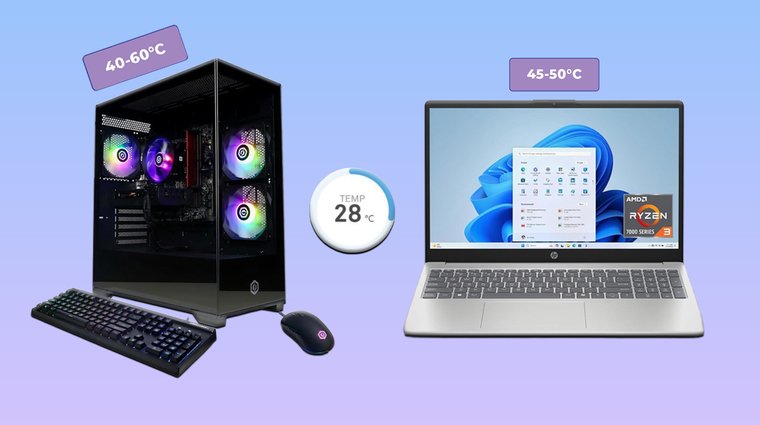
Was bedeutet „durchschnittlich“ eigentlich in Bezug auf die CPU-Temperaturen? Bei typischer täglicher Nutzung – im Internet surfen, Dokumente bearbeiten, Videos ansehen – liegen die Werte bei 40–60 °C (104–140 °F). Diese gemischte Auslastung vermittelt Ihnen ein realistisches Bild vom thermischen Verhalten Ihres Systems unter normalen Bedingungen. Dies ist der Temperaturbereich, den Sie am häufigsten vorfinden werden, und in dem Ihre CPU die meiste Zeit im Betrieb verbringt.
Laptop-CPUs werden konstruktionsbedingt heißer als Desktop-CPUs. Das kompakte Gehäuse schränkt den Luftstrom ein, und dünnere Kühlsysteme können die Wärme nicht so effektiv abführen. Während ein Desktop-PC im Leerlauf bei 35 °C bleibt, kann ein Laptop bei derselben Aufgabe Temperaturen von 45–50 °C erreichen. Das ist kein Mangel – es ist ein Kompromiss zugunsten der Mobilität. Laptop-Hersteller konzipieren ihre Systeme so, dass sie diese erhöhten Temperaturen sicher bewältigen können. Wenn Sie den Bau eines Desktop-PCs in Betracht ziehen, finden Sie in unserem Leitfaden zu den besten Gaming-PCs Systeme mit hervorragendem Wärmemanagement.
Umgebungsfaktoren spielen eine größere Rolle, als den meisten Menschen bewusst ist. Ein Raum mit 25 °C führt zu anderen Ergebnissen als einer mit 30 °C. Eine schlechte Luftzirkulation im Gehäuse kann Ihre Temperaturen selbst mit einem hochwertigen Kühler um 10–15 °C erhöhen. Staubablagerungen auf Kühlkörpern und Lüftern lassen die Temperaturen über Monate hinweg allmählich ansteigen. Ich habe schon erlebt, dass die Temperatur von Systemen allein durch das Reinigen der Staubfilter um 8–10 °C gesunken ist.
Intel- und AMD-Prozessoren gehen unterschiedlich mit Wärme um. AMDs Ryzen-Chips laufen im Leerlauf oft etwas wärmer, behalten aber unter Last ihre Effizienz bei. Intels jüngste Generationen haben bei intensiven Aufgaben eine höhere Leistungsaufnahme, was zu mehr Wärme führt. Beide sind so konzipiert, dass sie sicher innerhalb ihrer thermischen Bereiche arbeiten – keiner ist thermisch gesehen von Natur aus „besser“, sie sind einfach nur unterschiedlich. Einen tieferen Einblick in diese Unterschiede erhalten Sie in unserem Vergleich zwischen AMD und Intel.
Sichere CPU-Temperatur
Eine sichere CPU-Temperatur ist eine Temperatur, bei der ein normaler Betrieb möglich ist , ohne dass Schutzmechanismen ausgelöst werden. Für die meisten modernen CPUs ist es ideal, wenn die Temperatur bei anhaltender Auslastung unter 80 °C bleibt. Dies verschafft Ihnen einen Spielraum, bevor die Drosselung einsetzt, und gewährleistet langfristige Zuverlässigkeit. Gelegentliche Spitzenwerte von bis zu 85 °C sind kein Grund zur Sorge, doch ein konstanter Betrieb auf diesem Niveau deutet auf eine unzureichende Kühlung hin.
Hersteller geben thermische Grenzwerte anhand der TJunction-Werte (TJMax) an – das ist die maximale Temperatur, die der CPU-Chip sicher erreichen darf. Intel-Chips erreichen typischerweise maximal 100 °C, während AMD-Ryzen-Prozessoren bei 95 °C liegen. Dabei handelt es sich nicht um Zielwerte, sondern um Notfallschwellen. Wenn sich die Temperaturen diesen Grenzwerten nähern, reduziert die CPU die Taktraten, um Schäden zu vermeiden. Dies wird als thermisches Drosseln bezeichnet und beeinträchtigt Ihre Leistung erheblich. Zu wissen, ab welcher Temperatur es für eine CPU zu heiß wird, hilft Ihnen zu erkennen, wann sofortiges Handeln erforderlich ist.
Ein dauerhaftes Überschreiten der sicheren Bereiche führt zu echten Problemen. Thermisches Throttling verringert Ihre Bildraten und Rechengeschwindigkeit spürbar. Länger andauernde Einwirkung extremer Hitze zersetzt das Wärmeleitmaterial zwischen dem CPU-Chip und dem Kühlkörper, wodurch die Kühlung mit der Zeit an Wirksamkeit verliert. In extremen Fällen lösen hohe Temperaturen automatische Abschaltungen aus, um dauerhafte Schäden zu verhindern. Das System schützt sich zwar selbst, doch Sie verlieren dabei Ihre Arbeit und riskieren Datenverluste.
Gute CPU-Temperatur beim Gaming

Gaming beansprucht die CPU stark, aber 65–80 °C sind während des Spielens völlig akzeptabel. Wettbewerbsorientierte E-Sport-Titel wie „Counter-Strike 2“ oder „Valorant“ halten die Temperaturen möglicherweise eher im unteren Bereich, da sie weniger anspruchsvoll sind. Story-lastige AAA-Spiele wie „Cyberpunk 2077“ oder „Starfield“ treiben die Temperatur hingegen in Richtung 80 °C, insbesondere in intensiven Szenen. Diese Schwankungen sind normal – verschiedene Spiele belasten Ihre CPU unterschiedlich stark.
Dein Kühlsystem hat einen entscheidenden Einfluss auf die Temperaturen beim Gaming. Ein hochwertiger Luftkühler hält die meisten CPUs unter Spielbelastung bei etwa 70–75 °C. Ein 240-mm-AIO-Flüssigkeitskühler oder ein größeres Modell kann diese Werte auf 60–70 °C senken. Auch Ihre GPU trägt zur Wärmeentwicklung im Gehäuse bei – eine leistungshungrige Grafikkarte, die mit 75–80 °C läuft, erhöht die Umgebungstemperatur im Gehäuse, was sich wiederum auf die CPU-Kühlung auswirkt. Ein angemessener Luftstrom im Gehäuse mit Zu- und Abluftlüftern sorgt dafür, dass beide Komponenten ausreichend gekühlt werden. Wenn Sie einen neuen PC zusammenstellen oder aufrüsten, kann Ihnen unser Leitfaden zu den besten CPUs für Gaming dabei helfen, einen Prozessor auszuwählen, der Leistung und thermische Effizienz in Einklang bringt.
Langfristige hohe Temperaturen beim Gaming führen nicht sofort zu einem Ausfall Ihrer CPU, wirken sich aber auf die Lebensdauer aus. Wenn die CPU über Jahre hinweg bei jeder Gaming-Sitzung mit 85 °C läuft, beschleunigt dies den thermischen Verschleiß. Das Silizium selbst hält dem zwar stand, aber auch umliegende Komponenten wie VRMs und das Mainboard werden dadurch stark beansprucht. Wenn du beim Gaming regelmäßig 85 °C oder mehr erreichst, solltest du eine Verbesserung deiner Kühllösung in Betracht ziehen.
So überprüfen Sie Ihre CPU-Temperatur
Wenn Sie Ihre CPU-Temperatur regelmäßig überwachen, können Sie Kühlungsprobleme erkennen, bevor sie zu Störungen führen. Dazu stehen Ihnen drei Hauptmethoden zur Verfügung: BIOS/UEFI für Schnellüberprüfungen, Software-Überwachung für die Echtzeit-Erfassung und Infrarot-Thermometer für Oberflächenmessungen. Jeder Ansatz erfüllt unterschiedliche Anforderungen. Die meisten Nutzer setzen auf Software, da diese im Hintergrund läuft, während Sie spielen oder arbeiten, und Ihnen so kontinuierliches Feedback liefert. Wenn Sie noch keine Erfahrung mit der Temperaturüberwachung haben, führt Sie unser ausführlicher Leitfaden zur Überprüfung der CPU-Temperatur Schritt für Schritt durch die einzelnen Methoden.
Methode 1: Mit BIOS/UEFI
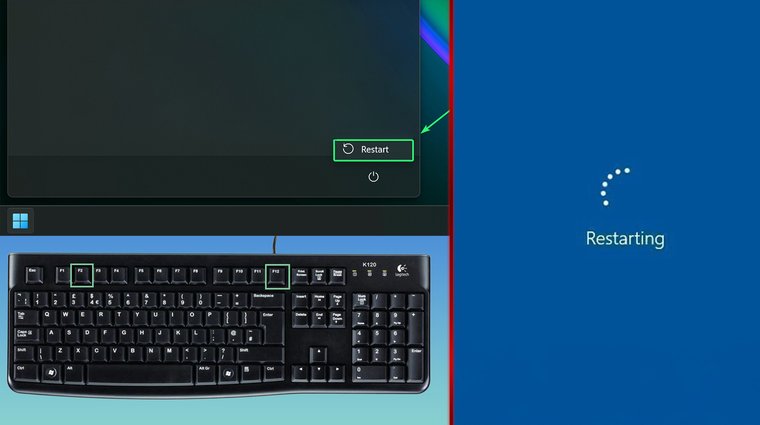
Die BIOS/UEFI-Firmware deines Mainboards verfügt über eine integrierte Temperaturüberwachung, die die Werte direkt von den CPU-Sensoren abliest. Dies ist die einfachste Methode, für die keine zusätzliche Software erforderlich ist. Um darauf zuzugreifen, starte deinen PC neu und drücke während des Bootvorgangs die BIOS-Taste – je nach Mainboard-Hersteller ist dies in der Regel „Del“, „F2“ oder „F12“.
Sobald Sie sich im BIOS befinden, navigieren Sie zum Abschnitt „Hardware-Überwachung“, „PC-Zustand“ oder einem ähnlich benannten Bereich. Dort wird die CPU-Temperatur angezeigt, meist sowohl in Celsius als auch in Fahrenheit. Diese Methode zeigt nur die Temperaturen im Leerlauf an, da Sie das BIOS während des Spielens oder Arbeitens nicht ausführen können. Sie eignet sich gut, um zu überprüfen, ob Ihr Kühler richtig montiert ist und funktioniert, ist jedoch für die kontinuierliche Überwachung nur begrenzt geeignet.
Methode 2: Mit Überwachungssoftware
Software-Überwachungstools liefern Ihnen Temperaturdaten in Echtzeit, während Ihr System normal läuft. Zu den beliebten Optionen zählen HWMonitor, Core Temp, HWiNFO und NZXT CAM – jedes bietet ähnliche Kernfunktionen mit unterschiedlichen Benutzeroberflächen. Ich werde kein bestimmtes Programm empfehlen, da die Vorlieben variieren, aber alle sind kostenlos und genießen großes Vertrauen.
Diese Programme zeigen die Temperaturen pro Kern an und lassen Sie erkennen, welche Kerne am heißesten laufen. Sie protokollieren Temperaturspitzen während Gaming-Sitzungen oder bei rechenintensiven Aufgaben und helfen Ihnen so, thermische Probleme zu identifizieren. Viele Tools werden in der Taskleiste angezeigt und ermöglichen eine Überwachung auf einen Blick, ohne dass die vollständige Anwendung geöffnet werden muss. Einige unterstützen sogar benutzerdefinierte Warnmeldungen, die Sie benachrichtigen, wenn die Temperaturen festgelegte Schwellenwerte überschreiten.
Methode 3: Mit einem Infrarot-Thermometer

Infrarot-Thermometer messen die Oberflächentemperatur, indem man sie auf den CPU-Kühler oder das Gehäuse richtet. Diese Methode ist für die private Überwachung weniger verbreitet, aber nützlich bei der Fehlerbehebung. Richten Sie das Gerät auf den CPU-Kühlkörper oder den Bereich über dem Prozessor, um einen Messwert zu erhalten.
Die größte Einschränkung: Sie messen die Oberflächentemperatur des Kühlers und nicht die tatsächlichen CPU-Kerntemperaturen, die 10–20 °C höher liegen können. Diese Methode hilft dabei, Hotspots zu identifizieren oder den Luftstrom zu überprüfen, liefert jedoch nicht die präzisen Kernwerte, die Sie für eine genaue Temperaturüberwachung benötigen. Verwenden Sie sie daher eher als ergänzendes Tool und nicht als primäre Methode.
So senken Sie die CPU-Temperatur
Hohe CPU-Temperaturen sind in der Regel auf behebbare Probleme zurückzuführen. Die Verbesserung der Luftzirkulation im Gehäuse ist oft die einfachste Lösung – montieren Sie Zuluftlüfter an der Vorderseite und Abluftlüfter an der Rückseite oder Oberseite. Ein Überdruck (mehr Zuluft als Abluft) verringert die Staubansammlung und sorgt gleichzeitig für eine gute Kühlung. Ich habe erlebt, dass die Temperaturen allein durch den Einbau eines zweiten Zuluftlüfters um 5–8 °C gesunken sind.
Das Erneuern der Wärmeleitpaste macht bei älteren Systemen einen riesigen Unterschied. Mit der Zeit trocknet die Paste aus und verliert an Wirksamkeit. Entfernen Sie die alte Paste mit Isopropylalkohol, tragen Sie eine kleine Menge hochwertiger Wärmeleitpaste auf und montieren Sie Ihren Kühler wieder. Wenn Sie schon dabei sind, entfernen Sie Staub von den Kühlrippen und Lüftern – Druckluft wirkt dabei Wunder. Staub wirkt isolierend und speichert Wärme. Bei Systemen mit anhaltenden Überhitzungsproblemen kann ein Upgrade auf einen der besten verfügbaren CPU-Kühler die Temperaturen im Vergleich zu Standard-Kühlungen um 10–20 °C senken.
Für fortgeschrittene Nutzer lässt sich die Wärmeentwicklung durch Undervolting reduzieren, ohne dabei nennenswert an Leistung einzubüßen. Dabei wird die Spannung, die Ihre CPU erhält, gesenkt, während ein stabiler Betrieb gewährleistet bleibt. Mit Tools wie Intel XTU oder AMD Ryzen Master können Sie die Spannungseinstellungen anpassen. Beginnen Sie vorsichtig und führen Sie Stresstests durch, um die Stabilität zu überprüfen. Schließlich sorgt ein Umstieg auf einen besseren CPU-Kühler für die deutlichste Verbesserung. Ein Tower-Kühler für 30 US-Dollar übertrifft die meisten Standardkühler, während All-in-One-Kühler (AIOs) noch bessere Ergebnisse liefern. Über die Kühlungslösungen hinaus kann das Wissen, wie man die CPU-Auslastung durch Softwareoptimierung senkt, die Wärmeentwicklung durch unnötige Hintergrundprozesse reduzieren.
Zu den typischen Anzeichen einer Überhitzung gehören laute Lüftergeräusche, wenn Ihr Kühler mit maximaler Drehzahl läuft, um dies auszugleichen, thermische Drosselung, die zu Bildausfällen oder Rucklern führt, sowie Systeminstabilität, die bei anspruchsvollen Aufgaben zu Abstürzen führt.
Temperaturbereiche je nach CPU-Auslastung

| Aktivitätsgrad | Erwarteter Temperaturbereich | Anmerkungen |
|---|---|---|
| Leerlauf | 30–45 °C (86–113 °F) | Grundtemperaturen bei minimaler Belastung |
| Leichte Nutzung | 45–65 °C (113–149 °F) | Surfen, Streaming, Büroarbeit |
| Gaming | 65–80 °C (149–176 °F) | Variiert je nach Spielintensität und Kühlung |
| Hohe Auslastung | 80–90 °C (176–194 °F) | Rendering, Codierung, Stresstests |
Ab welcher Temperatur ist es für eine CPU zu heiß?
CPUs drosseln ihre Leistung, wenn sie sich ihrer maximalen thermischen Belastungsgrenze nähern. Bei Intel-Prozessoren beginnt die thermische Drosselung in der Regel bei etwa 100 °C. AMD-Ryzen-Chips beginnen bereits bei Temperaturen um 95 °C mit der Drosselung. Diese Temperaturen lösen automatische Reduzierungen der Taktrate aus – Ihre CPU verlangsamt sich buchstäblich selbst, um weniger Wärme zu erzeugen. Die Leistung sinkt spürbar: Die Bildraten brechen ein, das Rendern verlangsamt sich und Ihr System fühlt sich träge an.
Der Betrieb bei diesen extremen Temperaturen verursacht mehrere Probleme. Systeminstabilität äußert sich in zufälligen Abstürzen, eingefrorenen Anwendungen oder Bluescreens. Es kann zu unerwarteten Herunterfahren kommen, wenn der thermische Schutz der CPU anspringt und Ihren PC zwangsweise abschaltet, um Schäden zu verhindern. Langfristige Belastung verkürzt die Lebensdauer der CPU – zwar verfügen moderne Prozessoren über Schutzmechanismen gegen katastrophale Ausfälle, doch jahrelange thermische Belastung verkürzt ihre Betriebslebensdauer.
Wenn die Temperaturen regelmäßig über 90 °C liegen, muss das Problem umgehend behoben werden. Überprüfen Sie, ob Ihr Kühler ordnungsgemäß montiert ist und ausreichend Wärmeleitpaste verwendet wurde, stellen Sie sicher, dass alle Lüfter laufen, und sorgen Sie für eine ausreichende Luftzirkulation im Gehäuse. Anhaltend extreme Temperaturen deuten darauf hin, dass das Kühlsystem die Wärmeabgabe Ihrer CPU nicht bewältigen kann.
Fazit
Wenn Sie wissen, was eine gute CPU-Temperatur ist, haben Sie die Kontrolle über den Zustand und die Leistung Ihres Systems. Normale Temperaturen liegen im Leerlauf zwischen 30 und 45 °C und beim Gaming zwischen 65 und 80 °C, wobei es je nach CPU-Modell, Kühllösung und Umgebung Abweichungen geben kann. Durch die Überwachung dieser Temperaturen mit Software-Tools kannst du Probleme frühzeitig erkennen – sei es verschlissene Wärmeleitpaste, Staubansammlungen oder eine unzureichende Kühlung, die verbessert werden muss.
Wenn Sie regelmäßig hohe Temperaturen erreichen, sind die Lösungen einfach: Verbessern Sie den Luftstrom, reinigen Sie Ihr System, tragen Sie erneut Wärmeleitpaste auf oder rüsten Sie Ihren Kühler auf. Moderne CPUs verfügen zwar über thermische Schutzmechanismen, doch Vorbeugen ist besser als eine Drosselung im Notfall. Wenn Sie Ihren Prozessor kühl halten, sorgen Sie für stabile Leistung, eine längere Lebensdauer der Hardware und reibungslose Gaming-Sessions ohne Abstürze oder Verlangsamungen.
Nachdem Sie nun die Kühlung Ihrer CPU optimiert haben, sollten Sie sicherstellen, dass auch der Rest Ihres Gaming-Setups mithalten kann. Möchten Sie das Potenzial Ihrer CPU noch weiter ausschöpfen? Erfahren Sie, wie Sie Ihre CPU sicher übertakten können – denken Sie dabei jedoch daran, dass eine angemessene Kühlung bei höheren Taktraten noch wichtiger wird.
Häufig gestellte Fragen
Eine normale Temperatur für eine CPU liegt im Leerlauf bei 30–45 °C und unter Last – beispielsweise beim Spielen oder bei rechenintensiven Aufgaben – bei 65–80 °C. Diese Bereiche variieren je nach CPU-Modell, Kühlung und Auslastung, aber solange die Werte innerhalb dieser Grenzen bleiben, ist ein sicherer und stabiler Betrieb gewährleistet.
Die CPU-Temperatur bezeichnet die Temperatur der Prozessorkerne, gemessen in Celsius oder Fahrenheit. Moderne CPUs verfügen über integrierte Temperatursensoren, die Temperaturdaten in Echtzeit an Überwachungssoftware oder das BIOS Ihres Motherboards melden.
CPU-Temperaturen über 90 °C sind für einen dauerhaften Betrieb zu hoch. Wenn sich die Temperaturen 95–100 °C nähern, greift die thermische Drosselung zum Schutz des Prozessors ein, wodurch die Leistung erheblich reduziert wird und es möglicherweise zu Systeminstabilität oder Systemabschaltungen kommen kann.
Ja, übermäßige CPU-Hitze löst eine thermische Drosselung aus, die die Leistung mindert, Systemabstürze oder Einfrieren verursacht und den langfristigen Verschleiß der Hardware beschleunigt. Zwar verfügen moderne CPUs über Sicherheitsmechanismen, doch eine anhaltend hohe Betriebstemperatur verkürzt die Lebensdauer Ihres Prozessors.
90 °C sind nicht unmittelbar schädlich, deuten jedoch darauf hin, dass Ihre Kühlung gerade noch ausreicht. Kurze Spitzenwerte von 90 °C während Belastungstests sind akzeptabel, aber anhaltendes Spielen oder Arbeiten bei dieser Temperatur lassen darauf schließen, dass Sie eine bessere Kühlung benötigen, um eine Drosselung zu verhindern und langfristige Zuverlässigkeit zu gewährleisten.
Ja, das Überschreiten von 100 °C löst den thermischen Notschutz aus – Ihre CPU drosselt ihre Leistung stark ab oder schaltet sich komplett ab, um dauerhafte Schäden zu verhindern. Wenn Sie diese Temperaturen erreichen, hat Ihr Kühlsystem versagt und erfordert sofortige Maßnahmen, bevor Sie einen Hardwareausfall riskieren.





