Cómo conectar los AirPods al portátil: la guía definitiva para gamers


Conectar unos auriculares inalámbricos a un ordenador solía ser una pesadilla, pero con los AirPods es muy sencillo. Como jugador y usuario de portátil, he emparejado mis AirPods con todo tipo de dispositivos, desde un equipo con Windows hasta un MacBook, y me he topado con la mayoría de los problemas habituales. En esta guía, te explicaré Cómo conectar los AirPods al ordenador portátil paso a paso y compartiré los consejos que he ido recopilando a lo largo del camino. Empezaremos por los pasos básicos que debes conocer y, a continuación, analizaremos los detalles más específicos para los distintos sistemas operativos, la resolución de problemas habituales y por qué los AirPods son una buena opción para jugar.
Ir a:
Cómo conectar los AirPods al ordenador portátil paso a paso
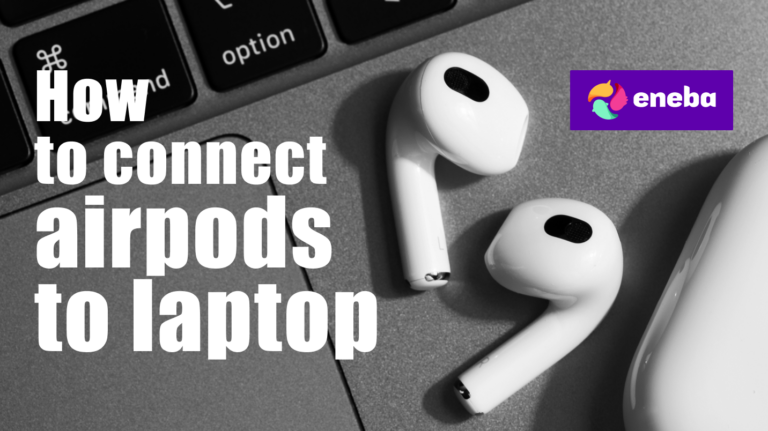
Emparejar los AirPods con un ordenador portátil funciona igual que con cualquier otro dispositivo Bluetooth: hay que poner los auriculares en modo de emparejamiento, activar el Bluetooth en el ordenador y, a continuación, seleccionar el dispositivo. Los menús concretos varían entre Windows y macOS, pero el proceso es similar.
Prepara tus AirPods
- Carga y prepara tus AirPods. Asegúrate de que tanto los auriculares como el estuche tengan suficiente batería. Si el nivel de batería es bajo, es posible que el modo de emparejamiento no funcione correctamente.
- Coloca los auriculares en el estuche y abre la tapa. Déjalos dentro del estuche durante todo el proceso de emparejamiento para que sigan encendidos y sean detectables.
- Mantén pulsado el botón de configuración. En los modelos AirPods y AirPods Pro, el pequeño botón circular se encuentra en la parte trasera del estuche de carga. Manténlo pulsado hasta que la luz de estado parpadee en blanco. Los modelos más antiguos tienen la luz en el interior del estuche; los AirPods Pro o AirPods más recientes (3.ª/4.ª generación) tienen una luz en la parte delantera del estuche. En los AirPods Max, no hay estuche; mantén pulsado el botón de control de ruido del auricular derecho hasta que la luz situada debajo de ese auricular parpadee en blanco. Una vez que la luz parpadee, los auriculares estarán en modo de emparejamiento y listos para conectarse.
Emparejar en un portátil con Windows
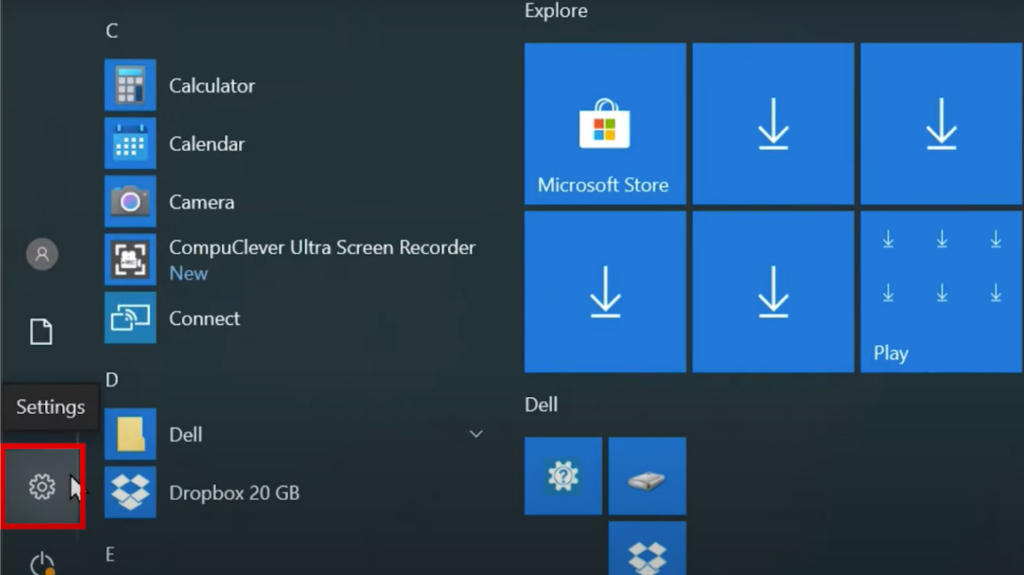
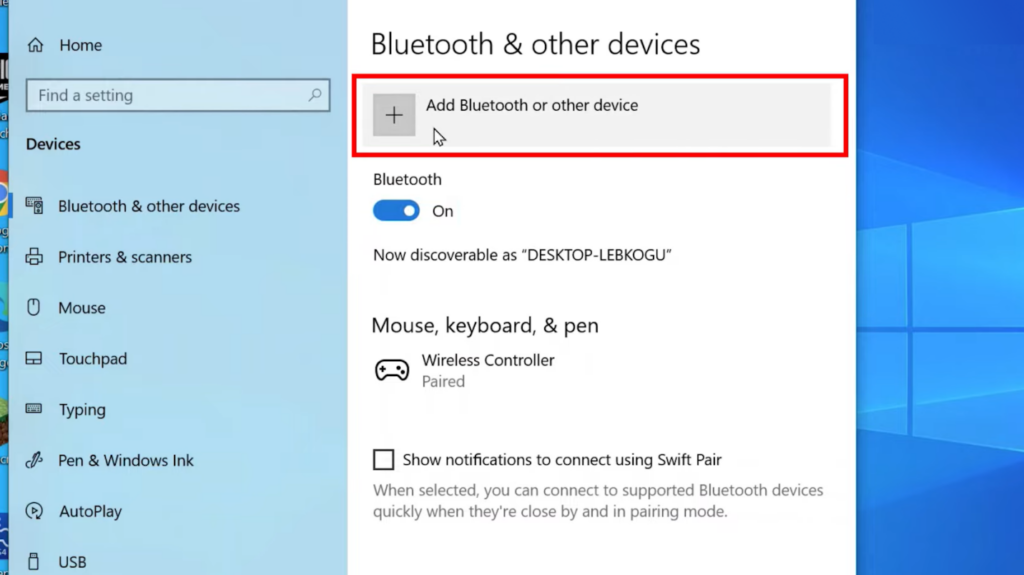
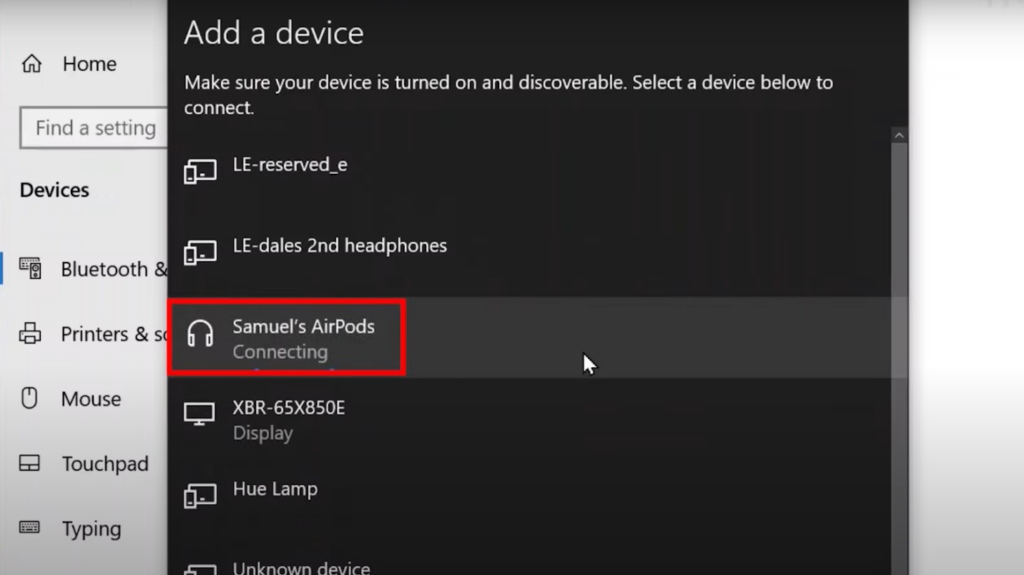
Conectar los AirPods a un ordenador con Windows solo requiere unos pocos clics, pero los menús varían ligeramente según la versión:
- Abre los ajustes de Bluetooth. En Windows 10, haz clic en el menú Inicio y selecciona Configuración (icono de engranaje) y, a continuación, selecciona Dispositivos and Bluetooth y otros dispositivos. En Windows 11, ve a Configuracióny seleccionaBluetooth y dispositivos en la columna de la izquierda.
- Activa el Bluetooth. Asegúrate de que el interruptor de Bluetooth esté activado. Si está desactivado, deslízalo para activarlo.
- Añadir un nuevo dispositivo.Haz clicAñadir un dispositivo Bluetooth u otro dispositivo (Windows 10) o Añadir dispositivo (Windows 11). En la ventana emergente que aparece, selecciona Bluetooth.
- Selecciona tus AirPods. Tu ordenador portátil buscará dispositivos cercanos. Cuando veas tus AirPods en la lista (aparecerán como «AirPods» o «AirPods Pro»), haz clic en el nombre. Espera a que se confirme el emparejamiento y, a continuación, haz clic en Hecho. Ahora los auriculares deberían conectarse automáticamente cada vez que abras el estuche cerca del ordenador.
Si tus AirPods no aparecen, comprueba que los auriculares sigan parpadeando en blanco. Salen del modo de emparejamiento al cabo de unos minutos, por lo que es posible que tengas que volver a pulsar el botón de configuración.
Una vez conectados, selecciónalos como dispositivo de salida desde el icono de sonido de la barra de tareas. En mi portátil para juegos con Windows, siempre compruebo que Windows seleccione el Estéreo perfil en lugar de Manos libres modo; este último limita la calidad del audio para permitir el uso del micrófono y puede afectar negativamente al sonido en los juegos. Si utilizas un sistema Dell y necesitas instrucciones específicas para tu dispositivo, consulta esta guía en Cómo conectar los AirPods a un portátil Dell explica el proceso paso a paso y aborda los problemas habituales con los que te puedes encontrar al utilizar equipos Dell.
Cómo conectar los AirPods a ordenadores portátiles con Windows 10 y Windows 11
Dado que la mayoría de los portátiles recientes incorporan Bluetooth 5.0 o una versión posterior, emparejar los AirPods es muy rápido. No obstante, hay algunos detalles que los jugadores deben tener en cuenta:
- Diferencias en la interfaz. Windows 10 oculta algunos iconos en la bandeja del sistema, por lo que es posible que tengas que hacer clic en la flecha hacia arriba para encontrar el icono de Bluetooth. Windows 11 integra Bluetooth en el panel de ajustes rápidos. En cualquier caso, activa Bluetooth y utiliza el Añadir dispositivobotón.
- Perfil estéreo frente a perfil manos libres. Cuando conectes tus AirPods, es posible que Windows seleccione de forma predeterminada el perfil de auriculares. Este perfil da prioridad a la funcionalidad del micrófono, pero reduce la calidad del sonido y aumenta la latencia. Tras el emparejamiento, selecciona el icono del altavoz en la barra de tareas y elige tus AirPods en la sección Auriculares or Auriculares sección. Si ves dos entradas, una marcada como Auricularesy otro comoAuriculares, elige elAuriculares opción para mejorar el sonido en los juegos.
- Limitaciones de las funciones. La integración con Siri, el audio espacial y el cambio automático de dispositivo son funciones exclusivas de Apple. En un portátil con Windows, los AirPods funcionan como unos auriculares Bluetooth normales. Siguen ofreciendo cancelación activa de ruido en los modelos que la admiten, pero no podrás activar Siri ni cambiar al instante de tu iPhone a tu PC.
A la hora de elegir un nuevo ordenador, presté atención a las versiones de Bluetooth y a la compatibilidad con los controladores. Nuestro Comparación entre portátiles Lenovo y Dell El artículo aborda aspectos como la conectividad, el rendimiento y la calidad de fabricación, lo que me ayudó a elegir un portátil con Bluetooth 5.3 fiable. Elegir el hardware adecuado facilita la conexión de los AirPods, sobre todo cuando cada milisegundo cuenta en los juegos competitivos.
Cómo emparejar los AirPods con un MacBook y otros dispositivos de Apple
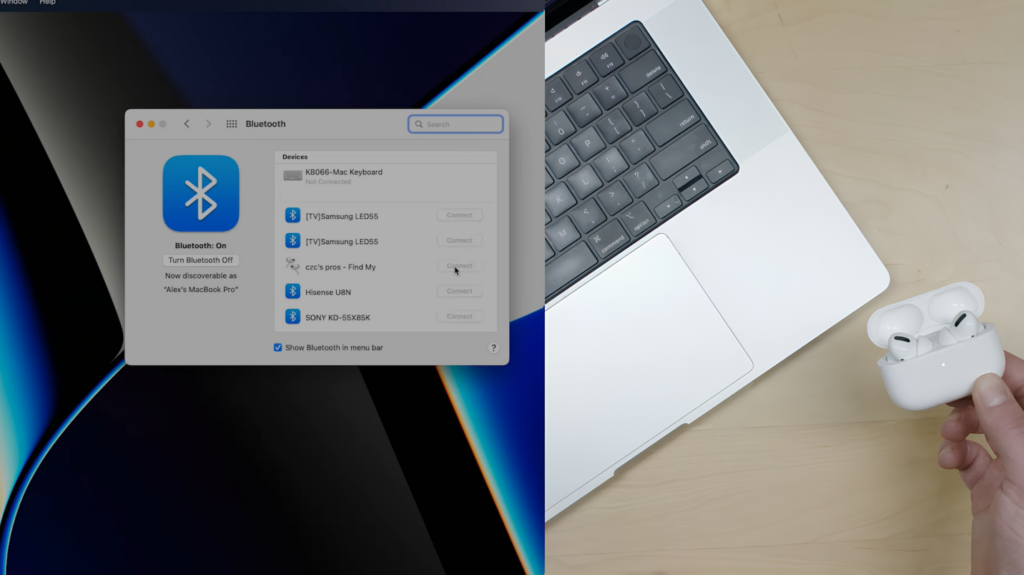
Si utilizas un MacBook, un Mac mini o un iMac, el proceso de emparejamiento puede ser aún más sencillo. Los AirPods suelen sincronizarse automáticamente entre los dispositivos de Apple que utilizan la misma cuenta de iCloud. No obstante, el emparejamiento manual también es muy sencillo.
- Asegúrate de que macOS esté actualizado. Algunas versiones antiguas de macOS no son totalmente compatibles con los AirPods. Por ejemplo, los AirPods de primera generación requieren como mínimo macOS Sierra, mientras que los AirPods Pro requieren macOS Catalina 10.15.1 o una versión posterior.
- Abre los ajustes de Bluetooth. Haz clic en el menú de Apple situado en la esquina superior izquierda de la pantalla y selecciona Configuración del sistema (or Preferencias del sistema (en versiones anteriores), y luego selecciona Bluetooth en la barra lateral. Asegúrate de que el Bluetooth esté activado.
- Selecciona tus AirPods. Tus AirPods deberían aparecer en la lista de dispositivos. Coloca el cursor sobre el nombre y haz clic Conectarse. Si ya los has emparejado anteriormente con tu iPhone o iPad utilizando el mismo ID de Apple, es posible que aparezcan con un Conectarse botón de la barra de menú de volumen o Bluetooth; haz clic en él para completar el emparejamiento.
Una vez conectado, puedes cambiar la configuración seleccionando el i el botón situado junto a tus AirPods en la lista de Bluetooth.
Esto te permite activar la detección automática de los oídos, personalizar las acciones al dar un doble toque o cambiar entre los modos de control de ruido en los AirPods Pro y Max.
En el caso del iPad y otros dispositivos de Apple, los pasos son los mismos que en el Mac: abre la tapa, mantén pulsado el botón de configuración hasta que la luz parpadee en blanco y selecciona los AirPods en los ajustes de Bluetooth. Si conectas los AirPods a ordenadores portátiles con frecuencia, comprueba Cómo conectar los AirPods a un MacBook para consejos específicos para Mac.
Our Guía de los mejores iPads para jugar destaca los dispositivos que se conectan a la perfección con los AirPods y ofrecen un rendimiento fluido para jugar, así que vale la pena echarles un vistazo si estás pensando en jugar mientras te desplazas.
Solución de problemas: cuando los AirPods no se conectan al ordenador portátil
Aunque la configuración sea sencilla, pueden surgir problemas de conexión. A continuación, te explico cuáles son los problemas más habituales con los que me he encontrado y cómo los he resuelto.
Los AirPods no aparecen en el menú de Bluetooth
Asegúrate de que los auriculares estén en modo de emparejamiento y de que la luz parpadee en blanco. Si siguen sin aparecer, cierra el estuche, espera unos segundos y vuelve a intentarlo. En Windows, desactiva y vuelve a activar el Bluetooth o reinicia el ordenador. En Mac, cierra el menú de Bluetooth y vuelve a abrirlo.
Mala calidad de audio o falta de sonido
Es posible que Windows seleccione el perfil de «Telefonía manos libres» de forma predeterminada. En el Sonido En «Configuración», selecciona el dispositivo denominado Auricularesen lugar deAuriculares. En Mac, haz clic en el icono de sonido de la barra de menús y selecciona tus AirPods en la sección Resultado sección. También desactivo el Telefonía manos libres servicio en Windows yendo a Dispositivos e impresoras, haciendo clic con el botón derecho del ratón sobre los AirPods y seleccionando Características, y desmarcando el servicio en la sección Serviciospérdida.
Desconexiones aleatorias
Mantén el portátil y los AirPods cerca el uno del otro y alejados de microondas u otros dispositivos inalámbricos que puedan interferir con el Bluetooth. Actualizar los controladores de Bluetooth en Windows o asegurarte de que macOS esté actualizado también puede mejorar la estabilidad. Si el problema persiste, elimina los AirPods de la lista de dispositivos emparejados, reinícialos manteniendo pulsado el botón de configuración hasta que la luz parpadee en ámbar y luego en blanco, y vuelve a emparejarlos.
El micrófono no funciona
En Windows, haz clic con el botón derecho del ratón en el icono de sonido y selecciona Ajustes de sonido, y asegúrate de que el dispositivo de entrada esté configurado en el Auriculares entrada para tus AirPods. En el Mac, abre Configuración del sistema > Sonido y selecciona tus AirPods en Entrada.
Problemas de compatibilidad
Algunos portátiles antiguos utilizan protocolos Bluetooth obsoletos que no funcionan bien con los auriculares modernos. Un adaptador Bluetooth USB económico compatible con Bluetooth 5.0 o superior puede solucionar este problema. Si te tomas en serio el audio, nuestro Guía de auriculares para juegos de Sennheiser ofrece opciones con cable e inalámbricas diseñadas para juegos con una latencia prácticamente nula.
Y si ninguno de estos pasos te ayuda, reiniciar tanto el portátil como los AirPods suele resolver los problemas más persistentes. En casos excepcionales, puede tratarse de un fallo de hardware, ya sea en el adaptador Bluetooth del portátil o en los propios AirPods.
Ventajas y aspectos a tener en cuenta para los jugadores
Los AirPods no se diseñaron como auriculares para videojuegos, pero ofrecen varias ventajas que los hacen atractivos para jugar de forma ocasional y para el uso diario:
- Portabilidad y comodidad. Los auriculares son ligeros y pequeños, y se ajustan perfectamente al oído, lo que permite llevarlos puestos cómodamente durante horas. Son fáciles de guardar en un bolso, y el estuche de carga los mantiene protegidos y con la batería a punto.
- Modos de cancelación activa del ruido y de transparencia. Los AirPods Pro y los AirPods Max incorporan cancelación de ruido que bloquea los ruidos de fondo. He utilizado esta función durante mis sesiones de videojuegos nocturnas para mantener la inmersión sin molestar a mis compañeros de piso. El modo Transparencia te permite escuchar lo que ocurre a tu alrededor cuando necesitas estar atento.
- El micrófono tiene una calidad aceptable. Los micrófonos integrados son suficientes para el chat de voz en los videojuegos o en las reuniones virtuales. No ofrecen un sonido tan nítido como los auriculares específicos para videojuegos, pero cumplen su función.
- Duración de la batería. Dependiendo del modelo, los AirPods ofrecen entre cinco y veinte horas de autonomía con el estuche. Para sesiones maratonianas de videojuegos, la función de carga rápida te permite obtener aproximadamente una hora de uso con solo unos minutos en el estuche.
Sin embargo, hay que tener en cuenta algunas desventajas:
- Latencia en dispositivos que no son de Apple. El Bluetooth introduce un pequeño retraso que no se nota al escuchar música, pero que puede afectar a la sincronización en los juegos competitivos. He notado un ligero retraso en el audio al jugar a shooters de ritmo rápido en mi portátil con Windows. Utilizar un adaptador Bluetooth con códecs de baja latencia puede ayudar, pero para partidas en las que la precisión es fundamental, sigo prefiriendo los auriculares con cable.
- Funciones limitadas en Windows. En los dispositivos de Apple, puedes personalizar los gestos y cambiar directamente entre los modos de control de ruido. En Windows, es posible que tengas que ajustar primero la configuración de tu teléfono, ya que los ajustes no se transfieren.
- No hay sonido envolvente en el ordenador. Las funciones de audio espacial y seguimiento de la cabeza de Apple solo funcionan en dispositivos Apple con contenido compatible. En Windows, el sonido es estéreo estándar.
Si necesitas un audio posicional de mayor calidad o una latencia menor, echa un vistazo a nuestro los mejores auriculares para juegos resumen. En él se analizan unos auriculares diseñados para juegos que cuentan con características como la conectividad de doble modo (Bluetooth y conexión inalámbrica de 2,4 GHz) y modos de baja latencia que los AirPods no ofrecen.
Emparejamiento final
Emparejar tus AirPods con un ordenador portátil es muy sencillo una vez que sabes cómo hacerlo. Abre el estuche, mantén pulsado el botón de configuración hasta que la luz parpadee en blanco y utiliza los ajustes de Bluetooth de tu sistema operativo para añadir el dispositivo. Si utilizas Windows, busca Bluetooth y otros dispositivosy eligeAñadir dispositivo. En macOS, ve a Configuración del sistema > Bluetoothy haz clicConectarse. Asegúrate de seleccionar el perfil de sonido adecuado para disfrutar de audio estéreo en lugar del modo de auriculares, que ofrece una calidad inferior. Si surge algún problema, reiniciar los auriculares o actualizar los controladores suele resolverlo.
Me ha encantado usar mis AirPods para jugar de forma ocasional, en reuniones y para el entretenimiento. Aunque no sustituyen por completo a los auriculares específicos para videojuegos, son prácticos, cómodos y sorprendentemente eficaces. Si eres fan de Apple y quieres ampliar tu ecosistema, plantéate darte el capricho de comprar unos Tarjeta regalo de Apple en nuestra tienda. Es una forma flexible de ahorrar para comprarte unos AirPods nuevos, videojuegos u otros accesorios de Apple. Una vez que tengas los auriculares y el portátil conectados, ponte cómodo, inicia tu juego favorito y disfruta de la libertad que ofrece una experiencia de audio sin cables.
Preguntas frecuentes
¿Cómo conecto mis AirPods a un portátil con Windows 10?
Para conectar tus AirPods a un portátil con Windows 10, abre el menú Inicio y ve a Configuración > Dispositivos > Bluetooth y otros dispositivos, activa el Bluetooth, selecciona Añadir un dispositivo Bluetooth u otro dispositivo, y seleccionaBluetooth. Con los AirPods en el estuche y el botón de configuración pulsado hasta que la luz parpadee en blanco, selecciónalos de la lista y haz clic en Hecho. Una vez realizado el emparejamiento, selecciona el perfil estéreo en el icono de sonido para obtener la mejor calidad de audio.
¿Por qué no se conectan mis AirPods al portátil?
La razón por la que tus AirPods no se conectan al portátil suele ser que no están en modo de emparejamiento, que la batería está muy baja o que el Bluetooth no está activado. Asegúrate de que la luz del estuche parpadee en blanco manteniendo pulsado el botón de configuración, comprueba que el Bluetooth del portátil esté activado y carga los auriculares si es necesario. Es posible que también tengas que eliminar el emparejamiento anterior y restablecer los AirPods antes de volver a conectarlos.
¿Funcionan los AirPods con un ordenador portátil que no tiene Bluetooth?
No, los AirPods no funcionan con un ordenador portátil que no tenga Bluetooth, ya que necesitan una conexión inalámbrica para transmitir el audio. Si tu ordenador portátil no tiene Bluetooth integrado, puedes utilizar un adaptador Bluetooth USB (dongle) compatible con Bluetooth 5.0 o superior. Una vez instalado, sigue los pasos habituales de emparejamiento para conectar tus AirPods.
¿Cómo pongo mis AirPods en modo de emparejamiento?
Para poner tus AirPods en modo de emparejamiento, coloca ambos auriculares en su estuche de carga, abre la tapa y mantén pulsado el botón de configuración situado en la parte posterior del estuche hasta que la luz de estado parpadee en blanco. En el caso de los AirPods Max, mantén pulsado el botón de control de ruido hasta que la luz situada debajo del auricular derecho parpadee en blanco. Esto indica que los auriculares están detectables y listos para conectarse.
¿Se vuelven a conectar automáticamente los AirPods a mi ordenador portátil después de desconectarse?
Sí, los AirPods se vuelven a conectar automáticamente al portátil tras desconectarse si se han emparejado previamente y el Bluetooth del portátil sigue activado. Basta con abrir el estuche de los AirPods o colocarse los auriculares en los oídos, y deberían conectarse en unos segundos. Si no es así, haz clic en el icono del altavoz de la bandeja del sistema o de la barra de menús y selecciona tus AirPods en la lista de dispositivos de audio disponibles.