Cómo jugar a CoD Mobile con mando: guía completa de configuración para Android e iOS

Eneba Hub contiene enlaces de afiliados, lo que significa que podemos ganar una pequeña comisión si realizas una compra a través de ellos, sin coste adicional para ti. Más información


Saber jugar a CoD Mobile con mando cambia la experiencia de forma significativa cambia la experiencia de forma significativa, sobre todo si vienes del mundo de las consolas. Activision ha integrado la compatibilidad con mandos directamente en el juego, por lo que no necesitas aplicaciones de terceros ni soluciones alternativas para poder utilizarlos.
El problema es que los pasos de configuración varían según el dispositivo y el tipo de mando. Si te equivocas, tendrás que dedicar tiempo a solucionar problemas en lugar de jugar.
Esta guía abarca todos los pasos del proceso: Compatibilidad de mandos, instrucciones de emparejamiento para mandos de PS4, PS5 y Xbox, configuración de los ajustes del juego, ajuste de la sensibilidad y cómo solucionar los problemas de conexión más habituales.
Al final, sabrás exactamente qué mandos son compatibles con CoD Mobile y cómo conectarlos en Android, iOS, o en un ordenador mediante un emulador.
Ir a:
Cómo jugar a CoD Mobile con mando – Compatibilidad de mandos para todas las plataformas
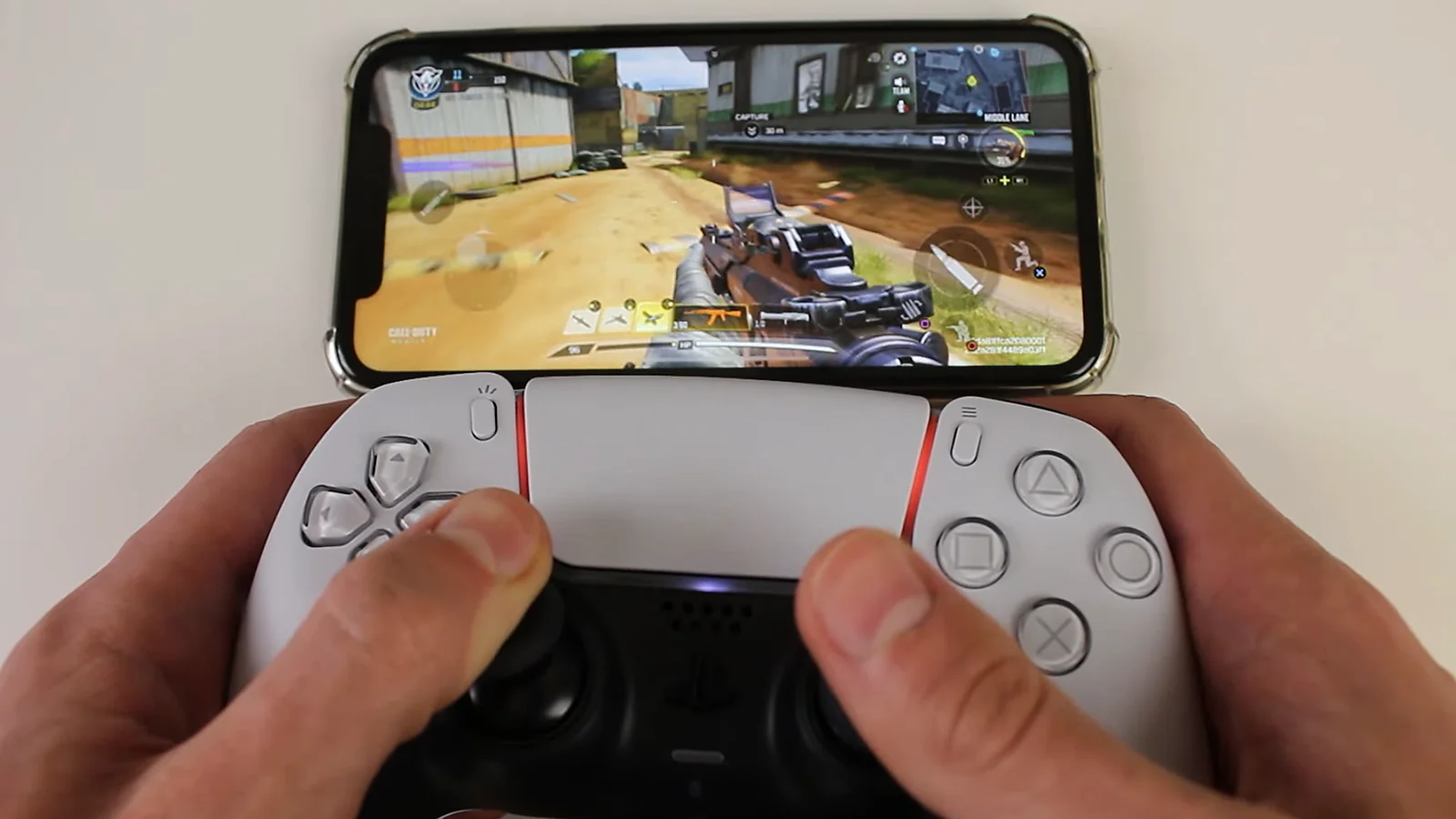
Entonces, ¿puedes jugar? CoD Mobile ¿Con un mando? Sí, se puede. Activision ha añadido compatibilidad oficial con mandos al juego, lo que significa que tanto Android como iOS admiten el control mediante mando sin necesidad de instalar aplicaciones de forma alternativa ni de modificar las existentes.
El juego detecta automáticamente si hay un mando conectado. Cuando lo hace, cambia la configuración de los controles y el sistema de emparejamiento te coloca en salas con otros jugadores que utilizan mando, lo que garantiza la igualdad frente a los usuarios de pantalla táctil.
No todos los mandos funcionan de forma fiable. Los principales controladores de marcas de Sony y Microsoft ofrecen la experiencia más consistente. Los mandos Bluetooth de otras marcas pueden funcionar, pero los problemas con la configuración de los botones son habituales en los modelos más económicos.
Lo básico antes de emparejar cualquier dispositivo:
- Sistema operativo del dispositivo: Android versión 10 o posterior y iOS la versión 13 o posterior ofrece compatibilidad nativa con mandos
- Versión de Bluetooth: Tu dispositivo necesita como mínimo Bluetooth 4.0 para un emparejamiento estable
- Firmware del controlador: Mantén tu mando actualizado para evitar problemas de compatibilidad
- Versión del juego: Utiliza siempre la última versión CoD Mobile Actualización, ya que las versiones anteriores presentan errores conocidos en el controlador
Aquí tienes una tabla rápida a modo de referencia:
| Controlador | Android | iOS | Emulador de PC | Notas |
|---|---|---|---|---|
| PS4 DualShock 4 | Yes | Sí (iOS 13 o posterior) | Yes | Con un servicio de asistencia completo y fiable |
| PS5 DualSense | Yes | Sí (iOS 14.5 o posterior) | Yes | Los disparadores adaptativos están inactivos |
| Mando de Xbox One | Yes | Sí (iOS 13 o posterior) | Yes | Inalámbrico o por cable USB-C |
| Xbox Series X/S | Yes | Yes | Yes | La mejor ergonomía para dispositivos móviles |
| Nintendo Switch Pro | Limitado | Yes | Yes | Mejor compatibilidad con iOS |
| Bluetooth de terceros | Varía | Varía | Varía | Prueba antes de confirmar |
Cómo conectar un mando de PS4 o PS5 a CoD Mobile
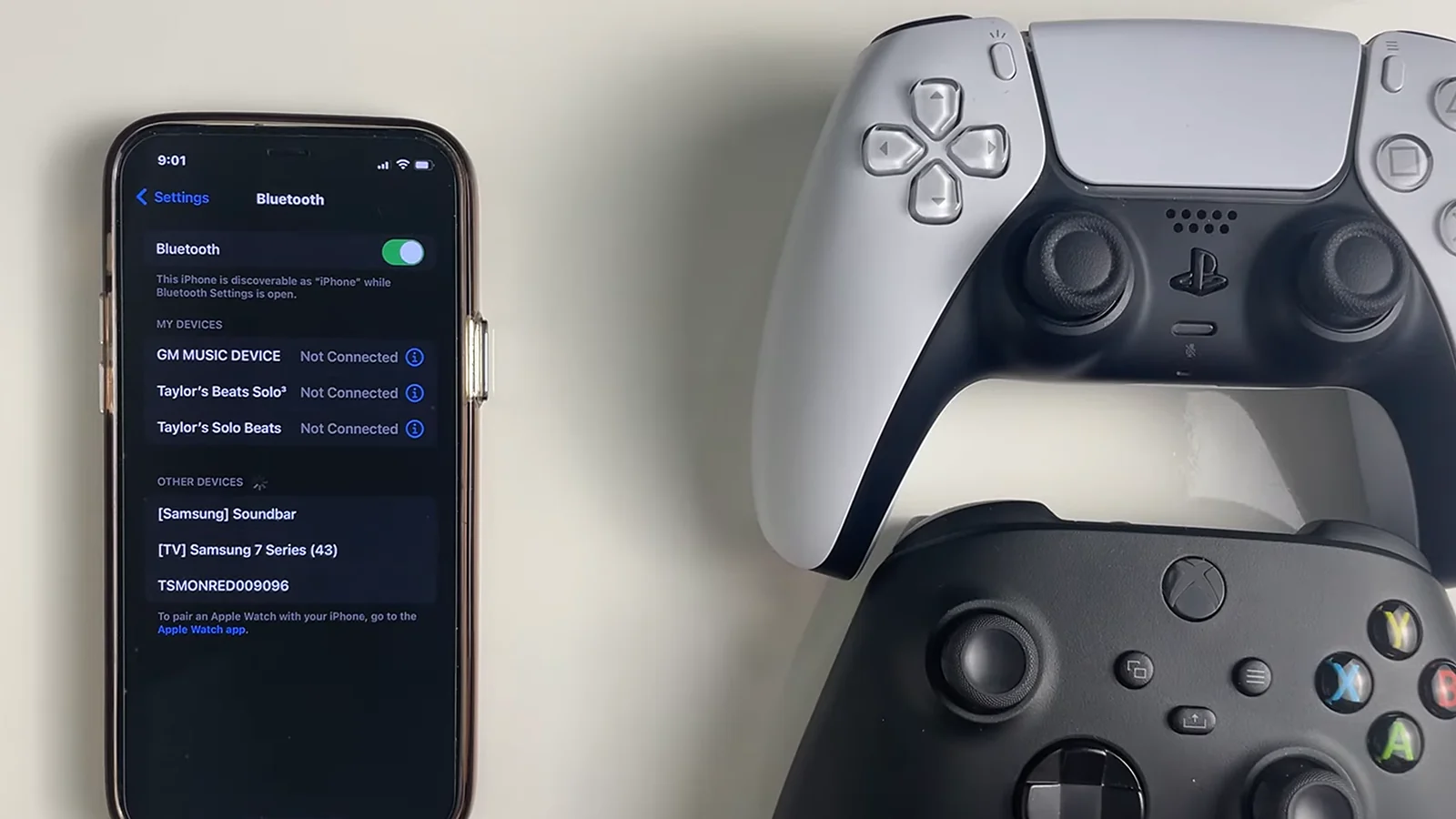
Configuración de un controlador PlayStation en Android o iOS Una vez que entiendes el proceso de emparejamiento, solo tardas unos dos minutos.
Cómo conectar un mando de PS4:
- En Android, abre «Ajustes» y ve a «Dispositivos conectados» o «Bluetooth». En iOS, abre «Ajustes» y pulsa en «Bluetooth».
- Sujeta elPlayStation Mantén pulsados el botón y el botón «Compartir» al mismo tiempo hasta que la barra luminosa empiece a parpadear rápidamente.
- El teléfono muestra el mando en la lista de dispositivos disponibles.
- Toca el nombre del controlador para emparejarlo. La barra luminosa dejará de parpadear y permanecerá encendida de forma fija una vez conectado.
- Inicia CoD Mobile. El juego cambia automáticamente a la configuración del mando.
Cómo conectar un mando DualSense de PS5:
- Activa el Bluetooth en tu dispositivo.
- Sujeta elPlayStation Mantén pulsados el botón y el botón «Crear» al mismo tiempo hasta que la barra luminosa parpadee.
- Selecciona el mando en la lista de dispositivos Bluetooth.
- Abre CoD Mobile una vez conectado.
Si el mando no se empareja, pulsa el pequeño botón de reinicio situado en la parte trasera, cerca del gatillo L2, con un alfiler o un clip. Esto borra cualquier dato de emparejamiento almacenado. Un adaptador USB OTG con cable también es una alternativa fiable si sigues teniendo problemas con el Bluetooth.
Si quieres saber más sobre cuáles son los mejores mandos para jugar en el móvil, consulta nuestro los mejores mandos para móviles Esta guía recoge las mejores opciones actuales, con comentarios basados en pruebas prácticas. Si estás buscando el mando DualSense de la PS5 específicamente para otros juegos también, el los mejores mandos para PS5 Este resumen desglosa las opciones según los distintos casos de uso.
Cómo conectar un mando de Xbox a CoD Mobile
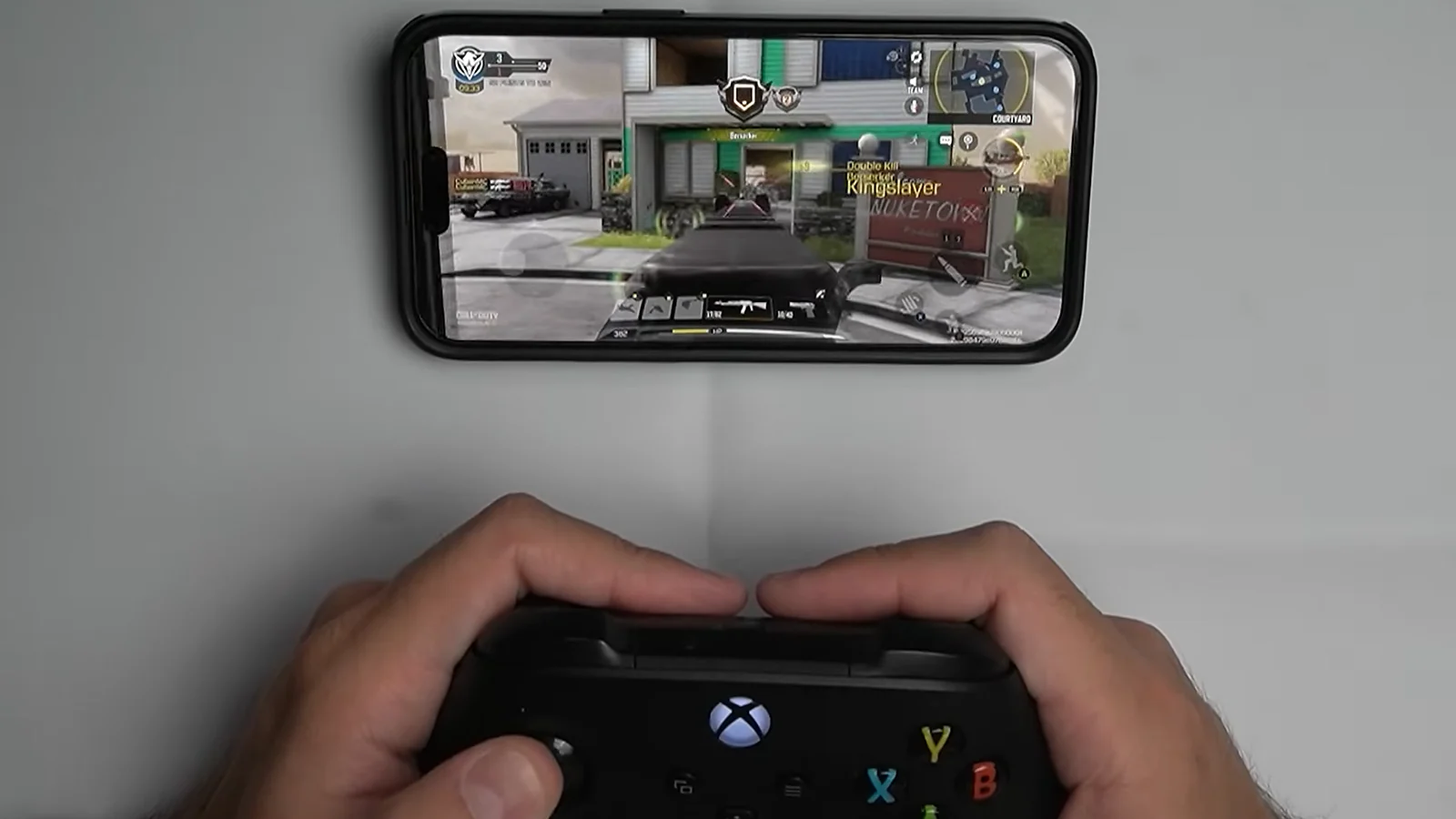
Los mandos Xbox One y Xbox Series funcionan con CoD Mobile en Android e iOS. El proceso de emparejamiento inalámbrico es muy sencillo.
- Activa el Bluetooth en tu dispositivo móvil.
- Mantén pulsado el botón Xbox para encenderer el mando.
- Mantén pulsado el botón de emparejamiento situado en la parte superior del mando, cerca del puerto USB, hasta que el Xbox El botón parpadea rápidamente.
- Selecciona el nombre del mando en el menú Bluetooth de tu teléfono.
- El botón de Xbox permanece encendido una vez confirmada la conexión.
- AbrirCoD Mobile y el juego reconoce el mando al instante.
Xbox A veces, los mandos se desconectan de forma aleatoria en determinadas Android dispositivos. Si esto ocurre, elimina el dispositivo de la lista de dispositivos Bluetooth y vuelve a emparejarlo desde cero. Las conexiones por cable mediante un adaptador USB OTG son una alternativa estable.
los mejores mandos de Xbox Vale la pena echarle un vistazo a este artículo si estás dudando entre varios modelos antes de comprar.
¿Se puede jugar a CoD Mobile con Xbox o PS5 en el PC mediante un emulador?
JugandoCall of Duty Mobile en PC requiere un emulador de Android como BlueStacks o GameLoop.
- Descarga e instala tu emulador preferido desde la página web oficial.
- InstalarCoD Mobile a través de la tienda de aplicaciones del emulador o instalando el APK manualmente.
- Conecta el mando al ordenador mediante USB o Bluetooth antes de iniciar el emulador.
- La mayoría de los emuladores detectan los mandos automáticamente. Si no es así, ve a la configuración del emulador y activa el modo mando.
- Algunos emuladores incluyen una herramienta de asignación de botones. Úsala para personalizar la disposición según tus preferencias.
Al jugar a través de un emulador, te emparejan con otros usuarios de emuladores, lo que mantiene el equilibrio en la escena competitiva. Para conocer las opciones de mandos para PC compatibles con los emuladores, consulta la los mejores mandos para PCguía.
Compatibilidad con mandos en Call of Duty Mobile para iOS: configuración en el juego
Conectar el mando es solo el primer paso. También tienes que ajustar algunos parámetros del juego para disfrutar de la mejor experiencia posible Call of Duty Mobile Compatibilidad con mandos activada iOS y Android.
Una vez que hayas emparejado el mando, haz lo siguiente dentro del juego:
- Toca el icono con forma de engranaje situado en la parte superior de la pantalla principal.
- Ve a la pestaña «Controlador» y, a continuación, pulsa en «Ajustes».
- Activa la compatibilidad con el mando si aún no está activada.
- En «Disposición de botones», selecciona la configuración preestablecida que más se acerque al estilo de mando que prefieras. También puedes personalizar la asignación de cada botón.
- Activa el disparo desde la cadera para todas las armas, excepto los rifles de francotirador, que funcionan mejor apuntando con el visor.
Consejos para la disposición de los botones:
- Joystick izquierdo: Movimiento. Mantén la zona muerta baja (5-10 %) para reducir el retraso de entrada.
- Joystick derecho: Mueve la cámara y apunta. Ajusta la sensibilidad según tu estilo de juego.
- L2/LT: ADS (apuntar por la mira). Configúralo para que se active o desactive según prefieras.
- R2/RT: Disparar. Úsalo con el modo avanzado para un control preciso del gatillo.
- L1/LB y R1/RB: Agáchate, salta o recarga, según tu configuración.
Vale la pena activar el modo avanzado. Te permite controlar manualmente cuándo disparar, lo que evita disparos accidentales y facilita las jugadas sigilosas.
Cómo usar el mando en CoD Mobile: guía de configuración de la sensibilidad
El ajuste de la sensibilidad es donde la mayoría de los jugadores de mandos pierden tiempo. Unos ajustes adecuados reducen considerablemente el tiempo de adaptación.
Ajuste inicial recomendado para la sensibilidad del mando:
| Configuración | Gama para principiantes | Gama avanzada | Notas |
|---|---|---|---|
| Estándar (aspecto) | 50-65 | 70-85 | Ajústalo según lo que te resulte más cómodo |
| ADS (apuntar por la mira) | 80-90 | 90-100 | Cuanto más alto, más rápido es el seguimiento |
| Giroscopio | Off | Apagado o bajo | Los jugadores que usan mando suelen saltarse esto |
| Zona muerta del joystick izquierdo | 5-10 % | 5% | Mantén una configuración baja para reducir el retraso |
| Zona muerta del joystick derecho | 5-10 % | 5% | Ajusta el joystick izquierdo para mantener la coherencia |
Empieza con una sensibilidad media, alrededor de 65 para el modo estándar y de 85 para el modo ADS. Haz unas cuantas sesiones en el modo de entrenamiento y ve ajustándola a partir de ahí. Si bajas demasiado la sensibilidad, el seguimiento de los objetivos se vuelve lento. Si la subes demasiado, los disparos de precisión resultan más difíciles. La mayoría de los jugadores encuentran su punto óptimo tras entre cinco y diez sesiones de entrenamiento.
Una nota práctica: La sensibilidad del mando en CoD Mobile es independiente de los controles táctiles. Si alternas entre ambos métodos de entrada, tendrás que configurar perfiles distintos.
Cómo solucionar problemas de conexión del mando en CoD Mobile
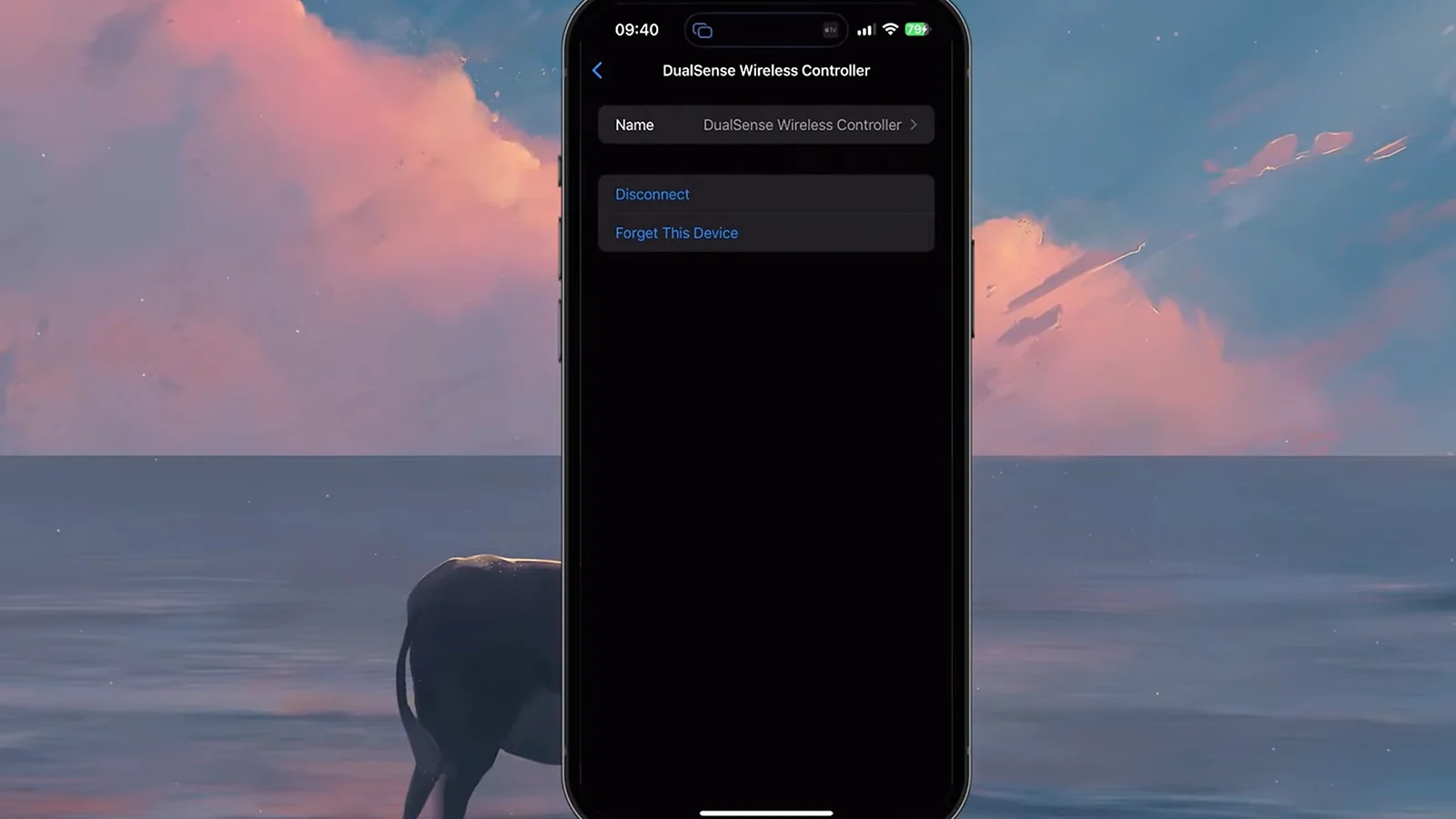
El problema más habitual es que el mando no se sincroniza. La mayoría de los problemas de conexión se deben a unas pocas causas recurrentes.
No se detecta el mando en absoluto:
- Apaga completamente el mando y, a continuación, reinicia el teléfono.
- Elimina el mando de la lista de dispositivos emparejados y vuelve a emparejarlo desde cero.
- Asegúrate de que no haya ningún otro dispositivo conectado al controlador.
- Comprueba que el juego esté actualizado a la última versión.
Retraso en la respuesta o respuestas tardías:
- Mantén el mando a menos de un metro de tu dispositivo.
- Quita las fundas gruesas o las carcasas metálicas que puedan interferir en la señal de Bluetooth.
- On Android, ve a los ajustes de la batería y añade CoD Mobile y Bluetooth a la lista blanca de optimización del consumo energético.
- Desactiva cualquier función «inteligente» de Bluetooth que limite las conexiones en segundo plano.
Botones asignados incorrectamente o que no responden:
- Actualiza el sistema operativo de tu dispositivo. Las mejoras en la compatibilidad con los mandos se incluyen en las actualizaciones del sistema operativo.
- Comprueba si hay actualizaciones del juego. Call of Duty Los parches competitivos suelen solucionar los problemas de asignación de teclas.
- Restablece la configuración predeterminada del mando en el juego y vuelve a configurarlo desde cero.
Desconexiones aleatorias en Android:
- Ve a «Opciones de desarrollador» y desactiva el tiempo de espera de Bluetooth.
- Desactiva por completo el modo de ahorro de batería mientras juegas.
- Prueba a conectarte por cable mediante USB OTG como último recurso.
Los mejores mandos para CoD Mobile: selección destacada por categorías
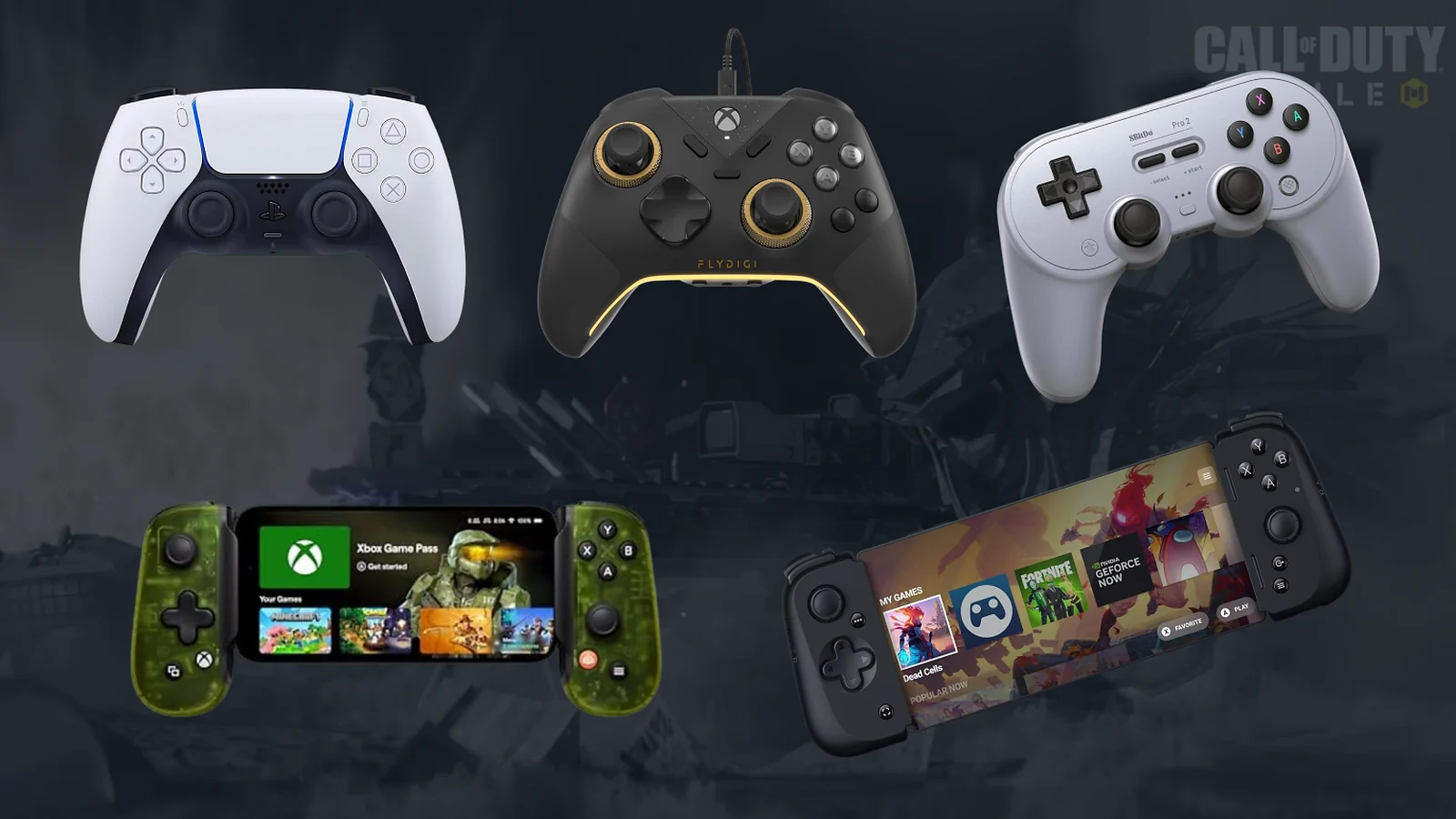
No todos los mandos son iguales para los videojuegos en el móvil. A continuación te indicamos cuáles funcionan bien, basándonos en su compatibilidad y calidad de fabricación.
Selección destacada:
| Controlador | Ideal para | Ventaja principal | Compatibilidad |
|---|---|---|---|
| PS5 DualSense | Sensación propia de una consola | Acabado de primera calidad, botones sensibles | Android, iOS |
| Xbox Series X/S | Ergonomía | Empuñaduras con textura, joysticks descentrados | Android, iOS |
| Backbone One | Sin latencia | Conectado mediante el puerto de carga | iOS y algunos dispositivos Android |
| 8BitDo Pro 2 | Opción económica | Multipropósito, personalización de aplicaciones | Android, iOS |
| Razer Kishi V2 | Portabilidad | Compacto, no necesita Bluetooth | Android, iOS |
El Backbone One destaca por su diseño específico para dispositivos móviles. Se conecta a través del puerto de carga del teléfono, lo que elimina por completo la latencia del Bluetooth. El puerto de carga con paso directo te permite jugar mientras mantienes la batería a pleno.
PlayStation 5 Los mandos DualSense ofrecen un tacto excelente en los botones y una conectividad fiable. Los gatillos adaptativos no funcionan en CoD Mobile, pero la calidad general de fabricación justifica el precio para sesiones prolongadas.
Xbox Series Los mandos ofrecen una ligera ventaja en cuanto a diseño ergonómico para los juegos de disparos. La disposición descentrada de los joysticks analógicos resulta muy natural para los títulos de disparos en primera persona, y ambos Android e iOS lo ponen en marcha con el menor esfuerzo posible.
Cómo sacar el máximo partido al juego con mando en CoD Mobile
Saber jugar a CoD Mobile con el mando es el primer paso. Acostumbrarse lleva un poco más de esfuerzo.
El periodo de adaptación es real. Incluso los jugadores más experimentados en consolas necesitan entre cinco y diez horas de juego en el móvil antes de que su memoria muscular se adapte a la pantalla más pequeña. Coloca el teléfono en un soporte para poder concentrarte en el juego sin forzar el cuello.
El modo de práctica es tu mejor herramienta. Úsalo específicamente para calibrar la sensibilidad. Repite los mismos escenarios varias veces, ajustando un parámetro cada vez hasta que notes que el movimiento y la puntería son precisos.
Ventajas del mando en CoD Mobile:
- Mayor precisión: Los joysticks analógicos ofrecen un seguimiento más fluido que los gestos de deslizamiento, sobre todo en el rango medio
- Sensación táctil de los botones: Reduce la probabilidad de pulsar accidentalmente en momentos de tensión
- Comodidad en sesiones más largas: Los mandos de agarre reducen la fatiga de la mano en comparación con sostener el teléfono en posición horizontal
- Mejor control del gatillo: Los gatillos analógicos permiten una presión variable, lo que facilita el disparo semiautomático
Jugar partidas clasificatorias resulta más cómodo con un mando. Si estás acumulando puntos CoD para desbloquear las recompensas del pase de batalla mientras subes de rango, nuestra guía sobre Cómo conseguir puntos CoD gratis aborda los métodos más fiables.
Call of Duty Mobile forma parte de una larga franquicia con una dilatada trayectoria en el ámbito competitivo. Si quieres saber en qué lugar de la serie se sitúa este juego, Los juegos de Call of Duty en orden abarca toda la serie.
FAQs
Para jugar a CoD Mobile con un mando, activa el Bluetooth en tu dispositivo, pon el mando en modo de emparejamiento y conéctalo a través del menú de Bluetooth de tu dispositivo. Una vez emparejado, inicia el juego, ve a «Ajustes» y, a continuación, a «Mando» para habilitar la compatibilidad con el mando y configurar tu distribución.
Puedes jugarCoD Mobile en iOSutilizando cualquierPlayStation(iOS 13 y versiones posteriores)Xbox(iOS 13 o posterior), oNintendo Switch Mando Pro. Abre los ajustes de Bluetooth, empareja el mando y, a continuación, activa la compatibilidad con el mando en el menú de ajustes del juego.
Call of Duty Mobile es compatible con el mando DualSense de PS5 tanto en Android como en iOS (iOS 14.5 o posterior). Mantén pulsados los botones «Iniciar» y «Crear» del mando PlayStation para activar el modo de emparejamiento; conéctate por Bluetooth y el juego reconocerá el mando automáticamente.
CoD Mobile admite mandos de Xbox One y Xbox Series tanto en Android como en iOS a través de Bluetooth. Mantén pulsados el botón Xbox y el botón de emparejamiento del mando del mando hasta que el logotipo parpadee; a continuación, selecciónalo en los ajustes de Bluetooth de tu teléfono.
Para conectar un mando a tu teléfono para CoD Mobile, ve a los ajustes de Bluetooth de tu dispositivo, pon el mando en modo de emparejamiento utilizando la combinación de botones específica del fabricante y pulsa el nombre del mando cuando aparezca en la lista de tu dispositivo.
PlayStation 4, PlayStation 5, Xbox One, Xbox SeriesX/S, yNintendo Switch Todos los mandos Pro Controller son compatibles con CoD Mobile. La mayoría de los mandos Bluetooth funcionan, pero los mandos oficiales de la marca garantizan la mejor compatibilidad y el menor número de problemas de conexión. Además, obtendrás recompensas más rápidamente a medida que asciendas en la clasificación con tu nueva configuración de mando.