SSD frente a HDD en 2025: zanjando el debate

Eneba Hub contiene enlaces de afiliados, lo que significa que podemos ganar una pequeña comisión si realizas una compra a través de ellos, sin coste adicional para ti. Más información


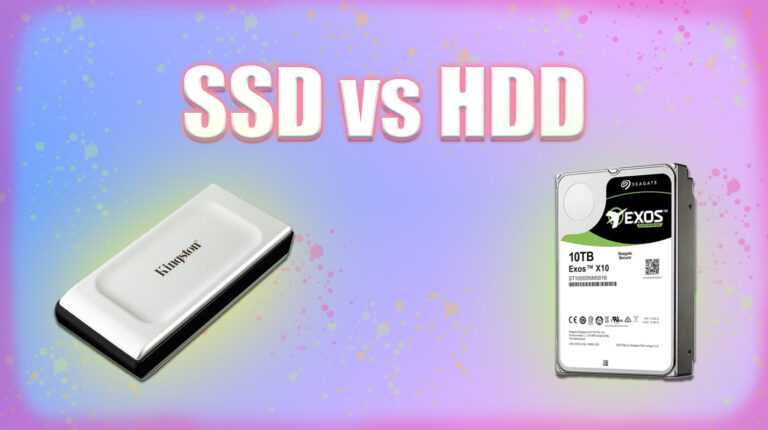
Las unidades de estado sólido (SSD) y las unidades de disco duro (HDD) siguen siendo componentes esenciales de la informática moderna. Las SSD ofrecen un rendimiento rápido que las hace ideales como unidades de arranque y para las tareas diarias. Las HDD ofrecen una gran capacidad de almacenamiento a un precio asequible, lo que las hace perfectas para copias de seguridad, archivos y datos secundarios. Para tomar la mejor decisión para tu configuración, es útil comprender cómo funciona cada uno, cuáles son sus puntos fuertes y cuáles sus limitaciones. Esta guía te explicará las diferencias clave entre los SSD y los HDD, para que puedas elegir el tipo de almacenamiento más adecuado a tus necesidades.
Hoy en día, la mayoría de los ordenadores portátiles y de sobremesa nuevos vienen equipados con un SSD como unidad principal. Estos discos ofrecen tiempos de carga rápidos, un rendimiento fluido y menos piezas móviles. No obstante, los discos duros tradicionales (HDD) siguen siendo una buena opción para almacenar archivos de gran tamaño, ampliar el almacenamiento de los ordenadores de sobremesa o utilizarlos como unidades externas cuando la velocidad no es un factor tan determinante.
Hemos comparado y probado múltiples modelos de SSD y HDD, analizando su rendimiento, durabilidad, vida útil y coste. También hemos tenido en cuenta diferentes casos de uso, desde el uso diario del ordenador hasta el almacenamiento intensivo de archivos multimedia. El objetivo es sencillo: ayudarte a decidir qué unidad de almacenamiento ofrece la mejor relación calidad-precio para tu forma de trabajar y de almacenar datos.
Ir a:
SSD frente a HDD: definición y diferencias clave de un vistazo
Una unidad SSD (unidad de estado sólido) almacena datos utilizando Memoria flash NAND, un tipo de almacenamiento no volátil basado en puertas lógicas «NOT AND». Estas celdas de memoria almacenan la información en forma de cargas eléctricas, lo que permite que la unidad conserve los datos incluso sin alimentación eléctrica. Al no tener piezas móviles, los SSD son más rápidos, ligeros y duraderos que las tecnologías de almacenamiento más antiguas. Pueden cargar el sistema operativo, los juegos y los programas en cuestión de segundos, lo que los convierte en una opción muy popular como unidad principal del sistema.
Un disco duro (HDD) almacena datos en discos magnéticos giratorios, con un brazo mecánico que se desplaza para leer y escribir información. Este diseño hace que los discos duros sean más lentos y más propensos al desgaste con el paso del tiempo, pero siguen siendo una forma rentable de almacenar grandes cantidades de datos. Son habituales para copias de seguridad, bibliotecas multimedia y situaciones en las que la capacidad es más importante que la velocidad.
| Característica | SSD | HDD |
|---|---|---|
| Velocidad | 500–3 500 MB/s | 30-150 MB/s |
| Durabilidad | 5–10 años* | 3-5 años* |
| Ruido | Silencioso | Un zumbido o un chirrido audible |
| Precio (1 TB) | entre 50 y 60 dólares | unos 30 dólares |
| Capacidad | Más pequeño, mayor coste por GB | Mayor capacidad y menor coste por GB |
| Consumo de energía | Inferior | Más alto |
| Formato | 2,5 pulgadas, M.2 | 2,5 pulgadas o 3,5 pulgadas |
*La vida útil varía en función del uso. Cualquier unidad puede fallar de forma inesperada, por lo que es recomendable guardar copias de seguridad de los archivos importantes en otra unidad o en un servicio de almacenamiento en la nube.
Los SSD destacan cuando se necesita velocidad, bajo consumo energético y durabilidad. Son ideales para la unidad principal del sistema, proyectos activos y videojuegos. Los HDD son más adecuados para un almacenamiento asequible y de gran capacidad, lo que los hace perfectos para copias de seguridad, grandes colecciones multimedia y archivos.
Velocidad: ¿cuál lee y escribe más rápido?
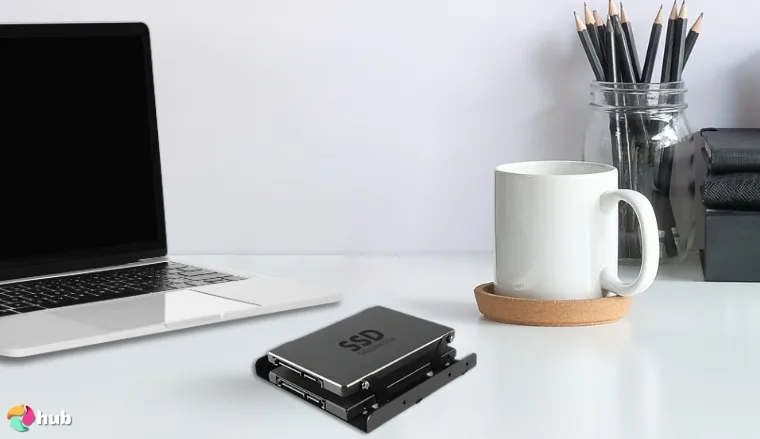
En cuanto a la comparación entre SSD y HDD, Los SSD son los claros ganadores en cuanto a velocidad. Esto se debe a que utilizan corrientes eléctricas en lugar de piezas mecánicas para escribir y recuperar datos. Pero, aunque los SSD son un 100 % más rápidos que los HDD, a la hora de elegir un el mejor SSD externo También depende de una serie de datos que puedes consultar para cuantificar la velocidad de una unidad.
1. Velocidad de transferencia
La velocidad de una unidad suele indicarse en megabytes por segundo (MB/s) y se refiere a la rapidez con la que una unidad puede mover o acceder a los datos. Hay dos formas de leer o escribir datos: secuencial (que se ocupa de archivos o bloques únicos y de gran tamaño) o aleatoria (muchos archivos pequeños o aplicaciones). Tanto los discos duros (HDD) como los discos de estado sólido (SSD) son mucho mejores a la hora de acceder a los datos de forma secuencial, pero ten en cuenta nuestras cifras medias de la tabla anterior: los discos duros (HDD) tienen una velocidad media de lectura/escritura de 30-150 MB/s, mientras que los SSD pueden alcanzar fácilmente velocidades de 500 – 3.500 MB/s.
2. RPM
Los discos duros tienen otra medida que les es propia: las RPM. Las RPM (revoluciones por minuto) indican la velocidad a la que gira el plato de un disco duro; cuantas más revoluciones, más rápido puede el brazo leer o almacenar datos. La mayoría de los discos duros tienen unas RPM de 5,400 or 7,200, pero hay discos duros con velocidades de giro tan bajas como 1,200 o hasta 15,000. Ten en cuenta que ni siquiera los discos duros con mayor velocidad de giro pueden igualar la velocidad de un SSD.
3. Interfaces de unidad
En tercer lugar está la interfaz de la unidad. Todas las unidades, tanto las de estado sólido como los discos duros, deben comunicarse con el ordenador a través de una interfaz. Existen varias interfaces disponibles, pero las unidades internas utilizan las interfaces SATA o NVMe, mientras que las externas utilizan una interfaz USB.
La interfaz SATA utiliza dos cables. Un cable de alimentación SATA, de mayor tamaño, suministra energía a la unidad y se conecta a la fuente de alimentación del ordenador de sobremesa. Un cable de datos SATA, más pequeño, conecta la unidad a la placa base. Las unidades NVMe se conectan directamente a la placa base. Al prescindir de un cable, las unidades NVMe pueden alcanzar velocidades que las unidades SATA no pueden igualar. Por último, la interfaz USB utiliza puertos USB para conectarse al ordenador.
4. Búfer de disco y DRAM
Por último, si quieres sacar hasta la última gota de rendimiento a una unidad, puedes fijarte en sus cachés, denominadas «búfer de disco» o «caché de disco» en el caso de los HDD, y «DRAM» en el de los SSD. En pocas palabras, las unidades utilizan cachés (memoria adicional ubicada en el propio dispositivo) para acelerar la recuperación de datos. En lugar de tener que buscar los datos en toda la unidad, la caché almacena los datos que utilizas con frecuencia para acceder a ellos más rápido. Cuanta más memoria adicional tenga una unidad a través del búfer de disco o la DRAM, mayor será la mejora que esto supone. Los SSD NVMe también pueden contar con un búfer de memoria del host (HMB) en lugar de DRAM integrada, lo que aprovecha parte de la DRAM de tu sistema.
Aunque las cachés de disco más grandes o la DRAM mejoran la velocidad, hay que tener en cuenta que la DRAM afecta a la capacidad de escribir datos mucho más que leerlo. Esto significa que, si vas a comprar una unidad de estado sólido para jugar, probablemente te bastará con una unidad sin DRAM. Por el contrario, si vas a escribir muchos archivos, por ejemplo, al editar vídeos o fotos (las exportaciones suponen una gran cantidad de escritura), deberías comprar un SSD con DRAM. Asegúrate de comprobar bien las especificaciones técnicas de la unidad para ver los detalles de su caché.
Ganador: SSD
SABRENT Rocket Nano XTRM
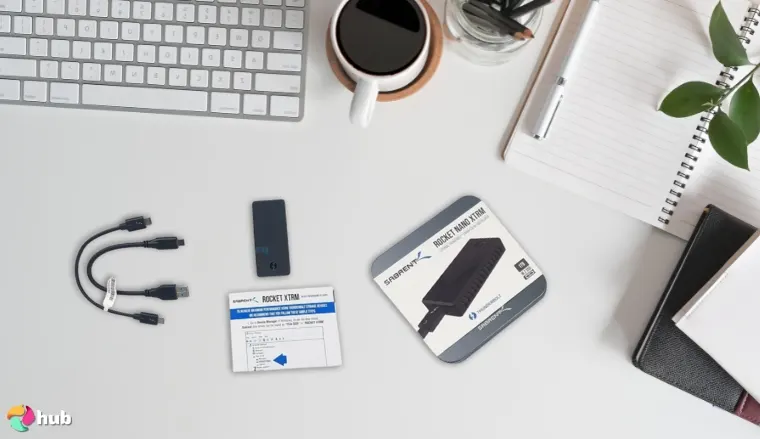
Si necesitas un SSD externo rápido, el SABRENT Rocket Nano XTRM ofrece velocidades extremas (2.700 MB/s) gracias a su conexión Thunderbolt 3. Si no dispones de un puerto compatible, esta unidad externa sigue ofreciendo una velocidad de lectura y escritura fiable de 900 MB/s.
| Cómpralo si… | No lo compres si… |
|---|---|
| Necesitas transferencias de archivos extremadamente rápidas para archivos grandes de vídeo, fotos o proyectos. Las velocidades de Thunderbolt 3 alcanzan hasta 2700 MB/s. | Tus dispositivos no son compatibles con Thunderbolt 3 o velocidades USB 3.2 Gen 2, y solo tienes pensado utilizar conexiones USB 2.0 básicas. |
| ¿Quieres un SSD portátil y duradero para viajar. Es ligero (62 g), resistente a los golpes y viene con una funda de silicona opcional. | Necesitas gran capacidad de almacenamiento si tienes un presupuesto limitado. Los discos duros te ofrecen más terabytes por menos dinero. |
| Trabajas en varios sistemas (Windows, macOS, ordenadores de sobremesa, portátiles, consolas de videojuegos) y necesitas un plug-and-play configuración. | Rara vez transfieres archivos grandes y no te importa que la velocidad de transferencia sea más lenta. |
| Valoras compatibilidad con versiones anteriores para que puedas conectarte tanto a dispositivos modernos como a los más antiguos sin necesidad de adaptadores adicionales. | No necesitas portabilidad y prefieres invertir en un disco duro externo fijo de mayor capacidad. |
| ¿Quieres un alimentado por el bus Unidad sin adaptador de corriente externo, con cables Thunderbolt y USB-C/USB-A incluidos. | Tienes un presupuesto ajustado y solo necesitas espacio de almacenamiento para copias de seguridad ocasionales, en las que la velocidad no es importante. |
BUFFALO DriveStation 4 TB
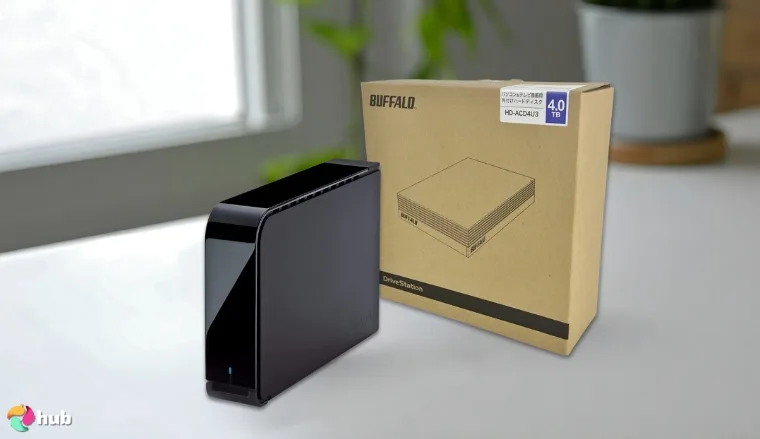
Grande, lento, constante… y fiable. Igual que un búfalo. Puede que este disco duro externo no sea tan rápido como los discos internos, pero cuenta con una velocidad de giro ligeramente superior, de 7.200 rpm, lo que le da un empujón. Además, es compatible con puertos USB 3.2 Gen 1, lo que le permite almacenar datos más rápido que un disco duro convencional.
| Cómpralo si… | No lo compres si… |
|---|---|
| Necesitas almacenamiento asequible y de gran capacidad para fotos, vídeos, copias de seguridad o archivos de gran tamaño. | Necesitas velocidades ultrarrápidas para la edición en 4K, los videojuegos o cargas de trabajo intensas (un SSD sería mejor). |
| ¿Quieres un disco duro externo para ordenador de sobremesa con una capacidad de 4 TB y un disco duro de 7200 rpm, lo que ofrece velocidades de transferencia aceptables en comparación con los modelos más lentos de 5400 rpm. | Necesitas portabilidad. Se trata de un disco duro de sobremesa de 3,5 pulgadas que necesita alimentación externa y no cabe en el bolsillo. |
| Trabajas con PC o Mac y desean compatibilidad «plug-and-play» (en Mac es necesario formatearlo rápidamente). | Lo utilizas principalmente ordenadores portátiles para llevar y quiero una unidad alimentada por el bus sin necesidad de un adaptador de corriente independiente. |
| ¿Quieres programación automática de copias de seguridad y opcional Cifrado por hardware AES de 256 bits para la seguridad de los datos. | Estás limitado a Solo USB-C o Thunderbolt y no quieren usar adaptadores. |
| ¿Prefieres dar una vuelta en coche con funciones de ahorro de energía e incluía programas como Turbo PC y TurboCopy para mejorar el rendimiento de las transferencias. | Necesitas funcionamiento silencioso. Los discos duros emiten ruidos audibles de giro y de búsqueda. |
Almacenamiento: ¿cuál tiene mayor capacidad?
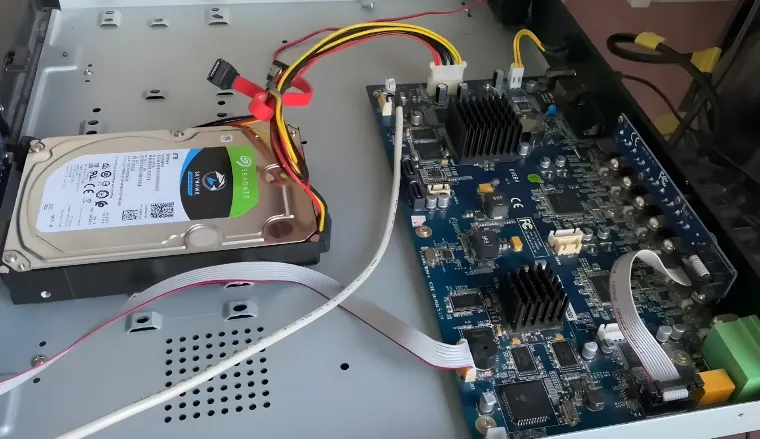
Los discos duros son claramente los mejores en cuanto a capacidad de almacenamiento. Ofrecen capacidades mucho mayores a un coste por gigabyte más bajo, lo que los hace ideales para almacenar bibliotecas multimedia de gran tamaño, copias de seguridad y archivos. Incluso los modelos de alta capacidad siguen siendo mucho más asequibles que los SSD del mismo tamaño.
1. Las piezas mecánicas son más baratas
Es cierto que los discos duros son mucho más lentos que los SSD. Pero ahí radica su ventaja: a los fabricantes les resulta mucho más barato comprar y fabricar los platos giratorios, los brazos de accionamiento y los recubrimientos magnéticos que componen un disco duro, en comparación con un SSD.
Esta reducción de costes se repercute en el consumidor. De media, un 1TB una unidad de disco duro puede costar entre 30–50 dólares, dependiendo de la marca y la calidad. En comparación, un 1TB Los SSD pueden ir desde 60 $ – 90 $ (una vez más, teniendo en cuenta la marca y la calidad).
Cuanta más capacidad de almacenamiento tengas, más evidente resulta la ventaja del disco duro: el Seagate Barracuda 2TB El disco duro, por ejemplo, se sitúa en tan solo €65, mientras que 2TB Los SSD suelen alcanzar fácilmente precios iguales o superiores a €120. En lo que respecta a la capacidad de almacenamiento de datos, no hay duda de quién sale ganando en cualquier debate entre SSD y HDD, independientemente del tamaño: los discos duros ofrecen soluciones de almacenamiento masivo de datos tanto para archivos pequeños como grandes a un precio muy asequible.
2. Unidades SSD para un uso frecuente
Ten en cuenta que, a veces, la capacidad de almacenamiento no lo es todo. Si no solo vas a almacenar datos, sino que también vas a acceder a ellos con frecuencia, quizá sea mejor utilizar un SSD como unidad de almacenamiento. Además, los fabricantes investigan constantemente nuevas tecnologías para fabricar SSD más eficientes y asequibles.
Ganador: HDD
Kingston XS2000
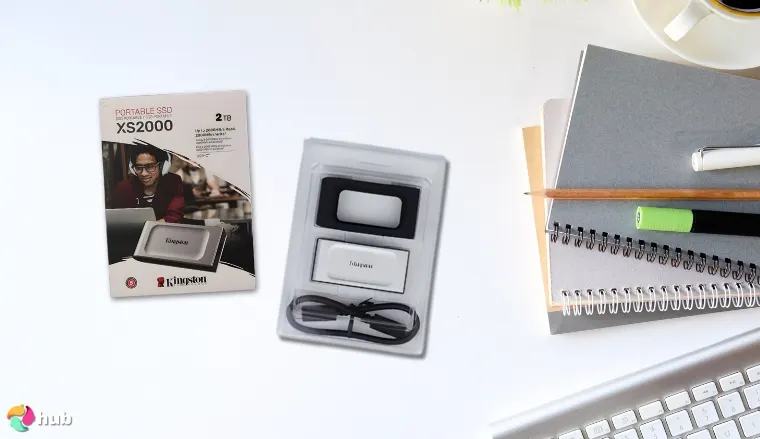
The Kingston XS2000 Es un SSD externo pequeño pero potente. Si necesitas una transferencia de datos rápida cuando estás fuera de casa o tienes que trabajar con archivos de gran tamaño, los SSD pequeños pueden ser la solución de almacenamiento ideal para ti.
| Cómpralo si… | No lo compres si… |
|---|---|
| Necesitas velocidades de transferencia muy rápidas para la edición de vídeo en 4K/8K, bibliotecas de fotos de gran tamaño o archivos de proyectos voluminosos. Puede alcanzar hasta 2000 MB/s con USB 3.2 Gen 2×2. | Tu ordenador o dispositivo no es compatible con USB 3.2 Gen 2×2, lo que significa que no alcanzarás su velocidad máxima y podrías ahorrar dinero con un modelo más lento. |
| ¿Quieres almacenamiento de gran capacidad en un formato compacto y de bolsillo, fácil de llevar. | Necesitas un una capacidad mucho mayor para el almacenamiento masivo de datos. Los discos duros pueden ofrecer más terabytes a un precio más económico. |
| Trabajas en Configuraciones de ordenadores de sobremesa y portátiles y es compatible tanto con conexiones USB-C como USB-A. | Necesitas protección resistente para entornos extremos. Aunque es portátil, este SSD no ofrece una resistencia elevada al agua ni al polvo sin una funda protectora adicional. |
| ¿Quieres un Configuración rápida «plug-and-play» para Windows y macOS sin necesidad de controladores adicionales. | Lo que haces principalmente es copias de seguridad sencillas o almacenamiento ligero de archivos donde la velocidad no es una prioridad. |
| ¿Estás buscando un SSD ligero y fácil de transportar que cabe en un bolsillo o en una bolsa para la cámara. | Tienes un presupuesto ajustado y solo necesitas un disco duro económico para un uso ocasional. |
Seagate Expansion
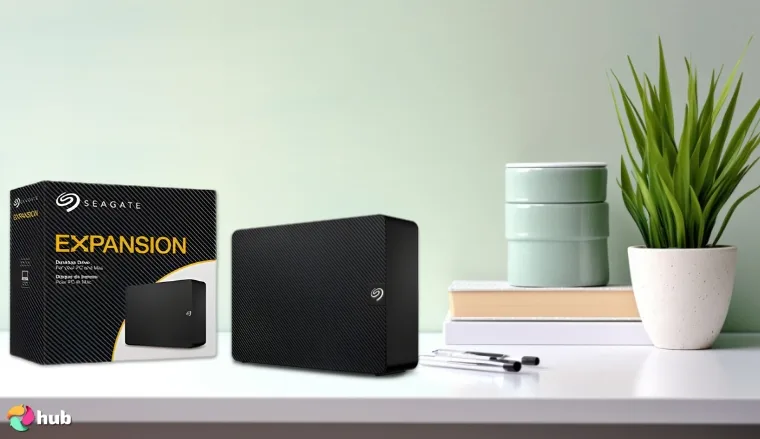
De Seagate Ampliación La gama de discos duros externos ofrece gran capacidad de almacenamiento a un precio muy razonable – Su disco duro de 24 TB sale a unos 13,75 dólares por TB de espacio. ¡Es espacio más que suficiente para almacenar datos con fines de archivo o para liberar espacio en tu SSD!
| Cómpralo si… | No lo compres si… |
|---|---|
| Necesitas gran capacidad de almacenamiento para copias de seguridad de gran tamaño, archivos multimedia o almacenamiento profesional de datos. 24 TB permiten guardar años de fotos, vídeos y proyectos. | No necesitas ni de lejos tanto espacio. Los discos duros de menor capacidad son más baratos y más prácticos. |
| ¿Quieres un disco duro externo para ordenador de sobremesa con una sencilla configuración «plug-and-play» para Windows y un rápido formateo para Mac. | Necesitas portabilidad. Se trata de un disco duro de sobremesa de gran tamaño, de 3,5 pulgadas, que requiere alimentación externa. |
| Prefieres el coste asequible por terabyte en comparación con los SSD, lo que lo convierte en una opción rentable para el almacenamiento de grandes volúmenes de datos. | Tú estableces las prioridades velocidad para tareas como la edición de vídeo en 4K/8K o proyectos que requieren un gran rendimiento. Un SSD será mucho más rápido. |
| Valoras servicios de recuperación de datos incluidos para mayor tranquilidad en caso de que el disco duro falle. | Necesitas funcionamiento silencioso. Los discos duros emiten ruidos audibles de giro y de búsqueda. |
| ¿Quieres una copia de seguridad fiable para el almacenamiento a largo plazo con conexión USB 3.0 para disfrutar de una velocidad de transferencia aceptable. | Tienes solo dispositivos USB-C o Thunderbolt y no quieren usar adaptadores. |
Rendimiento: ¿cuál funciona mejor?
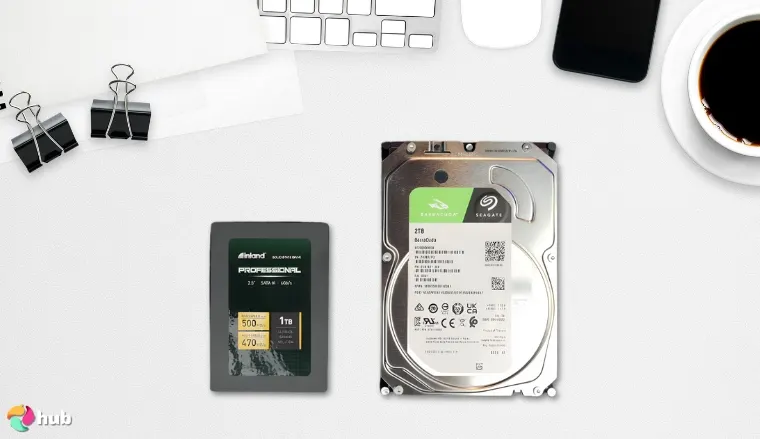
En la comparación entre SSD y HDD, los SSD son claramente la mejor opción para la mayoría de los usuarios. Ofrecen mayor velocidad, mayor durabilidad y un menor consumo energético, sin dejar de proporcionar la capacidad suficiente para las necesidades diarias.
Ya hemos mencionado anteriormente el concepto de lecturas y escrituras secuenciales y aleatorias, pero, a modo de repaso, «secuencial» significa que se accede a los datos como un gran bloque, en orden, mientras que «aleatorio» significa que se accede a ellos en partes arbitrarias y diferentes de la memoria. Los archivos grandes, como los vídeos, se leen de forma secuencial, mientras que los archivos más pequeños se leen de forma aleatoria. Piensa en todas las DLL, los recursos gráficos y de vídeo, el código del juego y el código de red a los que cada juego al que juegas tiene que acceder simultáneamente.
1. Diferencias en el acceso aleatorio
Aunque tanto los SSD como los HDD ofrecen un buen rendimiento en las operaciones de lectura y escritura secuenciales, la diferencia es enorme cuando se trata de operaciones aleatorias. Nuestros archivos pueden parecer ordenados y bien organizados en una carpeta, pero lo cierto es que pueden estar dispersos por toda la unidad física.
Ahora, imagina cómo funcionaría un disco duro para acceder a datos aleatorios. Tendría que mantener los platos girando constantemente para recuperar datos de varias ubicaciones diferentes. Un SSD, por el contrario, utiliza electricidad para escribir o recuperar datos, lo que le permite alcanzar velocidades de lectura y escritura aleatorias que los discos duros simplemente no pueden igualar.
2. IOPS y profundidad de cola
Por último, hay que tener en cuenta que existe un límite en el número de comandos de entrada/salida (E/S) que puede gestionar una unidad, lo que se conoce como IOPS (operaciones de entrada/salida por segundo). Para paliar esto, las unidades cuentan con una profundidad de cola, que indica cuántos comandos de entrada/salida pueden gestionar simultáneamente.
Cuanto mayor sea la profundidad de la cola, más comandos podrá procesar la unidad y más rápido funcionará sin atascos. Aunque los SSD no tienen tantos problemas con las colas (gracias a su mayor velocidad), las unidades de almacenamiento SATA solo pueden gestionar 32 Solicitudes de E/S. Las NVMe son la mejor opción en este caso, ya que cuentan con una profundidad de cola realmente enorme de 64,000.
Ganador: SSD
Crucial X9 Pro
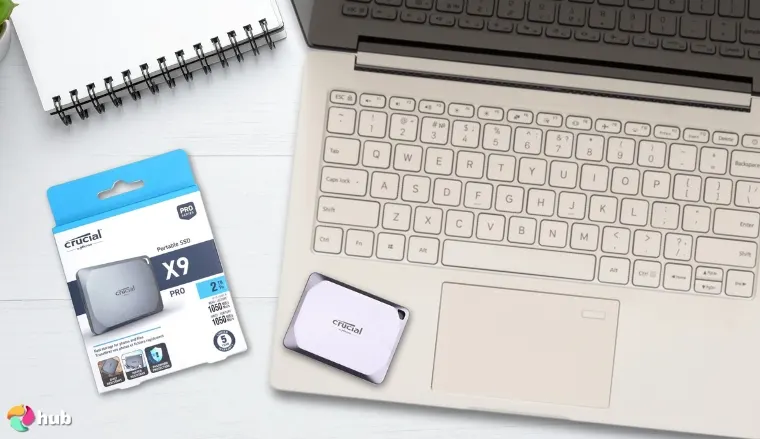
Gracias a la memoria flash de alto rendimiento del Crucial X9 Pro, ofrece velocidades de lectura y escritura de hasta 1050 MB/s, lo que permite transferir rápidamente archivos de gran tamaño, cargar juegos y realizar copias de seguridad de proyectos sin retrasos. Su diseño compacto y ligero facilita su transporte, mientras que la resistencia al agua y al polvo (IP55), la protección contra caídas de hasta 2 metros y el cifrado por hardware integrado proporcionan durabilidad y seguridad a los profesionales y gamers que se desplazan con frecuencia.
La Crucial X9 Pro es una opción versátil para cualquiera que necesite un dispositivo de almacenamiento portátil fiable. Gracias a su amplia compatibilidad con Windows, macOS, iPad Pro, Chromebooks, dispositivos Android y consolas de videojuegos, funciona a la perfección con una gran variedad de configuraciones.
| Cómpralo si… | No lo compres si… |
|---|---|
| ¿Quieres un SSD rápido y portátil para jugar, editar archivos multimedia o transferir archivos de gran tamaño. | No hace falta transferencias de alta velocidad y puede arreglárselas con un disco duro más barato y más lento. |
| Trabajas sobre la marcha y requieren resistencia. La resistencia al agua y al polvo (IP55) y la protección contra caídas de hasta 2 metros garantizan la seguridad de los datos en entornos difíciles. | Necesitas resistencia extrema (totalmente impermeable o con gran resistencia a los golpes) para un uso industrial intensivo. |
| Necesitas amplia compatibilidad con ordenadores personales, Mac, tabletas, teléfonos inteligentes y consolas de videojuegos. | Tus dispositivos no son compatibles con USB-C ni USB 3.2, lo que significa que no podrás aprovechar al máximo su velocidad máxima. |
| ¿Quieres almacenamiento seguro con cifrado AES de 256 bits integrado en el hardware. | Necesitas gran capacidad de almacenamiento al menor coste por terabyte. Los discos duros ofrecen más capacidad por menos dinero. |
| Tú valoras un diseño compacto y ligero que cabe en el bolsillo o en la mochila. | Normalmente tienes el disco duro en el escritorio y no necesitas que sea portátil. |
Western Digital My Passport
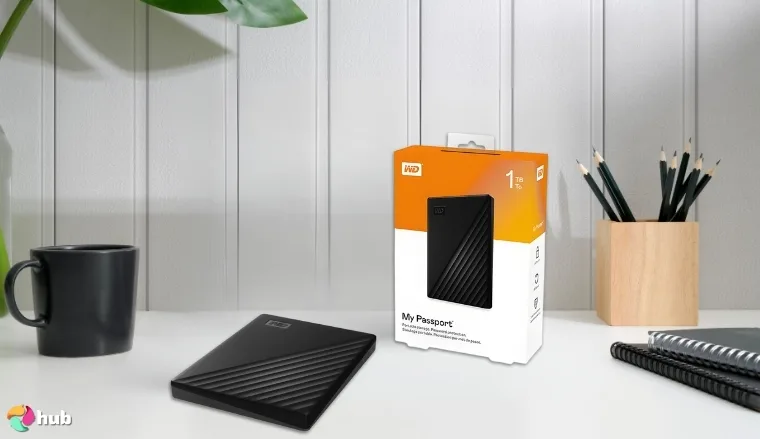
Los discos duros externos como el Western Digital My Passport quizá no alcancen las velocidades de los SSD, pero siguen siendo una una opción segura para un almacenamiento económico. El modelo de 2 TB ofrece espacio suficiente para grandes colecciones multimedia, copias de seguridad y documentos importantes, mientras que su diseño compacto de 2,5 pulgadas facilita su transporte.
Se conecta mediante USB 3.0, lo que garantiza unas velocidades de transferencia aceptables, y es compatible con dispositivos USB 2.0. La protección mediante contraseña integrada y el cifrado por hardware añaden una capa adicional de seguridad, y el software de copia de seguridad incluido ayuda a proteger los datos contra el ransomware. Para los usuarios que valoran la capacidad, la portabilidad y el precio asequible por encima de una velocidad de vanguardia, el My Passport es una unidad fiable para el día a día.
| Cómpralo si… | No lo compres si… |
|---|---|
| ¿Quieres almacenamiento asequible y portátil para fotos, vídeos, música y documentos. | Necesitas altas velocidades de transferencia para editar archivos de gran tamaño directamente desde la unidad (es mejor un SSD). |
| Prefieres seguridad integrada con protección mediante contraseña y cifrado por hardware AES de 256 bits. | Trabajas con vídeos de alta resolución o proyectos complejos que requieren un rendimiento mucho mayor. |
| Te gusta tener software de copias de seguridad automáticas con protección contra el ransomware. | ¿Quieres un disco duro resistente para entornos difíciles. Este modelo no es resistente al agua ni al polvo. |
| Necesitas amplia compatibilidad con ordenadores de sobremesa, portátiles y tabletas a través de USB 3.0/2.0. | Necesitas almacenamiento masivo más de 6 TB. Los discos duros de sobremesa de mayor capacidad resultan más rentables. |
| ¿Quieres un diseño delgado y ligero que cabe fácilmente en un bolso o en un bolsillo. | Tienes pensado dejar el disco duro en un solo lugar y priorizas la máxima capacidad frente a la portabilidad. |
Durabilidad y fiabilidad: ¿cuál es más resistente?
Si tienes un ordenador de sobremesa potente o un un portátil genial para juegos, tu hardware no servirá de mucho si tus unidades de almacenamiento no son fiables. En lo que respecta a la durabilidad del hardware, Los SSD son los claros ganadores en comparación con los discos duros.
La razón principal por la que los SSD son más fiables que los HDD es que carecen de piezas móviles. Los HDD son propensos a sufrir fallos mecánicos, ya que funcionan íntegramente gracias a sus discos giratorios y a su recubrimiento magnético, que se desgastan con el uso. Los SSD, por su parte, carecen de piezas móviles, por lo que son más resistentes (¡aunque no inmunes!) al desgaste provocado por el uso.
1. Terabytes escritos totales (TBW) y escrituras diarias (DWPD)
La ausencia de piezas mecánicas también hace que los SSD sean más predecibles a la hora de evaluar su durabilidad. La durabilidad de los SSD se puede medir de dos maneras: terabytes escritos (TBW) y escrituras de unidad al día (DWPD).
Ambos conceptos son relativamente fáciles de entender: el TBW es la cantidad de terabytes que un SSD puede escribir antes de que se prevea que deje de funcionar, y suele servir como referencia para la garantía del fabricante (es decir, si un SSD falla mucho antes de alcanzar su TBW, probablemente sea defectuoso). El DWPD es el número de unidades es decir, como si se escribiera en la unidad hasta que estuviera llena al 100 %, el SSD admite esa cantidad de escritura al día.
Si eres un usuario habitual, no te preocupes, ya que el DWPD solo es importante para los que realmente… tareas intensivas, como el uso de servidores. Ambos valores se pueden calcular, pero también puedes consultar las especificaciones de una unidad para ver su TBW.
Los discos duros tienen un parámetro similar denominado «tiempo medio entre fallos» (MTBF). Este es fácil. Se trata de una estimación del tiempo que un disco duro puede funcionar antes de fallar. Hay que tener en cuenta que se trata de una estimación bastante aproximada, ya que es difícil tener en cuenta todos los factores que pueden provocar el fallo de los componentes de un disco duro.
2. Ten siempre un plan de recuperación de datos
Ten en cuenta que, aunque los cálculos sean correctos, hay muchos otros factores que pueden influir en la vida útil de un disco duro, y las cifras que dan los fabricantes a menudo no se corresponden con la realidad. Cuando un disco duro falla, solo tienes unas pocas opciones: comprar uno nuevo o intentar rescatar el disco y recuperar tus datos.
Aunque existen opciones para recuperar datos tanto de discos duros (HDD) como de unidades SSD, el proceso puede resultar complicado. En el caso de los discos duros, a menudo es necesario abrir la unidad para recuperar los datos, pero con las unidades SSD la cosa se complica aún más, ya que la mayoría de los controladores son de diseño propio, por lo que tendrás que gastar mucho para recuperar los datos. En la mayoría de los casos, lo mejor que puedes hacer es comprobar si tu disco duro sigue estando en garantía.
Lo que puedes en concreto Lo mejor es contar con un plan de recuperación de datos. Los SSD suelen durar más que los HDD, pero nada supera a tener copias de seguridad, así que hazte con una unidad adicional o un servicio de almacenamiento en la nube para guardar datos y copias de tus archivos importantes.
Ganador: SSD
Crucial X10 Pro
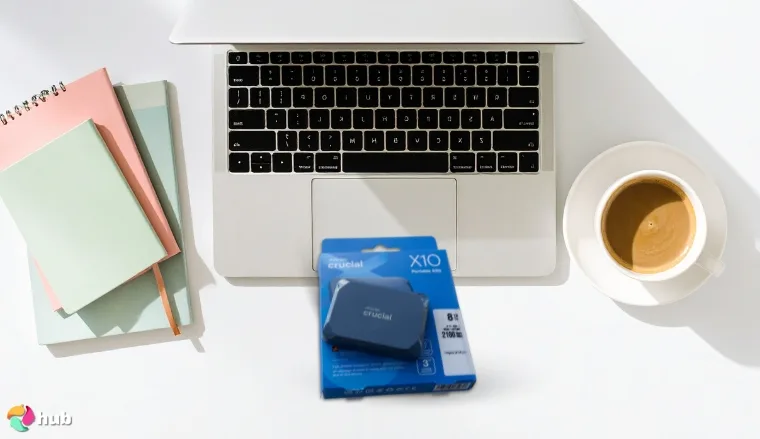
The SSD portátil Crucial X10 Pro de 4 TB ofrece una combinación de rendimiento de primera categoría y gran resistencia que lo convierte en ideal para flujos de trabajo exigentes. Con velocidades de lectura de hasta 2100 MB/s y de escritura de hasta 2000 MB/s, es capaz de gestionar archivos de vídeo de gran tamaño en 4K e incluso en 8K, bibliotecas de fotos enormes o carpetas de proyectos complejos sin ralentizarse.
Su tamaño compacto y su peso ligero facilitan su transporte en una bolsa para cámara o en una funda para portátil, mientras que su resistencia al agua y al polvo (IP55) y su protección contra caídas de hasta 2 metros garantizan que pueda soportar el trabajo de campo y los viajes. La unidad también incluye cifrado por hardware AES de 256 bits para mayor seguridad, lo que la hace adecuada para datos confidenciales.
Gracias a su amplia compatibilidad, que abarca Windows, macOS, Linux, iPad Pro, Android, Chromebooks y consolas de videojuegos, se trata de una solución de almacenamiento versátil y de gran capacidad que cuenta con una garantía de cinco años.
| Cómpralo si… | No lo compres si… |
|---|---|
| Necesitas transferencias muy rápidas para la edición de vídeo, el trabajo con fotografías en alta resolución o la ejecución de proyectos de gran envergadura directamente desde la unidad. | Lo que haces principalmente es copias de seguridad básicas o transferencias ocasionales de archivos cuando la velocidad no es un factor determinante (un disco duro sería más económico). |
| ¿Quieres un SSD portátil resistente con resistencia al agua y al polvo (IP55) y protección contra caídas de hasta 2 metros para su uso sobre el terreno. | Necesitas resistencia extrema (impermeabilidad total o protección contra golpes de alta resistencia) para condiciones industriales adversas. |
| Necesitas almacenamiento portátil de gran capacidad para 4 TB de archivos de gran tamaño. | Solo necesitas una pequeña cantidad de espacio de almacenamiento. Las unidades con menor capacidad serán más baratas. |
| Valoras amplia compatibilidad con dispositivos, incluidos ordenadores, tabletas, teléfonos inteligentes y consolas de videojuegos. | Tus dispositivos no son compatibles con USB-C ni USB 3.2, lo que limita las ventajas en cuanto al rendimiento. |
| Necesitas almacenamiento seguro con cifrado AES de 256 bits por hardware. | Estás buscando el el menor coste por terabyte. Los discos duros de sobremesa ofrecen más espacio por menos dinero. |
Toshiba Canvio Gaming
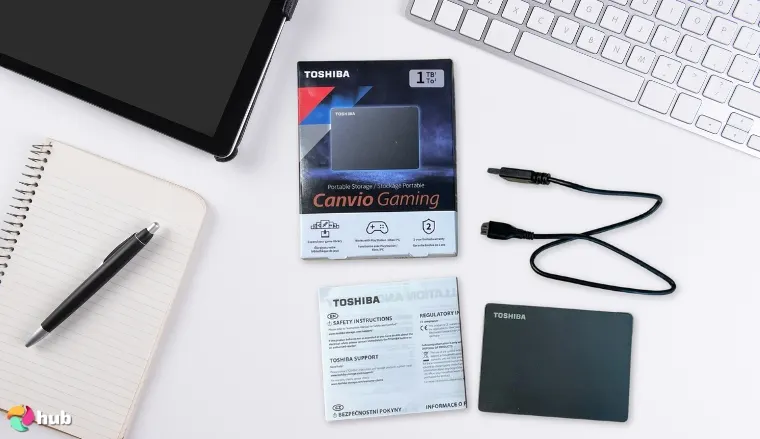
The Toshiba Canvio Gaming de 4 TB está diseñado para los jugadores que necesitan más espacio sin arruinarse. Con un precio de unos 30 dólares por terabyte, ofrece una excelente relación calidad-precio para ampliar las bibliotecas de juegos en PlayStation, Xbox o PC. Su firmware incluye un modo «Always-On» para mantener los juegos listos para cargarse y, con 4 TB de capacidad, puede almacenar hasta 100 títulos (según el tamaño medio de los juegos).
El diseño compacto y portátil de la unidad te permite llevarte tu colección a cualquier parte, mientras que la conectividad USB 3.0 garantiza una configuración rápida y unas velocidades de transferencia excelentes para un disco duro. Es compatible con las consolas de última generación, lo que te permite jugar y guardar juegos de PS4 y Xbox One directamente, así como guardar títulos de PS5 y Xbox Series X|S para transferirlos más tarde.
Con una garantía del fabricante de dos años, se trata de una mejora de almacenamiento práctica y rentable para los gamers que dan más importancia a la capacidad que a la velocidad máxima.
| Cómpralo si… | No lo compres si… |
|---|---|
| ¿Quieres almacenamiento asequible para ampliar tu colección de videojuegos (30 $ por TB es una excelente relación calidad-precio). | Necesitas tiempos de carga rápidos para juegos exigentes (un SSD será notablemente más rápido). |
| Sigue jugando varias plataformas (PS5, Xbox Series X | Necesitas protección resistente o impermeable para entornos hostiles. Esta unidad no está diseñada para un uso intensivo sobre el terreno. |
| Tienes que guardar y jugar a juegos de generaciones anteriores directamente desde el disco, dejando los títulos de última generación en reserva. | ¿Quieres ejecutar juegos de última generación directamente del disco duro. Debido a las restricciones de la consola, primero hay que trasladarlos al almacenamiento interno. |
| Prefieres un diseño compacto y portátil para llevarte tus juegos a cualquier parte. | Solo guardas pequeñas cantidades de datos. Los discos de menor capacidad serán más baratos y más fáciles de transportar. |
| Tú valoras un 2 años de garantía para tu tranquilidad. | Tú estableces las prioridades funcionamiento silencioso. Los discos duros emiten un ligero ruido mecánico cuando están en funcionamiento. |
Duración: ¿cuál dura más?
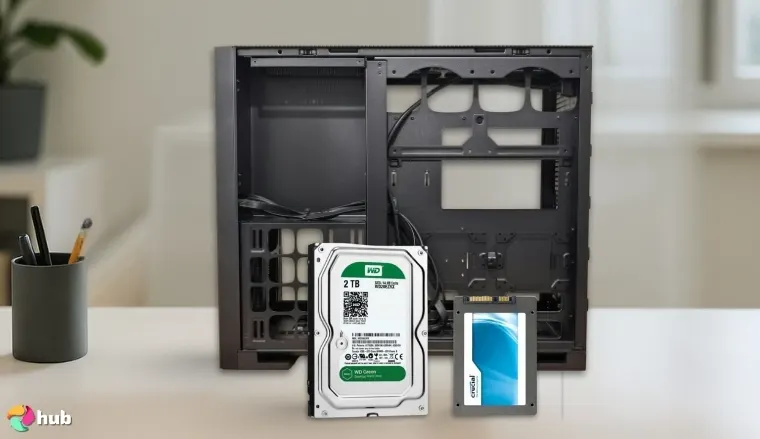
Hablemos ahora de la vida útil. Como se indica en la tabla del principio, los fabricantes suelen establecer límites estrictos a la vida útil de sus unidades. La verdad, sin embargo, es que hay una ton hay muchos factores que influyen en la vida útil de cualquier unidad, y que, en general, puedes ignorar la vida útil que indican los fabricantes (aunque recuerda lo que hemos comentado sobre la durabilidad). En resumen, las unidades pueden fallar en cualquier momento, y cuanto más antiguas sean y más se utilicen, más probable es que fallen.
1. Las piezas mecánicas determinan la vida útil del disco duro
En el caso de los discos duros (HDD), el principal factor que determina su vida útil son las piezas mecánicas. Cuanto mayor sea la calidad de los materiales utilizados en la fabricación de un disco duro, mayor será su vida útil (por eso es recomendable adquirir discos duros de marcas reconocidas), pero ningún disco es inmune al desgaste. A medida que los discos giran y el brazo actuador escribe y recupera datos, estos empiezan a deteriorarse con el tiempo. Esto provoca la aparición de sectores defectuosos, partes del disco que ya no se pueden leer. Y como los discos duros utilizan piezas mecánicas, son especialmente vulnerables a daños físicos como las caídas. De media, un disco duro durará entre De 3 a 5 años.
2. Incluso las células de memoria Flash se desgastan
Los SSD, por su parte, sufren un tipo diferente de desgaste. Al no tener piezas móviles, los SSD son más resistentes a los daños físicos, pero sus celdas de memoria flash se degradan con el uso, lo que acaba provocando la aparición de sectores defectuosos y su fallo. Aunque estos tender Aunque, por lo general, duran más que los discos duros, incluso un SSD acaba fallando al cabo de unos 5 a 10 años.
3. Prolongar la vida útil
Ahora bien, hay algunas formas de mitigar los daños y prolongar la vida útil:
- ¡Refrigera tu PC! Utiliza ventiladores o sistemas de refrigeración por agua para que los componentes internos de tu ordenador de sobremesa duren más tiempo.
- Fija bien los discos duros dentro de la carcasa del ordenador para protegerlos de daños físicos.
- Los SSD también utilizan una técnica denominada «nivelación de desgaste». Cuando un SSD recibe la orden de escribir datos, el controlador del SSD determina qué partes de la memoria flash deben asumir la carga, distribuyendo el trabajo de manera uniforme para evitar una sobrecarga excesiva en cualquier parte concreta.
Ganador: No hay un claro ganador; depende del modelo y de la vida útil.
Samsung T7
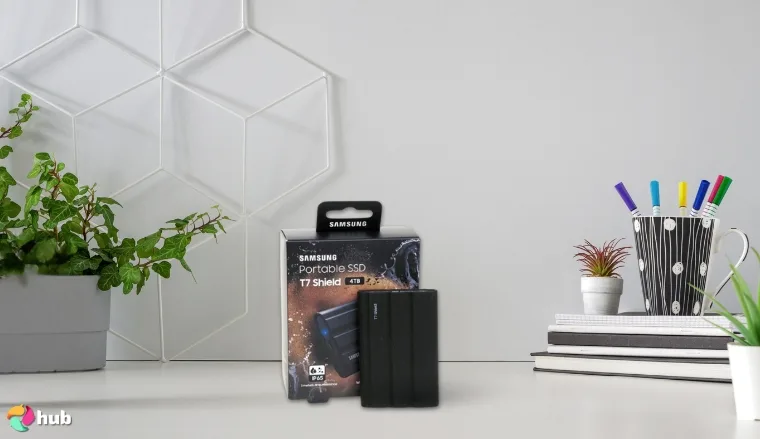
The SSD portátil Samsung T7 de 4 TB combina alta velocidad, durabilidad y la fiabilidad de una marca de confianza en un diseño delgado y de bolsillo. Con velocidades de lectura de hasta 1.050 MB/s y de escritura de hasta 1.000 MB/s, es casi el doble de rápida que la T5 de la generación anterior, lo que la convierte en ideal para creadores, gamers y profesionales que necesitan transferir archivos de gran tamaño con rapidez.
Fabricada con una carcasa monocasco de aluminio macizo, es resistente a los golpes y soporta caídas de hasta 1,8 metros. Su amplia compatibilidad te permite utilizarla con PC, Mac, consolas de videojuegos, smartphones, tabletas e incluso para la grabación directa de vídeo en alta resolución, incluido el formato ProRes 4K a 60 fps del iPhone 15 Pro.
Gracias a la dilatada trayectoria de Samsung en la fabricación de memorias flash, la T7 ofrece un rendimiento en el que podrás confiar durante años.
| Cómpralo si… | No lo compres si… |
|---|---|
| Necesitas transferencias rápidas de archivos para vídeos, fotos o archivos de proyectos de gran tamaño, con velocidades de hasta 1.050 MB/s. | Necesitas las velocidades más rápidas en discos duros externos (Los SSD con conexión Thunderbolt 3/4 pueden ser más rápidos). |
| ¿Quieres un SSD fiable y de marca reconocida de un fabricante de memorias flash de probada fiabilidad. | Necesitas una protección más resistente como una impermeabilización total o un sellado contra el polvo. Es resistente, pero no cuenta con certificación IP. |
| Trabajas en varios dispositivos, incluidos PC, Mac, consolas de videojuegos y dispositivos móviles. | Tus dispositivos no es compatible con USB 3.2 Gen 2, lo que significa que no obtendrás el máximo rendimiento. |
| Tú valoras un diseño delgado y portátil que es fácil de transportar sin perder capacidad. | Necesitas el menor coste por terabyte. Los discos duros serán más económicos para necesidades de almacenamiento de gran capacidad. |
| ¿Quieres resistencia a los golpes y protección contra caídas hasta 1,8 metros, tanto para viajar como para el uso diario. | Normalmente guardas los archivos en casa y no necesitas que sean portátiles. |
Transcend StoreJet de 4 TB con USB 3.1 Gen 1
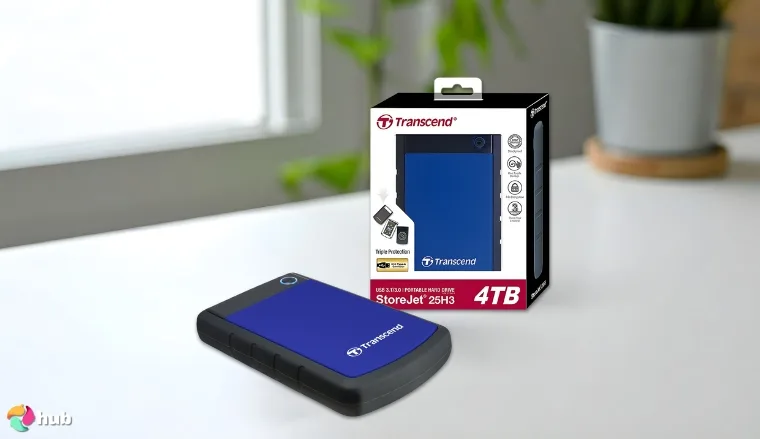
The Transcend StoreJet 4 TB está diseñado para ofrecer durabilidad y portabilidad, lo que lo convierte en un una opción fiable para quienes necesitan un dispositivo de almacenamiento de gran capacidad que puedan llevar a cualquier parte. Su sistema de protección contra golpes de tres etapas y su resistente carcasa exterior ayudan a proteger la unidad de los daños causados por caídas y golpes, lo que la hace ideal para su uso al aire libre o para viajes frecuentes.
Gracias a la compatibilidad con USB 3.1 Gen 1 y UASP, ofrece velocidades de transferencia más rápidas que las unidades USB 2.0 estándar, lo que la hace ideal para copias de seguridad de archivos de gran tamaño, transferencias de vídeo o bibliotecas de videojuegos. El botón de copia de seguridad automática con un solo toque aporta mayor comodidad, y los programas Transcend Elite y RecoveRx incluidos proporcionan herramientas adicionales para gestionar y recuperar datos. Compatible con Windows, macOS y Linux, ofrece un almacenamiento versátil para el trabajo, los archivos multimedia y los videojuegos.
| Cómpralo si… | No lo compres si… |
|---|---|
| Necesitas almacenamiento portátil resistente con protección contra caídas, ideal para viajes o trabajos al aire libre. | Necesitas Velocidades propias de un SSD para la edición de vídeo o tareas que requieren un alto rendimiento. |
| ¿Quieres un gran capacidad de 4 TB para copias de seguridad, colecciones multimedia o bibliotecas de videojuegos. | Normalmente, el disco duro se mantiene en un solo lugar. Los discos duros de sobremesa pueden ofrecer más espacio a un precio más bajo. |
| Valoras funciones de protección integradas como un sistema de protección contra golpes de tres etapas. | Necesitas resistencia al agua o al polvo. Esta unidad no está totalmente protegida contra las inclemencias del tiempo. |
| Prefieres copias de seguridad sencillas con un solo clic y software de gestión y recuperación de datos incluido. | ¿Quieres el la unidad más ligera y pequeña posible (la carcasa resistente aumenta el volumen). |
| Se utiliza varias plataformas (PC, Mac, Linux) y necesitas una amplia compatibilidad. | Trabajas exclusivamente en dispositivos con Solo USB-C y no quieren usar adaptadores. |
Tamaño y diseño: ¿cuál es más pequeño?
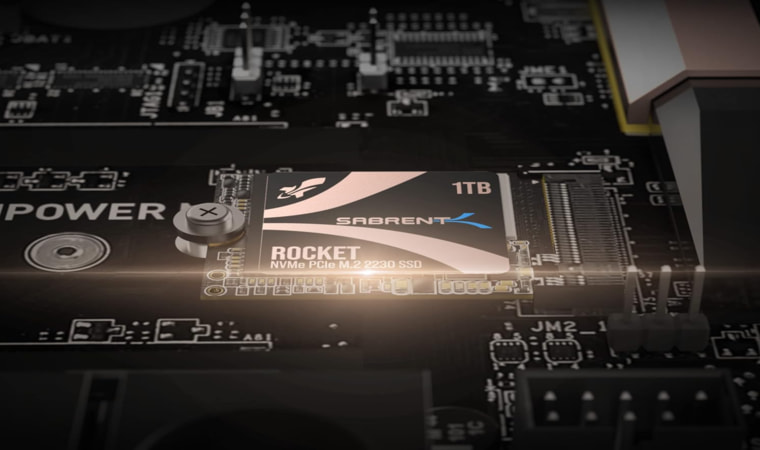
El formato se refiere al tamaño físico de una unidad de almacenamiento (y también indica dónde se conectará la unidad), algo que debes tener en cuenta a la hora de ampliar la capacidad de almacenamiento de un ordenador de sobremesa. En general, hay dos tipos: los formatos «en pulgadas» y M.2. Hay no hay un ganador claro Aquí. Depende totalmente del modelo y el diseño concretos de la unidad.
1. Formatos en pulgadas
Existen varios formatos de «pulgadas»: 2.5 pulgada, 3.5 pulgada, 5.25 pulgadas, y así sucesivamente, aunque la mayoría de los discos duros se clasifican en 2.5 or 3.5 pulgadas. Estas pulgadas se refieren al diámetro de los discos giratorios, en el caso de los discos duros (HDD), mientras que los SSD de pulgada tienen aproximadamente el mismo tamaño que los discos giratorios. Ten en cuenta que estas cifras no incluyen las carcasas de los discos duros. Todas las unidades con formato de «pulgada» requieren una interfaz SATA, lo que significa que deben conectarse a la fuente de alimentación (PSU) mediante un cable de alimentación SATA y a la placa base mediante un cable de datos SATA.
2. Unidades M.2
M.2 es el formato que utilizan las unidades que se conectan directamente a las ranuras M.2 de la placa base. No tienen cables y no dependen de la fuente de alimentación. Estas unidades son muy delgadas y se parecen más a los módulos de RAM que a las unidades de almacenamiento tradicionales. Las unidades M.2 suelen ir acompañadas de un número que empieza por 22, como por ejemplo 2242 or 2280.
Estas cifras indican la longitud de la unidad M.2 en milímetros, por lo que una 2242 La unidad M.2 es Veintidós milímetros de ancho y cuarenta y dos milímetros longitud. Es importante tener en cuenta estas medidas, ya que debes elegir una unidad M.2 con la longitud adecuada para que encaje en tus ranuras. Y si quieres sacar el máximo partido a tu unidad M.2, asegúrate de que sea compatible con la generación de las ranuras PCIe de tu placa base. En caso de duda, consulta la caja del producto o la página web del fabricante.
Ten en cuenta que hay dos tipos diferentes de unidades M.2: SATA y NVMe, y ambas se conectan a la placa base. Las unidades M.2 SATA, a pesar de su nombre, no utilizan cables SATA. Simplemente utilizan el protocolo SATA para el acceso a los datos, lo que las hace más lentas. Las unidades NVMe son SSD M.2 que son ultrarrápidas.
3. Las unidades de pulgada son más grandes
En cuanto al tamaño físico, las unidades de una pulgada son más grandes y pesadas (especialmente los discos duros), mientras que las unidades M.2 son más pequeñas y ligeras, pero requieren que la placa base sea compatible con ellas. Si el peso es un factor a tener en cuenta, por ejemplo, si vas a comprar más unidades para un portátil, los SSD son ideales debido a su menor tamaño y peso. Pero si dispones del presupuesto necesario (o estás montando algo como un servidor), con los NVMe M.2 realmente no te puedes equivocar. Son rápidos y no pesan prácticamente nada.
Ganador: No hay un claro ganador; depende del modelo
SSK SD500
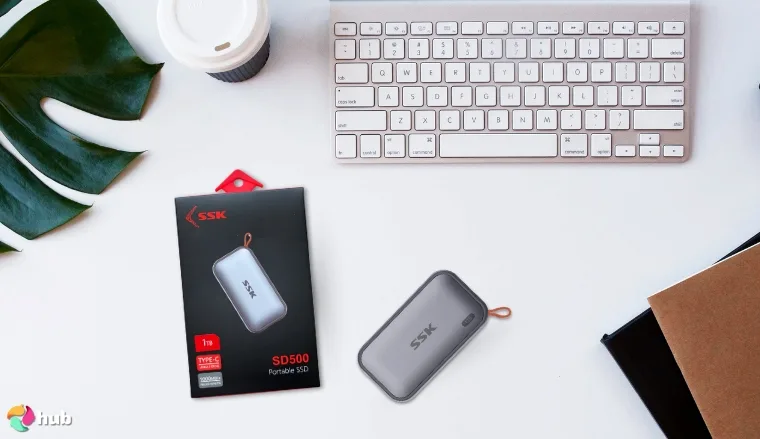
The SSD portátil SSK SD500 de 1 TB utiliza tecnología NVMe con una interfaz USB 3.2 Gen 2, lo que permite alcanzar velocidades de lectura de hasta 1050 MB/s y de escritura de hasta 1000 MB/s. Esto lo hace mucho más rápido que los SSD externos estándar con conexiones SATA. Su carcasa de aluminio ultracompacta y ligera ofrece tanto portabilidad y disipación eficaz del calor, mientras que la compatibilidad con TRIM y la supervisión S.M.A.R.T. ayudan a mantener el rendimiento y a prolongar la vida útil de la unidad.
La unidad funciona a la perfección en Windows, macOS, Linux, el iPhone 15 Pro, dispositivos Android, tabletas e incluso televisores, y se suministra con cables USB-C y USB-A para garantizar la máxima compatibilidad. Es especialmente adecuada para la captura de vídeo 4K a 60 Hz en ProRes HDR en dispositivos móviles y ofrece un bajo consumo energético y velocidades constantes durante las transferencias de gran volumen.
| Cómpralo si… | No lo compres si… |
|---|---|
| ¿Quieres velocidades elevadas propias de NVMe en un SSD portátil para transferir archivos de gran tamaño, vídeos y proyectos. | Necesitas máximo rendimiento desde una unidad NVMe interna dedicada. Esto sigue estando limitado por las velocidades de la interfaz USB. |
| Necesitas amplia compatibilidad en ordenadores, teléfonos inteligentes, tabletas e incluso consolas de videojuegos. | Tus dispositivos solo admiten estándares USB más lentos, lo que provocará un cuello de botella en el rendimiento. |
| Necesitas almacenamiento compacto y ligero que es fácil de llevar y usar en cualquier lugar. | ¿Quieres protección resistente frente al agua o a los golpes fuertes. Esta unidad no es totalmente resistente al agua ni a los golpes. |
| Trabajas con Vídeo 4K ProRes HDR en el iPhone u otros dispositivos móviles. | Necesitas un gran capacidad más de 4 TB. Este modelo tiene ese límite máximo. |
| Valoras funciones como la compatibilidad con TRIM y la supervisión S.M.A.R.T. para el seguimiento del rendimiento y la salud. | ¿Estás buscando? el menor coste por terabyte. Los discos duros serán una opción más económica para el almacenamiento masivo. |
UnionSine 1 TB Ultra Slim
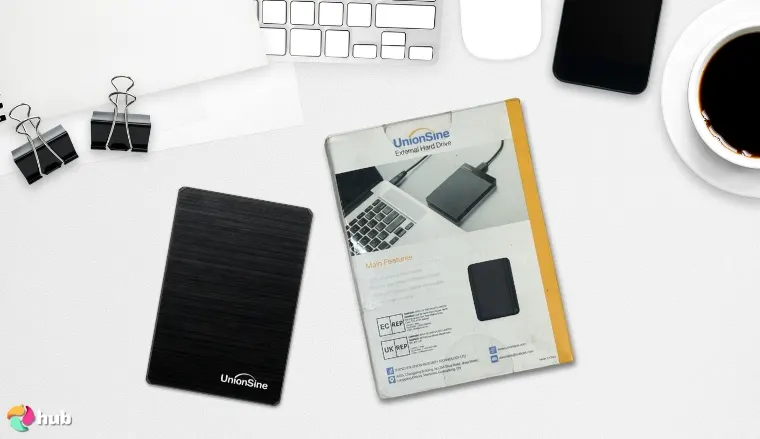
The UnionSine 1 TB Ultra Slim cuenta con una garantía de 3 años. Es un una opción compacta y económica para el almacenamiento a largo plazo.
Además, combina la capacidad de un disco duro tradicional con un diseño ligero que ahorra espacio. Su formato de 2,5 pulgadas lo hace mucho más portátil que los discos duros de sobremesa, más voluminosos, sin dejar de ofrecer 1 TB de almacenamiento para copias de seguridad, bibliotecas de juegos o archivos multimedia de gran tamaño. Compatible con USB 3.0 y USB 2.0, ofrece velocidades de lectura de hasta 125 MB/s y de escritura de hasta 103 MB/s, lo que lo hace ideal para las transferencias de datos diarias.
La unidad incluye un cableado mejorado con blindaje de aluminio antiinterferencias para estabilizar el rendimiento y prolongar la vida útil, además de una doble capa de blindaje de señal que garantiza transferencias más fiables. La disipación del calor se ha mejorado gracias a la envoltura de aluminio que rodea el chip del disco duro, lo que también añade otra capa de protección para tus datos.
| Cómpralo si… | No lo compres si… |
|---|---|
| ¿Quieres un disco duro portátil y asequible con espacio suficiente para copias de seguridad, archivos multimedia o videojuegos. | Necesitas rendimiento rápido para editar archivos de gran tamaño (un SSD será mucho más rápido). |
| Tú valoras un diseño delgado y ligero que cabe fácilmente en un bolso o en un bolsillo. | Necesitas protección resistente o impermeable para un uso intensivo en exteriores. Este modelo no está diseñado para condiciones extremas. |
| Necesitas transferencias de datos estables con doble blindaje de la señal y cableado resistente a las interferencias. | ¿Quieres gran capacidad más de 2 TB a un precio asequible. Los discos duros de sobremesa resultarán más rentables. |
| Prefieres un configuración «plug-and-play» sin necesidad de instalar ningún software adicional. | Trabajas principalmente con Dispositivos USB-C y no quieren usar adaptadores. |
| Te gusta funcionamiento silencioso de un disco duro de 5400 rpm. | ¿Es eso lo que esperas? funcionamiento silencioso y sin vibraciones (Los discos duros siguen produciendo algo de ruido mecánico). |
SSD frente a HDD para diferentes necesidades
Tanto los SSD como los HDD ofrecen ventajas diferentes. Y aunque los SSD suelen ser la mejor opción, siempre es recomendable dedicar un rato a definir exactamente qué es lo que esperas de una unidad de almacenamiento. Si te cuesta decidirte entre un SSD y un HDD, te voy a mostrar algunos casos de uso habituales para ayudarte a tomar una decisión.
1. Videojuegos
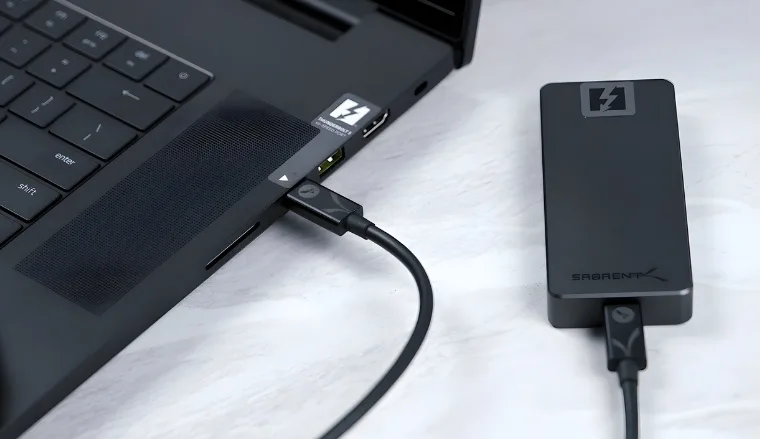
Tanto si eres un jugador empedernido como si solo juegas de vez en cuando, te estás haciendo un flaco favor un grave perjuicio al no cambiar a un SSD. Las unidades de estado sólido superan con creces a sus homólogas HDD en cuanto a velocidad y rendimiento, aspectos que los jugadores siempre querrán potenciar al máximo. ¿A quién le apetece jugar a un juego que se cuelga?
Los SSD tienen muchas ventajas que los convierten en la opción ideal para cualquier jugador. La principal ventaja de un SSD para juegos frente a un HDD es su memoria flash (ya que carece de piezas móviles). Esto significa que los SSD tienen un rendimiento mucho mayor que los HDD en lo que respecta a la lectura y la escritura, y cada vez que un juego necesita acceder a sus datos, tiene que leerlos.
Esta velocidad significa que los juegos no solo se cargarán más rápido, sino que también podrán acceder a sus datos (transmisión de recursos, código) de forma más fluida, lo que se traduce en menos microcortes y una experiencia de juego más fluida en general. Ten en cuenta que la mayoría de los juegos modernos están optimizados para su instalación en unidades SSD, y tú will notarás una disminución del rendimiento si utilizas un disco duro (HDD) para ellos.
También cabe destacar que el sector de los videojuegos está adoptando los SSD como formato de almacenamiento estándar. Aunque la PS4 y la Xbox One admiten discos duros como almacenamiento externo, cada vez más… consolas de videojuegos modernas como la PS5, solo admiten discos SSD. Si aún no te has actualizado, este es un buen momento para dar el salto al SSD.
Los SSD son la opción más clara para los jugadores que desean mejorar el rendimiento de sus juegos, pero eso no significa que los HDD hayan quedado totalmente descartados. Los juegos ligeros, sobre todo los independientes o los más antiguos, que no son muy exigentes, funcionarán muy bien en los HDD.
2. Creación de contenidos
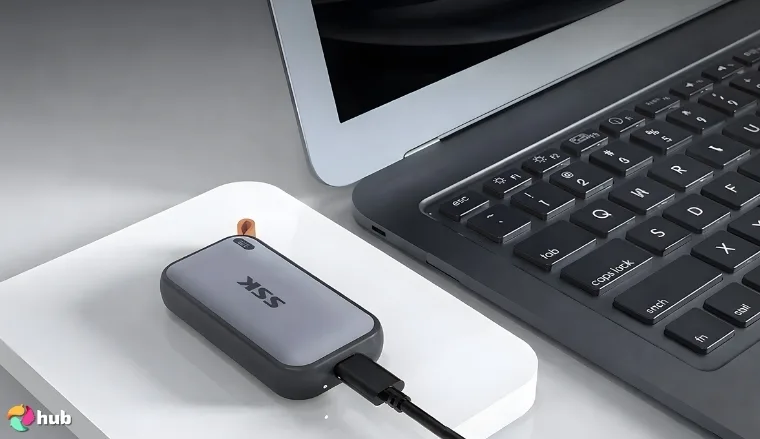
La mayor velocidad que ofrece un SSD no es solo para los videojuegos. Los creadores de contenido se beneficiarán enormemente de un SSD, dado lo exigentes que son los programas de edición de vídeo. Y no es solo el software lo que consume muchos recursos, no, los archivos sin procesar también. Teniendo en cuenta el espacio de almacenamiento que ocupan las grabaciones sin editar, la cantidad de datos que se leen y se escriben durante el proceso de edición, y el tamaño que puede alcanzar el archivo del producto final, agradecerás mucho la velocidad de un SSD. Me atrevería incluso a decir que un SSD es casi un requisito imprescindible para estos proyectos.
Pero, al igual que en el ámbito de los videojuegos, aunque los SSD son claramente los ganadores, los HDD siguen teniendo su papel. La enorme capacidad de almacenamiento que ofrecen los HDD los convierte en una opción rentable para guardar archivos sin procesar.
3. Streaming [Ver o crear]
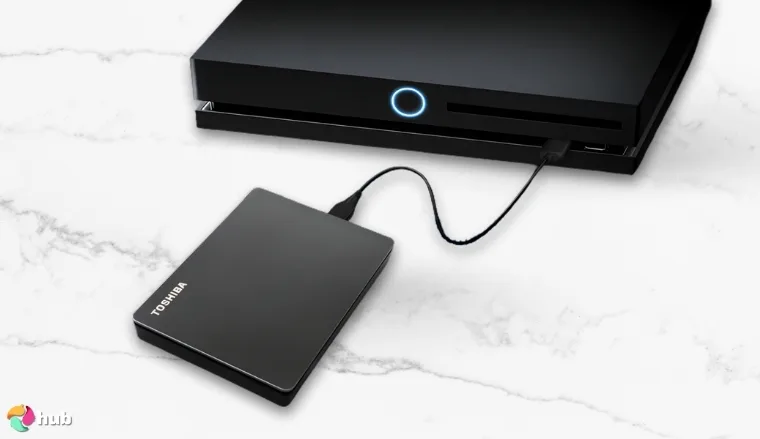
Cuando hablamos de streaming, hay dos perspectivas que debemos tener en cuenta: la de los creadores y la de los espectadores. Los creadores, como ya hemos comentado, necesitarán prácticamente un SSD para agilizar el proceso de creación de contenidos, ya que realizarán muchas operaciones de lectura, escritura y edición, todas ellas con un disco que deba acceder constantemente a los datos. Los espectadores, en cambio, disponen de opciones más flexibles.
Hoy en día, la mayoría de nosotros consumimos contenidos a través del streaming pasivo, es decir, dejando que se reproduzcan sin apenas intervención por parte del usuario. Ya sea Netflix, Spotify u otros servicios multimedia, en realidad no se necesita un SSD para disfrutarlos. Sin embargo, algunos usuarios prefieren descargar los archivos multimedia, tal vez para verlos sin conexión o por motivos de seguridad. Y cuando lo único que se necesita es una amplia capacidad de almacenamiento, los discos duros son la mejor opción. ¡Su menor coste es sin duda una gran ventaja!
Si nos fijamos únicamente en la relación entre el precio y la capacidad de almacenamiento, los discos duros (HDD) son los ganadores. Es cierto que carecen de las celdas de memoria flash que tienen los SSD y que deben utilizar componentes mecánicos que reducen la velocidad de lectura y escritura… pero es difícil superar la enorme capacidad de almacenamiento que ofrecen los HDD. Los HDD también tienen la ventaja añadida de ser mucho más asequibles que los SSD, debido a que utilizan una arquitectura más antigua y cuentan con piezas móviles.
4. Uso cotidiano y trabajo de oficina
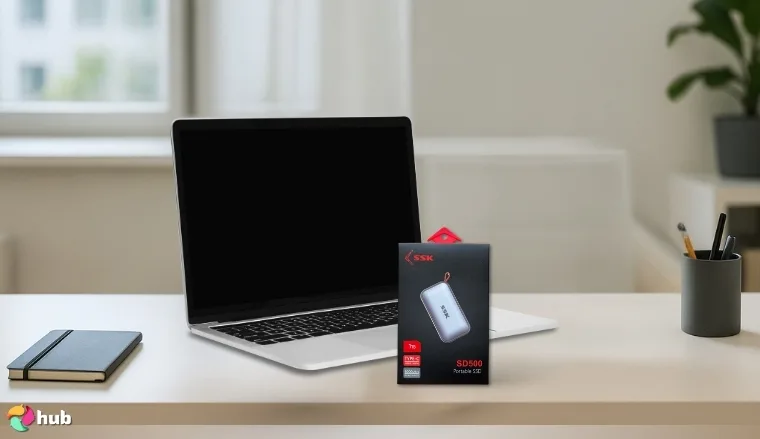
Aunque un disco duro tradicional (HDD) es suficiente para las tareas cotidianas, la diferencia entre utilizar un HDD o un SSD para el trabajo de oficina sigue siendo día y noche.
He hablado mucho sobre las aplicaciones de los SSD para tareas exigentes, como los videojuegos o la edición de vídeo. Sin embargo, no hace falta ser un usuario avanzado para sacar partido a un SSD. El tiempo de arranque, por ejemplo, se reduce considerablemente con un SSD (estamos hablando de segundos, ni siquiera de un minuto completo). La velocidad de un SSD también resultará útil no solo al mover archivos, sino también al utilizar aplicaciones como procesadores de texto, hojas de cálculo, software de programación y mucho más.
Y si el presupuesto es un problema, ten en cuenta que no es necesario que compres los últimos modelos NVMe ni unidades con una capacidad de almacenamiento enorme. Una simple 500 GB or 1TB ¡Un SSD SATA será más que suficiente!
5. Viajes y portabilidad
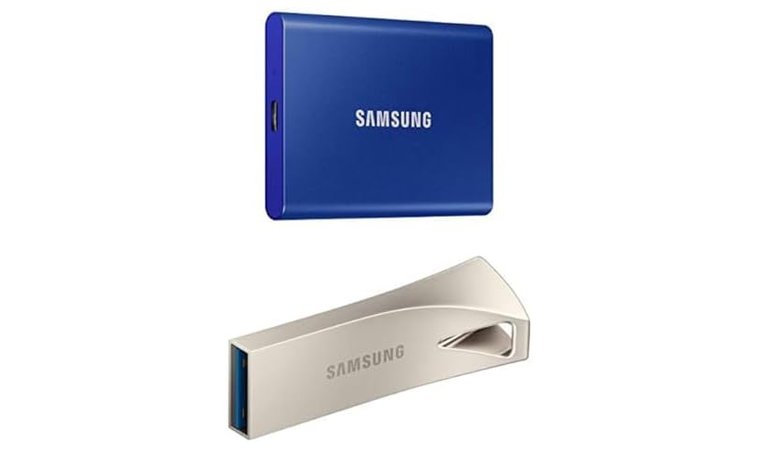
En lo que respecta a los viajes y la portabilidad, los SSD son claramente los mejores. Si viajas mucho, ya sea por trabajo o por placer, sin duda deberías utilizar SSD tanto para el almacenamiento como para la edición sobre la marcha.
Si alguna vez has visto los discos duros fuera del ordenador, y sobre todo si los has pesado, sabrás que no hay ni punto de comparación. Los SSD no solo son más duraderos que los HDD al no tener piezas móviles (lo cual es otro riesgo que hace que los HDD sean más susceptibles a sufrir daños físicos), sino que también son mucho más fáciles de transportar gracias a su menor peso. Los usuarios de portátiles también valorarán sin duda el menor consumo energético de un SSD en comparación con un HDD, lo cual es la guinda del pastel.
Configuración híbrida: lo mejor de ambos mundos
Por supuesto, siempre puedes optar por una configuración híbrida. No es necesario limitarse estrictamente a un tipo de unidad en detrimento de otro; yo mismo utilizo una configuración compuesta por 1 SSD NVMe, 2 SSD SATA y 2 discos duros SATA. Esta configuración me permite elegir y combinar dónde almacenar mis datos:
- Tengo un SSD reservado casi exclusivamente para mi sistema operativo y las aplicaciones principales, como los navegadores.
- Juegos más modernos como Clair Obscur: Expedición 33 or Warhammer 40.000: Space Marine 2 optaré por el NVMe para asegurarme de obtener la mejor velocidad de lectura y escritura posible.
- Los juegos menos exigentes a los que accedo habitualmente se almacenan en uno de mis dos SSD.
- Los juegos ligeros (indies o títulos antiguos) o los archivos sin procesar de gran volumen, como textos, fotos o cualquier otro documento, los guardo en uno de mis discos duros de 2 TB.
- También tengo un disco duro externo para hacer copias de seguridad. ¡Siempre conviene tener un plan de recuperación de datos!
Ahora bien, este tipo de configuración no es nada raro. La mayoría de la gente opta, como mínimo, por una configuración de dos unidades: un SSD para el sistema operativo (que, opcionalmente, se puede particionar para acelerar los juegos o el procesamiento) y un HDD para el almacenamiento general, ya que ofrece una buena combinación de velocidad y capacidad sin suponer un gasto excesivo.
Recuerda: No hace falta gastarse un dineral en discos duros. Es mucho más práctico y rentable evaluar primero qué es lo que pretendes conseguir con las nuevas soluciones de almacenamiento antes de decidirte a comprarlas. ¡No tiene sentido llenar la placa base de costosos discos NVMe si solo vas a almacenar texto, fotos y otros documentos!
Veredicto final: ¿cuál deberías elegir?
Si todavía no te decides en el SSD frente a HDD En este debate, la forma más sencilla de decidir es elegir el tipo de almacenamiento que mejor se adapte a tu caso de uso.
- Jugadores debería dar prioridad a SSD, a ser posible un modelo NVMe de alta velocidad, para disfrutar de tiempos de carga más rápidos y una experiencia de juego más fluida. Una excelente opción en este caso es el Unidad SSD externa SABRENT Rocket Nano XTRM de 1 TB, que alcanza hasta 2700 MB/s y ofrece una gran portabilidad para jugar dondequiera que estés.
- Fotógrafos No tienes por qué elegir solo uno. Combina un SSD para editar con un HDD para el archivo a largo plazo. El SSD gestiona los flujos de trabajo de alta velocidad, mientras que el HDD almacena los archivos sin procesar y las copias de seguridad. Esta combinación garantiza la velocidad sin sacrificar la capacidad.
- Usuarios con un presupuesto limitado quedarán bien atendidos por Discos duros, que ofrecen mucha más capacidad de almacenamiento por cada dólar. El BUFFALO DriveStation 4 TB es una opción acertada, ya que ofrece Rendimiento a 7200 rpm con un bajo coste por terabyte, ideal para el almacenamiento masivo y las copias de seguridad.
- Streamers y creadores de contenido se beneficiará de un configuración mixta: SSD para la edición y los proyectos en curso, además de discos duros para las bibliotecas de vídeo. El SSD portátil Kingston XS2000 destaca por su Velocidades de 2000 MB/s y su diseño de bolsillo, lo que lo hace ideal para flujos de trabajo de edición rápidos y para transferir archivos multimedia de gran tamaño.
En resumen, SSD ganar en velocidad, resistencia y portabilidad, mientras que Discos duros ganar en capacidad y valor. La elección adecuada depende totalmente de tus prioridades: velocidad y rendimiento, almacenamiento masivo a bajo coste, o una combinación equilibrada de ambos.
Preguntas frecuentes
¿Qué es mejor, un SSD o un HDD?
Tanto los SSD como los HDD tienen su propio papel que desempeñar en lo que respecta a las soluciones de almacenamiento. Los SSD ofrecen una velocidad y una durabilidad muy superiores incluso a las de los HDD modernos. Sin embargo, los HDD siguen siendo más económicos y son una excelente opción si lo único que necesitas es almacenamiento de datos a gran escala.
¿Es mejor un SSD de 256 GB que un HDD de 1 TB?
Eso depende de lo que estés buscando. Si vas a estar reproduciendo archivos en streaming constantemente desde una unidad (por ejemplo, para jugar a un videojuego, editar vídeos o ejecutar un sistema operativo), un Doscientos cincuenta y seis gigabytes Es muy probable que un SSD sea la solución de almacenamiento ideal para ti. Sin embargo, si lo que buscas es una solución de almacenamiento sencilla para archivos de gran tamaño, un 1TB El disco duro podría ser la mejor opción, ya que es más asequible.
¿Duran más los SSD que los HDD?
En teoría, sí, los SSD duran más que los HDD. En lo que respecta a la durabilidad de los SSD frente a los HDD, la ausencia de piezas mecánicas en los SSD los hace más resistentes (aunque no inmunes) al desgaste provocado por el uso. Ten en cuenta que ninguna unidad está a salvo de sufrir un fallo, ¡así que asegúrate de hacer copias de seguridad de tus datos importantes en servicios en la nube u otras unidades!
¿Es mejor un SSD que un HDD para el uso diario?
Sí, diría que los SSD son mejores que los HDD para el uso diario. A la hora de comparar SSD y HDD, los SSD son mucho, mucho más rápidos gracias a la memoria flash, y esta velocidad marca la diferencia tanto si estás trabajando, jugando o simplemente arrancando el sistema operativo. Los HDD, sin embargo, resultan útiles para el almacenamiento de datos a largo plazo o en grandes volúmenes. La mayoría de la gente se beneficiará de una configuración híbrida que incorpore tanto un SSD como un HDD.
¿Qué significa SATA?
SATA significa «Serial Advanced Technology Attachment» y es tanto un protocolo de conexión como un protocolo de transferencia. Como protocolo de conexión, SATA implica que una unidad debe conectarse tanto a la fuente de alimentación como a la placa base; como protocolo de transferencia, significa que utiliza el método SATA para la transferencia de datos. ¡Ten en cuenta que hay unidades M.2 SATA que utilizan el método SATA para el acceso a los datos, pero que no necesitan cables!
¿Qué significa NVMe?
NVMe es un protocolo de transferencia, pero en el contexto de las unidades de almacenamiento, se refiere a los SSD NVMe. Se trata de unidades M.2 que ofrecen una velocidad extrema gracias a que se conectan directamente a la placa base, lo que minimiza la latencia de transferencia.
¿Son lo mismo M.2 y NVMe?
No, M.2 y NVMe no son lo mismo, aunque están estrechamente relacionados. Una unidad M.2 es un tipo de formato muy similar a un módulo de RAM y que se inserta en las ranuras M.2 de la placa base. Las unidades NVMe son discos SSD NVMe, un tipo de unidad M.2 que ofrece una velocidad increíble.