SSD vs. HDD im Jahr 2025: Die Debatte klären

Eneba Hub enthält Affiliate-Links. Das bedeutet, dass wir eine kleine Provision verdienen können, wenn du über sie einen Kauf tätigst – ohne zusätzliche Kosten für dich. Mehr erfahren


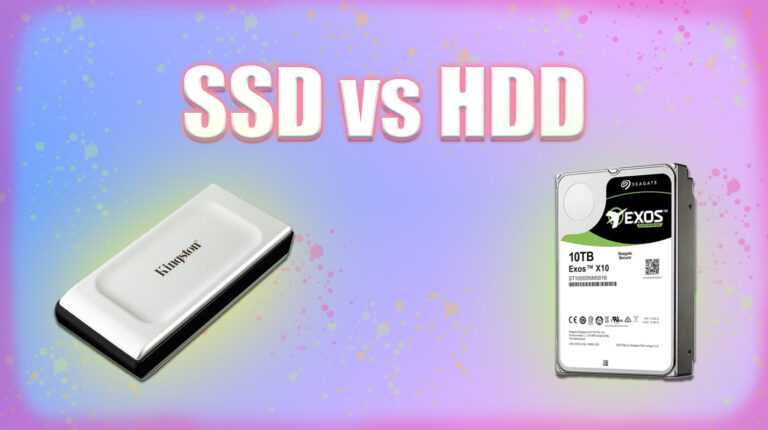
Solid-State-Laufwerke (SSDs) und Festplatten (HDDs) sind nach wie vor unverzichtbare Bestandteile moderner Computer. SSDs bieten eine hohe Geschwindigkeit, wodurch sie sich ideal als Systemlaufwerke und für alltägliche Aufgaben eignen. Festplatten bieten großen, kostengünstigen Speicherplatz und sind daher perfekt für Backups, Archive und sekundäre Daten geeignet. Um die beste Wahl für Ihre Konfiguration zu treffen, ist es hilfreich zu verstehen, wie die einzelnen Laufwerke funktionieren, wo ihre Stärken liegen und wo ihre Schwächen sind. Dieser Leitfaden führt Sie durch die wichtigsten Unterschiede zwischen SSDs und HDDs, damit Sie den richtigen Speichertyp für Ihre Anforderungen finden können.
Heutzutage sind die meisten neuen Laptops und Desktop-PCs mit einer SSD als Hauptlaufwerk ausgestattet. Sie bieten kurze Ladezeiten, eine flüssige Leistung und weniger bewegliche Teile. Dennoch sind Festplatten nach wie vor eine gute Wahl, wenn es darum geht, große Dateien zu speichern, den Speicherplatz eines Desktop-PCs zu erweitern oder sie als externe Laufwerke zu nutzen, bei denen die Geschwindigkeit weniger entscheidend ist.
Wir haben zahlreiche SSD- und HDD-Modelle verglichen und getestet und dabei Leistung, Zuverlässigkeit, Lebensdauer und Kosten unter die Lupe genommen. Dabei haben wir verschiedene Anwendungsfälle berücksichtigt, vom alltäglichen Computergebrauch bis hin zur Speicherung großer Mediendatenmengen. Unser Ziel ist einfach: Wir möchten Ihnen dabei helfen, das Speicherlaufwerk zu finden, das für Ihre Arbeitsweise und Ihre Datenspeicheranforderungen das beste Preis-Leistungs-Verhältnis bietet.
Weiter zu:
SSD vs. HDD: Definition und die wichtigsten Unterschiede auf einen Blick
Eine SSD (Solid-State-Drive) speichert Daten mithilfe von NAND-Flash-Speicher, eine Art nichtflüchtiger Speicher, der aus „NOT-AND“-Logikgattern aufgebaut ist. Diese Speicherzellen speichern Informationen in Form von elektrischen Ladungen, wodurch das Laufwerk Daten auch ohne Stromversorgung beibehalten kann. Da SSDs keine beweglichen Teile enthalten, sind sie schneller, leichter und langlebiger als ältere Speichertechnologien. Sie können Ihr Betriebssystem, Spiele und Programme in Sekundenschnelle laden, was sie zu einer beliebten Wahl für primäre Systemlaufwerke macht.
Eine Festplatte (HDD) speichert Daten auf rotierenden Magnetplatten, wobei ein mechanischer Arm zum Lesen und Schreiben der Informationen bewegt wird. Aufgrund dieser Bauweise sind Festplatten langsamer und unterliegen mit der Zeit einem höheren Verschleiß, doch sie sind nach wie vor eine kostengünstige Möglichkeit, große Datenmengen zu speichern. Sie werden häufig für Backups, Medienbibliotheken und in Situationen eingesetzt, in denen die Speicherkapazität wichtiger ist als die Geschwindigkeit.
| Funktion | SSD | HDD |
|---|---|---|
| Geschwindigkeit | 500–3.500 MB/s | 30–150 MB/s |
| Haltbarkeit | 5–10 Jahre* | 3–5 Jahre* |
| Lärm | Stumm | Ein hörbares Summen oder Surren |
| Preis (1 TB) | ca. 50–60 $ | ca. 30 $ |
| Kapazität | Kleiner, höhere Kosten pro GB | Größer, geringere Kosten pro GB |
| Stromverbrauch | Nach unten | Höher |
| Formfaktor | 2,5 Zoll, M.2 | 2,5 Zoll oder 3,5 Zoll |
*Die Lebensdauer hängt von der Nutzung ab. Jedes Laufwerk kann unerwartet ausfallen; bewahren Sie daher Sicherungskopien wichtiger Dateien auf einem anderen Laufwerk oder in einem Cloud-Speicher auf.
SSDs sind die erste Wahl, wenn es auf Geschwindigkeit, geringen Stromverbrauch und Langlebigkeit ankommt. Sie eignen sich ideal als Hauptlaufwerk, für aktive Projekte und zum Spielen. HDDs sind die bessere Wahl für kostengünstigen Speicher mit hoher Kapazität und eignen sich daher besonders gut für Backups, umfangreiche Mediensammlungen und Archive.
Geschwindigkeit – Welches Gerät liest und schreibt schneller?
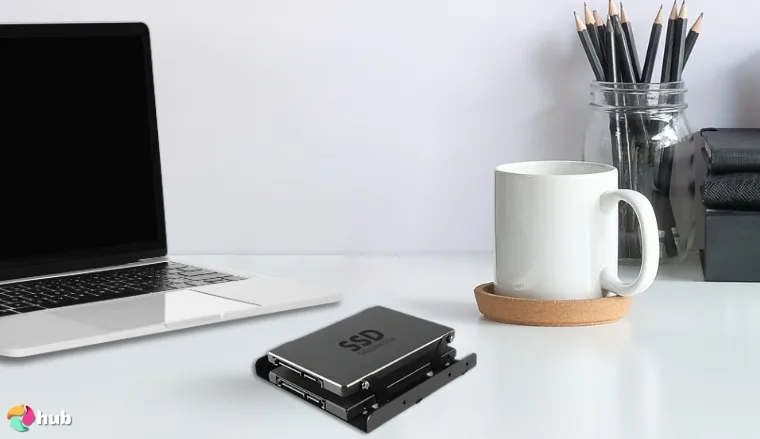
Was den Vergleich zwischen SSD und HDD betrifft, Wenn es um Geschwindigkeit geht, sind SSDs der klare Sieger. Dies liegt daran, dass zum Schreiben und Abrufen von Daten elektrische Ströme anstelle von mechanischen Teilen verwendet werden. Doch obwohl SSDs 100 % schneller sind als HDDs, ist die Wahl einer Top-Externe-SSD hängt auch von einer Reihe von Kennzahlen ab, anhand derer man messen kann, wie schnell ein Laufwerk ist.
1. Übertragungsgeschwindigkeit
Die Geschwindigkeit eines Laufwerks wird in der Regel in Megabyte pro Sekunde (MB/s) angegeben und gibt an, wie schnell ein Laufwerk Daten verschieben oder darauf zugreifen kann. Es gibt zwei Arten, Daten zu lesen oder zu schreiben: sequenziell (bei einzelnen, großen Dateien oder Blöcken) oder zufällig (bei vielen kleinen Dateien oder Apps). Sowohl HDDs als auch SSDs sind beim sequenziellen Zugriff auf Daten deutlich besser, aber beachten Sie unsere Durchschnittswerte in der Tabelle weiter oben: HDDs haben eine durchschnittliche Lese-/Schreibgeschwindigkeit von 30 – 150 MB/s, während SSDs problemlos Geschwindigkeiten von 500 – 3.500 MB/s.
2. Drehzahl
Festplatten haben eine weitere, für sie spezifische Kennzahl: die Umdrehungszahl (RPM). Die Umdrehungszahl (RPM, Rotations per Minute) gibt an, wie schnell sich die Platte einer Festplatte dreht; je höher die Umdrehungszahl, desto schneller kann der Lesearm Daten lesen oder speichern. Die meisten Festplatten haben eine Umdrehungszahl von 5,400 or 7,200, aber es gibt Festplatten mit Drehzahlen von nur 1,200oder sogar bis zu 15,000. Beachten Sie jedoch, dass selbst eine Festplatte mit der höchsten Umdrehungszahl nicht mit den Geschwindigkeiten einer SSD mithalten kann.
3. Laufwerksschnittstellen
Drittens ist da die Schnittstelle des Laufwerks. Alle Laufwerke, sowohl SSDs als auch Festplatten, müssen über eine Schnittstelle mit Ihrem Computer kommunizieren. Es gibt verschiedene Schnittstellen, doch interne Laufwerke nutzen entweder die SATA- oder die NVMe-Schnittstelle, während externe Laufwerke eine USB-Schnittstelle verwenden.
Die SATA-Schnittstelle verwendet zwei Kabel. Ein größeres SATA-Stromkabel versorgt das Laufwerk mit Strom und wird an das Netzteil Ihres Desktop-PCs angeschlossen. Ein kleineres SATA-Datenkabel verbindet das Laufwerk mit Ihrem Motherboard. NVMe-Laufwerke werden direkt in Ihr Motherboard gesteckt. Da sie auf ein Kabel verzichten, können NVMe-Laufwerke Geschwindigkeiten erreichen, die SATA-Laufwerke nicht bieten können. Die USB-Schnittstelle schließlich nutzt USB-Anschlüsse für die Verbindung mit Ihrem Computer.
4. Festplattenpuffer und DRAM
Wenn Sie schließlich das letzte Quäntchen Leistung aus einem Laufwerk herausholen möchten, sollten Sie sich dessen Caches ansehen, die bei HDDs als „Disk Buffer“ oder „Disk Cache“ und bei SSDs als „DRAM“ bezeichnet werden. Vereinfacht gesagt nutzen Laufwerke Caches (zusätzlichen Speicher, der sich auf dem Gerät selbst befindet), um den Datenabruf zu beschleunigen. Anstatt das gesamte Laufwerk nach Daten durchsuchen zu müssen, speichert der Cache Daten, auf die Sie beim Zugriff auf eBay häufig zugreifen. Je mehr zusätzlichen Speicher ein Laufwerk über Festplattenpuffer oder DRAM verfügt, desto größer ist der daraus resultierende Leistungsschub. NVMe-SSDs können anstelle von integriertem DRAM auch über einen Host Memory Buffer (HMB) verfügen, der stattdessen einen Teil des DRAMs Ihres Systems nutzt.
Zwar verbessern größere Festplatten-Caches oder DRAM die Geschwindigkeit, doch ist zu beachten, dass DRAM die Fähigkeit beeinträchtigt, Daten schreibenviel mehr als nur lesen. Das bedeutet: Wenn du dir ein Solid-State-Laufwerk für Spiele zulegst, reicht dir wahrscheinlich ein Laufwerk ohne DRAM. Umgekehrt sollten Sie sich eine SSD mit DRAM zulegen, wenn Sie viele Dateien schreiben, beispielsweise bei der Video- oder Fotobearbeitung (Exporte sind sehr schreibintensiv). Überprüfen Sie unbedingt die technischen Daten des Laufwerks, um die Details zum Cache zu erfahren.
Gewinner: SSD
SABRENT Rocket Nano XTRM
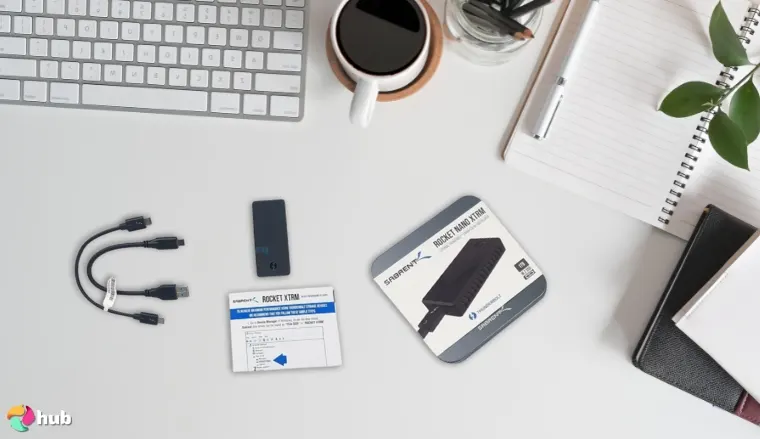
Wenn Sie eine schnelle externe SSD benötigen, ist die SABRENT Rocket Nano XTRM genau das Richtige für Sie – sie überzeugt durch extreme Geschwindigkeiten (2.700 MB/s) über ihren Thunderbolt-3-Anschluss. Falls Sie keinen kompatiblen Anschluss haben, bietet dieses externe Laufwerk dennoch zuverlässige Lese- und Schreibgeschwindigkeiten von 900 MB/s.
| Kaufen Sie es, wenn | Kauf es nicht, wenn |
|---|---|
| Du brauchstextrem schnelle Dateiübertragungen für große Video-, Foto- oder Projektdateien. Thunderbolt 3 erreicht Geschwindigkeiten von bis zu 2700 MB/s. | Deine Geräteunterstützen Thunderbolt 3 nicht oder USB 3.2 Gen 2-Geschwindigkeiten, und Sie beabsichtigen, lediglich einfache USB 2.0-Verbindungen zu nutzen. |
| Du möchtest eintragbare, langlebige SSD für unterwegs. Es ist leicht (62 g), stoßfest und wird mit einer optionalen Silikonhülle geliefert. | Du brauchstenorme Speicherkapazität bei begrenztem Budget. Mit Festplatten bekommst du mehr Terabyte für weniger Geld. |
| Sie arbeiten bereichsübergreifend mehrere Systeme (Windows, macOS, Desktop-PC, Laptop, Spielekonsolen) und benötigen ein plug-and-playEinrichtung. | Sie übertragen selten große Dateien und haben kein Problem mit langsameren Übertragungsgeschwindigkeiten. |
| Sie legen Wert aufAbwärtskompatibilität So können Sie sowohl moderne als auch ältere Geräte ohne zusätzliche Adapter anschließen. | Sie benötigen keine Mobilität und möchten lieber in eine größere, stationäre externe Festplatte investieren. |
| Du möchtest einüber den Bus mit Strom versorgt Das Laufwerk wird ohne externes Netzteil geliefert und enthält sowohl Thunderbolt- als auch USB-C-/USB-A-Kabel. | Du hast ein knappes Budget und benötigst Speicherplatz nur für gelegentliche Backups, bei denen es nicht auf Geschwindigkeit ankommt. |
BUFFALO DriveStation 4 TB
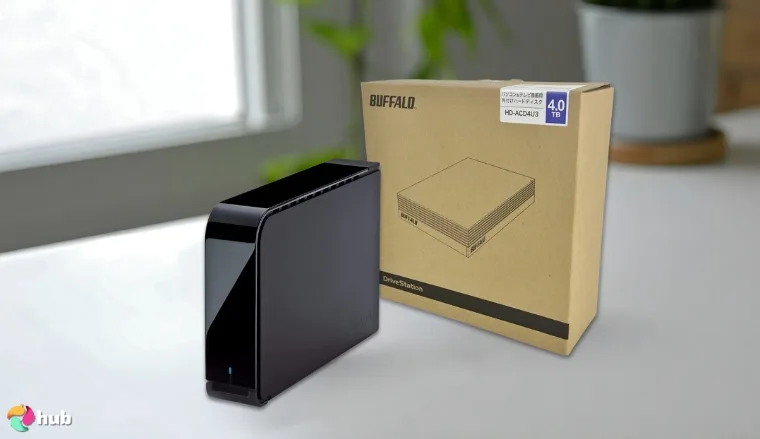
Groß, langsam, beständig … und zuverlässig. Genau wie ein Büffel. Diese externe Festplatte ist zwar nicht so schnell wie interne Laufwerke, verfügt aber über eine etwas höhere Umdrehungszahl von 7.200 U/min, was ihr zugutekommt. Außerdem unterstützt sie USB-3.2-Gen-1-Anschlüsse, wodurch Daten schneller gespeichert werden können als bei einer herkömmlichen Festplatte.
| Kaufen Sie es, wenn | Kauf es nicht, wenn |
|---|---|
| Du brauchstkostengünstiger Speicher mit hoher Kapazität für Fotos, Videos, Backups oder große Dateien. | Sie benötigenblitzschnelle Geschwindigkeiten für 4K-Bearbeitung, Gaming oder hohe Rechenlasten (eine SSD wäre besser). |
| Du möchtest einexterne Festplatte für den Desktop mit einer Kapazität von 4 TB und einer Festplatte mit 7200 U/min, die im Vergleich zu langsameren Modellen mit 5400 U/min ordentliche Übertragungsgeschwindigkeiten bietet. | Du brauchstPortabilität. Es handelt sich um eine 3,5-Zoll-Desktop-Festplatte, die eine externe Stromversorgung benötigt und nicht gerade handlich ist. |
| Sie arbeiten mitPC oder Mac und Plug-and-Play-Kompatibilität wünschen (Mac erfordert eine schnelle Neuformatierung). | Sie verwenden in erster Linie Laptops für unterwegs und ein busgespeistes Laufwerk ohne separates Netzteil wünschen. |
| Du möchtestAutomatische Planung von Backupsund optional256-Bit-AES-Hardwareverschlüsselung zum Schutz der Daten. | Sie sind beschränkt auf Nur USB-C oder Thunderbolt und keine Adapter verwenden möchten. |
| Sie bevorzugen eine Fahrt mit Energiesparfunktionen und enthielt Software wie Turbo PC und TurboCopy zur Verbesserung der Übertragungsleistung. | Du brauchstgeräuscharmer Betrieb. Festplatten verursachen hörbare Dreh- und Suchgeräusche. |
Speicherplatz – Welcher bietet mehr Platz?
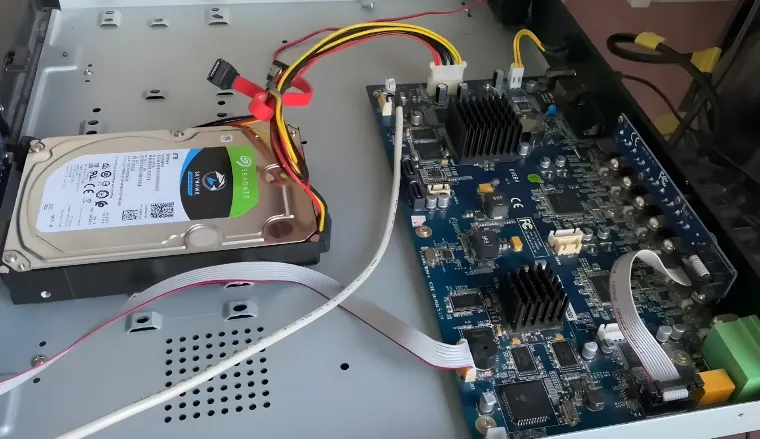
Festplatten sind in puncto Speicherplatz der klare Sieger. Sie bieten deutlich größere Speicherkapazitäten bei geringeren Kosten pro Gigabyte, was sie ideal für die Speicherung umfangreicher Medienbibliotheken, Backups und Archive macht. Selbst Modelle mit hoher Kapazität sind nach wie vor weitaus günstiger als SSDs gleicher Größe.
1. Mechanische Teile sind günstiger
Zugegeben, Festplatten sind viel langsamer als SSDs. Doch genau darin liegt ihr Vorteil: Für die Hersteller ist es wesentlich kostengünstiger, die rotierenden Platten, die Lesearme und die magnetischen Beschichtungen zu kaufen und herzustellen, aus denen eine Festplatte besteht, als dies bei einer SSD der Fall ist.
Diese Kosteneinsparungen kommen letztendlich dem Verbraucher zugute. Im Durchschnitt beträgt ein 1TB Die Lebensdauer einer Festplatte kann zwischen 30–50 Dollar, je nach Marke und Qualität. Im Vergleich dazu kostet ein 1TB SSD-Preise können von 60–90 $ (wobei wiederum Marke und Qualität zu berücksichtigen sind).
Je mehr Speicherplatz man hat, desto deutlicher wird der Vorteil der Festplatte: die Seagate Barracuda 2TB HDD liegt beispielsweise bei nur €65, während2TB Die Preise für SSDs erreichen schnell Werte von mindestens €120. Was die Speicherkapazität angeht, steht außer Frage, wer in der Debatte „SSD vs. HDD“ die Oberhand behält, ganz gleich, um welche Größe es geht: Festplatten bieten Speicherlösungen für große Datenmengen, sowohl für kleine als auch für große Dateien, und das zu einem sehr günstigen Preis.
2. SSDs für häufigen Zugriff
Denken Sie daran, dass die Speicherkapazität nicht immer das Wichtigste ist. Wenn Sie Daten nicht nur speichern, sondern auch regelmäßig darauf zugreifen möchten, ist es möglicherweise besser, eine SSD als Speicherlaufwerk zu verwenden. Die Hersteller forschen zudem ständig nach neuen Technologien, um effizientere und kostengünstigere SSDs zu entwickeln.
Gewinner: HDD
Kingston XS2000
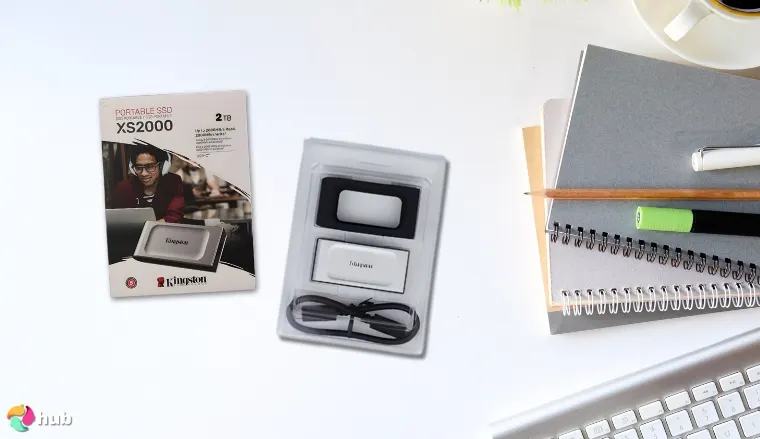
The Kingston XS2000 ist eine kleine, aber leistungsstarke externe SSD. Wenn Sie unterwegs schnelle Datenübertragungen benötigen oder mit großen Dateien arbeiten müssen, könnten kleine SSDs die richtige Speicherlösung für Sie sein.
| Kaufen Sie es, wenn | Kauf es nicht, wenn |
|---|---|
| Du brauchstsehr hohe Übertragungsgeschwindigkeiten für die Bearbeitung von 4K-/8K-Videos, umfangreiche Fotobibliotheken oder große Projektdateien. Über USB 3.2 Gen 2×2 erreicht es Geschwindigkeiten von bis zu 2000 MB/s. | Ihr Computer oder Gerät unterstützt USB 3.2 Gen 2×2 nichtDas bedeutet, dass Sie die Höchstgeschwindigkeit nicht erreichen werden und mit einem langsameren Modell Geld sparen könnten. |
| Du möchtestSpeicher mit hoher Kapazität in einer kompakten Form im Taschenformat, die sich leicht mitnehmen lässt. | Sie benötigen eindeutlich größere Kapazität für die Speicherung großer Datenmengen. Festplatten bieten möglicherweise mehr Terabyte zu geringeren Kosten. |
| Sie arbeiten bereichsübergreifend Konfigurationen für Desktop-PCs und Laptops sowie die Kompatibilität sowohl mit USB-C- als auch mit USB-A-Anschlüssen. | Du brauchstrobuster Schutz für extreme Umgebungen. Diese SSD ist zwar tragbar, verfügt jedoch ohne eine zusätzliche Schutzhülle nicht über eine hohe Wasser- oder Staubbeständigkeit. |
| Du möchtest einSchnelle Plug-and-Play-Einrichtung für Windows und macOS ohne zusätzliche Treiber. | Du machst hauptsächlich einfache Datensicherungen oder die Speicherung kleinerer Dateien wo Geschwindigkeit keine Rolle spielt. |
| Sie suchen einen reisefreundliche, leichte SSD das in eine Tasche oder Kameratasche passt. | Du hast ein knappes Budget und benötigst lediglich eine kostengünstige Festplatte für den gelegentlichen Gebrauch. |
Seagate Expansion
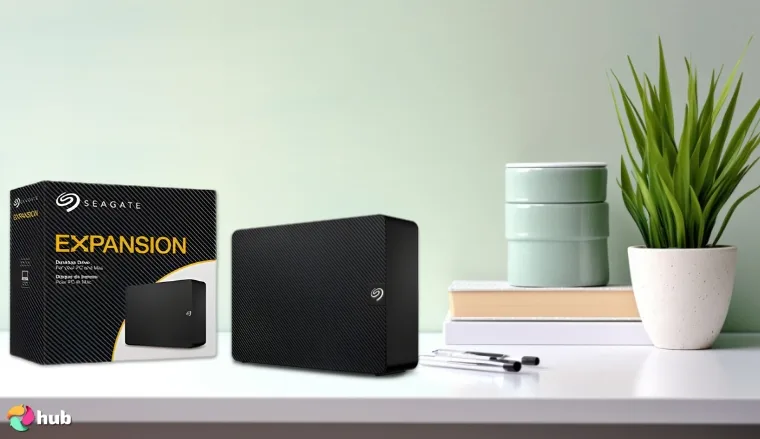
SeagatesErweiterung Die Serie externer Festplatten bietet reichlich Speicherplatz zu einem sehr günstigen Preis – Ihre 24-TB-Festplatte kostet etwa 13,75 $ pro TB Speicherplatz. Das ist mehr als genug Platz, um Daten zu archivieren oder Ihre SSD zu entlasten!
| Kaufen Sie es, wenn | Kauf es nicht, wenn |
|---|---|
| Du brauchstenorme Speicherkapazität für umfangreiche Backups, Medienarchive oder die professionelle Datenspeicherung. Auf 24 TB lassen sich Fotos, Videos und Projekte aus vielen Jahren speichern. | So viel Speicherplatz brauchst du bei weitem nicht. Laufwerke mit geringerer Kapazität sind günstiger und praktischer. |
| Du möchtest einexterne Festplatte für den Desktop mit einer einfachen Plug-and-Play-Einrichtung für Windows und einer schnellen Neuformatierung für Mac. | Du brauchstPortabilität. Es handelt sich um eine große 3,5-Zoll-Desktop-Festplatte, die eine externe Stromversorgung benötigt. |
| Du bevorzugst diegünstige Kosten pro Terabyte im Vergleich zu SSDs, was sie zu einer preiswerten Wahl für die Speicherung großer Datenmengen macht. | Du legst den Schwerpunkt aufGeschwindigkeit für Aufgaben wie die Bearbeitung von 4K-/8K-Videos oder anspruchsvolle Projektarbeit. Eine SSD ist dabei deutlich schneller. |
| Sie legen Wert aufeinschließlich Datenwiederherstellungsdienste für zusätzliche Sicherheit, falls die Festplatte ausfällt. | Du brauchstgeräuscharmer Betrieb. Festplatten verursachen hörbare Dreh- und Suchgeräusche. |
| Du möchtestzuverlässige Datensicherung für die Langzeitarchivierung mit USB-3.0-Anschluss für ordentliche Übertragungsgeschwindigkeiten. | Du hastnur USB-C- oder Thunderbolt-Geräte und keine Adapter verwenden möchten. |
Leistung – Was funktioniert besser?
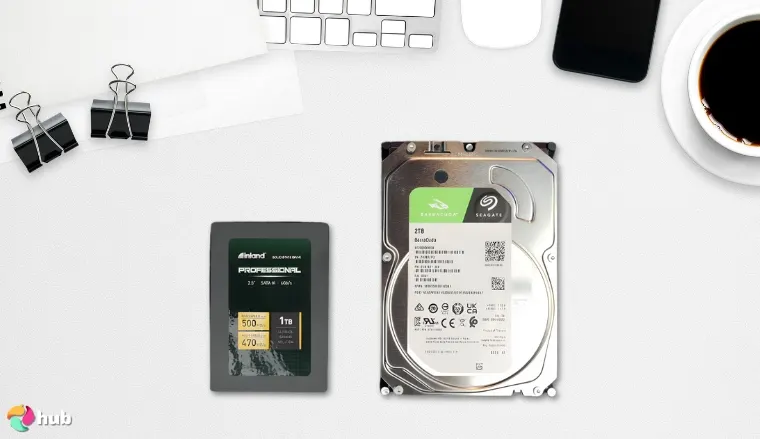
Im Vergleich zwischen SSD und HDD gehen SSDs für die meisten Nutzer als klarer Sieger hervor. Sie bieten höhere Geschwindigkeiten, eine längere Lebensdauer und einen geringeren Stromverbrauch und verfügen dennoch über ausreichend Kapazität für den täglichen Bedarf.
Wir haben das Thema sequenzielles und zufälliges Lesen und Schreiben bereits kurz angesprochen, aber zur Erinnerung: „Sequenziell“ bedeutet, dass auf Daten als großer Block nacheinander zugegriffen wird, während „zufällig“ bedeutet, dass an beliebigen, unterschiedlichen Stellen im Speicher auf Daten zugegriffen wird. Große Dateien, wie beispielsweise Videos, werden sequenziell gelesen, während kleinere Dateien zufällig gelesen werden. Denk nur an all die DLLs, Grafik- und Video-Assets, den Spielcode und den Netzwerkcode, auf die jedes Spiel, das du spielst, gleichzeitig zugreifen muss.
1. Unterschiede beim Direktzugriff
Während SSDs und HDDs bei sequenziellen Lese- und Schreibvorgängen gleichermaßen gut abschneiden, unterscheiden sie sich bei zufälligen Zugriffen erheblich. Unsere Dateien mögen in einem Ordner ordentlich und übersichtlich aussehen, doch in Wirklichkeit können sie auf dem physischen Laufwerk verstreut sein.
Stellen Sie sich nun vor, wie eine Festplatte vorgehen müsste, um auf beliebige Daten zuzugreifen. Sie müsste die Platten ständig drehen, um Daten von verschiedenen Stellen abzurufen. Eine SSD hingegen nutzt Strom, um Daten zu schreiben oder abzurufen, was zu Lese- und Schreibgeschwindigkeiten bei zufälligen Zugriffen führt, die Festplatten einfach nicht erreichen können.
2. IOPS und Warteschlangentiefe
Beachten Sie abschließend, dass die Anzahl der Ein-/Ausgabe-Befehle (I/O-Befehle), die ein Laufwerk verarbeiten kann, begrenzt ist; diese Grenze wird als IOPS (Input/Output Operations per Second) bezeichnet. Um dies auszugleichen, verfügen Laufwerke über eine Warteschlangentiefe, die angibt, wie viele Ein-/Ausgabe-Befehle sie gleichzeitig verarbeiten können.
Je größer die Warteschlangentiefe ist, desto mehr Befehle kann das Laufwerk verarbeiten und desto schneller läuft es ohne Engpässe. Während SSDs (dank ihrer höheren Geschwindigkeit) bei Warteschlangen weniger Probleme haben, können SATA-Speicherlaufwerke nur 32 E/A-Anforderungen. NVMe-Laufwerke sind hier die beste Wahl, da sie eine extrem große Warteschlangentiefe von 64,000.
Gewinner: SSD
Crucial X9 Pro
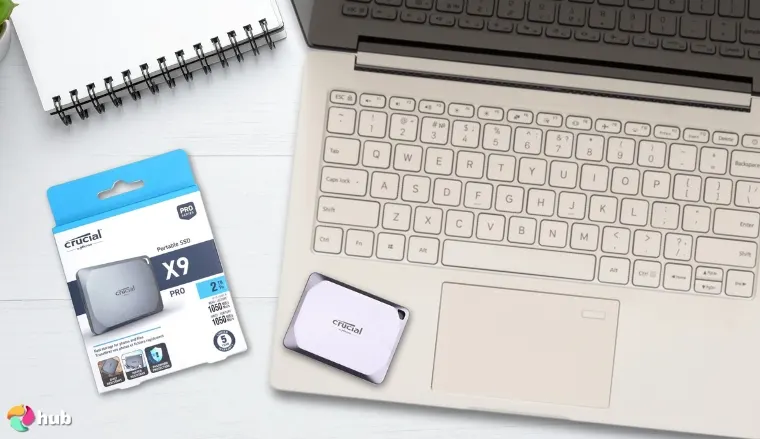
Dank des leistungsstarken Flash-Speichers des Crucial X9 Pro erreicht es Lese- und Schreibgeschwindigkeiten von bis zu 1050 MB/s, wodurch sich große Dateien schnell übertragen, Spiele zügig laden und Projekte ohne Verzögerungen sichern lassen. Durch seine kompakte, leichte Bauweise lässt es sich leicht transportieren, während die Schutzklasse IP55 (Wasser- und Staubschutz), die Fallfestigkeit aus 2 Metern Höhe und die integrierte Hardware-Verschlüsselung für Langlebigkeit und Sicherheit bei Profis und Gamern unterwegs sorgen.
Die Crucial X9 Pro ist eine vielseitige Wahl für alle, die einen zuverlässigen tragbaren Speicher benötigen. Dank der umfassenden Kompatibilität mit Windows, macOS, dem iPad Pro, Chromebooks, Android-Geräten und Spielekonsolen lässt es sich nahtlos in eine Vielzahl von Systemen integrieren.
| Kaufen Sie es, wenn | Kauf es nicht, wenn |
|---|---|
| Du möchtest einschnelle, tragbare SSD zum Spielen, zur Bearbeitung von Medien oder zum Übertragen großer Dateien. | Du brauchst nichtHochgeschwindigkeitsübertragungen und kommt mit einer günstigeren, langsameren Festplatte aus. |
| Du arbeitestunterwegs und auf Langlebigkeit angewiesen sind. Dank der Schutzklasse IP55 (Wasser- und Staubschutz) und einer Fallfestigkeit von 2 Metern sind Ihre Daten auch in anspruchsvollen Umgebungen sicher. | Sie benötigenextreme Robustheit (vollständige Wasserdichtigkeit oder hohe Stoßfestigkeit) für den rauen Industrieeinsatz. |
| Du brauchstbreite Kompatibilität mit PCs, Macs, Tablets, Smartphones und Spielkonsolen. | Deine Gerätekeine Unterstützung für USB-C oder USB 3.2, was bedeutet, dass Sie deren Höchstgeschwindigkeit nicht voll ausschöpfen können. |
| Du möchtestsichere Aufbewahrung mit integrierter 256-Bit-AES-Hardwareverschlüsselung. | Du brauchstsehr großer Speicherplatz zu den niedrigsten Kosten pro Terabyte. Festplatten bieten mehr Speicherplatz für weniger Geld. |
| Sie legen Wert aufkompakte, leichte Bauweise das in deine Tasche oder deinen Rucksack passt. | Sie bewahren Ihr Laufwerk hauptsächlich am Schreibtisch auf und benötigen keine Mobilität. |
Western Digital My Passport
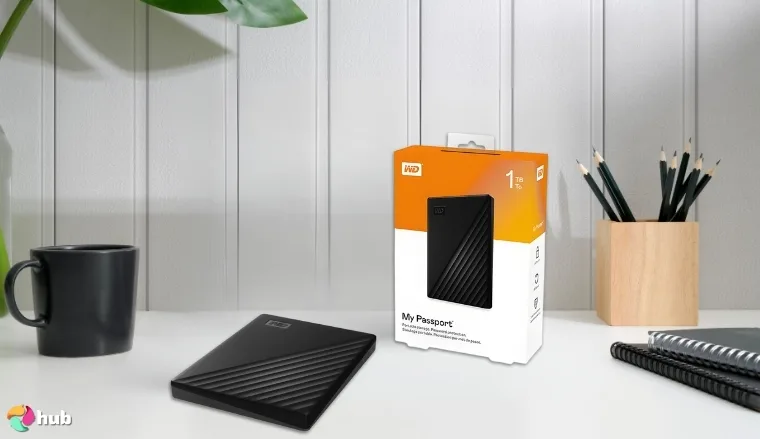
Externe Festplatten wie die Western Digital My Passport halten zwar nicht mit den Geschwindigkeiten von SSDs mit, sind aber dennoch eine eine gute Wahl für preisgünstigen Speicherplatz. Das 2-TB-Modell bietet ausreichend Speicherplatz für umfangreiche Mediensammlungen, Backups und wichtige Dokumente, während es sich dank seiner kompakten 2,5-Zoll-Bauweise leicht transportieren lässt.
Es wird über USB 3.0 angeschlossen und bietet damit ordentliche Übertragungsgeschwindigkeiten, wobei die Abwärtskompatibilität mit USB-2.0-Geräten gewährleistet ist. Der integrierte Passwortschutz und die Hardware-Verschlüsselung sorgen für zusätzliche Sicherheit, und die mitgelieferte Backup-Software hilft dabei, Daten vor Ransomware zu schützen. Für Nutzer, denen Speicherkapazität, Mobilität und ein günstiger Preis wichtiger sind als Spitzen-Geschwindigkeit, ist die My Passport ein zuverlässiges Laufwerk für den täglichen Gebrauch.
| Kaufen Sie es, wenn | Kauf es nicht, wenn |
|---|---|
| Du möchtestpreisgünstiger, tragbarer Speicher für Fotos, Videos, Musik und Dokumente. | Du brauchsthohe Übertragungsgeschwindigkeiten um große Dateien direkt vom Laufwerk aus zu bearbeiten (eine SSD ist besser geeignet). |
| Du bevorzugstintegrierte Sicherheit mit Passwortschutz und 256-Bit-AES-Hardwareverschlüsselung. | Sie arbeiten mithochauflösende Videos oder komplexe Projekte die eine deutlich höhere Leistung erfordern. |
| Du magst es, Software für automatische Datensicherung mit Schutz vor Ransomware. | Du möchtest einrobustes Laufwerk für raue Umgebungen. Dieses Modell ist weder wasser- noch staubdicht. |
| Du brauchstbreite Kompatibilität mit Desktop-Computern, Laptops und Tablets über USB 3.0/2.0. | Sie benötigenriesiger Speicherplatz über 6 TB. Größere Desktop-Festplatten sind kostengünstiger. |
| Du möchtest einschlankes, leichtes Design das problemlos in eine Tasche oder Hosentasche passt. | Sie möchten das Laufwerk an einem Ort aufbewahren und legen mehr Wert auf maximale Kapazität als auf Mobilität. |
Langlebigkeit und Zuverlässigkeit – Was ist robuster?
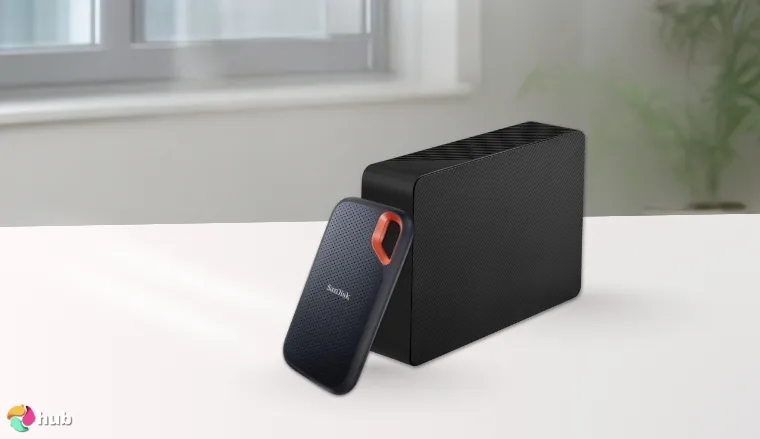
Wenn Sie einen leistungsstarken Desktop-PC oder einen toller Gaming-Laptop… ist Ihre Hardware nicht viel wert, wenn Ihre Speicherlaufwerke unzuverlässig sind. Was die Langlebigkeit der Hardware angeht, SSDs sind der klare Siegeranstelle von Festplatten.
Der Hauptgrund dafür, dass SSDs zuverlässiger sind als HDDs, liegt darin, dass sie keine beweglichen Teile haben. HDDs sind anfällig für mechanische Ausfälle, da sie vollständig auf rotierenden Platten und einer magnetischen Beschichtung basieren, die sich mit der Zeit abnutzen. SSDs hingegen haben keine beweglichen Teile und sind daher widerstandsfähiger (aber nicht immun!) gegen Schäden durch den Gebrauch.
1. TBW und DWPD
Da SSDs keine mechanischen Teile enthalten, lässt sich ihre Lebensdauer zudem besser einschätzen. Die Lebensdauer einer SSD lässt sich auf zwei Arten messen: anhand der geschriebenen Terabyte (TBW) und anhand der Schreibvorgänge pro Tag (DWPD).
Beide Werte sind relativ leicht zu verstehen: TBW ist die Anzahl der Terabyte, die eine SSD schreiben kann, bevor sie voraussichtlich ausfällt, und dient in der Regel als Maßstab für die Herstellergarantie (d. h., wenn eine SSD weit vor Erreichen ihres TBW-Wertes ausfällt, ist sie wahrscheinlich defekt). DWPD ist die Anzahl der Schreibvorgänge schreibt, d. h. so oft pro Tag auf die SSD geschrieben werden kann, bis sie zu 100 % voll ist.
Wenn Sie ein regelmäßiger Nutzer sind, brauchen Sie sich keine Sorgen zu machen, denn DWPD ist nur für wirklich ressourcenintensive Anwendungen, wie beispielsweise die Servernutzung. Beide Werte lassen sich berechnen, aber Sie können auch in den technischen Daten eines Laufwerks nachsehen, um dessen TBW zu ermitteln.
Festplatten verfügen über eine ähnliche Kennzahl, die als „Mean Time Between Failures“ (MTBF) bezeichnet wird. Das ist ganz einfach: Es handelt sich um eine Schätzung der Betriebszeit, die eine Festplatte durchlaufen kann, bevor sie ausfällt. Beachten Sie jedoch, dass es sich hierbei um eine eher grobe Schätzung handelt, da es schwierig ist, alle Faktoren zu berücksichtigen, die zum Ausfall von Festplattenkomponenten führen können.
2. Halten Sie stets einen Plan zur Datenwiederherstellung bereit
Bedenken Sie, dass die Berechnungen zwar stimmen, es aber viele andere Faktoren gibt, die die Lebensdauer einer einzelnen Festplatte beeinflussen können, und dass die von den Herstellern angegebenen Zahlen oft nicht der Realität entsprechen. Wenn eine Festplatte den Geist aufgibt, haben Sie nur wenige Möglichkeiten: Sie können sich eine neue besorgen oder versuchen, die Festplatte zu retten bzw. Ihre Daten wiederherzustellen.
Zwar gibt es Möglichkeiten zur Datenwiederherstellung sowohl für Festplatten als auch für SSDs, doch kann dies mitunter mühsam sein. Bei Festplatten ist es oft erforderlich, das Laufwerk zu öffnen, um Daten wiederherzustellen, doch bei SSDs ist es noch schwieriger, da die meisten SSD-Controller proprietär sind, sodass Sie sehrum Daten wiederherzustellen. In den meisten Fällen ist es am besten, zunächst zu prüfen, ob für Ihr Laufwerk noch die Garantie gilt.
Was Sie tun könnenkonkret Sorgen Sie für einen Plan zur Datenwiederherstellung. SSDs halten zwar in der Regel länger als HDDs, aber nichts geht über Backups. Halten Sie daher ein zusätzliches Laufwerk oder einen Cloud-Speicherdienst bereit, um Daten und Kopien Ihrer wichtigen Dateien zu speichern.
Gewinner: SSD
Crucial X10 Pro
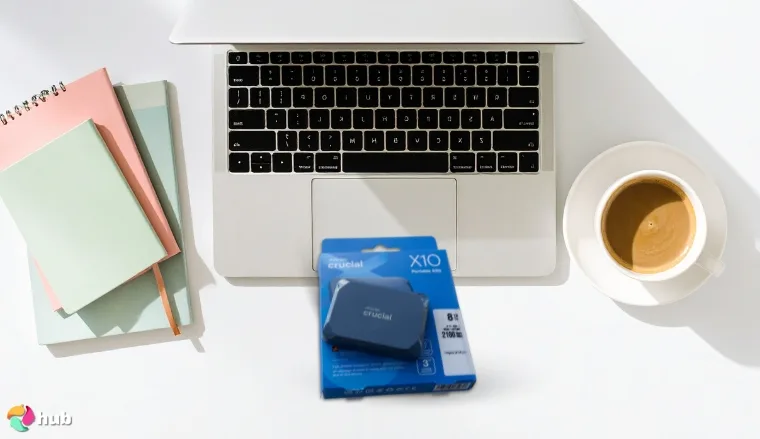
The Crucial X10 Pro 4 TB tragbare SSD bietet eine Kombination aus erstklassiger Leistung und robuster Langlebigkeit, die es ideal für anspruchsvolle Arbeitsabläufe. Mit Lesegeschwindigkeiten von bis zu 2100 MB/s und Schreibgeschwindigkeiten von bis zu 2000 MB/s bewältigt sie große 4K- und sogar 8K-Videodateien, riesige Fotobibliotheken oder komplexe Projektordner, ohne dabei an Geschwindigkeit einzubüßen.
Dank seiner kompakten Größe und seines geringen Gewichts lässt es sich problemlos in einer Kameratasche oder einer Laptoptasche transportieren, während die Schutzklasse IP55 (Wasser- und Staubschutz) sowie die Sturzfestigkeit aus bis zu 2 Metern Höhe dafür sorgen, dass es den Anforderungen von Außeneinsätzen und Reisen gewachsen ist. Das Laufwerk verfügt zudem über eine 256-Bit-AES-Hardwareverschlüsselung für zusätzliche Sicherheit, wodurch es sich für sensible Daten eignet.
Dank seiner umfassenden Kompatibilität mit Windows, macOS, Linux, dem iPad Pro, Android, Chromebooks und Spielekonsolen ist es eine vielseitige Speicherlösung mit hoher Kapazität, für die eine fünfjährige Garantie gewährt wird.
| Kaufen Sie es, wenn | Kauf es nicht, wenn |
|---|---|
| Du brauchstsehr schnelle Überweisungen für die Videobearbeitung, die Arbeit mit hochauflösenden Fotos oder die Ausführung umfangreicher Projekte direkt vom Laufwerk aus. | Du machst hauptsächlicheinfache Datensicherungen oder gelegentliche Dateiübertragungen wo Geschwindigkeit keine entscheidende Rolle spielt (eine Festplatte wäre kostengünstiger). |
| Du möchtest einrobuste tragbare SSD mit Schutzklasse IP55 (wasser- und staubgeschützt) und einer Fallfestigkeit von 2 Metern für den Einsatz im Außendienst. | Du brauchstextreme Robustheit (vollständige Wasserdichtigkeit oder robuster Stoßschutz) für raue industrielle Umgebungen. |
| Sie benötigentragbarer Speicher mit hoher Kapazität für große Dateien mit einem Gesamtvolumen von 4 TB. | Du benötigst nur wenig Speicherplatz. Laufwerke mit geringerer Kapazität sind günstiger. |
| Sie legen Wert aufbreite Gerätekompatibilität, darunter Computer, Tablets, Smartphones und Spielkonsolen. | Deine Gerätekeine Unterstützung für USB-C oder USB 3.2, was die Leistungsvorteile einschränkt. |
| Du brauchstsichere Aufbewahrung mit 256-Bit-AES-Hardwareverschlüsselung. | Sie suchen nach dem niedrigste Kosten pro Terabyte. Desktop-Festplatten bieten mehr Speicherplatz für weniger Geld. |
Toshiba Canvio Gaming
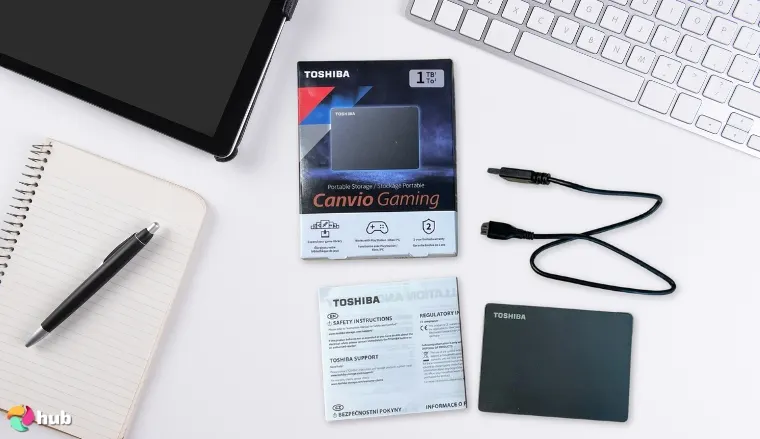
The Toshiba Canvio Gaming 4 TB ist für Gamer gedacht, die mehr Platz, ohne das Budget zu sprengen. Mit einem Preis von rund 30 US-Dollar pro Terabyte bietet es ein hervorragendes Preis-Leistungs-Verhältnis für die Erweiterung von Spielebibliotheken auf PlayStation, Xbox oder PC. Die Firmware verfügt über einen „Always-On“-Modus, der Spiele jederzeit ladebereit hält, und mit einer Kapazität von 4 TB können bis zu 100 Titel gespeichert werden (basierend auf durchschnittlichen Spielgrößen).
Dank des kompakten, tragbaren Designs des Laufwerks können Sie Ihre Sammlung ganz einfach mitnehmen, während die USB-3.0-Anbindung eine schnelle Einrichtung und für eine Festplatte solide Übertragungsgeschwindigkeiten gewährleistet. Es ist mit Konsolen der nächsten Generation kompatibel, sodass Sie PS4- und Xbox One-Spiele direkt spielen und speichern sowie PS5- und Xbox Series X|S-Titel für eine spätere Übertragung speichern können.
Mit einer zweijährigen Herstellergarantie ist es eine praktische und kostengünstige Speichererweiterung für Gamer, denen Speicherkapazität wichtiger ist als Höchstgeschwindigkeit.
| Kaufen Sie es, wenn | Kauf es nicht, wenn |
|---|---|
| Du möchtestpreisgünstiger Stauraum um Ihre Spielesammlung zu erweitern (30 $ pro TB sind ein hervorragendes Preis-Leistungs-Verhältnis). | Du brauchstkurze Ladezeiten für anspruchsvolle Spiele (eine SSD ist deutlich schneller). |
| Du spielst weiterverschiedene Plattformen (PS5, Xbox Series X | Sie benötigenrobuster oder wasserdichter Schutz für raue Umgebungen. Dieses Laufwerk ist nicht für den intensiven Einsatz im Außendienst ausgelegt. |
| Sie müssenSpiele älterer Generationen speichern und spielen direkt vom Laufwerk, während Titel der neueren Generation in Reserve bleiben. | Du möchtestNext-Gen-Spiele direkt ausführen vom Laufwerk. Aufgrund von Konsolenbeschränkungen müssen sie zunächst auf den internen Speicher verschoben werden. |
| Du bevorzugst einkompaktes, tragbares Design damit du deine Spiele überallhin mitnehmen kannst. | Sie speichern nur kleine Datenmengen. Festplatten mit geringerer Kapazität sind günstiger und leichter zu transportieren. |
| Sie legen Wert auf2 Jahre Garantie damit Sie beruhigt sein können. | Du legst den Schwerpunkt aufgeräuscharmer Betrieb. Festplatten verursachen während des Betriebs leichte mechanische Geräusche. |
Lebensdauer – Was hält länger?
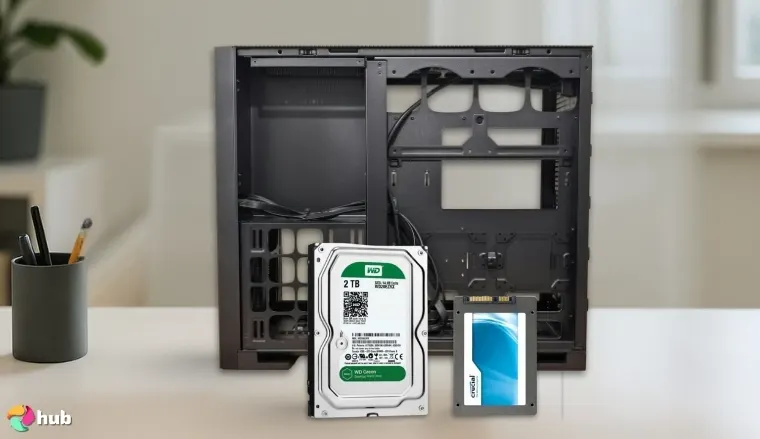
Kommen wir nun zur Lebensdauer. Wie aus der Tabelle am Anfang hervorgeht, geben Hersteller oft feste Grenzen für die Lebensdauer ihrer Laufwerke an. In Wahrheit gibt es jedoch eine ton Es gibt zahlreiche Faktoren, die die Lebensdauer eines Laufwerks beeinflussen, und man kann die vom Hersteller angegebene Lebensdauer mehr oder weniger außer Acht lassen (denken Sie jedoch daran, was wir über die Haltbarkeit besprochen haben). Kurz gesagt: Laufwerke können jederzeit ausfallen, und je älter sie sind und je intensiver sie genutzt werden, desto wahrscheinlicher ist ein Ausfall.
1. Mechanische Teile bestimmen die Lebensdauer einer Festplatte
Bei Festplatten sind die mechanischen Teile der entscheidende Faktor für die Lebensdauer. Je hochwertiger die bei der Herstellung einer Festplatte verwendeten Materialien sind, desto länger hält sie (weshalb es ideal ist, Festplatten von bekannten Marken zu kaufen), doch kein Laufwerk ist vor Verschleiß gefeit. Wenn sich die Platten drehen und der Aktuatorarm Daten schreibt und abruft, verschleißen sie mit der Zeit. Dies führt zu fehlerhaften Sektoren, also Bereichen der Platte, die nicht mehr gelesen werden können. Und da Festplatten mechanische Teile verwenden, sind sie besonders anfällig für physische Schäden wie Stürze. Im Durchschnitt hält eine Festplatte 3–5 Jahre.
2. Selbst Flash-Speicherzellen nutzen sich ab
SSD-Laufwerke hingegen unterliegen einer anderen Art von Verschleiß. Da sie keine beweglichen Teile enthalten, sind SSDs zwar widerstandsfähiger gegen physische Beschädigungen, doch ihre Flash-Speicherzellen verschlechtern sich mit der Zeit, was schließlich zu fehlerhaften Sektoren führt und zum Ausfall der Speicherzellen. Während diese neigen auch wenn sie im Durchschnitt länger halten als Festplatten, wird selbst eine SSD irgendwann den Geist aufgeben, vielleicht nach 5–10 Jahre.
3. Verlängerung der Lebensdauer
Nun gibt es einige Möglichkeiten, Schäden zu mindern und die Lebensdauer zu verlängern:
- Kühlen Sie Ihren PC! Setzen Sie Lüfter oder Wasserkühlung ein, damit die Komponenten Ihres Desktop-PCs länger einwandfrei funktionieren.
- Befestigen Sie Ihre Laufwerke sicher im PC-Gehäuse, um sie vor physischen Schäden zu schützen.
- SSD-Laufwerke nutzen zudem eine Technik, die als „Wear Leveling“ bezeichnet wird. Wenn eine SSD Daten schreiben soll, bestimmt der SSD-Controller, welche Bereiche des Flash-Speichers die Last übernehmen sollen, und verteilt die Arbeit im Wesentlichen gleichmäßig, um eine übermäßige Belastung einzelner Bereiche zu vermeiden.
Gewinner: Es gibt keinen eindeutigen Sieger; das hängt vom Modell und der Lebensdauer ab
Samsung T7
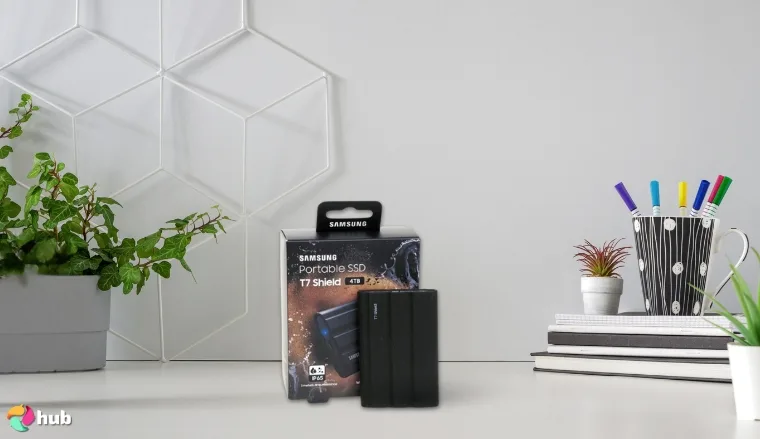
The Samsung T7 Portable SSD 4 TB vereint hohe Geschwindigkeit, Langlebigkeit und die bewährte Zuverlässigkeit der Marke in einem schlanken Design im Taschenformat. Mit Lesegeschwindigkeiten von bis zu 1.050 MB/s und Schreibgeschwindigkeiten von bis zu 1.000 MB/s ist es fast doppelt so schnell wie die Vorgängergeneration T5, was es ideal für Kreative, Gamer und Profis, die große Dateien schnell übertragen müssen.
Dank seines robusten Aluminium-Unibody-Gehäuses ist es stoßfest und hält Stürzen aus bis zu 1,8 Metern Höhe stand. Dank seiner umfassenden Kompatibilität können Sie es mit PCs, Macs, Spielekonsolen, Smartphones und Tablets verwenden – sogar für hochauflösende direkte Videoaufnahmen, einschließlich ProRes 4K mit 60 fps auf dem iPhone 15 Pro.
Dank Samsungs langjährigem Ruf als Hersteller von Flash-Speichern bietet der T7 eine Leistung, auf die Sie sich über Jahre hinweg verlassen können.
| Kaufen Sie es, wenn | Kauf es nicht, wenn |
|---|---|
| Du brauchstschnelle Dateiübertragungen für große Videos, Fotos oder Projektdateien mit Geschwindigkeiten von bis zu 1.050 MB/s. | Sie benötigendie absolut höchsten Geschwindigkeiten bei externen Festplatten (Thunderbolt-3/4-SSDs können schneller sein). |
| Du möchtest einzuverlässige SSD einer namhaften Marke von einem bewährten Hersteller von Flash-Speichern. | Du brauchstnoch robusterer Schutz wie vollständige Wasserdichtigkeit oder Staubdichtigkeit. Das ist zwar strapazierfähig, entspricht aber nicht der IP-Schutzklasse. |
| Sie arbeiten bereichsübergreifend mehrere Geräte, darunter PC, Mac, Spielkonsolen und Mobilgeräte. | Deine Gerätekeine Unterstützung für USB 3.2 Gen 2, was bedeutet, dass Sie nicht die maximale Leistung erzielen werden. |
| Sie legen Wert aufschlankes, tragbares Design die sich leicht transportieren lässt, ohne dabei an Fassungsvermögen einzubüßen. | Du brauchstdie niedrigsten Kosten pro Terabyte. Festplatten sind bei großem Speicherbedarf günstiger. |
| Du möchtestStoßfestigkeit und Fallschutz bis zu 1,80 m für Reisen und den täglichen Gebrauch. | Sie speichern Dateien hauptsächlich zu Hause und benötigen keine Mobilität. |
Transcend 4 TB USB 3.1 Gen 1 StoreJet
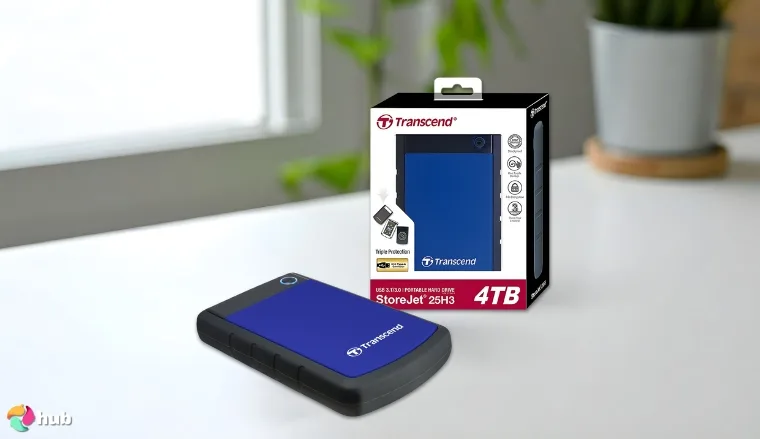
The Transcend StoreJet 4 TB ist auf Langlebigkeit und Mobilität ausgelegt, was es zu einem eine zuverlässige Wahl für alle, die einen Speicher mit großer Kapazität benötigen, den sie überallhin mitnehmen können. Sein dreistufiges Stoßschutzsystem und das robuste Gehäuse schützen das Laufwerk vor Beschädigungen durch Stürze und Stöße, was es ideal für den Einsatz im Freien oder auf häufigen Reisen macht.
Dank USB 3.1 Gen 1 und UASP-Unterstützung bietet es schnellere Übertragungsgeschwindigkeiten als herkömmliche USB-2.0-Laufwerke und eignet sich daher ideal für die Sicherung großer Dateien, die Übertragung von Videos oder die Verwaltung von Spielebibliotheken. Die One-Touch-Taste für die automatische Sicherung sorgt für zusätzlichen Komfort, und die mitgelieferte Transcend Elite- und RecoveRx-Software bietet weitere Tools zur Verwaltung und Wiederherstellung von Daten. Das Gerät ist mit Windows, macOS und Linux kompatibel und bietet vielseitigen Speicherplatz für Arbeit, Medien und Spiele.
| Kaufen Sie es, wenn | Kauf es nicht, wenn |
|---|---|
| Du brauchstrobuster tragbarer Speicher mit Sturzsicherung für Reisen oder Arbeiten im Freien. | Sie benötigenGeschwindigkeiten auf SSD-Niveau für die Videobearbeitung oder rechenintensive Aufgaben. |
| Du möchtest eingroße Speicherkapazität von 4 TB für Backups, Mediensammlungen oder Spielebibliotheken. | Meistens bleibt die Festplatte an einem Ort. Desktop-Festplatten bieten möglicherweise mehr Speicherplatz zu einem günstigeren Preis. |
| Sie legen Wert aufintegrierte Schutzfunktionen wie ein dreistufiges Stoßschutzsystem. | Du brauchstWasser- oder Staubbeständigkeit. Dieses Laufwerk ist nicht vollständig gegen Witterungseinflüsse abgedichtet. |
| Du bevorzugstEinfache Backups mit nur einem Klick sowie Software zur Datenverwaltung und -wiederherstellung. | Du möchtest diedas leichteste und kleinste Laufwerk (Das robuste Gehäuse macht das Gerät sperriger). |
| Du verwendestverschiedene Plattformen (PC, Mac, Linux) und benötigen umfassende Kompatibilität. | Sie arbeiten ausschließlich auf Geräten mit Nur USB-C und keine Adapter verwenden möchten. |
Größe und Formfaktor – Was ist kleiner?
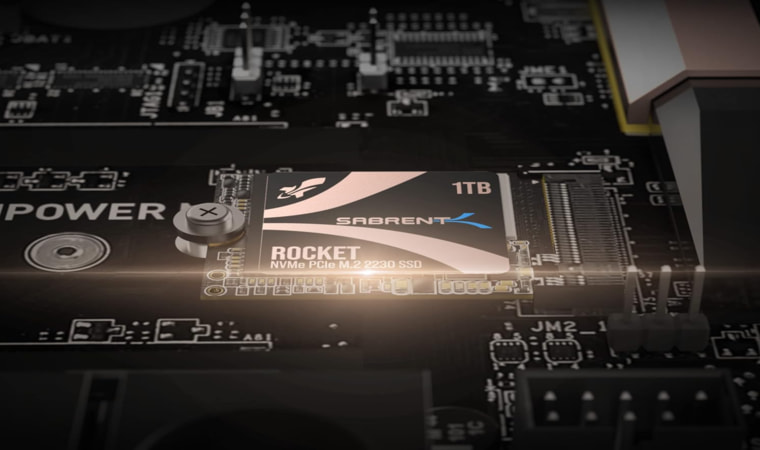
Der Formfaktor bezieht sich auf die physische Größe eines Speicherlaufwerks (und gibt auch an, wo das Laufwerk angeschlossen wird), was Sie berücksichtigen müssen, wenn Sie den Speicherplatz eines Desktop-PCs erweitern möchten. Im Allgemeinen gibt es zwei Arten: „Zoll“-Formfaktoren und M.2. Es gibt kein klarer Sieger Das hängt ganz vom jeweiligen Modell und der Bauart des Laufwerks ab.
1. Formfaktoren in Zoll
Es gibt verschiedene „Zoll“-Formfaktoren: 2.5Zoll,3.5Zoll,5.25 Zoll und so weiter, obwohl die meisten Festplatten in die Kategorie 2.5 or 3.5 Zoll. Diese Zollangaben beziehen sich auf den Durchmesser der rotierenden Platten bei Festplatten (HDDs), während SSDs mit „Zoll“-Bezeichnung in etwa die gleiche Größe wie die rotierenden Platten haben. Beachten Sie, dass diese Angaben keine Festplattengehäuse berücksichtigen. Alle Laufwerke mit „Zoll“-Formfaktor benötigen eine SATA-Schnittstelle, was bedeutet, dass sie über ein SATA-Stromkabel an Ihr Netzteil (PSU) und über ein SATA-Datenkabel an Ihr Motherboard angeschlossen werden müssen.
2. M.2-Laufwerke
M.2 ist der Formfaktor für Laufwerke, die direkt in die M.2-Steckplätze auf Ihrem Motherboard eingesetzt werden. Sie kommen ohne Kabel aus und sind nicht durch Ihr Netzteil eingeschränkt. Diese Laufwerke sind sehr schlank und ähneln eher RAM-Riegeln als herkömmlichen Speicherlaufwerken. M.2-Laufwerke werden oft mit einer Nummer ergänzt, die mit 22 beginnt, wie zum Beispiel 2242 or 2280.
Diese Zahlen geben die Länge des M.2-Laufwerks in Millimetern an, also ein 2242Das M.2-Laufwerk ist22 Millimeterbreit undzweiundvierzig Millimeter Länge. Es ist wichtig, diese Maße im Hinterkopf zu behalten, da Sie ein M.2-Laufwerk mit der richtigen Länge wählen müssen, damit es in Ihre Steckplätze passt. Und wenn Sie das Beste aus Ihrem M.2-Laufwerk herausholen möchten, achten Sie darauf, ein Modell zu wählen, das der Generation der PCIe-Steckplätze Ihres Motherboards entspricht. Im Zweifelsfall sehen Sie auf der Verpackung oder auf der Website des Herstellers nach.
Beachten Sie, dass es zwei verschiedene Arten von M.2-Laufwerken gibt: SATA und NVMe, die beide in Ihr Motherboard gesteckt werden. M.2-SATA-Laufwerke verwenden trotz ihres Namens keine SATA-Kabel. Sie nutzen lediglich das SATA-Protokoll für den Datenzugriff, was sie langsamer macht. NVMe-Laufwerke sind M.2-SSDs, die blitzschnell sind.
3. Inch-Laufwerke sind größer
Was die physische Größe angeht, sind Zoll-Laufwerke größer und schwerer (insbesondere HDDs), während M.2-Laufwerke kleiner und leichter sind, allerdings muss Ihr Motherboard diese unterstützen. Wenn das Gewicht eine Rolle spielt, beispielsweise wenn Sie weitere Laufwerke für einen Laptop anschaffen, sind SSDs aufgrund ihrer geringeren Größe und ihres geringeren Gewichts ideal. Wenn Sie jedoch das nötige Kleingeld haben (oder etwas wie einen Server bauen), können Sie mit M.2-NVMe-Laufwerken wirklich nichts falsch machen. Sie sind schnell und wiegen fast nichts.
Gewinner: Es gibt keinen eindeutigen Sieger, das hängt vom Modell ab
SSK SD500
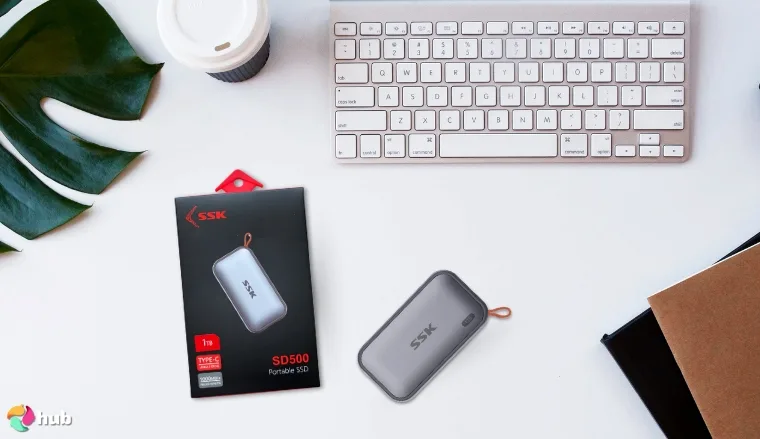
The SSK SD500 1 TB tragbare SSD nutzt NVMe-Technologie mit einer USB 3.2 Gen 2-Schnittstelle und bietet Lesegeschwindigkeiten von bis zu 1050 MB/s sowie Schreibgeschwindigkeiten von bis zu 1000 MB/s. Damit ist es deutlich schneller als herkömmliche externe SSDs mit SATA-Anschluss. Sein ultrakompaktes, leichtes Aluminiumgehäuse bietet sowohl Tragbarkeit und effektive Wärmeableitung, während die TRIM-Unterstützung und die S.M.A.R.T.-Überwachung dazu beitragen, die Leistung aufrechtzuerhalten und die Lebensdauer des Laufwerks zu verlängern.
Das Laufwerk funktioniert nahtlos unter Windows, macOS, Linux, auf dem iPhone 15 Pro, Android-Geräten, Tablets und sogar Fernsehern. Im Lieferumfang sind sowohl USB-C- als auch USB-A-Kabel enthalten, um maximale Kompatibilität zu gewährleisten. Es eignet sich besonders für die Aufnahme von 4K-60-Hz-ProRes-HDR-Videos auf Mobilgeräten und bietet einen geringen Stromverbrauch sowie konstante Übertragungsgeschwindigkeiten bei umfangreichen Datenübertragungen.
| Kaufen Sie es, wenn | Kauf es nicht, wenn |
|---|---|
| Du möchtesthohe Geschwindigkeiten auf NVMe-Niveau in einer tragbaren SSD zum Übertragen großer Dateien, Videos und Projekte. | Du brauchstmaximale Leistung von einem dedizierten internen NVMe-Laufwerk. Dies wird nach wie vor durch die Übertragungsgeschwindigkeit der USB-Schnittstelle begrenzt. |
| Sie benötigenbreite Kompatibilität auf Computern, Smartphones, Tablets und sogar Spielkonsolen. | Deine Geräteunterstützen nur langsamere USB-Standards, was zu einem Leistungsengpass führen wird. |
| Du brauchstkompakte, leichte Aufbewahrung das sich leicht transportieren und unterwegs verwenden lässt. | Du möchtestrobuster Schutz gegen Wasser oder starke Stöße. Dieses Laufwerk ist nicht vollständig wasserdicht oder stoßfest. |
| Sie arbeiten mit4K-ProRes-HDR-Video auf dem iPhone oder anderen Mobilgeräten. | Du brauchst eingroßes Fassungsvermögen über 4 TB hinaus. Dieses Modell erreicht bei dieser Grenze seine Obergrenze. |
| Sie legen Wert aufFunktionen wie TRIM-Unterstützung und S.M.A.R.T.-Überwachung zur Leistungs- und Gesundheitsüberwachung. | Sie suchen die niedrigsten Kosten pro Terabyte. Festplatten sind für die Massenspeicherung kostengünstiger. |
UnionSine 1 TB Ultra Slim
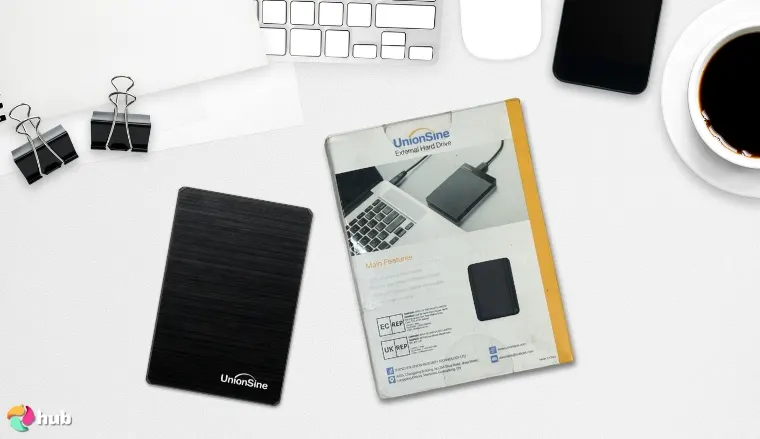
The UnionSine 1 TB Ultra Slim hat eine Garantie von 3 Jahren. Es ist ein eine kompakte und kostengünstige Lösung für die Langzeitlagerung.
Zudem vereint sie die Speicherkapazität einer herkömmlichen Festplatte mit einem platzsparenden, leichten Design. Dank ihres 2,5-Zoll-Formats ist sie weitaus mobiler als sperrige Desktop-Festplatten und bietet dennoch 1 TB Speicherplatz für Backups, Spielebibliotheken oder große Mediendateien. Dank der Kompatibilität mit USB 3.0 und USB 2.0 bietet sie Lesegeschwindigkeiten von bis zu 125 MB/s und Schreibgeschwindigkeiten von bis zu 103 MB/s, wodurch sie sich für alltägliche Datenübertragungen eignet.
Das Laufwerk verfügt über eine verbesserte Verkabelung mit einer Entstörungsabschirmung aus Aluminium, um die Leistung zu stabilisieren und die Lebensdauer zu verlängern, sowie über eine doppelte Signalabschirmung für zuverlässigere Datenübertragungen. Die Wärmeableitung wird durch die Aluminiumummantelung des Festplattenchips verbessert, die zudem einen zusätzlichen Schutz für Ihre Daten bietet.
| Kaufen Sie es, wenn | Kauf es nicht, wenn |
|---|---|
| Du möchtest einpreisgünstige, tragbare Festplatte mit ausreichend Speicherplatz für Backups, Medien oder Spiele. | Du brauchsthohe Leistung für die Bearbeitung großer Dateien (eine SSD ist dabei deutlich schneller). |
| Sie legen Wert aufschlankes, leichtes Design das problemlos in eine Tasche oder Hosentasche passt. | Sie benötigenrobuster oder wasserdichter Schutz für den rauen Einsatz im Freien. Dieses Modell ist nicht für extreme Bedingungen ausgelegt. |
| Du brauchstzuverlässige Datenübertragungen mit doppelter Signalabschirmung und störungsunempfindlicher Verkabelung. | Du möchtestenorme Kapazität über 2 TB zu einem günstigen Preis. Desktop-Festplatten werden kostengünstiger sein. |
| Du bevorzugst einPlug-and-Play-Einrichtung ohne Installation zusätzlicher Software. | Du arbeitest hauptsächlich mit USB-C-Geräte und keine Adapter verwenden möchten. |
| Sie wissen es zu schätzenleiser Betrieb von einer Festplatte mit 5400 U/min. | Du erwartestleiser, vibrationsfreier Betrieb (Festplatten verursachen nach wie vor gewisse mechanische Geräusche). |
SSD vs. HDD für unterschiedliche Anforderungen
Sowohl SSDs als auch HDDs haben ihre jeweiligen Vor- und Nachteile. Und obwohl SSDs oft die bessere Wahl sind, ist es immer ratsam, sich etwas Zeit zu nehmen und genau zu überlegen, was man von einem Laufwerk erwartet. Wenn Sie sich nicht entscheiden können, ob Sie eine SSD oder eine HDD kaufen sollen, werde ich Ihnen einige gängige Anwendungsfälle vorstellen, um Ihnen bei der Entscheidung zu helfen.
1. Gaming
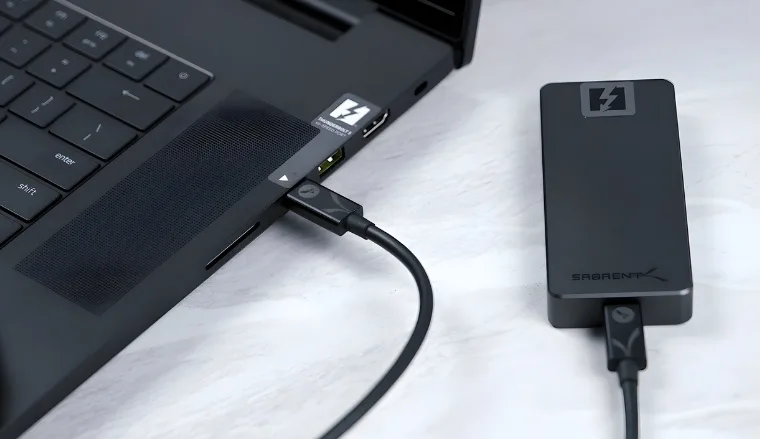
Egal, ob du ein Hardcore-Gamer oder ein Gelegenheitsspieler bist, du tust dir selbst ein großer Nachteil indem man nicht auf eine SSD umsteigt. Solid-State-Laufwerke sind ihren HDD-Pendants in Sachen Geschwindigkeit und Leistung weit überlegen – und genau das wollen Gamer ja immer optimal nutzen. Wer möchte schon ein ruckelndes Spiel spielen?
SSDs bieten zahlreiche Vorteile, die sie zur ersten Wahl für jeden Gamer machen. Der entscheidende Vorteil einer Gaming-SSD gegenüber einer HDD liegt in ihrem Flash-Speicher (da sie keine beweglichen Teile enthält). Das bedeutet, dass SSDs beim Lesen und Schreiben einen deutlich höheren Durchsatz aufweisen als HDDs, und jedes Mal, wenn ein Spiel auf seine Daten zugreifen muss, muss es diese lesen.
Diese Geschwindigkeit bedeutet, dass Spiele nicht nur schneller geladen werden, sondern auch konsistenter auf ihre Daten (Asset-Streaming, Code) zugreifen können, was zu weniger Mikrorucklern und einem insgesamt flüssigeren Spielverlauf führt. Beachten Sie, dass die meisten modernen Spiele für die Installation auf SSDs optimiert sind, und Sie will Sie werden einen Leistungsabfall feststellen, wenn Sie dafür eine Festplatte verwenden.
Erwähnenswert ist auch, dass sich die Gaming-Branche zunehmend auf SSDs als Standard-Speicherformat zubewegt. Zwar unterstützen die PS4 und die Xbox One Festplatten als externen Speicher, doch moderne Spielkonsolen wie beispielsweise die PS5 erkennen nur SSDs. Wenn Sie noch kein Upgrade vorgenommen haben, ist jetzt ein guter Zeitpunkt, um auf eine SSD umzusteigen.
SSDs sind die erste Wahl für Gamer, die ihre Spielleistung verbessern möchten, aber das bedeutet nicht, dass Festplatten völlig aus dem Rennen sind. Leichte Spiele, insbesondere Indie-Titel oder ältere Spiele, die keine hohen Anforderungen stellen, laufen auf Festplatten sehr gut.
2. Erstellung von Inhalten
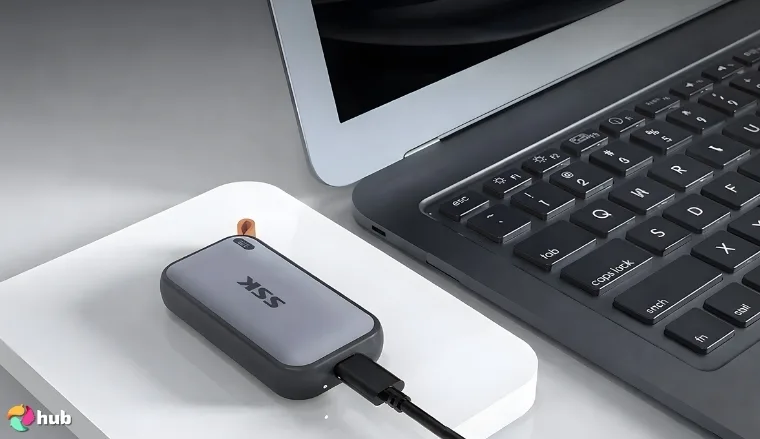
Die zusätzliche Geschwindigkeit, die eine SSD bietet, kommt nicht nur bei Spielen zum Tragen. Auch Content-Ersteller profitieren enorm von einer SSD, da Videobearbeitungsprogramme sehr ressourcenintensiv sind. Und nicht nur die Software ist ressourcenintensiv, sondern auch die Rohdateien. Angesichts des Speicherplatzbedarfs von unbearbeitetem Rohmaterial, des hohen Datenvolumens beim Lesen und Schreiben während des Bearbeitungsprozesses und der potenziell großen Dateigröße des Endprodukts werden Sie die Geschwindigkeit einer SSD sehr zu schätzen wissen. Ich würde sogar so weit gehen zu sagen, dass eine SSD für diese Projekte fast schon eine Grundvoraussetzung ist.
Doch genau wie beim Gaming sind SSDs zwar die klaren Sieger, doch auch Festplatten spielen nach wie vor eine wichtige Rolle. Die schiere Menge an Massenspeicher, die Festplatten bieten, macht sie zu einer kostengünstigen Speicherlösung für Rohdateien.
3. Streaming [Ansehen oder Erstellen]
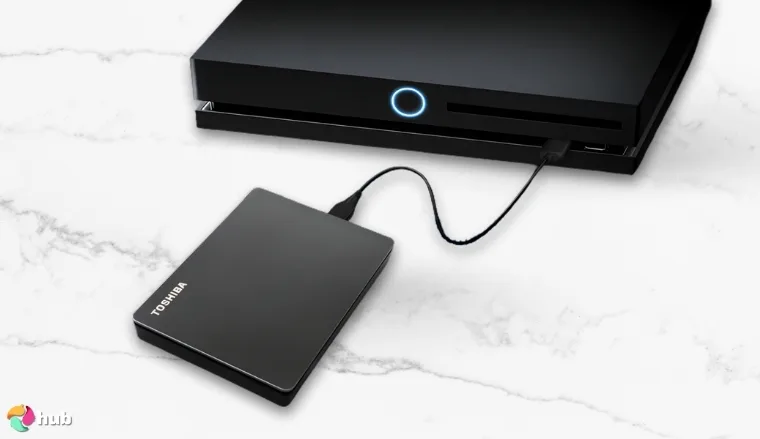
Wenn wir über Streaming sprechen, müssen wir zwei Perspektiven berücksichtigen: die der Ersteller und die der Zuschauer. Wie bereits erwähnt, benötigen Ersteller in der Regel eine SSD, um den Prozess der Inhaltserstellung zu optimieren, da sie viel lesen, schreiben und bearbeiten – all dies erfordert einen ständigen Datenzugriff auf die Festplatte. Zuschauer hingegen haben flexiblere Optionen.
Heutzutage konsumieren die meisten von uns Inhalte über passives Streaming, also indem sie Inhalte einfach ablaufen lassen, ohne selbst viel eingreifen zu müssen. Ganz gleich, ob es sich um Netflix, Spotify oder andere Medien handelt – man braucht eigentlich keine SSD, um diese zu genießen. Manche Nutzer ziehen es jedoch vor, Medien herunterzuladen, etwa um sie offline anzusehen oder zu eigenen Zwecken zu nutzen. Und wenn man lediglich reichlich Speicherkapazität benötigt, sind Festplatten die erste Wahl. Die geringeren Kosten sprechen wirklich für sie!
Rein vom Preis-Leistungs-Verhältnis her gesehen sind Festplatten die Gewinner. Sicher, sie verfügen zwar nicht über die Flash-Speicherzellen von SSDs und müssen mechanische Teile verwenden, was zu langsameren Lese- und Schreibgeschwindigkeiten führt … aber die schiere Menge an Speicherplatz, die Festplatten bieten, ist kaum zu übertreffen. Festplatten haben zudem den zusätzlichen Vorteil, dass sie aufgrund ihrer älteren Architektur und der beweglichen Teile deutlich günstiger sind als ihre SSD-Pendants.
4. Alltagsgebrauch und Büroarbeit
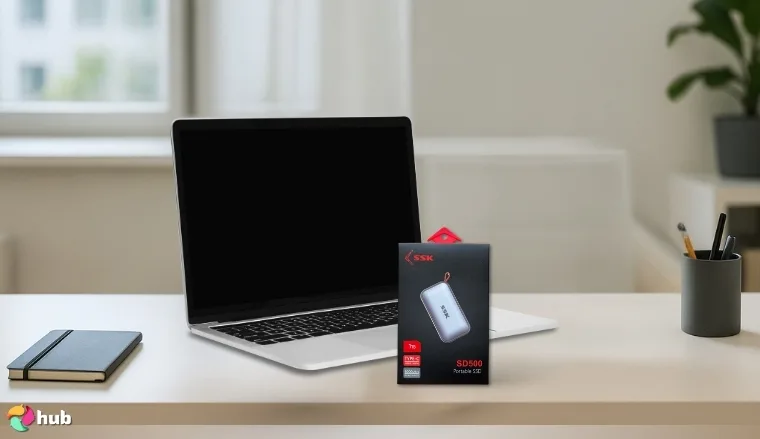
Zwar reicht eine Festplatte für alltägliche Aufgaben aus, doch der Unterschied zwischen der Verwendung einer Festplatte und einer SSD bei der Büroarbeit ist nach wie vor Tag und Nacht.
Ich habe viel über die Einsatzmöglichkeiten von SSDs für anspruchsvolle Aufgaben wie Gaming oder Videobearbeitung gesprochen. Man muss jedoch kein Power-User sein, um von einer SSD zu profitieren. Die Startzeit beispielsweise verkürzt sich auf einer SSD erheblich (wir sprechen hier von Sekunden, nicht einmal einer ganzen Minute). Die Geschwindigkeit einer SSD kommt nicht nur beim Verschieben von Dateien zum Tragen, sondern auch bei der Nutzung von Anwendungen wie Textverarbeitungsprogrammen, Tabellenkalkulationen, Programmier-Software und vielem mehr.
Und wenn das Budget knapp ist, denken Sie daran, dass Sie nicht unbedingt die neuesten NVMe-Modelle oder Laufwerke mit riesiger Speicherkapazität kaufen müssen. Ein einfaches 500 GB or 1TB Eine SATA-SSD reicht völlig aus!
5. Mobilität und Transportfähigkeit
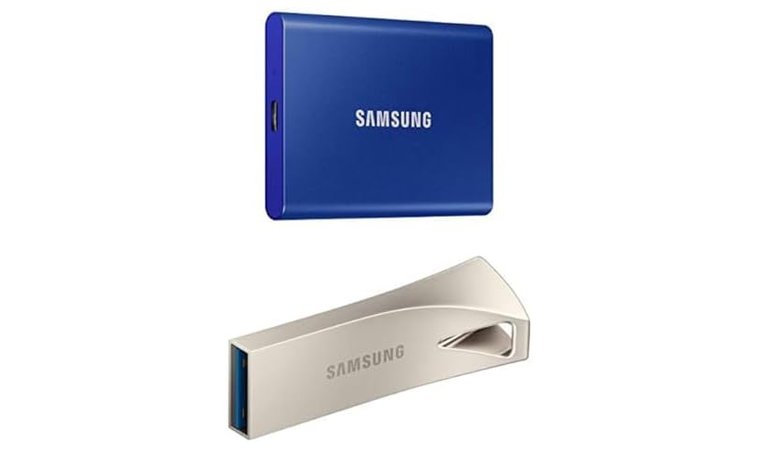
Wenn es um Mobilität und Transport geht, sind SSDs der klare Sieger. Wenn Sie viel unterwegs sind – egal, ob beruflich oder privat –, sollten Sie auf jeden Fall SSDs sowohl für die Speicherung als auch für die Bearbeitung unterwegs nutzen.
Wenn Sie Ihre Laufwerke schon einmal außerhalb Ihres Computers gesehen haben – und vor allem, wenn Sie sie gewogen haben –, wissen Sie, dass es hier überhaupt keinen Vergleich gibt. SSD-Laufwerke sind nicht nur langlebiger als HDD-Laufwerke, da sie keine beweglichen Teile haben (die ein weiteres Risiko darstellen, das HDD-Laufwerke anfälliger für physische Schäden macht), sondern sie lassen sich aufgrund ihres geringeren Gewichts auch viel leichter transportieren. Laptop-Nutzer werden zudem den geringeren Stromverbrauch einer SSD im Vergleich zu einer HDD zu schätzen wissen – das ist das Tüpfelchen auf dem i.
Hybrid-Konfiguration: Das Beste aus beiden Welten
Natürlich kannst du dich auch jederzeit für eine Hybridkonfiguration entscheiden. Du musst dich nicht strikt für einen bestimmten Speichertyp entscheiden, und ich selbst nutze eine Konfiguration aus 1 NVMe-SSD, 2 SATA-SSDs und 2 SATA-Festplatten. Diese Konfiguration ermöglicht es mir, flexibel zu entscheiden, wo ich meine Daten speichere:
- Eine SSD ist fast ausschließlich für mein Betriebssystem und wichtige Anwendungen wie Browser reserviert.
- Modernere Spiele wie Clair Obscur: Expedition 33 or Warhammer 40.000: Space Marine 2 Ich wechsle zu NVMe, um sicherzustellen, dass ich die bestmögliche Lese- und Schreibgeschwindigkeit erhalte.
- Weniger ressourcenintensive Spiele, die ich regelmäßig nutze, werden auf einer von zwei SSDs gespeichert.
- Leichte Spiele (Indie-Spiele oder ältere Titel) oder große Rohdateien wie Texte, Fotos oder andere Dokumente speichere ich auf einer meiner 2-TB-Festplatten.
- Ich habe auch eine externe Festplatte für Backups. Man sollte immer einen Plan für die Datenwiederherstellung haben!
Nun ist eine solche Konfiguration gar nicht so ungewöhnlich. Die meisten Nutzer entscheiden sich für eine Konfiguration mit mindestens zwei Laufwerken: eine SSD für das Betriebssystem (die optional für schnelleres Gaming oder schnellere Datenverarbeitung partitioniert werden kann) und eine HDD für allgemeine Speicheraufgaben, da dies eine gute Mischung aus Geschwindigkeit und Speicherkapazität bietet, ohne allzu viel zu kosten.
Denken Sie daran:Sie müssen sich keine teuren Festplatten leisten. Es ist viel praktischer und kostengünstiger, zunächst zu prüfen, was Sie mit neuen Speicherlösungen erreichen möchten, bevor Sie sich zum Kauf entschließen. Es macht keinen Sinn, Ihr Motherboard mit teuren NVMe-Festplatten auszustatten, wenn Sie dort lediglich Texte, Fotos und andere Dokumente speichern wollen!
Fazit: Für welches Modell sollten Sie sich entscheiden?
Wenn Sie sich noch nicht ganz sicher sind, ob Sie SSD vs. HDD In dieser Frage lässt sich am einfachsten entscheiden, indem man die Speicherart an den jeweiligen Anwendungsfall anpasst.
- Gamer sollte Priorität haben SSDs, idealerweise ein NVMe-basiertes Hochgeschwindigkeitsmodell, um schnellste Ladezeiten und flüssigeres Gameplay zu gewährleisten. Eine hervorragende Wahl ist hier die SABRENT 1 TB Rocket Nano XTRM Externe SSD, die bis zu 2700 MB/s und bietet robuste Mobilität für Gaming unterwegs.
- Fotografen Du musst dich nicht für nur eines entscheiden. Kombiniere ein SSD zur Bearbeitung mit einem HDD für die Langzeitarchivierung. Die SSD bewältigt schnelle Arbeitsabläufe, während die HDD Rohdateien und Backups speichert. Diese Kombination gewährleistet Geschwindigkeit, ohne dass dabei Kapazitätseinbußen hingenommen werden müssen.
- Nutzer mit begrenztem Budget wird gut bedient durch Festplatten, die deutlich mehr Speicherplatz pro Dollar bieten. Die BUFFALO DriveStation 4 TB ist eine gute Wahl und bietet Leistung bei 7200 U/min zu geringen Kosten pro Terabyte, ideal für Massenspeicher und Backups.
- Streamer und Content-Ersteller wird von einem gemischte Konfiguration: SSDs für die Bearbeitung und aktive Projekte sowie HDDs für Videobibliotheken. Die Kingston XS2000 tragbare SSD zeichnet sich durch seine Geschwindigkeiten von 2000 MB/s und das handliche Format, wodurch es sich ideal für schnelle Bearbeitungsabläufe und die Übertragung großer Mediendateien eignet.
Kurz gesagt,SSDsgewinnenGeschwindigkeit, Langlebigkeit und Tragbarkeit, währendFestplattengewinnenKapazität und Wert. Die richtige Wahl hängt ganz von Ihren Prioritäten ab: Geschwindigkeit und Leistung, kostengünstige Massenspeicherung oder eine ausgewogene Kombination aus beidem.
Häufig gestellte Fragen
Was ist besser, SSD oder HDD?
Sowohl SSDs als auch HDDs haben ihre jeweiligen Vorzüge, wenn es um Speicherlösungen geht. SSDs bieten im Vergleich selbst zu modernen HDDs eine deutlich höhere Geschwindigkeit und Langlebigkeit. HDDs sind jedoch nach wie vor kostengünstiger und eine gute Wahl, wenn Sie lediglich großen Datenspeicherplatz benötigen.
Ist eine 256-GB-SSD besser als eine 1-TB-HDD?
Das hängt davon ab, wonach du suchst. Wenn du die Dateien ständig von einem Laufwerk streamen willst (zum Beispiel beim Spielen, beim Bearbeiten von Videos oder beim Ausführen eines Betriebssystems), dann 256 Gigabyte Eine SSD ist höchstwahrscheinlich die richtige Speicherlösung für Sie. Wenn Sie jedoch nach einer einfachen Speicherlösung für große Dateien suchen, dann ist eine 1TB Eine Festplatte könnte die bessere Wahl sein, da sie günstiger ist.
Halten SSDs länger als HDDs?
Theoretisch halten SSDs tatsächlich länger als HDDs. Was die Haltbarkeit von SSDs im Vergleich zu HDDs angeht, so sind SSDs aufgrund des Fehlens mechanischer Teile widerstandsfähiger (wenn auch nicht immun) gegen Verschleiß durch den Gebrauch. Denken Sie daran, dass kein Speichermedium vor einem Ausfall gefeit ist. Sichern Sie daher Ihre wichtigen Daten unbedingt regelmäßig in Cloud-Diensten oder auf anderen Speichermedien!
Ist eine SSD für den täglichen Gebrauch besser als eine HDD?
Ja, ich würde sagen, dass SSDs für den täglichen Gebrauch besser geeignet sind als HDDs. Im Vergleich zwischen SSD und HDD sind SSDs dank des Flash-Speichers viel, viel schneller, und diese Geschwindigkeit macht einen großen Unterschied, egal ob man arbeitet, spielt oder einfach nur das Betriebssystem hochfährt. HDDs sind hingegen vorteilhaft, wenn es um die langfristige Speicherung oder die Speicherung großer Datenmengen geht. Die meisten Menschen profitieren von einer Hybridkonfiguration, die sowohl eine SSD als auch eine HDD umfasst.
Was bedeutet SATA?
SATA steht für „Serial Advanced Technology Attachment“ und ist sowohl ein Anschlussprotokoll als auch ein Übertragungsprotokoll. Als Anschlussprotokoll bedeutet SATA, dass ein Laufwerk sowohl an das Netzteil als auch an das Motherboard angeschlossen werden muss; als Übertragungsprotokoll bedeutet es, dass die Datenübertragung nach dem SATA-Verfahren erfolgt. Beachten Sie, dass es M.2-SATA-Laufwerke gibt, die zwar das SATA-Verfahren für den Datenzugriff nutzen, aber keine Kabel benötigen!
Was bedeutet NVMe?
NVMe ist ein Übertragungsprotokoll, bezieht sich im Zusammenhang mit Laufwerken jedoch auf NVMe-SSDs. Dabei handelt es sich um M.2-Laufwerke, die dank ihres direkten Anschlusses an das Motherboard eine extrem hohe Geschwindigkeit bieten, wodurch die Übertragungslatenz minimiert wird.
Sind M.2 und NVMe dasselbe?
Nein, M.2 und NVMe sind nicht dasselbe, auch wenn sie eng miteinander verbunden sind. Ein M.2-Laufwerk bezeichnet einen Formfaktor, der einem RAM-Riegel sehr ähnlich ist und in die M.2-Steckplätze auf einem Motherboard passt. NVMe bezieht sich auf NVMe-SSDs, also eine Art von M.2-Laufwerk mit unglaublicher Geschwindigkeit.