



Der beste Laptop für Fusion 360 (Autodesk Fusion): Die 11 besten Modelle für leistungsstarke Performance im Jahr 2025

Wenn Sie auf der Suche nach dem besten Laptop für Fusion 360 (jetzt Autodesk Fusion) sind, Der eigentliche Unterschied liegt darin, wie gut die CPU, die Prozessorgeschwindigkeit, die GPU und der Arbeitsspeicher mit komplexen Modellen, Renderings und Simulationen zurechtkommen.
Fusion 360 ist beim Verschieben von Bauteilen stark von der Geschwindigkeit des Single-Core-Prozessors abhängig, sodass sich selbst Laptops, die auf dem Papier ähnlich aussehen, in der Praxis völlig unterschiedlich anfühlen können. Manche Nutzer benötigen eine leistungsstarke Grafikkarte für visuelle Genauigkeit, andere legen Wert auf eine lange Akkulaufzeit für den Unterricht oder Kundenbesuche, und wieder andere benötigen einfach nur eine konstante Leistung für lange Arbeitssitzungen.
In diesem Leitfaden stelle ich Ihnen Laptops vor, die sich für verschiedene Arbeitsabläufe eignen (Studierende, Ingenieure, Freiberufler und Kreative), damit Sie ein Modell finden, das Ihre Arbeitsweise optimal unterstützt.
Weiter zu:
Unsere Top-Empfehlungen für die besten Laptops für Fusion 360
Die Auswahl eines Laptops für Fusion 360 (oder Autodesk Fusion) kann verwirrend sein, da die ideale Balance zwischen CPU, GPU, Arbeitsspeicher und Mobilität von Nutzer zu Nutzer variiert. Diese drei Laptops zeichnen sich als zuverlässige Wahl für alle Preisklassen und Arbeitsabläufe aus:
- GIGABYTE AORUS 16X (Modell 2024) – Hohe GPU-Leistung und stabile Temperaturverhältnisse für komplexe Fusion 360-Projekte.
- ASUS Vivobook (Modell 2024) – Preisgünstige Option mit flüssiger Grundleistung in Fusion 360 und einfacher Transportierbarkeit.
- ASUS ROG Strix G16 (Modell 2024) – Hohe Leistung für komplexe Modellierung mit schneller Multicore-Verarbeitung und flüssiger Darstellung.
Weiter unten findest du noch mehr Laptop-Modelle mit Fusion 360, sortiert nach deiner Arbeitsweise und deinen Anforderungen. Scrolle weiter, um sie zu vergleichen.
Der beste Laptop für Fusion 360 – 11 Top-Empfehlungen für herausragende Leistung
Die Wahl des besten Laptops für Autodesk Fusion hängt davon ab, wie Sie arbeiten und was Sie im Alltag benötigen. Manche Nutzer legen bei komplexen Entwürfen und rechenintensiven Rendering-Aufgaben Wert auf eine starke GPU-Leistung, wie sie beispielsweise NVIDIA GeForce RTX-Karten bieten, während anderen der Arbeitsspeicher, ein vertrautes Betriebssystem oder ein Gerät wichtig ist, das leicht genug ist, um es zum Unterricht oder zu Kundengesprächen mitzunehmen.
Die folgende Liste ist nach verschiedenen Nutzergruppen gegliedert: Studenten, Ingenieure, Freiberufler und professionelle Designer. In jedem Abschnitt wird ein Laptop mit seinen technischen Daten, Vor- und Nachteilen sowie einer kurzen Bewertung vorgestellt, um Ihnen die Entscheidung zu erleichtern. Scrollen Sie weiter, um den besten Laptop für Fusion 360 zu finden, der zu Ihrem Arbeitsablauf und Ihrem Tempo passt.
1. GIGABYTE AORUS 16X [Der beste Laptop für Fusion 360]
☆
★
☆
★
☆
★
☆
★
☆
★
☆
★
☆
★
☆
★
☆
★
☆
★
| Technische Daten | Details |
|---|---|
| CPU | Intel Core i7-14650HX / bis zu Intel Core i9-14900HX |
| GPU | NVIDIA GeForce RTX 4070 Laptop-Grafikkarte (bis zu 140 W TGP) |
| RAM | Bis zu 64 GB DDR5 (2× SO-DIMM) |
| Lagerung | Zwei M.2-PCIe-4.0-Steckplätze (unterstützt insgesamt bis zu 4 TB) |
| Anzeige | 16 Zoll, 2560 × 1600 (16:10), IPS |
| Bildwiederholfrequenz | 165 Hz |
| Akku | Neunundneunzig Wh |
| Gewicht | 2,3 kg |
| Konnektivität | USB-C (Thunderbolt 4), USB-C 3.2 Gen 2, 2× USB-A 3.2, HDMI 2.1, RJ-45, microSD, Wi-Fi 7, Bluetooth |
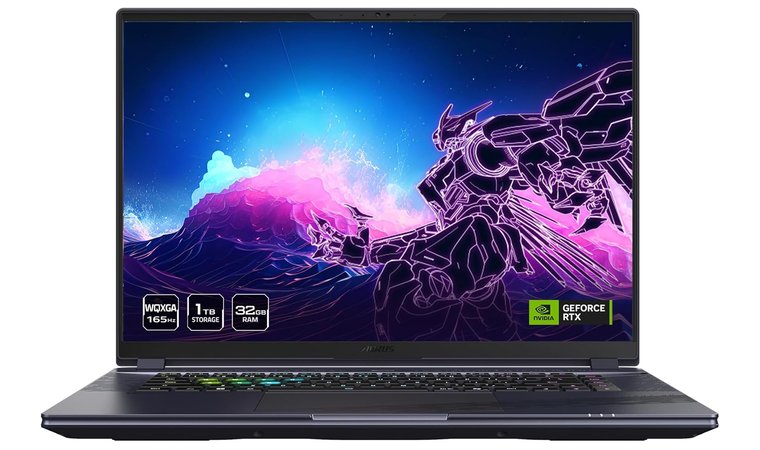
The GIGABYTE AORUS 16X zeichnet sich dadurch aus, dass es Entwickelt für CAD, Rendering, Simulation und andere Autodesk-Workflows, bei denen Prozessorleistung und GPU-Grafikleistung entscheidend sind. Dank der Intel Core HX-Prozessoren verfügt das Gerät über eine hervorragende Single-Core- und Multi-Core-Leistung, sodass sich die Bearbeitung von Bauteilen in Autodesk Fusion (Fusion 360) selbst bei komplexen Baugruppen flüssig anfühlt. In Kombination mit einer NVIDIA GeForce RTX-GPU mit hoher TGP bewältigt es anspruchsvolle Visualisierungsaufgaben, mit denen viele Gaming-Laptops unter Dauerlast zu kämpfen haben.
Dieser Laptop bietet die perfekte Balance zwischen roher Leistung und echtem Arbeitskomfort. Deshalb ist er die beste Wahl für Nutzer von Autodesk Fusion, insbesondere für Ingenieure, Produktdesigner und Studierende der Ingenieurwissenschaften oder Informatik, die bei langen Modellierungssitzungen auf zuverlässige Leistung angewiesen sind.
Was mir an dem 16-Zoll-Display mit einer Auflösung von 2560 × 1600 am besten gefällt, ist der zusätzliche vertikale Arbeitsbereich, da sich Werkzeugleisten und Modellansichten so leichter verwalten lassen, ohne dass man die Benutzeroberfläche ständig neu anordnen muss. Auch das Kühlsystem verdient Lob: Das WINDFORCE Infinity-System sorgt dafür, dass die CPU auch bei langen Arbeitssitzungen stabil läuft – etwas, das günstigere Laptops oder Ultraportables nicht leisten können. Dank der zahlreichen RAM- und Speicherkonfigurationen lässt sich das Gerät zudem nach und nach aufrüsten, wenn Ihre Projekte an Umfang zunehmen.
| Vorteile | Nachteile |
|---|---|
| ✅ Dank der hohen Taktrate der CPU läuft die Modellierung in Fusion 360 flüssig
✅ Die NVIDIA GeForce RTX-Grafikkarte bewältigt Rendering und Simulationen souverän ✅ Das 16:10-Display bietet zusätzlichen vertikalen Arbeitsbereich für Symbolleisten ✅ Eine leistungsstarke Kühlung verhindert eine thermische Drosselung bei langen CAD-Sitzungen ✅ Flexible Optionen zur Aufrüstung von RAM und SSD ✅ Ideal für CAD, AutoCAD und andere Autodesk-Tools |
❌ Etwas schwerer als ein Dell XPS, aber die zusätzliche Leistung macht das wieder wett |
Fazit: Wenn Sie an komplexen CAD-Projekten arbeiten und einen Laptop benötigen, der auch unter hoher Belastung schnell bleibt, dann ist der GIGABYTE AORUS 16X bietet eine hervorragende Leistung mit stabilen thermischen Eigenschaften und Zuverlässigkeit auch bei langen Einsätzen. Auch im Vergleich zu dem, was man als das Der beste Laptop im Jahr 2025, was die dauerhafte Leistungsfähigkeit angeht.
2. ASUS Vivobook [Der beste preisgünstige Laptop für Fusion 360]
☆
★
☆
★
☆
★
☆
★
☆
★
☆
★
☆
★
☆
★
☆
★
☆
★
| Technische Daten | Details |
|---|---|
| CPU | AMD Ryzen 5 / Ryzen 7 oder Intel Core i5 / i7 (je nach Konfiguration) |
| GPU | Integriert (AMD Radeon Graphics / Intel Iris Xe) |
| RAM | 8 GB – 16 GB (bei vielen Modellen erweiterbar) |
| Lagerung | 256 GB–1 TB SSD (aufrüstbar) |
| Anzeige | 14″ oder 15,6″ Full HD (1920 × 1080) |
| Bildwiederholfrequenz | 60 Hz |
| Akku | 6–9 Stunden (je nach Arbeitsaufkommen) |
| Gewicht | 1,5–1,8 kg |
| Konnektivität | USB-C, USB-A, HDMI, Wi-Fi 6 (kann je nach Modell variieren) |
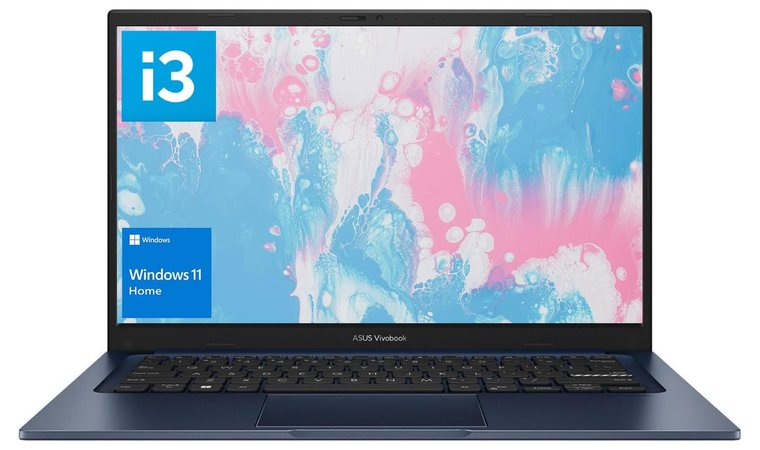
The ASUS Vivobook is eine preisgünstige Wahl für Studenten oder alle, die gerade erst mit Autodesk anfangen Fusion (Fusion 360) ohne in hochwertige Gaming-Laptops investieren zu wollen sofort. Die Modelle dieser Serie sind mittlerweile mit modernen AMD-Prozessoren wie Ryzen 5/7 oder Intel Core-Chips ausgestattet, die CAD-Skizzen, die Modellierung von Bauteilen und einfache Autodesk-Workflows problemlos bewältigen. Das Gerät ist insgesamt leicht und einfach zu transportieren – ideal, wenn Sie zwischen Unterrichtsräumen, Coworking Spaces oder Atelierbesuchen hin- und herwechseln.
Dieser Laptop bietet ein optimales Verhältnis zwischen Preis, Mobilität und Leistung, was ihn zu einem praktischen Einstiegsgerät für Lernende und angehende Designer macht, die im Alltag ein zuverlässiges Gerät benötigen, ohne den Preis einer Workstation bezahlen zu müssen. Er ist zudem eine hervorragende Wahl, wenn man verschiedene Optionen für die Der beste Laptop für Studenten die sich mit CAD-Arbeitsabläufen vertraut machen.
Außerdem erhalten Sie eine komfortable Tastatur für die Dokumentationserstellung und Multitasking sowie in vielen Konfigurationen die Möglichkeit, Arbeitsspeicher und SSD aufzurüsten. Die Bildschirmgröße eignet sich hervorragend für die Modellierung von Bauteilen, und mit den richtigen Einstellungen reagiert das System bei den meisten akademischen Projekten oder Projekten für Berufseinsteiger reaktionsschnell.
| Vorteile | Nachteile |
|---|---|
| ✅ Leicht und einfach zwischen den Vorlesungen oder Besprechungen zu transportieren
✅ Die AMD Ryzen- und Intel Core-Varianten bieten eine solide Leistung für alltägliche Modellierungsaufgaben ✅ RAM und SSD lassen sich problemlos aufrüsten, sodass das System mit Ihrer Arbeitslast mitwachsen kann ✅ Angenehmes Tastaturgefühl für die Dokumentenbearbeitung und Multitasking ✅ Toller Preis für angehende Designer, die sich mit CAD vertraut machen |
❌ Nicht ideal für große Baugruppen oder rechenintensive Rendering-Aufgaben, aber perfekt für leichte bis mittelschwere Arbeiten mit Autodesk Fusion |
Fazit:Wenn Sie gerade erst mit Autodesk Fusion (Fusion 360) anfangen, Ingenieurwissenschaften studieren oder an CAD-Projekten arbeiten, die keine maximale Grafikleistung erfordern, dann ist die ASUS Vivobook ist eines der vernünftigsten und preisgünstigsten Notebooks für Einsteiger (ohne dass man sich dabei eingeschränkt fühlt).
3. ASUS ROG Strix G16 [Der beste Hochleistungs-Laptop für fortgeschrittene Fusion 360-Anwender]
☆
★
☆
★
☆
★
☆
★
☆
★
☆
★
☆
★
☆
★
☆
★
☆
★
| Technische Daten | Details |
|---|---|
| CPU | Intel Core i7-14650HX |
| GPU | NVIDIA® GeForce RTX™ 5060 Laptop-Grafikkarte |
| RAM | 16 GB – 32 GB DDR5 |
| Lagerung | 512 GB – 1 TB PCIe-SSD |
| Anzeige | 16 Zoll, 2560 × 1600 (16:10) |
| Bildwiederholfrequenz | 165 bis 240 Hertz |
| Akku | Etwa 6 Stunden bei gemischter Nutzung |
| Gewicht | 2,5 kg |
| Konnektivität | USB-C, HDMI 2.1, Ethernet, Wi-Fi 6E |
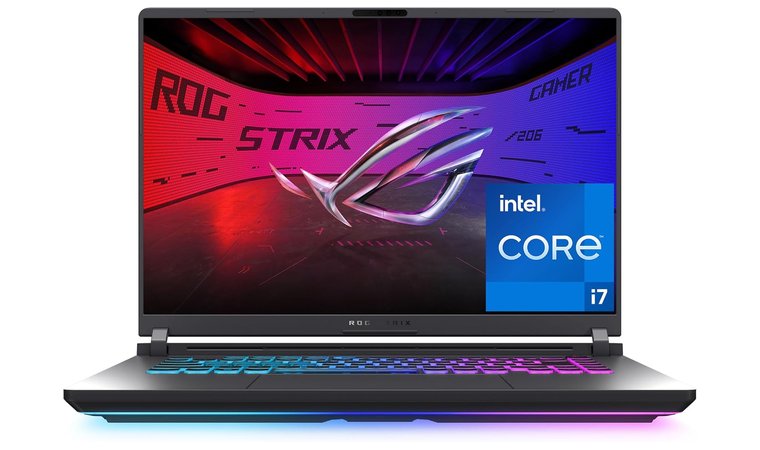
The ASUS ROG Strix G16 is Entwickelt für Anwender, die Autodesk Fusion intensiv nutzen: große Baugruppen, häufiges Rendern oder simulationsintensive Arbeitsabläufe. Das 16:10-Display bietet zusätzlichen Platz in der Vertikalen für Symbolleisten und Zeitleisten-Steuerelemente, wodurch der Arbeitsbereich weniger beengt wirkt. Der Intel Core i7-14650HX-Prozessor und die RTX 5060-GPU sorgen auch unter hoher Last für eine flüssige Leistung, und das Kühlsystem trägt dazu bei, dass die Taktraten während langer Modellierungssitzungen stabil bleiben – etwas, womit leichtere Laptops oft zu kämpfen haben.
Dies ist der Laptop, nach dem Sie greifen, wenn Ihre CAD-Arbeiten über das Grundlegende hinausgehen, wenn Sie Reaktionsgeschwindigkeit in Echtzeit, Stabilität der Ansichtsfenster und die Möglichkeit benötigen, Ihre Hardware mit anspruchsvollen Aufgaben zu belasten, ohne dass es zu Verzögerungen kommt. Er ist auch unter Druck zuverlässig und wirkt wie für professionelle Arbeitsabläufe konzipiert, nicht nur für Spiele. Zudem schneidet er bei Autodesk-Zeichenaufgaben hervorragend ab, was ihn in die Kategorie der Top-Laptops für AutoCAD – die noch nicht auf dem Markt sind – einreiht.
Dank der hohen Bildwiederholfrequenz fühlt sich die Bedienung flüssiger an, insbesondere beim Drehen großer Baugruppen oder beim Anzeigen von Simulationsvorschauen. Die Bewegungen wirken auf dem Bildschirm klarer und reaktionsschneller.
| Vorteile | Nachteile |
|---|---|
| ✅ Hohe CPU-Taktfrequenz für schnelle Modellaktualisierungen
✅ Die NVIDIA RTX 5060 Laptop-GPU bewältigt umfangreiche CAD- und Simulationsaufgaben ✅ Das 16:10-Bildschirmformat bietet zusätzlichen Platz in der Höhe für Symbolleisten ✅ Dank fortschrittlicher Kühlung bleibt die Leistung auch bei langen Spielsitzungen stabil ✅ Hervorragende Konnektivität für Studio-Setups mit mehreren Monitoren |
❌ Etwas schwerer als handlichere Laptops, aber der Kompromiss bei der Leistung lohnt sich für anspruchsvolle CAD-Arbeiten |
Fazit:Wenn Ihre Projekte komplexe Baugruppen, Simulationen oder Renderings umfassen, dann ist die ASUS ROG Strix G16 bietet Ihnen die beständige Leistung und den Bildschirmplatz, die Sie benötigen, um auch bei langen Arbeitssitzungen schnell und effizient zu bleiben.
4. GIGABYTE AERO X16 [Der beste Laptop der Creator-Klasse für Fusion 360-Workflows]
☆
★
☆
★
☆
★
☆
★
☆
★
☆
★
☆
★
☆
★
☆
★
☆
★
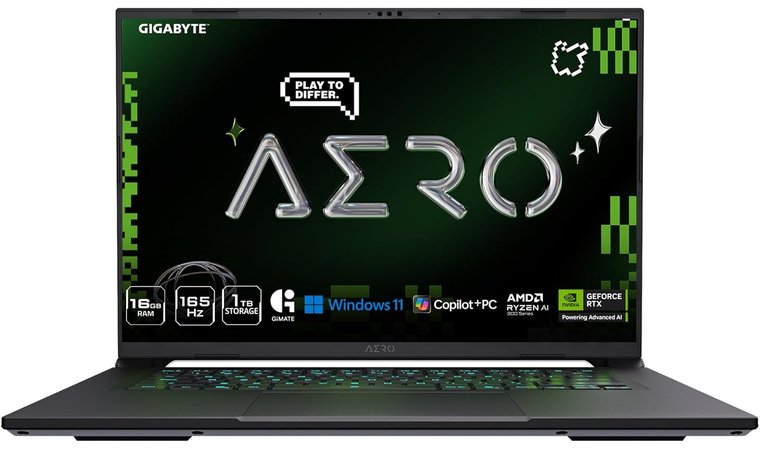
| Technische Daten | Details |
|---|---|
| CPU | AMD Ryzen AI 7 350 |
| GPU | NVIDIA GeForce RTX 5060 Laptop-Grafikkarte |
| RAM | 16 GB – 32 GB DDR5 |
| Lagerung | 1 TB PCIe-SSD |
| Anzeige | 16 Zoll WQXGA (2560 × 1600), 16:10 |
| Bildwiederholfrequenz | hundertfünfundsechzig Hertz |
| Akku | 7 Stunden gemischte Nutzung |
| Gewicht | 2,0 kg |
| Konnektivität | USB-C, HDMI, Wi-Fi 6E, Bluetooth, Ethernet |
Wenn Sie in einem einzigen Arbeitsablauf zwischen Autodesk Fusion, Photoshop, Blender und Videobearbeitung hin- und herwechseln, hält dieser Laptop problemlos mit, ohne an Leistung einzubüßen. Der Ryzen AI 7 350-Prozessor bewältigt mehrstufige Aufgaben mühelos, und die dedizierte RTX 5060-Grafikkarte sorgt selbst bei anspruchsvollen Arbeitssitzungen für eine stabile Rendering- und Visualisierungsleistung. Damit reiht er sich nahtlos in die Riege der besten Laptops für Architektur ein – noch nicht verfügbar –, bei denen Grafik und Präzision entscheidend sind.
Dieses Modell bietet eine wirklich gelungene Balance zwischen Leistung und Mobilität. Im Vergleich zu sperrigeren Modellen (wie Gaming-Rechnern) oder eher fest installierten Geräten wie einem MacBook Pro, derAir X16 ist leichter und bewältigt dennoch anspruchsvolle CAD-Aufgaben. Es ist genau die Art von Laptop, die man tatsächlich mit in den Unterricht, ins Büro oder zu einem Kunden nehmen kann, ohne das Gefühl zu haben, eine Workstation mit sich herumzuschleppen.
Außerdem profitieren Sie von schnellem Arbeitsspeicher und Speicherplatz, einer soliden Hardware-Verarbeitungsqualität sowie einer Windows-Umgebung, die ohne besondere Konfiguration mit den meisten technischen Arbeitsabläufen und Plugins kompatibel ist.
| Vorteile | Nachteile |
|---|---|
| ✅ Leistungsstarke Kombination aus CPU und RTX 5060-GPU für CAD- und Rendering-Workflows
✅ Das Bildschirmformat 16:10 passt gut zur Benutzeroberfläche von Fusion 360 ✅ Leichter als viele Laptops dieser Leistungsklasse ✅ Die Windows-Umgebung sorgt für eine einfache Softwarekompatibilität ✅ Hervorragende RAM- und Speicherausstattung für immer größer werdende Dateien |
❌ Nicht die günstigste Option, aber man zahlt für hochwertige Hardware für Kreative |
Fazit:Dies ist eine hervorragende Wahl, wenn Ihr Arbeitsablauf sowohl kreative als auch technische Aspekte umfasst. Das Gerät ist leistungsstark genug für anspruchsvolle CAD-Arbeiten, dabei aber dennoch leicht und elegant genug, um es täglich mitzunehmen. Es ist ein solides Upgrade für Studierende, die den Schritt in Richtung professionelles Design wagen, oder für berufstätige Ingenieure, die Leistung benötigen, ohne gleich auf eine vollwertige Workstation zurückgreifen zu müssen.
5. Lenovo Legion 5 15AHP10 [Das beste Kühlsystem für längere Modellierungssitzungen]
☆
★
☆
★
☆
★
☆
★
☆
★
☆
★
☆
★
☆
★
☆
★
☆
★
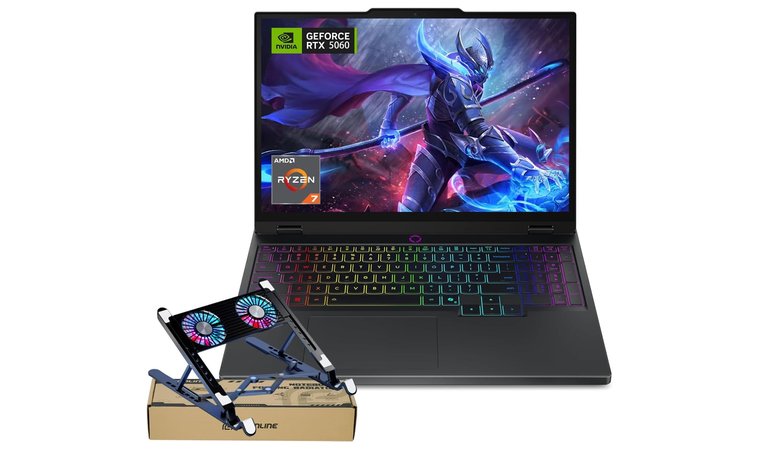
| Technische Daten | Details |
|---|---|
| CPU | AMD Ryzen 7 / Ryzen 9 (Optionen 5800H / 6800HS) |
| GPU | NVIDIA GeForce RTX 5060 Laptop-Grafikkarte |
| RAM | 32 GB DDR5 |
| Lagerung | 1 TB PCIe-SSD |
| Anzeige | 15,1″ OLED WQXGA (2560×1600), 16:10 |
| Bildwiederholfrequenz | hundertfünfundsechzig Hertz |
| Akku | 5–7 Stunden bei gemischter Nutzung |
| Gewicht | 1,86 kg |
| Konnektivität | USB-C, HDMI, Ethernet, Wi-Fi 7, Bluetooth |
Wenn Ihre Arbeit mit Fusion 360 Folgendes umfasst größere Baugruppen, Simulationen oder Multitasking mit anderer Konstruktionssoftware wie AutoCAD oder Analysewerkzeugen, derLenovo Legion 5 scheint eine hervorragende Wahl zu sein. Der Ryzen-7-Prozessor bewältigt auch aufwendigere Modellierungsschritte problemlos, während die RTX-5060-Laptop-GPU genügend dedizierte Grafikleistung für das Rendern von Vorschauen, die Visualisierung von Spannungen und die detailreiche Drehung von Bauteilen bietet. Das OLED-Display mit einer Auflösung von 2560 × 1600 und einem Seitenverhältnis von 16:10 bietet im Vergleich zu herkömmlichen FHD-Bildschirmen eine schärfere und angenehmere Arbeitsfläche.
Der Hauptgrund, warum wir uns für diesen Lenovo-Laptop entschieden haben, ist sein Kühlsystem. Im Vergleich zu vielen anderen Laptops dieser Leistungsklasse läuft der Legion 5 auch bei langen Modellierungssitzungen kühler. Das bedeutet weniger Leistungseinbußen und eine über einen längeren Zeitraum stabilere Taktrate – was besonders wichtig ist, wenn Ihr Arbeitsablauf nicht nur aus kurzen Arbeitsspitzen besteht, sondern aus mehreren Stunden Design und Iteration. Das macht ihn besonders praktisch für alle, die nach dem besten Laptop für Ingenieurstudenten suchen – in der Kategorie „Beste/Top/etc. Laptops für Ingenieurstudenten – noch nicht auf dem Markt“.
Die Tastatur in Standardgröße sorgt auch an langen Arbeitstagen für Komfort, und dank der Windows-Umgebung sind die Plugin-Unterstützung und die Autodesk-Einrichtung unkompliziert.
| Vorteile | Nachteile |
|---|---|
| ✅ Hohe Leistung mit Ryzen 7 und RTX 5060 für große Baugruppen
✅ Das Kühlsystem sorgt für eine konstante Leistung auch bei längeren Aufgaben ✅ Aufrüstbarer Arbeitsspeicher und Speicherplatz für den langfristigen Einsatz ✅ Komfortable Tastatur für Dokumentationsarbeiten und CAD-Tastenkombinationen ✅ Gute Anschlussmöglichkeiten für externe Monitore und Docking-Stationen |
❌ Schwerer als ultraportable Geräte, aber die Vorteile bei der Kühlung rechtfertigen das |
Fazit:Eine hervorragende Wahl, wenn Sie viel Zeit mit der Modellierung oder Simulation verbringen und eine Leistung wünschen, die langfristig stabil bleibt. Die Legion 5 bietet Leistung, Langlebigkeit und Kühlleistung, die die tägliche Arbeit im Ingenieurwesen reibungsloser und stressfreier machen, und schneidet auch im Vergleich mit markenspezifischen Modellen gut ab, insbesondere wenn Sie Alternativen in der Bester Lenovo-Laptop Kategorie für fachliche und technische Arbeiten.
6. Acer Predator Helios Neo 16 [Der beste Laptop für Rendering- und Simulationsaufgaben]
☆
★
☆
★
☆
★
☆
★
☆
★
☆
★
☆
★
☆
★
☆
★
☆
★
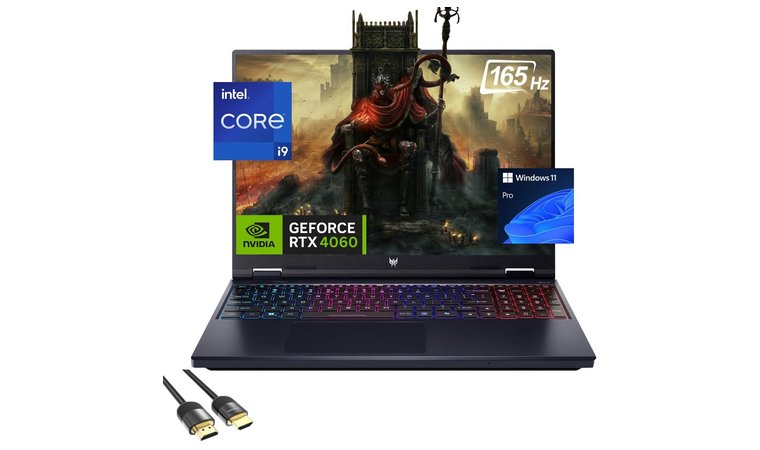
| Technische Daten | Details |
|---|---|
| CPU | Intel Core i9-14900HX |
| GPU | NVIDIA GeForce RTX 4060 Laptop-Grafikkarte |
| RAM | 16 GB – 32 GB DDR5 |
| Lagerung | 512 GB – 1 TB PCIe-SSD |
| Anzeige | 16 Zoll, 2560 × 1600 (16:10) |
| Bildwiederholfrequenz | hundertfünfundsechzig Hertz |
| Akku | 5–6 Stunden bei gemischter Nutzung |
| Gewicht | 2,6 kg |
| Konnektivität | USB-C (Thunderbolt), HDMI 2.1, Ethernet, Wi-Fi 6E, Bluetooth |
Wenn Ihre Arbeit mit Autodesk Fusion (Fusion 360) Folgendes umfasst Vorschau-Renderings, Simulationsaufgaben oder rechenintensive Visualisierungen, die Acer Predator Helios Neo 16 bietet Ihnen genügend GPU-Leistung, um sie flüssig darzustellen. Die RTX 4060-GPU bietet eine hohe Raster- und CUDA-Leistung für Autodesk-Workflows, und das 16-Zoll-Display mit hoher Bildwiederholfrequenz sorgt dafür, dass sich Drehungen und Kamerabewegungen bei der Arbeit an großen Baugruppen flüssig anfühlen.
Dieser Laptop ist eher wie eine leistungsstarke Workstation als wie ein einfacher Schüler- oder Studenten-Computer konzipiert und eignet sich daher besser für Nutzer, die ihren Prozessor und Arbeitsspeicher regelmäßig voll auslasten möchten. Dank dieser technischen Daten kann er auch im Vergleich zu den Die besten Laptops für SolidWorks, wo die Stabilität der GPU entscheidend ist.
Der herausragende Vorteil hierbei ist die konstante Leistung auch bei langen Arbeitssitzungen. Das Kühlsystem ist für Arbeitsabläufe mit hoher Auslastung ausgelegt, sodass der Laptop eine stabile Taktrate beibehält, anstatt bei Hitze in die Drosselung zu gehen. Wenn Sie Autodesk Fusion und AutoCAD parallel ausführen, Einstellungen anpassen und wiederholt Datendateien exportieren, ist diese Beständigkeit wichtiger als reine Benchmark-Werte.
Dieser Laptop ist eher wie eine leistungsstarke Workstation als wie ein einfacher Schüler- oder Studenten-Computer konzipiert und eignet sich daher besser für Nutzer, die ihren Prozessor und Arbeitsspeicher regelmäßig voll auslasten. Außerdem lässt er sich leicht aufrüsten, sodass Sie den Arbeitsspeicher und den Speicherplatz erweitern können, wenn Ihre Projekte an Umfang zunehmen.
| Vorteile | Nachteile |
|---|---|
| ✅ Hohe GPU-Leistung für Rendering und Simulation
✅ Das 16:10-Bildschirmformat bietet mehr Platz für Symbolleisten ✅ Das Kühlsystem sorgt auch bei langen Modellierungssitzungen für konstante Leistung ✅ RAM und SSD können für zukünftige Anforderungen aufgerüstet werden |
❌ Schwerer als handlichere Laptops, aber genau das sorgt für die bessere Kühlung |
Fazit:The Acer Predator Helios Neo 16 ist eine hervorragende Wahl, wenn Ihr Arbeitsablauf renderstark oder simulationsorientiert ist. Es bietet zuverlässige, konstante Leistung und ist für lang andauernde Sitzungen ausgelegt, nicht nur für schnelle Bearbeitungen.
7. Apple MacBook Air 13 mit M4, Modell 2025 [Die beste ressourcenschonende Lösung für cloudbasierte Fusion 360-Workflows]
☆
★
☆
★
☆
★
☆
★
☆
★
☆
★
☆
★
☆
★
☆
★
☆
★
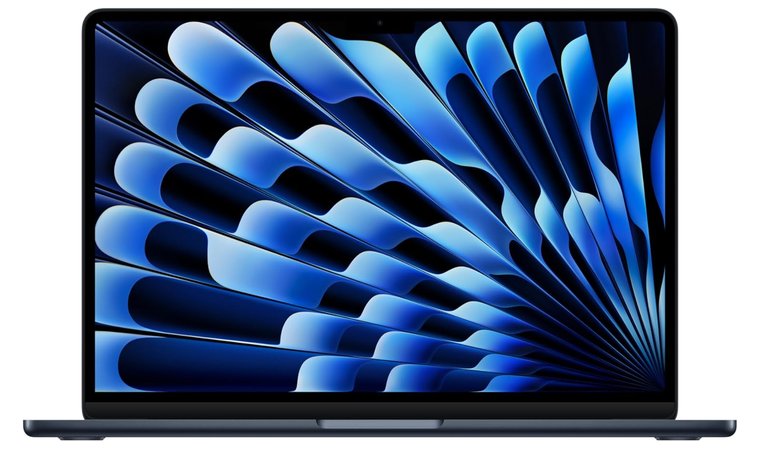
| Technische Daten | Details |
|---|---|
| CPU | Apple M4 (10-Kern-CPU) |
| GPU | Integrierte Apple M4-GPU (10 Kerne) |
| RAM | 16 GB einheitlicher Arbeitsspeicher |
| Lagerung | 256-GB-SSD |
| Anzeige | 13,6 Zoll Liquid Retina (2560 × 1664) |
| Bildwiederholfrequenz | 60 Hertz |
| Akku | Bis zu 18 Stunden bei gemischter Nutzung |
| Gewicht | 1,24 kg |
| Konnektivität | 2× USB-C (Thunderbolt), MagSafe, Wi-Fi 6E |
Für Arbeitsabläufe, bei denen das Skizzieren von Konzepten, das Überprüfen von Modellen oder das Bearbeiten von cloudbasierten Autodesk Fusion-Dateien im Vordergrund stehen, derMacBook Air M4 bewältigt alles reibungslos. Der M4-Chip ist äußerst effizient, sodass die Benutzeroberfläche stets reaktionsschnell bleibt und man weder mit Überhitzung noch mit Lüftergeräuschen zu kämpfen hat (da es keine Lüfter gibt). Das Retina-Display sorgt zudem dafür, dass Modelle, Materialien und Anmerkungen gestochen scharf dargestellt werden, was bei der Präsentation oder Überprüfung von Entwürfen sehr hilfreich ist.
Der Hauptgrund ist die Mobilität, ohne dass dabei die Leistung im Alltag beeinträchtigt wird. Sie können im Studio, im Klassenzimmer, im Zug oder am Schreibtisch eines Kunden arbeiten, ohne sich Gedanken über die Akkulaufzeit machen oder ein sperriges Gerät mit sich herumtragen zu müssen. Das Betriebssystem läuft stabil, alles startet schnell, und der Arbeitsablauf verläuft flüssig und ohne Ablenkungen.
Diese Konfiguration eignet sich am besten für kleinere Baugruppen und die Modellierung in der Anfangsphase. Für anspruchsvollere Aufgaben können Sie das Gerät bei Bedarf jederzeit mit einem Desktop-PC oder einer externen Workstation kombinieren, sodass Sie mobil bleiben, ohne Ihren Arbeitsablauf einzuschränken. Dies macht es zu einer überzeugenden Option, wenn es um die Der beste Laptop für die Arbeit im Homeoffice, insbesondere für mobile Arbeitsabläufe.
| Vorteile | Nachteile |
|---|---|
| ✅ Extrem leicht und handlich
✅ Lange Akkulaufzeit für die Arbeit unterwegs ✅ Scharfes Retina-Display zur Modellprüfung ✅ Stabiles Betriebssystem und reibungsloser Arbeitsablauf im Alltag ✅ Leises, lüfterloses Design |
❌ Nicht für aufwendige Simulationen oder große Baugruppen ausgelegt, aber ideal für Konzeptmodellierung und cloudbasierte Fusion-Workflows |
Fazit:Ideal, wenn Sie sich bei Ihrer Arbeit auf Konzeptentwicklung, Modellprüfung und mobiles Arbeiten konzentrieren. Das Gerät bietet eine flüssige, leise Leistung in einem schlanken Design, das sich bequem überallhin mitnehmen lässt.
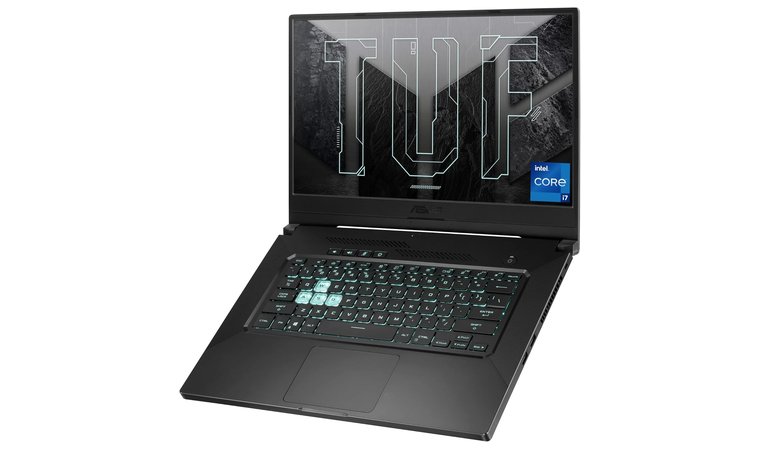
8. ASUS TUF Dash 15 [Der robusteste Laptop für Ingenieurstudenten]
☆
★
☆
★
☆
★
☆
★
☆
★
☆
★
☆
★
☆
★
☆
★
☆
★
| Technische Daten | Details |
|---|---|
| CPU | Intel Core i7-11370H (je nach Konfiguration) |
| GPU | NVIDIA GeForce RTX 4060 Laptop-Grafikkarte |
| RAM | 16 GB DDR5 (aufrüstbar) |
| Lagerung | 512 GB NVMe-SSD (aufrüstbar) |
| Anzeige | 15,6 Zoll Full HD |
| Bildwiederholfrequenz | 144 Hz / 165 Hz Optionen |
| Akku | Bis zu 8 Stunden bei gemischter Nutzung |
| Gewicht | 2,0 kg |
| Konnektivität | USB-C, USB-A, HDMI, Wi-Fi 6, Ethernet |
Wenn Sie einein Ingenieurstudent oder jemand, der sich mit Autodesk Fusion vertraut macht und einen Laptop braucht, der den Transport über den Campus, durch Ateliers und Werkstätten unbeschadet übersteht, derASUS TUF Dash 15 ist eine sichere Wahl. Es ist schlanker als viele Gaming-Laptops, bietet aber dennoch eine solide RTX-4060-GPU-Beschleunigung für 3D-Modellierung, Baugruppen und schnelle Render-Vorschauen. Das 144-Hz-/165-Hz-Display sorgt zudem für eine flüssigere Darstellung beim Drehen von Modellen – ein kleiner, aber feiner Komfortgewinn, den man sofort bemerkt, wenn man mit Autodesk-Software unter Windows arbeitet.
Die Langlebigkeit ist hier das Entscheidende. Die TUF-Serie erfüllt militärische Fertigungsstandards, was bedeutet, dass sie den Stößen des Alltags (Rucksäcke, überfüllte Schreibtische, gemeinsam genutzte Arbeitsbereiche) besser standhält als viele andere Laptops dieser Kategorie. Kombiniert man dies mit der Möglichkeit, Arbeitsspeicher und SSD nachzurüsten, erhält man ein Gerät, das mit dem Arbeitsaufkommen mitwachsen kann, anstatt einen vorzeitigen Austausch zu erzwingen.
Außerdem erhält man eine angenehme Wärmeentwicklung und eine Tastatur, die sich auch bei langen Sitzungen mit CAD-Tastenkombinationen und Dokumentationsnotizen gut anfühlt. Es ist einfach ein praktischer, studentenfreundlicher Computer, der dort Leistung bringt, wo es darauf ankommt, und der zudem gut in die Reihe der Die besten ASUS-Laptops für Nutzer, die sowohl Leistung als auch ein gutes Preis-Leistungs-Verhältnis suchen.
| Vorteile | Nachteile |
|---|---|
| ✅ Robuste Bauweise, die den täglichen Weg zum Campus problemlos bewältigt
✅ Die RTX 4060-GPU beschleunigt die CAD-Modellierung sowie das Rendern mit geringer bis mittlerer Komplexität ✅ Dank des Displays mit hoher Bildwiederholfrequenz wirken die Benutzeroberfläche und die Kamerabewegungen flüssig ✅ RAM und Speicher lassen sich bei wachsenden Projekten problemlos aufrüsten ✅ Bequeme Tastatur für lange Design-Sitzungen |
❌ Nicht so dünn wie ein Ultrabook, aber gerade diese robuste Bauweise sorgt für Langlebigkeit |
Fazit:The ASUS TUF Dash 15 erträgt den täglichen Gebrauch, bleibt auch bei langen Modellierungssitzungen stabil und lässt sich dank einfacher RAM- und Speichererweiterungen an steigende Arbeitslasten anpassen. Diese Kombination macht ihn zu einer der klügsten Langzeitinvestitionen für Ingenieurstudenten, die Wert auf Langlebigkeit und zuverlässige Leistung legen.
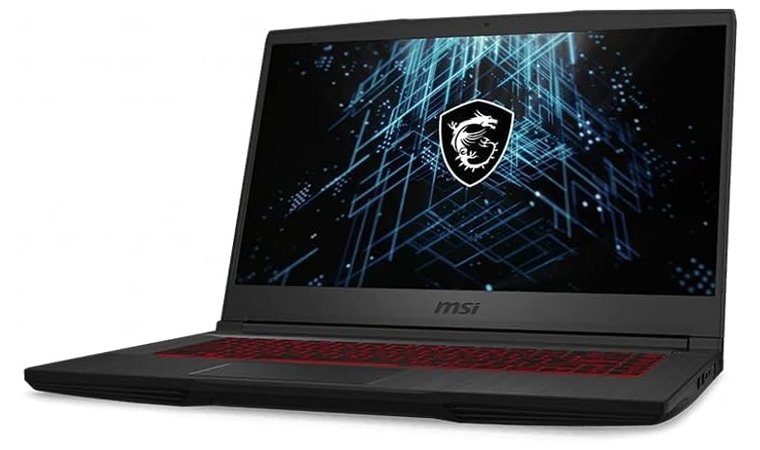
9. MSI Thin GF65 [Der beste schlanke Laptop für Fusion 360 unterwegs]
☆
★
☆
★
☆
★
☆
★
☆
★
☆
★
☆
★
☆
★
☆
★
☆
★
| Technische Daten | Details |
|---|---|
| CPU | Intel Core i5-10500H |
| GPU | NVIDIA GeForce RTX 3060 |
| RAM | 8 GB DDR4 (auf 16 GB oder 32 GB aufrüstbar) |
| Lagerung | 512 GB NVMe-SSD |
| Anzeige | 15,6 Zoll FHD (1920 × 1080) |
| Bildwiederholfrequenz | Einhundertvierundvierzig Hertz |
| Akku | Bis zu 5 Stunden bei gemischter Nutzung |
| Gewicht | 1,86 kg |
| Konnektivität | USB-C, HDMI, Wi-Fi 6, Bluetooth |
Anstatt sich gleich auf das Gebiet der leistungsstarken Workstations zu begeben, hat das MSI Thin GF65bietet direine Konfiguration, die Autodesk Fusion reibungslos ausführt und dabei dennoch wirklich mobil ist. Die RTX 3060 bietet ausreichend GPU-Leistung für GPU-beschleunigte Render-Vorschauen und flüssige Bewegungen im Ansichtsfenster, und der Intel i5-10500H sorgt für einen reibungslosen Ablauf bei alltäglichen Modellierungsaufgaben. Und da sie spürbar leichter als viele leistungsstarke Laptops… es fühlt sich nicht so an, als würde man eine komplette Workstation überallhin mitnehmen.
Es bietet echte GPU-Leistung in einem Gerät, das man tatsächlich jeden Tag mitnehmen kann. Es verfügt über die nötige Leistung für die Modellierung in Fusion 360 und die Arbeit im Viewport, ist dabei aber dennoch leicht und lässt sich problemlos zwischen Vorlesungen, Arbeitsplätzen oder Kundenbesuchen transportieren.
Außerdem profitieren Sie von Flexibilität bei der Aufrüstung, da RAM und SSD später erweitert werden können, wenn Ihre Fusion 360-Dateien oder Projektordner an Größe zunehmen. Da das System unter Windows läuft, müssen Sie sich nicht mit Workarounds oder Kompatibilitätsschichten für Autodesk-Software oder Plugins herumschlagen.
| Vorteile | Nachteile |
|---|---|
| ✅ Schlank und leicht, bietet aber dennoch eine dedizierte GPU
✅ Die RTX 3060 bietet eine hohe Leistung für Fusion 360-Ansichtsfenster und das Rendern von Licht ✅ Erweiterungsfreundlicher Arbeitsspeicher und Speicherplatz für zukünftige Anforderungen ✅ Gutes Preis-Leistungs-Verhältnis |
❌ Die Akkulaufzeit ist durchschnittlich, was jedoch für schlanke Laptops mit echter GPU-Leistung typisch ist |
Fazit:Eine hervorragende Wahl für Studenten oder Designer, die echte CAD-Leistung in einem kompakten Format benötigen. Es ist leistungsstark genug für Autodesk Fusion und mobil genug, um es täglich mitzunehmen.
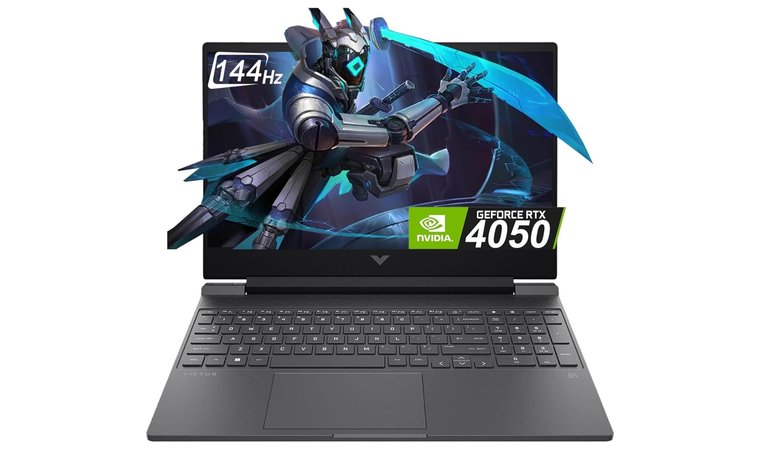
10. HP Victus 15,6″ [Der beste Einsteiger-Laptop für Fusion 360-Anfänger]
☆
★
☆
★
☆
★
☆
★
☆
★
☆
★
☆
★
☆
★
☆
★
☆
★
| Technische Daten | Details |
|---|---|
| CPU | Intel Core i5-13420H |
| GPU | NVIDIA GeForce RTX 3050 |
| RAM | 16 GB DDR4 |
| Lagerung | 512 GB NVMe-SSD |
| Anzeige | 15,6″ Full HD (1920×1080), 16:9 |
| Bildwiederholfrequenz | Einhundertvierundvierzig Hertz |
| Akku | 6 Stunden gemischte Nutzung |
| Gewicht | 2,3 kg |
| Konnektivität | USB-C, HDMI, Ethernet, Wi-Fi 6, Bluetooth |
The HP Victus 15 is ein guter Ausgangspunkt für alle, die sich mit Autodesk Fusion vertraut machen und einen Laptop suchen, der bei einfachen CAD-Modellierungsaufgaben der mittleren Komplexität nicht ins Stocken gerät. Der Intel-Prozessor der H-Serie und die RTX 3050-Grafikkarte bieten Ihnen genügend Leistungsreserven, um Skizzen zu erstellen, Teile zu extrudieren, zusammenzusetzen und einfache Renderings ohne Ruckeln in der Vorschau anzusehen. Das 15,6-Zoll-Display bietet ausreichend Arbeitsfläche, sodass die Symbolleisten nicht beengt wirken, und das Layout ist auch bei langen Lern- oder Projektsitzungen komfortabel.
Dies ist eine der zugänglichsten und anfängerfreundlichsten Optionen, die dennoch über eine dedizierte GPU verfügt – was für die Leistung im Arbeitsbereich entscheidend ist. Viele Einsteiger-Laptops setzen auf integrierte Grafikchips, doch der Victus bietet echte GPU-Beschleunigung, ohne dass man dafür tief in den Preisbereich von Gaming- oder Workstation-Geräten einsteigen muss.
Für diesen Preis verfügt es zudem über ein gutes Kühlungskonzept, sodass die Leistung auch bei längeren Modellierungssitzungen relativ konstant bleibt. Und da sich RAM und SSD später aufrüsten lassen, sind Sie nicht an das Gerät gebunden, wenn Ihre Projekte mehr Teile oder größere Baugruppen umfassen.
| Vorteile | Nachteile |
|---|---|
| ✅ Spezielle RTX-GPU für eine flüssigere Darstellung im Ansichtsfenster
✅ Einfaches Aufrüsten von RAM und SSD ✅ Das große Display sorgt für eine komfortable Darstellung der CAD-Werkzeuge ✅ Gutes Preis-Leistungs-Verhältnis für CAD-Einsteiger |
❌ Die Kunststoffkonstruktion wirkt nicht besonders hochwertig, ist aber im Alltag zuverlässig und langlebig |
Fazit:Eine hervorragende Wahl, wenn Sie noch keine Erfahrung mit Autodesk Fusion haben und einen Laptop suchen, auf dem sich die Arbeit flüssig anfühlt, ohne dabei zu viel auszugeben. Er ist zuverlässig, leistungsstark und bietet Raum für Wachstum, wenn sich Ihre CAD-Kenntnisse weiterentwickeln, und er entspricht genau dem, was viele als Top-Laptops von HP die erste Wahl, wenn Sie nach hoher Leistung zu einem fairen Preis suchen.
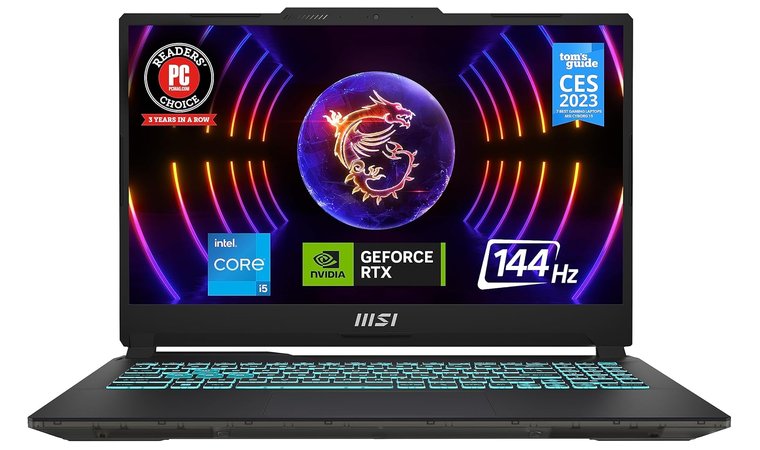
11. MSI Cyborg 15 [Der beste preisgünstige Gaming-Laptop für die 3D-Modellierung in Fusion 360]
☆
★
☆
★
☆
★
☆
★
☆
★
☆
★
☆
★
☆
★
☆
★
☆
★
| Technische Daten | Details |
|---|---|
| CPU | Intel Core i5-12450H |
| GPU | NVIDIA GeForce RTX 2050 |
| RAM | 16 GB DDR5 |
| Lagerung | 512 GB NVMe-SSD |
| Anzeige | 15,6 Zoll Full HD (1920 × 1080) |
| Bildwiederholfrequenz | Einhundertvierundvierzig Hertz |
| Akku | 6 Stunden gemischte Nutzung |
| Gewicht | 2,0 kg |
| Konnektivität | USB-C, HDMI, Wi-Fi 6, Bluetooth |
The MSI Cyborg 15 ist eine gute Wahl, wenn du eine dedizierte Grafikkarte und solide Modellierungsleistung, ohne dabei in die Preisklasse von High-End-Workstations zu geraten. Die RTX 2050 sorgt für flüssige Bewegungen im Ansichtsfenster und eine gute Leistung beim Lichtrendering, während der Intel Core i5-12450H Kernaufgaben bei der Modellierung und Baugruppenerstellung zuverlässig bewältigt. Der 15,6-Zoll-Bildschirm bietet ausreichend Platz für Symbolleisten und Bauteilansichten, ohne beengt zu wirken, und passt dennoch problemlos in einen Rucksack – ein wichtiger Aspekt, wenn Sie zwischen Zuhause, Atelier, Unterrichtsraum oder Coworking-Spaces hin- und herwechseln.
Der große Vorteil hier ist das Preis-Leistungs-Verhältnis. Sie erhalten sofort nach dem Auspacken GPU-Beschleunigung für Autodesk Fusion, und da RAM und Speicher leicht zugänglich und aufrüstbar sind, lässt sich das System an die wachsende Datenmenge und Projektkomplexität anpassen.
Fusion unter Windows auszuführen bedeutet auch, dass keine zusätzlichen Workarounds oder Kompatibilitätsprobleme wie auf einem MacBook Pro, was besonders dann relevant ist, wenn Sie einen reibungslosen Einstieg wünschen und sich nicht mit virtuellen Maschinen oder Cloud-Konfigurationen herumschlagen möchten.
| Vorteile | Nachteile |
|---|---|
| ✅ Die RTX 2050 sorgt für eine flüssige Darstellung im Ansichtsfenster und eine schnelle Bildwiedergabe
✅ Durch RAM- und SSD-Upgrades bleibt das Gerät länger einsatzfähig ✅ Praktische Größe für den täglichen Gebrauch ✅ Ein großer Mehrwert für Studierende, die sich mit 3D-Arbeitsabläufen vertraut machen |
❌ Die Verarbeitungsqualität ist nicht besonders hochwertig, doch das geringere Gewicht erleichtert den täglichen Gebrauch und eventuelle Aufrüstungen |
Fazit:The MSI Cyborg 15 bietet ein ausgewogenes Verhältnis zwischen Preis und Leistung. Es bietet echte GPU-Leistung für Modellierung und Rendering, ohne dass man sich auf das Preisniveau von Workstations einlassen muss. Ein solider, vertrauensbildender Ausgangspunkt für Studierende oder angehende Designer, die sich schnell weiterentwickeln möchten.
Was macht einen Laptop für Autodesk Fusion (Fusion 360) geeignet?
Autodesk Fusion ist zwar recht flexibel, benötigt aber dennoch eine bestimmte Hardware, um flüssig zu laufen, insbesondere wenn man mit komplexen Konstruktionen, Baugruppen oder Render-Vorschauen arbeitet. Anstatt also einfach den ersten Laptop zu nehmen, der leistungsstark aussieht, ist es hilfreich zu wissen, worauf es bei Autodesk-Workflows tatsächlich ankommt.
Hier sind diewichtige Komponenten die im Modellierungsalltag einen echten Unterschied machen.
Prozessor (CPU)
Autodesk Fusion ist bei der Modellierung, beim Skizzieren und bei der allgemeinen Reaktionsgeschwindigkeit der Benutzeroberfläche stark von der Geschwindigkeit des Einzelkernprozessors abhängig. Eine höhere Taktrate sorgt dafür, dass sich das Drehen von Teilen und das Bearbeiten von Skizzen flüssiger anfühlt. Bei Rendering- und Simulationsaufgaben kommen Multi-Core-CPUs zum Einsatz, daher ist ein ausgewogenes Verhältnis ideal. Bedenken Sie Intel Core i7 oder AMD Ryzen 7 und sorgt für konstante Leistung.
Grafikkarte (GPU)
Auch wenn Autodesk Fusion nicht so stark auf die GPU angewiesen ist wie vollwertige 3D-Animationssoftware, trägt eine dedizierte Grafikkarte dennoch erheblich zur Leistung des Ansichtsfensters, zur Bildschärfe und bei bestimmten Rendering-Aufgaben bei. Eine NVIDIA RTX oder eine ähnliche GPU sorgt für eine flüssige 3D-Navigation, insbesondere bei größeren Objekten. Außerdem bleibt die Leistung auf hochauflösenden Bildschirmen stabil.
RAM (Arbeitsspeicher)
Der Arbeitsspeicher (RAM) bestimmt, wie viele Dateien, Browser-Tabs, Referenzbilder oder Hintergrund-Tools Sie geöffnet haben können, bevor der Laptop langsamer wird. Für Autodesk Fusion, 16 GB RAMist der komfortable Ausgangspunkt, aber 32 GB sind ideal, wenn Sie mit mehreren Apps oder großen Baugruppen arbeiten.
Speicher (SSD)
Mach einenSSD, keine Festplatte. Alles andere wird sich beim Laden von Dateien oder beim Importieren großer Datensätze quälend langsam anfühlen. Eine 512-GB-SSD ist brauchbar, und 1 TB ist besser für langfristige Projekte und heruntergeladene Referenzmodelle.
Anzeige & Auflösung
A 15–16-Zoll-Bildschirm mit 1080p oder 1600p Diese Auflösung ist ideal. Zusätzlicher Platz in der Vertikalen (wie bei 16:10-Bildschirmen) ist besonders wichtig, da die Symbolleisten von Autodesk Fusion viel Platz beanspruchen. A MacBook Pro Das funktioniert gut für cloudbasierte Arbeitsabläufe, aber denk daran, dass Fusion unter Windows am besten läuft, um die volle Plugin-Kompatibilität zu gewährleisten.
Kühlung & Stromversorgung
Sitzungen können sich in die Länge ziehen, besonders wenn Entwürfe wiederholt überarbeitet werden. Ein Computer mit gutes Wärmemanagement bietet eine konstante Leistung, anstatt die Leistung zu drosseln. Gaming-Laptops haben hier oft die Nase vorn, einfach weil sie darauf ausgelegt sind, Wärme effizient abzuleiten.
Akkulaufzeit & Mobilität
Wenn Sie unterwegs arbeiten (im Klassenzimmer, im Labor, beim Kunden), sollten Sie nach einem Gerät suchen, das ein ausgewogenes Verhältnis bietet Leistung und Mobilität. Ultraportables sind toll, aber sobald sie anfangen, sich zu überhitzen, lässt die Leistung stark nach.
Mein Gesamtfazit zu den besten Laptops für Autodesk Fusion (Fusion 360)
Letztendlich läuft es darauf hinaus, dass Wie Sie Autodesk Fusion nutzen. Wenn du hauptsächlich modellieren, aufreiende Renderings erstellen oder zwischen Vorlesungen und Arbeitsräumen hin- und herwechseln musst, sind andere Laptops sinnvoller. Hier ist eine Übersicht über die drei besten Modelle:
- Für Nutzer, die mit komplexen Modellen und langen Rendering-Vorgängen arbeiten → GIGABYTE AORUS 16X: Dank seiner leistungsstarken Kombination aus CPU und RTX-GPU sowie seiner hervorragenden Kühlung eignet es sich ideal für Ingenieure und fortgeschrittene CAD-Anwender, die auf konstante Leistung angewiesen sind.
- Für Schüler und Anfänger, die ein preiswertes und zuverlässiges Gerät suchen → ASUS Vivobook: Leicht, einfach zu aktualisieren und flüssig genug für Skizzen, Baugruppen und das Erlernen von Arbeitsabläufen.
- Für fortgeschrittene Anwender, die Simulationen oder große Baugruppen bearbeiten → ASUS ROG Strix G16: Dank hoher Bildwiederholfrequenz, leistungsstarker Kühlung und hoher Rechenleistung eignet es sich perfekt für die Modellierung auf professionellem Niveau.
Ganz gleich, wo Sie gerade stehen – eines dieser Modelle passt zu Ihrem Arbeitsablauf, nicht nur zu Ihrem Budget.
Häufig gestellte Fragen
Der beste Laptop für Autodesk Fusion (Fusion 360) ist der GIGABYTE AORUS 16X, da es Spitzenleistung mit Mobilität und professioneller Bildschirmqualität vereint. Es bewältigt anspruchsvolle Modellierungs- und Rendering-Aufgaben sowie Workflows mit mehreren Programmen mühelos und eignet sich daher ideal für fortgeschrittene Anwender und Studierende, die ihre Fähigkeiten ausbauen möchten.
Ja, für Autodesk Fusion (Fusion 360) benötigen Sie einen ausreichend leistungsstarken und guten Laptop, da das Modellieren und Rendern von der CPU- und GPU-Leistung abhängt. Sie benötigen zwar keine vollwertige Workstation, aber mit Hardware der Mittelklasse vermeiden Sie Verzögerungen bei der Arbeit mit detaillierten Daten und Überarbeitungen.
Nein, Autodesk Fusion (Fusion 360) läuft nicht nativ auf einem Chromebook, da es Windows oder macOS benötigt. Cloud-Viewer funktionieren zwar, sind jedoch eingeschränkt und für die eigentliche Modellierung oder Bearbeitung von Bauteilen nicht ideal.
Um Autodesk Fusion (Fusion 360) auf einem Laptop zu installieren, laden Sie das Programm von der offiziellen Autodesk-Website herunter und befolgen Sie die Anweisungen zur Einrichtung. Stellen Sie sicher, dass Ihr Betriebssystem auf dem neuesten Stand ist und Sie bei Ihrem Autodesk-Konto angemeldet sind.
Die besten Prozessoren für Autodesk Fusion (Fusion 360) sind Intel Core i7- oder Ryzen 7-Chips mit hoher Single-Core-Leistung. Diese bewältigen das Skizzieren, die Navigation in Baugruppen und Simulationen flüssiger als CPUs der unteren Leistungsklassen.
Für Autodesk Fusion (Fusion 360) und AutoCAD benötigt man einen Laptop mit einer dedizierten GPU, mindestens 16 GB RAM und einem schnellen SSD-Speicher, um eine flüssige Modellierung und Zeichnungserstellung zu gewährleisten. Modelle wie das Dell, das Lenovo Legion oder ein MacBook Pro mit Windows-Virtualisierung bieten ein gutes Gleichgewicht zwischen Leistung im Ansichtsfenster und Stabilität im täglichen Arbeitsablauf.