So spielst du CoD Mobile mit einem Controller: Vollständige Einrichtungsanleitung für Android und iOS

Eneba Hub enthält Affiliate-Links. Das bedeutet, dass wir eine kleine Provision verdienen können, wenn du über sie einen Kauf tätigst – ohne zusätzliche Kosten für dich. Mehr erfahren


Zu wissen, wie man „CoD Mobile“ mit Controller-Unterstützung spielt, verändert das Spielerlebnis erheblich – das gilt insbesondere, wenn man vom Konsolenspiel kommt. Activision hat die Controller-Unterstützung direkt in das Spiel integriert, sodass man keine Apps von Drittanbietern oder Umgehungslösungen benötigt, um sie zu nutzen.
Der Haken daran ist, dass die Einrichtungsschritte je nach Gerät und Controllertyp variieren. Wenn man dabei Fehler macht, verbringt man Zeit mit der Fehlerbehebung, anstatt zu spielen.
Dieser Leitfaden behandelt jeden Schritt des Vorgangs: Controller-Kompatibilität, Anweisungen zum Koppeln von PS4-, PS5- und Xbox-Controllern, die Konfiguration der Einstellungen im Spiel, die Anpassung der Empfindlichkeit sowie die Behebung der häufigsten Verbindungsprobleme.
Am Ende wirst du genau wissen, welche Controller mit CoD Mobile funktionieren und wie du sie auf Android, iOS oder dem PC über einen Emulator verbinden kannst.
Weiter zu:
So spielst du CoD Mobile mit einem Controller – Controller-Kompatibilität für jede Plattform
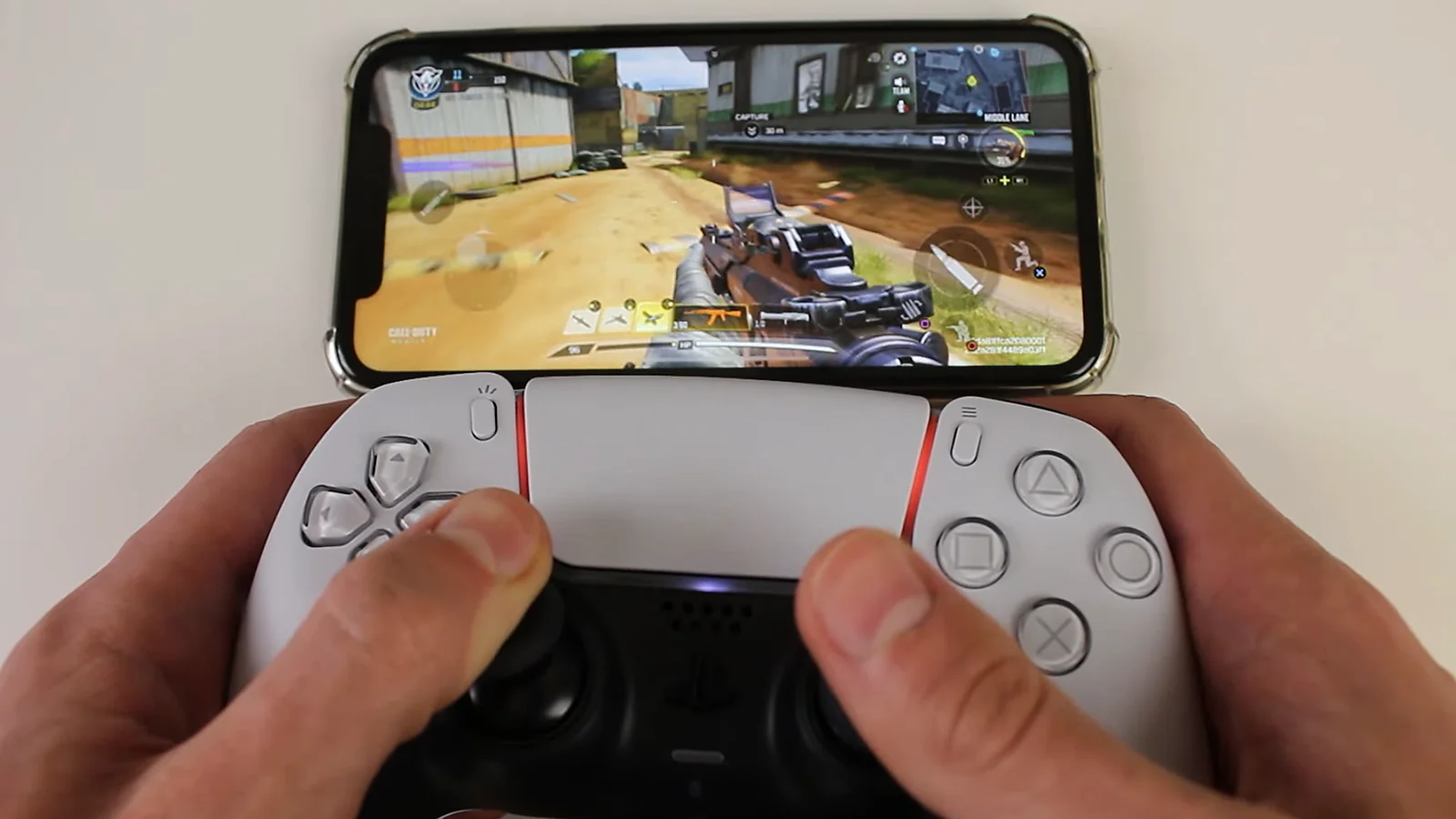
Kann man CoD Mobile auch mit einem Controller spielen? Ja, das geht. Activision hat dem Spiel offizielle Controller-Unterstützung hinzugefügt, was bedeutet, dass sowohl Android als auch iOS Gamepad-Eingaben unterstützen, ohne dass Side-Loading oder modifizierte Apps erforderlich sind.
Das Spiel erkennt einen aktiven Controller automatisch. In diesem Fall ändert sich die Steuerung, und das Matchmaking-System ordnet dich in Lobbys mit anderen Controller-Spielern ein, wodurch faire Bedingungen gegenüber Touchscreen-Nutzern gewährleistet sind.
Nicht jeder Controller funktioniert zuverlässig. Controller der großen Marken Sony und Microsoft bieten die beständigste Leistung. Bluetooth-Controller von Drittanbietern können zwar funktionieren, bei günstigeren Modellen treten jedoch häufig Probleme mit der Tastenbelegung auf.
Das Wichtigste, bevor Sie etwas koppeln:
- Geräte-Betriebssystem: Android 10 oder neuer sowie iOS 13 oder neuer bieten native Controller-Unterstützung
- Bluetooth-Version: Ihr Gerät benötigt mindestens Bluetooth 4.0 für eine stabile Kopplung
- Controller-Firmware: Halten Sie Ihren Controller auf dem neuesten Stand, um Kompatibilitätsprobleme zu vermeiden
- Spielversion: Verwende immer das neueste Update für CoD Mobile, da ältere Versionen bekannte Controller-Fehler enthalten
Hier ist eine kurze Übersicht zur Orientierung:
| Controller | Android | iOS | PC-Emulator | Hinweise |
|---|---|---|---|---|
| PS4 DualShock 4 | Ja | Ja (iOS 13+) | Ja | Vollständig unterstützt, zuverlässig |
| PS5 DualSense | Ja | Ja (iOS 14.5+) | Ja | Adaptive Trigger inaktiv |
| Xbox One-Controller | Ja | Ja (iOS 13+) | Ja | Drahtlos oder über USB-C verkabelt |
| Xbox Series X/S | Ja | Ja | Ja | Beste Ergonomie für unterwegs |
| Nintendo Switch Pro | Eingeschränkt | Ja | Ja | Bessere Unterstützung unter iOS |
| Bluetooth von Drittanbietern | Variiert | Variiert | Variiert | Vor der Installation testen |
So verbindest du einen PS4- oder PS5-Controller mit CoD Mobile
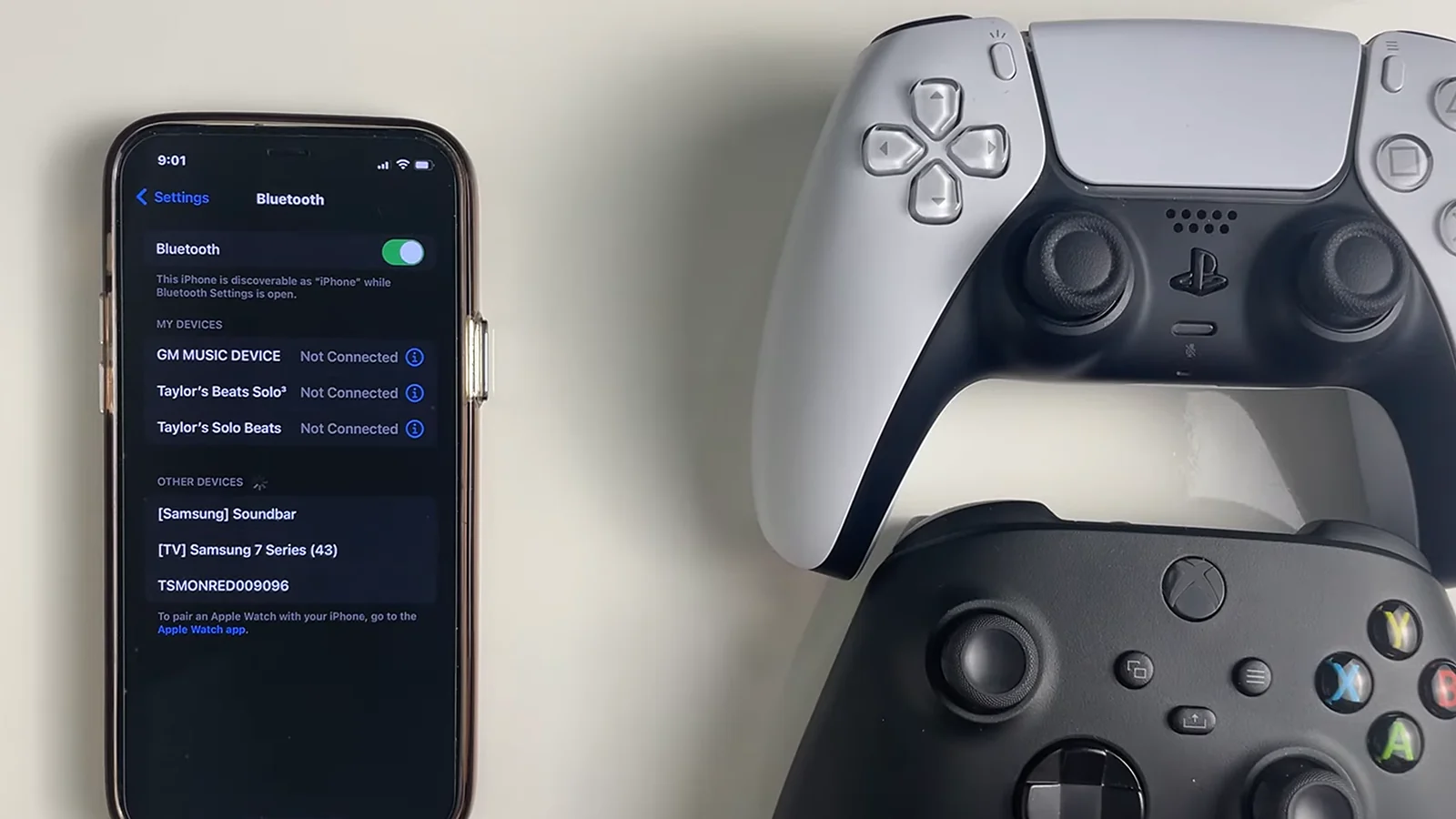
Das Einrichten eines PlayStation-Controllers auf Android oder iOS dauert etwa zwei Minuten, sobald man den Ablauf der Kopplung verstanden hat.
So schließen Sie einen PS4-Controller an:
- Öffnen Sie unter Android die Einstellungen und wechseln Sie zu „Verbundene Geräte“ oder „Bluetooth“. Unter iOS öffnen Sie die Einstellungen und tippen Sie auf „Bluetooth“.
- Halten Sie die PlayStation-Taste und die Share-Taste gleichzeitig gedrückt, bis die Leuchtleiste schnell zu blinken beginnt.
- Dein Smartphone zeigt den Controller in der Liste der verfügbaren Geräte an.
- Tippe auf den Namen des Controllers, um ihn zu koppeln. Die Lichtleiste hört auf zu blinken und leuchtet dauerhaft, sobald die Verbindung hergestellt ist.
- Starte „CoD Mobile“. Das Spiel wechselt automatisch zum Controller-Layout.
So verbinden Sie einen PS5-DualSense-Controller:
- Aktiviere Bluetooth auf deinem Gerät.
- Halten Sie die PlayStation-Taste und die Create-Taste gleichzeitig gedrückt, bis die Leuchtleiste pulsiert.
- Wählen Sie den Controller aus Ihrer Bluetooth-Geräteliste aus.
- Öffne CoD Mobile, sobald die Verbindung hergestellt ist.
Wenn sich der Controller nicht koppeln lässt, drücke mit einer Nadel oder einer Büroklammer auf den kleinen Reset-Knopf auf der Rückseite in der Nähe des L2-Triggers. Dadurch werden alle gespeicherten Kopplungsdaten gelöscht. Ein USB-OTG-Adapter mit Kabel ist ebenfalls eine zuverlässige Alternative, falls du weiterhin Probleme mit Bluetooth hast.
Wenn Sie genauer erfahren möchten, welche Controller sich am besten für Mobile Gaming eignen, finden Sie in unserem Leitfaden zu den besten Mobile-Controllern die aktuellen Top-Empfehlungen mit Erfahrungsberichten aus der Praxis. Falls Sie den PS5 DualSense auch für andere Spiele in Betracht ziehen, finden Sie in unserer Übersicht über die besten PS5-Controller eine Aufschlüsselung der Optionen nach Anwendungsfällen.
So verbindest du einen Xbox-Controller mit CoD Mobile
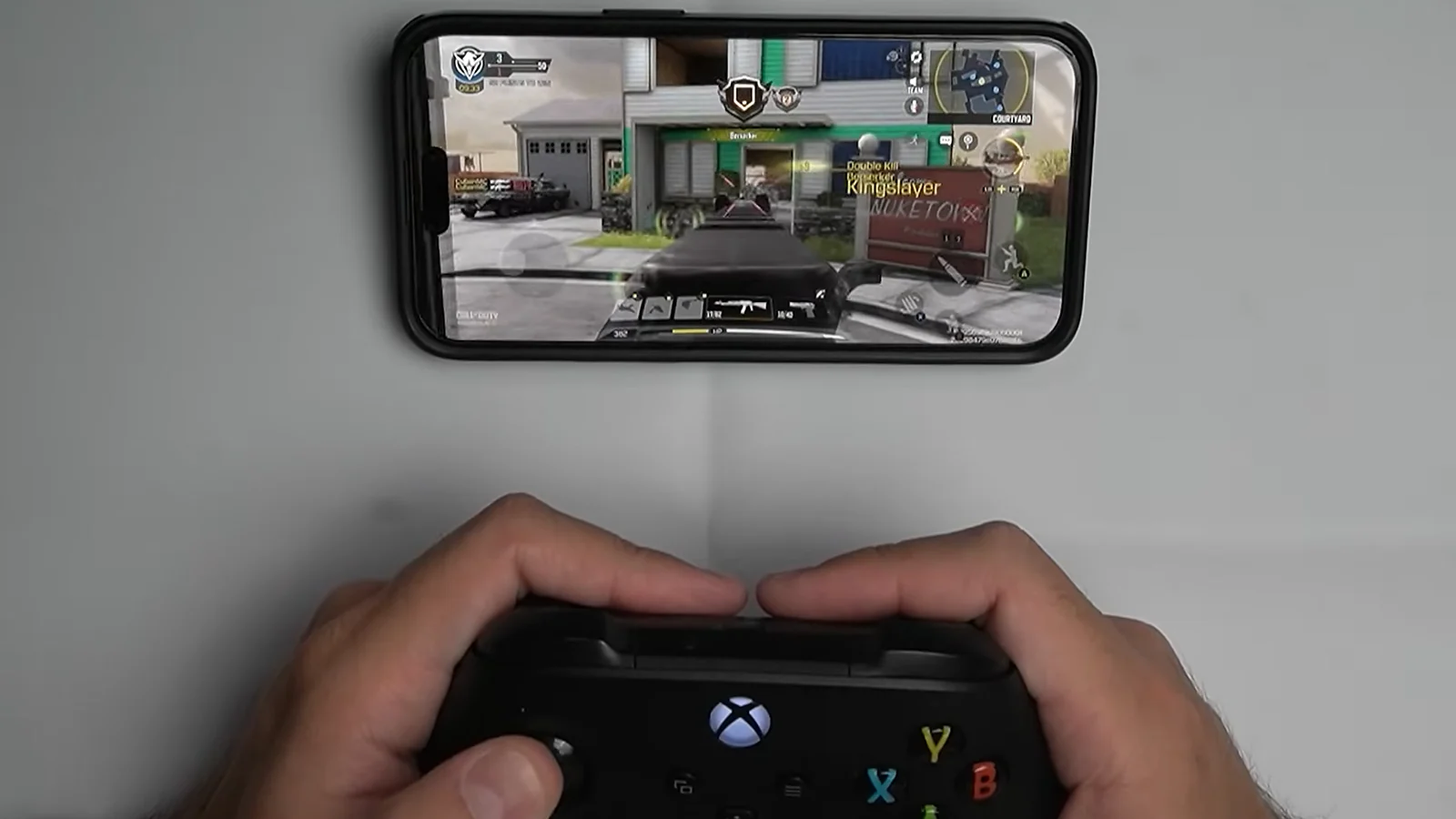
Sowohl Xbox One- als auch Xbox Series-Controller funktionieren mit „CoD Mobile“ auf Android und iOS. Der Vorgang zum Koppeln der drahtlosen Verbindung ist unkompliziert.
- Aktivieren Sie Bluetooth auf Ihrem Mobilgerät.
- Halten Sie die Xbox-Taste gedrückt, um den Controller einzuschalten.
- Halten Sie die Pairing-Taste oben auf dem Controller in der Nähe des USB-Anschlusses gedrückt, bis die Xbox-Taste schnell blinkt.
- Wählen Sie den Namen des Controllers im Bluetooth-Menü Ihres Smartphones aus.
- Die Xbox-Taste leuchtet dauerhaft, sobald die Verbindung bestätigt ist.
- Öffne „CoD Mobile“ – das Spiel erkennt den Controller sofort.
Xbox-Controller trennen sich auf bestimmten Android-Geräten manchmal willkürlich von der Verbindung. Sollte dies passieren, lösche das Gerät in deinen Bluetooth-Einstellungen und führe die Kopplung von Grund auf neu durch. Kabelgebundene Verbindungen über einen USB-OTG-Adapter sind eine stabile Alternative.
Der Artikel über die besten Xbox-Controller ist lesenswert, wenn du dich vor dem Kauf zwischen verschiedenen Modellen entscheiden musst.
Kann man „CoD Mobile“ mit einer Xbox oder PS5 auf dem PC über einen Emulator spielen?
Um „Call of Duty Mobile“ auf dem PC zu spielen, benötigst du einen Android-Emulator wie BlueStacks oder GameLoop.
- Laden Sie Ihren bevorzugten Emulator von der offiziellen Website herunter und installieren Sie ihn.
- Installieren Sie CoD Mobile über den App-Store des Emulators oder führen Sie ein Sideload der APK-Datei durch.
- Schließen Sie Ihren Controller vor dem Start des Emulators über USB oder Bluetooth an Ihren PC an.
- Die meisten Emulatoren erkennen Controller automatisch. Falls nicht, gehen Sie in die Emulator-Einstellungen und aktivieren Sie den Gamepad-Modus.
- Einige Emulatoren verfügen über ein Tool zur Tastenbelegung. Nutze es, um die Belegung nach deinen Wünschen anzupassen.
Wenn du über einen Emulator spielst, wirst du mit anderen Emulator-Nutzern zusammengebracht, wodurch die Wettbewerbslage ausgeglichen bleibt. Informationen zu PC-Controller-Optionen, die mit Emulatoren kompatibel sind, findest du im Leitfaden zu den besten PC-Controllern.
Call of Duty Mobile: Controller-Unterstützung für iOS – Einstellungen im Spiel zur Konfiguration
Das Anschließen des Controllers ist nur der erste Schritt. Du musst außerdem einige Einstellungen im Spiel vornehmen, um die Controller-Unterstützung von „Call of Duty Mobile“ auf iOS und Android optimal nutzen zu können.
Führen Sie nach dem Koppeln Ihres Controllers folgende Schritte im Spiel durch:
- Tippen Sie oben auf dem Hauptbildschirm auf das Zahnrad-Symbol.
- Wechseln Sie zur Registerkarte „Controller“ und tippen Sie anschließend auf „Einstellungen“.
- Aktivieren Sie die Controller-Unterstützung, falls sie noch nicht aktiviert ist.
- Wählen Sie unter „Tastenbelegung“ die Voreinstellung aus, die Ihrem bevorzugten Controller-Stil am ehesten entspricht. Sie können auch einzelne Tastenbelegungen individuell anpassen.
- Aktivieren Sie „Hip Fire“ für alle Waffen außer Scharfschützengewehren, bei denen das Zielen mit ADS besser funktioniert.
Tipps zur Tastenbelegung:
- Linker Stick: Bewegung. Halte die Totzone niedrig (5–10 %), um die Eingabeverzögerung zu reduzieren.
- Rechter Stick: Kamera und Zielen. Passen Sie die Empfindlichkeit an Ihren Spielstil an.
- L2/LT: ADS (Zielen durch das Visier). Stellen Sie diese Tasten auf „Umschalten“, wenn Sie dies bevorzugen.
- R2/RT: Feuern. Verwende diese Tasten im „Advanced Mode“ für eine präzise Abzugskontrolle.
- L1/LB und R1/RB: Je nach deiner Voreinstellung zum Ducken, Springen oder Nachladen.
Es lohnt sich, den erweiterten Modus zu aktivieren. Er ermöglicht dir die manuelle Steuerung des Schusszeitpunkts, wodurch versehentliche Schüsse verhindert werden und du dich besser heimlich bewegen kannst.
So nutzt du den Controller bei CoD Mobile – Leitfaden zu den Empfindlichkeitseinstellungen
Die Feinabstimmung der Empfindlichkeit ist der Punkt, an dem die meisten Controller-Spieler Zeit verlieren. Die richtigen Einstellungen verkürzen deine Eingewöhnungsphase erheblich.
Empfohlener Ausgangspunkt für die Controller-Empfindlichkeit:
| Einstellung | Anfängerbereich | Bereich für Fortgeschrittene | Anmerkungen |
|---|---|---|---|
| Standard (Aussehen) | 50–65 | 70–85 | Je nach Komfort anpassen |
| ADS (Zielen durch das Visier) | 80–90 | 90–100 | Höher = schnellere Zielverfolgung |
| Gyroskop | Aus | Aus oder Niedrig | Controller-Spieler überspringen diesen Schritt normalerweise |
| Totzone des linken Sticks | 5–10 % | 5 | Niedrig einstellen, um Verzögerungen zu reduzieren |
| Tote Zone des rechten Sticks | 5–10 % | 5 | Passen Sie die Einstellung an den linken Stick an, um Konsistenz zu gewährleisten |
Beginnen Sie mit mittlerer Empfindlichkeit, etwa 65 für den Standardmodus und 85 für ADS. Absolvieren Sie einige Trainingseinheiten im Übungsmodus und nehmen Sie dann entsprechende Anpassungen vor. Eine zu niedrige Empfindlichkeit führt zu einer trägen Zielverfolgung. Eine zu hohe Empfindlichkeit erschwert Präzisionsschüsse. Die meisten Spieler finden nach fünf bis zehn Trainingseinheiten ihre optimale Einstellung.
Ein praktischer Hinweis: Die Controller-Empfindlichkeit in CoD Mobile ist unabhängig von der Touch-Steuerung. Wenn du zwischen beiden Eingabemethoden wechselst, musst du separate Profile konfigurieren.
So beheben Sie Verbindungsprobleme mit dem Controller in CoD Mobile
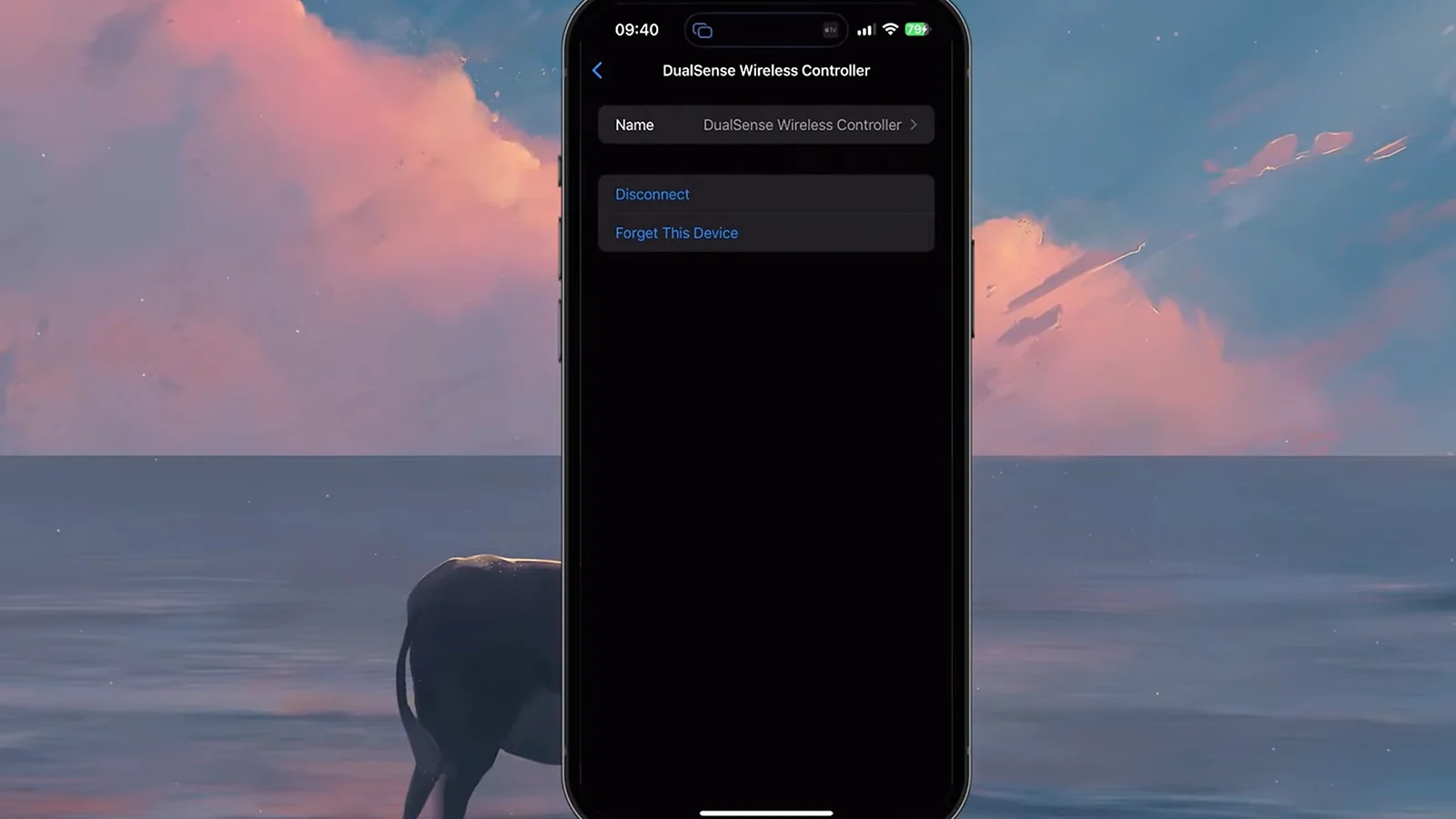
Das Problem, dass sich der Controller nicht synchronisiert, tritt am häufigsten auf. Die meisten Verbindungsprobleme lassen sich auf einige wenige, immer wiederkehrende Ursachen zurückführen.
Controller wird überhaupt nicht erkannt:
- Schalten Sie den Controller vollständig aus und starten Sie anschließend Ihr Smartphone neu.
- Löschen Sie den Controller aus der Liste der gekoppelten Geräte und koppeln Sie ihn erneut.
- Stellen Sie sicher, dass kein anderes Gerät aktiv mit dem Controller verbunden ist.
- Überprüfen Sie, ob das Spiel auf die neueste Version aktualisiert ist.
Eingabeverzögerung oder verzögerte Reaktionen:
- Halten Sie den Controller in einem Umkreis von einem Meter um Ihr Gerät.
- Entfernen Sie dicke Handyhüllen oder Metallabdeckungen, die die Bluetooth-Signale stören.
- Gehen Sie auf Android in die Akku-Einstellungen und nehmen Sie „CoD Mobile“ und „Bluetooth“ in die Ausnahmeliste für die Energieoptimierung auf.
- Deaktivieren Sie alle „intelligenten“ Bluetooth-Funktionen, die Hintergrundverbindungen drosseln.
Falsch zugewiesene oder nicht reagierende Tasten:
- Aktualisieren Sie das Betriebssystem Ihres Geräts. Verbesserungen bei der Controller-Unterstützung werden mit Betriebssystem-Patches bereitgestellt.
- Prüfen Sie, ob Spiel-Updates verfügbar sind. Patches für das Spiel „Call of Duty““-Wettkampfmodus beheben häufig Probleme bei der Tastenbelegung.
- Setzen Sie die Controller-Einstellungen im Spiel auf die Standardeinstellungen zurück und konfigurieren Sie sie von Grund auf neu.
Zufällige Verbindungsabbrüche unter Android:
- Gehen Sie zu den Entwickleroptionen und deaktivieren Sie das Bluetooth-Timeout.
- Schalten Sie den Energiesparmodus während des Spielens vollständig aus.
- Versuchen Sie als letzten Ausweg eine kabelgebundene Verbindung über USB-OTG.
Die besten Controller für CoD Mobile – Top-Auswahl nach Kategorie
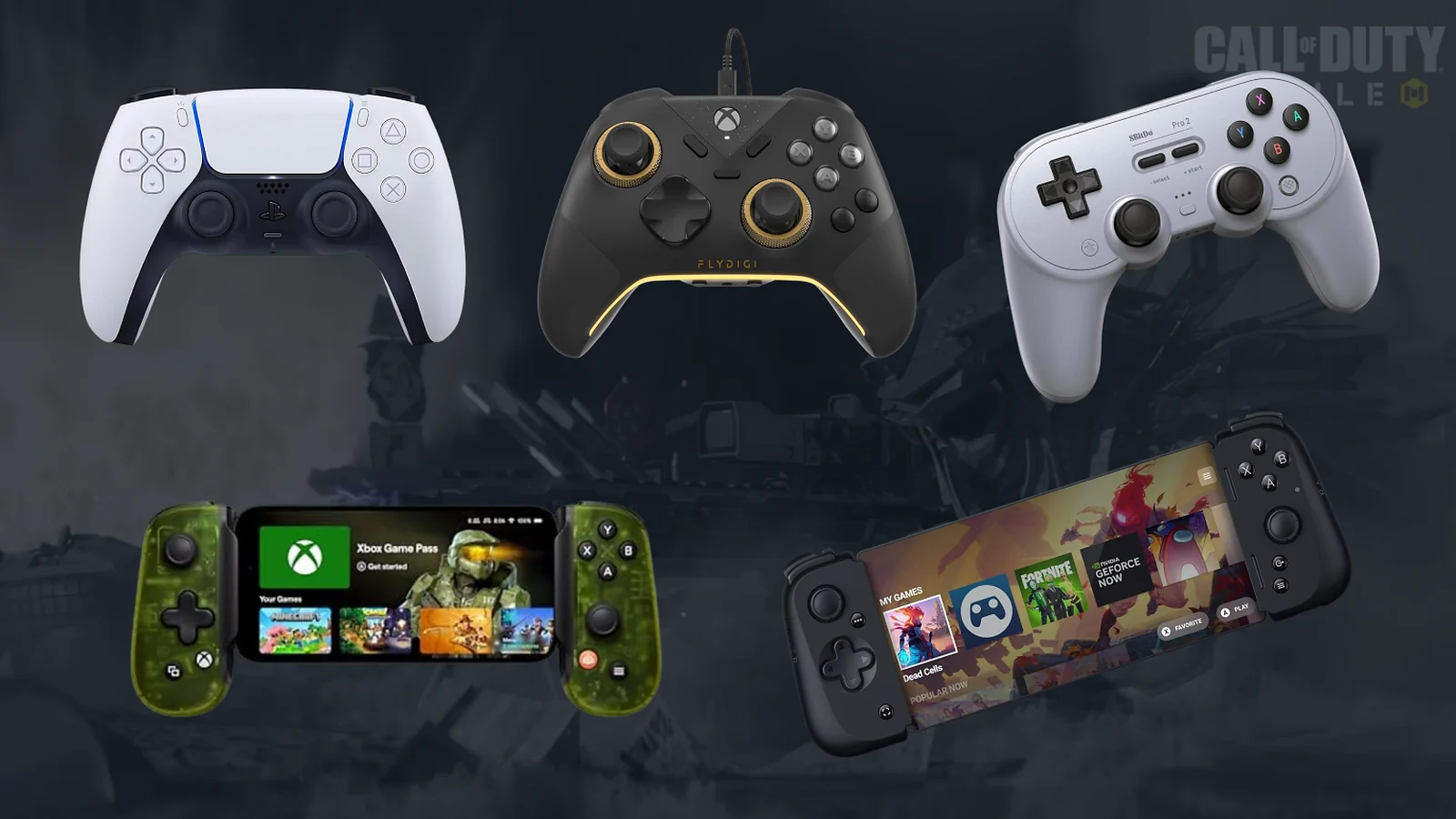
Nicht alle Controller sind für Mobile Gaming gleich gut geeignet. Hier sind die Modelle, die sich aufgrund ihrer beständigen Kompatibilität und Verarbeitungsqualität bewährt haben.
Top-Empfehlungen:
| Controller | Am besten geeignet für | Hauptvorteil | Kompatibilität |
|---|---|---|---|
| PS5 DualSense | Haptik wie bei der Konsole | Hochwertige Verarbeitung, reaktionsschnelle Tasten | Android, iOS |
| Xbox Series X/S | Ergonomie | Strukturierte Griffe, versetzte Sticks | Android, iOS |
| Backbone One | Keine Latenz | Kabelgebunden über Ladeanschluss | iOS, einige Android-Geräte |
| 8BitDo Pro 2 | Günstige Option | Plattformübergreifend, Anpassung über App | Android, iOS |
| Razer Kishi V2 | Tragbarkeit | Kompakt, kein Bluetooth erforderlich | Android, iOS |
Der Backbone One zeichnet sich durch sein speziell auf Mobilgeräte zugeschnittenes Spielerlebnis aus. Er wird über den Ladeanschluss Ihres Smartphones angeschlossen, wodurch Bluetooth-Verzögerungen vollständig vermieden werden. Dank des Pass-Through-Ladeanschlusses können Sie spielen und gleichzeitig den Akku aufladen.
Die DualSense-Controller der PlayStation 5 bieten ein hervorragendes Tastengefühl und eine zuverlässige Verbindung. Die adaptiven Trigger funktionieren zwar nicht in „CoD Mobile“, doch die allgemeine Verarbeitungsqualität ist den Preis für lange Spielsitzungen wert.
Xbox-Series-Controller haben beim ergonomischen Design für Shooter-Spiele einen leichten Vorteil. Die versetzte Anordnung der Analogsticks fühlt sich bei FPS-Titeln natürlich an, und sowohl Android als auch iOS unterstützen sie mit minimalem Einrichtungsaufwand.
Das Beste aus dem Controller-Gameplay in CoD Mobile herausholen
Zu wissen, wie man „CoD Mobile“ mit dem Controller spielt, ist der erste Schritt. Sich daran zu gewöhnen, erfordert etwas mehr Übung.
Die Eingewöhnungsphase ist unvermeidlich. Selbst erfahrene Konsolenspieler benötigen fünf bis zehn Stunden Spielzeit auf dem Handy, bis sich ihr Muskelgedächtnis an den kleineren Bildschirm angepasst hat. Stellt das Handy auf einen Ständer, damit ihr euch ganz auf das Spiel konzentrieren könnt, ohne den Nacken zu überlasten.
Der Übungsmodus ist Ihr bestes Hilfsmittel. Nutzen Sie ihn gezielt zur Kalibrierung der Empfindlichkeit. Spielen Sie dieselben Szenarien wiederholt durch und passen Sie jeweils nur eine Einstellung an, bis sich Bewegung und Zielen präzise anfühlen.
Vorteile des Controllers bei CoD Mobile:
- Gleichmäßigere Zielgenauigkeit: Analogsticks sorgen für eine flüssigere Steuerung als Wischgesten, insbesondere auf mittlere Distanz
- Physisches Tastenfeedback: Verringert die Gefahr von Fehlklicks in hektischen Spielsituationen
- Komfort bei längeren Spielsitzungen: Controller mit Griff reduzieren die Ermüdung der Hände im Vergleich zum flachen Halten eines Handys
- Bessere Trigger-Kontrolle: Analoge Trigger ermöglichen einen variablen Druck, was bei halbautomatischen Feuerraten hilft
Mit einem Controller lassen sich Ranglistenspiele nachhaltiger spielen. Wenn ihr CoD-Punkte sammelt, um Battle-Pass-Belohnungen freizuschalten und gleichzeitig in der Rangliste aufzusteigen, findet ihr in unserem Leitfaden zum Sammeln kostenloser CoD-Punkte die zuverlässigsten Methoden.
„Call of Duty Mobile“ ist Teil einer langjährigen Spielereihe mit einer reichen Wettbewerbsgeschichte. Wenn du wissen möchtest, wo dieses Spiel in der Reihe einzuordnen ist, findest du in der Übersicht über die „Call of Duty“-Spiele in chronologischer Reihenfolge die gesamte Serie.
Häufig gestellte Fragen
Um CoD Mobile mit einem Controller zu spielen, aktivieren Sie Bluetooth auf Ihrem Gerät, versetzen Sie den Controller in den Kopplungsmodus und stellen Sie über das Bluetooth-Menü Ihres Systems eine Verbindung her. Sobald die Kopplung abgeschlossen ist, starten Sie das Spiel, gehen Sie zu „Einstellungen“ und dann zu „Controller“, um die Controller-Unterstützung zu aktivieren und Ihre Tastenbelegung zu konfigurieren.
Du kannst „CoD Mobile“ unter iOS mit jedem PlayStation-Controller (iOS 13+), Xbox-Controller (iOS 13+) oder Nintendo Switch Pro-Controller spielen. Öffne die Bluetooth-Einstellungen, koppele deinen Controller und aktiviere anschließend die Controller-Unterstützung im Einstellungsmenü des Spiels.
„Call of Duty Mobile“ unterstützt den PS5 DualSense-Controller sowohl auf Android als auch auf iOS (iOS 14.5 oder neuer). Halte die PlayStation-Taste und die Create-Taste gedrückt, um den Kopplungsmodus zu aktivieren, verbinde dich über Bluetooth, und das Spiel erkennt den Controller automatisch.
CoD Mobile unterstützt Xbox One- und Xbox Series-Controller sowohl auf Android als auch auf iOS über Bluetooth. Halte die Xbox-Taste und die Pairing-Taste am Controller gedrückt, bis das Logo blinkt, und wähle ihn dann in den Bluetooth-Einstellungen deines Smartphones aus.
Um einen Controller für „CoD Mobile“ mit deinem Smartphone zu verbinden, rufe die Bluetooth-Einstellungen deines Geräts auf, versetze den Controller mithilfe der herstellerspezifischen Tastenkombination in den Pairing-Modus und tippe auf den Namen des Controllers, sobald er in deiner Geräteliste erscheint.
PlayStation 4, PlayStation 5, Xbox One, Xbox Series X/S und der Nintendo Switch Pro Controller sind alle mit CoD Mobile kompatibel. Die meisten Bluetooth-Controller funktionieren zwar, aber offizielle Markencontroller garantieren die beste Kompatibilität und die wenigsten Verbindungsprobleme. Außerdem erhältst du schneller Belohnungen, wenn du mit deinem neuen Controller-Setup in den Rängen aufsteigst.