


Cómo limpiar la pantalla de un MacBook: guía para gamers para conseguir una pantalla impecable


Como los gamers pasamos horas delante de nuestros portátiles, las huellas dactilares, las manchas y el polvo se van acumulando y estropean la visión de la pantalla. Aprender a limpiar correctamente la pantalla del MacBook es una parte fundamental del cuidado de tu equipo. En esta guía, te mostraré técnicas seguras para desinstalar aplicaciones sin dañar tu sistema, te explicaré mi rutina personal para mantener limpio el almacenamiento y te recomendaré algunas herramientas y recursos fiables de nuestra página web que pueden facilitar aún más el proceso.
Ir a:
Cómo limpiar la pantalla del MacBook de forma segura
Limpiar la pantalla de un MacBook es sencillo, pero hay que tener cuidado. Los métodos inadecuados pueden rayar o empañar el cristal. A continuación te explico cómo limpiar la pantalla del MacBook de forma segura:
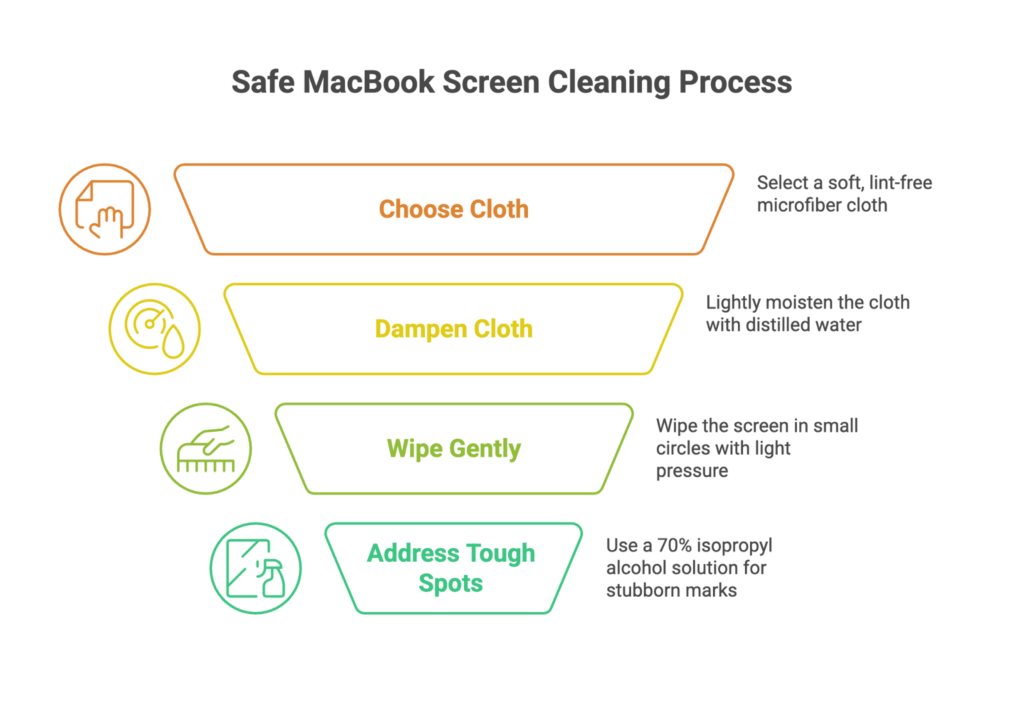
- Apaga el ordenador y desenchúfalo. Apaga tu MacBook y desconecta el adaptador de corriente y cualquier periférico.
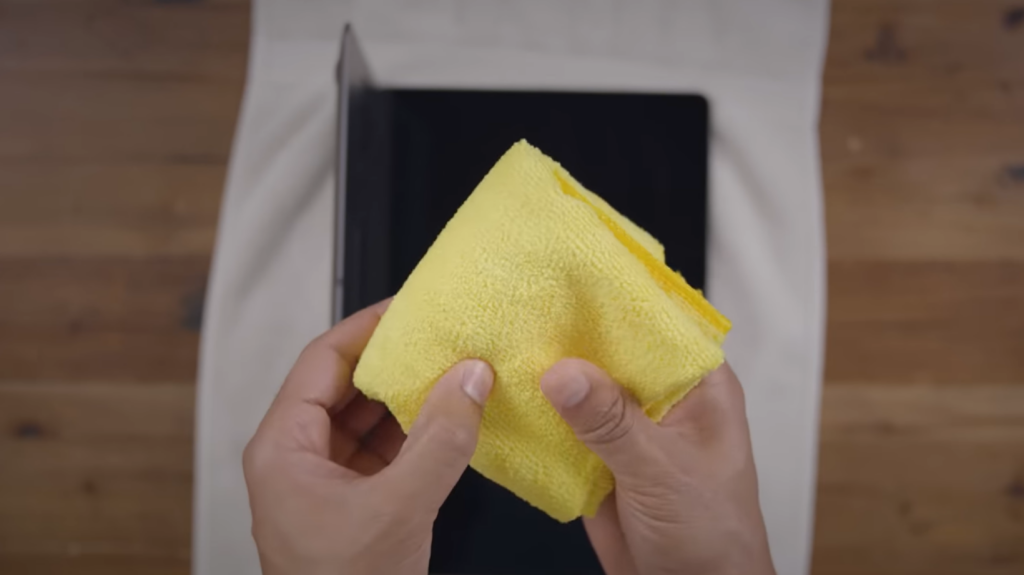
- Utiliza el paño adecuado. Elige un paño de microfibra limpio, suave y que no suelte pelusa. Evita las toallas de papel o los tejidos ásperos que puedan rayar la pantalla.
- Humedece el paño , pero no lo empapes. Humedece ligeramente el paño con agua destilada. Apple desaconseja el uso de productos de limpieza que contengan acetona, amoniaco, peróxido de hidrógeno u otros aerosoles domésticos, así como rociar directamente sobre la pantalla.
- Limpia con suavidad y trata las manchas difíciles. Limpia con pequeños movimientos circulares y una ligera presión. Para las manchas rebeldes, utiliza un paño humedecido con una solución de alcohol isopropílico al 70 %. Nunca utilices aerosoles ni disolventes.
Estos pasos mantienen la pantalla brillante y sin manchas. Yo incluyo una limpieza rápida en mi rutina semanal de videojuegos para poder disfrutar de los juegos y las películas sin distracciones.
Para mantener limpio todo tu espacio de trabajo, plantéate utilizar una estación de acoplamiento ordenada. Nuestro artículo «Las 11 mejores estaciones de acoplamiento para portátiles» destaca las mejores estaciones que eliminan el desorden de cables y son compatibles tanto con configuraciones de Mac como de Windows. Un escritorio limpio facilita la limpieza de tu MacBook y evita la acumulación de polvo alrededor de la pantalla.
Preparación de tu MacBook y tu espacio de trabajo
Antes de limpiarlo, prepárate para hacerlo bien. Apaga y desenchufa tu MacBook para que la electricidad estática no atraiga el polvo. Trabaja sobre una superficie estable y bien iluminada. Ten a mano un paño de microfibra, agua destilada y, si lo deseas, alcohol isopropílico al 70 %. Lávate las manos para evitar transferir grasa.
Desconecta cualquier base de conexión o monitor externo para facilitar la manipulación. Además, yo utilizo un paño aparte solo para el teclado, para que las migas no rayen la pantalla al cerrar la tapa.
Para quienes estén pensando en actualizar su equipo antes de limpiarlo, echar un vistazo a los mejores portátiles MacBook puede daros una idea de qué modelos ofrecen las pantallas más nítidas y duraderas. Los MacBook más recientes suelen incorporar recubrimientos que resisten mejor las manchas, lo que reduce la frecuencia con la que necesitaréis realizar una limpieza a fondo.
Elegir los materiales de limpieza adecuados
Utiliza materiales seguros para evitar daños:
- Paño de microfibra: suave y sin pelusa. No raya ni deja fibras.
- Agua destilada: no deja manchas de minerales.
- Alcohol isopropílico al 70 %: útil para manchas rebeldes. Las concentraciones más altas se secan demasiado rápido y pueden dejar marcas.
Del mismo modo que comparas productos de limpieza, también resulta útil comparar tus dispositivos. Nuestra comparación entre los smartphones de Apple y Samsung destaca los puntos fuertes y débiles de las pantallas y la calidad de fabricación de cada marca. Comprender las diferencias en la tecnología de las pantallas puede ayudarte a apreciar mejor por qué tu MacBook necesita un mantenimiento cuidadoso.
Asegúrate de evitar las toallas de papel, los pañuelos de papel y cualquier producto de limpieza que contenga amoniaco, acetona o peróxido de hidrógeno. Estos productos pueden dañar el revestimiento de la pantalla. Si te sientes tentado a utilizar un limpiacristales doméstico, resiste la tentación.
Además, si quieres consejos más útiles sobre equipamiento para videojuegos, consulta nuestro artículo sobre las 11 mejores sillas gaming para una comodidad inigualable. Una silla que ofrezca un buen apoyo te permite mantener una postura cómoda durante las sesiones maratonianas.
Limpieza de la pantalla del MacBook: guía paso a paso
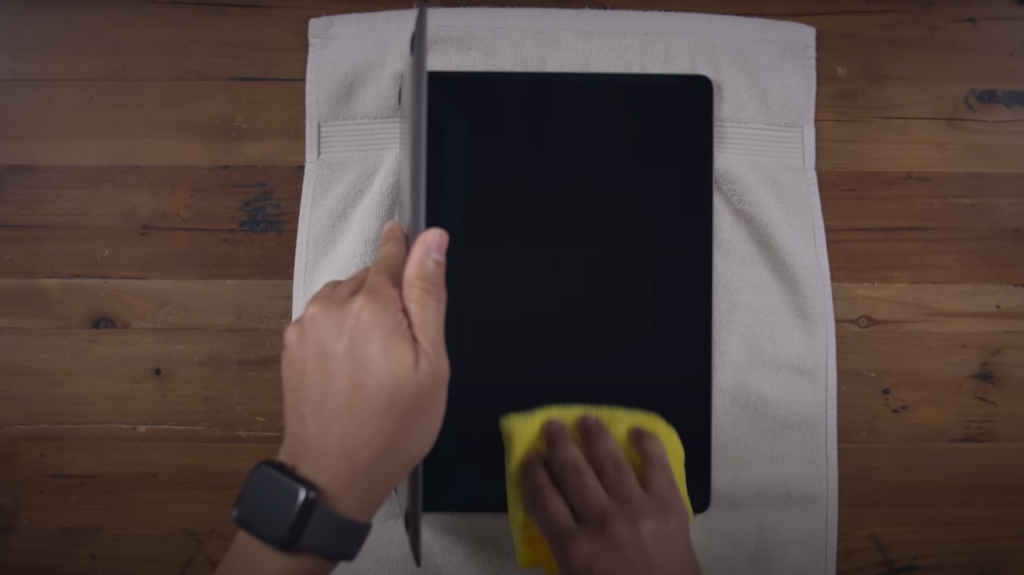
Aquí tienes una sencilla rutina para mantener tu pantalla impecable:
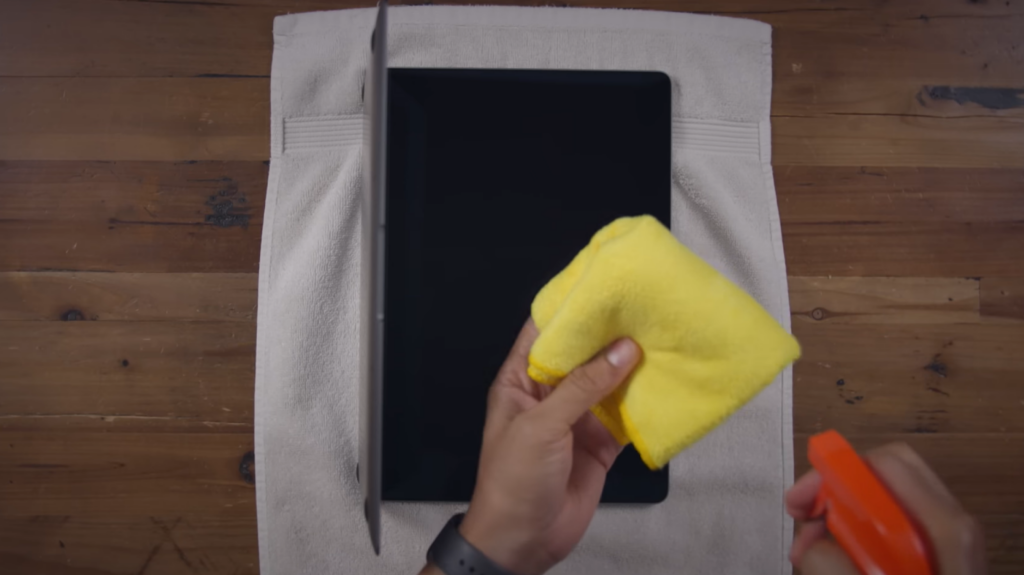
- Apaga el portátil y prepáralo. Apaga tu MacBook, desconecta los accesorios y retira cualquier funda o protector de pantalla. Humedece un paño de microfibra con agua destilada y, si es necesario, un poco de alcohol isopropílico al 70 %.
- Limpia con suavidad. Empieza por una esquina y limpia la pantalla con pequeños movimientos circulares. Aplica una ligera presión para no dañar los píxeles. Para las manchas más rebeldes, utiliza la parte del paño humedecida con alcohol isopropílico.
- Seca y abrillanta. Usa la parte seca del paño para eliminar cualquier resto de humedad. Espera a que la pantalla esté completamente seca antes de cerrar la tapa. En los modelos con Touch Bar o Touch ID, limpia esas zonas de la misma manera.
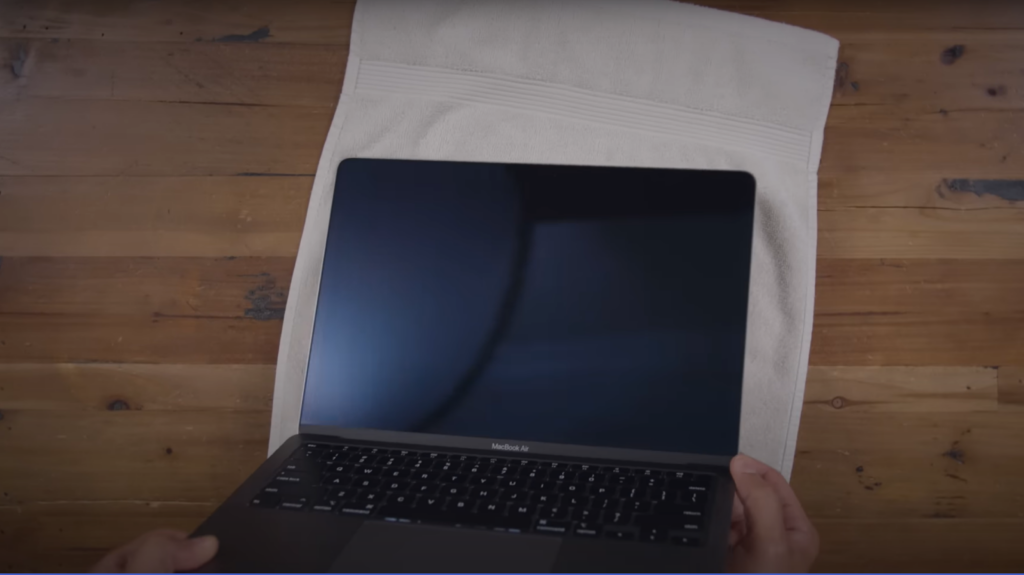
Llevo años siguiendo esta rutina con mi MacBook Air sin ningún problema.
Mantener limpios la pantalla y el espacio de trabajo
Los buenos hábitos reducen la necesidad de una limpieza a fondo. Lávate las manos antes de usar tu MacBook y evita tocar la pantalla con los dedos. Limpia el teclado y el exterior con regularidad con un paño de microfibra seco o ligeramente humedecido, y utiliza aire comprimido para eliminar el polvo entre las teclas. Llevar el portátil en una funda reduce la exposición al polvo y a la suciedad. Por último, mantén tu escritorio ordenado. El polvo se acumula menos en un espacio ordenado.
A la hora de decidir cuánto esfuerzo dedicar al mantenimiento, conviene tener en cuenta el panorama general. El eterno debate entre Mac y PC suele incluir discusiones sobre el mantenimiento a largo plazo y la durabilidad. Aunque los Mac suelen requerir menos soluciones de problemas, sus elegantes pantallas exigen rutinas de limpieza más cuidadosas.
Cuándo acudir a un profesional
A veces, limpiar no es suficiente. Si observas píxeles muertos, decoloración o manchas persistentes que no desaparecen, es posible que el problema vaya más allá de la suciedad superficial. En ese caso, lo mejor es ponerse en contacto con el servicio técnico de Apple o con un técnico certificado. Intentar solucionar problemas de hardware por tu cuenta puede anular la garantía o causar daños adicionales. Del mismo modo, si ha entrado líquido en el interior de la pantalla o has utilizado accidentalmente un producto de limpieza inadecuado y observas daños, busca ayuda profesional.
Aunque las pantallas de Apple son resistentes, pueden rayarse o deslaminarse si se manipulan incorrectamente. Cuidar bien tu pantalla y saber cuándo pedir ayuda protege tu inversión y prolonga la vida útil de tu MacBook.
Mejora tu equipo tras la limpieza
Una vez que tu portátil esté reluciente, es el momento perfecto para darte un capricho. Nuestra tarjeta regalo de Steam Wallet de 20 USD añade fondos a tu cuenta de Steam para que puedas hacerte con un nuevo juego o un DLC. No tiene fecha de caducidad y canjearla solo requiere unos pocos pasos. Después de la limpieza, relájate frente a tu MacBook impecable y sumérgete en una nueva aventura.
Preguntas frecuentes
¿Qué puedo usar para limpiar la pantalla de mi MacBook?
Para limpiar la pantalla de tu MacBook, utiliza un paño de microfibra suave y que no suelte pelusa, ligeramente humedecido con agua o con una solución de alcohol isopropílico al 70 %. No utilices toallas de papel, productos de limpieza domésticos ni sprays que contengan amoniaco o acetona, ya que pueden dañar la pantalla. Limpia suavemente con pequeños movimientos circulares y deja que la pantalla se seque por completo antes de cerrar la tapa.
¿Puedo usar Windex en la pantalla de mi MacBook?
No, no debes utilizar Windex ni otros limpiacristales en la pantalla de tu MacBook. Estos productos suelen contener amoniaco u otros productos químicos agresivos que pueden eliminar la capa protectora de la pantalla y provocar decoloración. En su lugar, utiliza agua destilada o una solución de alcohol isopropílico al 70 % en un paño de microfibra para eliminar las manchas de forma segura.
¿Con qué frecuencia se debe limpiar la pantalla de un MacBook?
Es recomendable limpiar la pantalla de tu MacBook una vez a la semana o cada vez que notes huellas dactilares y polvo visibles. Una limpieza regular evita la acumulación de suciedad y mantiene la claridad de la pantalla. Si juegas o trabajas en un entorno polvoriento, es posible que tengas que limpiarla con más frecuencia, pero sigue siempre el método suave recomendado.
¿Es seguro utilizar toallitas con alcohol en las pantallas de los MacBook?
Es seguro utilizar toallitas con una solución de alcohol isopropílico al 70 % para limpiar las pantallas de los MacBook. Apple señala que limpiar con un paño humedecido con esta solución puede eliminar huellas dactilares y manchas. Sin embargo, evita las toallitas que contengan lejía u otros productos químicos, y asegúrate de que el paño esté solo ligeramente húmedo, sin que gotee.
¿Puedo usar Lysol o toallitas desinfectantes en la pantalla de mi MacBook?
No, no debes utilizar Lysol ni toallitas desinfectantes en la pantalla de tu MacBook. Estas toallitas suelen contener productos químicos agresivos que pueden dañar el revestimiento de la pantalla. En su lugar, humedece un paño de microfibra con agua destilada o con una solución de alcohol isopropílico al 70 % para una limpieza segura.











