


Cómo restablecer la contraseña del Mac: recupera el control de tu Mac en cuestión de minutos


Quedarte sin poder acceder a tu Mac es frustrante, sobre todo cuando necesitas el ordenador para jugar o para tu trabajo diario. En esta guía, te explico cómo restablecer la contraseña de tu Mac utilizando las herramientas integradas en macOS. Aprenderás a utilizar tu ID de Apple, una clave de recuperación de FileVault, la función de recuperación de macOS u otra cuenta de administrador para recuperar el acceso. También te doy algunos consejos para mantener tu sistema seguro y optimizado, para que puedas volver a disfrutar de tus juegos.
Ir a:
Cómo restablecer la contraseña del Mac: resumen rápido
Cuando olvidas tu contraseña de inicio de sesión, macOS ofrece varios métodos integrados para ayudarte a recuperar el acceso. La opción adecuada depende de cómo esté configurado tu Mac. Esta visión general rápida destaca las opciones disponibles. Los pasos detallados se explican en secciones posteriores.
- Utiliza tu Apple ID: si has vinculado un Apple ID a tu cuenta, es posible que en la ventana de inicio de sesión aparezca un mensaje del tipo «Restáurala con tu Apple ID». Al hacer clic en el mensaje, podrás autenticarte con tu Apple ID y crear una nueva contraseña de inicio de sesión.
- Utiliza tu clave de recuperación de FileVault: cuando el cifrado de FileVault está activado, puedes restablecer tu contraseña con la clave de recuperación que recibiste al activar FileVault. Introduce la clave en la pantalla de inicio de sesión para crear una nueva contraseña.
- Utiliza la recuperación de macOS: La recuperación de macOS incluye un asistente para restablecer la contraseña. Arranca en modo de recuperación, abre Terminal, escribe resetpassword y sigue las instrucciones que aparecen en pantalla para restablecer la contraseña de cualquier cuenta de usuario.
- Utiliza otra cuenta de administrador: si hay otro usuario administrador en tu Mac, inicia sesión en esa cuenta y restablece la contraseña olvidada a través de los Ajustes del sistema.
- Borrar y restaurar como último recurso: si ninguna de estas opciones funciona, puedes borrar tu Mac y reinstalar macOS. Haz siempre una copia de seguridad de los archivos importantes antes de dar este paso.
Cada uno de estos métodos requiere una preparación diferente. En las siguientes secciones se explican en detalle, empezando por la opción más sencilla.
Restablecer la contraseña de tu Mac con el ID de Apple
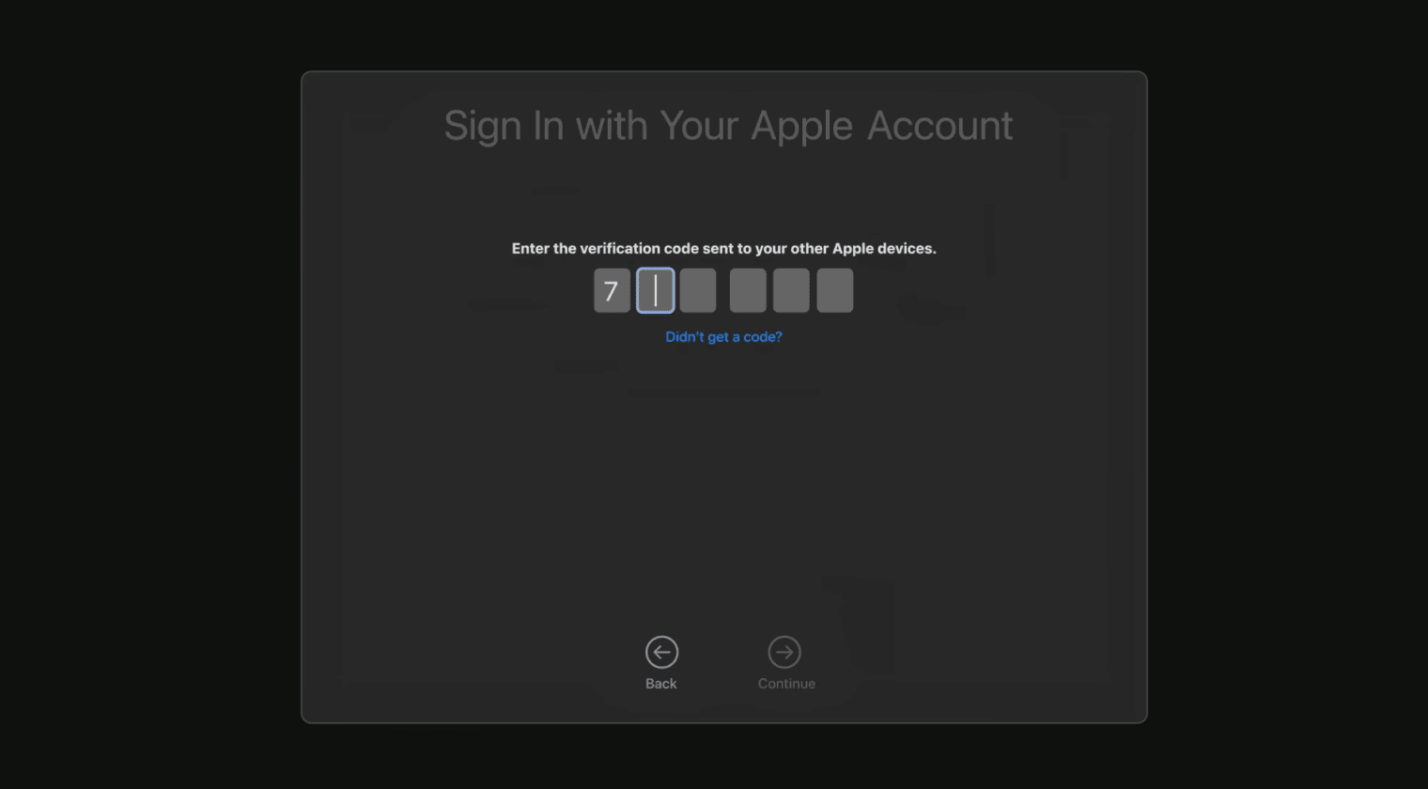
Una de las formas más sencillas de restablecer la contraseña de un Mac es utilizar tu ID de Apple. Este método funciona si activaste la opción que permite que tu ID de Apple restablezca tu contraseña cuando configuraste tu cuenta de usuario por primera vez. Requiere una conexión a Internet, así que asegúrate de tener disponible una conexión Wi-Fi o por cable.
- Reinicia tu Mac y espera a que aparezca la pantalla de inicio de sesión. Si ves un icono con un signo de interrogación junto al campo de la contraseña, haz clic en él. Es posible que aparezca un mensaje que diga: «Restablécela con tu ID de Apple».
- Haz clic en la flecha situada junto al mensaje de restablecimiento. Se te pedirá el correo electrónico o el número de teléfono de tu ID de Apple y su contraseña. Introduce la información solicitada. Es posible que Apple envíe un código de verificación a tus otros dispositivos; introduce el código si se te solicita.
- Selecciona la cuenta de usuario que deseas restablecer. Si hay varias cuentas, elige aquella en la que no puedas iniciar sesión.
- Crea una nueva contraseña de inicio de sesión. Sigue las instrucciones que aparecen en pantalla para introducir una nueva contraseña. Cuando hayas terminado, reinicia tu Mac e inicia sesión con las nuevas credenciales.
Utilizar el ID de Apple es rápido y no requiere ningún paso avanzado. Si no ves el mensaje de restablecimiento, prueba a introducir una contraseña incorrecta hasta tres veces. A veces, el mensaje solo aparece tras varios intentos fallidos.
Restablecer la contraseña del Mac con la clave de recuperación de FileVault
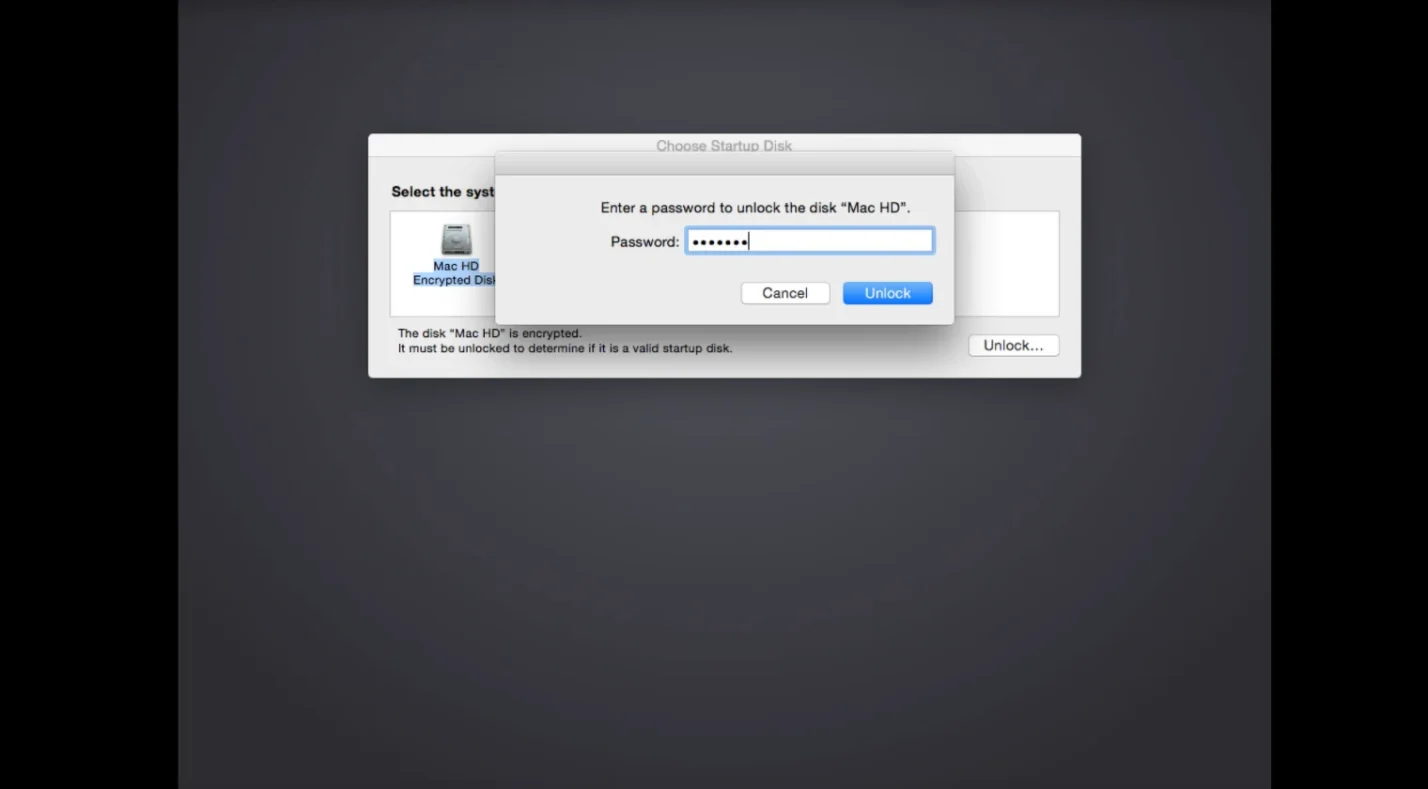
FileVault cifra el disco duro de tu Mac para proteger tus datos. Cuando lo activas, macOS te proporciona una clave de recuperación. Si has guardado esta clave en un gestor de contraseñas o la has anotado, puedes utilizarla para restablecer tu contraseña en la pantalla de inicio de sesión.
- En la pantalla de inicio de sesión, haz clic en el icono con forma de signo de interrogación situado junto al campo de la contraseña.
- Selecciona «Restablecerla con tu clave de recuperación». Se te pedirá que introduzcas la larga cadena de letras y números que sirve como clave de recuperación de FileVault.
- Introduce la clave exactamente tal y como se te ha facilitado. Se distingue entre mayúsculas y minúsculas. Una vez aceptada, podrás crear una nueva contraseña para tu cuenta de usuario. Sigue las instrucciones que aparecen en pantalla para completar el proceso.
La clave de recuperación de FileVault es una potente red de seguridad. Trátala como cualquier otra contraseña confidencial y guárdala en un lugar seguro. Si la pierdes, no podrás restablecer tu contraseña mediante este método.
Restablecer la contraseña del Mac en la recuperación de macOS
Si las opciones del ID de Apple y la clave de recuperación no están disponibles, la Recuperación de macOS ofrece una forma universal de restablecer contraseñas. Los pasos varían ligeramente entre los Mac basados en Intel y los de Apple Silicon (serie M), pero el concepto es el mismo: arranca en modo de recuperación, ejecuta el asistente para restablecer la contraseña y asigna una nueva contraseña.
Para los Mac con Apple Silicon
- Apaga tu Mac por completo. Espera unos segundos.
- Mantén pulsado el botón de encendido hasta que aparezca el mensaje «Cargando opciones de arranque». Es posible que veas un icono con forma de engranaje llamado «Opciones»; selecciónalo y haz clic en «Continuar» para acceder al modo de recuperación.
- Selecciona tu idioma si se te solicita, luego elige tu cuenta de usuario y haz clic en «¿Has olvidado todas las contraseñas?» para iniciar el asistente de restablecimiento de contraseña.
- Sigue las instrucciones para autenticarte con tu ID de Apple o tu clave de recuperación si se te solicita. Si no dispones de ellas, pasa al paso 5.
- Abre Terminal desde la barra de menús. En la ventana de Terminal, escribe resetpassword y pulsa Retorno. Se abrirá la utilidad «Restablecer contraseña».
- Elige el disco de arranque (normalmente denominado «Macintosh HD»), selecciona tu cuenta de usuario y haz clic en «Siguiente». Introduce una nueva contraseña y una pista. Haz clic en «Guardar» para aplicar los cambios.
- Reinicia tu Mac. Inicia sesión con la contraseña que acabas de crear.
Para Macs con procesador Intel
- Apaga tu Mac. Pulsa y mantén pulsadas inmediatamente las teclas Comando (⌘) + R y, a continuación, pulsa el botón de encendido. Mantén pulsadas las teclas hasta que veas el logotipo de Apple o un globo terráqueo girando, lo que significa que se está cargando la recuperación de macOS.
- Cuando aparezca la ventana «Utilidades», elige tu idioma si se te solicita. Selecciona el usuario cuya contraseña conozcas y haz clic en «¿Has olvidado todas las contraseñas?», si está disponible. De lo contrario, continúa abriendo la Terminal.
- En la barra de menús, selecciona «Utilidades» > «Terminal». Escribe «resetpassword» (todo junto) y pulsa Retorno para iniciar el asistente de restablecimiento de contraseña.
- Selecciona tu volumen de arranque y la cuenta de usuario cuya contraseña deseas restablecer. Introduce una nueva contraseña y una pista para la contraseña. Haz clic en «Guardar».
- Reinicia tu Mac e inicia sesión con la nueva contraseña.
La recuperación de macOS es el método más versátil, ya que no requiere un ID de Apple ni otra cuenta de administrador. Sí requiere acceso físico al ordenador y la posibilidad de arrancar en modo de recuperación. Mantén tu Mac conectado a la corriente durante este proceso para evitar interrupciones.
Restablecer la contraseña de un Mac utilizando otra cuenta de administrador
En un Mac compartido, es posible que haya más de una cuenta de administrador. Las cuentas de administrador tienen el privilegio de restablecer las contraseñas de otros usuarios. Si has configurado una cuenta de este tipo, sigue estos pasos:
- Inicia sesión en la cuenta de administrador alternativa. Esta cuenta debe ser de administrador; las cuentas normales no pueden restablecer las contraseñas de otros usuarios.
- Abre «Ajustes del sistema» (o «Preferencias del sistema» en versiones anteriores de macOS). En macOS Ventura y versiones posteriores, haz clic en el menú de Apple y selecciona «Ajustes del sistema». En macOS Monterey o versiones anteriores, selecciona «Preferencias del sistema».
- Ve a «Usuarios y grupos». Es posible que tengas que hacer clic en el icono del candado e introducir la contraseña de administrador actual para desbloquear los ajustes.
- Selecciona la cuenta cuya contraseña has olvidado de la lista de usuarios. Haz clic en «Restablecer contraseña» y sigue las instrucciones para crear una nueva contraseña y una pista.
- Cierra la sesión de la cuenta de administrador e inicia sesión en la cuenta restablecida con la nueva contraseña.
Este método es rápido cuando hay otro administrador disponible, por ejemplo, en un Mac familiar con varias cuentas de usuario. Si solo hay un usuario y has olvidado su contraseña, utiliza en su lugar el ID de Apple o los métodos de recuperación.
Cambiar la contraseña de tu Mac de forma segura
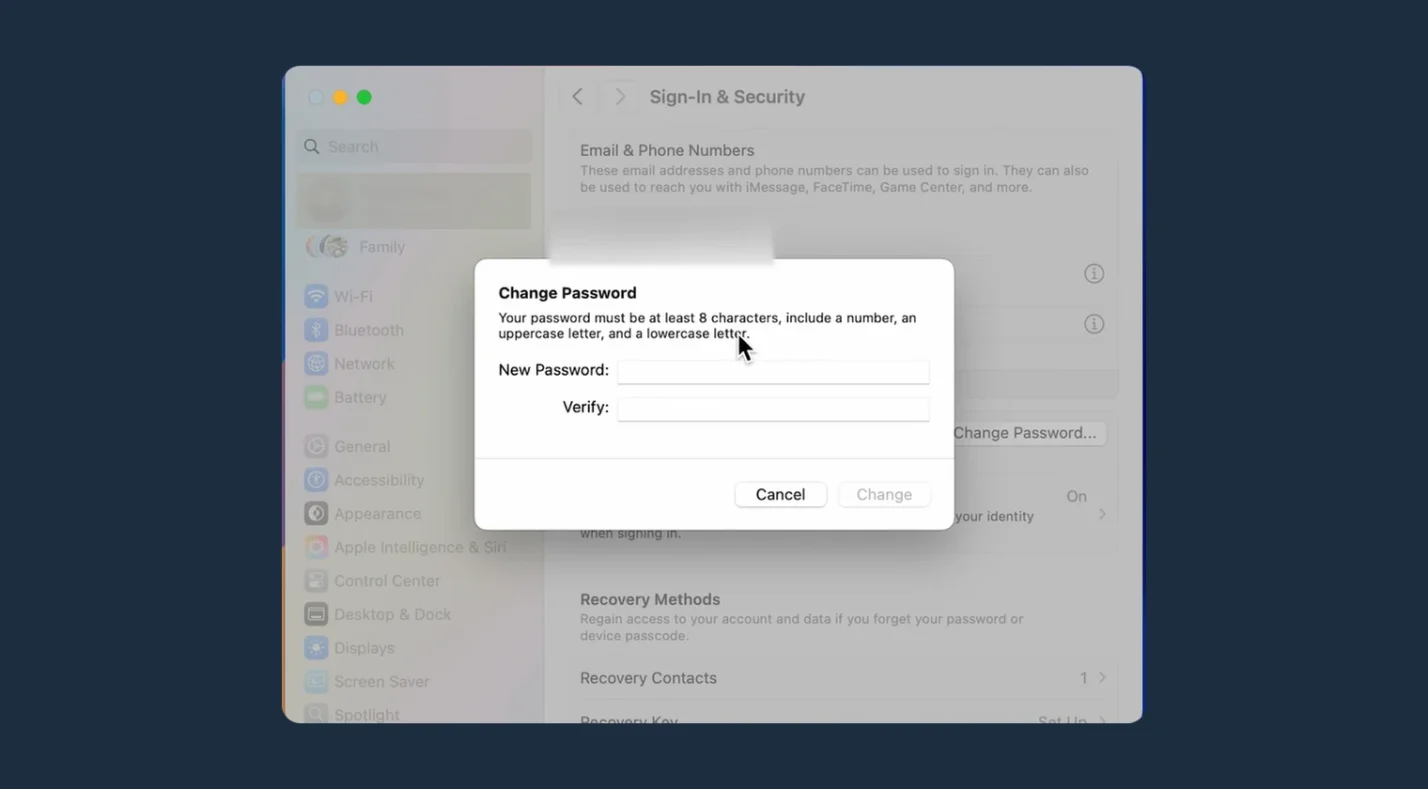
Si aún recuerdas tu contraseña actual pero quieres cambiarla por motivos de seguridad, macOS te facilita el proceso. Cambiar la contraseña periódicamente ayuda a mantener tu cuenta segura y reduce la probabilidad de quedarte sin acceso.
- Abre «Ajustes del sistema» o «Preferencias del sistema». Haz clic en «Usuarios y grupos».
- Selecciona tu cuenta de usuario y haz clic en «Cambiar contraseña». Es posible que tengas que introducir tu contraseña actual para continuar.
- Introduce tu contraseña anterior y, a continuación, escribe y confirma una nueva. Intenta que tenga al menos doce caracteres e incluye letras mayúsculas y minúsculas, números y símbolos. El icono de llave situado junto al campo de la contraseña puede generar una contraseña segura por ti.
- Añade una pista de contraseña que solo tú entiendas. Una pista sutil te ayudará a refrescar la memoria sin revelar la contraseña a otras personas.
- Haz clic en «Cambiar contraseña» para finalizar. Tu Mac utilizará inmediatamente la nueva contraseña para iniciar sesión y realizar acciones protegidas con contraseña.
Después de actualizar tu contraseña de inicio de sesión, revisa otras credenciales almacenadas en tu Llavero o en un gestor de contraseñas de terceros. Utiliza contraseñas únicas para cada servicio y plantéate activar la autenticación de dos factores para una mayor protección.
Qué hacer si no puedes restablecer tu contraseña
En casos excepcionales, ninguno de los métodos anteriores funciona. Quizás no recuerdes las credenciales de tu ID de Apple, hayas perdido tu clave de recuperación y no dispongas de ninguna cuenta de administrador alternativa. Cuando te quedes completamente bloqueado, borrar el Mac y reinstalar macOS te permitirá recuperar el acceso, pero se eliminarán todos los datos.
- Haz una copia de seguridad de tus datos, si es posible. Antes de borrar el dispositivo, intenta conectar tu Mac a otro ordenador utilizando el «Modo de disco de destino» (Macs con procesadores Intel) o «Compartir disco en modo de recuperación» (Apple Silicon). Esto convierte tu Mac en un disco externo para que puedas copiar los archivos importantes. Las unidades externas pueden proteger tus partidas guardadas, mods y archivos multimedia; nuestra reseña sobre los mejores discos duros externos para juegos y copias de seguridad ofrece sugerencias de unidades fiables y seguras.
- Arranca desde la Recuperación de macOS. En los Mac con Apple Silicon, mantén pulsado el botón de encendido y selecciona Opciones > Continuar. En los Mac con Intel, pulsa Comando (⌘) + R al arrancar.
- Selecciona «Asistente de recuperación» y elige «Borrar el Mac». Sigue las instrucciones para eliminar todos los datos y reinstalar macOS. Este proceso elimina todas las cuentas de usuario, así que utilízalo solo cuando otros métodos fallen.
- Restaura tus archivos. Tras la reinstalación, configura una nueva cuenta de usuario y restaura tus datos desde la copia de seguridad.
Al borrar el sistema se restablece todo, así que mantén las copias de seguridad al día. macOS incluye Time Machine, pero también puedes utilizar una unidad portátil. La lista de los mejores SSD externos para juegos y protección de datos recoge unidades que ofrecen velocidad y durabilidad para las copias de seguridad.
Mantén tu Mac a salvo: buenas prácticas para gamers
Restablecer la contraseña de tu Mac es solo una parte de mantener la seguridad. Los jugadores suelen manejar bibliotecas de juegos, mods y cuentas en línea que pueden resultar vulnerables si el ordenador se ve comprometido. Estos son algunos hábitos que he adoptado a lo largo de los años:
- Activa FileVault. El cifrado protege tu disco duro en caso de que alguien tenga acceso físico a él. Guarda la clave de recuperación en un gestor de contraseñas seguro. Para eliminar el software antiguo antes de cifrar, nuestra guía sobre cómo desinstalar aplicaciones en Mac te explica paso a paso cómo limpiar tu sistema y liberar espacio.
- Utiliza un gestor de contraseñas. Gestionar contraseñas únicas para tu ID de Apple, servicios de videojuegos y foros es más fácil con un gestor. Evita reutilizar contraseñas; si se produce una filtración en un servicio, los demás seguirán estando a salvo. Incluye una pista para tu contraseña de inicio de sesión, pero nunca anotes la contraseña propiamente dicha.
- Activa la autenticación de dos factores. Para tu ID de Apple y tus cuentas de videojuegos, la autenticación de dos factores (2FA) añade otra capa de seguridad. Aunque alguien adivine tu contraseña, no podrá acceder a tu cuenta sin el segundo factor.
- Borra periódicamente los datos del navegador. Las cookies y las sesiones guardadas a veces provocan errores de inicio de sesión. Nuestra guía para eliminar cookies muestra cómo borrarlas en Safari y otros navegadores para solucionar problemas de inicio de sesión y mejorar la privacidad.
- Utiliza una VPN de confianza. Los jugadores necesitan conexiones estables y seguras. Una buena VPN oculta tu IP, reduce los picos de ping y protege tus datos contra el espionaje. Nuestro resumen de las mejores VPN para Mac evalúa los servicios que funcionan a la perfección con macOS y los videojuegos.
- Mantente al día con las actualizaciones. Instala las actualizaciones de macOS y de las aplicaciones sin demora. Los parches de seguridad corrigen las vulnerabilidades que aprovechan los atacantes. Actualizar también garantiza la compatibilidad con los nuevos juegos.
Las medidas de seguridad como estas reducen la probabilidad de que tengas que restablecer tu contraseña. Además, protegen tus partidas guardadas y tus datos personales para que no se vean comprometidos.
Una vez recuperado el acceso: optimiza tu Mac para jugar
Una vez que hayas restablecido tu contraseña y recuperado el control de tu ordenador, dedica un rato a optimizar tu Mac para jugar. Un sistema limpio y eficiente ayuda a que los juegos funcionen sin problemas y reduce futuros quebraderos de cabeza.
- Elimina los archivos y aplicaciones que no utilices. Los juegos antiguos, los lanzadores y las utilidades ocupan espacio y saturan el sistema. Sigue nuestra guía para desinstalar aplicaciones en Mac y elimínalas de forma segura. Liberar espacio mejora los tiempos de carga de los juegos y reduce la probabilidad de que se produzcan errores.
- Actualiza tu biblioteca de juegos y los controladores. Comprueba si hay actualizaciones para tus juegos favoritos y para cualquier periférico, como ratones o mandos para videojuegos. Mantener el software al día minimiza los problemas de compatibilidad.
- Revisa tus suscripciones y cuentas de juegos. Asegúrate de que tu ID de Apple, Steam y otras cuentas de juegos utilicen contraseñas seguras y únicas, además de la autenticación de dos factores (2FA). Si utilizas varias plataformas de juegos, plantéate centralizar los datos de inicio de sesión en un gestor de contraseñas.
- Explora nuevos títulos. Ahora que tu Mac funciona a la perfección, descubre juegos que saquen el máximo partido a sus capacidades. Nuestra selección de los mejores juegos para Mac destaca una gran variedad de géneros —desde juegos de rol como Baldur's Gate 3 hasta joyas indie— para que siempre tengas algo a lo que jugar.
Un Mac seguro y optimizado es mucho más que una simple herramienta de productividad. Es la puerta de entrada a tu mundo de los videojuegos. Mantenlo en plena forma para disfrutar de sesiones fluidas sin preocuparte de que te quedes sin acceso.
Mantén tu Mac listo para la aventura
Quedarte sin acceso a tu Mac puede parecer como perder la llave de tu parque de juegos digital. Si aprendes a restablecer la contraseña de tu Mac, estarás preparado para hacer frente a los contratiempos con calma y rapidez. Utiliza tu ID de Apple o la clave de recuperación de FileVault cuando estén disponibles, arranca en el modo de recuperación de macOS si es necesario o pide ayuda a otro administrador. Mantén siempre copias de seguridad para que borrar el sistema sea siempre el último recurso.
La seguridad de tu Mac va de la mano de la gestión de contraseñas. Activa FileVault, utiliza contraseñas seguras y únicas, y plantéate utilizar un gestor de contraseñas y una VPN para proteger tus sesiones de juego. Borra regularmente los datos del navegador y desinstala las aplicaciones que no quieras para mantener tu sistema ligero.
Si quieres celebrar que has recuperado el acceso, regálate —o regálale a un amigo— un juego nuevo. Una tarjeta regalo de Steam Wallet de nuestro mercado recarga tu cuenta de Steam al instante, lo que te permite disfrutar de nuevas aventuras sin demora. Con tu Mac protegida y tu biblioteca actualizada, estás listo para la próxima misión.
Preguntas frecuentes
¿Cuál es la forma más fácil de restablecer la contraseña de mi Mac?
La forma más sencilla de restablecer la contraseña de tu Mac es utilizar tu ID de Apple en la pantalla de inicio de sesión. Si vinculaste tu ID de Apple al configurar tu cuenta, haz clic en el mensaje de restablecimiento, inicia sesión con tu ID de Apple y crea una nueva contraseña.
¿Cómo se puede restablecer la contraseña del Mac sin un ID de Apple?
Para restablecer la contraseña de un Mac sin un ID de Apple, arranca en el modo de recuperación de macOS y utiliza el asistente para restablecer la contraseña. Apaga tu Mac, arranca en el modo de recuperación, abre Terminal, escribe «resetpassword» y sigue las instrucciones que aparecen en pantalla para establecer una nueva contraseña.
¿Puedo restablecer la contraseña de mi Mac utilizando otra cuenta de administrador?
Sí, puedes restablecer la contraseña de tu Mac utilizando otra cuenta de administrador. Inicia sesión en esa cuenta, abre «Usuarios y grupos» en «Configuración del sistema», selecciona el usuario cuya contraseña has olvidado, haz clic en «Restablecer contraseña» e introduce una nueva.
¿Cómo cambio la contraseña de mi Mac si conozco la actual?
Para cambiar la contraseña de tu Mac si conoces la actual, abre «Usuarios y grupos» en «Configuración del sistema», selecciona tu cuenta y haz clic en «Cambiar contraseña». Introduce tu contraseña antigua, escribe una nueva contraseña segura, añade una pista y confirma el cambio.
¿Cuántos intentos tienes antes de que el Mac te bloquee el acceso?
Normalmente, tienes hasta diez intentos fallidos para introducir la contraseña antes de que tu Mac te bloquee el acceso. Cinco intentos incorrectos provocan un breve tiempo de espera; cada intento adicional aumenta el tiempo de espera, y diez fallos consecutivos pueden bloquear tu cuenta de forma permanente hasta que la restablezcas.











