



So setzen Sie das Mac-Passwort zurück: Erlangen Sie innerhalb weniger Minuten wieder die Kontrolle über Ihren Mac


Es ist frustrierend, wenn man sich aus seinem Mac ausgesperrt hat – vor allem, wenn man den Computer zum Zocken oder für die tägliche Arbeit benötigt. In dieser Anleitung erkläre ich, wie du dein Mac-Passwort mithilfe der in macOS integrierten Tools zurücksetzen kannst. Du erfährst, wie du mit deiner Apple-ID, einem FileVault-Wiederherstellungsschlüssel, macOS Recovery oder einem anderen Administratorkonto wieder Zugriff erhältst. Außerdem gebe ich Tipps, wie du dein System sicher und optimal einrichtest, damit du deine Spiele wieder in vollen Zügen genießen kannst.
Weiter zu:
So setzen Sie das Mac-Passwort zurück: Kurzer Überblick
Wenn du dein Anmeldepasswort vergessen hast, bietet macOS mehrere integrierte Methoden, mit denen du wieder Zugriff erhalten kannst. Die richtige Option hängt davon ab, wie dein Mac eingerichtet ist. Diese kurze Übersicht zeigt dir die verschiedenen Möglichkeiten auf. Detaillierte Schritte folgen in den nachfolgenden Abschnitten.
- Verwenden Sie Ihre Apple-ID: Wenn Sie eine Apple-ID mit Ihrem Konto verknüpft haben, wird im Anmeldefenster möglicherweise eine Meldung wie „Mit Ihrer Apple-ID zurücksetzen“ angezeigt. Wenn Sie auf die Meldung klicken, können Sie sich mit Ihrer Apple-ID authentifizieren und ein neues Anmeldepasswort erstellen.
- Verwenden Sie Ihren FileVault-Wiederherstellungsschlüssel: Wenn die FileVault-Verschlüsselung aktiviert ist, können Sie Ihr Passwort mit dem Wiederherstellungsschlüssel zurücksetzen, den Sie beim Aktivieren von FileVault erhalten haben. Geben Sie den Schlüssel auf dem Anmeldebildschirm ein, um ein neues Passwort zu erstellen.
- Verwenden Sie „macOS Recovery“: „macOS Recovery“ enthält einen Assistenten zum Zurücksetzen des Passworts. Starten Sie den Wiederherstellungsmodus, öffnen Sie das Terminal, geben Sie „resetpassword“ ein und befolgen Sie die Anweisungen auf dem Bildschirm, um das Passwort für ein beliebiges Benutzerkonto zurückzusetzen.
- Verwenden Sie ein anderes Administratorkonto: Wenn auf Ihrem Mac ein weiterer Administratorbenutzer vorhanden ist, melden Sie sich bei diesem Konto an und setzen Sie das vergessene Passwort über die Systemeinstellungen zurück.
- Löschen und Wiederherstellen als letzter Ausweg: Wenn keine dieser Optionen funktioniert, kannst du deinen Mac löschen und macOS neu installieren. Sichere wichtige Dateien immer, bevor du diesen Schritt durchführst.
Jede dieser Methoden erfordert unterschiedliche Vorbereitungen. In den nächsten Abschnitten werden sie im Detail erläutert, beginnend mit der einfachsten Option.
Das Mac-Passwort mit der Apple-ID zurücksetzen
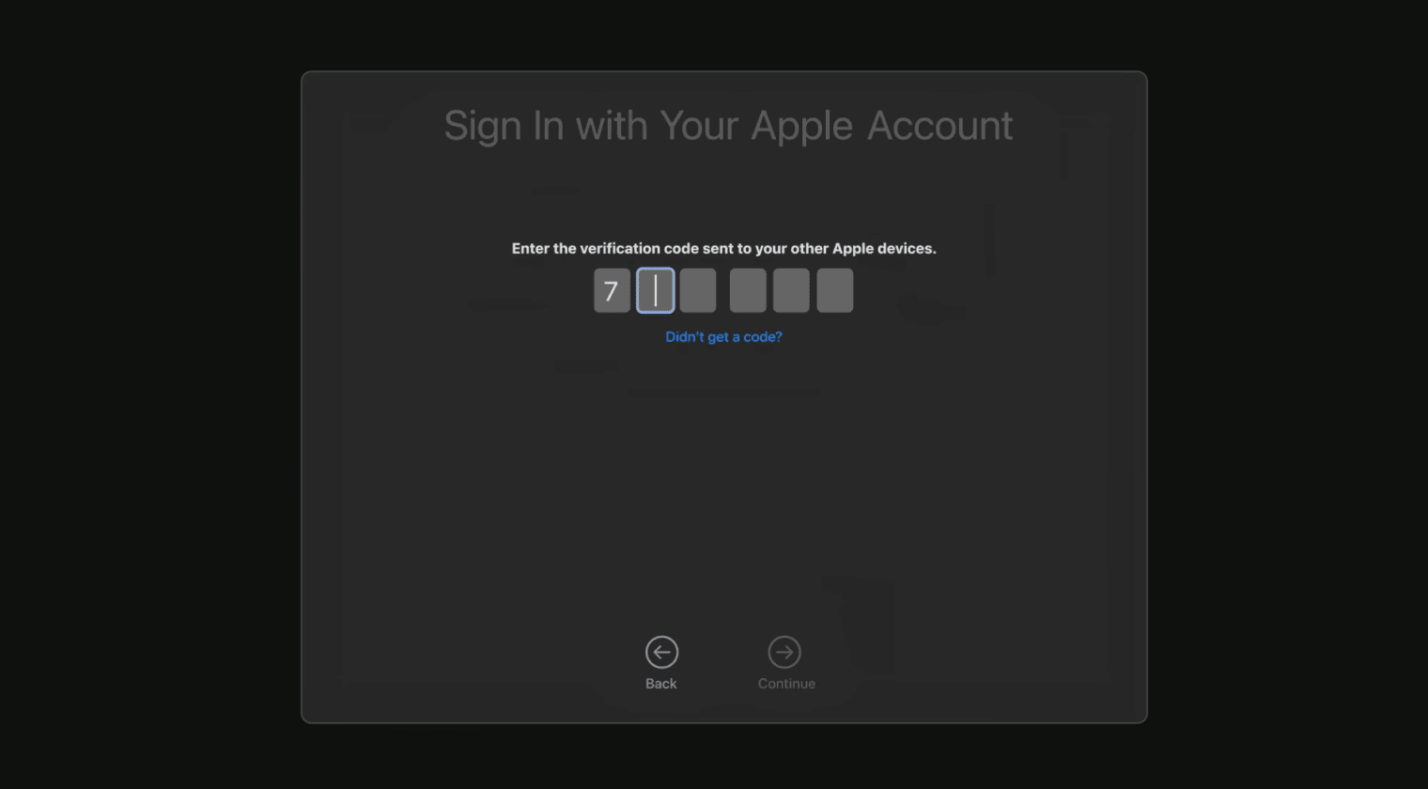
Eine der einfachsten Möglichkeiten, ein Mac-Passwort zurückzusetzen, ist die Verwendung Ihrer Apple-ID. Diese Methode funktioniert, wenn Sie bei der Ersteinrichtung Ihres Benutzerkontos die Option aktiviert haben, dass Ihr Passwort über Ihre Apple-ID zurückgesetzt werden kann. Da hierfür eine Internetverbindung erforderlich ist, sollten Sie über Wi-Fi oder Ethernet verfügen.
- Starten Sie Ihren Mac neu und warten Sie, bis der Anmeldebildschirm erscheint . Wenn Sie neben dem Passwortfeld ein Fragezeichen-Symbol sehen, klicken Sie darauf. Möglicherweise erscheint die Aufforderung: „Mit Ihrer Apple-ID zurücksetzen.“
- Klicke auf den Pfeil neben der Aufforderung zum Zurücksetzen. Du wirst nach der E-Mail-Adresse oder Telefonnummer deiner Apple-ID sowie nach dem dazugehörigen Passwort gefragt. Gib die angeforderten Informationen ein. Apple sendet möglicherweise einen Bestätigungscode an deine anderen Geräte; gib den Code ein, wenn du dazu aufgefordert wirst.
- Wählen Sie das Benutzerkonto aus, das Sie zurücksetzen möchten. Wenn mehrere Konten vorhanden sind, wählen Sie dasjenige aus, bei dem Sie sich nicht anmelden können.
- Legen Sie ein neues Anmeldepasswort fest. Befolgen Sie die Anweisungen auf dem Bildschirm, um ein neues Passwort einzugeben. Starten Sie anschließend Ihren Mac neu und melden Sie sich mit den neuen Zugangsdaten an.
Die Verwendung der Apple-ID ist schnell und erfordert keine komplizierten Schritte. Wenn die Meldung zum Zurücksetzen nicht angezeigt wird, versuche, bis zu dreimal ein falsches Passwort einzugeben. Die Aufforderung erscheint manchmal erst nach einigen fehlgeschlagenen Versuchen.
Mac-Passwort mit dem FileVault-Wiederherstellungsschlüssel zurücksetzen
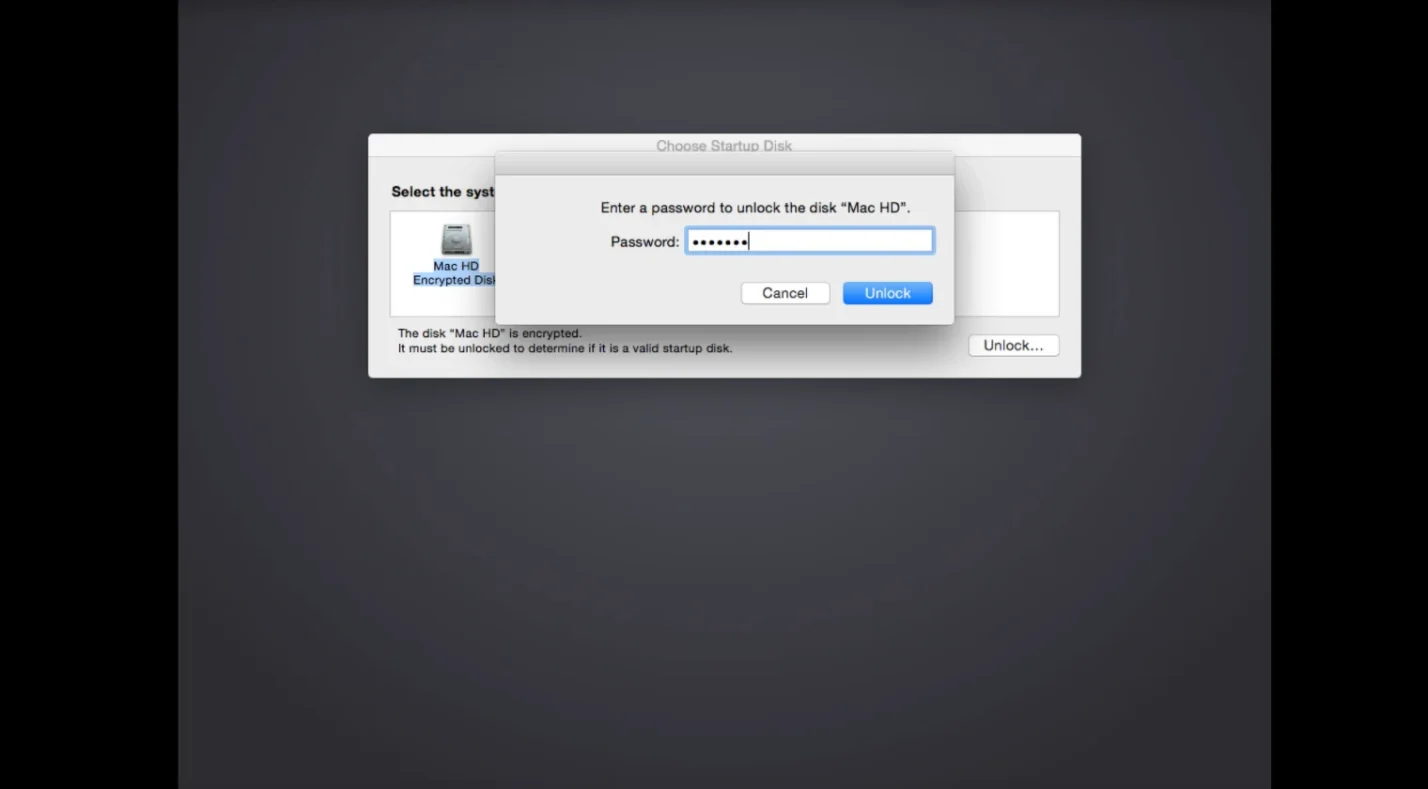
FileVault verschlüsselt die Festplatte Ihres Mac, um Ihre Daten zu schützen. Wenn Sie diese Funktion aktivieren, stellt macOS einen Wiederherstellungsschlüssel bereit. Wenn Sie diesen Schlüssel in einem Passwortmanager gespeichert oder notiert haben, können Sie ihn verwenden, um Ihr Passwort auf dem Anmeldebildschirm zurückzusetzen.
- Klicken Sie auf dem Anmeldebildschirm auf das Fragezeichen-Symbol neben dem Passwortfeld.
- Wählen Sie „Mit Ihrem Wiederherstellungsschlüssel zurücksetzen“. Sie werden aufgefordert, die lange Zeichenfolge aus Buchstaben und Zahlen einzugeben, die als Ihr FileVault-Wiederherstellungsschlüssel dient.
- Geben Sie den Schlüssel genau so ein, wie er angegeben wurde. Bei den Buchstaben wird zwischen Groß- und Kleinschreibung unterschieden. Sobald der Schlüssel akzeptiert wurde, können Sie ein neues Passwort für Ihr Benutzerkonto erstellen. Befolgen Sie die Anweisungen auf dem Bildschirm, um den Vorgang abzuschließen.
Der FileVault-Wiederherstellungsschlüssel ist ein wirksames Sicherheitsnetz. Behandeln Sie ihn wie jedes andere sensible Passwort und bewahren Sie ihn an einem sicheren Ort auf. Wenn Sie ihn verlieren, können Sie Ihr Passwort mit dieser Methode nicht zurücksetzen.
Mac-Passwort in der macOS-Wiederherstellung zurücksetzen
Falls die Optionen „Apple ID“ und „Wiederherstellungsschlüssel“ nicht verfügbar sind, bietet die macOS-Wiederherstellung eine universelle Möglichkeit zum Zurücksetzen von Passwörtern. Die Schritte unterscheiden sich geringfügig zwischen Intel-basierten und Apple Silicon (M-Serie)-Macs, das Prinzip ist jedoch dasselbe: Starten Sie den Computer im Wiederherstellungsmodus, führen Sie den Assistenten zum Zurücksetzen des Passworts aus und legen Sie ein neues Passwort fest.
Für Apple-Silicon-Macs
- Fahren Sie Ihren Mac vollständig herunter. Warten Sie einige Sekunden.
- Halten Sie den Ein-/Ausschalter gedrückt, bis „Startoptionen werden geladen“ angezeigt wird. Möglicherweise sehen Sie ein zahnradförmiges Symbol mit der Bezeichnung „Optionen“; wählen Sie es aus und klicken Sie auf „Weiter“, um den Wiederherstellungsmodus aufzurufen.
- Wählen Sie Ihre Sprache aus, falls Sie dazu aufgefordert werden, wählen Sie dann Ihr Benutzerkonto aus und klicken Sie auf „Alle Passwörter vergessen?“, um den Assistenten zum Zurücksetzen des Passworts zu starten.
- Befolgen Sie die Anweisungen, um sich bei Aufforderung mit Ihrer Apple-ID oder Ihrem Wiederherstellungsschlüssel zu authentifizieren. Falls diese nicht verfügbar sind, fahren Sie mit Schritt 5 fort.
- Öffne „Terminal“ über die Menüleiste. Gib im Terminal-Fenster „resetpassword“ ein und drücke die Return-Taste. Das Dienstprogramm „Passwort zurücksetzen“ wird geöffnet.
- Wählen Sie die Startfestplatte (in der Regel mit der Bezeichnung „Macintosh HD“) aus, wählen Sie Ihr Benutzerkonto aus und klicken Sie auf „Weiter“. Geben Sie ein neues Passwort und einen Hinweis ein. Klicken Sie auf „Speichern“, um die Änderungen zu übernehmen.
- Starten Sie Ihren Mac neu. Melden Sie sich mit Ihrem neu erstellten Passwort an.
Für Intel-basierte Macs
- Fahren Sie Ihren Mac herunter. Halten Sie sofort die Tasten „Befehl“ (⌘) und „R“ gedrückt und drücken Sie dann den Ein-/Aus-Schalter. Halten Sie die Tasten so lange gedrückt, bis das Apple-Logo oder ein sich drehender Globus erscheint – dies bedeutet, dass die macOS-Wiederherstellung geladen wird.
- Wenn das Fenster „Dienstprogramme“ erscheint, wählen Sie Ihre Sprache aus, falls Sie dazu aufgefordert werden. Wählen Sie den Benutzer aus, dessen Passwort Sie kennen, und klicken Sie auf „Alle Passwörter vergessen?“, falls diese Option verfügbar ist. Andernfalls fahren Sie fort, um das Terminal zu öffnen.
- Wähle in der Menüleiste „Dienstprogramme“ > „Terminal“. Gib „resetpassword“ (alles in einem Wort) ein und drücke die Return-Taste, um den Assistenten zum Zurücksetzen des Passworts zu starten.
- Wählen Sie Ihr Startvolume und das Benutzerkonto aus, dessen Passwort Sie zurücksetzen möchten. Geben Sie ein neues Passwort und einen Passworthinweis ein. Klicken Sie auf „Speichern“.
- Starten Sie Ihren Mac neu und melden Sie sich mit dem neuen Passwort an.
Die macOS-Wiederherstellung ist die vielseitigste Methode, da sie weder eine Apple-ID noch ein anderes Administratorkonto erfordert. Sie setzt jedoch physischen Zugriff auf den Mac und die Möglichkeit voraus, in den Wiederherstellungsmodus zu booten. Halten Sie Ihren Mac während dieses Vorgangs an die Stromversorgung angeschlossen, um Unterbrechungen zu vermeiden.
Mac-Passwort über ein anderes Administratorkonto zurücksetzen
Auf einem gemeinsam genutzten Mac gibt es möglicherweise mehrere Administratorkonten. Administratorkonten verfügen über die Berechtigung, die Passwörter anderer Benutzer zurückzusetzen. Wenn Sie ein solches Konto eingerichtet haben, führen Sie die folgenden Schritte aus:
- Melden Sie sich bei dem alternativen Administratorkonto an. Dieses Konto muss über Administratorrechte verfügen; Standardkonten können die Passwörter anderer Benutzer nicht zurücksetzen.
- Öffnen Sie die Systemeinstellungen (oder „Systemeinstellungen“ bei älteren macOS-Versionen). Klicken Sie unter macOS Ventura und höher auf das Apple-Menü und wählen Sie „Systemeinstellungen“. Unter macOS Monterey oder früher wählen Sie „Systemeinstellungen“.
- Navigieren Sie zu „Benutzer & Gruppen“. Möglicherweise müssen Sie auf das Schloss-Symbol klicken und das aktuelle Administrator-Passwort eingeben, um die Einstellungen zu entsperren.
- Wählen Sie das Konto mit dem vergessenen Passwort aus der Benutzerliste aus. Klicken Sie auf „Passwort zurücksetzen“ und folgen Sie den Anweisungen, um ein neues Passwort und einen neuen Hinweis festzulegen.
- Melden Sie sich vom Administratorkonto ab und melden Sie sich mit dem neuen Passwort bei dem betroffenen Konto an.
Diese Methode ist schnell, wenn ein weiterer Administrator verfügbar ist, zum Beispiel auf einem Familien -Mac mit mehreren Benutzerkonten. Wenn es nur einen Benutzer gibt und Sie dessen Passwort vergessen haben, verwenden Sie stattdessen die Apple-ID oder die Wiederherstellungsmethoden.
So ändern Sie Ihr Mac-Passwort sicher
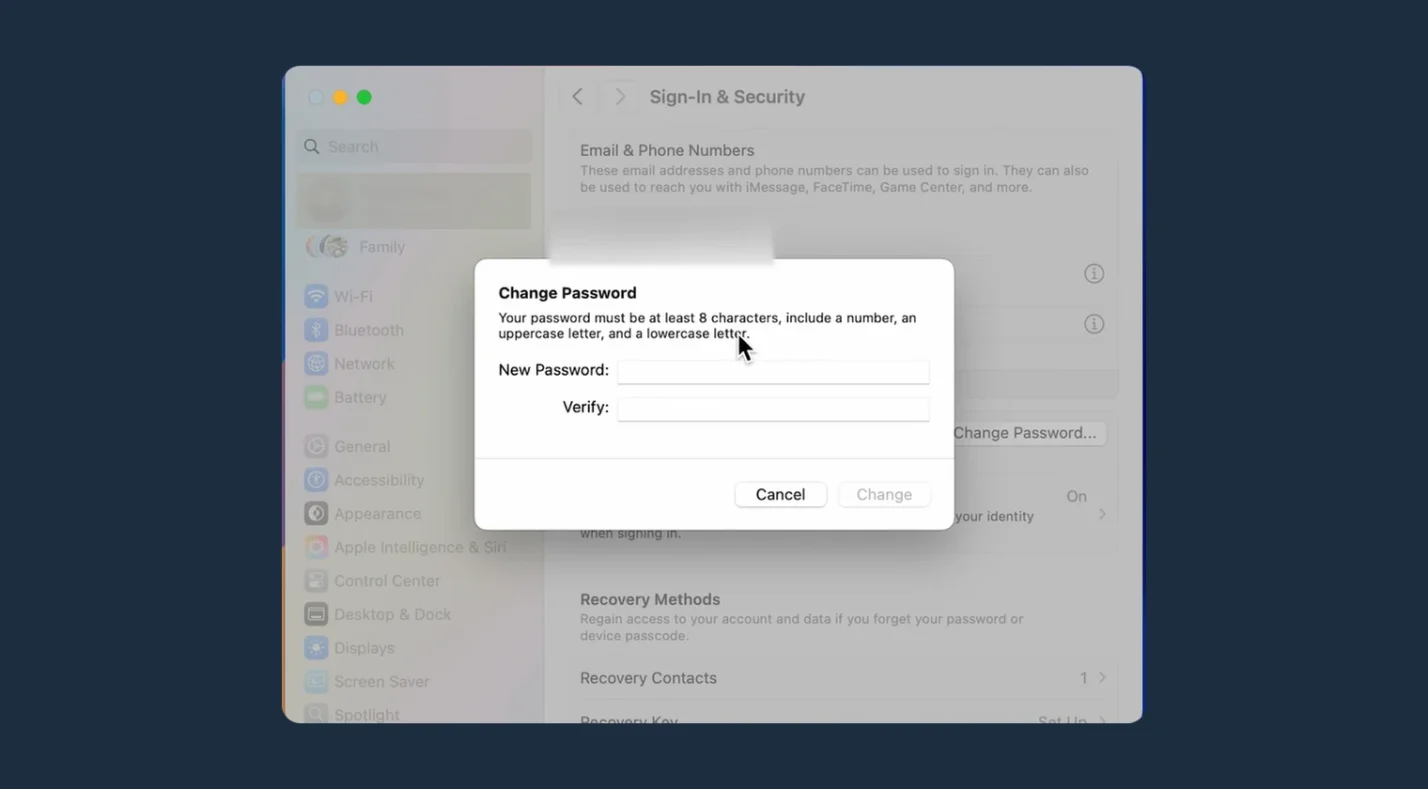
Wenn Sie Ihr aktuelles Passwort noch kennen, es aber aus Sicherheitsgründen ändern möchten, macht macOS diesen Vorgang ganz einfach. Das regelmäßige Ändern Ihres Passworts trägt dazu bei, Ihr Konto zu schützen, und verringert das Risiko, ausgesperrt zu werden.
- Öffnen Sie die Systemeinstellungen oder die Systemvoreinstellungen. Klicken Sie auf „Benutzer & Gruppen“.
- Wählen Sie Ihr Benutzerkonto aus und klicken Sie auf „Passwort ändern“. Möglicherweise müssen Sie Ihr aktuelles Passwort eingeben, um fortzufahren.
- Geben Sie Ihr altes Passwort ein, tippen Sie dann ein neues Passwort ein und bestätigen Sie es. Das Passwort sollte mindestens zwölf Zeichen lang sein und Groß- und Kleinbuchstaben, Zahlen sowie Sonderzeichen enthalten. Das Schlüsselsymbol neben dem Passwortfeld kann ein sicheres Passwort für Sie generieren.
- Fügen Sie einen Passwort-Hinweis hinzu, den nur Sie verstehen. Ein subtiler Hinweis hilft Ihnen, sich zu erinnern, ohne das Passwort anderen preiszugeben.
- Klicken Sie auf „Passwort ändern“, um den Vorgang abzuschließen. Ihr Mac verwendet das neue Passwort sofort für Anmeldungen und passwortgeschützte Aktionen.
Überprüfen Sie nach der Aktualisierung Ihres Anmeldepassworts auch andere Anmeldedaten, die in Ihrem Schlüsselbund oder einem Passwort-Manager eines Drittanbieters gespeichert sind. Verwenden Sie für jeden Dienst ein einzigartiges Passwort und erwägen Sie, die Zwei-Faktor-Authentifizierung für zusätzlichen Schutz zu aktivieren.
Was tun, wenn Sie Ihr Passwort nicht zurücksetzen können?
In seltenen Fällen funktioniert keine der oben genannten Methoden. Vielleicht können Sie sich nicht mehr an Ihre Apple-ID-Zugangsdaten erinnern, haben Ihren Wiederherstellungsschlüssel verloren und verfügen über kein alternatives Administratorkonto. Wenn Sie vollständig ausgesperrt sind, können Sie durch das Löschen des Macs und die Neuinstallation von macOS wieder Zugriff erhalten, dabei werden jedoch alle Daten gelöscht.
- Sichern Sie Ihre Daten, sofern möglich. Versuchen Sie vor dem Löschen, Ihren Mac über den Zielfestplattenmodus (Intel-Macs) oder „Festplatte in der Wiederherstellung freigeben“ (Apple Silicon) mit einem anderen Computer zu verbinden. Dadurch wird Ihr Mac zu einem externen Laufwerk, sodass Sie wichtige Dateien kopieren können. Externe Laufwerke können Ihre Spielstände, Mods und Medien schützen – unser Testbericht über die besten externen Festplatten für Gaming und Backups bietet Empfehlungen für zuverlässige, sichere Laufwerke.
- Starten Sie den Mac über die macOS-Wiederherstellung. Bei Macs mit Apple Silicon halten Sie den Ein-/Aus-Schalter gedrückt und wählen Sie „Optionen“ > „Weiter“. Bei Intel-Macs drücken Sie beim Start die Tastenkombination Befehl (⌘) + R.
- Wählen Sie „Wiederherstellungsassistent“ und dann „Mac löschen“. Befolgen Sie die Anweisungen, um alle Daten zu löschen und macOS neu zu installieren. Dieser Vorgang entfernt alle Benutzerkonten; wenden Sie ihn daher nur an, wenn andere Methoden versagen.
- Stellen Sie Ihre Dateien wieder her. Richten Sie nach der Neuinstallation ein neues Benutzerkonto ein und stellen Sie Ihre Daten aus dem Backup wieder her.
Das Löschen des Systems setzt alles zurück, halten Sie Ihre Backups daher stets auf dem neuesten Stand. macOS enthält Time Machine, Sie können jedoch auch ein tragbares Laufwerk verwenden. Die Liste der besten externen SSDs für Gaming und Datensicherheit enthält Laufwerke, die Geschwindigkeit und Langlebigkeit für Backups bieten.
So schützen Sie Ihren Mac: Bewährte Vorgehensweisen für Gamer
Das Zurücksetzen Ihres Mac-Passworts ist nur ein Teil der Sicherheitsmaßnahmen. Gamer jonglieren oft mit Spielebibliotheken, Mods und Online-Konten, die angreifbar sein können, wenn ein Gerät kompromittiert wird. Hier sind ein paar Gewohnheiten, die ich mir im Laufe der Jahre angeeignet habe:
- Aktivieren Sie FileVault. Die Verschlüsselung schützt Ihre Festplatte, falls jemand physischen Zugriff darauf erlangt. Speichern Sie den Wiederherstellungsschlüssel in einem sicheren Passwort-Manager. Um vor der Verschlüsselung alte Software zu entfernen, finden Sie in unserer Anleitung zur Deinstallation von Apps auf dem Mac eine Schritt-für-Schritt-Anleitung zur Bereinigung Ihres Systems und zum Freigeben von Speicherplatz.
- Verwenden Sie einen Passwort-Manager. Mit einem Passwort-Manager ist es einfacher, einzigartige Passwörter für Ihre Apple-ID, Gaming-Dienste und Foren zu verwalten. Vermeiden Sie die Wiederverwendung von Passwörtern; wenn ein Dienst gehackt wird, bleiben die anderen sicher. Fügen Sie einen Hinweis für Ihr Anmeldepasswort hinzu, schreiben Sie das eigentliche Passwort jedoch niemals auf.
- Aktiviere die Zwei-Faktor-Authentifizierung. Für deine Apple-ID und deine Gaming-Konten bietet die 2FA eine zusätzliche Sicherheitsebene. Selbst wenn jemand dein Passwort errät, kann er ohne den zweiten Faktor nicht auf dein Konto zugreifen.
- Löschen Sie regelmäßig Ihre Browserdaten. Cookies und gespeicherte Sitzungen verursachen manchmal Anmeldefehler. Unser Leitfaden zum Löschen von Cookies zeigt, wie Sie diese in Safari und anderen Browsern entfernen können, um Anmeldeprobleme zu beheben und den Datenschutz zu verbessern.
- Verwende ein vertrauenswürdiges VPN. Gamer sind auf stabile, sichere Verbindungen angewiesen. Ein gutes VPN verbirgt deine IP-Adresse, reduziert Ping-Spitzen und schützt deine Daten vor Schnüfflern. Unsere Übersicht über die besten VPNs für den Mac bewertet Dienste, die reibungslos mit macOS und Spielen zusammenarbeiten.
- Halten Sie Ihr System auf dem neuesten Stand. Installieren Sie Updates für macOS und Anwendungen umgehend. Sicherheitspatches beheben Schwachstellen, die Angreifer ausnutzen. Updates gewährleisten zudem die Kompatibilität mit neuen Spielen.
Sicherheitsmaßnahmen wie diese verringern die Wahrscheinlichkeit, dass Sie Ihr Passwort überhaupt zurücksetzen müssen. Außerdem schützen sie Ihre gespeicherten Spiele und persönlichen Daten vor unbefugtem Zugriff.
Nach der Wiederherstellung des Zugriffs: Optimieren Sie Ihren Mac für Spiele
Sobald Sie Ihr Passwort zurückgesetzt und die Kontrolle über Ihren Mac wiedererlangt haben, nehmen Sie sich etwas Zeit, um Ihren Mac für Spiele zu optimieren. Ein aufgeräumtes, effizientes System sorgt für einen reibungslosen Spielablauf und beugt zukünftigen Problemen vor.
- Beseitigen Sie nicht mehr benötigte Dateien und Anwendungen. Alte Spiele, Startprogramme und Dienstprogramme belegen Speicherplatz und überladen Ihr System. Befolgen Sie unsere Anleitung zum Deinstallieren von Apps auf dem Mac, um sie sicher zu entfernen. Das Freigeben von Speicherplatz verbessert die Ladezeiten von Spielen und verringert das Risiko von Fehlern.
- Aktualisieren Sie Ihre Spielebibliothek und Treiber. Suchen Sie nach Updates für Ihre Lieblingsspiele und alle Peripheriegeräte wie Gaming-Mäuse oder Controller. Wenn Sie Ihre Software auf dem neuesten Stand halten, minimieren Sie Kompatibilitätsprobleme.
- Überprüfen Sie Ihre Spiel-Abonnements und Konten. Stellen Sie sicher, dass Ihre Apple-ID, Ihr Steam-Konto und andere Spielekonten sichere, einzigartige Passwörter sowie eine Zwei-Faktor-Authentifizierung (2FA) verwenden. Wenn Sie mehrere Spielplattformen nutzen, sollten Sie erwägen, Ihre Anmeldedaten in einem Passwort-Manager zu bündeln.
- Entdecke neue Titel. Jetzt, da dein Mac reibungslos läuft, kannst du Spiele entdecken, die seine Leistungsfähigkeit optimal nutzen. Unsere Übersicht über die besten Mac-Spiele präsentiert eine Vielzahl von Genres – von Rollenspielen wie „Baldur's Gate 3“ bis hin zu Indie-Perlen –, sodass du immer etwas zum Spielen hast.
Ein sicherer und optimierter Mac ist mehr als nur ein Produktivitätswerkzeug. Er ist das Tor zu deiner Gaming-Welt. Halte ihn in Topform, um nahtlose Spielsitzungen zu genießen, ohne dir Sorgen machen zu müssen, dass du ausgesperrt wirst.
Halten Sie Ihren Mac bereit für neue Abenteuer
Wenn du dich aus deinem Mac ausgesperrt hast, kann sich das anfühlen, als hättest du den Schlüssel zu deinem digitalen Spielplatz verloren. Wenn du weißt, wie du dein Mac-Passwort zurücksetzen kannst, bist du darauf vorbereitet, solche Pannen ruhig und schnell zu bewältigen. Verwenden Sie Ihre Apple-ID oder den FileVault-Wiederherstellungsschlüssel, sofern verfügbar, starten Sie bei Bedarf im macOS-Wiederherstellungsmodus oder bitten Sie einen anderen Administrator um Hilfe. Erstellen Sie stets Backups, damit das Löschen des Systems nur als letzter Ausweg in Frage kommt.
Die Sicherung deines Mac geht Hand in Hand mit der Passwortverwaltung. Aktiviere FileVault, verwende sichere und einzigartige Passwörter und ziehe einen Passwortmanager sowie ein VPN in Betracht, um deine Gaming-Sessions zu schützen. Lösche regelmäßig Browserdaten und deinstalliere unerwünschte Apps, um dein System schlank zu halten.
Wenn du deinen wiedererlangten Zugriff feiern möchtest, gönne dir – oder einem Freund – ein neues Spiel. Eine Steam-Wallet-Geschenkkarte aus unserem Marktplatz füllt dein Steam-Konto sofort auf, sodass du ohne Verzögerung neue Abenteuer erleben kannst. Mit deinem gesicherten Mac und deiner aktualisierten Bibliothek bist du bereit für die nächste Quest.
Häufig gestellte Fragen
Wie kann ich mein Mac-Passwort am einfachsten zurücksetzen?
Am einfachsten können Sie Ihr Mac-Passwort zurücksetzen, indem Sie auf dem Anmeldebildschirm Ihre Apple-ID verwenden. Wenn Sie Ihre Apple-ID bei der Einrichtung Ihres Kontos verknüpft haben, klicken Sie auf die Meldung zum Zurücksetzen, melden Sie sich mit Ihrer Apple-ID an und erstellen Sie ein neues Passwort.
Wie kann man ein Mac-Passwort ohne Apple-ID zurücksetzen?
Um ein Mac-Passwort ohne Apple-ID zurückzusetzen, starten Sie den Mac im macOS-Wiederherstellungsmodus und verwenden Sie den Assistenten zum Zurücksetzen des Passworts. Fahren Sie Ihren Mac herunter, starten Sie ihn im Wiederherstellungsmodus, öffnen Sie das Terminal, geben Sie „resetpassword“ ein und befolgen Sie die Anweisungen auf dem Bildschirm, um ein neues Passwort festzulegen.
Kann ich mein Mac-Passwort über ein anderes Administratorkonto zurücksetzen?
Ja, du kannst dein Mac-Passwort über ein anderes Administratorkonto zurücksetzen. Melde dich bei diesem Konto an, öffne „Benutzer & Gruppen“ in den Systemeinstellungen, wähle den Benutzer mit dem vergessenen Passwort aus, klicke auf „Passwort zurücksetzen“ und gib ein neues Passwort ein.
Wie ändere ich mein Mac-Passwort, wenn ich das aktuelle kenne?
Um dein Mac-Passwort zu ändern, wenn du das aktuelle kennst, öffne „Benutzer & Gruppen“ in den Systemeinstellungen, wähle dein Konto aus und klicke auf „Passwort ändern“. Gib dein altes Passwort ein, gib ein sicheres neues Passwort ein, füge einen Hinweis hinzu und bestätige die Änderung.
Wie viele Versuche hast du, bevor dich ein Mac sperrt?
In der Regel haben Sie bis zu zehn fehlgeschlagene Passwortversuche, bevor Ihr Mac Sie aussperrt. Fünf falsche Eingaben führen zu einer kurzen Sperre; weitere Versuche verlängern die Sperrzeit, und zehn aufeinanderfolgende Fehlversuche können dazu führen, dass Ihr Konto dauerhaft gesperrt wird, bis Sie es zurücksetzen.





