


Cómo conectar una barra de sonido Samsung al televisor

Una de las primeras cosas que buscan los gamers y los cinéfilos tras desembalar un nuevo equipo es cómo conectar la barra de sonido Samsung al televisor, y la escena siempre es la misma. Colocas la barra en su sitio, le das la vuelta a ambos dispositivos y, de repente, te encuentras mirando fijamente los puertos y los cables como si acabaras de descubrir jeroglíficos alienígenas. Los manuales rara vez sirven de ayuda, por eso he elaborado esta guía.
Las barras de sonido de Samsung son compatibles con televisores de cualquier marca, pero los televisores Samsung incluyen Anynet+, un sistema que sincroniza automáticamente el encendido y el volumen, de modo que la barra de sonido y el televisor funcionan como si hubieran sido diseñados en el mismo laboratorio. Los demás televisores también se conectan sin problemas, pero primero es necesario comprobar rápidamente la configuración.
En esta guía, hablaré sobre HDMI ARC y eARC, el audio óptico y el Bluetooth. También incluiré la configuración de los televisores Samsung, los pasos para el emparejamiento y la solución de los problemas de conexión más habituales. Si estás listo, desplázate hacia abajo y vamos a conectarlo todo.
Ir a:
Lo que necesitas antes de empezar
Bueno, ya tienes tu una barra de sonido increíble¿Y ahora qué? Comprueba los puertos tanto del televisor como de la barra de sonido Samsung antes de coger ningún cable. El método de conexión que utilices dependerá totalmente de los puertos con los que cuenten ambos dispositivos.
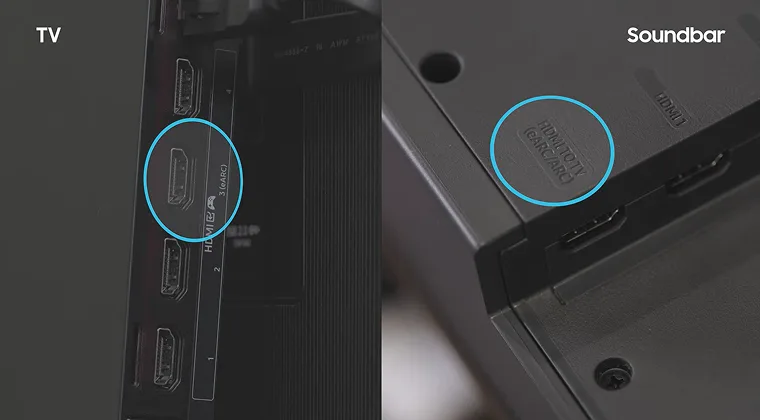
Busca en la parte trasera del televisor un puerto HDMI con la etiqueta «ARC» o «eARC». La mayoría de los televisores fabricados a partir de 2009 cuentan con al menos un puerto HDMI ARC en algún lugar del panel. Esta es la mejor opción de conexión, ya que transmite el audio y permite que el mando a distancia del televisor controle el volumen de la barra de sonido.
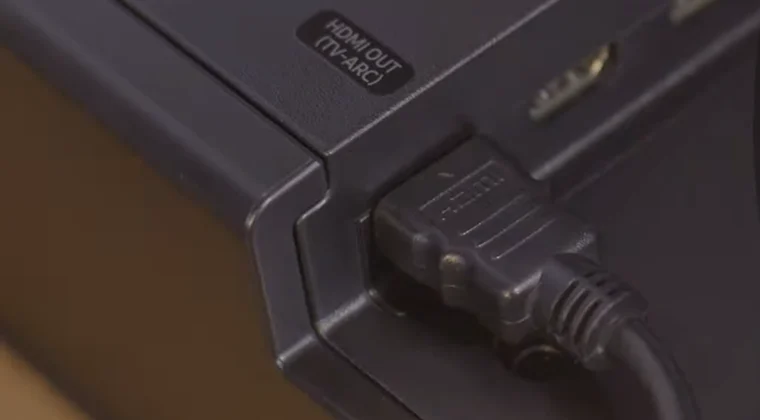
Tu barra de sonido Samsung tiene un puerto etiquetado como Salida HDMI (TV-ARC) or HDMI a televisor (eARC/ARC) dependiendo del modelo. Aquí es donde se conecta el cable HDMI que va al televisor.
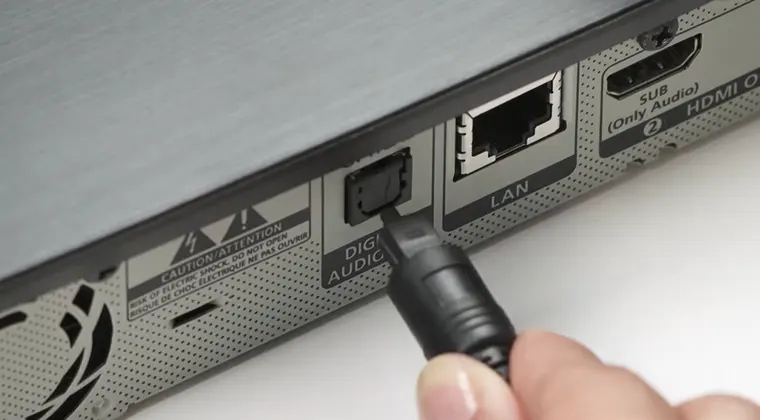
Si tu televisor no tiene HDMI ARC, busca un puerto óptico. Se trata de una pequeña abertura cuadrada o hexagonal, normalmente con una tapa protectora, etiquetada como «Salida de audio digital» or «Salida óptica». Tu barra de sonido Samsung cuenta con un puerto correspondiente etiquetado como «DIGITAL AUDIO IN (OPTICAL)» o simplemente «OPTICAL».
Es posible que los televisores más antiguos solo dispongan de conectores RCA (rojo y blanco) o de una toma de auriculares de 3,5 mm. Estos funcionan, pero ofrecen una calidad de audio inferior a la de las conexiones digitales.
Por lo general, Samsung incluye un cable HDMI o un cable óptico en la caja de la barra de sonido. Si necesitas más cables, asegúrate de adquirir un cable HDMI de alta velocidad con certificación Ethernet para poder utilizar la función ARC, o un cable HDMI Premium de alta velocidad si deseas utilizar eARC.
Método 1: Conectar mediante HDMI ARC (recomendado)
HDMI ARC ofrece la mejor calidad de audio y la configuración más sencilla, y es la forma más fácil de conectar una barra de sonido al televisor. Esta conexión permite que el mando a distancia del televisor controle el volumen de la barra de sonido, es compatible con formatos de audio avanzados como Dolby Atmos (con eARC) y utiliza un solo cable para todo. A continuación te explicamos cómo hacerlo:
- Apaga tanto el televisor como la barra de sonido Samsung antes de conectar nada.
- Busca el puerto HDMI con la etiqueta «ARC» en el panel trasero del televisor. En los televisores Samsung que incluyen un One Connect Box, el puerto ARC suele ser el tercer puerto HDMI.
- Conecta un extremo del cable HDMI a este puerto ARC del televisor.
- Conecta el otro extremo al puerto «HDMI OUT (TV-ARC)» o «HDMI TO TV (eARC/ARC)» de tu barra de sonido Samsung.
- Enciende ambos dispositivos.
- Pulsa el botón «Source» del mando a distancia de tu barra de sonido Samsung hasta que aparezca «D.IN» en la pantalla. Tras unos segundos, debería cambiar automáticamente a «TV ARC» si la conexión se ha establecido correctamente.
- Si conectas una barra de sonido Samsung a un televisor Samsung, Anynet+ debería detectar la barra de sonido automáticamente y cambiar la salida de audio. Con otras marcas de televisores, es posible que tengas que cambiar manualmente la configuración de salida de audio del televisor a «Receptor (HDMI)» o «HDMI ARC».
Por qué el HDMI ARC es la mejor opción: El canal de retorno de audio envía el sonido de las aplicaciones integradas en tu televisor (Netflix, YouTube, Disney+) directamente a la barra de sonido a través del mismo cable HDMI. No necesitas cables adicionales para reproducir contenido en streaming ni para conectar dispositivos externos.
El nuevo estándar eARC ofrece un mayor ancho de banda para formatos de audio sin pérdida como Dolby TrueHD y DTS-HD Master Audio. Si tanto tu televisor como tu barra de sonido son compatibles con eARC, lo utilizarán automáticamente con un cable HDMI estándar. Todos los televisores Samsung fabricados a partir de 2020 (series de modelos T, A, B y C) son compatibles con eARC en sus modelos Neo QLED, OLED y QLED.
Método 2: Conectar mediante cable óptico
Los cables ópticos transmiten audio digital mediante pulsos de luz, lo que ofrece una excelente calidad de sonido sin interferencias eléctricas. Esta es la segunda mejor opción cuando el HDMI ARC no está disponible o no funciona correctamente. Estos son los pasos a seguir:
- Apague ambos dispositivos antes de conectarlos.
- Busca la salida óptica de tu televisor, que suele estar etiquetada como «Salida de audio digital» o «Salida óptica». Retira la tapa protectora del puerto.
- Quita las tapas protectoras de ambos extremos del cable óptico. Estas pequeñas puntas de plástico bloquean la señal de luz si no se retiran.
- Conecta un extremo al puerto de salida óptica de tu televisor. El cable solo se puede conectar de una forma.
- Conecta el otro extremo al puerto «DIGITAL AUDIO IN (OPTICAL)» de tu barra de sonido Samsung.
- Enciende ambos dispositivos.
- Pulsa el botón «Source» del mando a distancia de la barra de sonido hasta que aparezca «D.IN» u «OPTICAL» en la pantalla.
Limitaciones ópticas: Estos cables son compatibles con el sonido envolvente Dolby Digital 5.1, pero no admiten Dolby Atmos, DTS:X ni otros formatos de audio avanzados. Además, tendrás que utilizar el mando a distancia de la barra de sonido para controlar el volumen, ya que las conexiones ópticas no admiten la funcionalidad HDMI-CEC.
La calidad de audio sigue siendo excelente para el visionado diario. Las películas, las series de televisión y los contenidos en streaming suenan de maravilla a través de la salida óptica. Solo notarás la diferencia con los discos Blu-ray 4K que utilizan formatos de audio sin pérdidas. Si quieres añadir un poco más de graves, mi guía sobre Cómo conectar un subwoofer a una barra de sonido te tiene cubierto.
Método 3: Conectarse por Bluetooth
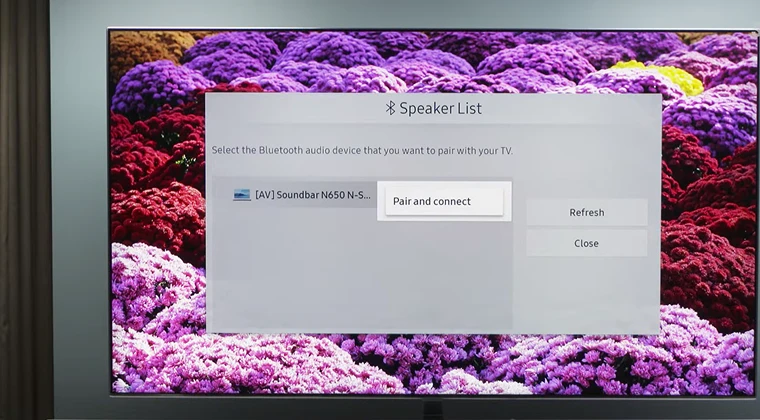
El Bluetooth permite conectarse sin cables, lo que ayuda a mantener un aspecto ordenado en tu sistema de entretenimiento. Buenas barras de sonido de Samsung hacen que el emparejamiento por Bluetooth sea bastante sencillo. Esto es lo que tienes que hacer si quieres conectarte de forma inalámbrica:
- Pulsa el botón «Pair» del mando a distancia de tu barra de sonido Samsung para entrar en el modo de emparejamiento. Cuando esté lista, la pantalla mostrará «BT PAIRING».
- Si no tienes el mando a distancia de la barra de sonido, mantén pulsado el botón «Fuente» o «Multifunción» de la propia barra de sonido durante más de 5 segundos hasta que aparezca «EMPAREJAMIENTO BT».
- On your TV, navigate to Bluetooth settings. On Samsung TVs, go to Settings > Sound > Sound Output > Lista de altavoces Bluetooth. Selecciona tu barra de sonido cuando aparezca.
- Espera a que los dispositivos se emparejen. La pantalla de la barra de sonido mostrará «BT» seguido del nombre de tu televisor cuando se haya conectado correctamente.
Inconvenientes del Bluetooth: El retraso del audio es el mayor problema de las conexiones Bluetooth. Notarás un desfase de entre 30 y 150 milisegundos entre lo que ves en pantalla y lo que oyes. Esto hace que las escenas de diálogo resulten frustrantes, ya que los movimientos de los labios no coinciden con las voces.
Muchos televisores Samsung cuentan con compensación del retraso de audio, pero la sincronización no siempre es perfecta. Además, el Bluetooth comprime el audio, por lo que no se disfruta de toda la calidad que puede ofrecer la barra de sonido.
Cuándo tiene sentido usar el Bluetooth: Utilízalo para configuraciones temporales, cuando no sea práctico tender cables, o para contenidos en los que la sincronización perfecta no sea muy importante (noticias, documentales, música). Yo mantengo el Bluetooth como opción de reserva, pero utilizo HDMI ARC para mi configuración principal.
Configura los ajustes de tu televisor Samsung
Los televisores Samsung requieren una configuración específica para que la barra de sonido funcione de forma óptima. Estos pasos garantizan que el televisor envíe correctamente el audio a la barra de sonido y habilite la función del mando a distancia.
- Habilitar Anynet+ (HDMI-CEC): This is crucial for HDMI ARC connections. Navigate to Settings > General > External Device Manager > Anynet+ (HDMI-CEC). Make sure it’s turned on. On newer Samsung TVs (2021 and later), the path is Settings > All Settings > Connection > External Device Manager > Anynet+ (HDMI-CEC).
- Configurar la salida de sonido: Go to Settings > Sound > Ve a «Salida de sonido» y selecciona «Receptor (HDMI)» o el nombre de tu barra de sonido si aparece en la lista.
- Activar el modo eARC (si es compatible): Navigate to Settings > Sound > Expert Settings > Selecciona el modo HDMI eARC y configúralo en «Auto». Esto permite el paso de audio sin pérdidas para el contenido compatible.
- Configurar el formato de audio: In Settings > Sound > Expert Settings > En el formato de salida de audio digital, selecciona «Bitstream» o «Auto» en lugar de «PCM». Esto permite el paso de sonido envolvente a tu barra de sonido.
Cuando Anynet+ funciona correctamente, el mando a distancia de tu televisor Samsung controlará automáticamente el volumen de la barra de sonido. Puedes apagar el televisor y la barra de sonido se apagará con él. Solo recuerda apagar primero el televisor, no la barra de sonido, o el televisor permanecerá encendido y volverá a utilizar los altavoces internos.
Configuración para televisores que no sean de Samsung
Las barras de sonido de Samsung funcionan con televisores de cualquier marca, pero tendrás que activar el HDMI-CEC manualmente. Cada fabricante utiliza un nombre diferente para esta función. Así que, tanto si tienes un Un televisor ideal para jugar Si quieres ver contenido en streaming en 4K, esto es lo que tienes que hacer:
- Televisores LG: The feature is called “SimpLink.” Navigate to Settings > General > Devices > HDMI Settings > SimpLink (HDMI-CEC) y actívalo.
- Televisores Sony: Look for “Bravia Sync.” Go to Settings > Watching TV > External inputs > Configuración de Bravia Sync y actívala.
- Vizio TVs: Enable “CEC” in Settings > System >Hora de Europa Central
- Televisores TCL/Roku: Find “System” > «Controlar otros dispositivos (CEC)» y activa las opciones correspondientes. Una vez activado el HDMI-CEC en tu televisor, cambia la configuración de salida de audio a «HDMI ARC», «Receptor» o «Altavoz externo», dependiendo de cómo lo denomine su televisor. Pruebe reproduciendo algún contenido y compruebe que el sonido sale por la barra de sonido.
Solución de problemas habituales
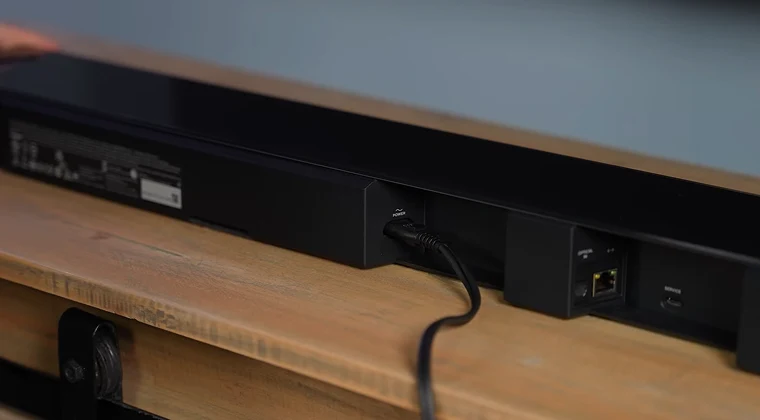
A continuación te presentamos algunos de los problemas más habituales con los que probablemente te encontrarás en algún momento, y cómo solucionarlos:
- No se oye nada en la barra de sonido: En primer lugar, asegúrate de haber seleccionado la fuente de entrada correcta en la barra de sonido pulsando el botón «Source». La pantalla debería mostrar «TV ARC» para las conexiones HDMI o «D.IN» para las ópticas. Comprueba que la salida de sonido de tu televisor esté configurada en «Altavoces externos» o «Receptor (HDMI)», y no en «Altavoces del televisor».
- «TV ARC» no aparece en la pantalla de la barra de sonido: Asegúrate de que estás utilizando el puerto HDMI etiquetado como «ARC» en tu televisor, y no cualquier otro puerto HDMI. Activa Anynet+ (o la función HDMI-CEC equivalente de la marca de tu televisor) en los ajustes. Prueba a pulsar el botón Anynet del mando a distancia de la barra de sonido una vez y, a continuación, dos veces, para activar o desactivar la función Anynet.
- El ARC de HDMI no funciona en absoluto: Apaga y vuelve a encender ambos dispositivos desenchufándolos durante 30 segundos y volviéndolos a enchufar. Utiliza un cable HDMI de alta velocidad certificado. Si los problemas persisten, reinicia la barra de sonido Samsung manteniendo pulsados simultáneamente los botones de subir volumen (+) y bajar volumen (-) durante 5 segundos hasta que aparezca «INIT» en la pantalla. A continuación, enciende ambos dispositivos e inténtalo de nuevo.
- El audio y el vídeo no están sincronizados: This lip-sync problem is common across all connection types. On Samsung TVs, go to Settings > Sound > Expert Settings > Retraso de audio de la salida digital: ajústalo hasta que el diálogo coincida con los movimientos de los labios. En la barra de sonido, busca los ajustes de sincronización o retraso de audio en la aplicación Samsung SmartThings.
- El mando a distancia del televisor no controla el volumen de la barra de sonido: Asegúrate de que la función HDMI-CEC (Anynet+) esté activada tanto en el televisor como en la barra de sonido. En el caso de las barras de sonido Samsung, pulsa el botón «Anynet» del mando a distancia de la barra de sonido para comprobar que está activado. Esta función solo funciona con conexiones HDMI ARC, no con conexiones ópticas ni Bluetooth.
- La barra de sonido se apaga de forma aleatoria: Esto suele ocurrir cuando hay un conflicto entre los ajustes de encendido automático de HDMI-CEC. Comprueba la configuración CEC de tu televisor para ver las opciones de encendido automático de los dispositivos y ajústalas según sea necesario. En los televisores Samsung, puedes desactivar la opción «Apagado automático» en el menú «Administrador de dispositivos externos» si es necesario.
- Mal sonido por Bluetooth o desconexiones: Acerca la barra de sonido al televisor. Retira cualquier obstáculo y otros dispositivos Bluetooth que puedan causar interferencias. Borra el emparejamiento existente en ambos dispositivos y vuelve a emparejarlos desde cero.
Ajusta tu cadena de audio: elige el puerto adecuado y vuelve a emparejar los dispositivos
Ahora ya sabes cómo conectar una barra de sonido Samsung a un televisor. HDMI ARC sigue siendo la opción más sencilla con un solo cable, la conexión óptica es la solución ideal para una instalación «plug-and-play», y el Bluetooth es una buena opción cuando no quieres cables.
Los televisores Samsung llevan ventaja gracias a la sincronización automática de encendido y volumen de Anynet+. En otras marcas de televisores, basta con activar HDMI-CEC en los ajustes para que la conexión funcione. No hay que darle muchas vueltas a los puertos si se hacen coincidir las etiquetas con las fuentes.
La resolución de problemas suele reducirse siempre a los mismos villanos: cables sin certificar, un puerto HDMI incorrecto o ajustes CEC que no funcionan. Apagar y volver a encender el dispositivo, cambiar de fuente o reiniciar rápidamente la barra de sonido suele solucionar la mayoría de los problemas más rápido que pelearse con el manual. Una vez que se resuelve, ya no vuelve a fallar.
Si tu objetivo es disfrutar de una transmisión sin retrasos, seguridad y un enrutamiento a toda prueba, te recomiendo que eches un vistazo a NordVPN. Te ofrece una velocidad excelente para sesiones prolongadas, resistencia frente a ataques DDoS y una privacidad verificada de forma independiente. Además, te da acceso a los mejores catálogos de streaming, para que puedas saltar de una plataforma a otra como un turista digital. ¿Quieres disfrutar de Atmos del Reino Unido y de la amplitud del catálogo estadounidense en una misma noche? Hecho. Tu ubicación deja de importar, tu lista de reproducción empieza a funcionar como es debido y se abre ante ti un auténtico festín de contenidos.
Preguntas frecuentes
Sí. Las barras de sonido de Samsung son compatibles con cualquier marca de televisor que cuente con HDMI ARC, salida óptica o Bluetooth.. Solo tienes que activar la función HDMI-CEC de tu televisor (SimpLink en LG, Bravia Sync en Sony, etc.) para poder utilizar el mando a distancia.
La mayoría de las barras de sonido de Samsung incluyen un cable HDMI en la caja. Algunos modelos también incluyen un cable óptico. Consulta la lista de contenidos del embalaje si no estás seguro de lo que incluye.
No, el HDMI ARC estándar tiene un ancho de banda limitado y suele comprimir el contenido Dolby Atmos. Para disfrutar de una compatibilidad total con Dolby Atmos sin pérdida de calidad, necesitas eARC, que está disponible en los televisores Samsung a partir de 2020 y en los modelos premium de barras de sonido de Samsung.
Las desconexiones frecuentes suelen deberse a problemas con el cable HDMI o a conflictos en la configuración de HDMI-CEC. Prueba con otro cable HDMI certificado, apaga y vuelve a encender ambos dispositivos, o reinicia la barra de sonido pulsando a la vez los botones de subir y bajar volumen durante 5 segundos.
Sí. Conéctate mediante HDMI ARC si tu proyector lo admite, o utiliza la conexión óptica o Bluetooth si no dispones de HDMI ARC.. El proceso de configuración es idéntico al de la conexión a un televisor.