


Cómo reducir el uso de la CPU



Un uso elevado de la CPU significa que el procesador está funcionando al máximo de su capacidad o casi capacidad máxima, asumiendo más tareas de las que puede gestionar de forma eficiente. Cuando el uso de la CPU se mantiene constantemente por encima de 80-90 %, te darás cuenta de que lag,tartamudeo, La aplicación tarda en abrirse, ycalor excesivo. Es posible que los ventiladores hagan mucho ruido, que los programas se cuelguen y que los juegos se vuelvan injugables debido a las caídas de fotogramas.
Saber cómo reducir el uso de la CPU es fundamental para mantener un rendimiento óptimo del sistema. Ya sea mientras juegas, trabajas o simplemente navegas por Internet, una CPU constantemente sobrecargada acorta la vida útil de tu ordenador y provoca frustrantes cuellos de botella.
Esta guía te explica paso a paso 15 métodos prácticos para identificar qué está provocando una elevada carga de la CPU y solucionarlo, desde simples reinicios hasta optimizaciones más profundas del sistema. Te mostraré cómo diagnosticar el problema, eliminar los procesos que consumen demasiados recursos y mantener tu procesador funcionando de manera eficiente tanto en ordenadores de sobremesa como en portátiles.
Ir a:
Cómo reducir el uso de la CPU
Para reducir el uso de la CPU de forma eficaz, debes Identifica primero la causa y, a continuación, aplica soluciones específicas. Las estrategias principales incluyen cerrar las aplicaciones que consumen muchos recursos, actualizar los controladores y el software obsoletos, realizar análisis en busca de malware, optimizar la configuración de Windows y mejorar el sistema de refrigeración.
Empieza por consultar el Administrador de tareas para ver qué procesos consumen más CPU y, a continuación, prueba soluciones como desactivar los programas de inicio, ajustar los planes de energía y reducir el número de aplicaciones en segundo plano. En caso de problemas persistentes, limpiar el polvo de los componentes y volver a aplicar pasta térmica evita la ralentización por sobrecalentamiento.
1. Reinicia el ordenador
Reiniciar el ordenador es la La forma más rápida de eliminar los procesos temporales que se acumulan con el uso prolongado. Cuando dejas el ordenador encendido durante días o semanas, se producen fugas de memoria, se acumulan los servicios en segundo plano y los bucles de Windows Update pueden atascarse, consumiendo recursos de la CPU innecesariamente.
Un simple reinicio reinicia todos los procesos activos, cierra las aplicaciones que puedan haberse bloqueado en segundo plano y libera la memoria RAM. Esto permite que la CPU vuelva a empezar desde cero, sin tareas pendientes que acaparen recursos. Si rara vez apagas el sistema y notas que se va ralentizando poco a poco, haz que el reinicio se convierta en un hábito habitual; lo ideal es hacerlo una vez cada pocos días para obtener un rendimiento óptimo.
2. Cerrar o reiniciar los procesos que consumen muchos recursos
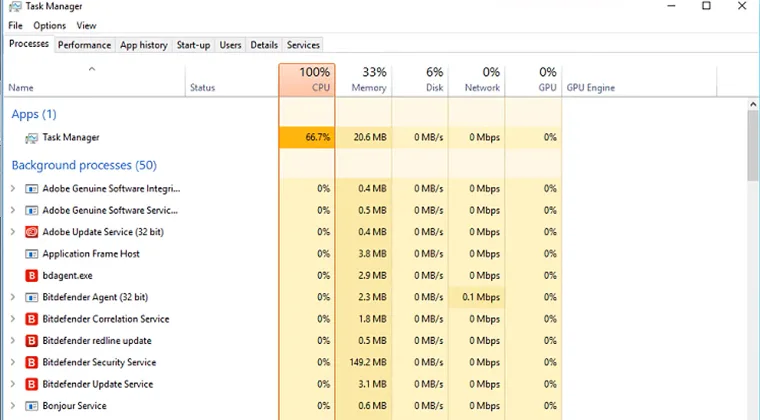
AbrirAdministrador de tareas (Ctrl+Mayús+Esc) y haz clic en la columna «CPU» para ordenar los procesos por uso. Busca aplicaciones que consuman porcentajes anormalmente altos; cualquier valor superior al 50 % en estado de inactividad es sospechoso. Entre los culpables habituales se encuentran múltiples Chrome pestañas, lanzadores de juegos como Steam or Epic Games, herramientas de sincronización en la nube como OneDrive or Dropbox, y los servicios de Windows Update se han bloqueado.
Tienes tres opciones: finalizar la tarea si no responde o no la necesitas, reinicia la aplicación para solucionar posibles fallos temporales, o desinstálala por completo si se trata de software innecesario que no utilizas. Por ejemplo, Servicio de actualizaciones de Adobe a menudo se ejecuta constantemente en segundo plano, aunque rara vez necesita actualizaciones.
3. Actualizar los controladores
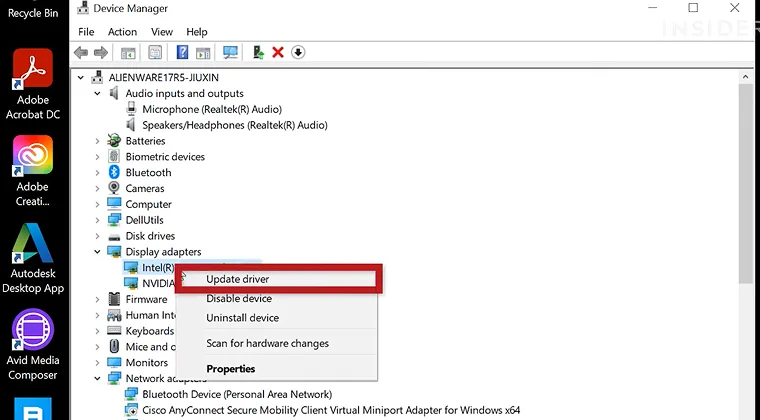
Controladores obsoletos, especialmente para tu Tarjeta gráfica, chipset, interfaz de audio y adaptador WiFi – provocan picos de uso de la CPU porque el procesador compensa la ineficiencia de las comunicaciones de hardware. Cuando los controladores dejan de ser compatibles con las actualizaciones de Windows, la CPU tiene que trabajar más de lo habitual para mantener el funcionamiento, lo que provoca tirones durante el juego, picos aleatorios en la velocidad de los ventiladores y retrasos generales en el sistema.
Para actualizar los controladores, ve a Configuración > Windows Update > Opciones avanzadas > Actualizaciones opcionales para instalar los parches de controladores disponibles. Para obtener mejores resultados, visita directamente el sitio web del fabricante de tu placa base o de tu ordenador portátil y descarga los controladores más recientes para el chipset, la tarjeta gráfica y el audio. Los controladores gráficos de NVIDIA or AMD deben actualizarse a través de sus paneles de control específicos.
4. Analizar en busca de malware
Malware oculto como programas de minería de criptomonedas, spyware, keyloggers y troyanos son conocidos por saturar el uso de la CPU sin que te des cuenta. Es posible que observes un uso del 100 % de la CPU incluso cuando no hay ningún programa abierto, o que veas procesos sospechosos con nombres aleatorios ejecutándose en el Administrador de tareas que vuelven a aparecer inmediatamente al cerrarlos.
Use Seguridad de Windows (integrado en Windows 10/11) para realizar un análisis completo: abre Seguridad de Windows En el menú Inicio, ve a «Protección contra virus y amenazas» y selecciona «Opciones de análisis» > «Análisis completo». Esto comprueba todos los archivos del sistema. Para infecciones persistentes, descarga Malwarebytes (la versión gratuita funciona) para una segunda opinión.
5. Ajustar las opciones de energía
Tu plan de energía influye directamente en la forma en que la CPU gestiona el rendimiento frente al consumo energético. El Plan «equilibrado» funciona para la mayoría de los usuarios, ya que ajusta dinámicamente la velocidad de la CPU en función de la demanda. Sin embargo, el plan «Ahorro de energía» puede, paradójicamente, aumentar el uso de la CPU, ya que limita tanto el rendimiento que las tareas sencillas tardan más en completarse, lo que mantiene el procesador activo innecesariamente.
Para juegos o tareas exigentes, cambia a «De alto rendimiento» para que tu CPU funcione a pleno rendimiento sin limitaciones. Para cambiar de plan, ve a Panel de control > Hardware y sonido > Opciones de energía y selecciona la configuración que prefieras. En los ordenadores portátiles, ten en cuenta que la opción «Alto rendimiento» agota la batería más rápido y genera más calor; combinarla con un disipador de CPU de gama alta garantiza temperaturas estables durante sesiones prolongadas.
6. Desactivar los programas de inicio
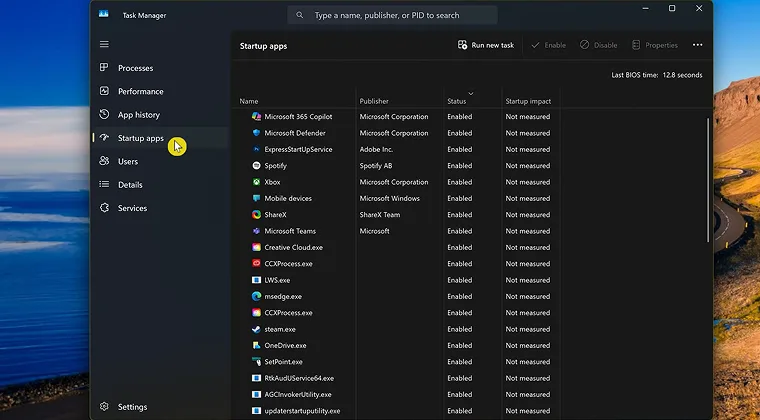
Todos los programas configurados para ejecutarse al arrancar el sistema consumen recursos de la CPU incluso antes de que abras una aplicación. Exceso de funciones en las aplicaciones de iniciode aplicaciones comoDiscord, Spotify, Steam, Adobe Creative Cloud, y servicios públicos de los fabricantes (HP Support Assistant, Dell SupportAssist) puede hacer que el uso de la CPU se dispare inmediatamente al 40-60 % durante varios minutos tras iniciar sesión.
AbrirTask Manager >Pestaña «Startup» y revisa el impacto de cada programa al iniciarse (clasificado como «Bajo», «Medio» o «Alto»). Haz clic con el botón derecho del ratón en cualquier elemento que no necesites de inmediato y selecciona «Desactivar». Entre los programas que suelen consumir más recursos se encuentran: Microsoft Teams, Skype, OneDrive, programadores de actualizaciones y software de iluminación RGB. Esto es especialmente importante en los modelos más nuevos, portátiles de gama alta, donde los fabricantes suelen preinstalar una cantidad excesiva de software innecesario que agota tanto los recursos de la CPU como la duración de la batería.
7. Cierra las pestañas y las extensiones del navegador
Los navegadores modernos como Chrome, Firefox, yBorde consumen muchos recursos, sobre todo con varias pestañas abiertas o la ejecución de extensiones pesadas. Cada pestaña funciona como un proceso independiente, y los sitios web con vídeos que se reproducen automáticamente, anuncios animados o elementos complejos JavaScript cada una de ellas puede consumir entre un 15 % y un 30 % de la CPU. Si tienes veinte pestañas abiertas, es posible que tu navegador esté utilizando más recursos de la CPU que todo tu sistema operativo.
Limítate a 10 pestañas o menos de una en una, guarda en marcadores las páginas que vayas a volver a visitar y elimina las extensiones que no utilices desde el gestor de extensiones de tu navegador. Extensiones como los bloqueadores de anuncios (uBlock Origin) ayudan, de hecho, a reducir el uso de la CPU al impedir que se carguen anuncios que consumen muchos recursos.
8. Identificar la causa del elevado uso de la CPU
Antes de aplicar soluciones al azar, diagnosticar la causa exacta utilizando las herramientas de supervisión adecuadas. Abrir Administrador de tareas (Ctrl+Mayús+Esc) y ve a la pestaña «Procesos», ordenándolos por uso de CPU. Así podrás ver el consumo en tiempo real de cada aplicación.
Para un análisis más detallado, abre Monitor de recursos (busca en el menú Inicio) para ver la actividad de la CPU por proceso, los subprocesos y los servicios asociados a cada proceso. Busca patrones: ¿se produce un pico de uso de la CPU al iniciar el sistema, mientras juegas o en reposo? Los procesos de Windows como SearchIndexer.exe (Búsqueda de Windows), SysMain (antes Superfetch), o Servicio de host: Windows Update suelen provocar picos temporales. La herramienta gratuita Process Explorer ofrece información aún más detallada. Supervisa las temperaturas simultáneamente: saber a partir de qué temperatura la CPU se calienta en exceso ayuda a determinar si los problemas térmicos contribuyen a los picos de consumo.
9. Desactivar las aplicaciones en segundo plano y las funciones adicionales
Windows ejecuta de forma predeterminada decenas de aplicaciones en segundo plano, incluso cuando no las estás utilizando. Funciones como Game Bar, widgets, Cortana, mosaicos dinámicos y actualización de aplicaciones en segundo plano consumen constantemente pequeñas cantidades de recursos de la CPU que se acumulan rápidamente, sobre todo en equipos antiguos.
Para desactivar las aplicaciones en segundo plano, ve a Ajustes > Privacidad > Aplicaciones en segundo plano (Windows 10) o Ajustes > Aplicaciones > Aplicaciones y funciones > Opciones avanzadas (Windows 11) y desactiva las aplicaciones que no necesites que estén ejecutándose constantemente. Desactiva Barra de juegosaccediendo aConfiguración > Juegos > Xbox Game Bar y apagarlo. Apaga actividades via Configuración > Accesibilidad > Pantalla > Mostrar animaciones en Windows.
10. Actualización de Windows y del software
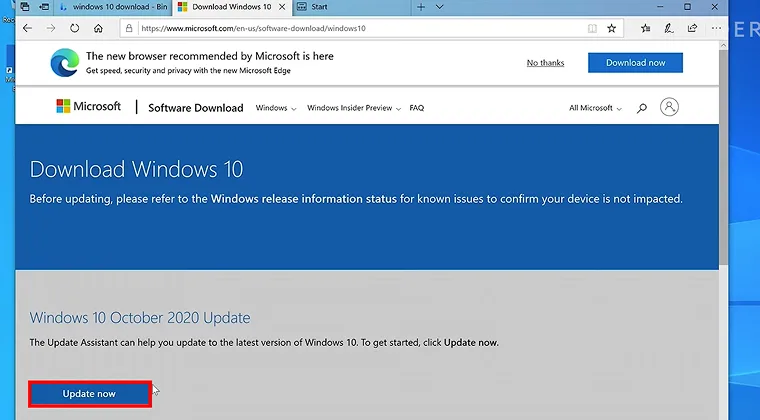
Microsoft lanza mejoras de rendimiento y correcciones de errores a través de Windows Update que resuelven directamente los problemas de rendimiento de la CPU. El software obsoleto suele entrar en conflicto con las versiones más recientes de Windows, lo que provoca problemas de compatibilidad que hacen que la CPU tenga que esforzarse más para mantener el funcionamiento. Una versión antigua de Chrome, por ejemplo, podría haber solucionado las fugas de memoria en la última versión.
Mantén Windows actualizado comprobando Configuración > Windows Update e instalar todas las actualizaciones disponibles, incluidas las opcionales para los controladores. Actualiza las aplicaciones que más utilizas: navegadores, clientes de juegos (Steam, Épico), herramientas de productividad (Microsoft Office, Adobe), y los controladores de la GPU. Muchas aplicaciones cuentan con funciones de actualización automática: actívalas para disfrutar de mejoras constantes en el rendimiento.
11. Limpiar el polvo y mejorar la refrigeración
El sobrecalentamiento obliga a la CPU a limitación térmica – un mecanismo de seguridad que reduce la velocidad del reloj para evitar daños, lo que, paradójicamente, hace que la CPU tenga que trabajar más y durante más tiempo para completar las tareas. Cuando los sistemas de refrigeración fallan debido a la acumulación de polvo, a un flujo de aire insuficiente o al deterioro de la pasta térmica, las temperaturas se disparan y el rendimiento disminuye.
Limpia tu ordenador cada seis meses: apágalo, abre la carcasa y utiliza aire comprimido para eliminar el polvo de los ventiladores, los disipadores térmicos y las rejillas de ventilación. Determinar cuál es una temperatura adecuada para la CPU depende de tu procesador, pero, por lo general, los rangos seguros son de 40 a 65 °C en reposo y de 65 a 85 °C bajo carga. Mantener unas temperaturas adecuadas evita la pérdida de rendimiento.
En los ordenadores portátiles, presta especial atención a las rejillas de ventilación y considera la posibilidad de utilizar un almohadilla refrigerante con ventiladores adicionales. Si tu CPU alcanza constantemente entre 85 y 95 °C bajo carga (comprueba con HWMonitor or Temperatura central), vuelve a aplicar pasta térmica.
12. Limita las aplicaciones que se ejecutan en segundo plano
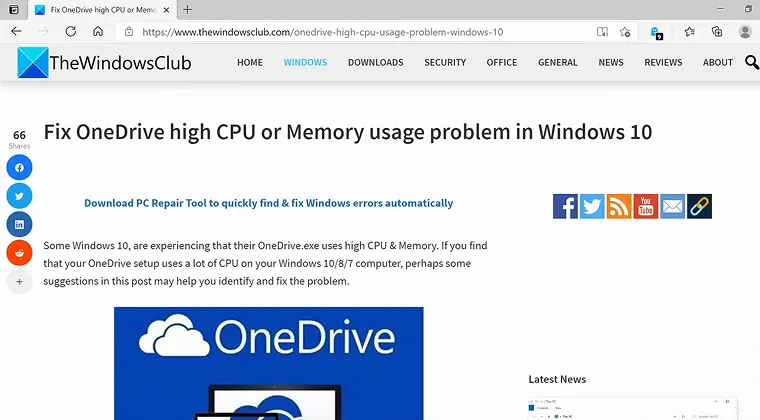
Servicios de sincronización en la nube como OneDrive, Dropbox, Google Drive, y lanzadores de juegos (Epic Games Launcher, Battle.net) sincronizar archivos constantemente en segundo plano, consumiendo recursos de la CPU con solicitudes de red y comparaciones de archivos. Durante tareas importantes, como jugar o renderizar vídeos, estas aplicaciones en segundo plano acaparan recursos que necesitas para otras cosas.
Pausar la sincronización Cuando necesites el máximo rendimiento: haz clic con el botón derecho del ratón en el icono de la bandeja del sistema de la aplicación y selecciona «Pausar sincronización» o «Salir». Desinstala el bloatware que venía preinstalado en tu portátil: los fabricantes cargan los sistemas con utilidades «auxiliares» que aportan un valor mínimo. No importa si estás ejecutando un ordenador para juegos de gama alta En el caso de un equipo económico, limitar las tareas en segundo plano estabiliza el uso de la CPU durante las cargas de trabajo exigentes.
13. Ajustar la configuración del juego o de la aplicación
Los videojuegos y el software creativo pueden sobrecargar la CPU con los cálculos físicos, el procesamiento de la IA y la gestión de las llamadas de dibujo, sobre todo con ajustes altos. Si el uso de la CPU alcanza el 100 % mientras juegas y notas tirones o caídas de fotogramas, el cuello de botella es el procesador, no la GPU.
Configuraciones que consumen menos recursos de la CPU, como calidad de los efectos físicos, sombras, distancia de visión, densidad de los NPC y renderizado del fondo. Reduce el escalado de resolución si juegas a 1440p o 4K con un procesador antiguo. Activa Límites de FPS (60 o 144 fps) en lugar de velocidades de fotogramas ilimitadas: alcanzar los 300 fps en los juegos competitivos aumenta innecesariamente la carga de la CPU. El la mejor CPU para juegos Depende del modelo y del presupuesto, pero las arquitecturas más modernas gestionan estas cargas de trabajo de forma más eficiente con porcentajes de utilización más bajos.
14. Desactivar los efectos visuales
Las animaciones de ventanas —desvanecimiento de ventanas, menús deslizantes, efectos de transparencia, sombras bajo las ventanas— utilizan Recursos de la CPU para el renderizado estas funciones estéticas. En equipos modernos, esto es insignificante, pero en sistemas más antiguos o cuando la CPU ya está sobrecargada, desactivar los efectos visuales libera de inmediato entre un 5 % y un 10 % de la capacidad de la CPU.
Para ajustarlo, busca «Opciones de rendimiento» En el menú Inicio, ve a la pestaña «Efectos visuales» y selecciona «Ajústalo para obtener el mejor rendimiento». Esto desactiva todas las animaciones. Si quieres darle un toque visual más pulido, selecciona «Personalizado» y activa manualmente solo «Suavizar los bordes de las fuentes en pantalla» y «Mostrar miniaturas en lugar de iconos». Entre las ventajas se incluyen: una multitarea más fluida, menos microcortes al cambiar de ventana y temperaturas más bajas de la CPU.
15. Restablecer o reinstalar Windows
Cuando nada más funciona, un Restablecimiento de Windows o reinstalación limpia soluciona problemas graves de corrupción del sistema, infecciones de malware, sobrecarga del Registro y archivos basura acumulados que ninguna herramienta de limpieza puede eliminar por completo. Esta es tu última opción después de haber probado otras soluciones. Para restablecer Windows conservando los archivos, ve a Configuración > Sistema > Recuperación > Restablecer este PC y selecciona «Conservar mis archivos». Esto reinstala Windows, pero conserva los documentos y las fotos.
Si quieres empezar de cero, selecciona «Eliminar todo» y vuelve a instalar Windows desde una unidad USB (descarga la Herramienta de creación de medios de Microsoft). Haz primero una copia de seguridad de los datos importantes – Utiliza un disco duro externo o un servicio de almacenamiento en la nube. Tras la reinstalación, el uso de la CPU debería volver a los niveles normales.
¿Por qué es tan alto el uso de mi CPU?
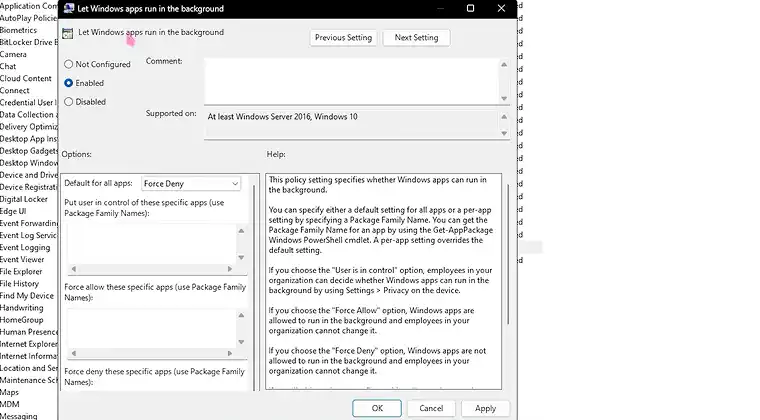
El elevado uso de la CPU se debe a varias causas habituales que obligan al procesador a trabajar más de lo necesario. Hay demasiadas aplicaciones en segundo plano Las aplicaciones que se ejecutan simultáneamente —herramientas de sincronización en la nube, servicios de actualización, pestañas del navegador, lanzadores de juegos— consumen recursos incluso cuando están inactivas. Infecciones por malware como los programas de minería de criptomonedas, que se apropian de tu CPU para minar criptomonedas o se propagan por tu red. Controladores obsoletos pueden provocar problemas de compatibilidad, ya que la CPU tiene que compensar la ineficiencia de la comunicación entre los componentes de hardware.
Sobrecalentamiento provoca una limitación térmica, lo que hace que la CPU funcione durante más tiempo a velocidades reducidas en tareas sencillas. La supervisión de la temperatura resulta esencial a la hora de resolver problemas de rendimiento, ya que las temperaturas elevadas sostenidas guardan una relación directa con el aumento de los porcentajes de uso. Uso intensivo del navegador Tener docenas de pestañas abiertas y extensiones que consumen muchos recursos provoca picos continuos en el uso de la CPU. Windows Update se queda atascado en un bucle se producen cuando las actualizaciones se bloquean o no se instalan correctamente, y se siguen intentando sin cesar en segundo plano. Juegos y programas muy solicitados (sobre todo las que están mal optimizadas) pueden saturar las CPU más antiguas durante el funcionamiento normal.
Otros factores son memoria RAM insuficiente obligar al sistema a utilizar la paginación en disco (mucho más lenta que la memoria), archivos del sistema dañados a causa de apagados incorrectos o de programas maliciosos, y ajustes de energía que limitan el rendimiento justo cuando más lo necesitas. A veces, procesos de Windows como SearchIndexer.exe o SysMain consumen demasiada CPU durante la configuración inicial o las fases de reindexación. Saber cuál de estas causas se aplica a tu situación te permite aplicar la solución adecuada en lugar de probar soluciones al azar.
Conclusión
Controlar el uso de la CPU no es solo una cuestión de velocidad, sino que se trata de alargar la vida útil de tu hardware y garantizar una experiencia fluida y ágil, tanto si estás jugando, trabajando o navegando por Internet. Las soluciones que se recogen en esta guía abarcan desde medidas rápidas, como reiniciar el equipo o cerrar las aplicaciones en segundo plano, hasta soluciones más exhaustivas, como actualizar los controladores, realizar análisis en busca de malware y mejorar el sistema de refrigeración.
Controla regularmente la temperatura de la CPU con herramientas como HWMonitor or Temperatura central – Las temperaturas de funcionamiento seguras oscilan entre los 40 y los 65 °C en reposo y entre los 65 y los 85 °C a plena carga. Cualquier temperatura que se mantenga por encima de los 85 °C indica problemas de refrigeración que aceleran el desgaste. Mantenga su sistema en buen estado: limpie el polvo cada seis meses, actualice los controladores cada tres meses y realice análisis de malware cada mes.
Aprender a reducir el uso de la CPU y a optimizarlo requiere una atención constante, no solo soluciones puntuales. Si alcanzas sistemáticamente un uso del 95-100 % durante las tareas habituales, es posible que la CPU más adecuada para tu carga de trabajo específica no sea la que tienes actualmente: los videojuegos exigen altas velocidades en un solo núcleo, mientras que las tareas de productividad se benefician de un mayor número de núcleos.
Comprender los requisitos del procesador y la optimización del sistema te ayuda a tomar decisiones fundamentadas sobre las actualizaciones de hardware y las prioridades de mantenimiento. Con el cuidado adecuado y el enfoque correcto, disfrutarás de un rendimiento constante sin la frustración que suponen los retrasos, los tirones o la reducción de rendimiento por sobrecalentamiento.
Preguntas frecuentes
Si la CPU está al 100 %, significa que un proceso está consumiendo toda la potencia disponible. Entre las causas más comunes se encuentran el malware, los bucles de Windows Update, las pestañas del navegador o las aplicaciones que consumen muchos recursos. Abre el Administrador de tareas para identificar el proceso causante y, a continuación, ciérralo, actualiza el software o realiza un análisis en busca de malware para resolver el problema.
Go to Control Panel > Power Options > Change plan settings > Modifica la configuración avanzada de energía. Despliega la sección «Gestión de energía del procesador» y establece el «Estado máximo del procesador» en el 80 %. También puedes limitar la velocidad de fotogramas en los juegos para reducir indirectamente la carga de la CPU.
No se puede limitar directamente la temperatura a 95 °C, pero sí evitar que se alcance mediante una mejor refrigeración. Limpia el polvo, vuelve a aplicar pasta térmica, mejora el sistema de refrigeración o ajusta los planes de energía para limitar la carga del procesador al 90-95 %. Utiliza software de reducción de voltaje para reducir el calor sin perder rendimiento.
Tu ordenador utiliza más recursos de la CPU durante tareas que dependen de ella, como navegar por Internet, realizar videollamadas o jugar a videojuegos antiguos. Una configuración gráfica baja o una alta frecuencia de fotogramas a resoluciones bajas hacen que la carga de trabajo pase de la GPU a la CPU. Esto es normal en las tareas de productividad; el uso de la GPU solo se dispara durante los videojuegos o el renderizado.
Un uso del 100 % de la CPU significa que el procesador es el cuello de botella. Es normal en procesadores antiguos con juegos exigentes. Sin embargo, un uso sostenido del 100 % provoca tirones y sobrecalentamiento. Si consigues una fluidez de más de 60 fps, no hay problema. De lo contrario, reduce la configuración de aspectos como la física y las sombras para disminuir la carga.











