



So senken Sie die CPU-Auslastung


Eine hohe CPU-Auslastung bedeutet, dass Ihr Prozessor an oder nahe seiner maximalen Kapazität arbeitet und mehr Aufgaben bewältigen muss, als er effizient verarbeiten kann. Wenn Ihre CPU-Auslastung dauerhaft über 80–90 % liegt, werden Sie Verzögerungen, Ruckler, langsame App-Starts und übermäßige Wärmeentwicklung bemerken. Ihre Lüfter drehen sich möglicherweise laut, Programme frieren ein und Spiele werden durch Bildausfälle unspielbar.
Zu verstehen, wie man die CPU-Auslastung senkt, ist entscheidend für eine reibungslose Systemleistung. Ob beim Spielen, Arbeiten oder einfachen Surfen im Internet – eine ständig überlastete CPU verkürzt die Lebensdauer Ihres Computers und verursacht frustrierende Engpässe.
Dieser Leitfaden führt Sie durch 15 praktische Methoden, um die Ursachen für eine hohe CPU-Auslastung zu identifizieren und zu beheben – von einfachen Neustarts bis hin zu tiefgreifenden Systemoptimierungen. Ich zeige Ihnen, wie Sie das Problem diagnostizieren, Ressourcenfresser beseitigen und dafür sorgen, dass Ihr Prozessor sowohl auf Desktop-PCs als auch auf Laptops effizient läuft.
Weiter zu:
So senken Sie die CPU-Auslastung
Um die CPU-Auslastung effektiv zu senken, müssen Sie zunächst die Ursache ermitteln und dann gezielte Maßnahmen ergreifen. Zu den wichtigsten Strategien gehören das Schließen ressourcenintensiver Anwendungen, das Aktualisieren veralteter Treiber und Software, das Scannen nach Malware, die Optimierung der Windows-Einstellungen und die Verbesserung Ihres Kühlsystems.
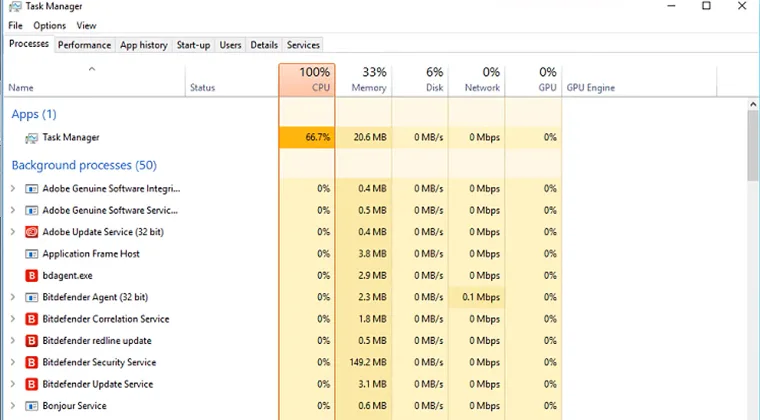
Überprüfen Sie zunächst im Task-Manager, welche Prozesse die meiste CPU-Leistung beanspruchen, und wenden Sie dann Lösungen wie das Deaktivieren von Autostart-Programmen, das Anpassen von Energieplänen und das Reduzieren von Hintergrund-Apps an. Bei hartnäckigen Problemen beugen Sie einer thermischen Drosselung vor, indem Sie Staub von den Komponenten entfernen und die Wärmeleitpaste erneuern.
1. Starten Sie Ihren PC neu
Ein Neustart Ihres Computers ist der schnellste Weg, um temporäre Prozesse zu löschen, die sich bei längerer Nutzung ansammeln. Wenn Sie Ihren PC tagelang oder wochenlang laufen lassen, entstehen Speicherlecks, Hintergrunddienste häufen sich an und Windows-Update-Schleifen können hängen bleiben und unnötig CPU-Leistung beanspruchen.
Ein einfacher Neustart setzt alle aktiven Prozesse zurück, schließt Anwendungen, die möglicherweise im Hintergrund eingefroren sind, und leert Ihren Arbeitsspeicher. So erhält Ihre CPU einen Neuanfang, ohne dass verbleibende Aufgaben Ressourcen beanspruchen. Wenn Sie Ihr System selten herunterfahren und allmähliche Verlangsamungen bemerken, sollten Sie den Neustart zur Gewohnheit machen – idealerweise alle paar Tage, um eine optimale Leistung zu erzielen.
2. Prozesse mit hoher Auslastung beenden oder neu starten
Öffnen Sie den Task-Manager (Strg+Umschalt+Esc) und klicken Sie auf die Spalte „CPU“, um die Prozesse nach ihrer Auslastung zu sortieren. Suchen Sie nach Anwendungen, die ungewöhnlich hohe Prozentsätze verbrauchen – alles über 50 % im Leerlauf ist verdächtig. Häufige Verursacher sind mehrere Chrome-Tabs, Spiel-Launcher wie Steam oder Epic Games, Cloud-Synchronisierungstools wie OneDrive oder Dropbox sowie hängende Windows-Update-Dienste.
Sie haben drei Möglichkeiten: Beenden Sie den Prozess, wenn er nicht mehr reagiert oder unnötig ist, starten Sie die Anwendung neu, um vorübergehende Fehler zu beheben, oder deinstallieren Sie sie vollständig, wenn es sich um Bloatware handelt, die Sie nicht nutzen. Beispielsweise läuft der Adobe Update Service oft ständig im Hintergrund, obwohl selten Updates benötigt werden.
3. Treiber aktualisieren
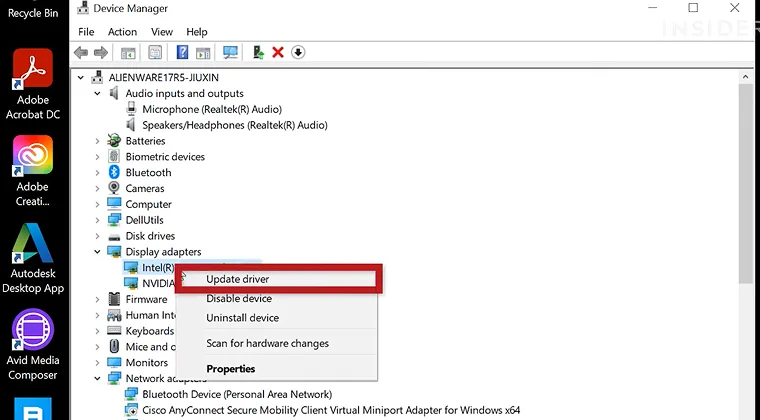
Veraltete Treiber – insbesondere für Ihre GPU, Ihren Chipsatz, Ihr Audio-Interface und Ihren WLAN-Adapter – verursachen CPU-Spitzen , da der Prozessor die ineffiziente Hardware-Kommunikation ausgleichen muss. Wenn Treiber mit Windows-Updates nicht mehr kompatibel sind, muss Ihre CPU Überstunden leisten, um die Funktionalität aufrechtzuerhalten, was zu Rucklern beim Spielen, zufälligen Lüfter-Spitzen und allgemeinen Systemverzögerungen führt.
Um Treiber zu aktualisieren, gehen Sie zu „Einstellungen“ > „Windows Update“ > „Erweiterte Optionen“ > „Optionale Updates“, um verfügbare Treiber-Patches zu installieren. Für bessere Ergebnisse besuchen Sie direkt die Website des Herstellers Ihres Mainboards oder Laptops und laden Sie die neuesten Chipsatz-, Grafik- und Audiotreiber herunter. Grafiktreiber von NVIDIA oder AMD sollten über die jeweiligen Systemsteuerungen aktualisiert werden.
4. Auf Malware scannen
Versteckte Malware wie Krypto-Miner, Spyware, Keylogger und Trojaner sind dafür berüchtigt, die CPU-Auslastung ohne Ihr Wissen auf das Maximum zu treiben. Möglicherweise stellen Sie eine CPU-Auslastung von 100 % fest, selbst wenn keine Programme geöffnet sind, oder Sie bemerken verdächtige Prozesse mit zufälligen Namen im Task-Manager, die sofort wieder erscheinen, sobald Sie sie beenden.
Führen Sie mit „Windows-Sicherheit“ (in Windows 10/11 integriert) einen vollständigen Scan durch: Öffnen Sie „Windows-Sicherheit“ über das Startmenü, gehen Sie zu „Viren- und Bedrohungsschutz“ und wählen Sie „Scan-Optionen“ > „Vollständiger Scan“. Dadurch wird jede Datei auf Ihrem System überprüft. Bei hartnäckigen Infektionen laden Sie Malwarebytes herunter (die kostenlose Version reicht aus), um einen zweiten Scan durchzuführen.
5. Energieoptionen anpassen
Ihr Energieplan wirkt sich direkt darauf aus, wie Ihre CPU das Verhältnis zwischen Leistung und Energieverbrauch steuert. Der Plan „Ausgewogen“ eignet sich für die meisten Benutzer, da er die CPU-Geschwindigkeit je nach Bedarf dynamisch anpasst. Der Plan „Energiesparen“ kann jedoch paradoxerweise die CPU-Auslastung erhöhen, da er die Leistung so stark drosselt, dass einfache Aufgaben länger dauern und Ihr Prozessor dadurch unnötig aktiv bleibt.
Wechseln Sie für Spiele oder anspruchsvolle Anwendungen zum Energieschutz „Hohe Leistung“, damit Ihre CPU ohne Drosselung mit voller Kapazität laufen kann. Um den Energieschutz zu ändern, gehen Sie zu „Systemsteuerung“ > „Hardware und Sound“ > „Energieoptionen“ und wählen Sie die gewünschte Einstellung aus. Beachten Sie bei Laptops, dass der Modus „Hohe Leistung“ den Akku schneller entlädt und mehr Wärme erzeugt – die Kombination mit einem hochwertigen CPU-Kühler gewährleistet stabile Temperaturen bei längeren Sitzungen.
6. Startprogramme deaktivieren
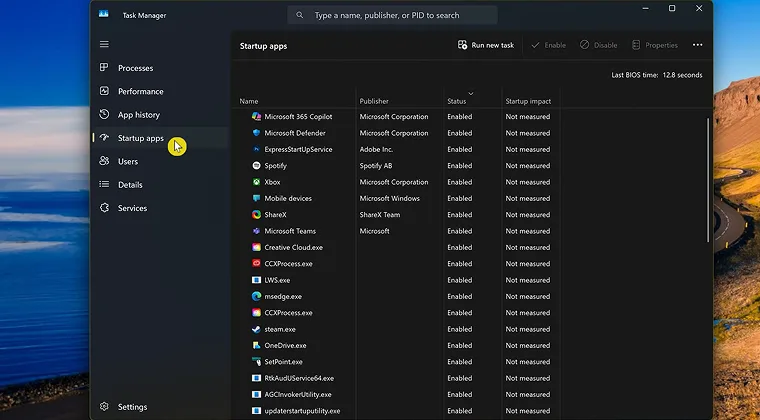
Jedes Programm, das so konfiguriert ist, dass es beim Systemstart ausgeführt wird, beansprucht CPU-Ressourcen, noch bevor Sie überhaupt eine Anwendung öffnen. Eine überladene Startliste durch Apps wie Discord, Spotify, Steam, Adobe Creative Cloud und Hersteller-Dienstprogramme (HP Support Assistant, Dell SupportAssist) kann Ihre CPU unmittelbar nach der Anmeldung für mehrere Minuten auf eine Auslastung von 40–60 % bringen.
Öffnen Sie den Task-Manager > Registerkarte „Start“ und überprüfen Sie die Auswirkungen der einzelnen Programme auf den Systemstart (aufgelistet als „Niedrig“, „Mittel“ oder „Hoch“). Klicken Sie mit der rechten Maustaste auf alles, was Sie nicht sofort benötigen, und wählen Sie „Deaktivieren“. Zu den häufigsten Übeltätern gehören Microsoft Teams, Skype, OneDrive, Update-Planer und RGB-Beleuchtungssoftware. Dies ist besonders wichtig bei den neuesten High-End-Laptops, auf denen Hersteller oft übermäßig viel Bloatware vorinstallieren, die sowohl CPU-Ressourcen als auch die Akkulaufzeit belastet.
7. Browser-Tabs und Erweiterungen schließen
Moderne Browser wie Chrome, Firefox und Edge sind echte Ressourcenfresser, insbesondere wenn mehrere Tabs geöffnet sind oder ressourcenintensive Erweiterungen laufen. Jeder Tab läuft als separater Prozess, und Websites mit automatisch abspielenden Videos, animierten Anzeigen oder komplexem JavaScript können jeweils 15–30 % der CPU-Leistung beanspruchen. Bei 20 geöffneten Tabs kann es vorkommen, dass Ihr Browser mehr CPU-Leistung verbraucht als Ihr gesamtes Betriebssystem.
Beschränken Sie sich auf maximal 10 Tabs gleichzeitig, nutzen Sie Lesezeichen für Seiten, die Sie erneut besuchen möchten, und entfernen Sie nicht genutzte Erweiterungen aus dem Erweiterungsmanager Ihres Browsers. Erweiterungen wie Werbeblocker (uBlock Origin) tragen tatsächlich dazu bei, die CPU-Auslastung zu senken, indem sie das Laden ressourcenintensiver Anzeigen verhindern.
8. Die Ursache für hohe CPU-Auslastung ermitteln
Bevor Sie wahllos Abhilfemaßnahmen ergreifen, sollten Sie die genaue Ursache mithilfe geeigneter Überwachungstools ermitteln. Öffnen Sie den Task-Manager (Strg+Umschalt+Esc) und überprüfen Sie die Registerkarte „Prozesse“, sortiert nach CPU-Auslastung. Hier wird die Auslastung pro Anwendung in Echtzeit angezeigt.
Für eine detailliertere Analyse starten Sie den Ressourcenmonitor (über die Suche im Startmenü), um die CPU-Auslastung pro Prozess sowie die Threads und Dienste zu überprüfen, die mit jedem Prozess verbunden sind. Achten Sie auf Muster: Steigt die CPU-Auslastung beim Systemstart, beim Spielen oder im Leerlauf sprunghaft an? Windows-Prozesse wie „SearchIndexer.exe“ (Windows-Suche), „SysMain“ (früher „Superfetch“) oder „Dienst: Windows Update“ verursachen häufig vorübergehende Spitzen. Das kostenlose Tool „Process Explorer“ liefert noch detailliertere Informationen. Überwachen Sie gleichzeitig die Temperaturen – wenn Sie wissen, ab welcher Temperatur es für die CPU zu heiß wird, können Sie besser feststellen, ob thermische Probleme zu Auslastungsspitzen beitragen.
9. Hintergrund-Apps und zusätzliche Funktionen deaktivieren
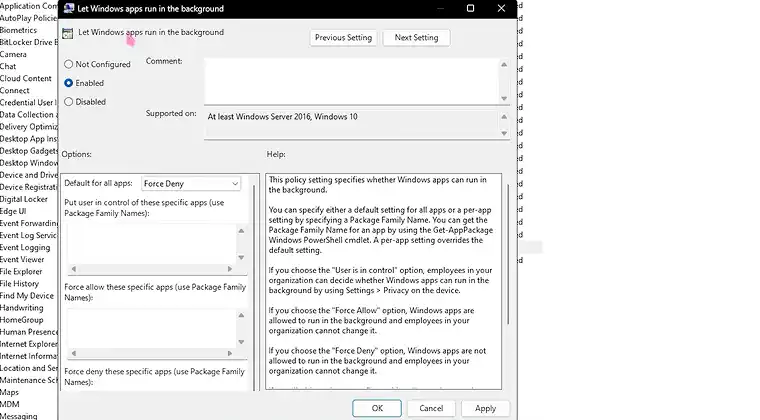
Windows führt standardmäßig Dutzende von Hintergrund-Apps aus – auch wenn Sie diese gerade nicht nutzen. Funktionen wie die Game Bar, Widgets, Cortana, Live-Kacheln und die Aktualisierung von Hintergrund-Apps verbrauchen ständig geringe Mengen an CPU-Leistung, die sich schnell summieren, insbesondere auf älterer Hardware.
Um Hintergrund-Apps zu deaktivieren, gehen Sie zu „Einstellungen“ > „Datenschutz“ > „Hintergrund-Apps“ (Windows 10) oder „Einstellungen“ > „Apps“ > „Apps und Funktionen“ > „Erweiterte Optionen“ (Windows 11) und deaktivieren Sie die Apps, die nicht ständig laufen müssen. Deaktivieren Sie die Game Bar, indem Sie zu „Einstellungen“ > „Gaming“ > „Xbox Game Bar“ gehen und sie dort ausschalten. Deaktivieren Sie Animationen über „Einstellungen“ > „Eingabehilfen“ > „Anzeige“ > „Animationen in Windows anzeigen“.
10. Windows und Software aktualisieren
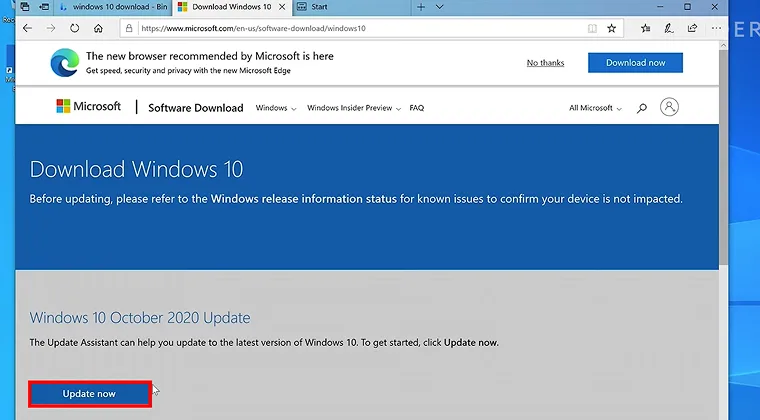
Microsoft veröffentlicht über Windows Update Leistungs-Patches und Fehlerbehebungen, die direkt auf CPU-Ineffizienzen abzielen. Veraltete Software steht oft im Konflikt mit neueren Windows-Versionen und verursacht Kompatibilitätsprobleme, bei denen Ihre CPU stärker beansprucht wird, um die Funktionalität aufrechtzuerhalten. Bei einer alten Version von Chrome könnten beispielsweise Speicherlecks behoben worden sein, die in der neuesten Version gepatcht wurden.
Halten Sie Windows auf dem neuesten Stand, indem Sie unter „Einstellungen > Windows Update“ alle verfügbaren Updates installieren – einschließlich der optionalen Updates für Treiber. Aktualisieren Sie Ihre am häufigsten genutzten Anwendungen: Browser, Spiel-Clients (Steam, Epic), Produktivitätsprogramme (Microsoft Office, Adobe) und GPU-Treiber. Viele Apps verfügen über automatische Update-Funktionen – aktivieren Sie diese, um die Leistung kontinuierlich zu verbessern.
11. Staub entfernen und Kühlung verbessern
Überhitzung zwingt Ihre CPU zur thermischen Drosselung – einem Sicherheitsmechanismus, der die Taktraten reduziert, um Schäden zu verhindern, wodurch Ihre CPU paradoxerweise härter und länger arbeiten muss, um Aufgaben zu erledigen. Wenn Kühlsysteme aufgrund von Staubansammlungen, unzureichendem Luftstrom oder verschlissener Wärmeleitpaste versagen, steigen die Temperaturen sprunghaft an und die Leistung sinkt.
Reinigen Sie Ihren PC alle 6 Monate: Schalten Sie ihn aus, öffnen Sie das Gehäuse und blasen Sie mit Druckluft Staub von Lüftern, Kühlkörpern und Lüftungsschlitzen weg. Was eine gute CPU-Temperatur ist, hängt von Ihrem Prozessor ab, aber im Allgemeinen gelten 40–65 °C im Leerlauf und 65–85 °C unter Last als sicherer Bereich. Die Einhaltung angemessener Temperaturen verhindert Leistungseinbußen.
Bei Laptops sollten Sie sich auf die Lüftungsschlitze konzentrieren und die Verwendung eines Kühlpads mit zusätzlichen Lüftern in Betracht ziehen. Wenn Ihre CPU unter Last regelmäßig 85–95 °C erreicht (überprüfen Sie dies mit HWMonitor oder Core Temp), tragen Sie erneut Wärmeleitpaste auf.
12. Begrenzen Sie die Anzahl der im Hintergrund laufenden Apps
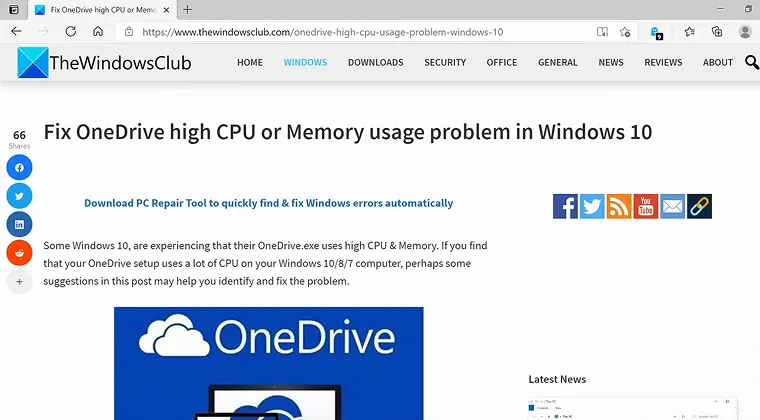
Cloud-Synchronisierungsdienste wie OneDrive, Dropbox, Google Drive und Spiel-Launcher (Epic Games Launcher, Battle.net) synchronisieren ständig Dateien im Hintergrund und beanspruchen dabei Rechenleistung durch Netzwerkanfragen und Dateivergleiche. Bei wichtigen Aufgaben wie dem Spielen oder dem Rendern von Videos entziehen diese Hintergrund-Apps Ressourcen, die Sie anderweitig benötigen.
Pausieren Sie die Synchronisierung, wenn Sie maximale Leistung benötigen: Klicken Sie mit der rechten Maustaste auf das Symbol der App in der Taskleiste und wählen Sie „Synchronisierung pausieren“ oder „Beenden“. Deinstallieren Sie Bloatware, die auf Ihrem Laptop vorinstalliert war – Hersteller statten Systeme mit „Hilfsprogrammen“ aus, die nur einen minimalen Nutzen bieten. Egal, ob Sie einen leistungsstarken Gaming-PC oder einen preisgünstigen Rechner nutzen: Durch die Einschränkung von Hintergrundaufgaben stabilisieren Sie die CPU-Auslastung bei anspruchsvollen Aufgaben.
13. Passen Sie die Einstellungen im Spiel oder in der Anwendung an
Spiele und Kreativsoftware können Ihre CPU mit Physikberechnungen, KI-Verarbeitung und Draw-Call-Management überlasten – insbesondere bei hohen Einstellungen. Wenn Ihre CPU-Auslastung beim Spielen 100 % erreicht und Sie Ruckler oder Frame-Einbrüche feststellen, ist Ihr Prozessor der Engpass, nicht Ihre GPU.
Verringern Sie CPU-intensive Einstellungen wie Physikqualität, Schatten, Sichtweite, NPC-Dichte und Hintergrundrendering. Reduzieren Sie die Auflösungsskalierung , wenn Sie mit einer älteren CPU bei 1440p oder 4K spielen. Aktivieren Sie FPS-Begrenzungen (60 oder 144 fps) anstelle unbegrenzter Bildraten – das Erreichen von 300 fps in Wettkampfspielen maximiert die CPU-Auslastung unnötig. Die beste CPU für Spiele hängt vom jeweiligen Titel und Budget ab, doch neuere Architekturen bewältigen diese Arbeitslasten effizienter bei geringerer Auslastung.
14. Visuelle Effekte deaktivieren
Windows-Animationen – das Ein- und Ausblenden von Fenstern, Schiebemenüs, Transparenzeffekte, Schatten unter Fenstern – beanspruchen CPU-Ressourcen für die Darstellung dieser kosmetischen Funktionen. Auf moderner Hardware ist dies vernachlässigbar, aber auf älteren Systemen oder wenn die CPU bereits stark ausgelastet ist, werden durch das Deaktivieren visueller Effekte sofort 5–10 % der CPU-Kapazität freigegeben.
Um dies einzustellen, suchen Sie im Startmenü nach „Leistungsoptionen“, wechseln Sie zur Registerkarte „Visuelle Effekte“ und wählen Sie „Auf beste Leistung optimieren“. Dadurch werden alle Animationen deaktiviert. Wenn Sie etwas visuellen Glanz wünschen, wählen Sie „Benutzerdefiniert“ und aktivieren Sie manuell nur „Kanten von Bildschirmschriftarten glätten“ und „Miniaturansichten statt Symbolen anzeigen“. Zu den Vorteilen gehören flüssigeres Multitasking, weniger Mikroruckler beim Wechseln zwischen Windows und niedrigere CPU-Temperaturen.
15. Windows zurücksetzen oder neu installieren
Wenn nichts anderes mehr hilft, behebt ein Windows-Reset oder eine saubere Neuinstallation tiefgreifende Systemschäden, Malware-Infektionen, eine überladene Registrierungsdatenbank und angesammelten Datenmüll, den kein Bereinigungstool vollständig entfernen kann. Dies ist Ihr letzter Ausweg, nachdem Sie andere Lösungen ausprobiert haben. Um Windows zurückzusetzen und dabei Ihre Dateien zu behalten, gehen Sie zu „Einstellungen“ > „System“ > „Wiederherstellung“ > „Diesen PC zurücksetzen“ und wählen Sie „Meine Dateien behalten“. Dadurch wird Windows neu installiert, Dokumente und Fotos bleiben jedoch erhalten.
Um wirklich ganz von vorne anzufangen, wählen Sie „Alles entfernen“ und installieren Sie Windows von einem USB-Stick neu (laden Sie das Media Creation Tool von Microsoft herunter). Sichern Sie zuvor wichtige Daten – verwenden Sie dazu eine externe Festplatte oder einen Cloud-Speicher. Nach der Neuinstallation sollte sich Ihre CPU-Auslastung wieder auf den normalen Ausgangswert einpendeln.
Warum ist meine CPU-Auslastung so hoch?
Eine hohe CPU-Auslastung hat mehrere häufige Ursachen, die Ihren Prozessor dazu zwingen, härter zu arbeiten als nötig. Zu viele gleichzeitig laufende Hintergrundanwendungen – Cloud-Synchronisierungstools, Update-Dienste, Browser-Tabs, Spiel-Launcher – verbrauchen Ressourcen, selbst wenn sie im Leerlauf sind. Malware-Infektionen wie Krypto-Miner kapern Ihre CPU, um Kryptowährung zu schürfen oder sich über Ihr Netzwerk zu verbreiten. Veraltete Treiber verursachen Kompatibilitätsprobleme, bei denen Ihre CPU die ineffiziente Hardware-Kommunikation kompensieren muss.
Überhitzung löst eine thermische Drosselung aus, wodurch Ihre CPU bei einfachen Aufgaben länger mit reduzierter Geschwindigkeit arbeiten muss. Die Temperaturüberwachung ist bei der Fehlerbehebung von Leistungsproblemen unerlässlich, da anhaltend hohe Temperaturen in direktem Zusammenhang mit erhöhten Auslastungswerten stehen. Eine intensive Browsernutzung mit Dutzenden geöffneter Tabs und ressourcenintensiver Erweiterungen verursacht anhaltende CPU-Spitzen. Windows-Update-Schleifen treten auf, wenn Updates hängen bleiben oder nicht korrekt installiert werden und im Hintergrund endlos erneut versucht werden. Anspruchsvolle Spiele und Software (insbesondere schlecht optimierte) können ältere CPUs im Normalbetrieb bis an ihre Grenzen auslasten.
Weitere Faktoren sind unter anderem unzureichender Arbeitsspeicher, wodurch Ihr System gezwungen ist, auf Festplattenauslagerung zurückzugreifen (die wesentlich langsamer ist als der Arbeitsspeicher), beschädigte Systemdateien aufgrund unsachgemäßer Herunterfahrvorgänge oder durch Malware sowie Energieeinstellungen, die die Leistung drosseln, wenn Sie sie eigentlich benötigen. Manchmal beanspruchen Windows-Prozesse wie „SearchIndexer.exe“ oder „SysMain“ während der Ersteinrichtung oder der Neuindizierung übermäßig viel CPU-Leistung. Wenn Sie wissen, welche dieser Ursachen auf Ihre Situation zutrifft, können Sie die richtige Abhilfe schaffen, anstatt wahllos verschiedene Lösungen auszuprobieren.
Fazit
Bei der Verwaltung der CPU-Auslastung geht es nicht nur um Geschwindigkeit – es geht darum, die Lebensdauer Ihrer Hardware zu verlängern und ein flüssiges, reaktionsschnelles Erlebnis zu gewährleisten, egal ob Sie spielen, arbeiten oder im Internet surfen. Die Lösungen in diesem Leitfaden decken alles ab – von schnellen Maßnahmen wie einem Neustart und dem Schließen von Hintergrund-Apps bis hin zu tiefergehenden Korrekturen wie der Aktualisierung von Treibern, dem Scannen nach Malware und der Verbesserung Ihres Kühlsystems.
Überwachen Sie Ihre CPU-Temperaturen regelmäßig mit Tools wie HWMonitor oder Core Temp – sichere Betriebstemperaturen liegen im Leerlauf zwischen 40 und 65 °C und unter Volllast zwischen 65 und 85 °C. Werte, die dauerhaft über 85 °C liegen, deuten auf Kühlungsprobleme hin, die den Verschleiß beschleunigen. Halten Sie Ihr System in Schuss: Entfernen Sie alle 6 Monate Staub, aktualisieren Sie vierteljährlich die Treiber und führen Sie monatlich einen Scan auf Malware durch.
Zu lernen, wie man die CPU-Auslastung reduziert und optimiert, erfordert kontinuierliche Aufmerksamkeit und nicht nur einmalige Maßnahmen. Wenn Sie bei normalen Aufgaben ständig eine Auslastung von 95–100 % erreichen, könnte die beste CPU für Ihre spezifische Arbeitslast von der derzeitigen abweichen – Gaming erfordert hohe Single-Core-Geschwindigkeiten, während Produktivitätsanwendungen von mehr Kernen profitieren.
Das Verständnis der Prozessoranforderungen und der Systemoptimierung hilft Ihnen, fundierte Entscheidungen über Hardware-Upgrades und Wartungsprioritäten zu treffen. Mit der richtigen Pflege und dem richtigen Ansatz genießen Sie konstante Leistung ohne die Frustration durch Verzögerungen, Ruckeln oder thermische Drosselung.
Häufig gestellte Fragen
Eine CPU-Auslastung von 100 % bedeutet, dass ein Prozess die gesamte verfügbare Rechenleistung beansprucht. Häufige Ursachen sind Malware, endlose Windows-Update-Schleifen, Browser-Tabs oder ressourcenintensive Anwendungen. Öffnen Sie den Task-Manager, um den Verursacher zu identifizieren, und schließen Sie diesen dann, aktualisieren Sie die Software oder führen Sie einen Malware-Scan durch, um das Problem zu beheben.
Gehen Sie zu „Systemsteuerung“ > „Energieoptionen“ > „Einstellungen des Energieplans ändern“ > „Erweiterte Energieeinstellungen ändern“. Erweitern Sie den Eintrag „Prozessor-Energieverwaltung“ und stellen Sie „Maximaler Prozessorzustand“ auf 80 % ein. Sie können auch die Bildraten in Spielen begrenzen, um die CPU-Auslastung indirekt zu reduzieren.
Sie können die Temperatur nicht direkt auf 95 °C begrenzen, aber durch eine bessere Kühlung verhindern, dass sie diesen Wert erreicht. Entfernen Sie Staub, tragen Sie erneut Wärmeleitpaste auf, rüsten Sie Ihren Kühler auf oder passen Sie die Energiepläne so an, dass der Prozessorzustand auf 90–95 % begrenzt wird. Verwenden Sie Undervolting-Software, um die Wärmeentwicklung zu reduzieren und gleichzeitig die Leistung aufrechtzuerhalten.
Dein PC beansprucht die CPU stärker bei CPU-lastigen Aufgaben wie Surfen, Videoanrufen oder älteren Spielen. Niedrige Grafikeinstellungen oder hohe Bildraten bei niedrigen Auflösungen verlagern die Arbeit von der GPU auf die CPU. Dies ist bei Produktivitätsaufgaben normal – die GPU-Auslastung steigt nur beim Gaming oder beim Rendern sprunghaft an.
Eine CPU-Auslastung von 100 % bedeutet, dass Ihr Prozessor den Engpass darstellt. Bei älteren CPUs und anspruchsvollen Spielen ist dies normal. Eine anhaltende Auslastung von 100 % führt jedoch zu Rucklern und Überhitzung. Wenn Sie flüssige 60+ fps erreichen, ist alles in Ordnung. Andernfalls sollten Sie Einstellungen wie Physik und Schatten herabsetzen, um die Auslastung zu verringern.





