


Cómo desactivar el panel táctil de tu portátil: guía para gamers


Cuando pasas tiempo jugando con un portátil, a veces las palmas de las manos rozan el trackpad en el peor momento. Me ha pasado que mi personaje se ha tirado por un precipicio o ha fallado un tiro a la cabeza porque un toque involuntario ha hecho que el cursor se disparara. Cómo desactivar el panel táctil rápidamentees imprescindible para cualquiera que utilice un ratón externo, tanto si estás jugando a videojuegos de disparos en primera persona como si estás trabajando en un informe.
Esta guía explica por qué es posible que desees desactivar el puntero integrado y te muestra los métodos para Windows, macOS, yLinux. También te mostraré cómo controlar el panel táctil mediante atajos de teclado, herramientas del fabricante y ajustes de la BIOS para que mantengas el control.
Ir a:
Cómo desactivar el panel táctil: por qué los jugadores desactivan sus paneles táctiles
El panel táctil te permite controlar totalmente el puntero sin tener que llevar un dispositivo adicional, pero no siempre es la mejor opción para jugar. En mi opinión, un un roce accidental del panel táctil puede interrumpir un combo o hacer girar la cámara en medio de un combate. Desactivar el trackpad evita clics involuntarios y te deja la palma de la mano libre para escribir.
Muchos jugadores competitivos prefieren un ratón específico para juegos porque ofrece mejores precisión, DPI ajustable, ycomodidad ergonómica. Si estás pensando en renovar tu ordenador portátil, nuestro asesoramiento especializado sobre elegir entre Dell and HP ordenadores portátiles compara los diseños, incluyendo el tacto del teclado y del trackpad, para ayudarte a decidir qué fabricante se adapta mejor a tu estilo de juego.
Desactivar el panel táctil también puede ser útil si has conectado un pantalla externa and ratón inalámbricopara una configuración similar a la de un ordenador de sobremesa. No moverás el puntero sin querer mientras escribes y evitarás pulsar dos veces el panel táctil cuando lo que querías era pulsar la barra espaciadora.
La mayoría de los sistemas operativos incluyen sencillos botones de activación/desactivación para desactivar el panel táctil de forma temporal o permanente, e incluso se puede configurar para que se desactive automáticamente cuando se detecte un ratón. En las siguientes secciones se explican las formas más rápidas de hacerlo.
Desactivar el panel táctil en los portátiles con Windows
Windows sigue siendo la plataforma de referencia para los videojuegos de PC, y Microsoft ha ido mejorando poco a poco los controles del panel táctil. Tanto si estás ejecutando Windows 10 or Windows 11, puedes desactivar o activar el panel táctil desde la aplicación «Ajustes», el «Administrador de dispositivos» o mediante las teclas de acceso rápido integradas.
También puedes optar por Windows desactivar automáticamente el panel táctil cada vez que se conecte un ratón, para que no tengas que hacerlo manualmente.
Utiliza el interruptor de activación del panel táctil en Ajustes
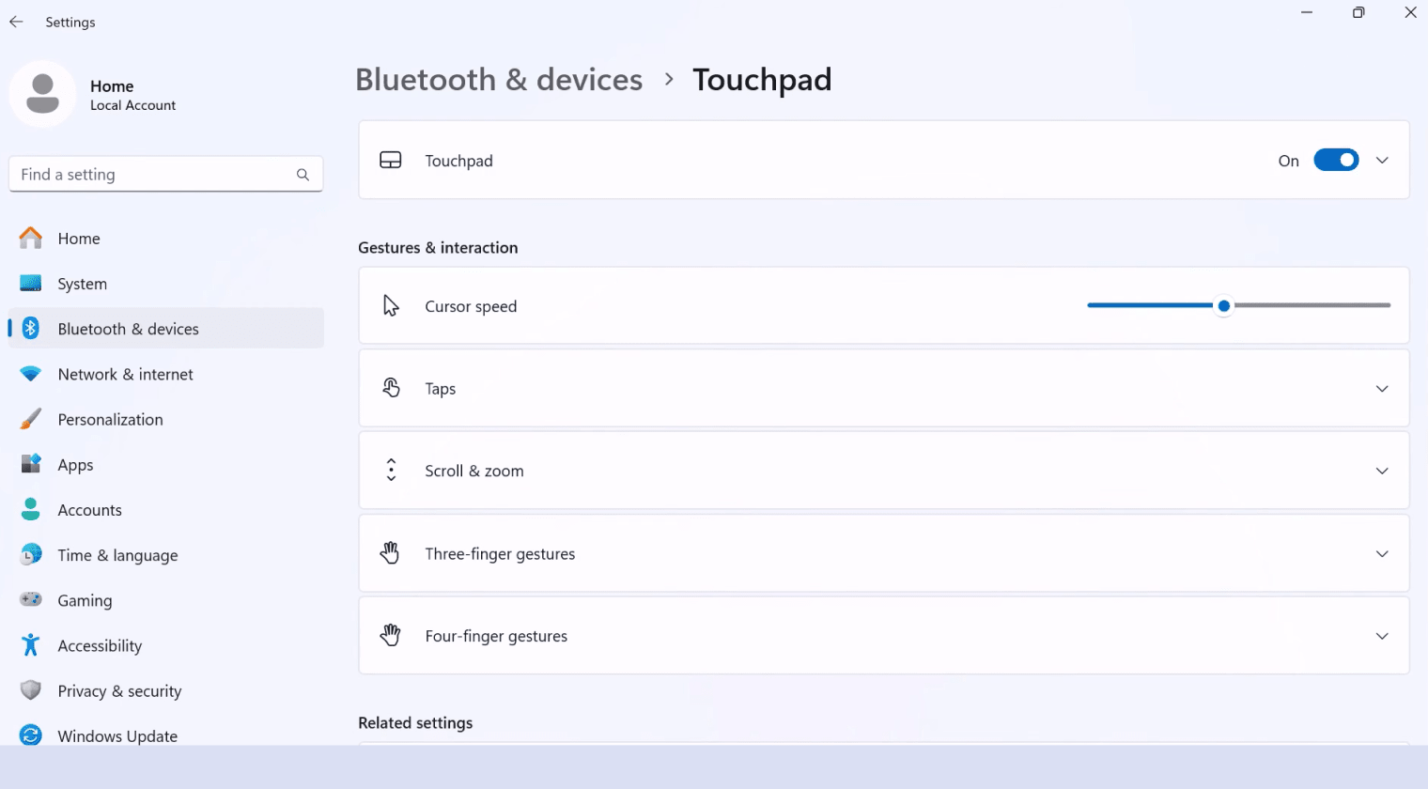
La forma más sencilla de desactivar el trackpad es a través del menú de Ajustes:
- AbrirConfiguraciónpulsandoWindows + I o haciendo clic en el icono de la rueda dentada del menú Inicio.
- En Windows 11, ve a Bluetooth y dispositivos > Panel táctil. En Windows 10, selecciona Dispositivosy luegoPanel táctil.
- En la parte superior de la página, verás un Panel táctil interruptor de palanca. Deslízalo hacia Off para desactivar el panel táctil. Deslízalo hacia atrás para On cuando lo vuelvas a necesitar.
- En Windows 11, haz clic en la flecha situada junto al botón de activación para desplegar las opciones adicionales. Aquí puedes desmarcar Mantener el panel táctil activado cuando haya un ratón conectado, lo que permite que Windows lo desactive automáticamente cada vez que detecta un ratón.
Este método es rápido y no requiere derechos de administrador. Si el botón está desactivado o no aparece, comprueba que los controladores estén instalados correctamente o prueba el método del Administrador de dispositivos que se indica a continuación.
Desactivar el panel táctil a través del Administrador de dispositivos
Si la página de configuración de tu portátil no incluye un botón de activación/desactivación o si el panel táctil no permanece desactivado, puedes desactivar el controlador del panel táctil directamente:
- Haz clic con el botón derecho del ratón en el Inicio y selecciona Administrador de dispositivos.
- DespliegarRatones y otros dispositivos señaladores. Es posible que el panel táctil aparezca como Ratón compatible con HID, Touchpad Synaptics, Touchpad ELAN, o algo parecido.
- Haz clic con el botón derecho del ratón en la entrada del panel táctil y selecciona Desactivar dispositivo. Confirma las solicitudes que aparezcan. Esto desactivará el panel táctil hasta que lo vuelvas a activar.
- Para volver a activar el panel táctil, repite estos pasos y selecciona Activar dispositivo.
Si desactivas el controlador, el sistema dejará de reconocer el panel táctil por completo, así que asegúrate de tener conectado un ratón externo antes de hacerlo. Si desactivas por error el dispositivo equivocado y pierdes todo control del puntero, vuelve a conectar un ratón USB para recuperar el acceso.
Desactivar automáticamente el panel táctil cuando se conecta un ratón
Muchos ordenadores portátiles ofrecen una opción para desactivar el panel táctil cuando se conecta un ratón. Windows incluye esta opción en la configuración del panel táctil. Tras seguir los pasos indicados en el Interruptor de activación del panel táctil sección, despliega el Panel táctil opciones y desmarcar Mantener el panel táctil activado cuando haya un ratón conectado.
Cuando conectes un ratón USB o Bluetooth, el trackpad se desactivará automáticamente; cuando desconectes el ratón, se volverá a activar. Este sistema manos libres es ideal si alternas con frecuencia entre los modos portátil y de sobremesa.
Atajos de teclado para las marcas más comunes
Muchos fabricantes incluyen atajos de teclado para activar o desactivar el panel táctil. Resultan muy útiles cuando necesitas desactivar el panel táctil rápidamente sin tener que abrir menús. La combinación exacta varía según la marca:
- HP:PrensaFn + F6 or Fn + F9, dependiendo del modelo. Busca una tecla con el icono de un panel táctil.
- ASUS: Use Fn + F6 or Fn + F9. Los modelos más recientes pueden incluso mostrar una notificación cuando el panel táctil está desactivado.
- Acer:PrensaF10 solo en algunos modelos. Otros utilizan Fnjunto conF2, F6, oF7.
- Lenovo: Utiliza la tecla de función marcada con un rectángulo y una línea diagonal, normalmente F6 or F8.
Al pulsar la combinación de teclas correspondiente, el sistema activa o desactiva el panel táctil. Si no ocurre nada, consulta el manual de tu ordenador portátil o la utilidad de software del fabricante (como Lenovo Vantage or Dell QuickSet) para conocer la combinación de teclas correcta. Asegúrate siempre de tener un ratón externo a mano antes de desactivar el panel táctil.
Cómo desactivar el panel táctil en macOS y Linux
Si juegas a videojuegos en un MacBooko unLinux Aunque utilices un ordenador portátil, puedes seguir controlando la configuración del panel táctil. Ambas plataformas ofrecen opciones integradas para desactivar el panel táctil cuando no lo necesites.
Desactivar el trackpad en macOS
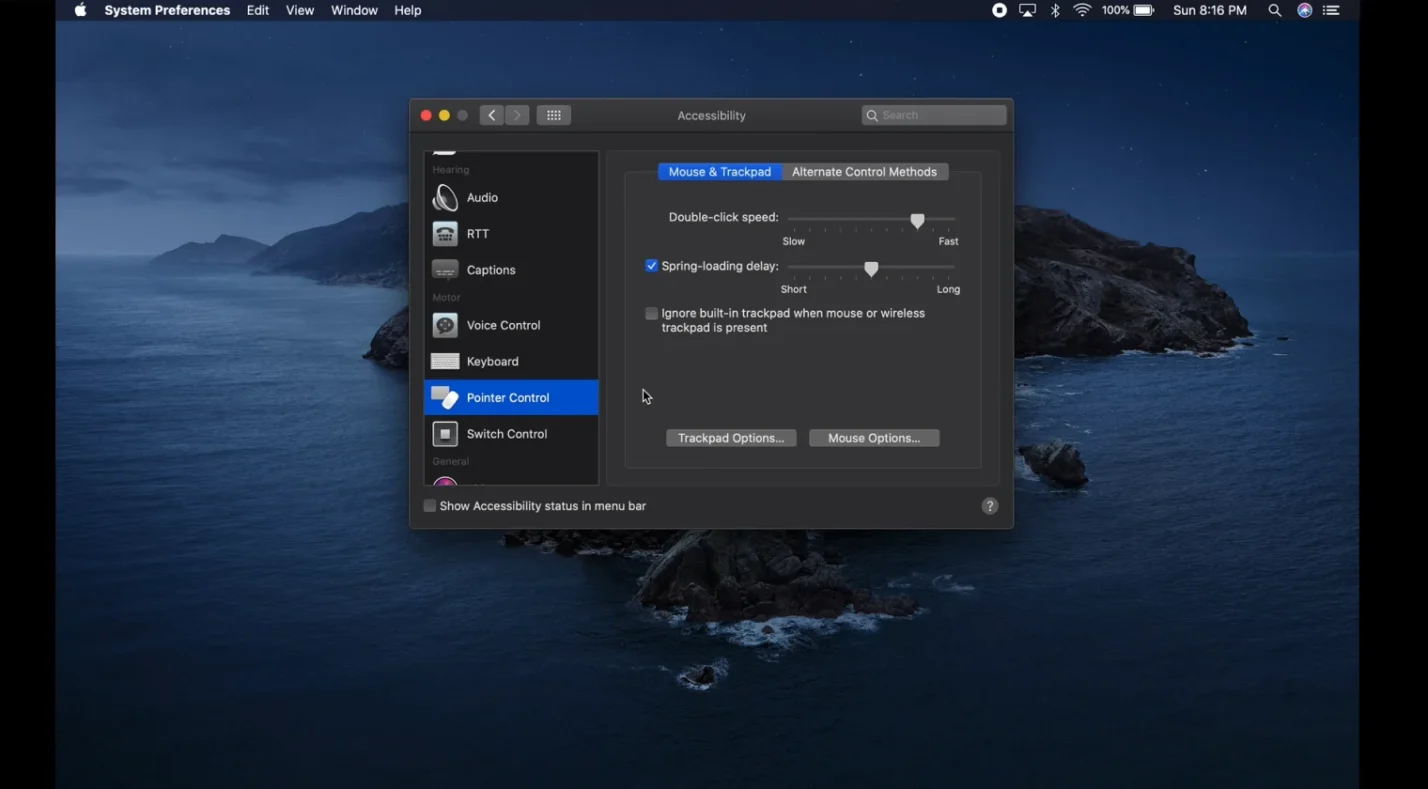
macOS no ofrece un sencillo botón de encendido/apagado como Windows, pero sí te permite ignorar el trackpad integrado cuando hay otro dispositivo señalador conectado. A continuación te explicamos cómo encontrar esa opción:
- Haz clic en el menú de Apple y selecciona Configuración del sistema (en versiones anteriores se denomina Preferencias del sistema).
- SeleccionarAccesibilidad en la barra lateral.
- Haz clicControl del puntero, y luego seleccionaRatón y trackpad.
- Marca la casilla que dice Ignorar el trackpad integrado cuando haya un ratón o un trackpad inalámbrico.
Cuando esta opción está activada, macOS desactivará el trackpad en cuanto conectes un ratón USB o Bluetooth. Desconecta el ratón y el trackpad volverá a funcionar. Si necesitas desactivar el trackpad de forma permanente, puedes utilizar una utilidad de terceros o desactivarlo en los ajustes del firmware, pero la mayoría de los jugadores prefieren el modo automático.
Uso de la configuración o la línea de comandos en Linux
Las distribuciones de Linux varían, pero la mayoría ofrece un panel de control gráfico para los dispositivos de entrada. En Gnome or Canela, abrirConfiguracióny busca enRatón y panel táctil. Encontrarás un interruptor para desactivar el trackpad o para desactivarlo mientras escribes. KDElos usuarios pueden abrirConfiguración del sistema > Dispositivos de entrada > Panel táctil y activa o desactiva la opción correspondiente.
Para un enfoque más general, Linux ofrece herramientas de línea de comandos. Un método habitual consiste en utilizar Entrada:
- InstalarEntrada utilizando tu gestor de paquetes si aún no está disponible (sudo apt install xinput en Ubuntu o sudo yum install xinput en Fedora).
- Enumera tus dispositivos de entrada con el comando «xinput -list» y anota el ID de tu panel táctil.
- Desactiva el dispositivo con el comando «xinput -disable
». Para volver a activarlo, utiliza el comando «xinput -enable ».
Otra opción es utilizar gsettings en sistemas con Wayland. Ejecuta gsettings set org.gnome.desktop.peripherals.touchpad send-events disabled para desactivar el panel táctil. Estos comandos te permiten configurar una tecla de acceso rápido o crear un script de shell para activarlo o desactivarlo rápidamente.
Controles avanzados: utilidades OEM y configuración del BIOS
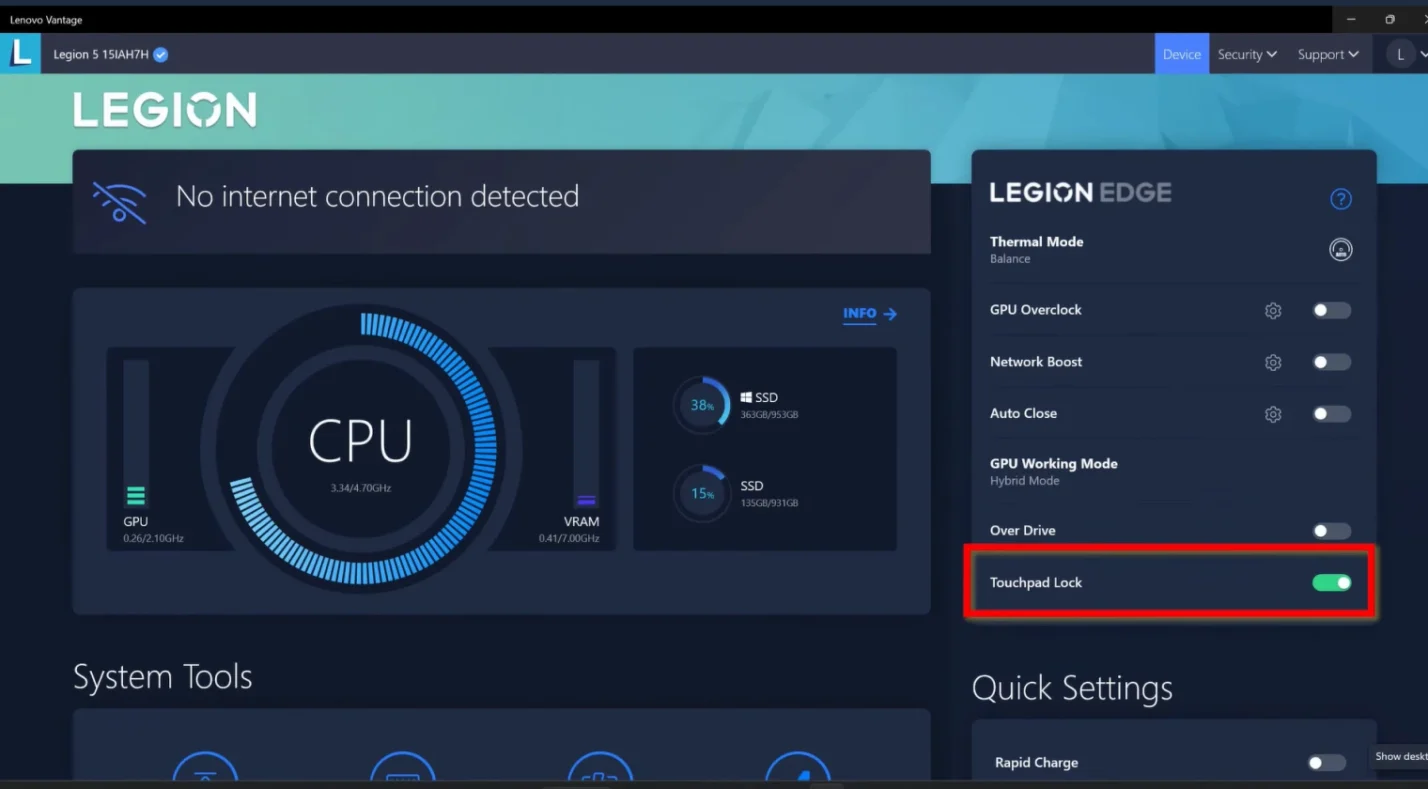
Algunos ordenadores portátiles incluyen utilidades del fabricante que ofrecen opciones más avanzadas para el panel táctil. Por ejemplo, Synaptics Panel de control, Dell Panel táctil, Lenovo Vantage, yASUS Caja de armamento puedes ajustar la sensibilidad, la detección de la palma de la mano (que ignora los toques accidentales al escribir) y los gestos con varios dedos. En estas aplicaciones, a menudo puedes marcar una casilla para Desactivar el dispositivo de puntero interno cuando se conecte un ratón USB externo, o configura una tecla de acceso rápido para activar o desactivar el panel táctil.
Si tu ordenador no respeta Windows or macOS En la configuración, puedes desactivar el panel táctil a nivel de firmware:
- Reinicia tu ordenador portátil y pulsa la tecla de acceso a la configuración del BIOS/UEFI (normalmente F2, Del, oEsc).
- Mira debajo delAvanzado or Dispositivos pestaña para una opción llamada Dispositivo de señalización interno, Panel táctil, oPanel táctil.
- Cambia la configuración a Discapacitado, guarda los cambios y sal. El panel táctil permanecerá desactivado hasta que vuelvas a cambiar esta configuración.
Si desactivas el panel táctil en la BIOS, el sistema operativo no lo reconocerá en absoluto. Solo debes utilizar esta opción si siempre utilizas un ratón, ya que necesitarás ese dispositivo externo para navegar por los menús si más adelante deseas volver a activar el panel táctil.
Solución de problemas y consejos para mantener el panel táctil desactivado
A continuación te ofrecemos algunos consejos para solucionar el problema si el botón de activación del panel táctil no aparece o no responde:
- Actualiza tus controladores. Asegúrate de que tu sistema tenga los controladores más recientes para el panel táctil, que puedes obtener a través de Windows Update, del fabricante de tu ordenador portátil o Apple. Los controladores obsoletos pueden hacer que el botón de activación aparezca desactivado.
- Reinicia tu ordenador portátil. Un reinicio rápido puede solucionar muchos problemas de hardware. Si el panel táctil no se desactiva después de accionar el interruptor, reinicia el equipo y vuelve a intentarlo.
- Comprueba si hay software del proveedor. Algunos ordenadores portátiles anulan la Windows or macOS activar o desactivar mediante su propio panel de control. Abrir Lenovo Vantage, Botones de inicio rápido de HP, o programas similares para buscar una configuración específica del panel táctil.
- Utiliza un ratón externo antes de desactivarlo. Asegúrate de tener siempre conectado un ratón con cable o inalámbrico cuando desactives el panel táctil a través del Administrador de dispositivos o la BIOS. De lo contrario, podrías quedarte sin puntero.
- Vuelve a activar el panel táctil fácilmente. Si desactivas el panel táctil por error pero puedes usar el teclado, abre «Ajustes» y vuelve a activarlo, o utiliza el atajo de teclado correspondiente a tu marca.
Ajustar la sensibilidad y los gestos en lugar de desactivarlos
Si tu principal problema es que el panel táctil es demasiado sensible, en lugar de que se produzcan toques involuntarios, plantéate ajustar la sensibilidad o la función de detección de la palma de la mano, en lugar de desactivarlo por completo. En Windows, elPanel táctil La página de configuración te permite elegir Los más sensibles, Alto, Medio, oLow sensibilidad y ajustar los gestos con varios dedos.
macOS te permite modificar la velocidad de seguimiento y activar o desactivar la función de «tocar para hacer clic». Algunos jugadores prefieren mantener el panel táctil a una sensibilidad más baja para poder realizar ajustes rápidos sin levantar las manos.
Personaliza tu equipo de gaming con mejores periféricos
Desactivar el panel táctil es solo una parte de lo que se necesita para crear una experiencia de juego cómoda. Un ratón, un teclado y una superficie de calidad pueden marcar una diferencia mayor de lo que imaginas. Me compré un ratón inalámbrico ligero y noté que mi puntería mejoró, ya que podía mover el cursor más rápido y no tenía que preocuparme de que el cable se enredara. Echa un vistazo a nuestro Selección de ratones inalámbricos para videojuegos para encontrar un ratón que se adapte a tu estilo de agarre y rango de DPI preferidos.
Una buena alfombrilla para ratón mejora la precisión del seguimiento y ofrece una superficie estable para movimientos rápidos. Si sigues utilizando la contraportada de un cuaderno, nuestra Recomendaciones de alfombrillas para ratón gaming destaca las alfombrillas grandes de tela y de superficie dura, adecuadas para diferentes tipos de juegos.
Combina tu nuevo ratón y alfombrilla con un teclado mecánico para disfrutar de una respuesta rápida al pulsar las teclas; nuestras guías sobre el los mejores teclados mecánicos Descubre los distintos tipos de interruptores y formatos para ayudarte a elegir.
Toma el control de tu cursor y de tus juegos
AprendizajeCómo desactivar el panel táctil te ofrece un mayor control sobre tus sesiones de juego y tus tareas diarias. Windows los usuarios pueden activar una opción en «Ajustes» o en el «Administrador de dispositivos», macOS los jugadores pueden configurar su sistema para que ignore el trackpad cuando haya un ratón conectado, y Linux Los usuarios pueden utilizar configuraciones gráficas o herramientas de línea de comandos como xinput.
Los atajos de teclado y las utilidades del fabricante ofrecen formas rápidas de activar o desactivar el panel táctil, y la configuración de la BIOS ofrece una solución permanente si nunca lo utilizas. Ajustar la sensibilidad y las opciones de detección de la palma de la mano también puede resolver los problemas sin necesidad de desactivar el panel por completo.
Una vez que hayas ajustado tus dispositivos de entrada a tu gusto, regálate nuevos juegos o extras dentro del juego. A Steam Tarjeta regalo en formato cartera a través de nuestro mercado se ingresan fondos en tu Steam cuenta para que puedas hacerte con los últimos lanzamientos o paquetes de contenido descargable. Sin el panel táctil entremedio y con periféricos de alta calidad a tu alcance, disfrutarás de una experiencia de juego más envolvente y precisa.
Preguntas frecuentes
¿Cómo desactivo el panel táctil de mi ordenador portátil?
Para desactivar el panel táctil de tu ordenador portátil, abre la configuración del sistema y busca «Panel táctil» o «Ratón y panel táctil»; a continuación, desactiva el panel táctil o utiliza un atajo de teclado con las teclas de función. En Windows, en macOS, en «Bluetooth y dispositivos» > «Touchpad», marca la casilla «Control del puntero».
¿Cómo desactivo el panel táctil cuando hay un ratón conectado?
Para desactivar el panel táctil cuando hay un ratón conectado, abre la configuración del panel táctil de tu sistema operativo y desmarca la opción «Mantener el panel táctil activo cuando hay un ratón conectado». Windows y algunosLinux Los ordenadores de sobremesa desactivan automáticamente el panel táctil cuando detectan un ratón externo.
¿Cómo desactivo el panel táctil en Windows 10 y Windows 11?
Para desactivar el panel táctil en Windows 10 and Windows 11, ve a «Configuración», selecciona «Dispositivos» o «Bluetooth y dispositivos», luego «Touchpad» y utiliza el interruptor para desactivarlo. También puedes desactivar el controlador a través del «Administrador de dispositivos» si el interruptor no está disponible.
¿Cómo desactivo el panel táctil de un MacBook?
Para desactivar el panel táctil en un MacBook, abre «Ajustes del sistema» y ve a «Accesibilidad» > «Control del puntero» > «Ratón y trackpad»; a continuación, marca la casilla «Ignorar el trackpad integrado cuando haya un ratón o un trackpad inalámbrico». Conecta un ratón para activar esta opción.
¿Puedo desactivar de forma permanente el panel táctil de mi portátil?
Sí, puedes desactivar de forma permanente el panel táctil de tu ordenador portátil accediendo a la configuración del BIOS o UEFI y desactivando el dispositivo de puntero interno, o bien desactivando el controlador del panel táctil en el Administrador de dispositivos. Asegúrate de tener un ratón externo antes de realizar este cambio.











