



So deaktivieren Sie das Touchpad Ihres Laptops: Ein Leitfaden für Gamer


Wenn man auf einem Laptop spielt, streifen die Handflächen manchmal genau im ungünstigsten Moment über das Trackpad. Mir ist schon passiert, dass mein Charakter von einer Klippe gesprungen ist oder ich einen Kopfschuss verpasst habe, weil eine versehentliche Berührung den Cursor in die falsche Richtung geschickt hat. Zu lernen, wie man das Touchpad schnell deaktiviert, ist für jeden, der eine externe Maus verwendet, unerlässlich – egal, ob du Ego-Shooter spielst oder an einem Bericht arbeitest.
Dieser Leitfaden erklärt, warum du den integrierten Zeiger vielleicht deaktivieren möchtest, und führt dich durch die verschiedenen Methoden für Windows, macOS und Linux. Außerdem zeige ich dir, wie du das Touchpad mit Tastenkombinationen, Hersteller-Tools und BIOS-Einstellungen steuern kannst, damit du die Kontrolle behältst.
Weiter zu:
So deaktivierst du das Touchpad: Warum Gamer ihre Trackpads ausschalten
Das Touchpad ermöglicht dir die volle Kontrolle über den Mauszeiger, ohne dass du ein zusätzliches Gerät mit dir herumtragen musst, ist jedoch nicht immer die beste Wahl für Spiele. Ich habe festgestellt, dass eine versehentliche Berührung des Touchpads eine Combo unterbrechen oder die Kamera mitten in einem Kampf drehen kann. Das Deaktivieren des Touchpads verhindert ungewollte Klicks und schafft Platz für deine Handfläche beim Tippen.
Viele ambitionierte Spieler bevorzugen eine spezielle Gaming-Maus, da diese eine höhere Präzision, einstellbare DPI-Werte und ergonomischen Komfort bietet. Wenn du ein Upgrade deines Laptops in Betracht ziehst, helfen dir unsere Expertenempfehlungen zur Wahl zwischen Dell- und HP-Laptops – einschließlich eines Vergleichs der Designs sowie der Haptik von Tastatur und Touchpad –, zu entscheiden, welcher Hersteller am besten zu deinem Spielstil passt.
Das Deaktivieren des Touchpads kann ebenfalls hilfreich sein, wenn Sie einen externen Bildschirm und eine kabellose Maus angeschlossen haben, um eine Desktop-ähnliche Konfiguration zu schaffen. So bewegen Sie den Mauszeiger beim Tippen nicht versehentlich und vermeiden es, doppelt auf das Touchpad zu tippen, wenn Sie eigentlich die Leertaste drücken wollten.
Die meisten Betriebssysteme verfügen über einfache Schaltflächen, mit denen sich das Touchpad vorübergehend oder dauerhaft deaktivieren lässt, und Sie können es sogar so einstellen, dass es sich automatisch ausschaltet, sobald eine Maus erkannt wird. In den folgenden Abschnitten werden die schnellsten Methoden dazu beschrieben.
Touchpad auf Windows-Laptops deaktivieren
Windows ist nach wie vor die erste Wahl für PC-Spiele, und Microsoft hat die Touchpad-Steuerung schrittweise verbessert. Unabhängig davon, ob Sie Windows 10 oder Windows 11 verwenden, können Sie das Touchpad über die App „Einstellungen“, den Geräte-Manager oder mithilfe integrierter Tastenkombinationen deaktivieren oder aktivieren.
Sie können Windows auch so einstellen, dass das Touchpad automatisch deaktiviert wird, sobald eine Maus angeschlossen wird, sodass Sie es nicht manuell umschalten müssen.
Verwenden Sie den Touchpad-Schalter in den Einstellungen
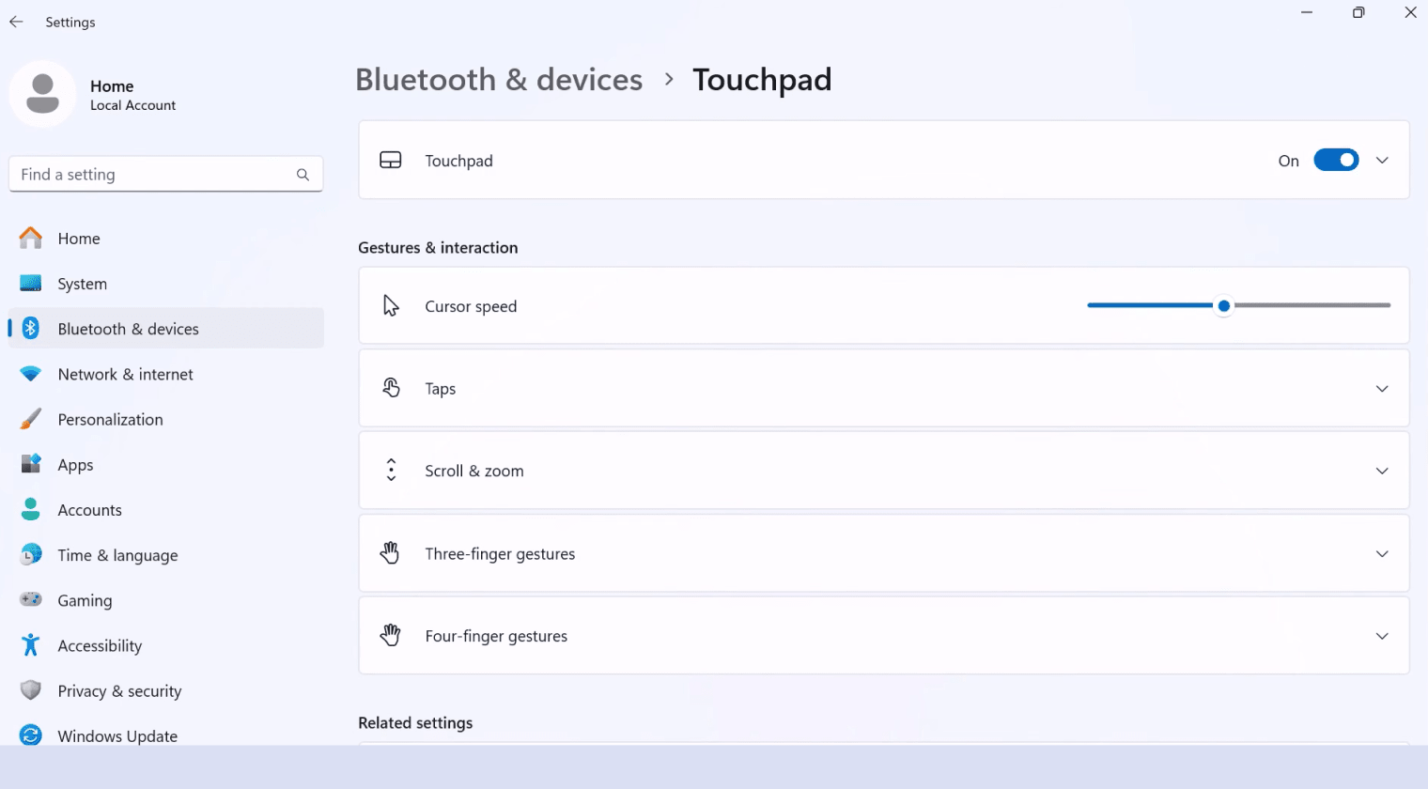
Am einfachsten lässt sich das Touchpad über das Menü „Einstellungen“ deaktivieren:
- Öffnen Sie die Einstellungen, indem Sie die Tastenkombination Windows + I drücken oder auf das Zahnrad-Symbol im Startmenü klicken.
- Gehen Sie in Windows 11 zu „Bluetooth und Geräte“ > „Touchpad“. Wählen Sie in Windows 10 „Geräte“ und dann „Touchpad“.
- Oben auf der Seite sehen Sie einen Schalter für das Touchpad. Schieben Sie ihn auf „Aus“, um das Touchpad zu deaktivieren. Schieben Sie ihn wieder auf „Ein“, wenn Sie es erneut benötigen.
- Unter Windows 11 klicken Sie auf den Pfeil neben dem Schalter, um weitere Optionen anzuzeigen. Hier können Sie die Option „Touchpad eingeschaltet lassen, wenn eine Maus angeschlossen ist“ deaktivieren, damit Windows das Touchpad automatisch deaktiviert, sobald eine Maus erkannt wird.
Diese Methode ist schnell und erfordert keine Administratorrechte. Sollte der Schalter ausgegraut sein oder fehlen, überprüfe, ob deine Treiber korrekt installiert sind, oder probiere die unten beschriebene Methode über den Geräte-Manager aus.
Touchpad über den Geräte-Manager deaktivieren
Wenn die Einstellungsseite Ihres Laptops keinen Schalter enthält oder dieser nicht deaktiviert bleibt, können Sie den Touchpad-Treiber direkt deaktivieren:
- Klicken Sie mit der rechten Maustaste auf die Schaltfläche „Start“ und wählen Sie „Geräte-Manager“.
- Erweitern Sie den Eintrag „Mäuse und andere Zeigegeräte“. Ihr Touchpad wird möglicherweise als „HID-kompatible Maus“, „Synaptics Touchpad“, „ELAN Touchpad“ oder ähnlich angezeigt.
- Klicken Sie mit der rechten Maustaste auf den Eintrag für das Touchpad und wählen Sie „Gerät deaktivieren“. Bestätigen Sie alle angezeigten Abfragen. Dadurch wird das Touchpad deaktiviert, bis Sie es wieder aktivieren.
- Um das Touchpad wieder zu aktivieren, wiederholen Sie diese Schritte und wählen Sie „Gerät aktivieren“.
Durch das Deaktivieren des Treibers wird verhindert, dass das System das Touchpad überhaupt lädt. Stellen Sie daher sicher, dass eine externe Maus angeschlossen ist, bevor Sie diesen Schritt ausführen. Sollten Sie versehentlich das falsche Gerät deaktivieren und die Zeigersteuerung verlieren, schließen Sie eine USB-Maus wieder an, um den Zugriff wiederherzustellen.
Touchpad automatisch deaktivieren, wenn eine Maus angeschlossen ist
Viele Laptops bieten eine Einstellung, mit der das Touchpad deaktiviert wird, sobald eine Maus angeschlossen wird. Windows enthält diese Option in den Touchpad-Einstellungen. Nachdem Sie die Schritte im Abschnitt „Touchpad-Umschalter“ befolgt haben, erweitern Sie die Touchpad-Optionen und deaktivieren Sie das Kontrollkästchen „Touchpad eingeschaltet lassen, wenn eine Maus angeschlossen ist“.
Wenn Sie eine USB- oder Bluetooth-Maus anschließen, wird das Touchpad automatisch deaktiviert; wenn Sie die Maus entfernen, wird es wieder aktiviert. Dieser „Hands-free“-Ansatz ist ideal, wenn Sie häufig zwischen Laptop- und Desktop-Modus wechseln.
Tastaturkürzel für gängige Marken
Viele Hersteller bieten Tastenkombinationen zum Ein- und Ausschalten des Trackpads an. Diese sind hilfreich, wenn Sie das Touchpad schnell deaktivieren möchten, ohne Menüs öffnen zu müssen. Die genaue Tastenkombination variiert je nach Marke:
- HP: Drücken Sie je nach Modell Fn + F6 oder Fn + F9. Achten Sie auf eine Taste mit einem Touchpad-Symbol.
- ASUS: Verwenden Sie Fn + F6 oder Fn + F9. Bei neueren Modellen wird möglicherweise sogar eine Benachrichtigung angezeigt, wenn das Touchpad deaktiviert ist.
- Acer: Bei einigen Modellen drücken Sie nur F10. Bei anderen wird Fn in Kombination mit F2, F6 oder F7 verwendet.
- Lenovo: Verwenden Sie die Funktionstaste, die mit einem Rechteck und einer diagonalen Linie gekennzeichnet ist, in der Regel F6 oder F8.
Wenn Sie die entsprechende Tastenkombination drücken, schaltet Ihr System das Touchpad ein oder aus. Falls nichts passiert, schauen Sie im Handbuch Ihres Laptops oder im Software-Dienstprogramm des Herstellers (z. B. Lenovo Vantage oder Dell QuickSet) nach der richtigen Tastenkombination. Vergewissern Sie sich immer, dass Sie eine externe Maus bereit haben, bevor Sie das Touchpad deaktivieren.
Deaktivieren des Touchpads unter macOS und Linux
Wenn Sie Spiele auf einem MacBook oder einem Linux-Laptop spielen, können Sie die Trackpad-Einstellungen dennoch anpassen. Beide Plattformen bieten integrierte Optionen, um das Touchpad zu deaktivieren, wenn Sie es nicht benötigen.
Das Trackpad unter macOS deaktivieren
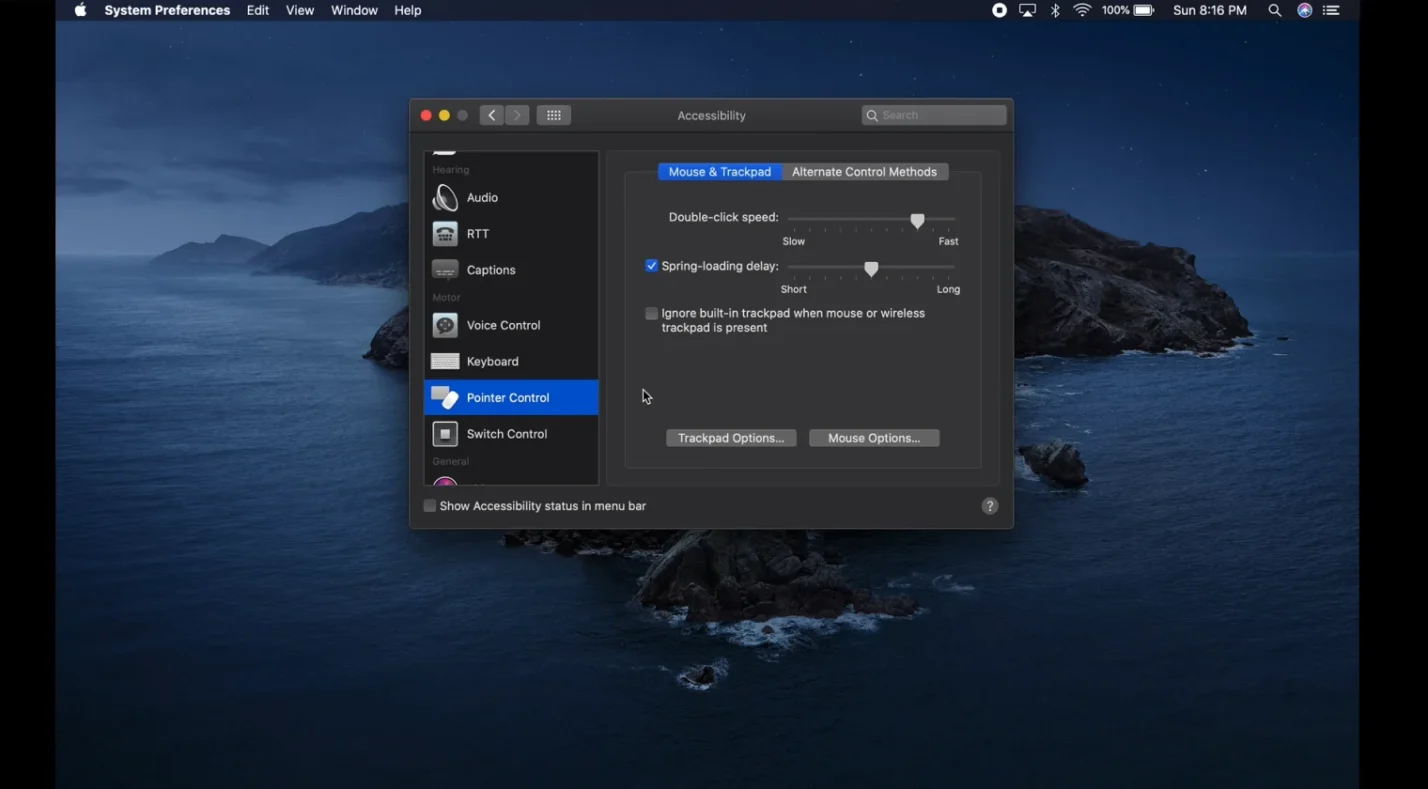
macOS bietet zwar keinen einfachen Ein-/Aus-Schalter wie Windows, ermöglicht es Ihnen jedoch, das integrierte Trackpad zu ignorieren, wenn ein anderes Zeigegerät angeschlossen ist. So finden Sie diese Einstellung:
- Klicken Sie auf das Apple-Menü und wählen Sie „Systemeinstellungen“ (in älteren Versionen heißt es „Systemeinstellungen“).
- Wählen Sie in der Seitenleiste „Barrierefreiheit“ aus.
- Klicken Sie auf „Zeigersteuerung“ und wählen Sie dann „Maus & Trackpad“ aus.
- Aktivieren Sie das Kontrollkästchen „Integriertes Trackpad ignorieren, wenn eine Maus oder ein kabelloses Trackpad angeschlossen ist“.
Wenn diese Option aktiviert ist, deaktiviert macOS das Trackpad, sobald Sie eine USB- oder Bluetooth-Maus anschließen. Trennen Sie die Maus, und Ihr Trackpad funktioniert wieder. Wenn Sie das Trackpad dauerhaft deaktivieren möchten, können Sie ein Dienstprogramm eines Drittanbieters verwenden oder es in den Firmware-Einstellungen ausschalten, doch die meisten Gamer bevorzugen den automatischen Modus.
Verwendung der Systemeinstellungen oder der Befehlszeile unter Linux
Linux-Distributionen unterscheiden sich voneinander, doch die meisten bieten eine grafische Systemsteuerung für Eingabegeräte. Öffnen Sie unter GNOME oder Cinnamon die „Einstellungen“ und suchen Sie den Bereich „Maus & Touchpad“. Dort finden Sie einen Schalter, mit dem Sie das Touchpad deaktivieren oder dessen Funktion während der Texteingabe unterbinden können. KDE-Benutzer können „Systemeinstellungen“ > „Eingabegeräte“ > „Touchpad“ öffnen und den Schalter zum Aktivieren bzw. Deaktivieren betätigen.
Für einen universelleren Ansatz bietet Linux Befehlszeilentools. Eine gängige Methode nutzt „xinput“:
- Installieren Sie „xinput“ über Ihren Paketmanager, falls es noch nicht verfügbar ist (sudo apt install xinput unter Ubuntu oder sudo yum install xinput unter Fedora).
- Listen Sie Ihre Eingabegeräte mit „xinput –list“ auf und notieren Sie sich die ID Ihres Touchpads.
- Deaktivieren Sie das Gerät mit „xinput –disable <ID>“. Um es wieder zu aktivieren, verwenden Sie „xinput –enable <ID>“.
Eine weitere Option ist die Verwendung von gsettings auf Systemen mit Wayland. Führen Sie den Befehl `gsettings set org.gnome.desktop.peripherals.touchpad send-events disabled` aus, um das Touchpad zu deaktivieren. Mit diesen Befehlen können Sie einen Hotkey programmieren oder ein Shell-Skript erstellen, um das Touchpad schnell ein- und auszuschalten.
Erweiterte Steuerungsmöglichkeiten: OEM-Dienstprogramme und BIOS-Einstellungen
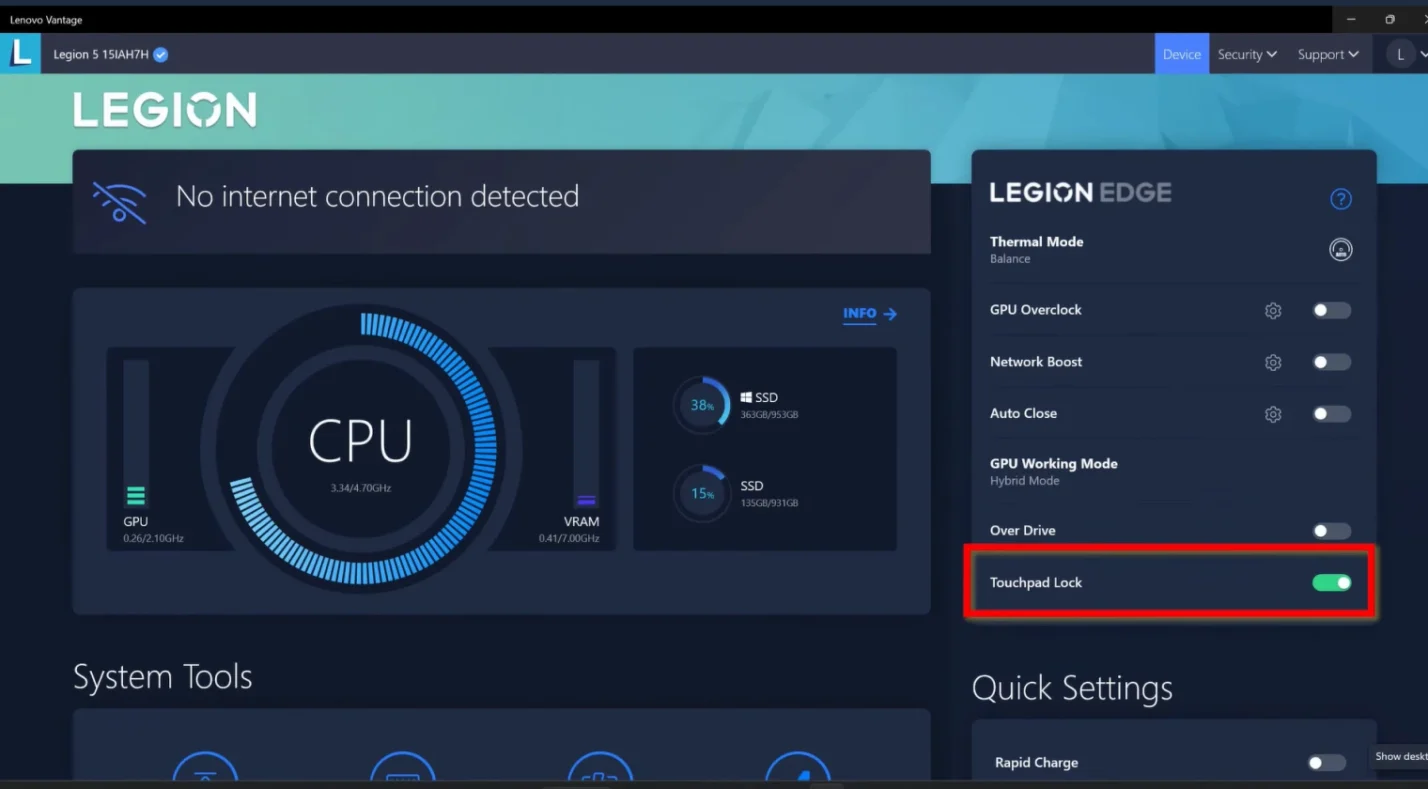
Einige Laptops werden mit Hersteller-Dienstprogrammen ausgeliefert, die erweiterte Touchpad-Optionen bieten. So lassen sich beispielsweise mit dem Synaptics Control Panel, Dell Touchpad, Lenovo Vantage und ASUS Armoury Crate die Empfindlichkeit, die Handflächenerkennung (die versehentliche Berührungen beim Tippen ignoriert) und Mehrfinger-Gesten anpassen. In diesen Apps können Sie oft ein Kontrollkästchen aktivieren, um das interne Zeigegerät zu deaktivieren, wenn eine externe USB-Maus angeschlossen ist, oder einen Hotkey zum Ein- und Ausschalten des Touchpads festlegen.
Falls Ihr Computer die Einstellungen von Windows oder macOS nicht berücksichtigt, können Sie das Touchpad auf Firmware-Ebene deaktivieren:
- Starten Sie Ihren Laptop neu und drücken Sie die Taste für das BIOS-/UEFI-Setup (oft F2, Entf oder Esc).
- Suchen Sie auf der Registerkarte „Erweitert“ oder „Geräte“ nach einer Einstellung namens „Internes Zeigegerät“, „Touchpad“ oder „TrackPad“.
- Ändern Sie die Einstellung auf „Deaktiviert“, speichern Sie die Änderungen und beenden Sie das Menü. Das Touchpad bleibt deaktiviert, bis Sie diese Einstellung erneut ändern.
Das Deaktivieren des Touchpads im BIOS verhindert, dass das Betriebssystem es überhaupt erkennt. Sie sollten diese Option nur verwenden, wenn Sie stets auf eine Maus zurückgreifen, da Sie dieses externe Gerät benötigen, um durch die Menüs zu navigieren, falls Sie das Touchpad später wieder aktivieren möchten.
Fehlerbehebung und Tipps, wenn das Touchpad deaktiviert bleibt
Hier finden Sie einige Tipps zur Fehlerbehebung, falls die Touchpad-Umschaltfunktion fehlt oder nicht reagiert:
- Aktualisieren Sie Ihre Treiber. Stellen Sie sicher, dass auf Ihrem System die neuesten Touchpad-Treiber von Windows Update, dem Hersteller Ihres Laptops oder Apple installiert sind. Veraltete Treiber können dazu führen, dass der Schalter ausgegraut ist.
- Starten Sie Ihren Laptop neu. Ein kurzer Neustart kann viele Hardwareprobleme beheben. Wenn sich Ihr Touchpad nach dem Umlegen des Schalters nicht deaktivieren lässt, starten Sie den Laptop neu und versuchen Sie es erneut.
- Prüfen Sie, ob Herstellersoftware installiert ist. Bei einigen Laptops wird die Windows- oder macOS-Umschaltfunktion durch eine eigene Systemsteuerung überschrieben. Öffnen Sie „Lenovo Vantage“, „HP-Schnellstarttasten“ oder ähnliche Programme, um eine separate Touchpad-Einstellung zu finden.
- Verwenden Sie vor der Deaktivierung eine externe Maus. Schließen Sie immer eine kabelgebundene oder kabellose Maus an, wenn Sie das Touchpad über den Geräte-Manager oder das BIOS deaktivieren. Andernfalls haben Sie möglicherweise keinen funktionierenden Mauszeiger mehr.
- Das Touchpad lässt sich ganz einfach wieder aktivieren. Wenn du das Touchpad versehentlich deaktiviert hast, aber noch Zugriff auf die Tastatur hast, öffne die „Einstellungen“ und aktiviere es wieder oder verwende die Tastenkombination für deine Marke.
Anpassen von Empfindlichkeit und Gesten statt Deaktivierung
Wenn Ihr Hauptproblem eher darin besteht, dass das Touchpad zu empfindlich ist, als dass es zu ungewollten Berührungen kommt, sollten Sie in Erwägung ziehen, die Empfindlichkeit oder die Handflächenerkennung anzupassen, anstatt sie komplett zu deaktivieren. Unter Windows können Sie auf der Seite „Touchpad-Einstellungen“ zwischen den Empfindlichkeitsstufen „Höchste Empfindlichkeit“, „Hoch“, „Mittel“ und „Niedrig“ wählen und die Mehrfinger-Gesten anpassen.
Unter macOS können Sie die Abtastgeschwindigkeit ändern und das Klicken durch Antippen aktivieren oder deaktivieren. Manche Gamer ziehen es vor, das Touchpad bei einer niedrigeren Empfindlichkeit eingeschaltet zu lassen, damit sie schnelle Anpassungen vornehmen können, ohne die Hände abheben zu müssen.
Personalisierung Ihres Gaming-Setups mit besserer Peripherie
Das Deaktivieren des Touchpads ist nur ein Teil davon, ein komfortables Spielerlebnis zu schaffen. Eine hochwertige Maus, Tastatur und Spielfläche können einen größeren Unterschied machen, als du vielleicht erwartest. Ich habe auf eine leichte kabellose Maus umgestellt und festgestellt, dass sich meine Zielgenauigkeit verbessert hat, da ich schneller bewegen konnte und mir keine Sorgen mehr machen musste, dass sich ein Kabel verheddert. Schau dir unsere Auswahl an kabellosen Gaming-Mäusen an, um eine Maus zu finden, die zu deinem bevorzugten Griffstil und deinem DPI-Bereich passt.
Ein gutes Mauspad verbessert die Abtastgenauigkeit und bietet eine gleichmäßige Oberfläche für schnelle Bewegungen. Falls du immer noch die Rückseite eines Notebooks verwendest, findest du in unseren Empfehlungen für Gaming-Mauspads große Modelle aus Stoff und mit harter Oberfläche, die für verschiedene Spielarten geeignet sind.
Kombiniere deine neue Maus und dein neues Mauspad mit einer mechanischen Tastatur für reaktionsschnelle Tastenanschläge; unsere Ratgeber zu den besten mechanischen Tastaturen beleuchten Schaltertypen und Formfaktoren, um dir bei der Auswahl zu helfen.
Übernehmen Sie die Kontrolle über Ihren Cursor und Ihre Spiele
Wenn Sie lernen, wie Sie das Touchpad deaktivieren können, haben Sie mehr Kontrolle über Ihre Gaming-Sessions und alltäglichen Aufgaben. Windows-Nutzer können in den Einstellungen oder im Geräte-Manager einen Schalter umlegen, macOS-Gamer können ihr System anweisen, das Trackpad zu ignorieren, wenn eine Maus angeschlossen ist, und Linux-Nutzer können grafische Einstellungen oder Befehlszeilentools wie xinput verwenden.
Tastaturkürzel und Hersteller-Dienstprogramme bieten schnelle Möglichkeiten, das Touchpad ein- und auszuschalten, und BIOS-Einstellungen bieten eine dauerhafte Lösung, falls du es nie benutzt. Das Anpassen der Empfindlichkeit und der Optionen zur Handflächenerkennung kann ebenfalls Probleme lösen, ohne das Touchpad vollständig zu deaktivieren.
Sobald deine Eingabegeräte nach deinen Wünschen eingestellt sind, belohne dich mit neuen Spielen oder Extras im Spiel. Eine Steam-Gutscheinkarte aus unserem Marktplatz lädt Guthaben auf dein Steam-Konto, sodass du dir die neuesten Veröffentlichungen oder DLC-Pakete sichern kannst. Mit deaktiviertem Touchpad und hochwertigen Peripheriegeräten genießt du ein noch intensiveres und präziseres Spielerlebnis.
Häufig gestellte Fragen
Wie deaktiviere ich das Touchpad meines Laptops?
Um das Touchpad deines Laptops zu deaktivieren, öffne die Systemeinstellungen und suche nach „Touchpad“ oder „Maus & Touchpad“. Schalte das Touchpad dann aus oder verwende eine Funktionstastenkombination. Unter Windows findest du diese Option unter „Bluetooth & Geräte“ > „Touchpad“; unter macOS schau unter „Zeigersteuerung“ nach.
Wie deaktiviere ich das Touchpad, wenn eine Maus angeschlossen ist?
Um das Touchpad zu deaktivieren, wenn eine Maus angeschlossen ist, öffnen Sie die Touchpad-Einstellungen Ihres Betriebssystems und deaktivieren Sie die Option „Touchpad bei angeschlossener Maus aktiviert lassen“. Windows und einige Linux-Desktops schalten das Touchpad automatisch aus, sobald sie eine externe Maus erkennen.
Wie deaktiviere ich das Touchpad unter Windows 10 und Windows 11?
Um das Touchpad unter Windows 10 und Windows 11 zu deaktivieren, gehen Sie zu „Einstellungen“, wählen Sie „Geräte“ oder „Bluetooth & Geräte“, dann „Touchpad“ und schalten Sie es über den Schalter aus. Sie können den Treiber auch über den Geräte-Manager deaktivieren, falls der Schalter nicht verfügbar ist.
Wie deaktiviere ich das Touchpad auf einem MacBook?
Um das Touchpad auf einem MacBook zu deaktivieren, öffnen Sie die Systemeinstellungen und navigieren Sie zu „Barrierefreiheit“ > „Zeigersteuerung“ > „Maus & Trackpad“. Aktivieren Sie dort die Option „Integriertes Trackpad ignorieren, wenn eine Maus oder ein drahtloses Trackpad vorhanden ist“. Schließen Sie eine Maus an, um diese Einstellung zu aktivieren.
Kann ich das Touchpad meines Laptops dauerhaft deaktivieren?
Ja, du kannst das Touchpad deines Laptops dauerhaft deaktivieren, indem du die BIOS- oder UEFI-Einstellungen aufrufst und das interne Zeigegerät deaktivierst oder den Touchpad-Treiber im Geräte-Manager deaktivierst. Stelle sicher, dass du eine externe Maus hast, bevor du diese Änderung vornimmst.





