


Cómo acceder a la BIOS: una guía completa para gamers y usuarios de PC


Saber cómo acceder a la BIOS es una de esas habilidades básicas que todo jugador y aficionado a los ordenadores debe dominar. La BIOS (Basic Input/Output System) es el firmware de bajo nivel que se ejecuta antes de que se inicie el sistema operativo. Comprueba el hardware, establece la comunicación entre los componentes y cede el control a Windows u otro sistema operativo. Sin la BIOS, tu ordenador ni siquiera sabría por dónde empezar.
Saber cómo acceder a la BIOS te permite controlar aspectos como el orden de arranque, el overclocking, la gestión de la energía y la configuración de seguridad. Para los gamers, suele ser el lugar donde se activan funciones como los perfiles XMP para la RAM o se ajusta la velocidad de los ventiladores para mejorar la refrigeración. Aunque la idea pueda parecer intimidante si nunca lo has hecho antes, el proceso en sí es sencillo una vez que conoces los pasos correctos.
Ir a:
¿Qué es la BIOS y por qué es importante?
El BIOS es, en esencia, el enlace entre el hardware y el software de tu ordenador. Se encuentra almacenado en un chip de la placa base y se encarga de inicializar todo el sistema cuando pulsas el botón de encendido. Con el paso de los años, el BIOS ha evolucionado hasta convertirse en la UEFI (Interfaz de firmware extensible unificada), que tiene un aspecto más moderno y admite más funciones, pero la mayoría de la gente sigue llamándolo BIOS.
Para los usuarios habituales, es posible que nunca tengan que abrir la BIOS. Sin embargo, para los gamers, los ensambladores de sistemas y cualquiera que personalice su configuración, es una herramienta imprescindible. Si tu PC no arranca, no se reconoce tu nuevo SSD o estás instalando un sistema operativo nuevo, la BIOS es lo primero a lo que debes acudir. A mí personalmente me han pasado situaciones en las que mi nuevo una GPU de gama alta para juegos No aparecía hasta que volví a comprobar la configuración aquí.
Teclas habituales para acceder a la BIOS
La forma más habitual de acceder a la BIOS es pulsando una tecla concreta durante el arranque. Entre estas teclas se encuentran F2, F10, F12, Esc o Supr. La tecla que debas pulsar depende del fabricante de tu dispositivo. Por ejemplo:
- ASUS y MSI Las placas base suelen utilizar la tecla Suprimir.
- Portátiles Dell y Lenovo Se suele usar la tecla F2.
Portátiles HP Normalmente se utiliza la tecla Esc o F10. - Acer laptops suelen recurrir a la tecla F2.
Al encender el dispositivo, suele aparecer una breve pantalla de inicio con instrucciones del tipo «Pulsa F2 para acceder a la configuración». Lo complicado es calcular bien el momento. En los sistemas con el arranque rápido activado, la pantalla de inicio pasa tan rápido que apenas tienes un segundo para pulsar la tecla. He tenido muchas mañanas en las que he tenido que reiniciar el dispositivo tres o cuatro veces antes de acertar con el momento justo.
Cómo acceder a la BIOS en ordenadores con Windows
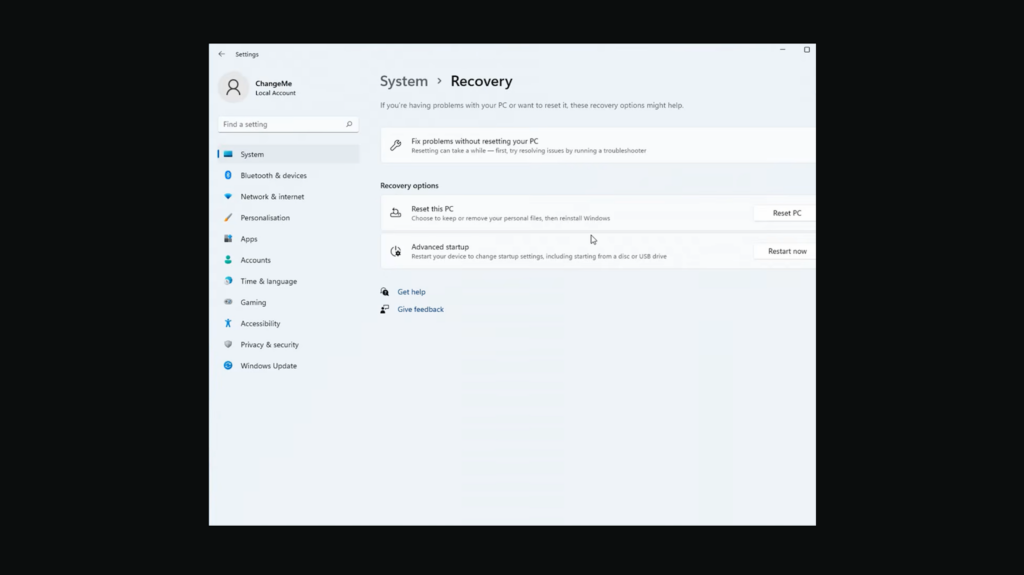
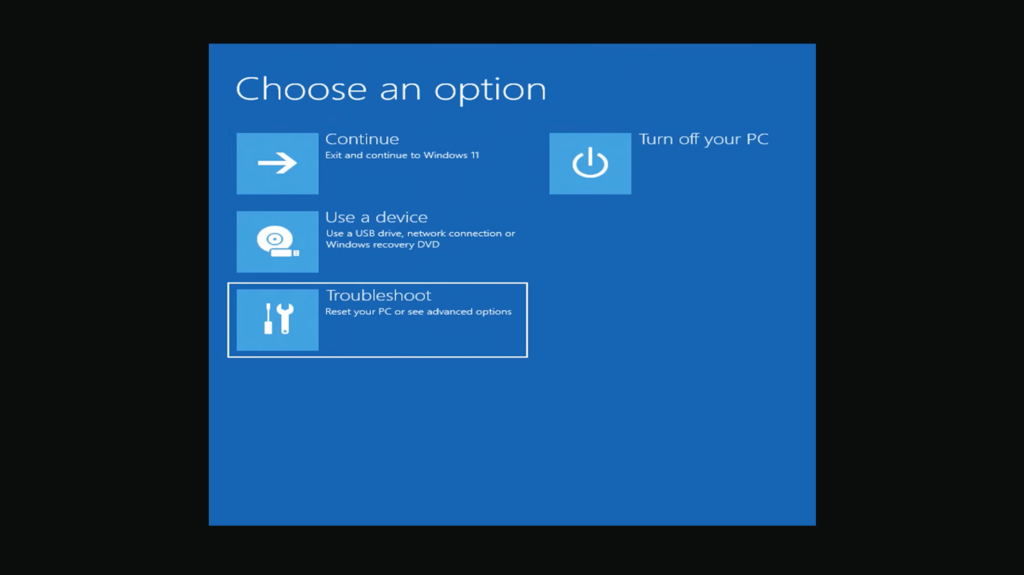
Si utilizas Windows 10 u 11, no tienes por qué limitarte a pulsar la tecla adecuada durante el arranque. Microsoft ha incorporado una opción para reiniciar directamente en la BIOS a través de la configuración del sistema. A continuación te explicamos cómo hacerlo:
- AbrirConfiguración.
- Ir aActualizaciones y seguridad (Windows 10) o Sistema > Recuperación (Windows 11).
- DebajoInicio avanzado, haz clic enReiniciar ahora.
- Cuando se reinicie el ordenador, selecciona Solución de problemas > Opciones avanzadas > Configuración del firmware UEFI.
- Hit Reiniciar, y tu ordenador se iniciará directamente en la BIOS.
Este método resulta especialmente útil si estás utilizando un portátil moderno para juegos o un ordenador de sobremesa con tiempos de arranque ultrarrápidos que se saltan la pantalla de inicio. Es una forma segura de acceder al sistema, independientemente de lo rápido que sea tu hardware.
Cómo acceder a la BIOS en los ordenadores portátiles
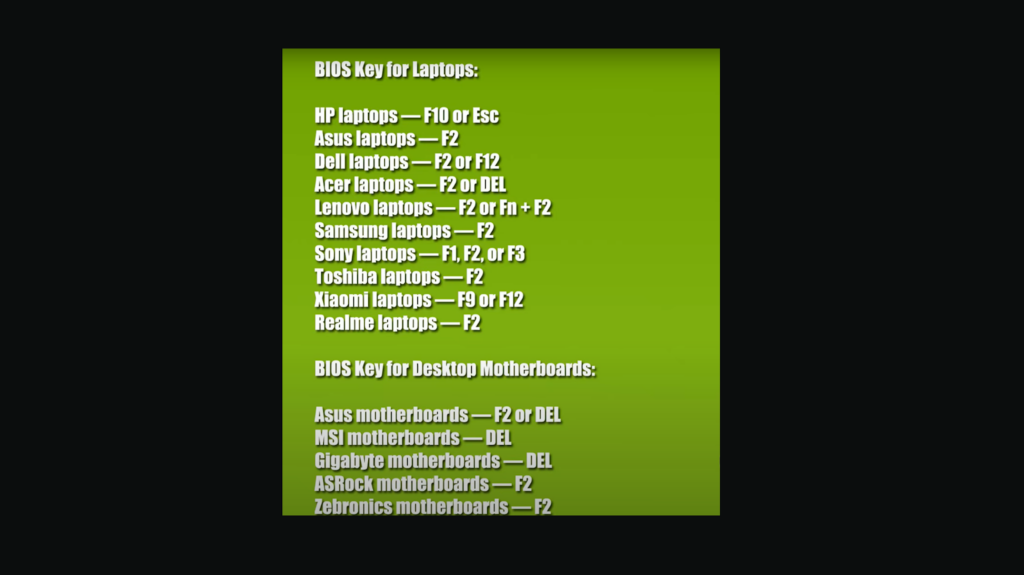
Los ordenadores portátiles pueden resultar un poco más complicados, ya que a los fabricantes les gusta utilizar sus propios atajos. Estas son las teclas más habituales en algunas de las principales marcas:
- HP– Esc o F10
- Lenovo– F1 o F2
- Dell – F2
- Acer – F2
- ASUS– F2 o Suprimir
- Samsung – F2
- Toshiba– F2 o F12
En algunos Portátiles para juegos Lenovo de gama alta, hay incluso un pequeño botón junto a la entrada de alimentación llamado «Novo». Al pulsarlo con el portátil apagado, aparece un menú de arranque con la opción de la BIOS. Una vez tuve que ayudar a un amigo a descubrirlo porque no se había dado cuenta de que ese pequeño orificio junto al puerto de carga era en realidad un botón.
Si no estás seguro de qué tecla funciona en tu portátil, consulta el manual o la página de asistencia de tu marca. Así te ahorrarás muchas pruebas y errores.
Configuración de los ajustes tras acceder a la BIOS
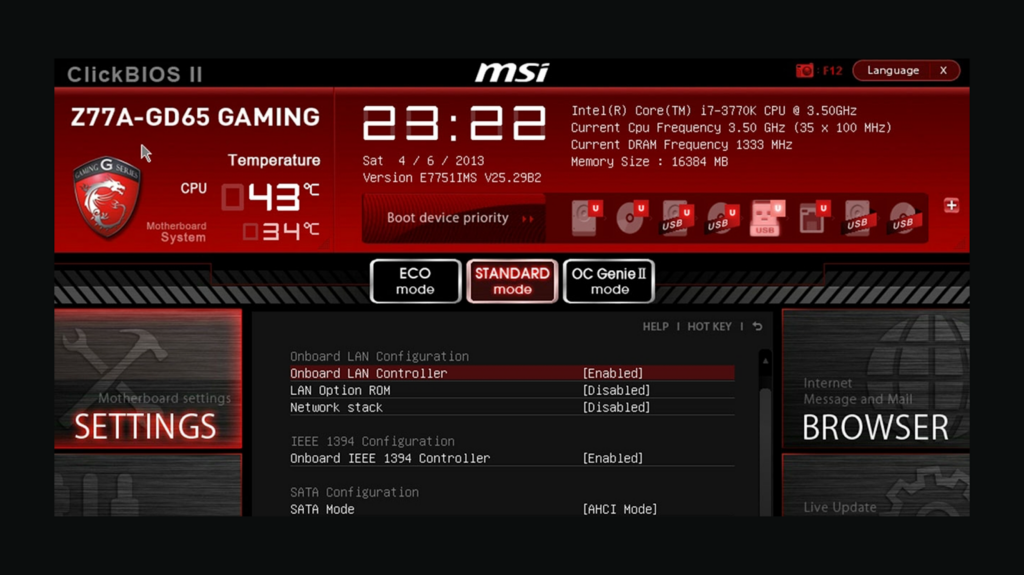
Una vez dentro de la BIOS, verás una interfaz basada en menús. Las versiones UEFI incluso admiten el uso del ratón y tienen un aspecto más moderno. Estas son las opciones que suelen ajustar más los jugadores:
- Orden de arranque: Elige qué unidad carga primero el sistema. Esto resulta útil si estás instalando un nuevo sistema operativo desde un dispositivo USB.
- Perfiles XMP: Activa velocidades de RAM superiores a las predeterminadas.
- Control del ventilador: Ajusta el rendimiento de la refrigeración para mantener bajas las temperaturas mientras juegas.
- Opciones de overclocking: Optimiza el rendimiento de la CPU y la GPU (si es compatible).
- Arranque seguro: Gestionar las funciones de seguridad del sistema.
Estos menús varían según el fabricante, pero su estructura suele ser sencilla. Normalmente recomiendo modificar solo un ajuste cada vez. De ese modo, si algo sale mal, sabrás exactamente qué ha provocado el problema.
Solución de problemas de acceso al BIOS
A veces, por mucho que lo intentes, parece que no consigues acceder a la BIOS. Entre las causas más comunes se encuentran:
- Arranque rápido activado: Esto omite la ventana de pulsación de teclas. Utiliza la configuración de Windows en su lugar.
- Teclados inalámbricos: En sistemas antiguos, es posible que los teclados USB no se detecten a tiempo durante el proceso de arranque. Prueba con un teclado con cable.
- Se ha pulsado una tecla incorrecta: Comprueba bien el manual del fabricante.
- BIOS dañado: Es poco habitual, pero si tu sistema es inestable, es posible que tengas que restablecer o actualizar la BIOS.
Si todo lo demás falla, puedes borrar la memoria CMOS (pulsando el botón de reinicio de la placa base o quitando la batería durante unos minutos). Yo tuve que hacerlo una vez cuando un overclocking fallido me dejó sin acceso al sistema. No es tan complicado como parece, pero hazlo con cuidado.
Por qué el acceso al BIOS es importante para los gamers
Para los gamers, la BIOS no es solo un menú oculto. Es el panel de control que permite aprovechar todo el potencial del sistema. Puedes mejorar la velocidad de carga, conseguir una mayor estabilidad e incluso prolongar la vida útil del hardware gestionando correctamente las temperaturas.
Cuando monté mi primer ordenador, al activar el XMP en la BIOS, la velocidad de la memoria RAM aumentó al instante, lo que supuso una diferencia notable a la hora de cargar juegos de gran tamaño. Ese simple ajuste me demostró por qué es importante saber cómo acceder a la BIOS.
Mejora tu nivel con los juegos adecuados
Dominar la BIOS es solo un paso para asegurarte de que tu equipo para juegos funciona al máximo rendimiento. Una vez optimizado el sistema, el siguiente paso es ponerlo a prueba con juegos que realmente exijan al máximo a tu hardware. Echa un vistazo a nuestra selección de Geniales juegos para PC en Eneba y hazte con un nuevo juego para descubrir de lo que es capaz tu consola.
Preguntas frecuentes
¿Cómo puedo acceder a la BIOS en Windows 11?
Para acceder a la BIOS en Windows 11, ve a «Configuración», luego a «Sistema» > «Recuperación» y reinicia el equipo en «Inicio avanzado». Desde allí, selecciona «Solucionar problemas» > «Opciones avanzadas» > «Configuración del firmware UEFI» para acceder a la BIOS.
¿Qué tecla debo pulsar para acceder al BIOS?
La tecla que debes pulsar para acceder al BIOS suele ser F2, F10, F12, Esc o Supr. La tecla exacta depende del fabricante de tu ordenador o portátil.
¿Puedo acceder a la BIOS sin reiniciar el ordenador?
No, no se puede acceder al BIOS sin reiniciar el equipo. El BIOS se ejecuta antes de que se cargue el sistema operativo, por lo que es necesario reiniciar el equipo para acceder a él.
¿Cómo restablezco la configuración predeterminada de la BIOS?
Para restablecer la configuración predeterminada del BIOS, accede al BIOS y busca la opción denominada «Load Setup Defaults» o «Restore Defaults». Al seleccionarla, se restablecerá todo a la configuración de fábrica.
¿Por qué no puedo acceder a la BIOS de mi ordenador?
La razón por la que no puedes acceder a la BIOS de tu PC suele ser que la función de arranque rápido está activada o que estás pulsando la tecla equivocada. Prueba a acceder a la configuración de Windows o a pulsar repetidamente la tecla correcta durante el arranque.











