



So rufen Sie das BIOS auf: Eine umfassende Anleitung für Gamer und PC-Nutzer


Zu lernen, wie man das BIOS aufruft, gehört zu den Grundkenntnissen, die jeder Gamer und PC-Enthusiast benötigt. Das BIOS (Basic Input/Output System) ist die Low-Level-Firmware, die vor dem Start Ihres Betriebssystems ausgeführt wird. Es überprüft Ihre Hardware, richtet die Kommunikation zwischen den Komponenten ein und übergibt die Kontrolle an Windows oder ein anderes Betriebssystem. Ohne das BIOS wüsste Ihr Rechner nicht einmal, wo er anfangen soll.
Wenn Sie wissen, wie man das BIOS aufruft, können Sie Dinge wie die Startreihenfolge, das Übertakten, die Energieverwaltung und die Sicherheitseinstellungen steuern. Für Gamer ist das BIOS oft der Ort, an dem sie Funktionen wie XMP-Profile für den Arbeitsspeicher aktivieren oder die Lüfterdrehzahlen für eine bessere Kühlung anpassen. Auch wenn die Vorstellung zunächst einschüchternd wirken mag, wenn man es noch nie zuvor gemacht hat, ist der Vorgang an sich einfach, sobald man die richtigen Schritte kennt.
Weiter zu:
Was ist das BIOS und warum ist es wichtig?
Das BIOS ist im Wesentlichen die Verbindung zwischen der Hardware und der Software Ihres Computers. Es ist auf einem Chip auf Ihrem Mainboard gespeichert und initialisiert alles, sobald Sie den Netzschalter betätigen. Im Laufe der Jahre hat sich das BIOS zum UEFI (Unified Extensible Firmware Interface) weiterentwickelt, das moderner aussieht und mehr Funktionen unterstützt, aber die meisten Menschen nennen es immer noch BIOS.
Als normaler Nutzer wirst du das BIOS wahrscheinlich nie öffnen müssen. Aber für Gamer, Selbstbauer und alle, die an ihren Systemeinstellungen feilen, ist es ein unverzichtbares Werkzeug. Wenn dein PC nicht hochfährt, deine neue SSD nicht erkannt wird oder du ein neues Betriebssystem installierst, ist das BIOS der erste Ort, an den du dich wenden solltest. Ich habe persönlich schon Situationen erlebt, in denen meine neue High-End-Grafikkarte für Spiele erst angezeigt wurde, nachdem ich die Einstellungen hier noch einmal überprüft hatte.
Gängige Tasten zum Aufrufen des BIOS
Der gängigste Weg, das BIOS aufzurufen, ist das Drücken einer bestimmten Taste während des Startvorgangs. Zu diesen Tasten gehören F2, F10, F12, Esc oder Entf. Welche Taste du drücken musst, hängt vom Hersteller deines Geräts ab. Zum Beispiel:
- Bei ASUS- und MSI-Mainboards wird häufig die Entf-Taste verwendet.
- Bei Laptops von Dell und Lenovo wird üblicherweise die Taste „F2“ verwendet.
Bei HP-Laptops wird in der Regel die Taste „Esc“ oder „F10“ verwendet. - Bei Acer-Laptops ist es oft die Taste F2.
Wenn Sie Ihr Gerät einschalten, sehen Sie in der Regel einen kurzen Startbildschirm mit Anweisungen wie „Drücken Sie F2, um das Setup aufzurufen“. Die Herausforderung liegt im richtigen Timing. Bei Systemen mit aktiviertem Schnellstart blinkt der Startbildschirm so schnell vorbei, dass Sie kaum eine Sekunde Zeit haben, die Taste zu drücken. Ich habe schon oft erlebt, dass ich das Gerät drei- oder viermal neu starten musste, bevor ich den richtigen Zeitpunkt getroffen habe.
So rufst du das BIOS auf Windows-PCs auf
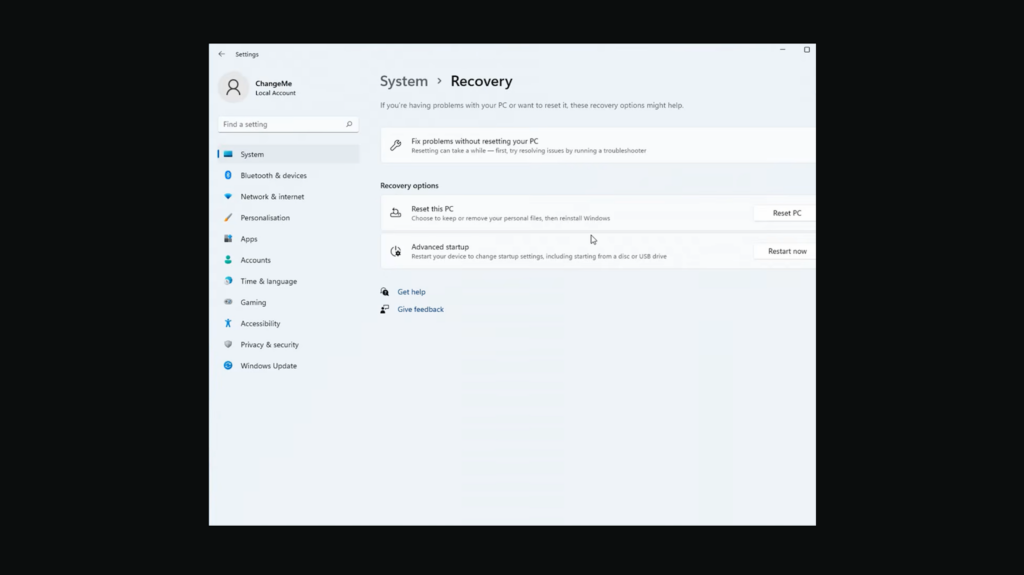
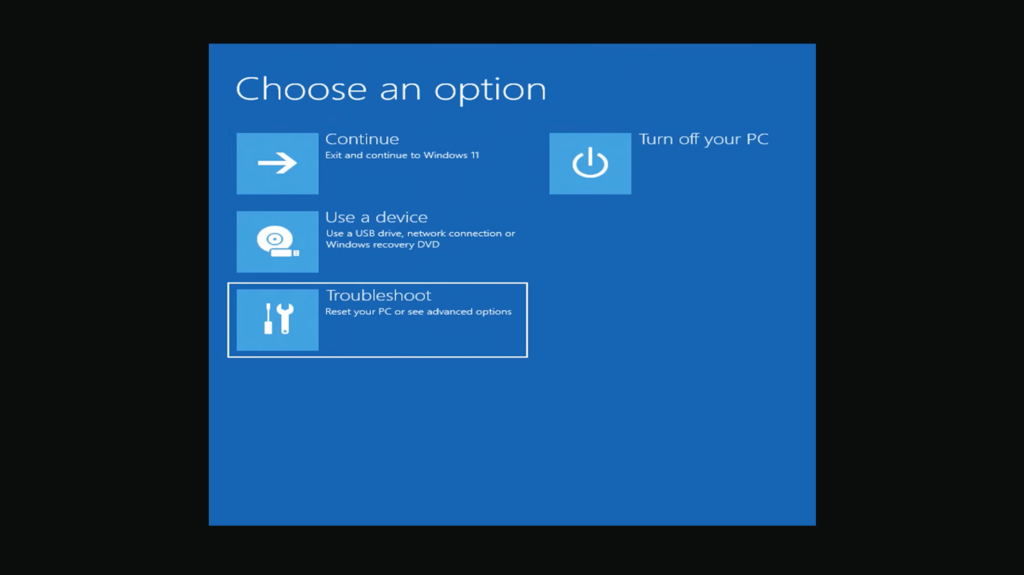
Wenn Sie Windows 10 oder 11 verwenden, müssen Sie sich nicht darauf verlassen, beim Hochfahren genau die richtige Taste zu drücken. Microsoft hat eine Möglichkeit geschaffen, über die Systemeinstellungen direkt ins BIOS zu booten. So geht’s:
- Öffnen Sie die Einstellungen.
- Gehen Sie zu „Update und Sicherheit“ (Windows 10) oder „System > Wiederherstellung“ (Windows 11).
- Klicken Sie unter „Erweiterter Start“ auf „Jetzt neu starten“.
- Wenn Ihr PC neu gestartet ist, wählen Sie „Problembehandlung“ > „Erweiterte Optionen“ > „UEFI-Firmware-Einstellungen“.
- Klicken Sie auf „Neustart“, und Ihr PC startet direkt im BIOS.
Diese Methode ist besonders praktisch, wenn Sie einen modernen Gaming-Laptop oder Desktop-PC mit ultraschnellen Startzeiten verwenden, bei denen der Begrüßungsbildschirm übersprungen wird. So gelangen Sie garantiert ins BIOS, egal wie schnell Ihre Hardware ist.
So rufen Sie das BIOS auf Laptops auf
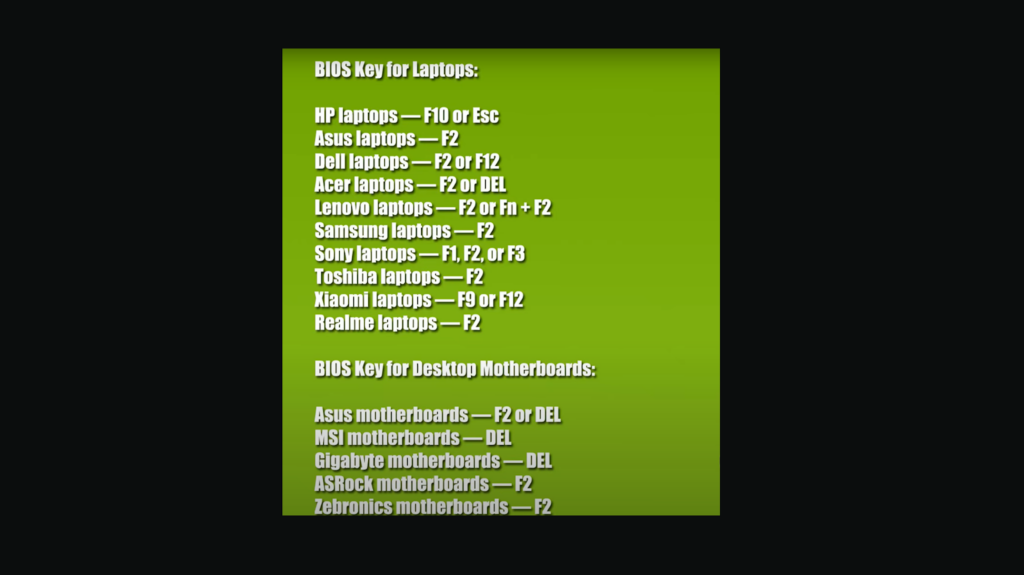
Bei Laptops kann es etwas kniffliger sein, da Hersteller gerne ihre eigenen Tastenkombinationen verwenden. Hier sind die gängigen Tasten für einige große Marken:
- HP – Esc oder F10
- Lenovo – F1 oder F2
- Dell – F2
- Acer – F2
- ASUS – F2 oder Entf
- Samsung – F2
- Toshiba – F2 oder F12
Bei einigen High-End-Gaming-Laptops von Lenovo gibt es neben dem Stromanschluss sogar einen winzigen Knopf, der als „Novo“-Knopf bezeichnet wird. Wenn man ihn drückt, während der Laptop ausgeschaltet ist, erscheint ein Startmenü mit der BIOS-Option. Ich musste einmal einem Freund dabei helfen, das herauszufinden, weil er nicht bemerkt hatte, dass das winzige Loch neben dem Ladeanschluss eigentlich eine Taste war.
Wenn du dir nicht sicher bist, welche Taste bei deinem Laptop funktioniert, schau im Handbuch oder auf der Support-Seite deiner Marke nach. Das erspart dir viel Ausprobieren.
Einstellungen nach dem Aufrufen des BIOS anpassen
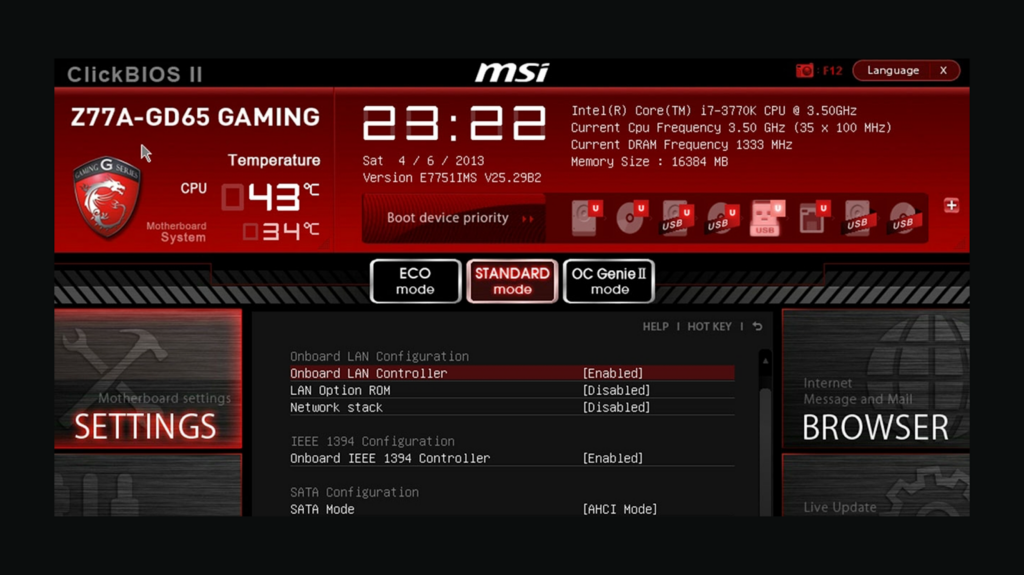
Sobald Sie sich im BIOS befinden, sehen Sie eine menügesteuerte Benutzeroberfläche. UEFI-Versionen bieten sogar Mausunterstützung und ein moderneres Erscheinungsbild. Hier sind die Einstellungen, die Gamer am häufigsten anpassen:
- Boot-Reihenfolge: Wählen Sie aus, welches Laufwerk Ihr System zuerst laden soll. Dies ist nützlich, wenn Sie ein neues Betriebssystem von einem USB-Stick installieren.
- XMP-Profile: Aktivieren Sie höhere RAM-Geschwindigkeiten, die über die Standardeinstellungen hinausgehen.
- Lüftersteuerung: Passen Sie die Kühlleistung an, um die Temperaturen beim Zocken niedrig zu halten.
- Übertaktungsoptionen: Optimieren Sie die CPU- und GPU-Leistung (sofern unterstützt).
- Secure Boot: Verwalten Sie die Sicherheitsfunktionen des Systems.
Diese Menüs unterscheiden sich je nach Hersteller, aber der Aufbau ist in der Regel übersichtlich. Ich empfehle normalerweise, jeweils nur eine Einstellung zu ändern. Auf diese Weise wissen Sie genau, was das Problem verursacht hat, falls etwas schiefgeht.
Fehlerbehebung bei Problemen mit dem BIOS-Zugriff
Manchmal scheint es, als käme man einfach nicht ins BIOS, egal was man versucht. Zu den häufigsten Gründen gehören:
- Schnellstart aktiviert: Dadurch wird das Zeitfenster für die Tastenbetätigung übersprungen. Verwenden Sie stattdessen die Windows-Einstellungen.
- Drahtlose Tastaturen: Auf älteren Systemen werden USB-Tastaturen möglicherweise nicht früh genug im Startvorgang erkannt. Versuchen Sie es mit einer kabelgebundenen Tastatur.
- Falsche Taste gedrückt: Überprüfen Sie noch einmal die Anleitung Ihres Herstellers.
- Beschädigtes BIOS: Das kommt selten vor, aber wenn Ihr System instabil ist, benötigen Sie möglicherweise einen BIOS-Reset oder ein Update.
Wenn alles andere fehlschlägt, kannst du das CMOS zurücksetzen (indem du den Reset-Knopf auf deinem Mainboard drückst oder die Batterie für einige Minuten entfernst). Ich musste das einmal tun, als mich eine fehlgeschlagene Übertaktung ausgesperrt hat. Es ist nicht so beängstigend, wie es klingt, aber geh dabei vorsichtig vor.
Warum der Zugriff auf das BIOS für Gamer wichtig ist
Für Gamer ist das BIOS nicht nur ein verstecktes Menü. Es ist das Kontrollzentrum, das das volle Potenzial deines Systems freisetzt. Du kannst Ladezeiten verkürzen, die Stabilität verbessern und durch die richtige Temperatursteuerung sogar die Lebensdauer der Hardware verlängern.
Als ich meinen ersten PC zusammenbaute, steigerte das Aktivieren von XMP im BIOS sofort meine RAM-Geschwindigkeit, was beim Laden großer Spiele einen spürbaren Unterschied machte. Allein diese eine Anpassung zeigte mir, warum es wichtig ist, zu wissen, wie man auf das BIOS zugreift.
Mit den richtigen Spielen das nächste Level erreichen
Die Beherrschung des BIOS ist nur ein Schritt, um sicherzustellen, dass dein Gaming-PC optimal läuft. Sobald dein System optimiert ist, besteht der nächste Schritt darin, es mit Spielen auf die Probe zu stellen, die deine Hardware wirklich an ihre Grenzen bringen. Schau dir unsere Auswahl an großartigen PC-Spielen auf Eneba an und hol dir einen neuen Titel, um zu sehen, wozu dein Rechner wirklich fähig ist.
Häufig gestellte Fragen
Wie greife ich unter Windows 11 auf das BIOS zu?
Um unter Windows 11 auf das BIOS zuzugreifen, gehen Sie zu „Einstellungen“, dann zu „System“ > „Wiederherstellung“ und starten Sie den Computer im erweiterten Startmodus neu. Wählen Sie dort „Problembehebung“ > „Erweiterte Optionen“ > „UEFI-Firmware-Einstellungen“, um das BIOS aufzurufen.
Welche Taste muss ich drücken, um das BIOS aufzurufen?
Die Taste, die du drücken musst, um das BIOS aufzurufen, ist in der Regel F2, F10, F12, Esc oder Entf. Welche Taste genau es ist, hängt vom Hersteller deines PCs oder Laptops ab.
Kann ich das BIOS aufrufen, ohne neu zu starten?
Nein, Sie können das BIOS nicht ohne Neustart aufrufen. Das BIOS wird vor dem Laden des Betriebssystems ausgeführt, daher ist ein Neustart erforderlich, um darauf zuzugreifen.
Wie setze ich das BIOS auf die Standardeinstellungen zurück?
Um das BIOS auf die Standardeinstellungen zurückzusetzen, rufen Sie das BIOS auf und suchen Sie nach der Option „Load Setup Defaults“ oder „Restore Defaults“. Wenn Sie diese Option auswählen, werden alle Einstellungen auf die Werkseinstellungen zurückgesetzt.
Warum kann ich auf meinem PC nicht auf das BIOS zugreifen?
Der Grund dafür, dass Sie auf Ihrem PC nicht auf das BIOS zugreifen können, liegt in der Regel darin, dass der Schnellstart aktiviert ist oder die falsche Taste gedrückt wird. Versuchen Sie es über die Windows-Einstellungen oder drücken Sie während des Startvorgangs wiederholt die richtige Taste.





