Die 9 besten Hochformat-Monitore für Programmierung, Gaming und Büroarbeit im Jahr 2026

Eneba Hub enthält Affiliate-Links. Das bedeutet, dass wir eine kleine Provision verdienen können, wenn du über sie einen Kauf tätigst – ohne zusätzliche Kosten für dich. Mehr erfahren

Um den besten vertikalen Monitor zu finden, sollten Sie auf zwei unverzichtbare Merkmale achten: einen zuverlässigen, um 90° drehbaren Standfuß und ein IPS-Display, das auch im Hochformat präzise Farben wiedergibt. Ohne diese Kombination wird alles, was in die Breite geht – Code, Recherchen, Tabellenkalkulationen – zu einem Durcheinander auf dem Breitbildschirm, das Ihre Augen umherschweifen lässt und Ihre Effizienz schmälert.
Eine vertikale Aufstellung löst dieses Problem sofort. So kannst du mehr Codezeilen sehen, ganze PDF-Seiten ohne Zoomen lesen oder beim Zocken einen eigenen Chat-Stream offen lassen. In diesem Leitfaden stelle ich dir die besten Monitore vor, die den Hochformatmodus sofort nach dem Auspacken unterstützen. Wir schauen uns Optionen für jedes Budget und jeden Anwendungsfall an, um die Effizienz deines Arbeitsbereichs zu steigern.
Weiter zu:
Unsere Top-Auswahl an vertikalen Monitoren
Es gibt Dutzende von Monitoren auf dem Markt, aber nur wenige bieten die richtige Balance aus Ergonomie, Blickwinkeln und Preis für den vertikalen Einsatz. Nachdem ich die technischen Daten und die Leistung zahlreicher Modelle geprüft habe, habe ich die Auswahl auf die besten Modelle eingegrenzt. Diese drei stechen hervor, weil sie den Wechsel in den Hochformatmodus einfach und zuverlässig machen.
- AOC 27" 27G4H – Er bietet eine fantastische Balance zwischen Bildschirm und Leistung mit einem stabilen Standfuß und einem Fast-IPS-Panel, das dafür sorgt, dass der Text auch beim schnellen Scrollen gestochen scharf bleibt.
- ViewSonic VA2408‑HDJ – Dieser Monitor eignet sich perfekt als Zweitbildschirm für E-Mails oder Discord und beweist, dass man kein Vermögen ausgeben muss, um einen funktionalen, ergonomischen Standfuß zu erhalten.
- Alienware AW2725DM – Er bietet unglaublich hohe Bildwiederholraten und ist damit die ideale Wahl, wenn Ihr Hochformat-Bildschirm gleichzeitig als Gaming-Monitor für gelegentliche Spiele dienen soll.
Scrolle weiter, um die vollständige Übersicht aller neun Monitore zu sehen und den zu finden, der perfekt auf deinen Schreibtisch passt.
Die 9 besten vertikalen Monitore für jede Aufgabe
Hier ist die vollständige Liste der besten vertikalen Monitore, die dieses Jahr erhältlich sind – von preisgünstigen Bürobildschirmen bis hin zu High-End-Gaming-Displays.
1. AOC 27" 27G4H [Bester vertikaler Monitor insgesamt]
| Technische Daten | Details |
|---|---|
| Bildschirmgröße | 27 Zoll |
| Seitenverhältnis | 16:9 |
| Panel-Typ | Fast IPS |
| Reaktionszeit | 1 ms (GtG) |
| Auflösung | 1920 x 1080 (FHD) |
| Bildwiederholfrequenz | 200 Hz |
| Helligkeit | 300 Nits |
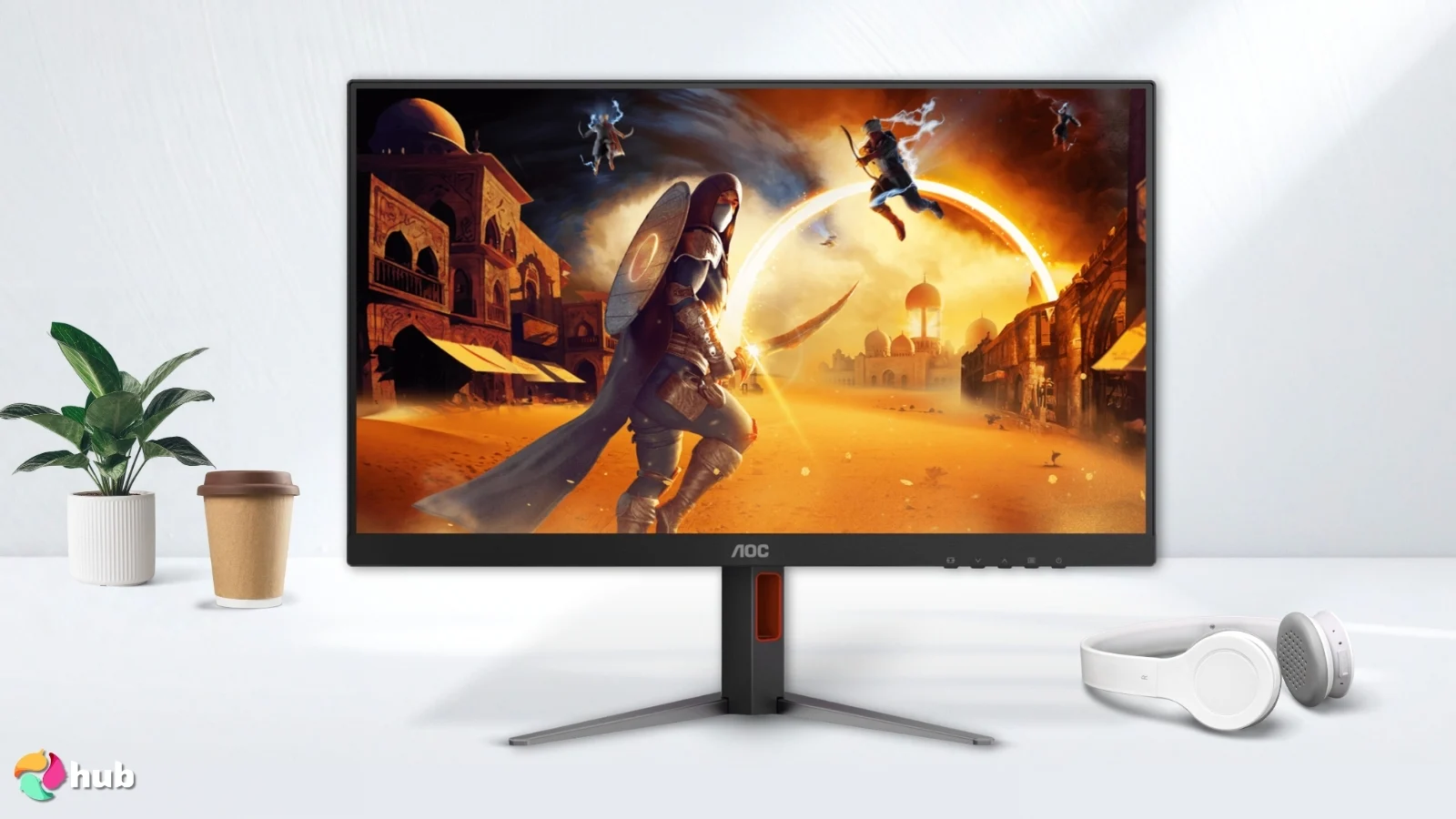
Der AOC 27G4H belegt den ersten Platz, weil er in allen Bereichen überzeugt, ohne dabei das Budget zu sprengen. Er verfügt über ein Fast-IPS-Panel, was für eine vertikale Aufstellung entscheidend ist. IPS-Panels bieten große Betrachtungswinkel, sodass Farben nicht verzerrt oder verwaschen wirken, wenn der Bildschirm eher hoch als breit ist.
Der Standfuß ist das Highlight dieses Modells. Er lässt sich in der Höhe verstellen, schwenken und über den gesamten Drehbereich von -90° bis +90° neigen. Je nachdem, wo Ihr PC auf dem Schreibtisch steht, können Sie ihn nach links oder rechts drehen.
Ich habe den AOC 27G4H als besten Monitor insgesamt ausgewählt, da er erstklassige Ergonomie zu einem Preis im mittleren Segment bietet. Die Möglichkeit, ihn in beide Richtungen um 90 Grad zu schwenken, gibt Ihnen absolute Flexibilität bei der Gestaltung Ihres Schreibtisches.
Dank des Designs mit extrem schmalem Rahmen fügt sich dieser Monitor nahtlos in Mehrbildschirm-Konfigurationen ein. Er unterstützt zudem HDR10, was für eine leichte Verbesserung des Kontrasts und der Farbtiefe sorgt – ideal zum Ansehen von Videos in Arbeitspausen.
Dank der Bildwiederholfrequenz von 200 Hz fühlt sich das Scrollen durch Websites oder lange Dokumente unglaublich flüssig an. Der Text bleibt scharf, was die Augen bei langen Arbeitssitzungen schont. Die 1080p-Auflösung ist zwar Standard, für einen 27-Zoll-Zweitbildschirm jedoch vollkommen ausreichend.
| Vorteile | Nachteile |
|---|---|
| ✅ Hervorragende Bildwiederholfrequenz von 200 Hz für flüssiges Scrollen. ✅ Der Standfuß lässt sich in beide Richtungen um 90 Grad schwenken. ✅ Das schnelle IPS-Panel bietet hervorragende Blickwinkel. ✅ Die robuste Verarbeitungsqualität sorgt für einen sicheren Stand im Hochformat. ✅ Die schmalen Einfassungen sehen in Multi-Monitor-Konfigurationen großartig aus. ✅ Unterstützt Adaptive Sync. | ❌ Die 1080p-Auflösung könnte für manche kreative Arbeiten zu gering erscheinen. |
Fazit: Der AOC 27G4H ist die vielseitigste Wahl für den durchschnittlichen Nutzer. Er schließt die Lücke zwischen Gaming-Spezifikationen und ergonomischen Anforderungen im Büro perfekt.
2. ViewSonic VA2408‑HDJ [Bester vertikaler Monitor im unteren Preissegment]
| Technische Daten | Details |
|---|---|
| Bildschirmgröße | 23,8 Zoll |
| Seitenverhältnis | 16:9 |
| Panel-Typ | IPS |
| Reaktionszeit | 5 ms GtG (1 ms MPRT mit Unschärfereduzierung) |
| Auflösung | 1920 × 1080 (FHD) |
| Bildwiederholfrequenz | 120 Hz |
| Helligkeit | 250 Nits |
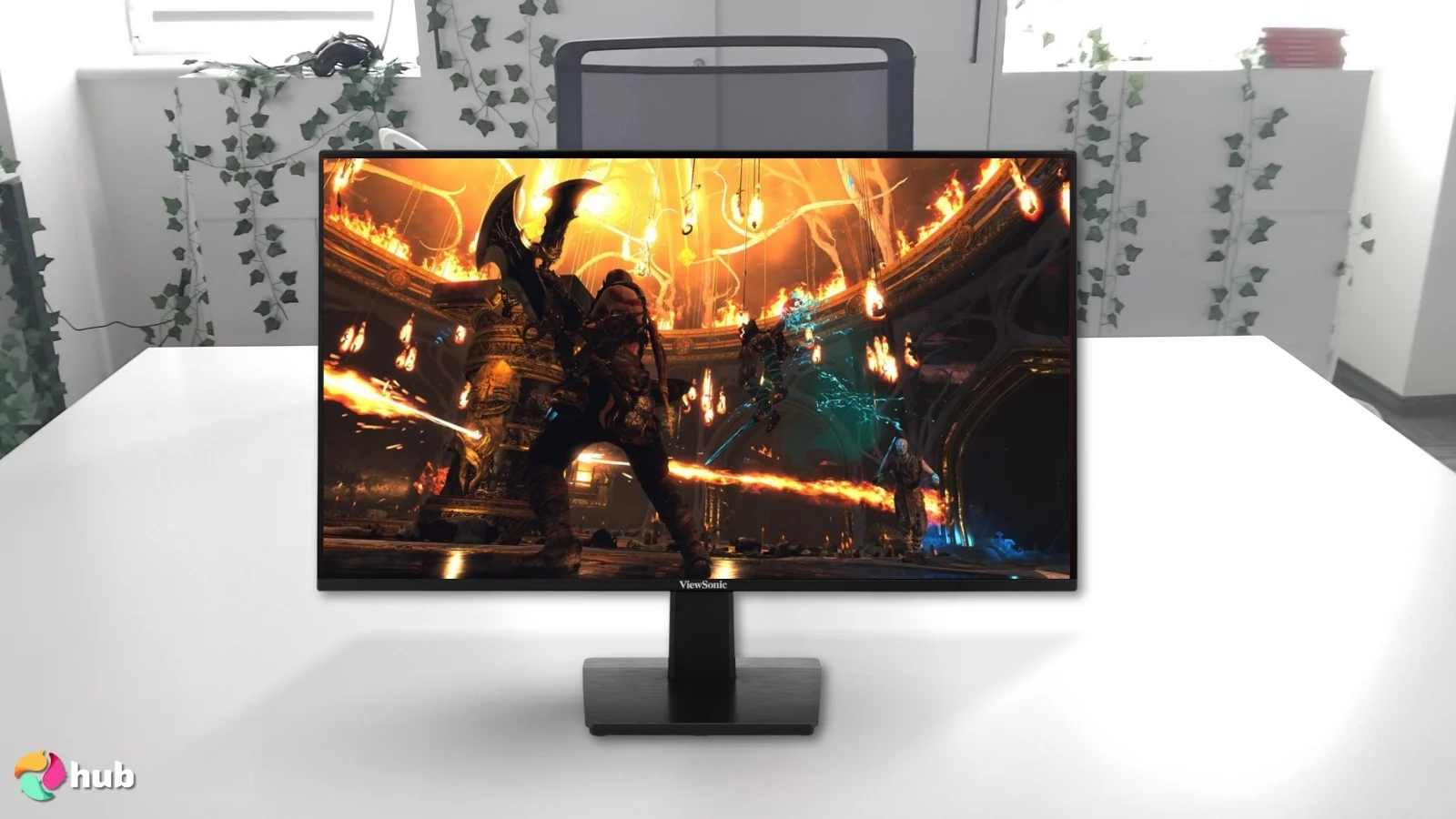
Der ViewSonic VA2408‑HDJ ist eine hervorragende Wahl für alle, die auf der Suche nach einem preisgünstigen Hochformat-Monitor sind, und für ein Gerät mit einem so günstigen Preis ist er überraschend edel. Es handelt sich um ein kompaktes 23,8-Zoll-Display, das sich für den vertikalen Einsatz oft besser eignet als größere Bildschirme, da man den Hals nicht nach oben recken muss, um die obere Symbolleiste zu sehen.
Das SuperClear-IPS-Panel sorgt für eine gleichmäßige Helligkeit aus allen Blickwinkeln. Dies ist besonders wichtig, wenn der Monitor gedreht wird. Die variable Bildwiederholfrequenz von 120 Hz ist eine willkommene Verbesserung gegenüber herkömmlichen 60-Hz-Büromonitoren und sorgt für flüssige Mausbewegungen.
Wenn Sie den Monitor vertikal aufstellen, sollten Sie immer zuerst die Kabel verlegen. Lassen Sie etwas Spielraum bei den HDMI- und Netzkabeln, damit diese während der Arbeit nicht zu straff werden oder sich lösen.
Die Textdarstellung ist scharf genug, um E-Mails zu lesen und Dokumente zu verfassen. Mir ist aufgefallen, dass der Monitor wenig Platz beansprucht und daher problemlos auf überfüllte Schreibtische passt. Er eignet sich gut als dedizierter, drehbarer Monitor für Slack oder Spotify.
Die „ViewMode“-Voreinstellungen optimieren den Kontrast für bestimmte Aufgaben wie das Lesen von Text oder das Surfen im Internet. Dank der VESA-Kompatibilität kannst du zudem einen Mini-PC direkt hinter dem Bildschirm befestigen, um Platz zu sparen.
Die Anschlussmöglichkeiten sind ordentlich und umfassen HDMI, DisplayPort und VGA, wodurch der Monitor auch mit älteren Computern kompatibel ist.
| Vorteile | Nachteile |
|---|---|
| ✅ Sehr günstiger Preis. ✅ Dank der kompakten Größe passt er problemlos auf kleine Schreibtische. ✅ Der Ständer ermöglicht eine vollständige Schwenk- und Höhenverstellung. ✅ Die Bildwiederholfrequenz von 120 Hz ist besser als bei herkömmlichen Bürobildschirmen. ✅ Mit einem VGA-Anschluss für ältere PCs. | ❌ Die Helligkeit ist auf 250 Nits begrenzt, was aber nicht allzu schlimm ist. |
Fazit: Der ViewSonic VA2408‑HDJ ist die clevere Wahl für Studenten oder Homeoffice-Mitarbeiter mit begrenztem Budget. Sie profitieren von voller ergonomischer Freiheit ohne hohe Kosten.
3. Alienware AW2725DM [Bester vertikaler Monitor für Gaming]
| Technische Daten | Details |
|---|---|
| Bildschirmgröße | 27 Zoll |
| Seitenverhältnis | 16:9 |
| Panel-Typ | Fast IPS |
| Reaktionszeit | 1 ms (GtG) |
| Auflösung | 2560 x 1440 (QHD) |
| Bildwiederholfrequenz | 180 Hz |
| Helligkeit | 400 Nits (Spitzenwert) |
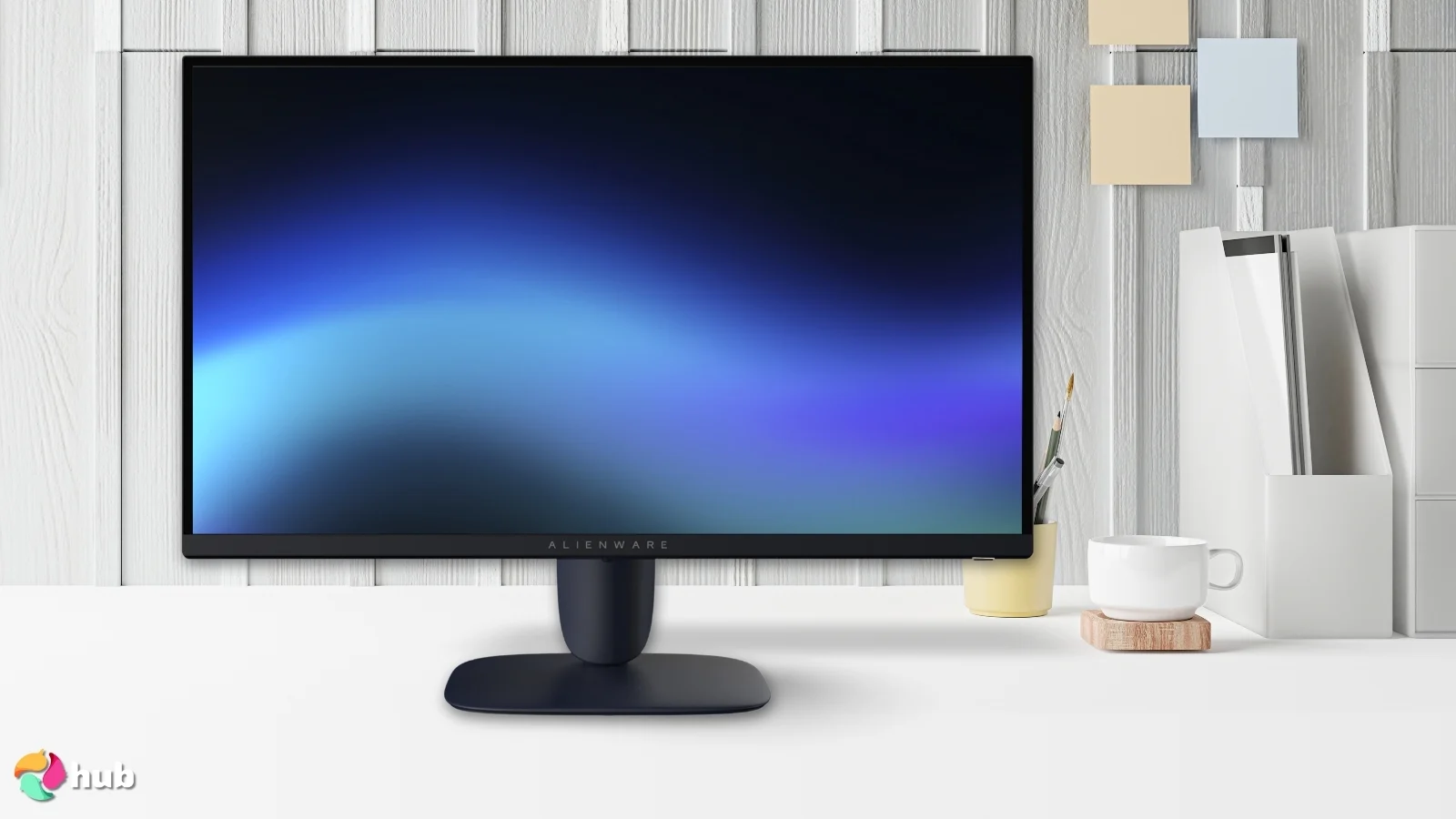
Der Alienware AW2725DM ist ein Gaming-Monitor der Spitzenklasse. Während die meisten Nutzer ihn als Hauptbildschirm im Querformat verwenden, lässt sich der Standfuß um 360 Grad drehen, wodurch er sich hervorragend als zweiter Monitor im Hochformat oder als Hauptbildschirm für Spiele im Hochformat (wie Flipper oder Shoot-’em-ups) eignet. Er verfügt über eine QHD-Auflösung, die Ihnen deutlich mehr Bildschirmfläche bietet als 1080p. So können Sie mehr Windows oder Grafiken in höherer Qualität auf dem Bildschirm anzeigen.
Der Alienware AW2725DM unterstützt NVIDIA G-SYNC und VESA AdaptiveSync. Dadurch wird Bildreißen verhindert. Das Design ist elegant und besticht durch die ikonische Alienware-Ästhetik sowie anpassbare RGB-Beleuchtung.
Ich habe mich für den Alienware AW2725DM entschieden, weil er keine Kompromisse eingeht. Er vereint hohe Auflösung und hohe Bildwiederholrate mit einem Standfuß, der den Hochformatmodus sicher unterstützt, was ihn perfekt für Streamer macht, die einen hochwertigen Monitor für den Chat benötigen.
Doch das ist noch nicht alles. Das anpassbare AlienFX-Beleuchtungssystem lässt sich mit anderen unterstützten Peripheriegeräten synchronisieren und sorgt so für ein einheitliches Erscheinungsbild. Zudem ermöglicht die Joystick-Steuerung auf der Rückseite eine schnelle, intuitive und stressfreie Navigation durch die OSD-Menüs.
Die Farbabdeckung ist fantastisch und deckt 95 % des DCI-P3-Farbraums ab. Wenn Sie einen Monitor suchen, der Gaming und vertikale Arbeitsabläufe gleichermaßen gut bewältigt, ist dies genau das Richtige für Sie.
| Vorteile | Nachteile |
|---|---|
| ✅ Die scharfe QHD-Auflösung bietet reichlich Arbeitsfläche. ✅ Hohe Bildwiederholfrequenz und schnelle Reaktionszeit. ✅ Hervorragende Farbgenauigkeit für einen Gaming-Monitor. ✅ Ein stabiler Standfuß verhindert ein Wackeln im Hochformat. ✅ Hervorragende Verarbeitungsqualität und ansprechendes Design. | ❌ Der Preis könnte für manche, die ihn als Zweitbildschirm kaufen, hoch sein. |
Fazit: Wenn Sie einen vertikalen Monitor sowohl für die Arbeit als auch zum Gaming suchen, ist der Alienware AW2725DM unübertroffen. Er ist schnell, scharf und robust wie ein Panzer.
4. Dell S2425HS [Bester vertikaler Monitor für Augenkomfort]
| Technische Daten | Details |
| Bildschirmgröße | 23,8 Zoll |
| Seitenverhältnis | 16:9 |
| Panel-Typ | IPS |
| Reaktionszeit | 4 ms (GtG) |
| Auflösung | 1920 x 1080 (FHD) |
| Bildwiederholfrequenz | 100 Hz |
| Helligkeit | 250 Nits |
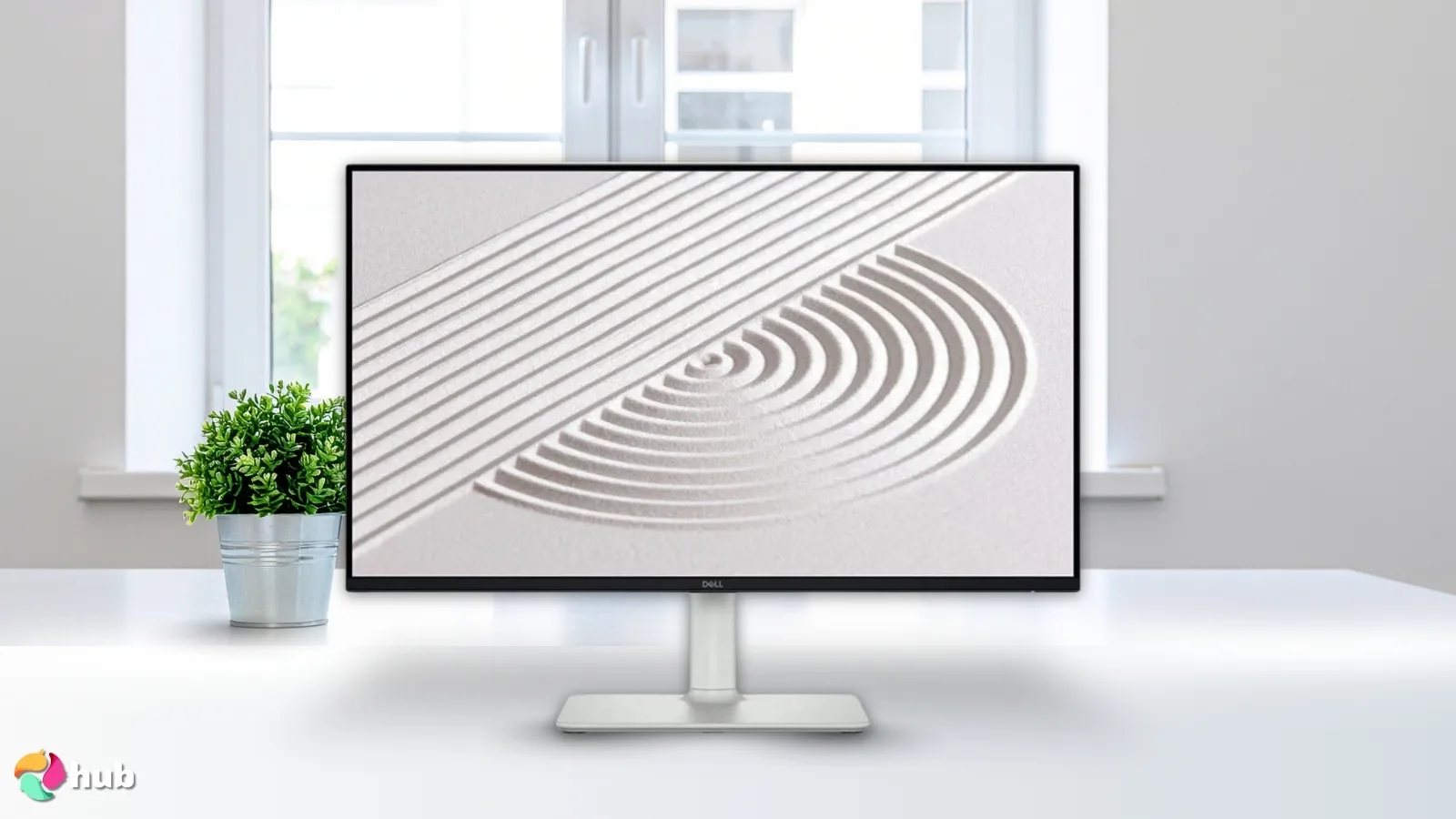
Der S2425HS ist einer der besten Dell-Monitore, die für das moderne Büro entwickelt wurden. Ich fand, dass sich der Standfuß am einfachsten in dieser Liste verstellen lässt. Er lässt sich mit sehr geringem Kraftaufwand in die Höhe verstellen, neigen und schwenken. Der Schwerpunkt dieses Monitors liegt auf der Augengesundheit.
Er nutzt die „ComfortView Plus“-Technologie von Dell, eine integrierte Funktion zur Reduzierung des Blaulichtanteils, die stets aktiv ist, den Bildschirm jedoch nicht gelblich färbt. Dies ist bei einem vertikalen Monitor von entscheidender Bedeutung, da Nutzer ihn oft stundenlang zum Lesen von Texten, Dokumenten oder Programmcode verwenden.
Verwende die Dell Display Manager-Software, um „Easy Arrange“-Layouts zu erstellen. Damit kannst du Windows in vordefinierte Bereiche auf deinem vertikalen Bildschirm einrasten lassen, sodass sich deine E-Mails und Spotify kaum überlappen.
Die Bildwiederholfrequenz von 100 Hz trägt ebenfalls dazu bei, die Augen zu entlasten, da das Scrollen im Vergleich zu herkömmlichen 60-Hz-Bildschirmen flüssiger verläuft. Die integrierten Lautsprecher sind zudem ein netter Bonus für klare Benachrichtigungstöne, ohne dass zusätzliche Geräte erforderlich sind.
Zwei weitere Aspekte, die ich sehr schätze, sind die integrierte Kabelführung im Ständer und die Joystick-Steuerung auf der Rückseite. Ersteres sorgt dafür, dass die Kabel unsichtbar bleiben, während Letzteres einen einfachen Zugriff auf das Menü ermöglicht, ohne im Dunkeln nach Tasten suchen zu müssen.
Nur eine kurze Anmerkung: Auch wenn der S2425HS die Hochformat-Drehung unterstützt, rät Dell davon ab, diese zu nutzen, wenn der Monitor mit anderen Monitoren kombiniert wird. Verwenden Sie das Hochformat nur, wenn dies Ihr einziger Bildschirm ist.
| Vorteile | Nachteile |
|---|---|
| ✅ ComfortView Plus reduziert schädliches blaues Licht. ✅ Der Standfuß ist vielseitig verstellbar und lässt sich leichtgängig einstellen. ✅ Integrierte Lautsprecher sparen Platz auf dem Schreibtisch. ✅ Übersichtliches Kabelmanagementsystem im Ständer. ✅ Gute Bildwiederholfrequenz für Büroarbeiten. | ❌ Kein USB-C-Videoeingang – du benötigst HDMI von deinem Laptop oder einen USB-C-zu-HDMI/DP-Adapter. |
Fazit: Der Dell S2425HS ist die beste Wahl für Autoren und Forscher. Er legt bei langen Lesesitzungen besonderen Wert auf die Gesundheit Ihrer Augen.
5. ASUS ProArt Display PA278QV [Bester vertikaler Monitor für Kreative]
| Technische Daten | Details |
|---|---|
| Bildschirmgröße | 27 Zoll |
| Seitenverhältnis | 16:9 |
| Panel-Typ | IPS |
| Reaktionszeit | 5 ms (GtG) |
| Auflösung | 2560 x 1440 (WQHD) |
| Bildwiederholrate | 75 Hz |
| Helligkeit | 350 Nits |
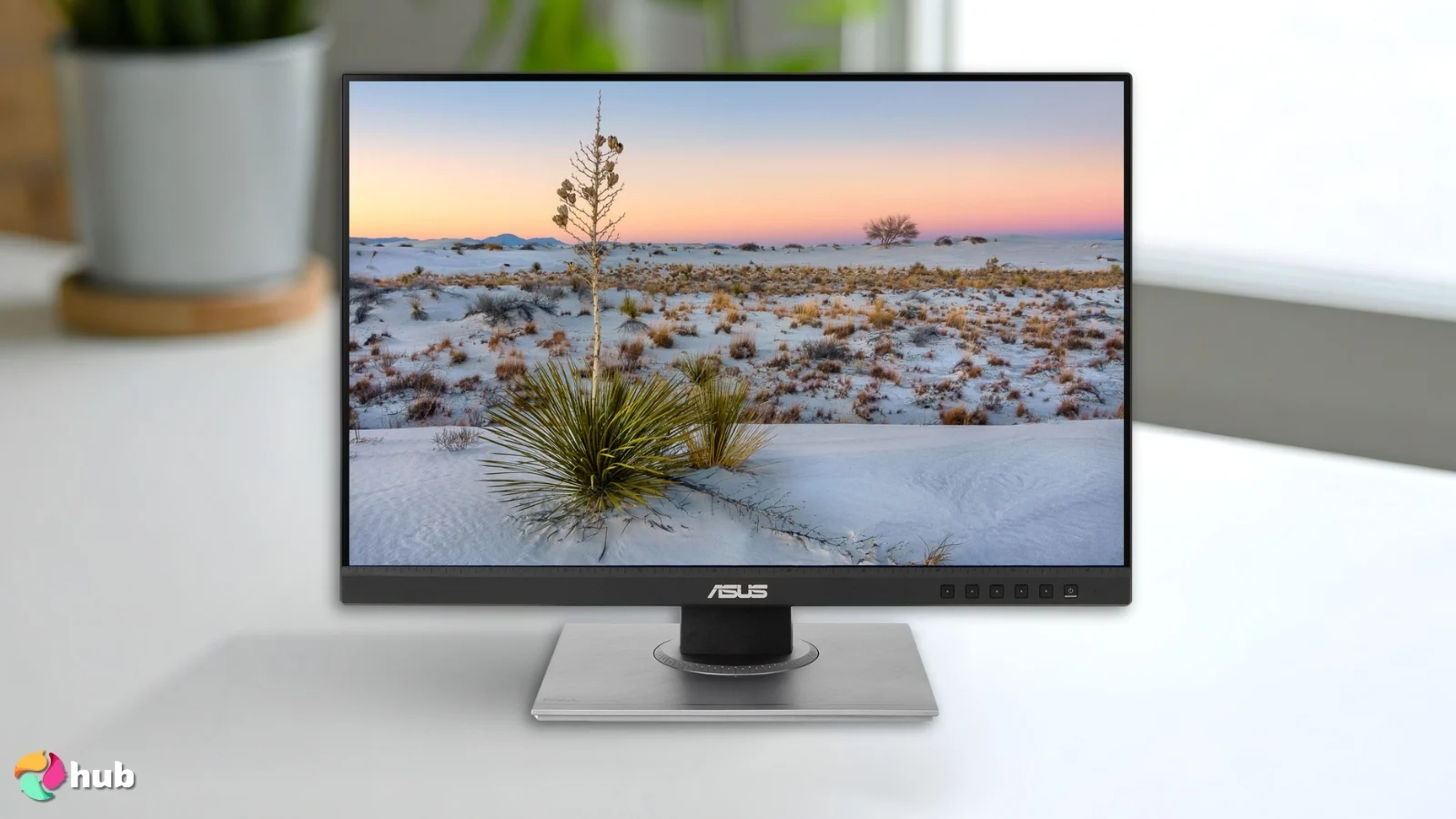
Der ASUS ProArt Display PA278QV ist ein Favorit unter Grafikdesignern und Fotografen. Wenn Sie Porträtfotos bearbeiten oder Layouts für mobile Apps entwerfen, ist dies der richtige Monitor für Sie. Er wird werkseitig kalibriert mit einer Farbgenauigkeit von Delta E < 2 ausgeliefert. Das bedeutet, dass die Farben, die Sie auf dem Bildschirm sehen, naturgetreu sind.
Der ASUS ProArt PA278QV sorgt für Präzision bei kreativer Arbeit. Bei herkömmlichen Monitoren kommt es beim Drehen oft zu Farbverschiebungen, doch dieses Panel gewährleistet von oben bis unten eine professionelle Farbkonsistenz.
Er ist einer der besten ASUS-Monitore für die Arbeit. Das WQHD-Panel liefert gestochen scharfe Details, sodass Ihnen nichts entgeht. Der Standfuß ist in professioneller Qualität gefertigt und ermöglicht eine reibungslose 90-Grad-Drehung, ganz ohne Probleme.
Über den integrierten USB-Hub können Sie Laufwerke oder Peripheriegeräte ganz einfach anschließen. Darüber hinaus zeigt die „QuickFit Virtual Scale“-Funktion Dokumentraster in Originalgröße auf dem Bildschirm an, sodass Sie Layouts vor dem Drucken in der Vorschau anzeigen können.
Das ASUS ProArt Display PA278QV verfügt zudem über eine Linealskala am unteren Rahmen, die Designern als praktische physische Referenz dient. Und wenn Sie in einem hellen Raum an Entwürfen arbeiten, sorgt die Antireflexbeschichtung des Bildschirms dafür, dass das Bild nicht durch externes Licht überstrahlt wird.
| Vorteile | Nachteile |
|---|---|
| ✅ Werkseitig kalibriert für hervorragende Farbgenauigkeit. ✅ Die hohe WQHD-Auflösung eignet sich hervorragend für Details. ✅ Umfangreiche Anschlussmöglichkeiten (DisplayPort, MiniDP, HDMI, USB-Hub). ✅ Ergonomischer Standfuß mit Schnellverschluss. ✅ Spezielle ProArt-Voreinstellungen für verschiedene Arbeitsabläufe. | ❌ Die Bildwiederholfrequenz von 75 Hz könnte für diejenigen, die an Bildschirme mit 100+ Hz gewöhnt sind, etwas niedrig sein. |
Fazit: Kreative und Künstler müssen nicht weiter suchen. Das ASUS ProArt Display PA278QV sorgt dafür, dass Ihre vertikalen Designs genau so aussehen, wie sie sollen.
6. BenQ RD240Q [Bester Hochformat-Monitor zum Programmieren]
| Technische Daten | Details |
|---|---|
| Bildschirmgröße | 24,1 Zoll |
| Seitenverhältnis | 16:10 |
| Panel-Typ | IPS |
| Reaktionszeit | 5 ms |
| Auflösung | 2560 x 1600 (WQXGA) |
| Bildwiederholrate | 60 Hz |
| Helligkeit | 300 Nits |
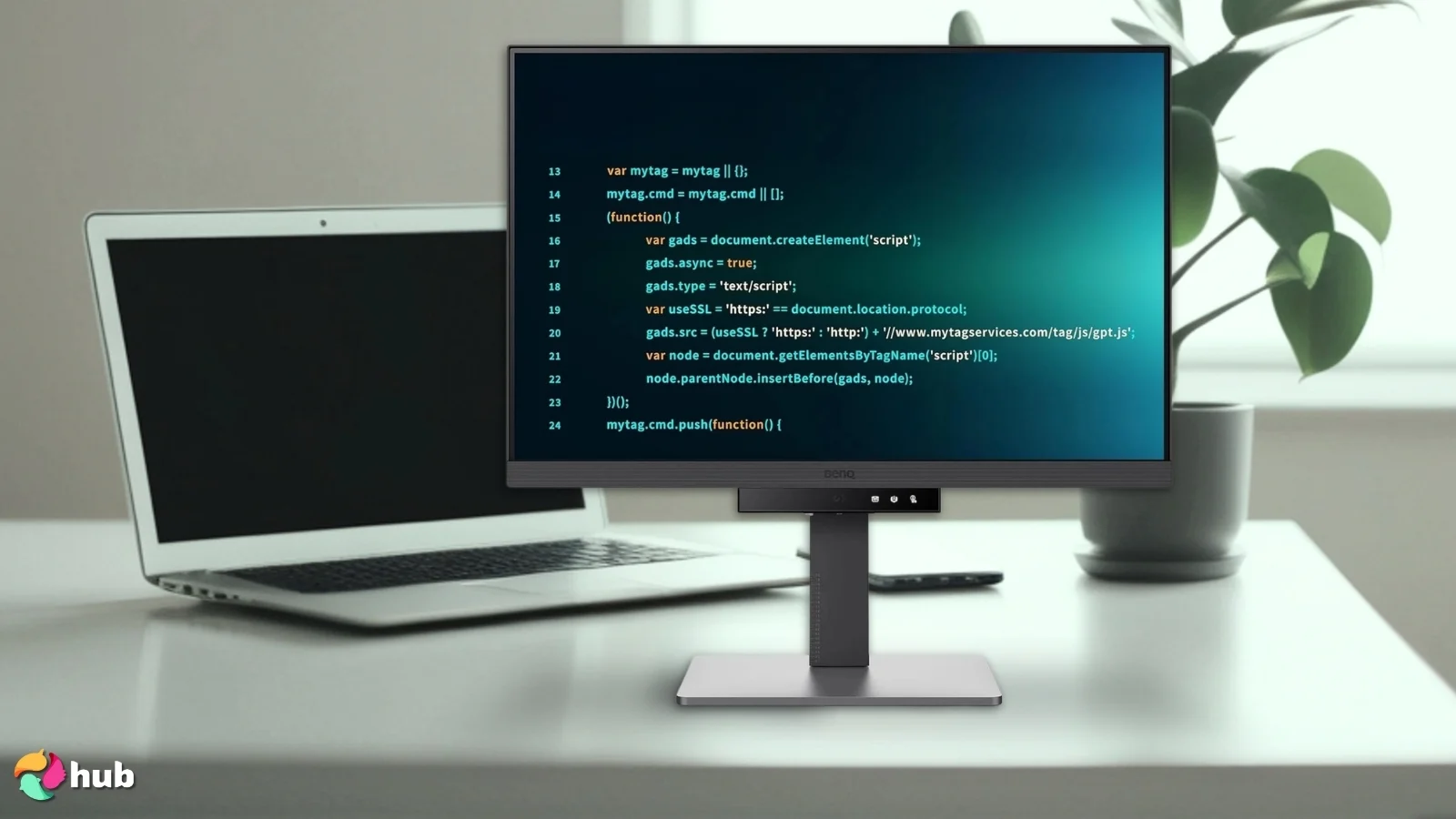
Der BenQ RD240Q wurde speziell für Entwickler entwickelt. Er verfügt über ein einzigartiges Seitenverhältnis von 16:10, das im Vergleich zu Standardmonitoren im 16:9-Format zusätzlichen vertikalen Platz bietet. Wenn Sie diesen Monitor in den Hochformatmodus drehen, wird diese zusätzliche Breite zu zusätzlicher Höhe, sodass Sie noch mehr Codezeilen sehen können.
Ich habe mich für den BenQ RD240Q wegen seines Seitenverhältnisses von 16:10 entschieden. Dieser zusätzliche Platz auf dem Bildschirm ist für Programmierer von unschätzbarem Wert, und die speziellen Programmierfunktionen zeigen, dass BenQ diese Zielgruppe versteht.
BenQ verfügt über einen speziellen „Coding-Modus“, der den Kontrast von Text verstärkt, damit dieser sich besser von dunklen Hintergründen abhebt. Dadurch kommt die Syntaxhervorhebung besonders gut zur Geltung und das Lesen von Code über den ganzen Tag hinweg wird weniger anstrengend.
Ein weiteres Highlight ist die einzigartige „Night Hours Protection“-Funktion, die die Helligkeit bei schlechten Lichtverhältnissen automatisch anpasst. Die Antireflexbeschichtung wurde speziell optimiert, um sicherzustellen, dass der Code lesbar bleibt, ohne dass es zu augenbelastenden Reflexionen kommt.
Der Ständer lässt sich mühelos schwenken, und auch die Einrichtung ist sehr einfach. In Kombination mit einem guten Programmier-Laptop ergibt sich eine leistungsstarke Entwickler-Workstation.
| Vorteile | Nachteile |
|---|---|
| ✅ Das Seitenverhältnis von 16:10 bietet mehr nutzbaren Platz. ✅ Spezieller Programmiermodus für bessere Textlesbarkeit. ✅ Dank einer Helligkeit von 300 Nits erkennen Sie jedes Detail. ✅ Die Antireflexbeschichtung sorgt dafür, dass Ihre Augen auch bei längerer Arbeit nicht schmerzen. ✅ Die matte Oberfläche reduziert Reflexionen effektiv. | ❌ Die Bildwiederholfrequenz von 60 Hz ist nicht Spitzenklasse, reicht aber für viele Nutzer aus. |
Fazit: Für Entwickler ist der BenQ RD240Q ein Produktivitätsbooster, der Ihnen Freude an der Arbeit bereitet. Das Seitenverhältnis und die Textklarheit machen ihn zur erstklassigen Wahl für das Programmieren.
7. Samsung 32″ Odyssey Neo G8 [Bester Premium-4K-Monitor im Hochformat]
| Technische Daten | Details |
|---|---|
| Bildschirmgröße | 32 Zoll |
| Seitenverhältnis | 16:9 |
| Panel-Typ | VA (Mini-LED) |
| Reaktionszeit | 0,03 ms |
| Auflösung | 3840 × 2160 (4K UHD) |
| Bildwiederholfrequenz | 240 Hz |
| Helligkeit | 2000 Nits (Spitzenwert) |
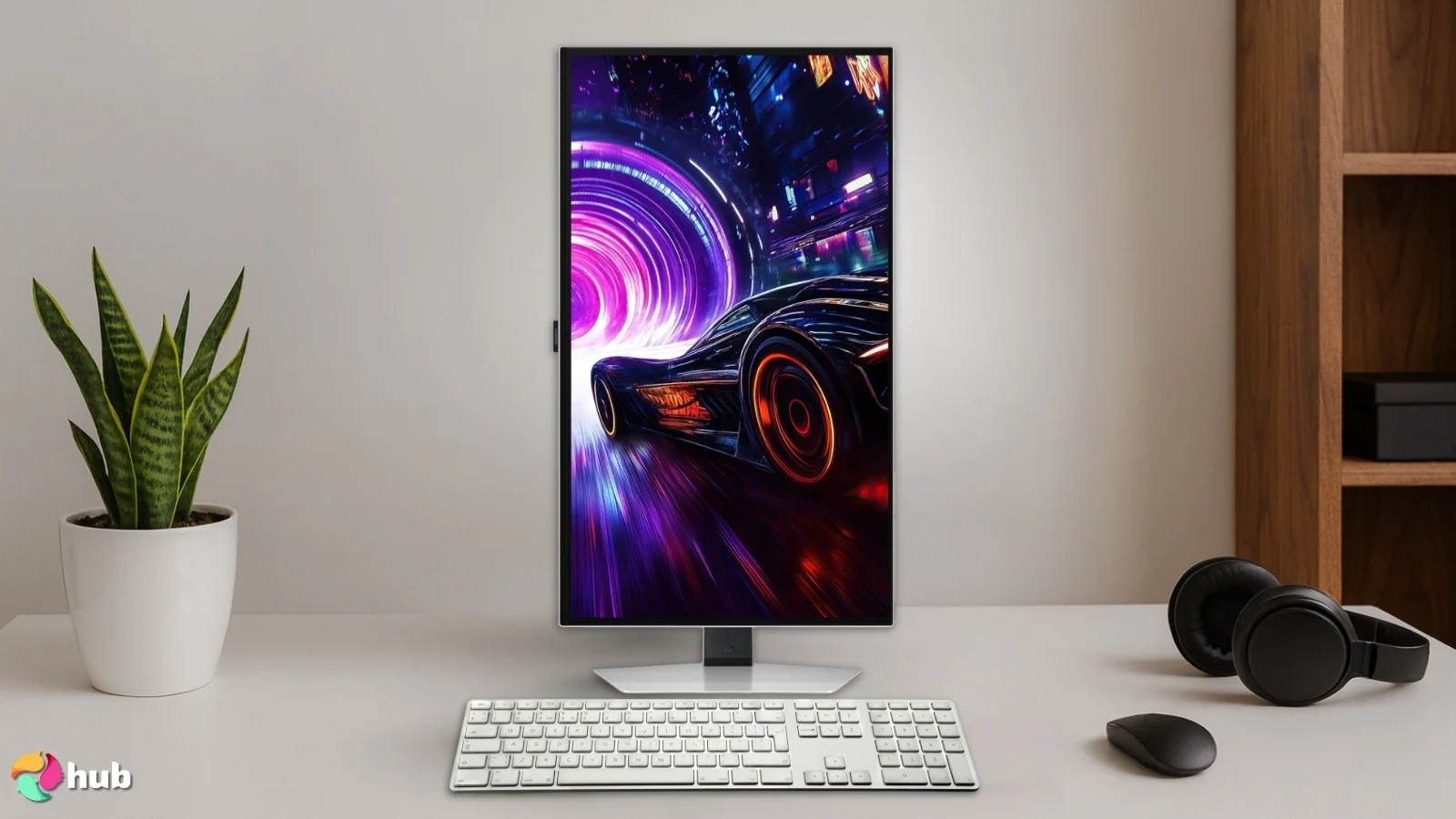
Der Samsung Odyssey Neo G8 ist ein absolutes Kraftpaket. Es handelt sich um einen 4K-Monitor mit einer atemberaubenden Bildwiederholfrequenz von 240 Hz. Obwohl er gekrümmt ist (1000R), lässt sich der Standfuß in den Hochformatmodus schwenken. Dadurch entsteht ein imposantes, immersives vertikales Display, das Ihr Sichtfeld leicht umschließt. Er eignet sich perfekt für ein Gaming-PC-Setup der Spitzenklasse, bei dem Sie die höchstmöglichen Spezifikationen anstreben.
Da dieser Monitor im Hochformat gekrümmt und hoch ist, sollten Sie ihn etwas weiter hinten auf Ihrem Schreibtisch aufstellen. So können Sie den oberen und unteren Rand sehen, ohne den Kopf zu sehr bewegen zu müssen.
Die Mini-LED-Technologie liefert einen unglaublichen Kontrast mit tiefem Schwarz und eignet sich daher hervorragend für die Wiedergabe von HDR-Inhalten. Die vertikale Nutzung eines 32-Zoll-Monitors ist jedoch beeindruckend – Sie haben enorm viel Platz, um Windows übereinander anzuordnen.
Der Neo G8 hat Gamern viel zu bieten. Seine Quantum-HDR-2000-Technologie liefert eine Spitzenhelligkeit, die verborgene Details in dunklen Schatten sichtbar macht. Die CoreSync-Beleuchtung passt sich den Farben auf dem Bildschirm Ihres Spiels an und projiziert diese in Ihren Raum, um das Eintauchen in das Spiel zu fördern.
Was die Anschlussmöglichkeiten angeht, stehen zwei HDMI-2.1-Anschlüsse und ein DisplayPort-1.4-Eingang zur Verfügung, sodass sowohl Spielekonsolen als auch High-End-PCs 4K bei hohen Bildwiederholraten ausgeben können.
| Vorteile | Nachteile |
|---|---|
| ✅ Unglaubliche 4K-Auflösung und 240-Hz-Bildwiederholrate. ✅ Mini-LED bietet atemberaubende Helligkeit und Kontrast. ✅ Futuristisches Design mit CoreSync-Beleuchtung. ✅ Das matte Display geht gut mit Spiegelungen um. ✅ Unterstützt trotz der Wölbung eine vollständige Drehung. | ❌ Die 1000R-Wölbung kann bei geraden Linien im Hochformat etwas seltsam wirken, aber Nutzer gewöhnen sich daran. |
Fazit: Wenn Sie die ultimativen technischen Spezifikationen suchen und das Budget keine Rolle spielt, ist der Odyssey Neo G8 genau das Richtige. Das Premium-Erlebnis, das er bietet, ist kaum zu übertreffen.
8. Dell S2725QS [Bester Hochformat-Monitor in Sachen Bildqualität]
| Technische Daten | Details |
|---|---|
| Bildschirmgröße | 27 Zoll |
| Seitenverhältnis | 16:9 |
| Panel-Typ | IPS |
| Reaktionszeit | 0,03 ms |
| Auflösung | 3840 × 2160 (4K UHD) |
| Bildwiederholrate | 120 Hz |
| Helligkeit | 350 Nits |
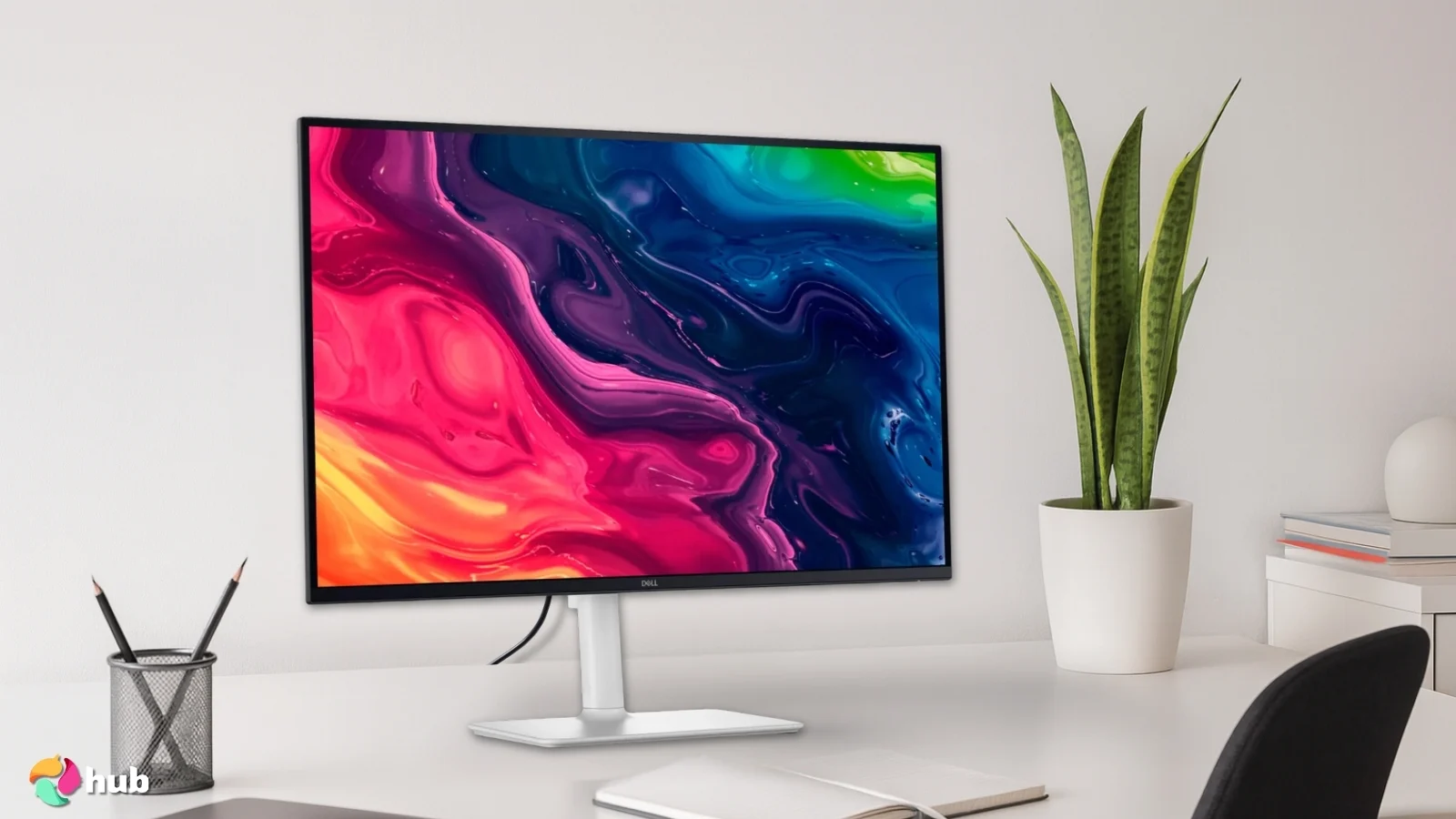
Der Dell S2725QS bietet 4K-Schärfe bei einer handlichen 27-Zoll-Größe. Die Pixeldichte ist hier hervorragend. Text sieht aus, als wäre er auf Papier gedruckt – genau das, was man sich von einem Hochformat-Monitor zum Lesen oder Bearbeiten von Dokumenten wünscht. Sie werden niemals gezackte Kanten bei Schriftarten sehen.
Ich habe mich aufgrund der Pixeldichte für den Dell S2725QS entschieden. Wenn man nah vor einem vertikalen Bildschirm sitzt, fällt eine geringe Auflösung sofort ins Auge. Dieses 4K-Panel bleibt scharf, egal wie nah man hinschaut.
Der Standfuß ist weiß und minimalistisch gestaltet und fügt sich gut in moderne, aufgeräumte Einrichtungen ein. Er lässt sich leicht schwenken, und das IPS-Panel sorgt dafür, dass das Bild von oben bis unten gleichbleibend gut aussieht.
Wenn Sie Ihre Bilder in hoher Detailgenauigkeit und bildperfekter Auflösung betrachten möchten, schließen Sie den Dell S2725QS für die Bildbearbeitung über HDMI oder DisplayPort an Ihren Laptop an und betrachten Sie die Bilder auf einem größeren, klareren Bildschirm.
Nicht zuletzt verleiht die strukturierte Rückseite jedem Großraumbüro eine einzigartige optische Note, und dank der beiden HDMI-Anschlüsse lässt sich nahtlos zwischen PC und Konsole umschalten, ohne ständig Kabel ausstecken zu müssen.
| Vorteile | Nachteile |
|---|---|
| ✅ Scharfe 4K-UHD-Auflösung. ✅ Modernes, stilvolles weißes Design. ✅ Zwei HDMI-Anschlüsse für mehrere Geräte. ✅ Die integrierten Lautsprecher sind für den täglichen Gebrauch ausreichend. ✅ Hervorragende Textlesbarkeit bei Dokumenten. | ❌ Die Stellfläche des Standfußes ist etwas breit, was jedoch kein großes Problem darstellt. |
Fazit: Der Dell S2725QS ist für alle gedacht, die pixeligen Text nicht ausstehen können. Er bietet ein wunderschönes, scharfes Bild, das das Lesen zum Vergnügen macht.
9. FLYTOCCA N3 [Bester tragbarer Hochformat-Monitor]
| Technische Daten | Details |
|---|---|
| Bildschirmgröße | 16 Zoll |
| Seitenverhältnis | 16:10 |
| Panel-Typ | IPS |
| Reaktionszeit | 2 ms |
| Auflösung | 1920 x 1200 |
| Bildwiederholfrequenz | 60 Hz |
| Helligkeit | 300 Nits |
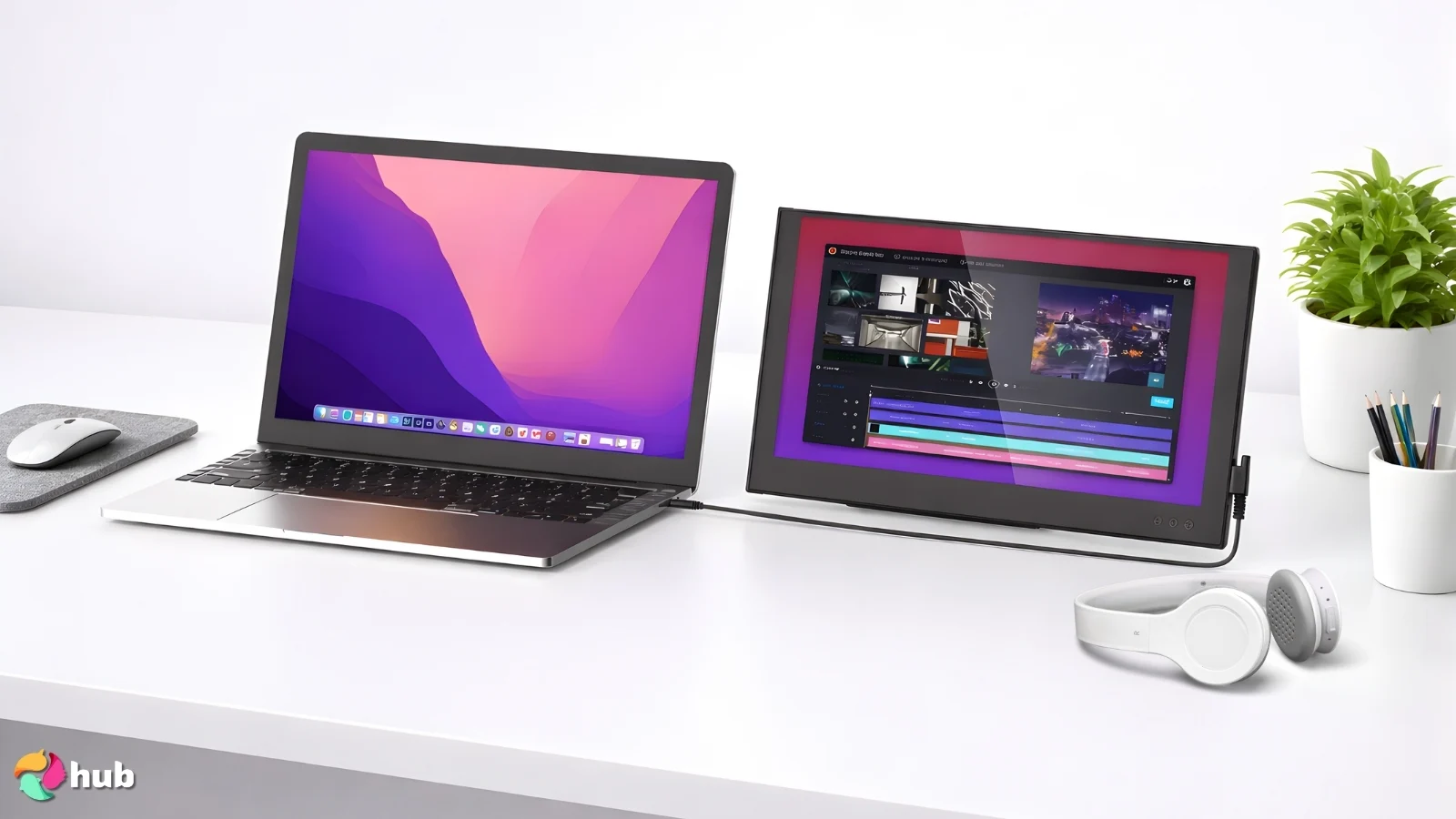
Das Besondere am FLYTOCCA N3 ist, dass es kein Desktop-Monitor ist. Es handelt sich um einen tragbaren Bildschirm, der dafür konzipiert ist, Sie auf Reisen zu begleiten. Er verfügt über ein Dual-Screen-Design, bei dem die Bildschirme vertikal übereinandergestapelt werden können, wodurch Sie im Handumdrehen ein Layout im Hochformat erhalten – und das über ein einziges USB-C-Kabel. Er ist unglaublich schlank und passt in jede Laptoptasche.
Mobilität ist für viele Berufstätige heutzutage entscheidend. Dieser Monitor bietet Ihnen die Vorteile eines vertikalen Bildschirms, ohne Sie an einen einzigen Schreibtisch zu binden.
Der FLYTOCCA N3 ist ideal für digitale Nomaden und lässt sich überall – sogar in einem Café – schnell aufbauen, dank eines stabilen, integrierten Ständers, der eine sofortige Nutzung im Hochformat ermöglicht. Er funktioniert gut als Einzelmonitor, doch für einen festeren Arbeitsplatz zu Hause empfiehlt es sich, ihn in ein zuverlässiges Dual-Monitor-Setup zu integrieren.
Dieser tragbare Monitor ist mit Windows-, Mac- und Android-Geräten kompatibel. Das 360-Grad-Scharnier ermöglicht vielseitige Klappmöglichkeiten, sodass Sie den Bildschirm beim Transport schützen können, ohne eine separate, sperrige Schutzhülle zu benötigen. Er verfügt über einen USB-C-Anschluss für Stromversorgung und Videoübertragung sowie einen Mini-HDMI-Anschluss (für dessen Nutzung ein separates USB-Stromkabel erforderlich ist). Das macht ihn äußerst mobil, da Sie bei kompatiblen Laptops nur ein einziges USB-C-Kabel benötigen und so auf zusätzliche Kabel auf Reisen verzichten können.
| Vorteile | Nachteile |
|---|---|
| ✅ Äußerst mobil und leicht. ✅ Einfache USB-C-Plug-and-Play-Verbindung. ✅ Erweitert den vertikalen Bildschirmbereich von Laptops sofort. ✅ Inklusive Schutzhülle. ✅ Gute Helligkeit für den Einsatz in Innenräumen. | ❌ Im Vergleich zu Desktop-Modellen kleinere Bildschirmgröße. |
Fazit: Der FLYTOCCA N3 ist perfekt für unterwegs. Damit können Sie Ihren Arbeitsablauf überallhin mitnehmen.
Ideen für die vertikale Monitoranordnung für mehr Produktivität und Gaming
Die Umstellung eines Monitors auf den Hochformatmodus verändert die Organisation Ihres digitalen Arbeitsbereichs grundlegend. Ich habe festgestellt, dass die Festlegung bestimmter „Zonen“ für einen vertikalen Bildschirm den Kopf frei macht und fast jede Aufgabe beschleunigt.
Hier sind die effektivsten Möglichkeiten, Ihr Setup zu konfigurieren.
Die Kommandozentrale des Streamers
Wenn du auf Twitch oder YouTube streamst, ist ein vertikaler Monitor unverzichtbar. Chat-Feeds und Aktivitätsprotokolle sind von Natur aus vertikale Listen. Auf einem Monitor im Querformat verschwendest du an den Seiten des Chats enorm viel Platz.
Im Hochformat kannst du deinen OBS-Status, Stream-Benachrichtigungen und den gesamten Chat-Verlauf in einer hohen Spalte anordnen. So kannst du alle diese Informationen auf einen Blick erfassen und sofort verarbeiten, ohne dein Spiel zu minimieren oder den Fokus zu verlieren.
Die Wasserfallansicht des Entwicklers
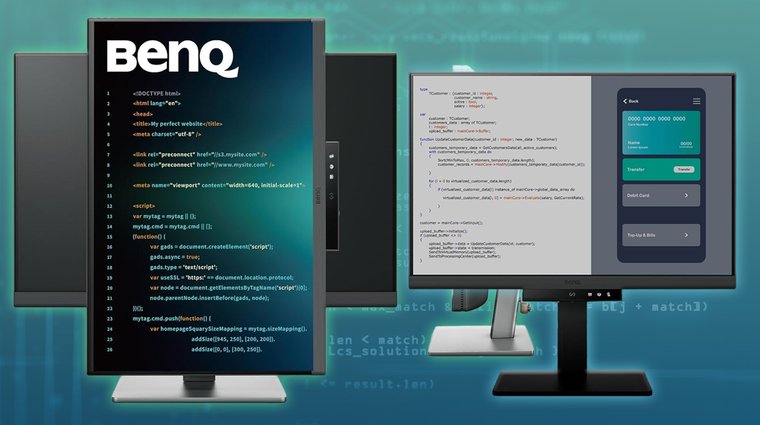
Beim Programmieren ist vertikaler Platz das A und O. Ich empfehle, Ihren vertikalen Monitor rechts neben Ihrem Hauptbildschirm aufzustellen und ihn ausschließlich für Ihren Code-Editor zu nutzen. Diese „Wasserfall“-Ansicht ermöglicht es Ihnen, 60 bis 80 Codezeilen auf einmal zu sehen. Kombinieren Sie das Ganze mit einem robusten Monitorarm, und Sie können den Bildschirm verstellen, drehen und in der Höhe anpassen, ohne wertvollen Platz auf dem Schreibtisch zu opfern.
Dies reduziert die kognitive Belastung erheblich, da Sie den Anfang und das Ende einer langen Funktion gleichzeitig sehen können, ohne hin und her scrollen zu müssen, um Variablen zu verfolgen.
Die Recherche- und Datenstation
Diese Konfiguration ist ein echter Lebensretter für Studierende und Autoren. Zeigen Sie Ihr Hauptdokument auf dem horizontalen Bildschirm an und öffnen Sie Ihre Referenzmaterialien – PDFs, lange Artikel oder Lehrbücher – auf dem vertikalen Bildschirm.
Sie können ganze Seiten in einer gut lesbaren Textgröße anzeigen, ohne zoomen oder scrollen zu müssen. Es ist auch die beste Methode zur Dateneingabe; ein vertikaler Bildschirm kann Hunderte von Excel-Zeilen anzeigen, wodurch sich Trends oder Fehler in langen Listen leicht erkennen lassen.
Der Social-Stack
Ich nutze diese Konfiguration, um Arbeit und Kommunikation voneinander zu trennen. Man kann Discord oder Slack an die obere Hälfte des vertikalen Bildschirms andocken und Spotify oder E-Mails an die untere.
Dieser „Comms Tower“ sorgt dafür, dass die Updates Ihres Teams sichtbar bleiben, trennt sie jedoch von Ihrem Hauptbildschirm für konzentriertes Arbeiten und verhindert so ständige Ablenkungen durch das Umschalten mit Alt-Tab.
Die immersive Spielhalle
Vergessen Sie nicht den Unterhaltungswert. Viele klassische Arcade-Shooter und Flipperspiele unterstützen den „TATE“-Modus. Wenn Sie Ihren Bildschirm drehen, füllen diese Spiele das gesamte Display ohne schwarze Balken aus, was diese vertikalen Modelle zu den besten Gaming-Monitoren für Retro-Spiele macht.
Mein Fazit
Die Wahl des richtigen vertikalen Monitors hängt ganz davon ab, womit Sie den ganzen Tag an Ihrem Schreibtisch beschäftigt sind. Es gibt keinen einzigen „perfekten“ Bildschirm, aber es gibt definitiv die richtige Wahl für Ihren spezifischen Arbeitsablauf.
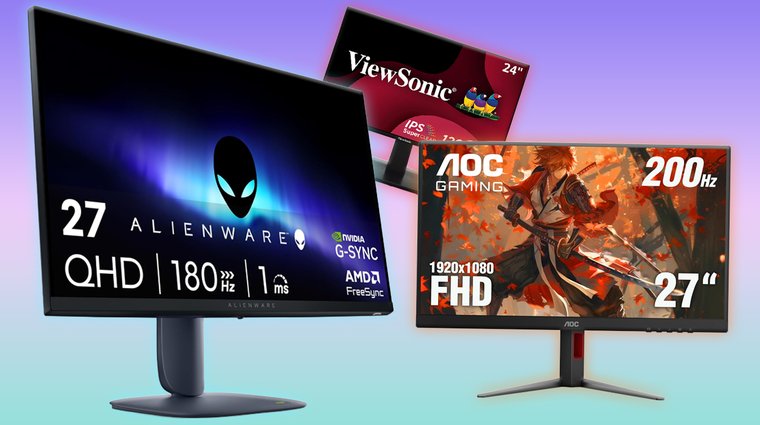
- Für den Allround-Nutzer: AOC 27" 27G4H. Dank seines schnellen IPS-Panels und einer Bildwiederholfrequenz von 200 Hz eignet er sich für alle Aufgaben – Arbeit, Surfen und leichte Spiele.
- Für den Gamer: Alienware AW2725DM. Er ist schnell genug für kompetitive Shooter, lässt sich aber leicht drehen, um zu chatten oder Retro-Spiele zu spielen.
- Für den Programmierer: BenQ RD240Q. Das Seitenverhältnis von 16:10 und der Programmiermodus sind Funktionen, die die Entwicklung wirklich erleichtern und die Augen schonen.
- Für Preisbewusste: ViewSonic VA2408‑HDJ. Er bietet dir die nötige ergonomische Freiheit, ohne dass du Geld für Funktionen verschwendest, die du bei einem zweiten Bildschirm zum Lesen von Text nicht nutzen wirst.
Häufig gestellte Fragen
Der beste vertikale Monitor ist der AOC 27" 27G4H. Er vereint ein hochwertiges IPS-Panel, einen vollständig verstellbaren Standfuß und einen angemessenen Preis. Er eignet sich gleichermaßen gut für Büroarbeiten und zum Gaming.
Ja, technisch gesehen kann jeder Monitor vertikal verwendet werden, solange er über VESA-Befestigungslöcher auf der Rückseite verfügt. Beachten Sie jedoch immer die Herstellerangaben – manche Bildschirme sind ausschließlich für die Querausrichtung konzipiert und sollten auch mit einer VESA-Halterung nicht gedreht werden.
Nein, 27 Zoll sind nicht zu groß für die vertikale Ausrichtung. Tatsächlich ist dies eine beliebte Größe für den vertikalen Einsatz. Allerdings müssen Sie den Kopf nach oben neigen, um den obersten Rand zu sehen. Für viele Nutzer sind 24 Zoll der „Sweet Spot“, bei dem man die gesamte vertikale Höhe überblicken kann, ohne den Nacken zu bewegen.
Um zu prüfen, ob ein Monitor vertikal genutzt werden kann, müssen Sie in den Produktspezifikationen unter den Standfuß-Einstellungen nach „Pivot“ suchen. Dort steht in der Regel „Pivot: 90 Grad“ oder Ähnliches. Achten Sie außerdem auf den Hinweis „VESA-Halterung kompatibel“, falls Sie einen separaten Monitorarm verwenden möchten.
Programmierer nutzen vertikale Monitore, weil ein vertikaler Monitor mehr Codezeilen auf einmal anzeigt, was Programmierern hilft, Funktionen und Logik zu lesen, ohne ständig scrollen zu müssen. Im Gegensatz dazu lässt ein herkömmlicher Breitbildmonitor auf der rechten Seite viel Leerraum.
Ja, ein vertikaler Monitor eignet sich gut für bestimmte Arten von Spielen. Er ist ideal für Retro-Arcade-Shooter, Flipperspiele und Flugsimulatoren. Außerdem eignet er sich perfekt als Zweitbildschirm zur Anzeige von Karten, Anleitungen oder Chats, während du auf deinem Hauptbildschirm spielst.