



So schließen Sie den Switch Pro Controller an den PC an: Anleitung 2026


Ich habe die letzten drei Jahre damit verbracht, Controller auf Dutzenden von PC-Konfigurationen zu testen. Der Switch Pro Controller gehört nach wie vor zu meinen Favoriten für PC-Spiele – allerdings nur, wenn man ihn richtig einrichtet.
Die meisten Anleitungen machen den Vorgang unnötig kompliziert oder empfehlen überflüssige Software von Drittanbietern, die man eigentlich gar nicht braucht. Es dauert etwa 10 Minuten, bis der Switch Pro Controller auf dem PC funktioniert.
Windows 10 und 11 unterstützen ihn nativ, was bedeutet, dass man weder nach Treibern suchen noch unsichere Downloads vornehmen muss. Ich werde euch sowohl die kabelgebundene als auch die kabellose Methode erklären sowie die Steam-Konfiguration, die dafür sorgt, dass alles reibungslos funktioniert.
Weiter zu:
So schließt du den Switch-Controller an den PC an: Zwei einfache Methoden
Der Switch Pro Controller lässt sich über ein USB-C-Kabel oder über Bluetooth mit deinem PC verbinden. Beide Methoden funktionieren zuverlässig, haben aber je nach deiner Konfiguration und deinem Spielstil jeweils spezifische Vorteile.
Stelle vor dem Start sicher, dass der Akku deines Controllers mindestens zu 50 % geladen ist. Das habe ich auf die harte Tour gelernt, als mein Controller während einer nächtlichen Gaming-Session mitten beim Koppeln den Geist aufgab. Überprüfe außerdem, ob auf deinem PC Windows 10 (Build 1903 oder höher) oder Windows 11 läuft. Frühere Versionen erfordern zusätzliche Software, was die Sache kompliziert.
Was du vor dem Start benötigst
Hier ist deine kurze Checkliste:
- Nintendo Switch Pro Controller (Ladezustand über 50 %)
- PC mit Windows 10 oder 11 und den neuesten Updates
- USB-C-zu-USB-A-Kabel für die kabelgebundene Verbindung
- Integriertes Bluetooth 4.0 oder höher für die drahtlose Verbindung
- 10–15 Minuten für Einrichtung und Test
Eines sage ich den Leuten immer: Trennen Sie zuerst Ihren Controller von Ihrer Switch. Der Controller kann jeweils nur eine aktive Bluetooth-Verbindung aufrechterhalten. Schalten Sie Ihre Switch vollständig aus oder entfernen Sie den Controller aus der Liste der gekoppelten Geräte.
Methode 1: Kabelgebundene USB-Verbindung
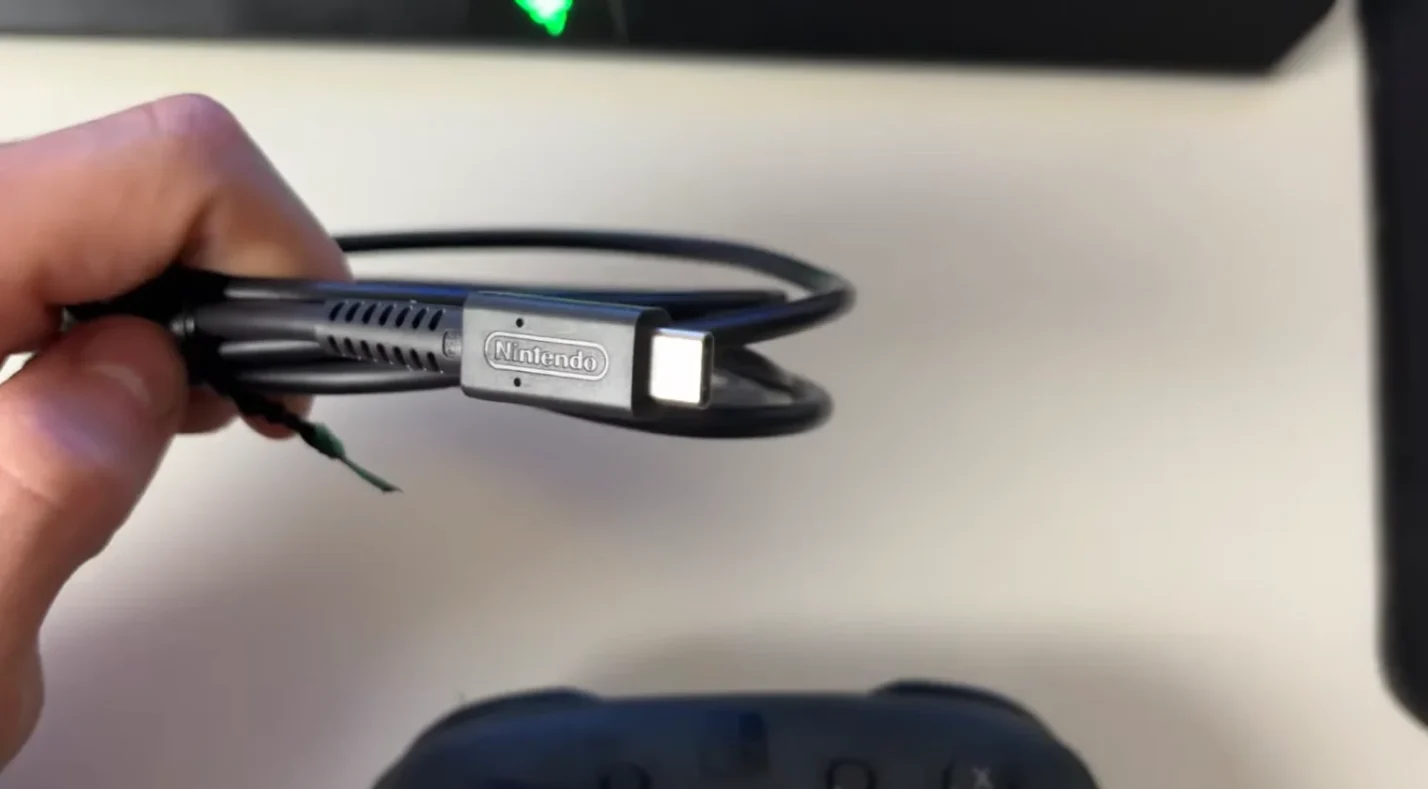
Steckt euer USB-C-Kabel in den Ladeanschluss oben am Controller. Schließt das andere Ende an einen beliebigen USB-Anschluss eures PCs an. Windows erkennt das Gerät automatisch innerhalb von 5 Sekunden.
Ich bevorzuge USB-3.0-Anschlüsse, da sie eine stabilere Stromversorgung bieten. Der Controller wird in deinem Geräte-Manager unter „Human Interface Devices“ als „Pro Controller“ angezeigt. Du kannst dies überprüfen, indem du den Geräte-Manager öffnest und diese Kategorie aufklappst.
Testen Sie die Verbindung, indem Sie Steam oder ein beliebiges Spiel mit Controller-Unterstützung öffnen. Drücken Sie ein paar Tasten, um zu überprüfen, ob alles reagiert. Die kabelgebundene Verbindung bietet mit etwa 1–2 ms die geringstmögliche Eingabeverzögerung, was bei Wettkampfspielen wie Kampfspielen oder Rhythmusspielen entscheidend ist.
Vorteile der kabelgebundenen Verbindung:
- Keine Eingabeverzögerung bei Wettkampfspielen
- Kein Batterieverbrauch während des Spielens
- Stabilste Verbindungsoption
- Lädt den Controller während des Spielens auf
- Sofortige Plug-and-Play-Einrichtung
Halten Sie ein hochwertiges USB-C-Kabel griffbereit, auch wenn Sie kabelloses Spielen bevorzugen. Manche Kabel unterstützen nur das Laden und übertragen keine Daten. Ich habe Dutzende von Kabeln getestet, und die, die mit modernen Android-Smartphones mitgeliefert werden, eignen sich perfekt für diesen Zweck.
Methode 2: Drahtlose Bluetooth-Verbindung
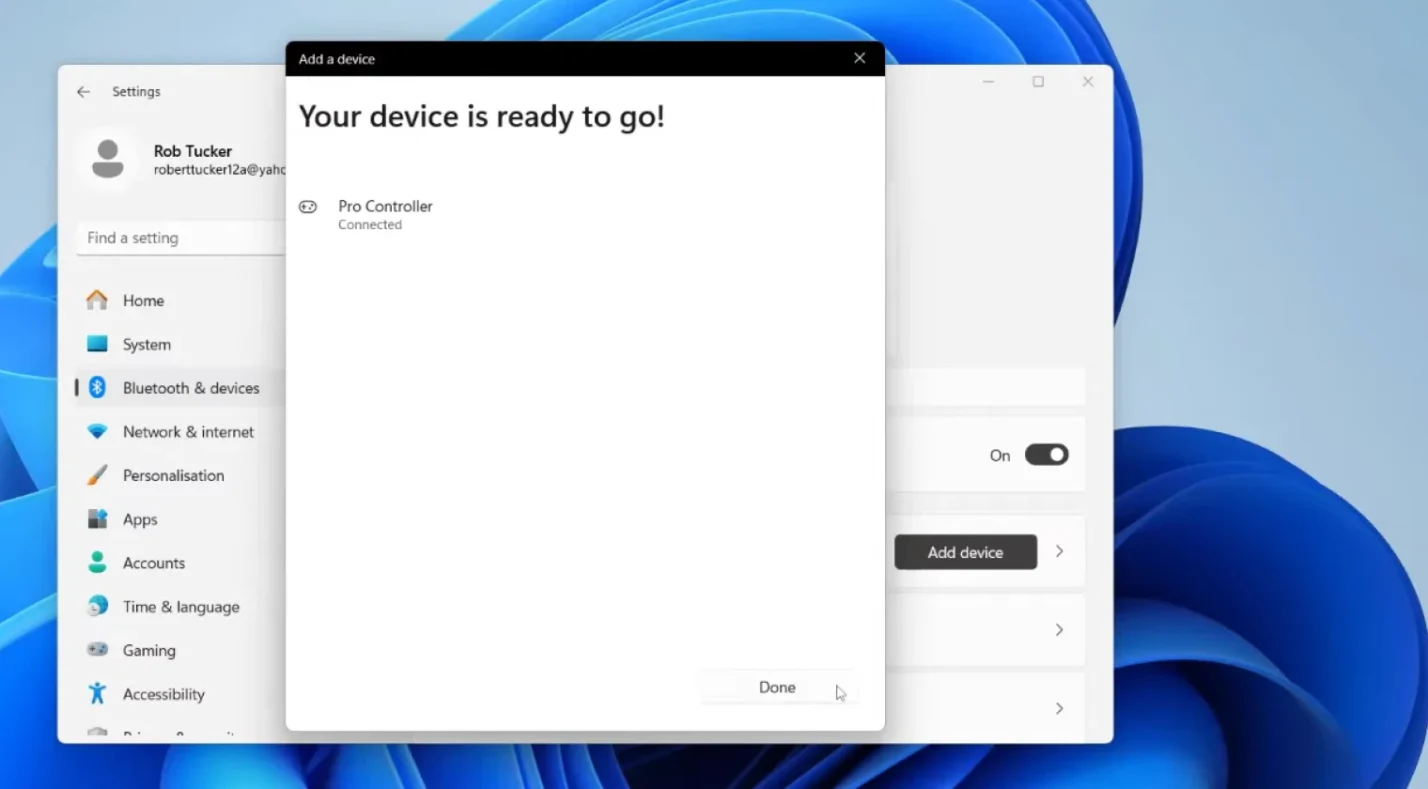
Öffnen Sie die Windows-Einstellungen und navigieren Sie zu „Bluetooth und Geräte“. Schalten Sie Bluetooth ein, falls es deaktiviert ist. Klicken Sie auf „Gerät hinzufügen“ und wählen Sie „Bluetooth“ aus den Optionen aus.
Nehmen Sie nun Ihren Pro Controller zur Hand. Suchen Sie die kleine, runde Synchronisierungstaste am oberen Rand, direkt neben dem USB-C-Anschluss. Halten Sie diese Taste etwa 5 Sekunden lang gedrückt, bis die Spieleranzeige schnell zu blinken beginnt.
Dein PC sollte innerhalb von 10 Sekunden „Pro Controller“ in der Liste der verfügbaren Geräte anzeigen. Klicke darauf, um die Kopplung zu starten. Der Vorgang dauert 5–10 Sekunden, und die Anzeigen hören auf zu blinken, sobald die Verbindung hergestellt ist.
Ich habe diesen Controller im Rahmen der Tests für unseren Leitfaden zu Nintendo-Switch-Controller-Optionen mit mindestens 20 verschiedenen PCs gekoppelt. Der Vorgang funktioniert auf jedem Windows-10- und Windows-11-Rechner, den ich ausprobiert habe, identisch.
Vorteile der drahtlosen Verbindung:
- Bewegungsfreiheit bis zu 30 Fuß
- Kein Kabelsalat auf dem Schreibtisch
- Perfekt für Gaming-Setups auf der Couch
- 40 Stunden Akkulaufzeit pro Ladung
- Einfaches Umschalten zwischen Geräten
Wann sollte man welche Methode wählen?
| Funktion | Kabelgebundenes USB | Drahtloses Bluetooth |
| Eingabelatenz | 1–2 ms (niedrigster Wert) | 4–8 ms (immer noch hervorragend) |
| Einrichtungszeit | 30 Sekunden | 2–3 Minuten |
| Mobilität | Nur Kabellänge | Reichweite von über 30 Fuß |
| Akkuverbrauch | Lädt während des Spielens | 40 Stunden pro Akkuladung |
| Am besten geeignet für | Wettkampf-Gaming, Schreibtisch-Setups | Gelegenheitsspiele, Wohnzimmer |
| Stabilität | Perfekt | Hervorragend |
Entscheiden Sie sich für eine kabelgebundene Verbindung bei Kampfspielen, Rhythmusspielen oder anderen Wettkampfsituationen, in denen frame-genaue Eingaben entscheidend sind. Für alles andere ist kabellos die bessere Wahl. Der Unterschied in der Latenz ist bei den meisten Spielen ehrlich gesagt nicht wahrnehmbar.
Steam Input für optimale Ergebnisse konfigurieren
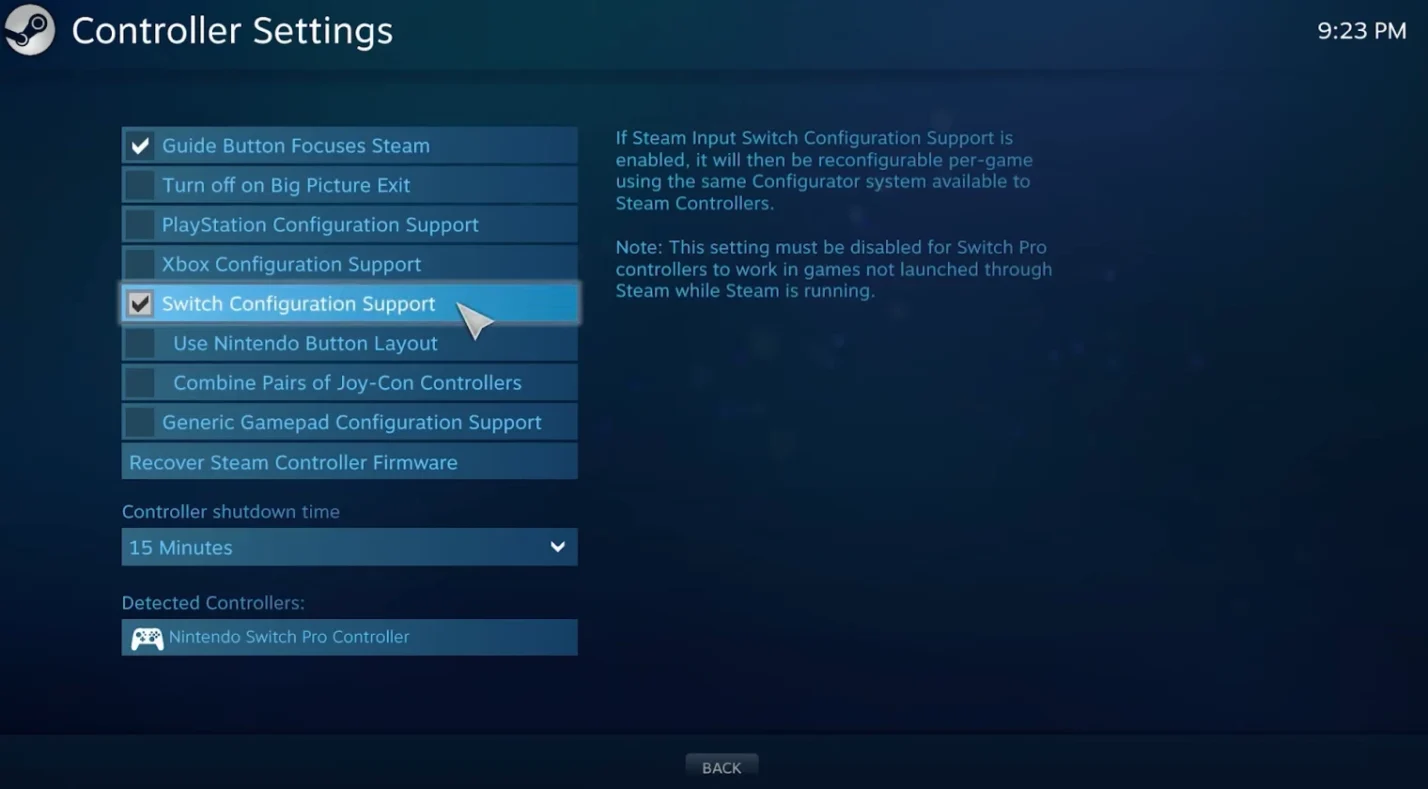
Steam Input revolutioniert dein Pro-Controller-Erlebnis auf dem PC. Öffne Steam und klicke oben links auf „Steam“. Gehe zu „Einstellungen“, dann zu „Controller“ und wähle „Allgemeine Controller-Einstellungen“ aus.
Aktiviere „Unterstützung für Nintendo Switch Pro-Konfiguration“, indem du das entsprechende Kästchen ankreuzt. Dadurch wird Steam angewiesen, deinen Pro Controller zu erkennen und dessen gesamten Funktionsumfang zu nutzen. Du solltest außerdem „Nintendo-Tastenbelegung verwenden“ aktivieren, damit die Tastenhinweise zu deinem Controller passen.
Ich habe wochenlang Steam-Input-Konfigurationen für unseren Leitfaden zur Steam-Overlay-Konfiguration getestet. Die native Unterstützung ist so gut, dass Software von Drittanbietern für die meisten Nutzer überflüssig geworden ist.
Einrichten von spielbezogenen Konfigurationen
Starte ein beliebiges Spiel über Steam. Drücke die Guide-Taste (die mit dem Switch-Logo), um das Overlay zu öffnen. Navigiere zu den Controller-Einstellungen und wähle deinen Pro Controller aus.
Steam bietet Community-Konfigurationen für beliebte Spiele an. Dabei handelt es sich um vorgefertigte Tastenbelegungen, die von Tausenden von Spielern getestet und optimiert wurden. Ich beginne in der Regel mit der am besten bewerteten Community-Konfiguration und passe sie von dort aus an.
Für die Bewegungssteuerung aktiviere den Gyrosensor in den Controller-Einstellungen. Das funktioniert hervorragend in Spielen wie „Doom Eternal“ oder „Resident Evil Village“, bei denen präzises Zielen wichtig ist. Die Empfindlichkeit des Gyrosensors muss je nach Spiel angepasst werden, aber beginne mit mittlerer Empfindlichkeit und passe sie nach Gefühl an.
Steam-Input-Funktionen:
- Automatische Tastenbelegungsanpassung für alle Steam-Spiele
- Unterstützung für Gyro- und Bewegungssteuerung
- Konfigurationsprofile pro Spiel
- Von der Community geteilte Controller-Layouts
- Xbox-Controller-Emulation bei Bedarf
- Bildschirmanzeigen, die auf Ihren Controller abgestimmt sind
Behebung häufiger Verbindungsprobleme
Das häufigste Problem, das mir begegnet, ist, dass der Controller nicht unter den Bluetooth-Geräten angezeigt wird. Dies liegt in der Regel daran, dass der Controller noch mit Ihrer Switch gekoppelt ist. Schalten Sie Ihre Switch vollständig aus oder rufen Sie die Controller-Einstellungen auf und entfernen Sie den Pro-Controller.
Wenn die Bluetooth-Kopplung wiederholt fehlschlägt, halte die Sync-Taste 10 Sekunden lang gedrückt, um den Controller zurückzusetzen. Dadurch werden alle bisherigen Kopplungen gelöscht und du kannst von vorne beginnen. Ich habe diesen Trick schon dutzende Male angewendet, als ich verschiedene PC-Konfigurationen getestet habe.
Schnelle Lösungen für häufige Probleme
| Problem | Wahrscheinlichste Ursache | Lösung | Erfolgsquote |
| Controller wird nicht erkannt | Bluetooth deaktiviert oder falsches Kabel | Bluetooth aktivieren oder einen anderen USB-Anschluss verwenden | 85 % |
| Tasten reagieren nicht | Falscher Eingabemodus | Aktivieren Sie Steam Input oder überprüfen Sie die Spieleinstellungen | 75 % |
| Häufige Verbindungsabbrüche | Schwacher Akku oder Störungen | Lade den Controller auf oder rücke näher an den PC heran | 80 % |
| Spürbare Eingabeverzögerung | Bluetooth-Latenz | Wechseln Sie zu einer kabelgebundenen Verbindung | 90 % |
| Falsche Tastenanweisungen | Das Spiel erkennt den Controller nicht | Verwenden Sie Steam Input oder die XInput-Emulation | 70 % |
Windows-Updates verursachen manchmal Probleme mit den Bluetooth-Treibern. Öffne den Geräte-Manager, suche deinen Bluetooth-Adapter unter „Bluetooth“, klicke mit der rechten Maustaste darauf und wähle „Treiber aktualisieren“. Lass Windows automatisch nach der neuesten Version suchen.
Bei plattformübergreifenden Kompatibilitätsproblemen mit Controllern, die über die einfache Verbindung hinausgehen, überprüfe, ob dein Bluetooth-Adapter mindestens Version 4.0 unterstützt. Ältere Adapter verursachen zufällige Verbindungsabbrüche und Fehler beim Koppeln, die dich in den Wahnsinn treiben werden.
Einrichtung für Nicht-Steam-Spiele
Die meisten modernen PC-Spiele unterstützen DirectInput, was bedeutet, dass Ihr Pro Controller ohne zusätzliche Software funktioniert. Spiele wie „Hollow Knight“, „Celeste“ und die meisten Indie-Titel erkennen ihn sofort.
Einige Spiele erwarten Xbox-Controller und erkennen den Pro Controller nicht richtig. In diesem Fall benötigst du möglicherweise DS4Windows oder BetterJoy. Ich empfehle jedoch nur dann, diese Tools zu installieren, wenn tatsächlich Kompatibilitätsprobleme auftreten.
Spiele aus dem Epic Games Store und der EA-App müssen oft manuell konfiguriert werden. Überprüfen Sie zunächst die Steuerungseinstellungen des Spiels. Bei vielen Titeln können Sie die Tasten des Controllers manuell zuweisen, auch wenn der Pro Controller nicht automatisch erkannt wird.
Wenn Software von Drittanbietern hilft:
- Titel aus dem Epic Games Store mit eingeschränkter nativer Unterstützung
- Ältere Spiele, die ausschließlich für Xbox-Controller entwickelt wurden
- Spiele, die XInput anstelle von DirectInput erfordern
- Anforderungen an die Erstellung komplexer Makros
- Nicht-Steam-Spiele ohne native Controller-Unterstützung
Ich habe den Pro Controller mit über 100 PC-Spielen getestet. Etwa 80 % funktionieren einwandfrei mit nativer Windows-Unterstützung oder Steam Input. Die restlichen 20 % erfordern entweder eine manuelle Tastenbelegung oder Software von Drittanbietern.
Optimierung von Leistung und Akkulaufzeit
Halte die Firmware deines Controllers auf dem neuesten Stand, indem du ihn regelmäßig an deine Switch anschließt. Nintendo veröffentlicht Updates, die die Stabilität des Bluetooth-Verbindungssystems verbessern und Fehler beheben. Ich aktualisiere meinen Controller alle paar Monate, wenn ich ohnehin Switch-Spiele spiele.
Wenn Sie kabellos spielen, sollten Sie den Akkustand über Windows im Auge behalten. Klicken Sie auf das Bluetooth-Symbol in der Taskleiste und bewegen Sie den Mauszeiger über „Pro Controller“, um den aktuellen Prozentsatz anzuzeigen. Laden Sie den Akku auf, sobald der Stand unter 20 % fällt, um Verbindungsabbrüche während des Spiels zu vermeiden.
Schließe vor dem Spielen unnötige Hintergrundanwendungen. Programme, die Bluetooth nutzen oder viele Systemressourcen beanspruchen, können zu Eingabeverzögerungen führen. Ich beende immer Discord, Webbrowser und Streaming-Software, wenn ich Wettkampfspiele spiele.
Leistungstipps:
- Aktualisieren Sie die Bluetooth-Treiber monatlich über den Geräte-Manager
- Halten Sie beim kabellosen Spielen einen Abstand von maximal 15 Fuß zu Ihrem PC ein
- Beseitigen Sie Störungen durch Wi-Fi-Router und Mikrowellen
- Verwenden Sie 5-GHz-Wi-Fi, um Bluetooth-Störungen im 2,4-GHz-Band zu reduzieren
- Erstellen Sie in Steam spielspezifische Profile für optimale Tastenbelegungen
- Kalibrieren Sie die Analogsticks, wenn sich die Eingaben ungenau anfühlen
Der Pro Controller überzeugt dank seines hervorragenden D-Pads besonders bei Plattform- und Kampfspielen. Ich habe damit „Celeste“, „Hollow Knight“ und „Street Fighter V“ durchgespielt, und die Präzision übertrifft die der meisten speziellen PC-Controller, die ich für unseren Vergleich der besten PC-Controller getestet habe.
Starten Sie das Gaming mit Ihrem Pro Controller
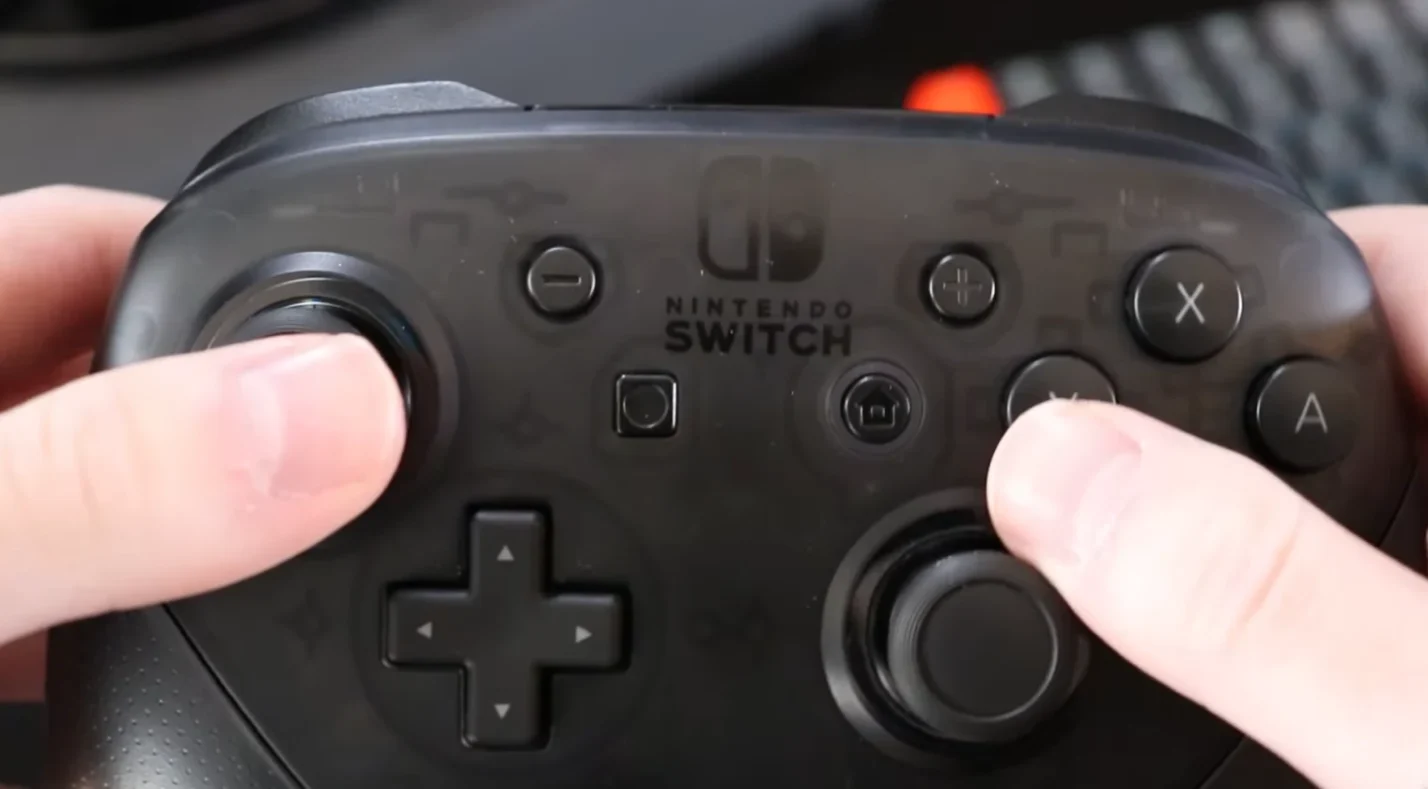
Dein Switch Pro Controller funktioniert nun nahtlos mit deinem PC – sowohl über Kabel als auch kabellos. Steam Input bietet für die meisten Spiele das beste Spielerlebnis, während die native Windows-Unterstützung den Rest abdeckt. Schau dir unsere Liste der Spiele mit Controller-Unterstützung an, um Titel zu finden, bei denen du deinen neu angeschlossenen Controller optimal nutzen kannst.
Beginnen Sie mit einer einfachen Einrichtung und erweitern Sie diese erst bei Bedarf. Testen Sie Ihren Controller mit verschiedenen Spielgenres, um Ihre bevorzugte Konfiguration zu finden. Dank seiner Vielseitigkeit eignet sich der Pro Controller perfekt für alles – von präzisen Plattformspielen bis hin zu lockeren Abenteuerspielen.
Wenn du einen Ersatz-Controller für lokale Multiplayer-Sessions benötigst, hol dir einen zusätzlichen Pro Controller aus unserem Shop, um dein Gaming-Setup zu vervollständigen.
Häufig gestellte Fragen
Wie verbinde ich meinen Switch Pro Controller wieder mit dem PC, nachdem die Verbindung unterbrochen wurde?
Um deinen Switch Pro Controller nach einer Unterbrechung wieder mit dem PC zu verbinden, halte die kleine Capture-Taste unterhalb des D-Pads 2–3 Sekunden lang gedrückt. Sollte das nicht funktionieren, drücke die runde Sync-Taste oben auf dem Controller 1–2 Sekunden lang – der Controller verbindet sich dann automatisch wieder mit dem zuvor gekoppelten PC.
Brauche ich Steam, um einen Switch Pro Controller am PC zu nutzen?
Nein, Sie benötigen Steam nicht, um einen Switch Pro Controller am PC zu verwenden, da Windows 10 und 11 über DirectInput native Unterstützung bieten. Steam ist jedoch sehr zu empfehlen, da es automatische Tastenbelegung, Gyro-Steuerung, spielbezogene Konfigurationen und eine bessere Kompatibilität mit Spielen bietet, die Xbox-Controller erwarten.
Was kann ich tun, wenn mein Switch Pro Controller keine Verbindung zu meinem PC herstellt?
Der Grund, warum sich dein Switch Pro Controller nicht mit deinem PC verbinden lässt, liegt in der Regel darin, dass er noch mit deiner Switch gekoppelt ist, Bluetooth deaktiviert ist oder der Controller zurückgesetzt werden muss. Trenne ihn von deiner Switch, aktiviere Bluetooth in den Windows-Einstellungen und halte die Sync-Taste 10 Sekunden lang gedrückt, um den Controller zurückzusetzen, bevor du erneut versuchst, ihn zu koppeln.
Benötige ich Software von Drittanbietern wie DS4Windows oder BetterJoy?
Nein, für die meisten PC-Spiele im Jahr 2025 benötigst du keine Software von Drittanbietern wie DS4Windows oder BetterJoy, da Steam Input und die native Windows-Unterstützung etwa 90 % der Anwendungsfälle abdecken. Software von Drittanbietern benötigst du möglicherweise nur für Nicht-Steam-Spiele, die eine XInput-Emulation erfordern, für erweiterte Bewegungssteuerungen außerhalb von Steam oder für die Erstellung komplexer Makros.
Kann ich meinen PC mit dem Switch Pro Controller aus dem Ruhemodus wecken?
Nein, du kannst deinen PC nicht mit dem Switch Pro Controller aus dem Ruhemodus wecken, da dieser das Bluetooth-Weckprotokoll nicht unterstützt, mit dem Geräte Signale an Computer im Ruhemodus senden können. Du musst deinen PC zunächst über Tastatur, Maus oder den Netzschalter aus dem Ruhemodus wecken und dann den Controller durch Drücken der Capture- oder Sync-Taste erneut verbinden.





