



Kann man einen PS5-Controller an eine PS4 anschließen? Alles, was Sie wissen müssen


Viele Spieler besitzen noch eine PS4-Konsole, und da stellt sich natürlich die Frage: Kann man einen PS5-Controller an eine PS4 anschließen?
Der Sprung von der PlayStation 4 zur PlayStation 5 brachte nicht nur eine leistungsstärkere Konsole mit sich, sondern auch einen neu gestalteten Controller. Der kabellose DualSense-Controller verfügt über haptisches Feedback, adaptive Trigger und eine neue ergonomische Form, die selbst einfache Spiele noch intensiver erleben lässt.
In diesem Artikel werde ich Sonys offizielle Haltung zur Kompatibilität erläutern, erklären, warum die beiden Generationen nicht von Haus aus miteinander kompatibel sind, und Workarounds vorstellen, die helfen könnten, wenn Sie entschlossen sind, diese Lücke zu schließen.
Weiter zu:
Kann man einen PS5-Controller an eine PS4 anschließen? Die offizielle Kompatibilität erklärt
Sonys offizielle Antwort ist eindeutig: Der kabellose DualSense-Controller ist nicht mit der PS4-Konsole kompatibel. Wenn man den Controller über ein USB-C-zu-USB-Kabel an den USB-Anschluss anschließt, wird zwar der Akku aufgeladen, aber die Lichtleiste blinkt möglicherweise nur kurz, und keine der Tasten wird auf der älteren Konsole erkannt. Ich habe versucht, meinen eigenen DualSense anzuschließen, und das gleiche Verhalten beobachtet. Die Spieleranzeige wechselte nie vom Standardmuster ab, und die PS-Taste konnte den Startbildschirm nicht aufrufen.
Für diese Einschränkung gibt es mehrere Gründe. Der PS5-Controller verfügt über fortschrittliche Funktionen wie haptisches Feedback, adaptive Trigger und ein integriertes Mikrofon, die auf neue Systemsoftware-Schnittstellen angewiesen sind.
Der PS4-Controller (DualShock 4) kommuniziert über Bluetooth und USB unter Verwendung von Protokollen, die der DualSense nicht vollständig unterstützt. Sony hat den Controller der nächsten Generation zudem so konzipiert, dass er die Hardware der PS5-Konsole optimal nutzt; älteren Systemen fehlt die erforderliche Firmware, um seine Eingaben zu erkennen. Mit anderen Worten: Die beiden Geräte waren nie dafür gedacht, direkt miteinander zu kommunizieren, und es gibt weder Anleitungen auf dem Bildschirm noch ein offizielles Firmware-Update, um sie kompatibel zu machen.
Wenn Sie Ihren DualSense lediglich aufladen möchten, funktioniert jedes Standard-USB-Kabel, das dem USB-Standard entspricht. Schließen Sie das Kabel an die PS4-Konsole an, und der Controller wird aufgeladen; dabei blinkt die Lichtleiste langsam orange. Sobald der Akku vollständig aufgeladen ist, blinkt die Lichtleiste schnell und erlischt dann. Das ist der Umfang der offiziellen Unterstützung – es gibt keinen Sony-Patch, der plötzlich das Spielen auf der PS4 mit einem DualSense ermöglicht, und es wird wahrscheinlich auch nie einen geben.
Warum der DualSense-Controller nicht mit der PS4 kompatibel ist
Um zu verstehen, warum der DualSense nicht mit der PS4 funktioniert, ist es hilfreich, die wichtigsten Funktionen des Controllers zu kennen. Im Gegensatz zum DualShock 4 nutzt der neue Controller einen USB-C-Anschluss für das kabelgebundene Laden und eine schnellere Datenübertragung und überträgt komplexere Datenpakete über Bluetooth. Seine adaptiven Trigger können den Widerstand für Aktionen wie das Spannen eines Bogens dynamisch anpassen, und sein haptisches Feedback nutzt präzise Aktuatoren anstelle der einfachen Vibrationsmotoren, die im DualShock 4 zu finden sind. Diese Verbesserungen erfordern Firmware-Unterstützung auf der Host-Konsole, und die PS4 verfügt einfach nicht über diese Unterstützung.
Ein weiterer Unterschied besteht darin, wie der DualSense die Leuchtleiste und die Spieleranzeige handhabt. Bei einem PS4-Controller wechselt der Leuchtstreifen oben seine Farbe, um anzuzeigen, welcher Spieler du bist. Beim DualSense umrahmt die Lichtleiste das Touchpad, während vier kleine Spieleranzeigen auf der Vorderseite bis zu vier Spieler kennzeichnen. Das Betriebssystem der PS4 sucht nach den alten LED-Mustern, um Benutzerprofile zuzuweisen, sodass ein direkt an das System angeschlossener DualSense nicht erkannt wird.
Sony schränkt zudem bewusst die Abwärtskompatibilität ein, um Entwickler dazu anzuregen, Spiele speziell für die neue Hardware zu entwickeln. PS5-Konsolenspiele nutzen die adaptiven Trigger und das haptische Feedback intensiv, während PS4-Spielen der Code fehlt, um diese Effekte zu steuern. Selbst wenn die PS4 Eingaben von einem DualSense akzeptieren könnte, wüssten die meisten Titel nicht, wie sie dessen zusätzliche Funktionen nutzen könnten. Stattdessen empfiehlt Sony, bei PS4-Spielen weiterhin den DualShock 4 zu verwenden und den DualSense für die PS5 oder andere Geräte zu reservieren.
Workarounds: So schließt man einen PS5-Controller über Remote Play und Adapter an eine PS4 an
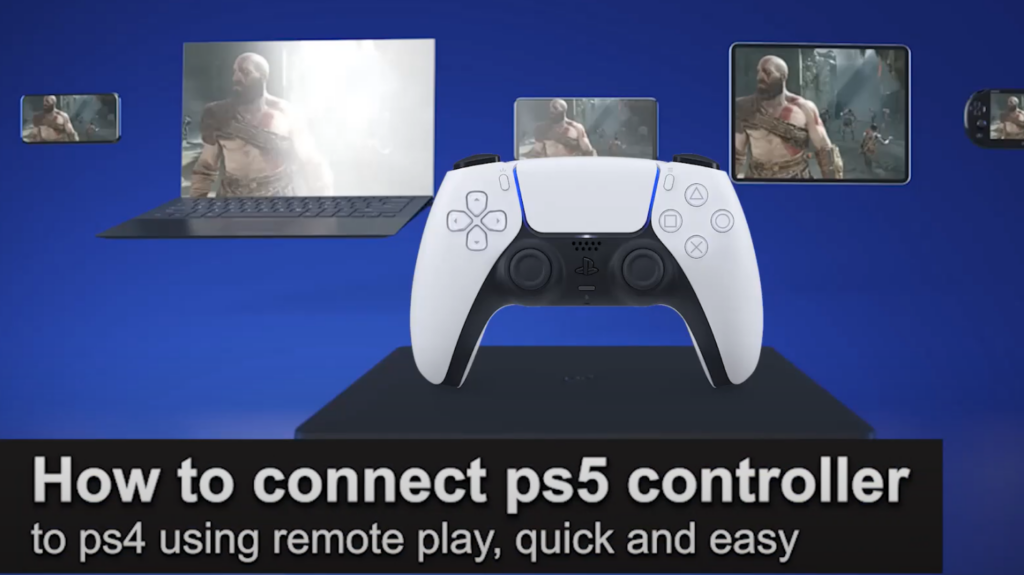
Zwar gibt es keine offizielle Unterstützung, doch findige Spieler haben Workarounds gefunden, mit denen man einen DualSense auf einer PS4 nutzen kann, indem man die Eingabe über ein anderes Gerät leitet. Im Folgenden sind zwei Methoden aufgeführt, die ich getestet habe. Keine davon ist perfekt, und beide bringen Kompromisse mit sich, aber sie funktionieren, wenn man weiß, was einen erwartet.
Remote-Play-Methode
Der einfachste Weg, einen PS5-Controller mit einer PS4 zu koppeln, ist die Verwendung der Remote-Play-Funktion von Sony. Anstatt den Controller direkt an die Konsole anzuschließen, verbindest du ihn mit einem PC, Mac, einer PS5 oder einem Mobilgerät und streamst den Bildschirm der PS4. So richtest du dies ein:
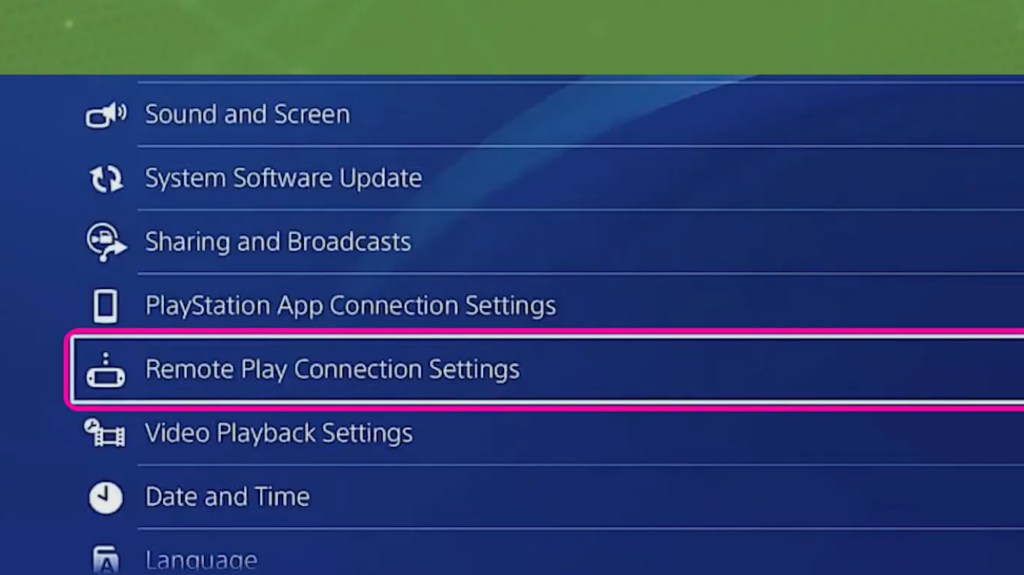
- Bereite die PS4-Konsole vor: Gehe auf dem Startbildschirm der PS4 zu „Einstellungen“ > „Remote-Play-Verbindungseinstellungen“ und aktiviere „Remote Play“. Lege die Konsole als deine primäre PS4 fest und erlaube, dass sie über das Netzwerk eingeschaltet werden kann. Diese Einstellungen sorgen dafür, dass du auch dann darauf zugreifen kannst, wenn du dich nicht vor dem Fernseher befindest.
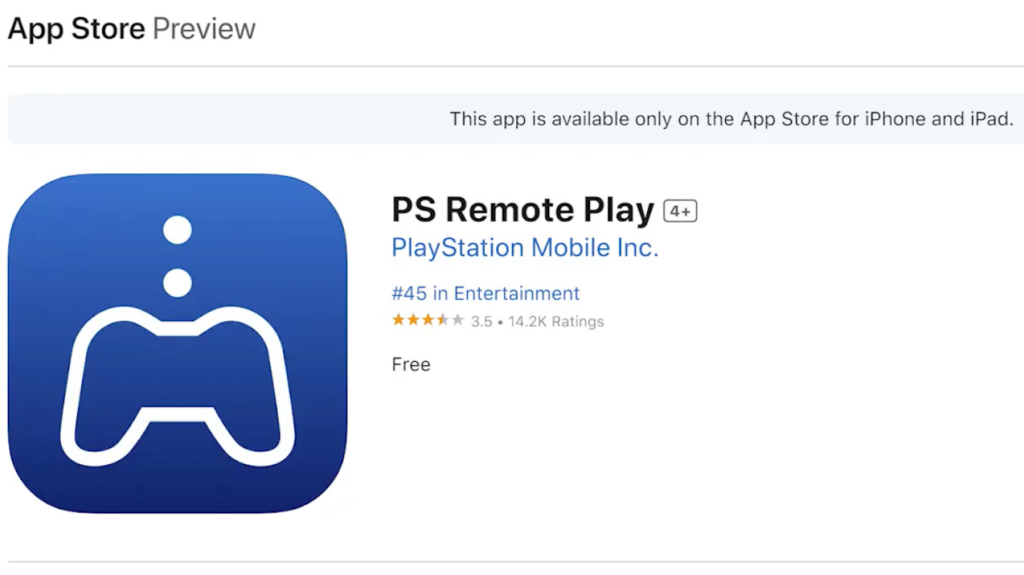
- Installiere die Remote-Play-App: Lade die Remote-Play-App von Sony auf deinen Computer oder dein Smartphone herunter. Melde dich mit demselben PlayStation-Network-Konto an, das du auch auf der PS4 verwendest.
- Koppeln Sie den DualSense mit dem Remote-Gerät: Halten Sie die Create-Taste und die PS-Taste am DualSense gedrückt, bis die Lichtleiste blinkt. Schalten Sie auf Ihrem PC oder Mobilgerät Bluetooth ein und wählen Sie den Controller aus der Liste aus. Die Spieleranzeige leuchtet, sobald die Kopplung abgeschlossen ist. Wenn Sie eine kabelgebundene Verbindung bevorzugen, schließen Sie ein USB-C-Kabel an den Controller und Ihren Computer an.
- Verbinde dich mit der PS4: Starte die Remote Play-App und wähle „PS4“ aus. Die App sucht nach deiner Konsole und streamt deren Bild. Von nun an fungiert der DualSense als dein Eingabegerät, und du kannst Spiele spielen, als würdest du direkt vor dem Fernseher sitzen.
Die Nutzung von Remote Play hat einige Nachteile. Da der Controller nicht mit der PS4 selbst, sondern mit Ihrem PC oder Smartphone kommuniziert, kommt es zu einer geringen Eingabeverzögerung. Der Videostream kann ruckeln, wenn Ihre Internetverbindung nicht stabil ist, und Funktionen wie adaptive Trigger und haptisches Feedback sind deaktiviert, da die PS4-Spiele diese nicht unterstützen. Als ich diese Methode getestet habe, funktionierte sie bei Einzelspieler-Abenteuern gut, fühlte sich im kompetitiven Mehrspielermodus jedoch träge an.
Adapter-Methode
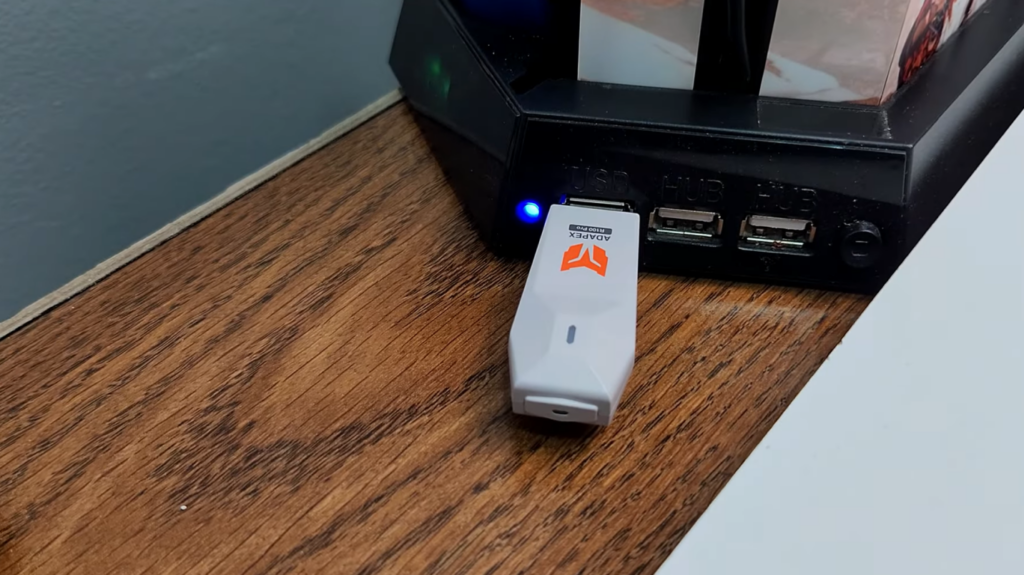
Eine weitere Umgehungslösung besteht darin, einen Adapter eines Drittanbieters zu verwenden, der als Brücke zwischen dem DualSense und der PS4 fungiert. Diese USB-Dongles ahmen einen PS4-Controller nach und wandeln die Eingaben des PS5-Controller in ein Format um, das die ältere Konsole verstehen kann. Geräte wie die Brook Wingman- Serie oder die Cronus- und Titan-Konverter werden an den USB-Anschluss der PS4 angeschlossen und dann über Bluetooth mit dem DualSense gekoppelt. Sobald die Verbindung hergestellt ist, erkennt die PS4 den Controller als einen normalen DualShock 4.
Die Einrichtung variiert je nach Produkt, umfasst jedoch im Allgemeinen die folgenden Schritte:
- Stecken Sie den Adapter in den USB-Anschluss der PS4 und warten Sie, bis die Betriebsanzeige aufleuchtet.
- Versetzen Sie Ihren DualSense in den Pairing-Modus, indem Sie die PS-Taste und die Create-Taste gedrückt halten, bis die Leuchtleiste blinkt.
- Befolgen Sie die mit dem Adapter mitgelieferten Anweisungen, um ihn mit dem DualSense zu koppeln. Bei einigen Adaptern müssen Sie eine Taste drücken oder einen kleinen Schalter betätigen, um die Kopplung zu starten.
- Sobald die Leuchtleiste blinkt und damit eine erfolgreiche Verbindung anzeigt, sollten Sie in der Lage sein, Spiele auf Ihrer PS4 mit dem DualSense zu spielen.
Diese Adapter sind eine clevere Lösung, aber sie sind nicht billig und verursachen manchmal Kompatibilitätsprobleme. Meiner Erfahrung nach funktionierten grundlegende Eingaben wie die Sticks und Tasten, aber erweiterte Funktionen wie adaptive Trigger und das Touchpad wurden nicht perfekt umgesetzt.
Möglicherweise benötigt die Hardware zudem Firmware-Updates, um mit neuen PlayStation-Updates kompatibel zu bleiben. Wenn du dich für plattformübergreifendes Zubehör interessierst, erklärt unser Artikel über den Wingman FGC 2-Konverter, wie du mit solchen Geräten eine Vielzahl von Controllern systemübergreifend anschließen kannst. Beachten Sie, dass die Verwendung von nicht lizenzierter Hardware gegen die Nutzungsbedingungen von Sony verstoßen kann; die Nutzung erfolgt daher auf eigene Gefahr.
DualSense und DualShock 4 im Vergleich: Die Generationskluft verstehen
Bevor man entscheidet, ob es sich lohnt, einen DualSense auf einer PS4 zu verwenden, ist es hilfreich, die beiden Controller zu vergleichen. Der DualSense bietet Funktionen, die speziell für die PS5-Konsole entwickelt wurden. Seine adaptiven Trigger bieten einen variablen Widerstand, wodurch sich das Spannen einer Bogensehne oder das Abfeuern einer Waffe realistischer anfühlt. Das haptische Feedback kann Texturen und Aufpralle präziser simulieren als das einfache Rumpeln des DualShock 4. Es verfügt über ein integriertes Mikrofon und einen verbesserten Lautsprecher sowie ein größeres, reaktionsschnelleres Touchpad. Die „Create“-Taste ersetzt die alte „Share“-Taste und bietet neue Möglichkeiten, das Gameplay aufzunehmen und zu streamen.
Der DualShock 4 hingegen wurde speziell auf die Hardware der PS4 zugeschnitten. Er verfügt über einen Micro-USB-Anschluss, einen kleineren Akku und eine deutlich sichtbarere Leuchtleiste. Die Trigger fühlen sich leichter an, und das Vibrationsgefühl ist weniger nuanciert. Die meisten PS4-Spiele wurden speziell für diesen Controller entwickelt, sodass die Benutzeroberfläche und die Spielmechanik auf dessen Einschränkungen abgestimmt sind. Wenn ich wieder zum DualShock 4 wechsle, vermisse ich das zusätzliche Gewicht des DualSense, schätze aber dessen Zuverlässigkeit bei älteren Titeln.
Wenn du wissen möchtest, welcher PS5-Controller zu deinem Spielstil passt, findest du in unserem Leitfaden zu den besten PS5-Controllern eine Übersicht über verschiedene Modelle und ihre Stärken. Das ist ein guter Ausgangspunkt, wenn du ein Upgrade oder einen Zweit-Controller für deine PS5 in Betracht ziehst.
Alternative Verwendungsmöglichkeiten für den DualSense-Controller
Nur weil der DualSense nicht direkt mit einer PS4 funktioniert, heißt das nicht, dass er auf die PS5 beschränkt ist. Du kannst den PS5-Controller über Bluetooth oder ein USB-Kabel mit anderen Geräten verbinden, darunter PC, Mac, Android und iOS. So habe ich ihn an meinem PC eingerichtet:
- Stellen Sie sicher, dass die Anzeigeleuchten des Players erloschen sind, indem Sie die PS-Taste gedrückt halten, bis sich der Controller ausschaltet.
- Halten Sie die Create-Taste und die PS-Taste gleichzeitig gedrückt, bis die Lichtleiste schnell blinkt.
- Öffne auf deinem Computer die Bluetooth-Einstellungen, wähle „Bluetooth- oder andere Geräte hinzufügen“ und wähle dann den DualSense aus der Liste aus. Windows 11 erkennt ihn automatisch, ich verwende jedoch das Dienstprogramm „DS4Windows“ für zusätzliche Anpassungsmöglichkeiten.
- Für eine kabelgebundene Verbindung schließen Sie einfach ein USB-C-Kabel an den Controller und den Computer an. Das Betriebssystem installiert die Treiber automatisch.
Nach dem Koppeln unterstützen viele PC-Spiele den DualSense als generischen Controller. Für PlayStation-Hardware optimierte Titel können bei einer USB-Verbindung sogar adaptive Trigger und haptisches Feedback aktivieren. Auf Mobilgeräten kannst du den Controller mit derselben Tastenkombination koppeln und Cloud-Streaming-Dienste nutzen oder Spiele über Remote Play spielen. Denk jedoch daran, dass einige Funktionen möglicherweise nicht auf allen Plattformen funktionieren und die Akkulaufzeit je nach Vibrationsintensität variiert.
Sollte man einen PS5-Controller auf einer PS4 verwenden?
Nachdem ich sowohl den DualSense als auch den DualShock 4 ausprobiert habe, rate ich dir, beim PS4-Controller zu bleiben, wenn du hauptsächlich Spiele auf der älteren Konsole spielst. Die Nutzung eines DualSense über Remote Play oder einen Adapter macht die Sache umständlicher, kostet zusätzliches Geld und schaltet nicht die wichtigsten Funktionen frei, die den neuen Controller so besonders machen. Außerdem riskierst du eine erhöhte Eingabeverzögerung und eingeschränkte Funktionalität. Wenn du gelegentlich einen PS4-Titel während des Streamings spielen möchtest oder nur den neueren Controller besitzt, ist Remote Play die einfachste Methode. Für die meisten Spieler ist es jedoch am einfachsten, die für das System entwickelte Hardware zu verwenden.
Hinzu kommt die Frage nach dem Preis-Leistungs-Verhältnis. Der DualSense ist teurer als ein DualShock 4, und manche Adapter von Drittanbietern sind sogar noch teurer. Sofern du nicht bereits eine PS5 besitzt und die Anzahl deiner Controller gering halten möchtest, ist die Investition in einen dedizierten PS4-Controller oft sinnvoller. Wenn du jedoch gerne neue Technologien ausprobierst und dich mit der Fehlerbehebung auskennst, kann das Experimentieren mit diesen Workarounds ein spannendes Projekt sein.
Fazit: Mit den richtigen Tools Generationen überbrücken
Kann man also einen PS5-Controller an eine PS4 anschließen? Offiziell nein – Sonys Support beschränkt sich darauf, das DualSense an einem älteren System aufzuladen. Die Community hat jedoch zwei funktionierende Methoden entwickelt: das Streamen deiner PS4 über Remote Play oder die Verwendung eines speziellen Adapters, der die DualSense-Eingaben übersetzt. Beide Lösungen ermöglichen es dir, Spiele zu spielen, aber keine von beiden bringt das volle DualSense-Erlebnis auf die PS4. Du musst einige Einschränkungen in Kauf nehmen, um den Komfort zu genießen, einen einzigen Controller generationsübergreifend nutzen zu können.
Wenn du lieber in neue Abenteuer investieren möchtest als in technische Spielereien, kann eine PlayStation Network-Geschenkkarte die klügere Wahl sein. Mit einem Gutschein wie unserer 10-Dollar-PlayStation Network-Karte kannst du dein Guthaben aufladen und PS4-Klassiker oder PS5-Upgrades kaufen, ohne dir Gedanken über die Kompatibilität machen zu müssen. Egal, ob du für die nächste DualSense-Farbvariante sparst oder dir Indie-Perlen zulegst – das Aufladen deines PSN-Kontos eröffnet dir unzählige Möglichkeiten. So kannst du deine Lieblingsplattform ganz einfach weiter genießen, während du dein nächstes Upgrade planst.
Häufig gestellte Fragen
Funktioniert ein PS5-Controller mit einer PS4-Konsole?
Die kurze Antwort lautet: Nein. Der DualSense wird von der PS4 nicht offiziell per Firmware unterstützt. Wenn du ihn also direkt über ein USB-Kabel oder Bluetooth anschließt, wird lediglich der Akku aufgeladen, und das System erkennt keine Eingaben. Du musst „Remote Play“ oder einen Adapter verwenden, wenn du die PS4 mit einem DualSense steuern möchtest.
Wie schließe ich einen PS5-Controller über Remote Play an eine PS4 an?
Um einen PS5-Controller über Remote Play mit einer PS4 zu verbinden, musst du zunächst Remote Play in den Einstellungen der PS4 aktivieren und die Remote-Play-App auf deinem PC oder Mobilgerät installieren. Versetzen Sie dann den DualSense in den Pairing-Modus, indem Sie die „Create“-Taste und die PS-Taste gedrückt halten, verbinden Sie ihn mit Ihrem Remote-Gerät und starten Sie die Remote-Play-App, um Ihre PS4 zu streamen. Der Controller sendet seine Eingaben über das Remote-Gerät an Ihre PS4.
Kann ich einen PS5-Controller über Bluetooth mit einer PS4 koppeln?
Nein, du kannst einen PS5-Controller nicht über Bluetooth mit einer PS4 koppeln, da die PS4 keine Treiber für die Kommunikation mit dem DualSense enthält. Zwar nutzen beide Geräte Bluetooth, doch die Protokolle unterscheiden sich, und der PS4 fehlt die Software, um die Signale des DualSense zu interpretieren. Zur Übersetzung zwischen den beiden Geräten ist ein externer Adapter erforderlich.
Warum lässt sich mein PS5-Controller nicht mit meiner PS4 verbinden?
Der Grund, warum sich Ihr PS5-Controller nicht mit Ihrer PS4 verbinden lässt, ist, dass Sony die PS4-Firmware nie so konzipiert hat, dass sie den DualSense erkennt. Wenn Sie versuchen, den Controller zu koppeln, blinkt möglicherweise die Lichtleiste, aber die PS4 ignoriert dies. Dies ist eine bewusste Einschränkung, und es gibt kein offizielles Update, um dies zu ändern.
Funktionieren DualSense-Funktionen wie haptisches Feedback und adaptive Trigger bei PS4-Spielen?
DualSense-Funktionen wie haptisches Feedback und adaptive Trigger funktionieren bei PS4-Spielen nicht, da diese Spiele für den DualShock 4 und das PS4-Betriebssystem entwickelt wurden. Selbst über Remote Play oder einen Adapter ist die PS4 nicht in der Lage, die umfangreichen Feedback-Signale zu senden, die zur Aktivierung dieser Funktionen erforderlich sind, sodass sich der DualSense wie ein Standard-Gamepad verhält.





