



So nimmst du Audio auf dem Mac auf: Die umfassende Anleitung für Gamer und Kreative


In wenigen Stunden kannst du lernen, wie man auf einem Mac Audio aufnimmt. Die richtigen Tools und Einstellungen zu kennen, macht den entscheidenden Unterschied. Ich habe selbst verschiedene Methoden getestet, von der Aufnahme von Spiel-Sound für Highlights bis hin zur Verwendung von GarageBand für Podcasts. In dieser Anleitung zeige ich dir die einfachsten und zuverlässigsten Methoden zur Audioaufnahme auf dem Mac, damit du Zeit sparst und Ergebnisse in professioneller Qualität erzielst.
Weiter zu:
So nehmen Sie Audio auf dem Mac mit integrierten Tools auf
Der schnellste Weg, um mit der Aufnahme auf dem Mac zu beginnen, ist die Verwendung integrierter Apps. Apple hat macOS mit einigen soliden Tools ausgestattet, für die keine zusätzlichen Downloads erforderlich sind.
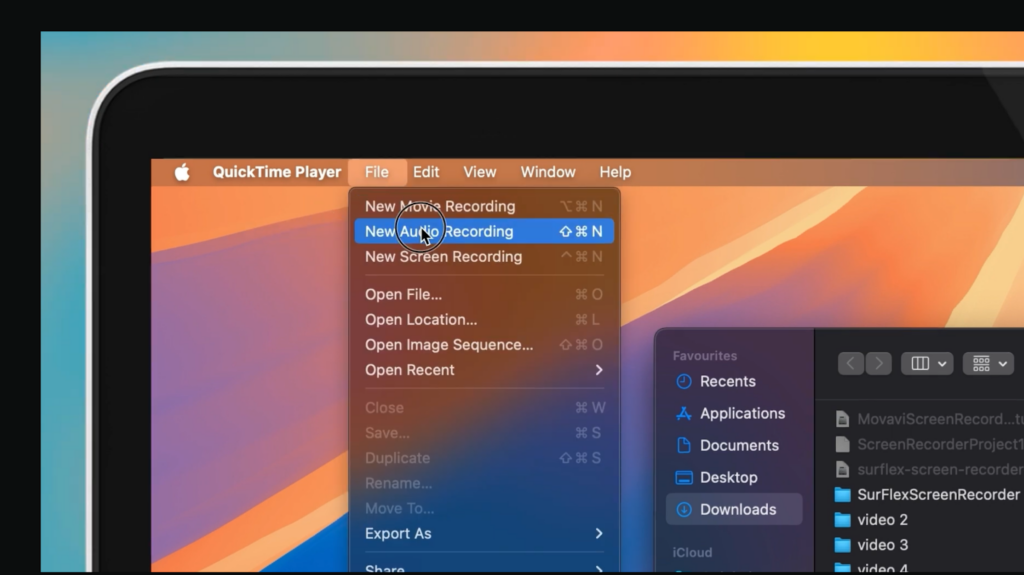
QuickTime Player ist ein Tool, das die meisten Leute übersehen. Es dient nicht nur zur Videowiedergabe. Ich habe es genutzt, um meine Stimme bei kurzen Notizen zu Spielrezensionen aufzunehmen. Öffne dazu QuickTime, wähle „Neue Audioaufnahme“ und drücke die Aufnahmetaste. Es ist minimalistisch, aber zuverlässig.
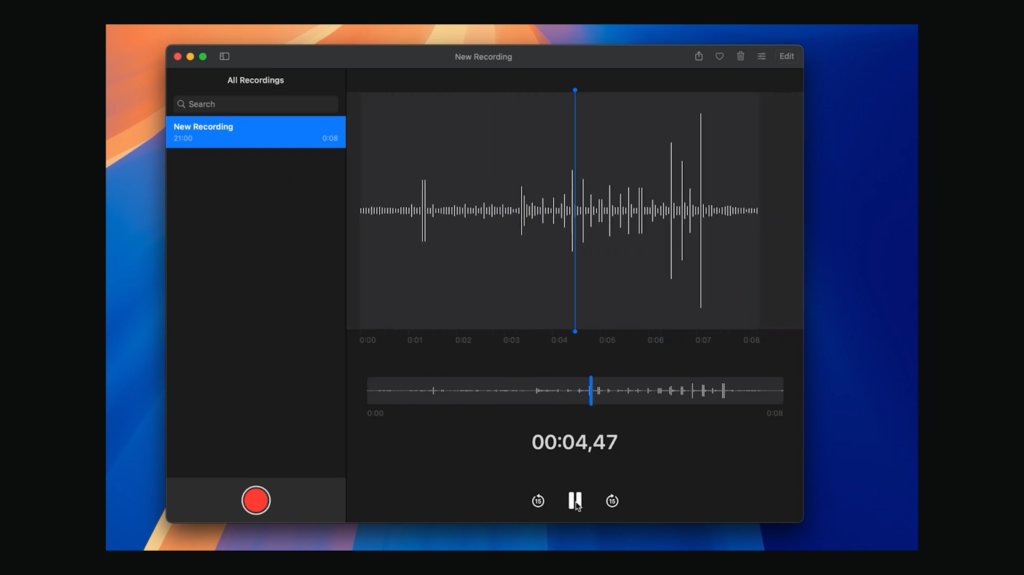
Eine weitere Option ist „Sprachmemos“, das sich auf all deinen Apple-Geräten synchronisiert. Ich nutze es oft für kurze Notizen, zum Beispiel um Zeitstempel für Spielaufnahmen zu notieren, die ich später bearbeiten möchte. Es eignet sich perfekt für kurze Aufnahmen oder den gelegentlichen Gebrauch.
Beide Tools haben jedoch ihre Grenzen. So nehmen sie beispielsweise keine internen Systemtöne auf. Als ich also während meiner Suche nach den besten Naruto-Spielen den Ton im Spiel aufzeichnen wollte, musste ich mich nach einer leistungsfähigeren Software umsehen.
Audioaufnahmen auf dem Mac mit externer Software
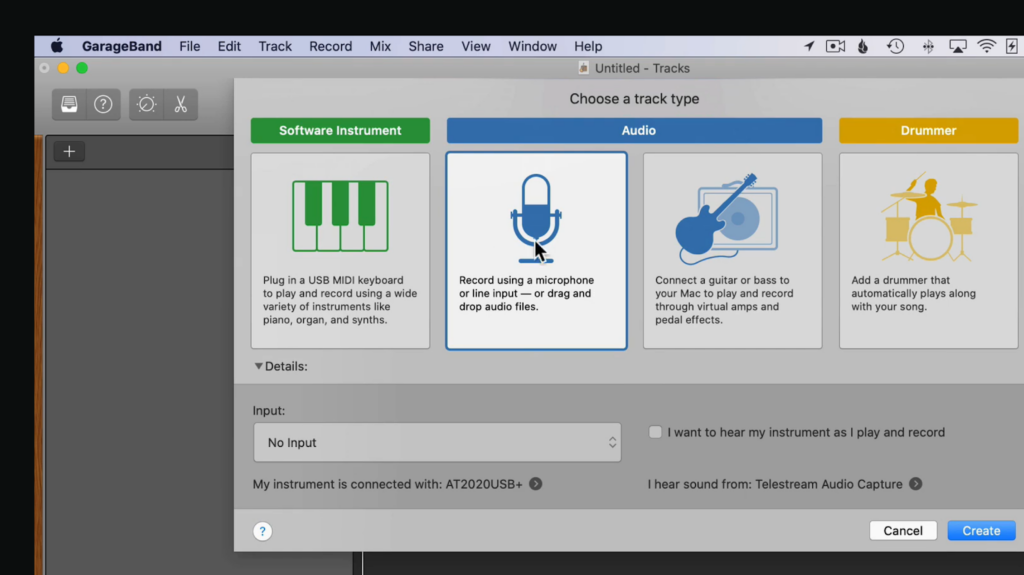
Wenn die integrierten Tools nicht ausreichen, kommen externe Apps zum Einsatz. GarageBand ist eine der beliebtesten Optionen und bei den meisten Macs kostenlos im Lieferumfang enthalten. Ich habe es zur Bearbeitung von Podcast-ähnlichen Inhalten und zum Überlagern von Audio für einige solide Horrorspiele verwendet. Es bietet Ihnen Mehrspuraufnahmen, Effekte und Bearbeitungswerkzeuge, mit denen QuickTime nicht mithalten kann.
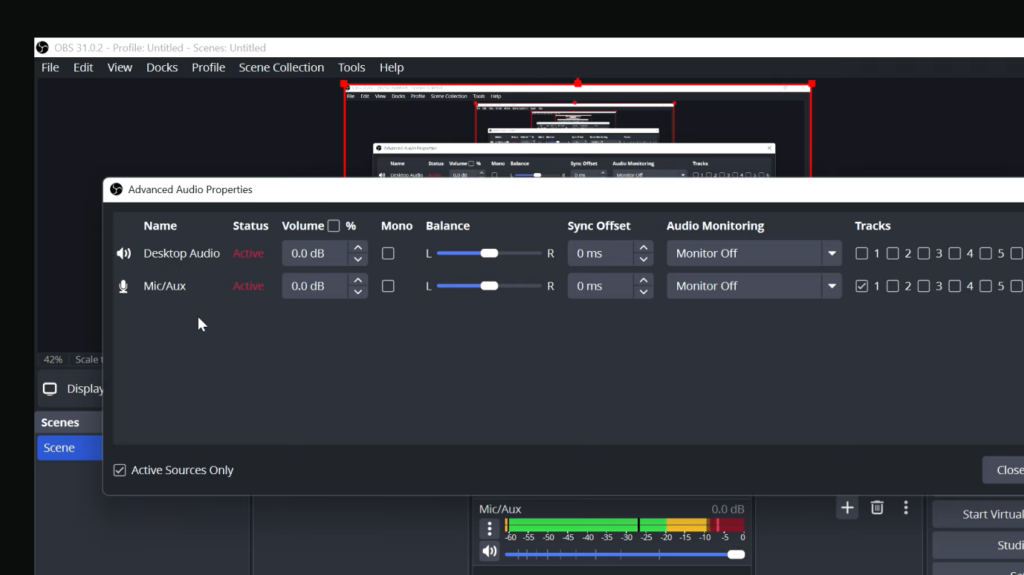
Für Gamer ist OBS Studio ein absolutes Muss. Es ist kostenlos, Open-Source und ermöglicht es dir, gleichzeitig sowohl Systemton als auch Mikrofoneingaben aufzunehmen. Ich habe mich darauf verlassen, um Live-Gameplay-Sessions problemlos aufzunehmen. Es dient gleichzeitig als Streaming-Tool – wenn du also vorhast, auf Twitch oder YouTube zu streamen, erspart es dir das Hin- und Herwechseln zwischen mehreren Programmen.
Eine weitere weit verbreitete App ist Audacity. Sie ist ressourcenschonend und eignet sich gut für Sprachaufnahmen und -bearbeitung. Ich empfehle sie oft allen, die die Zusatzfunktionen von GarageBand nicht benötigen, aber dennoch die Kontrolle über ihre Aufnahmen behalten möchten.
Die Verwendung externer Software eröffnet Möglichkeiten für eine bessere Klangqualität und mehr Vielseitigkeit. Mit nur wenig Einrichtungsaufwand kannst du Aufnahmen erstellen, die sich für professionelle Projekte oder zum Streamen eignen.
Gameplay aufzeichnen und Audio auf dem Mac streamen
Gamer müssen oft sowohl ihre Kommentare als auch den Sound aus dem Spiel aufnehmen. Stell dir nur einmal vor, du streamst ein beliebtes FPS-Spiel, ohne dass dein Publikum deine Reaktionen in Echtzeit hören kann. Auf einem Mac kann das schwierig sein, da das System keine direkte Aufnahme von internem Audio zulässt. Ich bin selbst auf dieses Problem gestoßen, als ich versucht habe, Höhepunkte von Online-Matches aufzunehmen.
Die Lösung bieten in der Regel Audio-Routing-Apps. In Kombination mit OBS Studio ermöglichen Tools wie Loopback oder BlackHole, den Systemton in dein Aufnahmesystem zu leiten. Beim ersten Mal erfordert das ein wenig Ausprobieren, aber sobald die Konfiguration steht, funktioniert es reibungslos.
Bei der Aufzeichnung von Gameplay empfehle ich, die Pegel für Mikrofon und Systemton separat einzustellen. So wird deine Stimme nicht von Explosionen im Spiel oder Hintergrundmusik übertönt. Manche Streamer bevorzugen es, ein USB-Mikrofon für den Kommentar zu verwenden, während OBS die Aufzeichnung des Spiels übernimmt.
Die richtige Konfiguration für Ihre Bedürfnisse
Nicht alle Aufnahmen erfordern denselben Detaillierungsgrad. Mir ist aufgefallen, dass Gamer, Studenten und Content-Creators jeweils unterschiedliche Ansätze in Bezug auf den Ton verfolgen.
- Gamer benötigen oft neben den Spielgeräuschen auch einen klaren Kommentar. Ein solides, preisgünstiges Mikrofon in Kombination mit OBS Studio reicht dafür in der Regel aus.
- Studierende benötigen für Vorlesungsnotizen und Vorlesungen möglicherweise nur „Voice Memos“ oder „QuickTime“. Diese einfachen Tools erfordern keine aufwendige Einrichtung.
- Content-Ersteller profitieren von „GarageBand“ oder „Audacity“ für die mehrschichtige Bearbeitung. Diese Programme helfen dabei, das Endprodukt vor dem Hochladen zu verfeinern.
Entscheidend ist, dass du deine Prioritäten kennst. Wenn du nur gelegentlich Notizen machst, mach es dir nicht unnötig kompliziert. Wenn du klaren Ton für einen Podcast oder ein Video willst, investiere in ein ordentliches Mikrofon und entsprechende Software. Ich habe nach Monaten, in denen ich mich auf das integrierte Mikrofon des MacBook verlassen hatte, auf ein externes Mikrofon umgestellt – und der Unterschied in der Klangqualität war enorm.
Bearbeiten und Speichern Ihrer Aufnahmen
Das Aufnehmen ist nur der erste Schritt. Durch die Bearbeitung lässt sich rohes Audiomaterial in etwas Ausgefeiltes und Professionelles verwandeln. QuickTime ermöglicht das Zuschneiden, was nützlich ist, wenn du lediglich Pausen oder Fehler herausschneiden möchtest.
Für detailliertere Bearbeitungen bieten dir GarageBand und Audacity Zugriff auf Filter, Equalizer und Rauschunterdrückung. Ich habe diese Programme genutzt, um Hintergrundgeräusche bei Aufnahmen spät in der Nacht zu entfernen. Schon einfache Anpassungen lassen Aufnahmen professioneller wirken.
Denke beim Speichern über das Dateiformat nach. MP3 ist platzsparend und mit den meisten Plattformen kompatibel. WAV ist größer, speichert den Ton jedoch unkomprimiert und bietet so eine bessere Qualität. Für Videoprojekte empfiehlt es sich, den Ton zusammen mit den Videodateien in OBS zu exportieren.
Auch das Teilen von Aufnahmen ist ganz einfach. Ich exportiere Dateien oft in einen Cloud-Speicher oder direkt in eine Bearbeitungssoftware, um meine Gaming-Highlights zu erstellen. Ein einheitlicher Arbeitsablauf hilft dabei, den Verlust von Dateien oder das Verwechseln von Versionen zu vermeiden.
Fazit
Das Aufnehmen von Audio auf dem Mac zu lernen, dauert nicht lange, aber die Wahl der richtigen Methode hängt von deinen Zielen ab. Für kurze Notizen solltest du bei „Sprachmemos“ oder „QuickTime“ bleiben. Für Gaming ist OBS Studio die beste Wahl. Und für kreative Bearbeitungen bieten dir „GarageBand“ oder „Audacity“ mehr Kontrolle.
Wenn du dein Setup aufrüsten oder dir die Arbeit erleichtern möchtest, kannst du mit unseren Apple-Geschenkkarten Premium-Apps und Speicherplatz direkt im App Store erwerben. So kannst du ganz einfach deinen Arbeitsablauf optimieren und deine Aufnahmen übersichtlich organisieren.
Häufig gestellte Fragen
Wie nehme ich Audio auf meinem Mac auf?
Um Audio auf deinem Mac aufzunehmen, kannst du integrierte Apps wie den QuickTime Player oder „Sprachmemos“ verwenden. Mit diesen Tools kannst du schnell Sprachaufnahmen oder Notizen erstellen, ohne zusätzliche Software herunterladen zu müssen.
Kann ich auf dem Mac interne Audioaufnahmen ohne Apps von Drittanbietern erstellen?
Nein, ohne Apps von Drittanbietern können Sie auf einem Mac keinen internen Ton aufnehmen. macOS schränkt die direkte Aufnahme von Systemtönen ein, daher benötigen Sie Tools wie OBS Studio oder Apps zur Audio-Weiterleitung.
Was ist die beste Software zum Aufnehmen von Audio auf einem Mac?
Die beste Software für Audioaufnahmen auf dem Mac hängt von Ihren Anforderungen ab. Für kurze Notizen eignet sich „Sprachmemos“ gut, während „GarageBand“ oder „OBS Studio“ besser für Podcasts, Gameplay und professionelle Audioaufnahmen geeignet sind.
Wie nehme ich Gameplay-Ton auf einem Mac auf?
Um Gameplay-Audio auf dem Mac aufzunehmen, kannst du OBS Studio zusammen mit zusätzlichen Tools wie BlackHole oder Loopback verwenden. Diese Konfiguration erfasst sowohl den Ton aus dem Spiel als auch den Mikrofoneingang für Kommentare.
Wo werden Audioaufnahmen auf dem Mac gespeichert?
Audioaufnahmen auf dem Mac werden standardmäßig in den Ordnern „Musik“ oder „Sprachmemos“ gespeichert. Wenn Sie Apps von Drittanbietern verwenden, können Sie benutzerdefinierte Speicherorte oder Exportformate wie MP3 oder WAV auswählen.





