Cómo añadir Robux a la cuenta de un niño: guía completa para padres

Eneba Hub contiene enlaces de afiliados, lo que significa que podemos ganar una pequeña comisión si realizas una compra a través de ellos, sin coste adicional para ti. Más información


Si estás intentando averiguar cómo añadir Robux a la cuenta de un niño, el proceso es, en realidad, más sencillo de lo que crees. Esta guía está diseñada específicamente para padres, tutores y cualquier persona que gestione la cuenta de Roblox de un niño y quiera garantizar que las transacciones sean seguras.
A lo largo de este artículo, te guiaré paso a paso por todo el proceso, desde la compra de Robux hasta la configuración del control parental y la resolución de problemas habituales. Descubrirás los diferentes métodos de pago, si es posible transferir Robux de una cuenta a otra, cómo evitar compras no autorizadas y las mejores prácticas para mantener protegida la cuenta de tu hijo mientras disfruta de su plataforma favorita.
Ir a:
Cómo añadir Robux a la cuenta de Roblox de un niño
Si te estás preguntando qué es el Robux, aquí tienes la respuesta sencilla: el Robux es la moneda virtual de Roblox, que permite a los jugadores desbloquear artículos premium, accesorios y contenido exclusivo que mejoran su experiencia de juego. A continuación te explico cómo comprar Robux para la cuenta de un niño:
Paso 1: Inicia sesión en la cuenta del niño
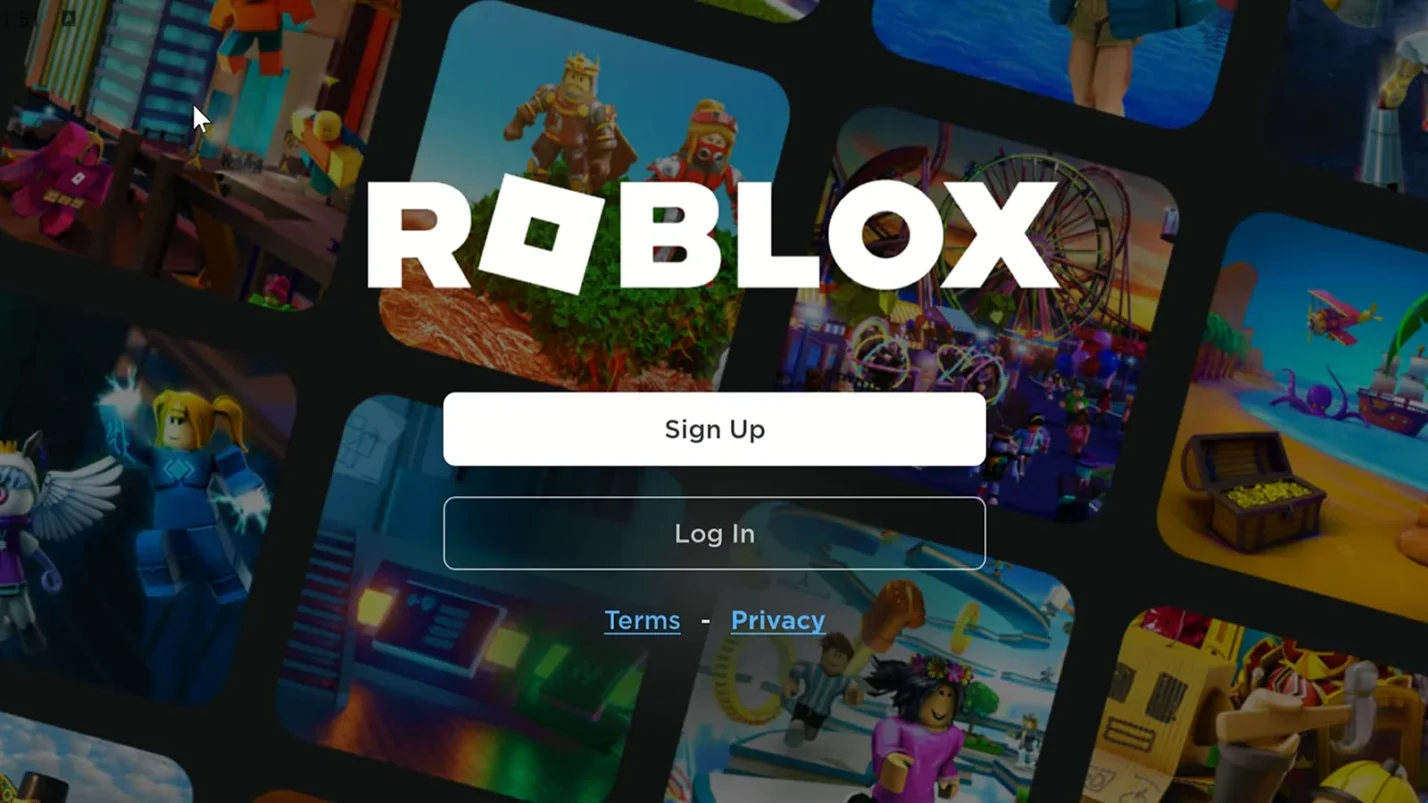
El primer paso para aprender a añadir Robux a la cuenta de un niño es acceder correctamente a dicha cuenta. Puedes iniciar sesión en la cuenta de Roblox de tu hijo desde cualquier ordenador, consola de videojuegos, tableta o dispositivo móvil. Accede a la página web oficial de Roblox o abre la aplicación móvil y, a continuación, introduce el nombre de usuario y la contraseña de la cuenta de tu hijo.
Si la comodidad es lo más importante, jugar a Roblox en una tableta es la mejor opción. Si tu hijo prefiere un control más preciso, la combinación de teclado y ratón de un portátil o un ordenador facilita mucho la navegación.
Utiliza contraseñas seguras que combinen letras, números y símbolos para proteger la cuenta. Evita utilizar las mismas credenciales de inicio de sesión en varias plataformas. Asegúrate también de que el dispositivo sea seguro y de cerrar sesión en cualquier ordenador público tras completar la compra.
Paso 2: Navegar por la página de compra de Robux
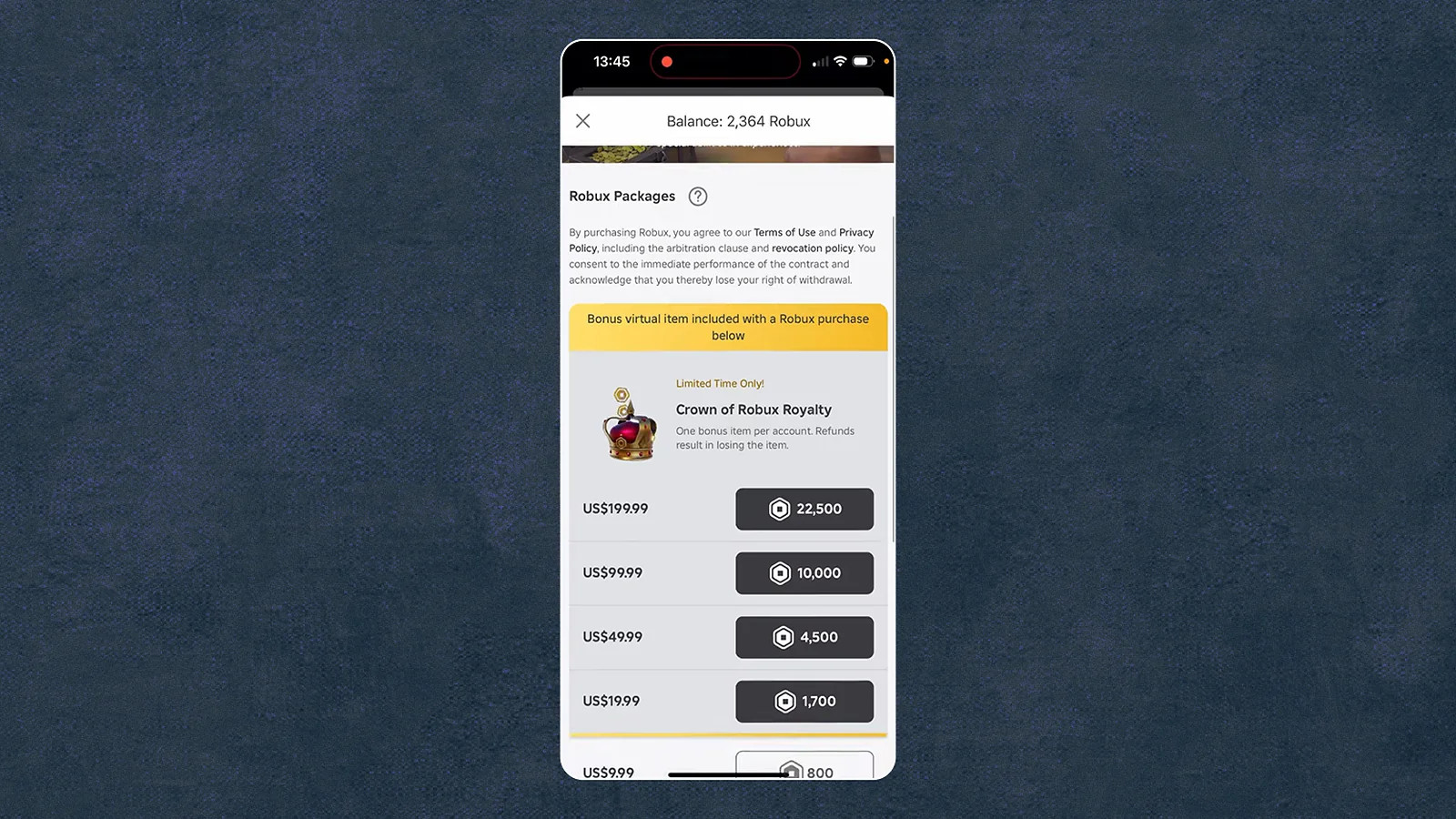
Si tu pregunta principal es «¿cómo puedo comprar Robux para mi hijo?» o cómo añadir Robux a la cuenta de tu hijo paso a paso, aquí te explicamos exactamente cómo hacerlo. Una vez que hayas iniciado sesión, busca la sección de compra de Robux haciendo clic en el icono dorado de Robux situado en la parte superior de la pantalla. Este icono aparece siempre, tanto en la página web como en la aplicación móvil. La página de compra muestra varios paquetes de Robux con diferentes precios, que van desde pequeñas cantidades para jugadores ocasionales hasta paquetes más grandes para jugadores habituales.
A continuación te ofrecemos un desglose de los paquetes de Robux actuales para que sepas exactamente cuánto debes presupuestar antes de añadir Robux a la cuenta de tu hijo. Si te preguntas «¿Se pueden transferir Robux de una cuenta a otra?», ten en cuenta que esto no es posible.
| Cantidad de Robux | Precio en la web/tarjeta regalo | Precio en la aplicación móvil | Ideal para |
|---|---|---|---|
| 400 Robux | 4,99 $ | ~4,99 $ | Primera recarga, para probar el terreno |
| 800 Robux | 9,99 | ~9,99 $ | Jugadores ocasionales, compras puntuales de artículos |
| 1.700 Robux | 19,99 | ~16,99 | La opción más popular, buena relación calidad-precio para el día a día |
| 4.500 Robux | 49,99 $ | ~42,99 $ | Jugadores habituales, compras múltiples |
| 10 000 Robux | 99,99 $ | ~84,99 $ | La mejor relación calidad-precio por Robux, cuentas de uso intensivo |
Comprar a través de la página web de Roblox o canjear una tarjeta regalo te permite obtener hasta un 25 % más de Robux que si compraras a través de la App Store de iOS o de Google Play, ya que Roblox te transfiere directamente el ahorro que supone no tener que pagar las comisiones de las tiendas de aplicaciones. Para los padres que quieran sacar el máximo partido a cada dólar al añadir Robux a la cuenta de sus hijos, las compras a través de la web o con tarjetas regalo son la opción más inteligente.
Paso 3: elegir un método de pago
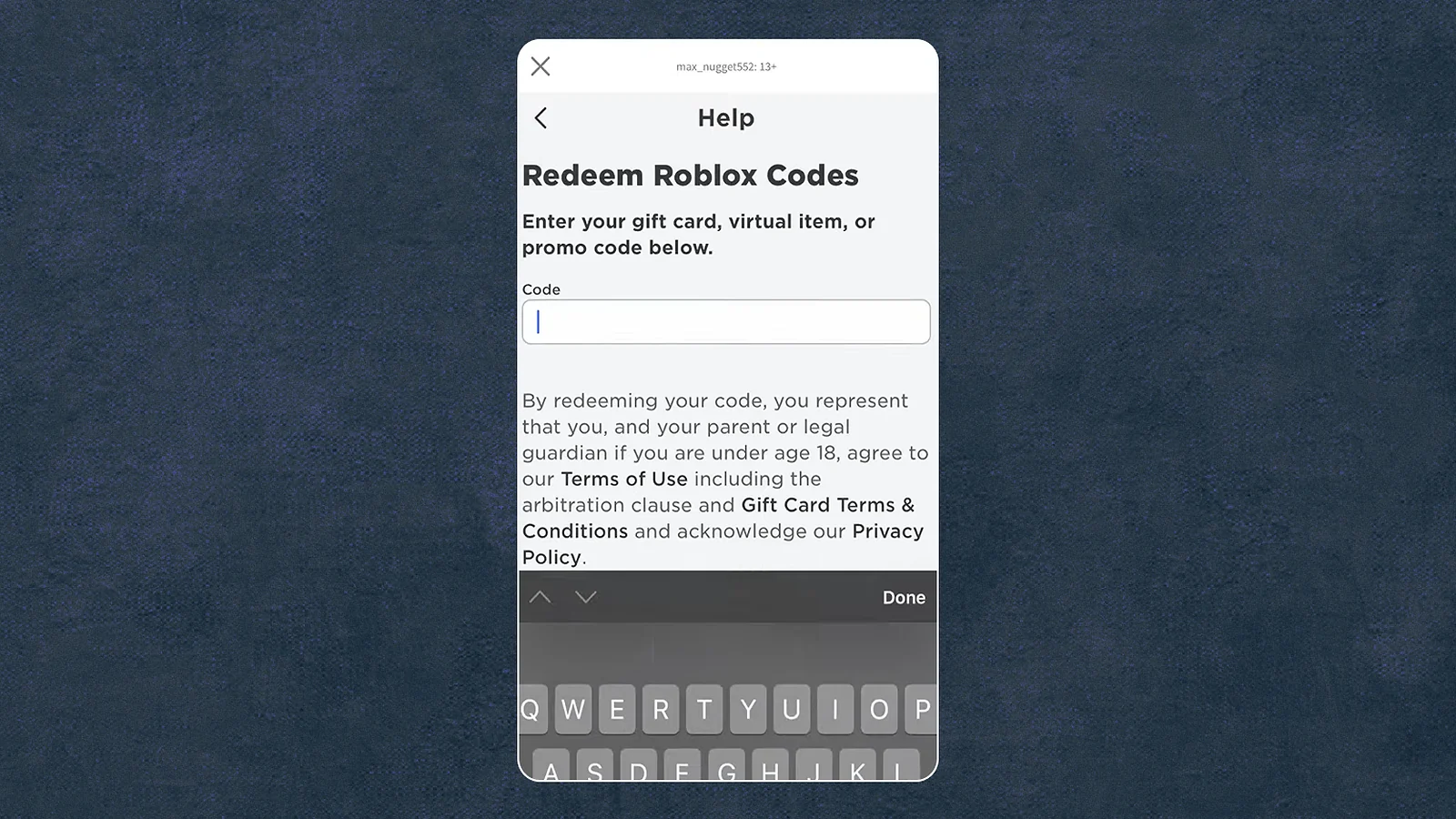
Roblox acepta varios métodos de pago para añadir Robux a la cuenta de un niño. Las opciones disponibles incluyen tarjetas de crédito, tarjetas de débito, PayPal, pagos móviles a través de las tiendas de aplicaciones y tarjetas regalo de Roblox.
Las tarjetas de crédito y débito ofrecen el proceso de transacción más rápido, pero requieren que guardes la información de pago en la plataforma. PayPal proporciona una capa de seguridad adicional al mantener los datos de tu tarjeta separados de Roblox.
Las tarjetas regalo de Roblox te ofrecen el máximo control sobre el gasto, ya que se compran por importes específicos y se canjean directamente en la cuenta; por eso muchos padres las prefieren a la hora de decidir cómo añadir Robux a la cuenta de sus hijos con un presupuesto fijo.
Para los padres que desean establecer límites presupuestarios estrictos, las tarjetas regalo funcionan excepcionalmente bien, ya que, una vez agotado el saldo de la tarjeta, no se pueden realizar cargos adicionales sin comprar otra tarjeta.
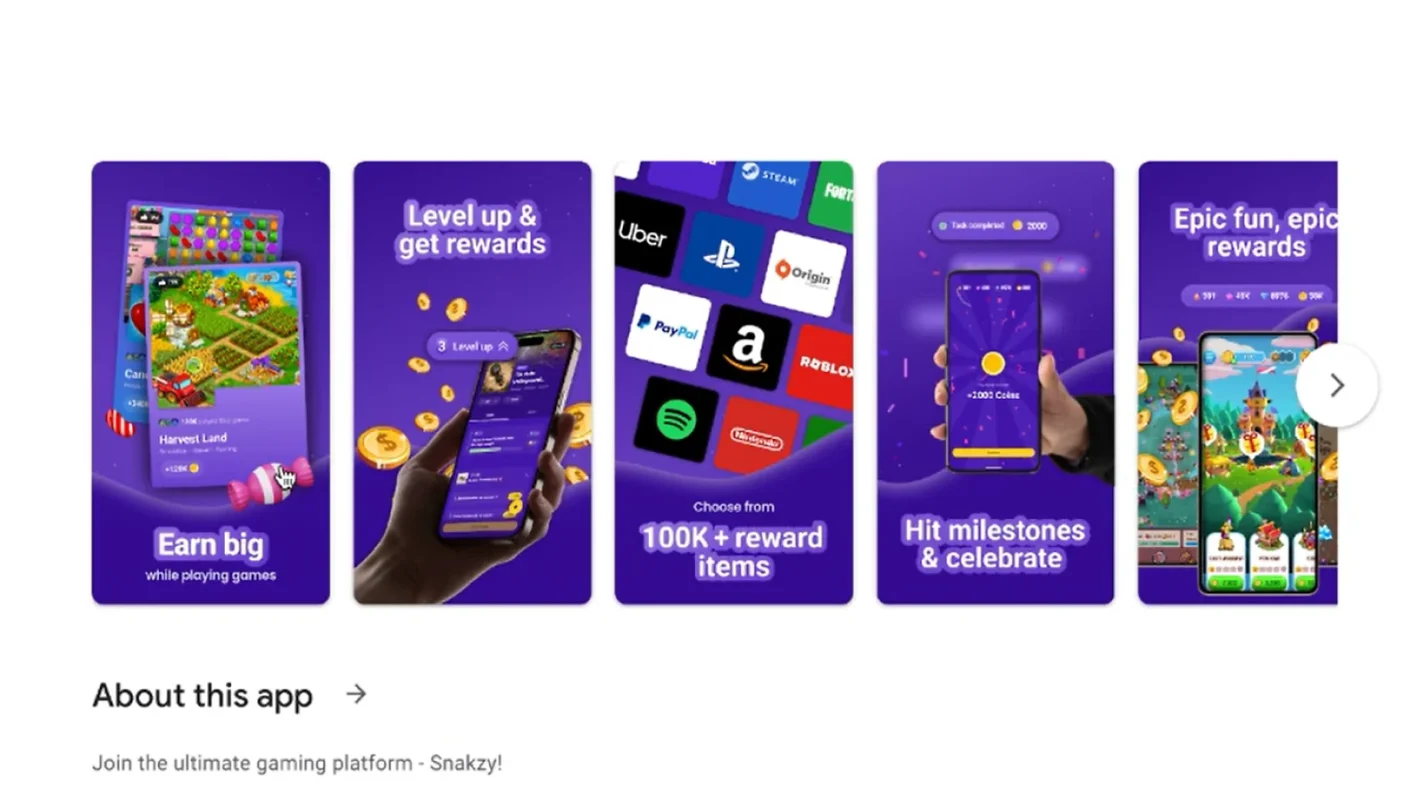
También puede ser una oportunidad para enseñar conceptos financieros: aplicaciones como Snakzy te permiten ganar tarjetas regalo jugando a juegos para móvil, lo que ofrece una forma natural de explicar el concepto de «ganar». Las monedas que se ganan se transfieren al monedero de Eneba y se pueden canjear por tarjetas regalo de Roblox para tus hijos, lo que muestra la sencilla relación entre el esfuerzo y la recompensa.
Los pagos móviles que se realizan a través de la App Store de iOS o de Google Play Store se cargan en tu cuenta existente de la tienda de aplicaciones. Este método resulta cómodo si ya utilizas estas plataformas para otras compras, aunque puede hacer que el seguimiento del gasto específico de Roblox resulte un poco más complicado.
Juega y gana dinero con Snakzy.
Los pagos móviles realizados a través de la App Store de iOS o Google Play Store se cargan en tu cuenta existente de la tienda de aplicaciones. Este método resulta práctico si ya utilizas estas plataformas para otras compras, aunque puede hacer que el seguimiento del gasto específico de Roblox resulte un poco más complicado.
Paso 4: Confirmación de la compra
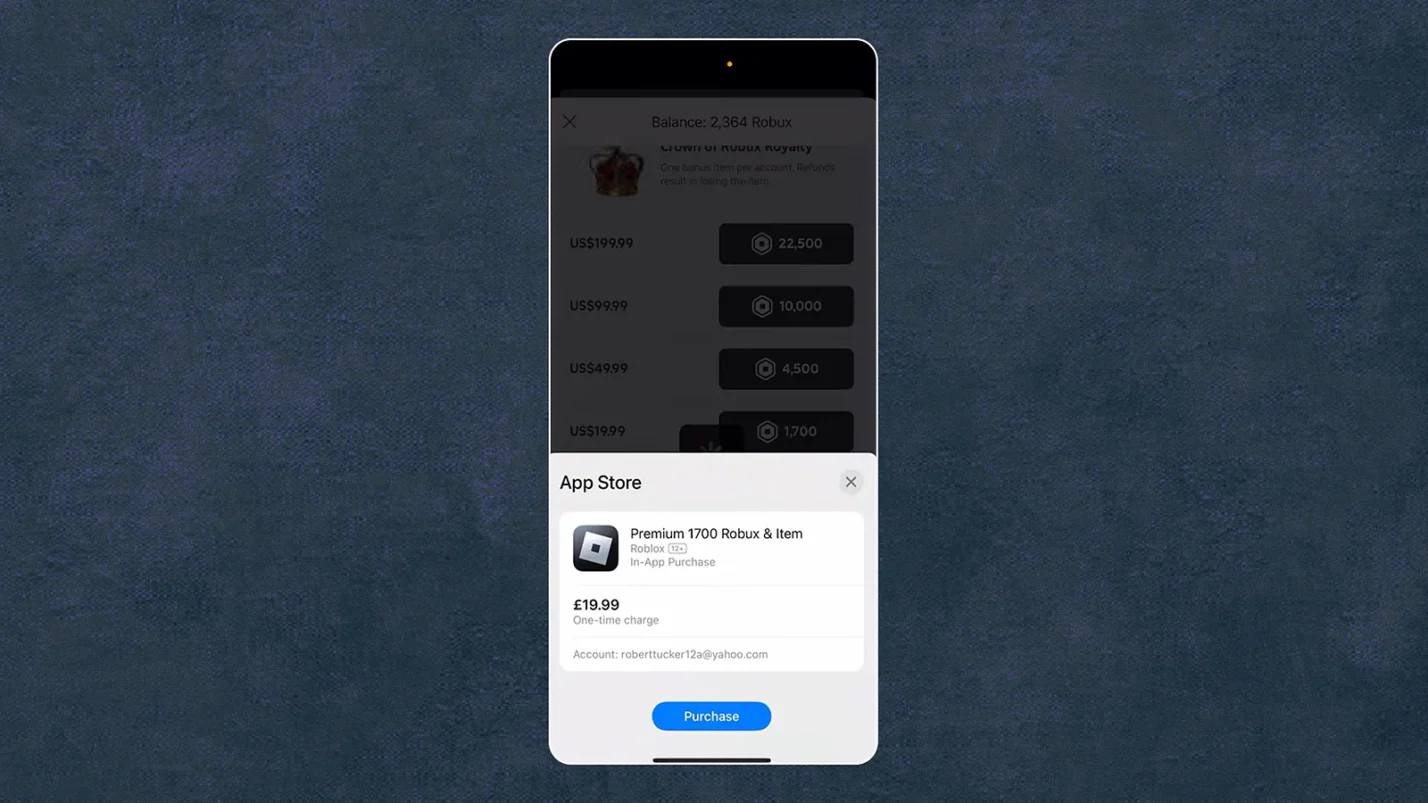
El último paso para añadir Robux a la cuenta de un niño consiste en revisar cuidadosamente todos los detalles de la compra antes de finalizar la transacción. La pantalla de confirmación muestra la cantidad de Robux, el coste total y la forma de pago seleccionada. Asegúrate de que estos datos coinciden con la compra que deseas realizar antes de continuar.
Haz clic en el botón de compra para completar la transacción. Deberías recibir un mensaje de confirmación casi de inmediato, junto con un recibo por correo electrónico enviado a la dirección de correo registrada en la cuenta. Los Robux suelen aparecer en la cuenta del niño en cuestión de minutos, aunque en ocasiones puede haber un ligero retraso de hasta una hora durante las horas de mayor tráfico.
Solución de problemas comunes al añadir Robux
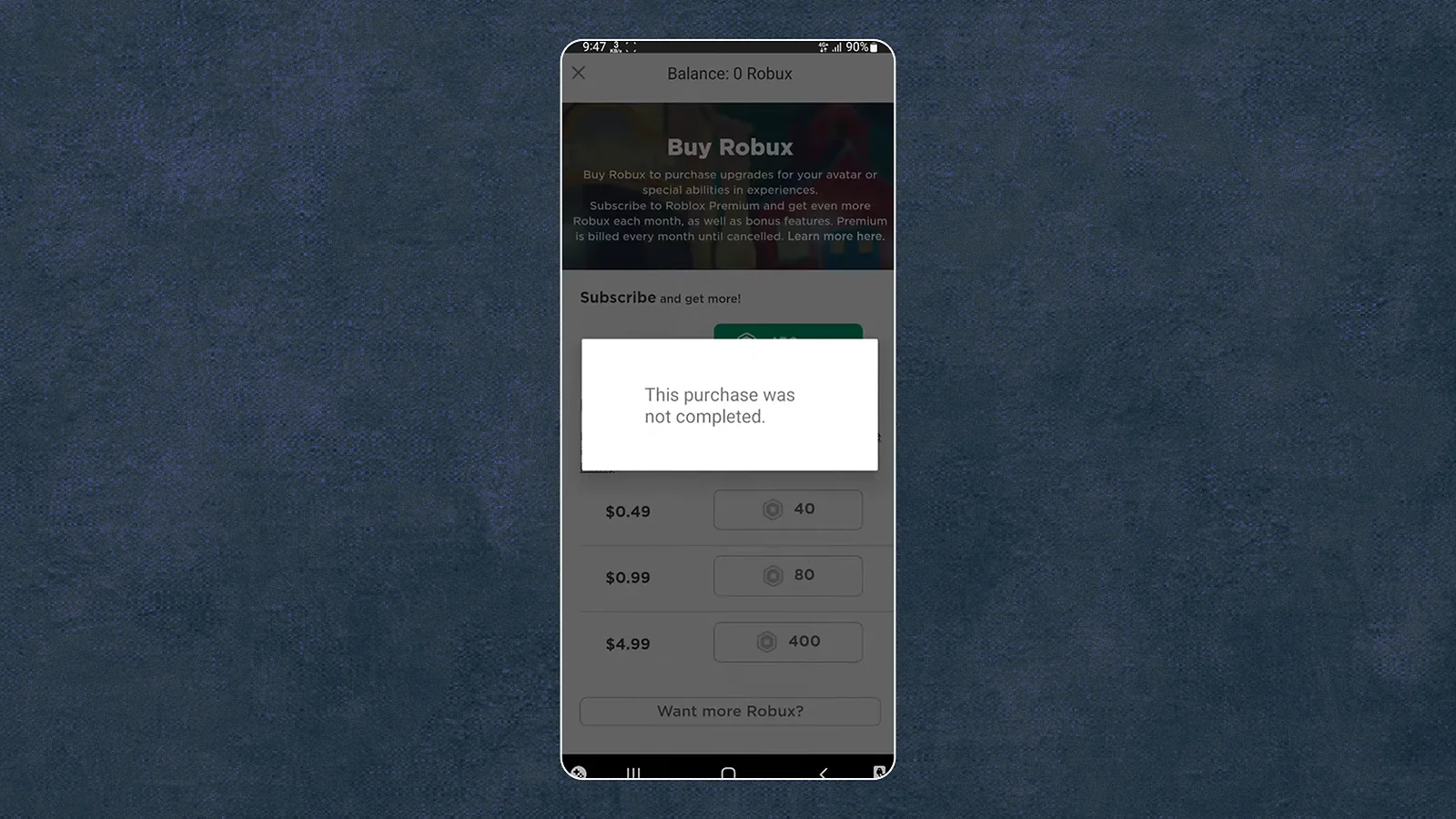
Aunque sigas correctamente todos los pasos para añadir Robux a la cuenta de un niño, las compras no siempre se realizan sin problemas. A continuación te explicamos cómo solucionar los problemas más comunes.
| Problema | Causa más probable | Solución |
|---|---|---|
| La transacción ha fallado | Datos de pago incorrectos | Comprueba de nuevo el número de tarjeta, la fecha de caducidad, el CVV y la dirección de facturación |
| La compra no se procesa | Interrupción del servicio del servidor de Roblox | Consulta la página oficial de estado de Roblox o sus redes sociales y vuelve a intentarlo más tarde |
| Los Robux no aparecen tras el pago | Retraso en la entrega | Espera hasta una hora y, a continuación, comprueba el historial de transacciones en «Configuración» para confirmar que se ha procesado |
| Los Robux siguen sin aparecer | Problema con el pago o la cuenta | Ponte en contacto con el servicio de atención al cliente de Roblox con tu recibo, nombre de usuario y una descripción del problema (respuesta en un plazo de 24 a 48 horas) |
Guarda todos los correos electrónicos de confirmación y los recibos: el servicio de atención al cliente resuelve los problemas mucho más rápido cuando puedes aportar pruebas de la transacción.
Soluciones específicas para cada plataforma
- PC/navegador: borra la caché y las cookies del navegador y vuelve a intentar la compra
- Móvil (iOS/Android): actualiza la aplicación de Roblox a la última versión y asegúrate de tener una conexión a Internet estable antes de realizar la compra
Consola: las tarjetas regalo de Robux no se pueden canjear directamente en Xbox ni en PlayStation. Si además estás intentando averiguar cómo añadir fondos a un monedero de PS5 para cuentas infantiles, abre la PlayStation Store, selecciona «Añadir fondos» y paga con tarjeta o con una tarjeta PSN (pero ten en cuenta que los fondos del monedero de PSN no se pueden utilizar para comprar Robux). En el caso concreto de los Robux, canjea primero una tarjeta regalo de Roblox en la página web oficial de Roblox desde un teléfono o un ordenador; a continuación, el saldo aparecerá en cualquier dispositivo, incluida la consola.
Cómo crear una cuenta de padre y vincularla a la de tu hijo
Antes de configurar cualquier control o completar el proceso para añadir Robux a la cuenta de un niño de forma segura, lo primero que debes hacer es configurar una cuenta de padre vinculada. El sistema actual de Roblox te permite gestionar todo desde tu propio dispositivo sin tener que iniciar sesión en la cuenta de tu hijo cada vez, y es la base para añadir Robux a la cuenta de tu hijo de forma segura en el futuro.
A continuación te explicamos cómo hacerlo:
- Crea tu propia cuenta de Roblox si aún no tienes una. Es gratis y solo te llevará dos minutos
- Verifica tu edad mediante un documento de identidad oficial o una tarjeta de crédito (debes tener 18 años o más; esto es necesario para desbloquear los privilegios de padre o madre).
- En el dispositivo de tu hijo, ve a Ajustes → Información de la cuenta → Añadir correo electrónico de recuperación para padres e introduce tu dirección de correo electrónico
- Sin salir del dispositivo de tu hijo, ve a Ajustes → Control parental → Añadir padre/madre e introduce tu correo electrónico de nuevo
- Revisa tu bandeja de entrada y confirma el enlace a través del correo electrónico que te envía Roblox
- A partir de este momento, gestiona todos los controles parentales, los límites de gasto y el tiempo de uso desde tu propia cuenta de Roblox, en Ajustes → Controles parentales
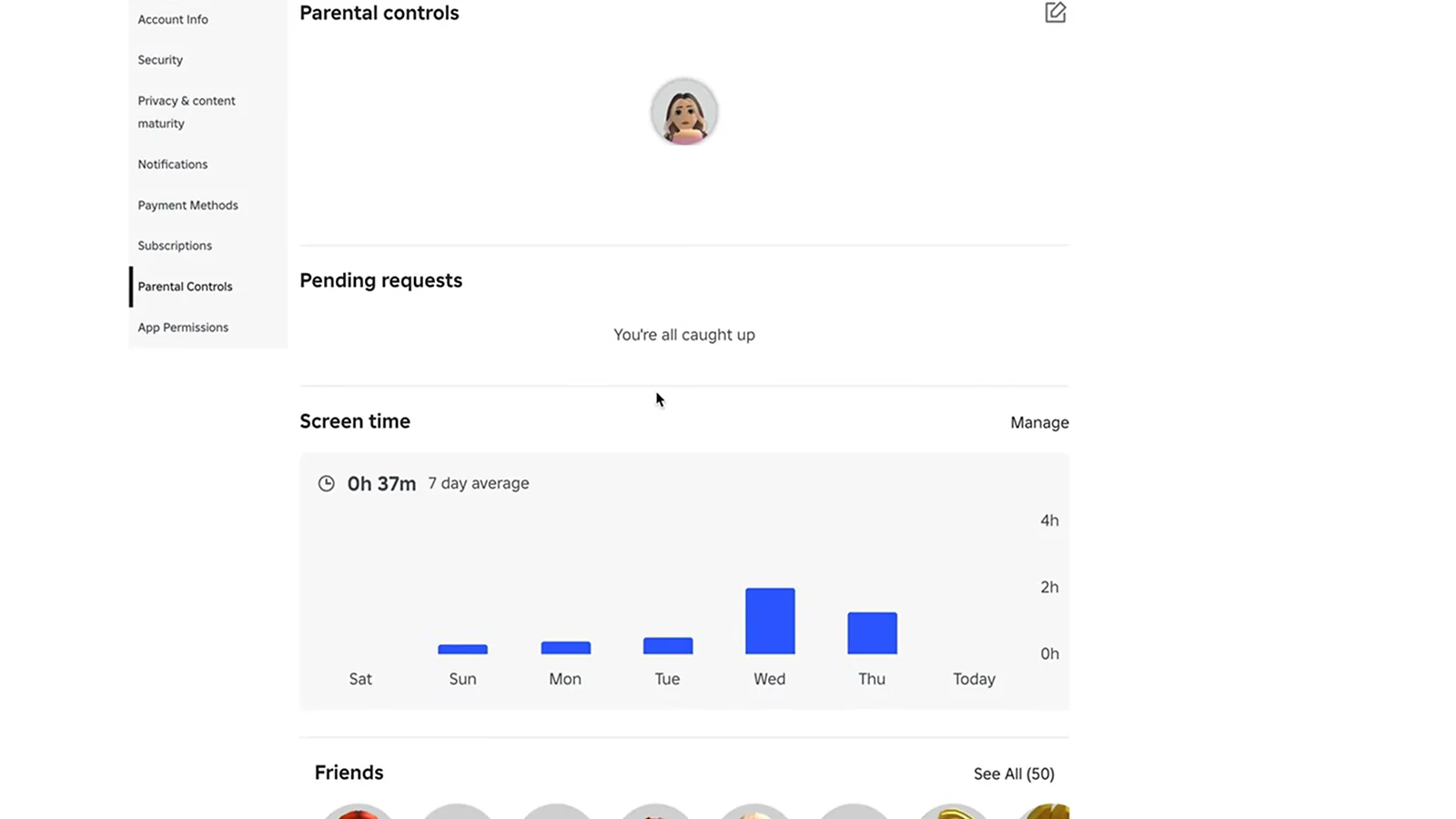
Una vez vinculada, también tendrás acceso a información sobre el tiempo que tu hijo pasa diariamente frente a la pantalla y sus interacciones en la plataforma, todo ello sin necesidad de acceder a su cuenta.
Configurar el control parental y mantener segura la cuenta de tu hijo
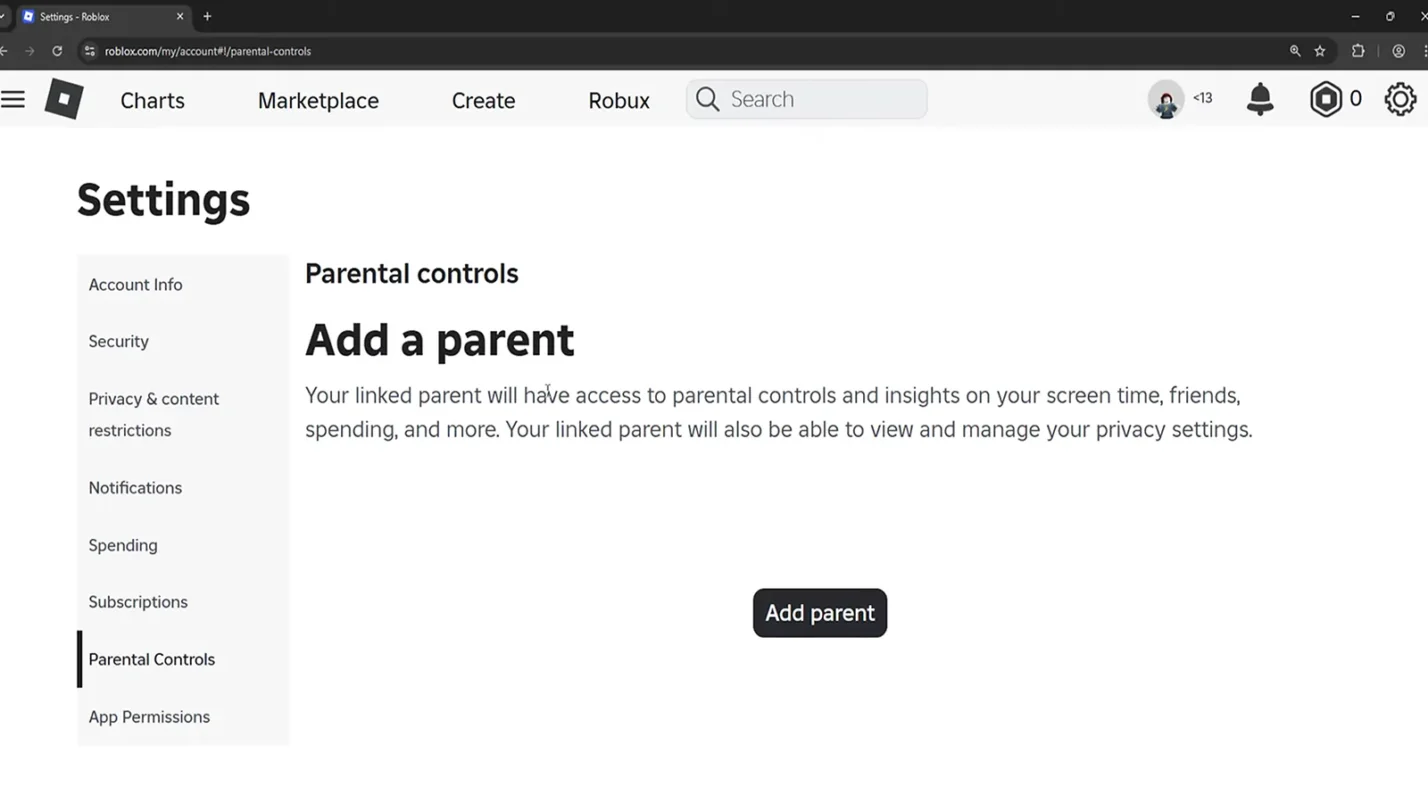
Proteger a tu hijo en Roblox implica ocuparse de dos cosas a la vez: controlar cómo se gastan los Robux y proteger la propia cuenta. Aquí tienes todo lo que necesitas para configurarlo.
Controles de gasto
Accede a la configuración de la cuenta haciendo clic en el icono de engranaje y, a continuación, selecciona «Controles parentales» o «Restricciones de la cuenta».
| Configuración | Qué hace | Dónde encontrarlo |
|---|---|---|
| Límite de gasto mensual | Limita el total de compras de Robux al mes | Control parental → Límites de gasto |
| PIN de la cuenta | Requiere un código de 4 dígitos antes de cualquier compra | Configuración de seguridad → PIN de la cuenta |
| Aprobación de compras | Envía una notificación al correo electrónico de los padres; es necesario dar su aprobación antes de que se procese | Control parental → Aprobación de compras |
| Informe mensual de gastos | Muestra exactamente en qué se gastan los Robux | Configuración de la cuenta → Historial de transacciones |
Para poner las cifras en perspectiva, los jugadores con más Robux en Roblox han acumulado miles de millones tras años de crear e intercambiar. Por eso, comprender la economía de la plataforma te ayuda a establecer expectativas realistas con tu hijo desde el principio.
Establece un PIN que solo tú conozcas y asegúrate de no anotarlo nunca en ningún sitio donde tu hijo pueda encontrarlo, ni de compartirlo directamente con él. Los padres que tengan consolas también deben tener en cuenta que la forma de añadir fondos a un monedero de PS5 para cuentas infantiles difiere de añadir Robux directamente, ya que los fondos del monedero de PSN no se pueden utilizar para comprar Robux; por lo tanto, utiliza siempre una tarjeta regalo de Roblox canjeada en la página web.
Si la aprobación previa total te parece demasiado restrictiva para los niños mayores, las notificaciones de gasto ofrecen una alternativa más flexible. Activa esta opción para recibir una alerta por correo electrónico cada vez que se complete una transacción, de modo que te mantengas informado sin necesidad de aprobar cada compra por adelantado. Puedes elegir entre recibir notificaciones para todas las transacciones o solo cuando el gasto supere un límite que tú mismo establezcas.
Lo encontrarás en «Control parental» → «Notificaciones de gastos» en tu cuenta de padre o madre.
Controles de tiempo de pantalla
Las herramientas integradas de tiempo de pantalla de Roblox te permiten establecer un límite diario estricto sobre el tiempo que tu hijo puede jugar. En tu cuenta de padre o madre, ve a Ajustes → Controles parentales → Tiempo de pantalla → Límite diario y elige un tiempo comprendido entre 15 minutos y más de tres horas. En el mismo menú, la sección «Experiencias más populares» muestra a qué juegos juega más tu hijo o hija, lo que te da una idea más clara de en qué invierte realmente su tiempo.
Establecer un límite diario resulta especialmente útil para los niños más pequeños, a quienes les cuesta autorregularse. La plataforma aplica el límite automáticamente.
Control de la privacidad y la comunicación
- Limita los mensajes entrantes a «Solo amigos» o «Nadie» según la edad de tu hijo
- Limita quién puede unirse a ellos en los juegos y quién puede invitarlos a servidores VIP
- Controla los niveles de madurez del contenido y a qué tipos de juegos pueden acceder
Estos ajustes funcionan de forma conjunta. Los límites de gasto impiden las compras no autorizadas, mientras que los controles de comunicación reducen el contacto con desconocidos.
Seguridad de la cuenta
- Activa la autenticación de dos factores (2FA) en los ajustes de seguridad, ya que cada intento de inicio de sesión activa el envío de un código de verificación a tu correo electrónico o teléfono
- Revisa el historial de compras con regularidad (Ajustes → Historial de transacciones) para detectar a tiempo cualquier gasto no autorizado, ya que registra todas las transacciones de Robux con fechas e importes
- Si detectas alguna actividad inusual, cambia la contraseña inmediatamente y revisa todos los ajustes de seguridad
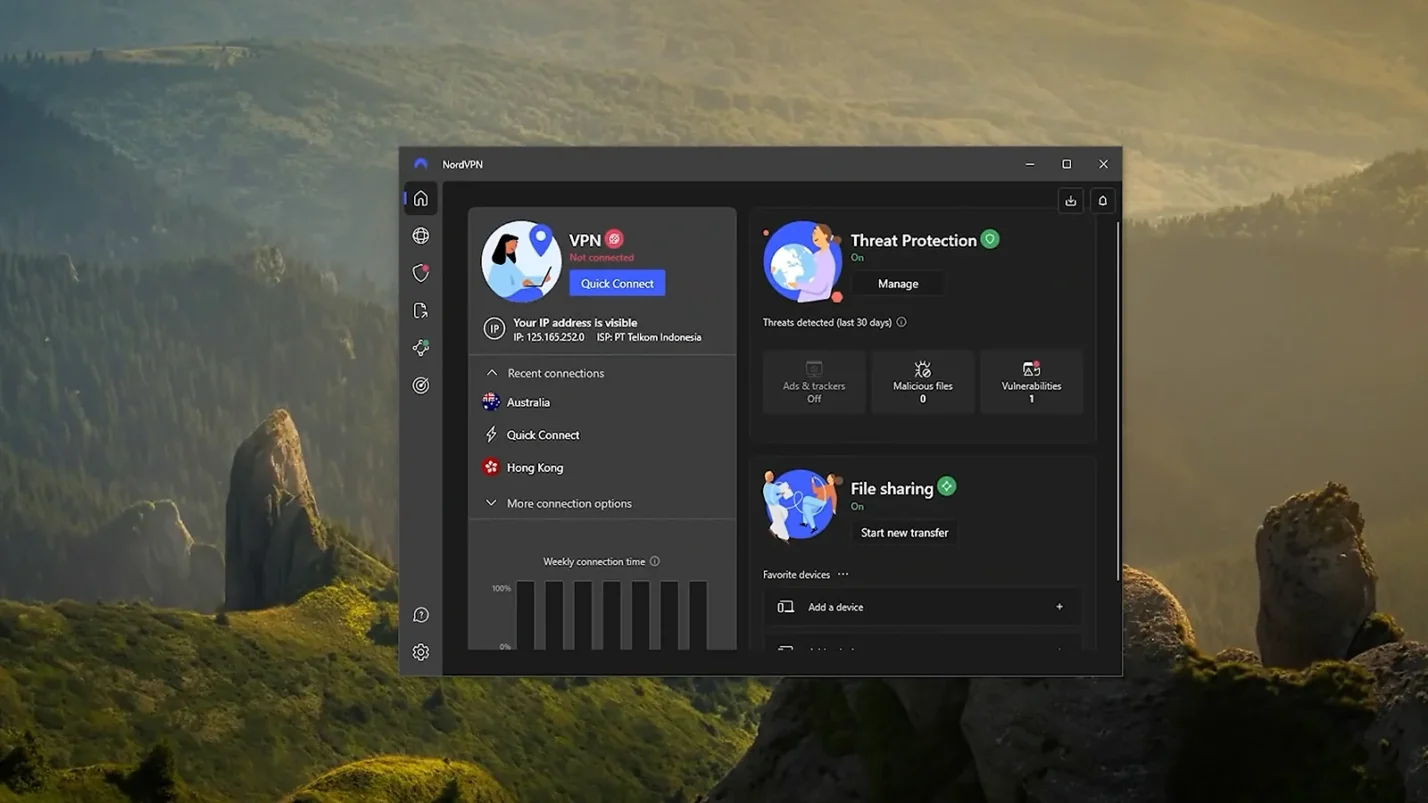
Para las familias que deseen un nivel adicional de protección más allá de las herramientas integradas de Roblox, una VPN como NordVPN cifra la conexión a Internet de tus hijos y bloquea los sitios maliciosos a nivel de red, lo cual resulta útil en todos los juegos y plataformas, no solo en Roblox.

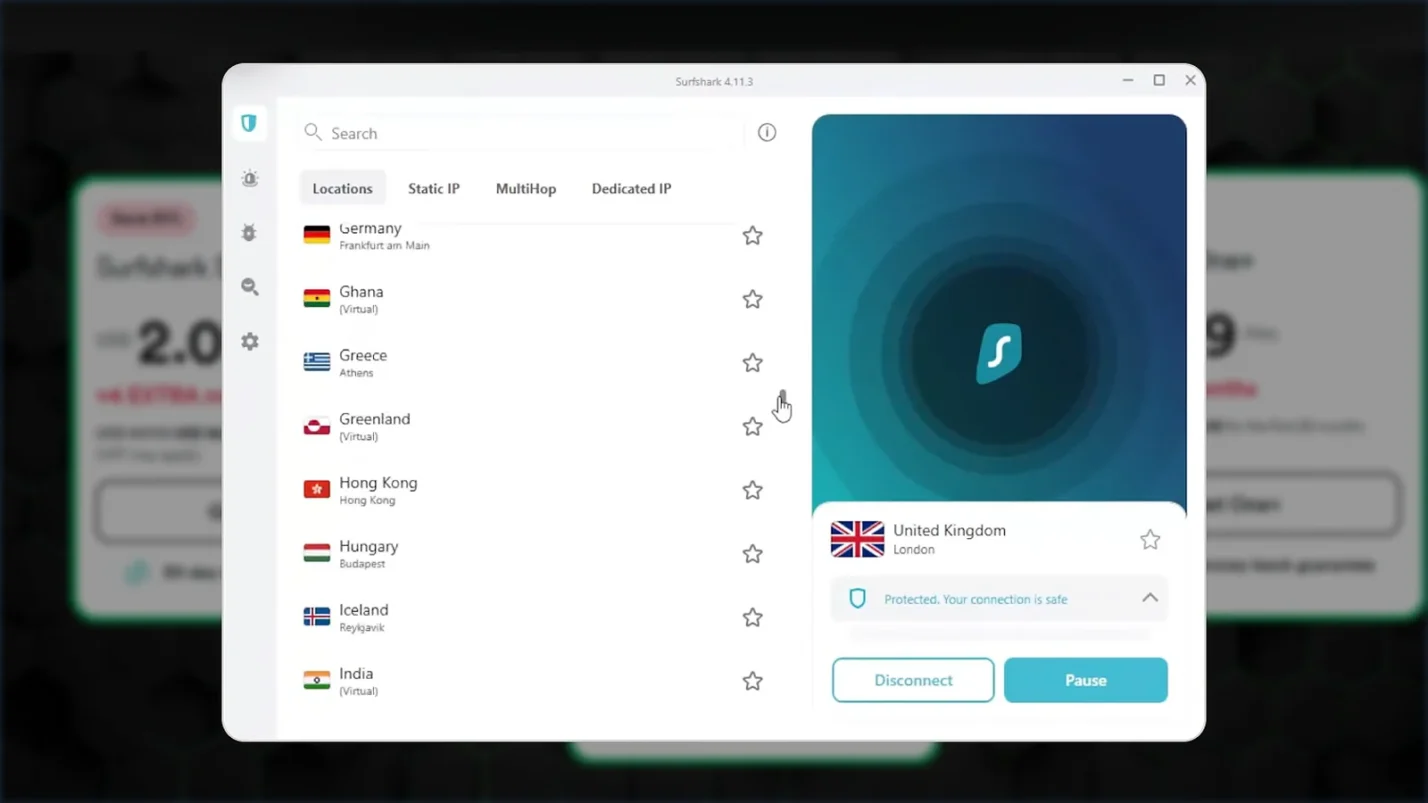
Merece la pena tener en cuenta Surfshark para las familias, concretamente porque una sola suscripción cubre un número ilimitado de dispositivos, de modo que todos los teléfonos, tabletas y ordenadores o consolas de la casa quedan protegidos con un único plan.

Cómo educar a tu hijo
Los controles parentales funcionan mejor si se combinan con conversaciones directas. Enseña a tu hijo a:
- Nunca compartas tu contraseña con nadie, ni siquiera con amigos que se ofrezcan a «ayudarte»
- Denuncia inmediatamente si alguien te pide información personal o datos de acceso
- Ten en cuenta que cada vez que compran Robux están gastando dinero real
Los niños mayores que muestren interés por la economía de la plataforma también pueden disfrutar aprendiendo a ganar Robux y a ganar dinero en Roblox creando juegos y objetos.
Revisa todos los ajustes periódicamente a medida que tu hijo crezca. Lo que es adecuado a los 8 años no lo es a los 12. Para las familias que buscan los mejores juegos como Roblox, estos mismos principios de seguridad se aplican a la mayoría de las plataformas de videojuegos.
Cómo gestionar los Robux y la experiencia de juego de su hijo
El proceso paso a paso, desde iniciar sesión hasta confirmar las compras, se convierte en una rutina tras unas cuantas transacciones, y saber cómo solucionar los problemas más comunes te ahorra tiempo y estrés cuando surgen dificultades.
Recuerda que la participación de los padres es lo que más influye a la hora de crear una experiencia de juego positiva. Las conversaciones periódicas sobre el gasto, la seguridad y la seguridad en línea ayudan a tu hijo a desarrollar hábitos digitales saludables. Los controles y límites que establezcas hoy le enseñarán valiosas lecciones sobre la gestión del presupuesto y el comportamiento responsable en línea, que van mucho más allá de los videojuegos.
Aprovecha todas las funciones de seguridad y los controles parentales que ofrece Roblox. Si lo combinas con una comunicación abierta sobre la importancia de estas medidas, crearás un entorno en el que tu hijo pueda disfrutar de Roblox de forma segura, mientras tú mantienes la tranquilidad respecto a sus actividades en línea.
Echa un vistazo a la sección de Robux de Eneba para encontrar precios competitivos en tarjetas regalo de Roblox y otras opciones de moneda del juego que hacen que recargar la cuenta de tu hijo sea aún más cómodo.

Preguntas frecuentes
Sí, puedes establecer límites de gasto mensuales a través de la sección de control parental en la configuración de la cuenta. Activa la función «PIN de la cuenta» para que se requiera aprobación para todas las compras.
Si los Robux no aparecen tras la compra, espera hasta una hora, ya que es habitual que se produzcan retrasos. Comprueba tu historial de transacciones para confirmar que la compra se ha procesado. Si los Robux siguen sin aparecer, ponte en contacto con el servicio de atención al cliente de Roblox con tu recibo.
Para evitar compras no autorizadas de Robux, activa la autenticación de dos factores y configura un PIN de cuenta en los ajustes de seguridad. Nunca compartas las credenciales de inicio de sesión y revisa periódicamente el historial de compras de la cuenta para detectar actividades inusuales.
Sí, puedes añadir Robux a la cuenta de tu hijo mediante PayPal. Es un método de pago aceptado en Roblox. Selecciónalo al finalizar la compra e inicia sesión en tu cuenta de PayPal para autorizar la transacción de forma segura.
Para añadir una tarjeta regalo de Robux a la cuenta de tu hijo, inicia sesión en la cuenta de tu hijo, ve a la página de canje de tarjetas regalo, rasca el código de la tarjeta e introduce el PIN. El importe en Robux aparecerá inmediatamente después del canje.
Para añadir Robux a la cuenta de tu hijo, o si te preguntas cómo añadir Robux a tu cuenta como padre o madre que gestiona las compras, el proceso es el mismo: compra directamente a través de la página web o la aplicación de Roblox utilizando los métodos de pago aceptados, o canjea tarjetas regalo. Los padres deben gestionar todas las transacciones de los menores de 13 años.
Muchos padres buscan cómo transferir Robux a otra cuenta, pero Roblox no admite transferencias directas entre cuentas. En su lugar, inicia sesión en la cuenta de tu hijo y compra Robux directamente desde allí, o regálale una tarjeta regalo de Roblox para que la canjee.