So fügen Sie Robux zum Kinderkonto hinzu: Ein umfassender Leitfaden für Eltern

Eneba Hub enthält Affiliate-Links. Das bedeutet, dass wir eine kleine Provision verdienen können, wenn du über sie einen Kauf tätigst – ohne zusätzliche Kosten für dich. Mehr erfahren


Wenn du herausfinden möchtest, So fügen Sie etwas hinzuRobux auf ein Unterkonto… ist der Vorgang tatsächlich einfacher, als man denkt. Dieser Leitfaden richtet sich speziell an Eltern, Erziehungsberechtigte und alle, die sich um ein Kind kümmern. Roblox Kontoinhaber, der sichere Transaktionen gewährleisten möchte.
In diesem Artikel werde ich Sie durch den gesamten Prozess führen, angefangen beim Kauf Robux von der Einrichtung der Kindersicherung bis hin zur Behebung häufiger Probleme. Sie erfahren mehr über verschiedene Zahlungsmethoden und ob Sie eine Überweisung vornehmen können Robux von einem Konto zum anderen, wie man unbefugte Käufe verhindert und welche bewährten Methoden es gibt, um das Konto Ihres Kindes zu schützen, während es seine Lieblingsplattform nutzt.
Weiter zu:
So fügst du Robux zum Roblox-Konto eines Kindes hinzu
Falls du dich fragst wasRobux isHier ist die einfache Antwort: Robuxdient alsRobloxdie virtuelle Währung von, mit dem Spieler Premium-Gegenstände, Accessoires und exklusive Inhalte freischalten können, die ihr Spielerlebnis verbessern. So kaufst du Robux für ein Kinderkonto:
Schritt 1 – Melden Sie sich beim Kinderkonto an
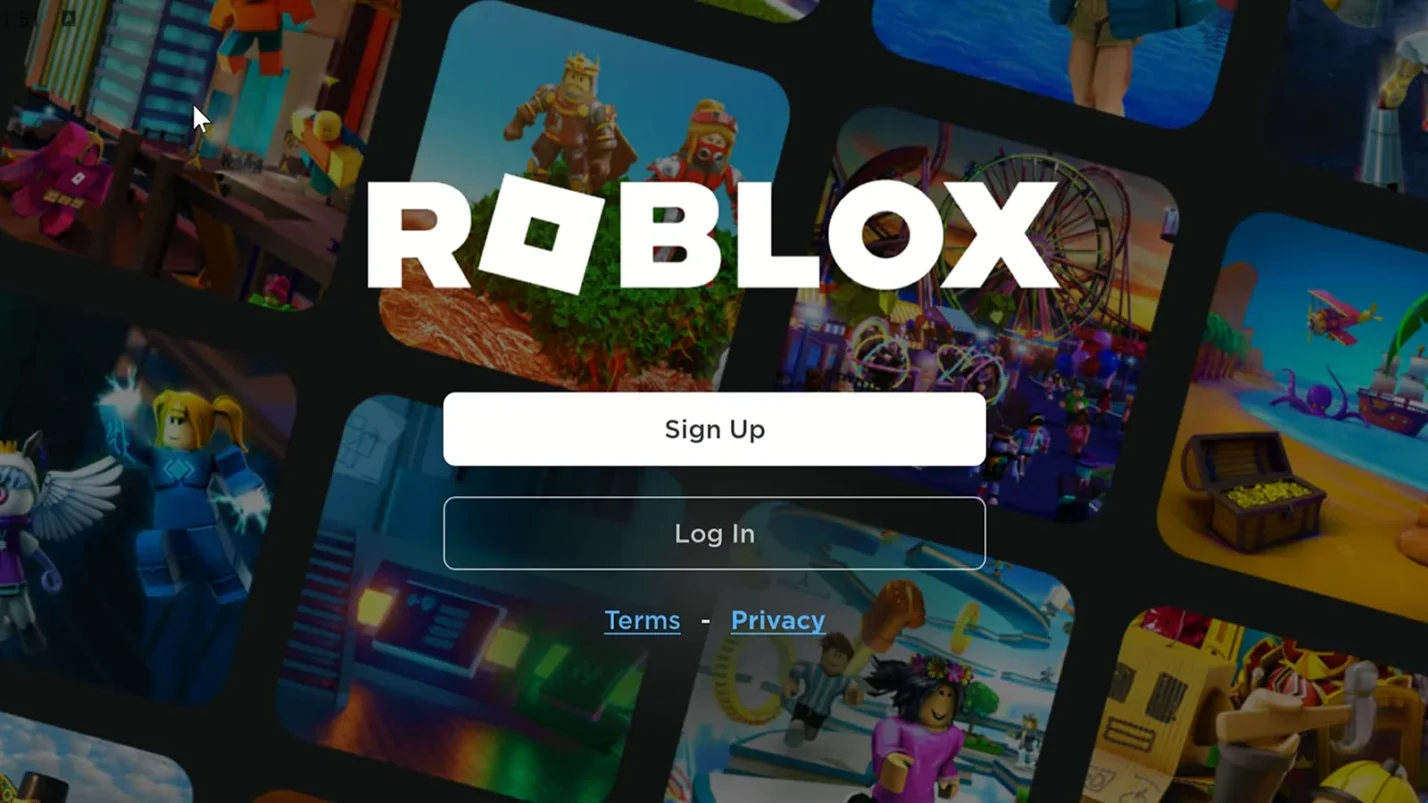
Der erste Schritt, um zu lernen, wie man Robux auf ein Kinderkonto lädt, besteht darin, sich ordnungsgemäß bei dem richtigen Konto anzumelden. Sie können sich im Konto Ihres Kindes anmelden RobloxKontovon jedem PC, jeder Spielkonsole, jedem Tablet oder Mobilgerät aus. Rufen Sie die offizielle Roblox Rufen Sie die Website auf oder öffnen Sie die mobile App und geben Sie dann den Benutzernamen und das Passwort für das Konto des Kindes ein.
Wenn Komfort an erster Stelle steht, spielenRobloxauf einem Tablet ist die beste Wahl. Wenn Ihr Kind eine präzisere Steuerung bevorzugt, erleichtert die Tastatur- und Mausanordnung bei einem Laptop oder PC die Navigation erheblich.
Verwenden Sie sichere Passwörter die aus Buchstaben, Zahlen und Sonderzeichen bestehen, um die Sicherheit des Kontos zu gewährleisten. Vermeiden Sie es, dieselben Anmeldedaten auf mehreren Plattformen zu verwenden. Achten Sie außerdem darauf, dass das Gerät sicher ist und dass Sie sich nach Abschluss Ihres Kaufs von öffentlichen Computern abmelden.
Schritt 2 – Navigation auf der Robux-Kaufseite
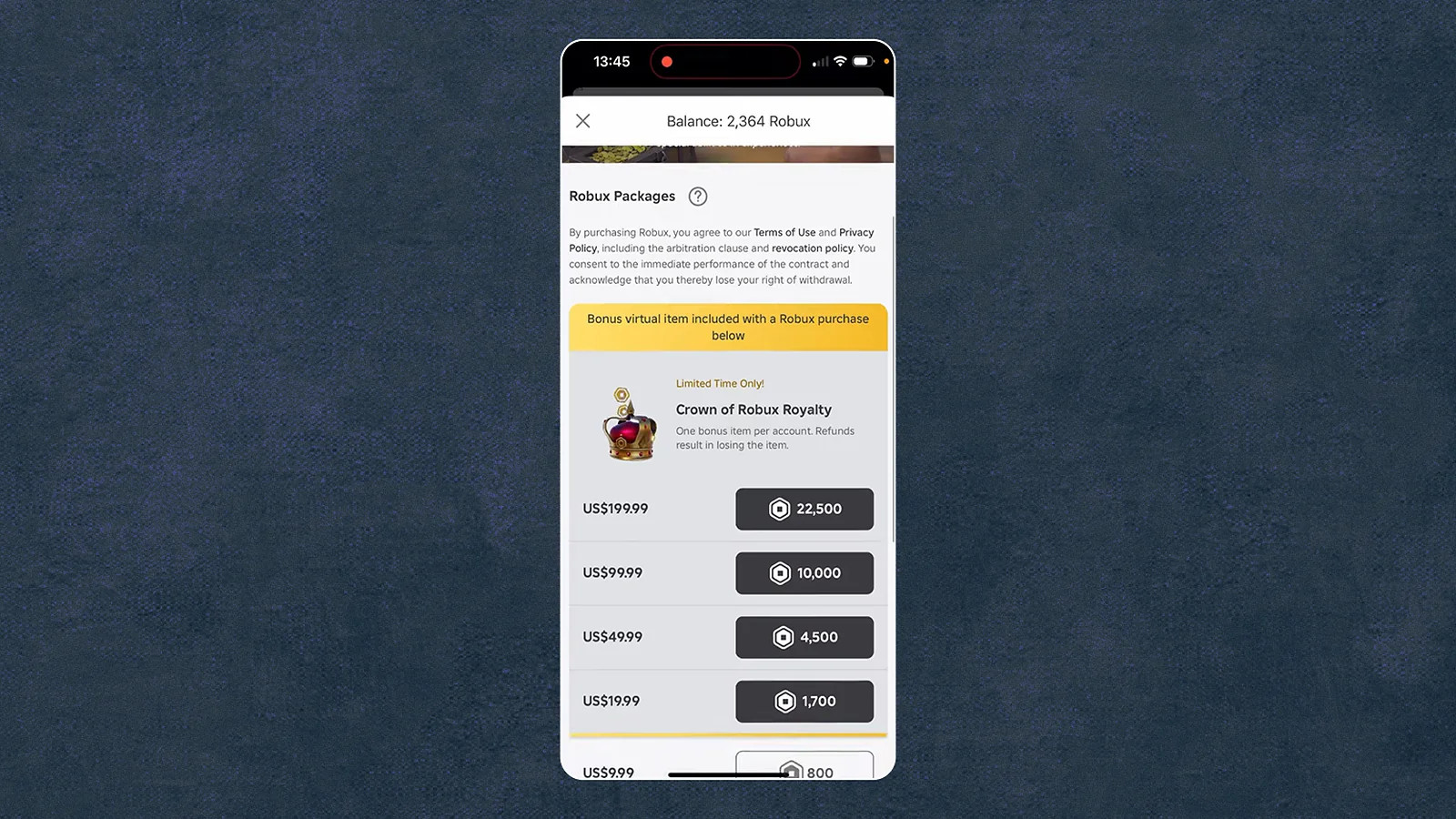
Wenn Ihre wichtigste Frage lautet: „Wie kaufe ich Robux für mein Kind?“ oder wie man Schritt für Schritt Robux auf ein Kinderkonto lädt, dann erfahren Sie hier genau, wie das geht. Sobald Sie angemeldet sind, dieRobux Kaufbereich indem Sie auf das goldene Symbol klicken Robux Symbol am oberen Bildschirmrand. Dieses Symbol wird sowohl auf der Website als auch in der mobilen App einheitlich angezeigt. Auf der Kaufseite werden verschiedene Robux Pakete in verschiedenen Preisklassen, von kleinen Beträgen für Gelegenheitsspieler bis hin zu umfangreicheren Paketen für passionierte Gamer.
Hier finden Sie eine Übersicht über die aktuellen Robux-Pakete, damit Sie genau wissen, wie viel Sie einplanen müssen, bevor Sie Robux auf das Konto Ihres Kindes laden. Falls Sie sich fragen: „Kann man Robux „von einem Konto auf ein anderes?“, beachten Sie bitte, dass dies nicht möglich ist.
| Robux-Betrag | Preis für Online-/Geschenkkarten | Preis der mobilen App | Am besten geeignet für |
|---|---|---|---|
| 400 Robux | €4.99 | ca. 4,99 $ | Erste Aufladung, mal sehen, wie es läuft |
| 800 Robux | €9.99 | ca. 9,99 $ | Gelegenheitsspieler, einmalige Artikelkäufe |
| 1.700 Robux | €19.99 | ca. 16,99 $ | Die beliebteste Wahl, ein gutes Preis-Leistungs-Verhältnis für den Alltag |
| 4.500 Robux | €49.99 | ca. 42,99 $ | Engagierte Spieler, mehrere Käufe |
| 10.000 Robux | €99.99 | ca. 84,99 $ | Bestes Preis-Leistungs-Verhältnis pro Robux, viel genutzte Konten |
Kauf über die Roblox Über die Website oder beim Einlösen einer Geschenkkarte erhält man bis zu 25 % mehr Robux als beim Kauf über die iOS App Groß or Google Play, weilRoblox gibt die Einsparungen bei den App-Store-Gebühren direkt an Sie weiter. Für Eltern, die das Beste aus jedem Euro herausholen möchten, wenn sie Robux Für ein Kinderkonto sind Einkäufe über das Internet oder mit einer Geschenkkarte die klügere Wahl.
Schritt 3 – Auswahl einer Zahlungsmethode
Roblox akzeptiert mehrere Zahlungsmethoden zum Aufladen eines Kinderkontos mit Robux. Zu den verfügbaren Zahlungsmöglichkeiten gehören Kreditkarten, Debitkarten, PayPal, mobile Zahlungen über App-Stores und RobloxGeschenkkarten.
Kredit- und Debitkarten bieten den schnellsten Zahlungsvorgang, erfordern jedoch, dass Sie Ihre Zahlungsdaten auf der Plattform speichern. PayPal bietet eine zusätzliche Sicherheitsstufe, indem Ihre Kartendaten getrennt von Roblox.
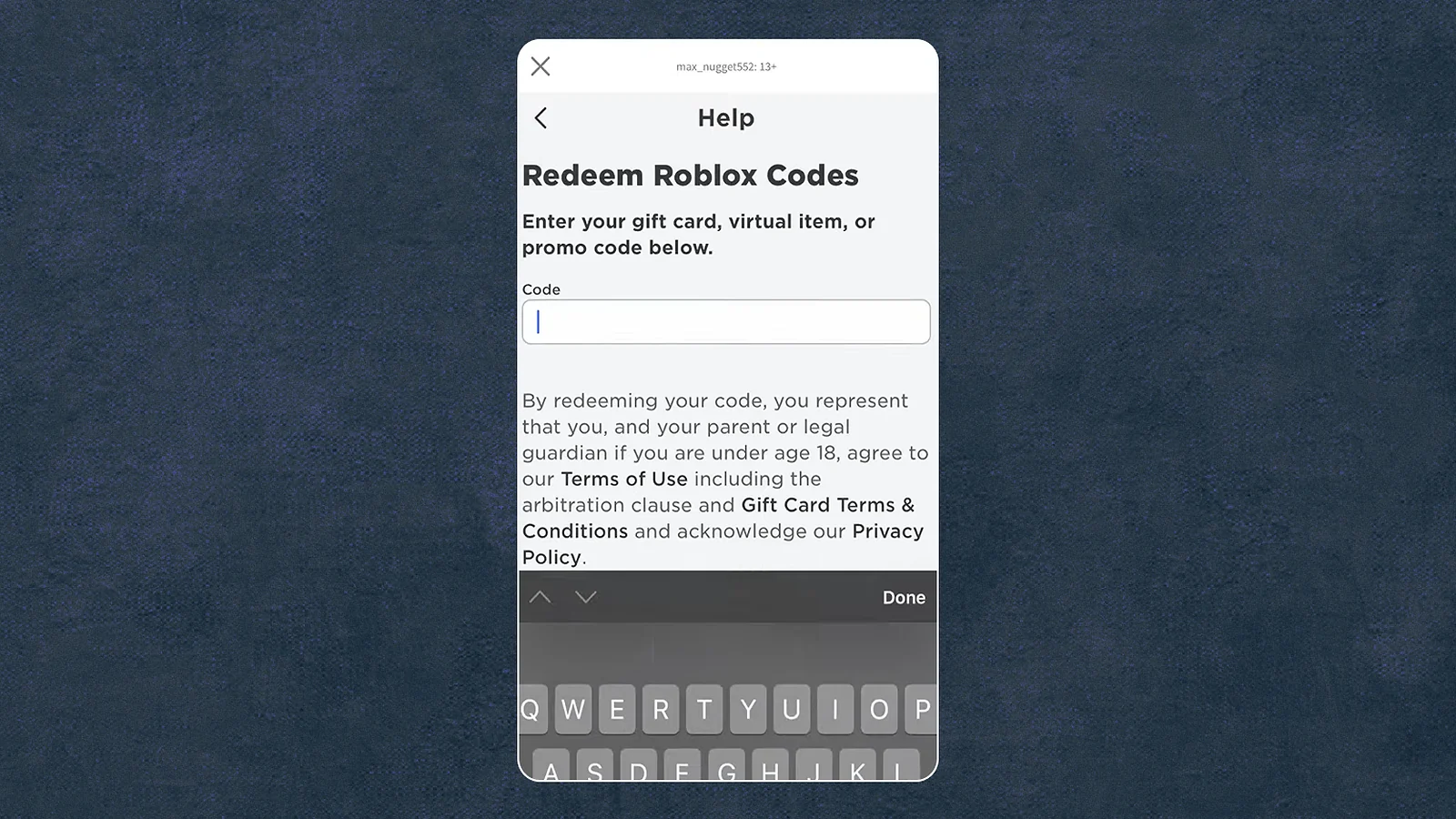
Mit Roblox-Gutscheinen haben Sie die größte Kontrolle über Ihre Ausgaben, da Sie diese für bestimmte Beträge kaufen und sie direkt auf dem Konto einlösen, weshalb viele Eltern diese bevorzugen, wenn sie überlegen, wie sie mit einem begrenzten Budget Robux auf das Konto ihres Kindes laden können.
Für Eltern, die strenge Budgetgrenzen wünschen: Geschenkkarten besonders gut funktionieren denn sobald das Guthaben auf der Karte aufgebraucht ist, Es können keine zusätzlichen Kosten anfallen ohne eine weitere Karte kaufen zu müssen.
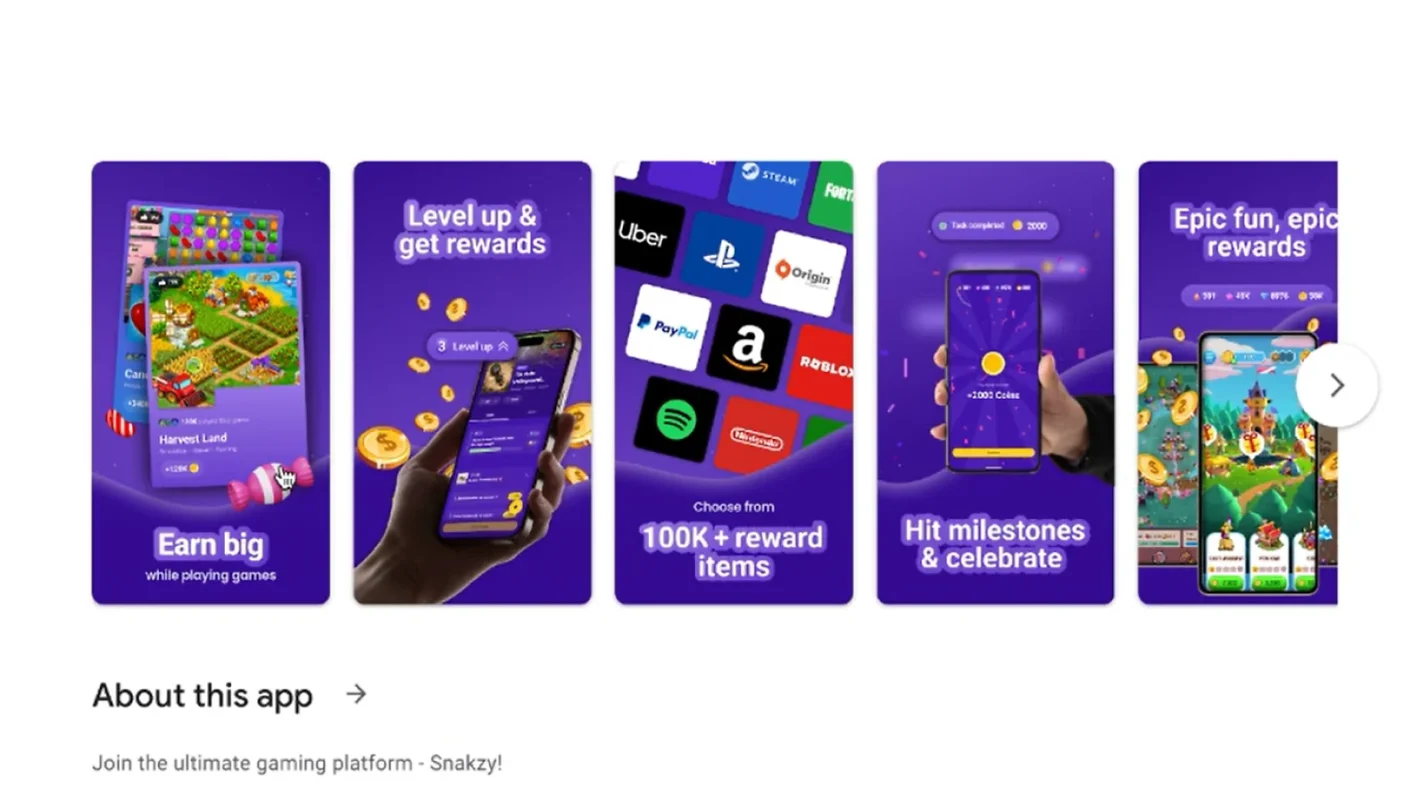
Das kann auch eine gute Gelegenheit sein, um Finanzwissen zu vermitteln: Apps wie Snakzy ermöglicht es dir, durch das Spielen von Handyspielen Geschenkkarten zu verdienen, und bietet so eine anschauliche Möglichkeit, das Konzept des Verdienens zu erklären. Die verdienten Münzen werden auf das Eibe Geldbörse und kann für Ihr Kind eingelöst werden Roblox Geschenkkarten, was den einfachen Zusammenhang zwischen Aufwand und Belohnung verdeutlicht.
Mobile Zahlungen, die über die iOS App Groß or Google Spielen Groß über Ihr bestehendes App-Store-Konto abrechnen. Diese Methode ist praktisch, wenn Sie diese Plattformen bereits für andere Einkäufe nutzen, auch wenn dies die Nachverfolgung erschweren könnte Roblox-spezifische Ausgaben etwas schwieriger.
Mobile Zahlungen, die über die iOS App Groß or Google Spielen Groß über Ihr bestehendes App-Store-Konto abrechnen. Diese Methode ist praktisch, wenn Sie diese Plattformen bereits für andere Einkäufe nutzen, auch wenn dies die Nachverfolgung erschweren könnte Roblox-spezifische Ausgaben etwas schwieriger.
Schritt 4 – Kauf bestätigen
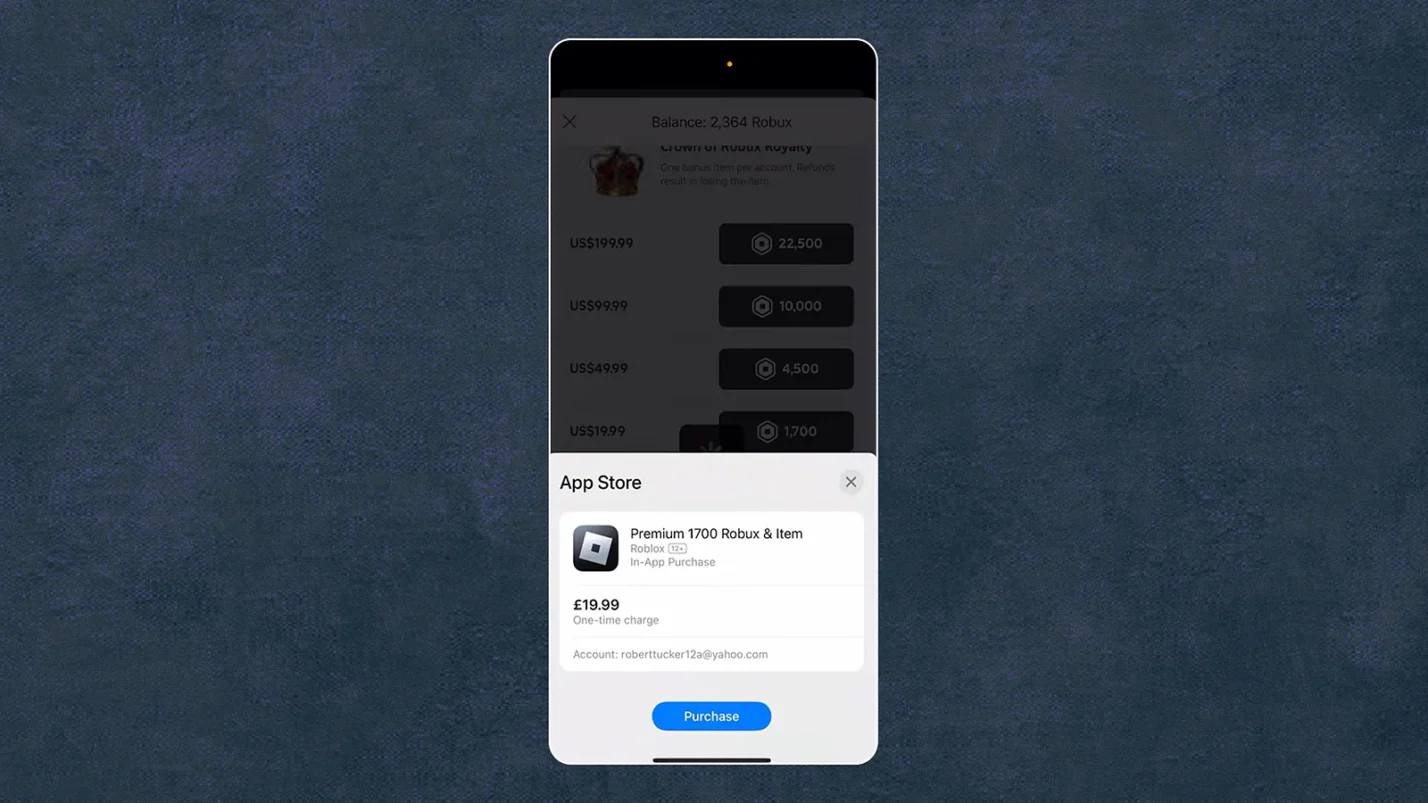
Der letzte Schritt beim Aufladen eines Kinderkontos mit Robux besteht darin, alle Kaufdetails sorgfältig zu überprüfen, bevor Sie die Transaktion abschließen. Auf dem Bestätigungsbildschirm werden die Robux-Menge, die Gesamtkosten und die von Ihnen gewählte Zahlungsmethode angezeigt. Vergewissern Sie sich, dass diese Angaben mit Ihrem beabsichtigten Kauf übereinstimmen, bevor Sie fortfahren.
Klicken Sie auf die Schaltfläche „Kaufen“, um die Transaktion abzuschließen. Sie sollten eine Bestätigungsmeldung fast sofort, zusammen mit einer E-Mail-Quittung, die an die für das Konto registrierte E-Mail-Adresse gesendet wird. Robux In der Regel werden die Beträge innerhalb weniger Minuten auf dem Konto des Kindes gutgeschrieben, allerdings kann es zu Spitzenzeiten gelegentlich zu einer leichten Verzögerung von bis zu einer Stunde kommen.
Fehlerbehebung bei häufigen Problemen beim Hinzufügen von Robux
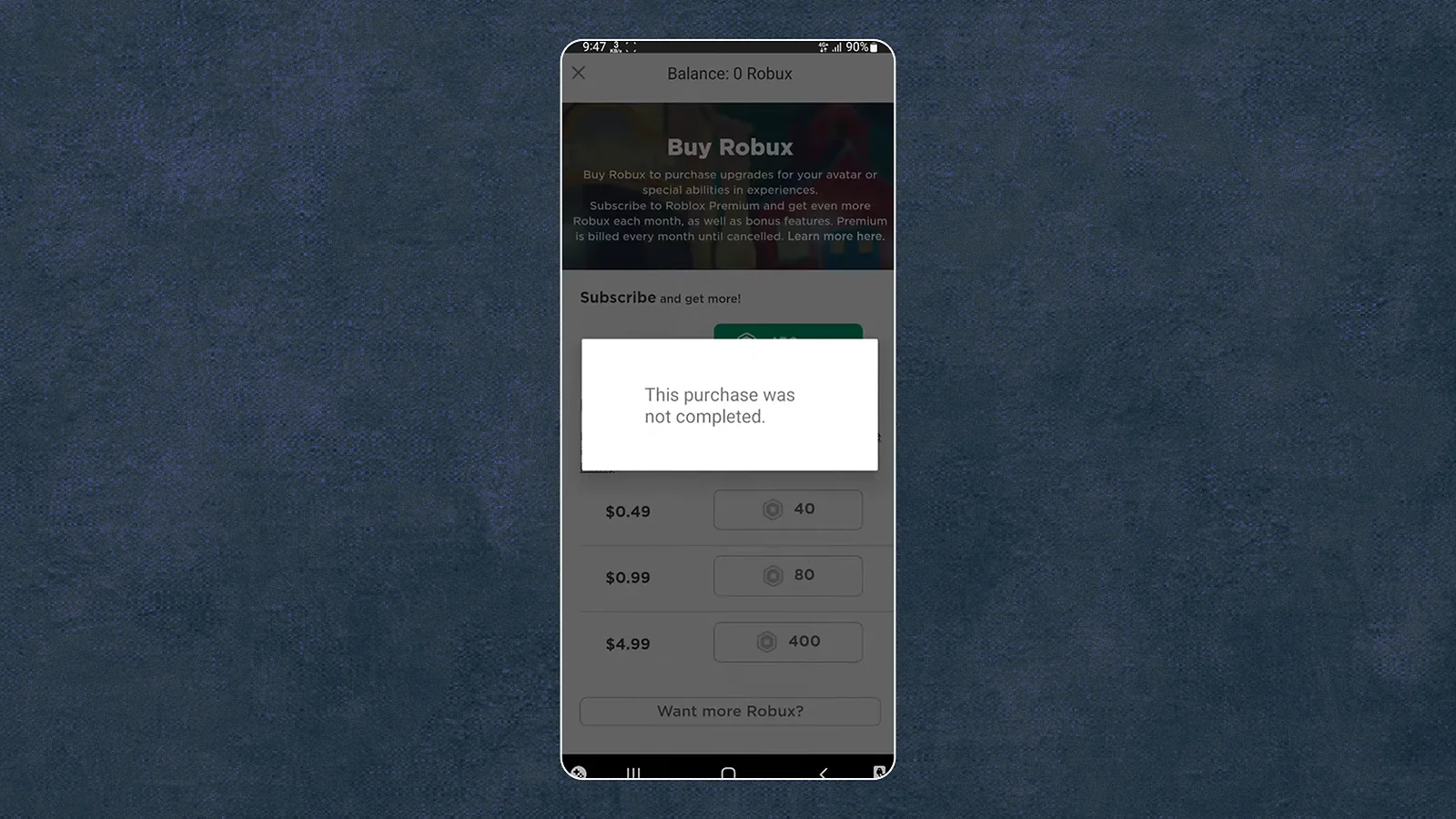
Selbst wenn Sie alle Schritte zum korrekten Aufladen eines Kinderkontos mit Robux befolgen, laufen Käufe nicht immer reibungslos ab. Hier erfahren Sie, wie Sie die häufigsten Probleme beheben können.
| Problem | Wahrscheinlichste Ursache | Fix |
|---|---|---|
| Die Transaktion ist fehlgeschlagen | Falsche Zahlungsdaten | Überprüfen Sie die Kartennummer, das Ablaufdatum, die CVV-Nummer und die Rechnungsadresse noch einmal |
| Kauf wird nicht bearbeitet | Ausfall des Roblox-Servers | Schau auf der offiziellen Statusseite von Roblox oder in den sozialen Medien nach und versuche es später erneut |
| Robux werden nach der Zahlung nicht angezeigt | Lieferverzögerung | Warte bis zu einer Stunde und überprüfe dann den Transaktionsverlauf in den Einstellungen, um sicherzustellen, dass die Transaktion erfolgreich war |
| Anhaltender Mangel an Robux | Zahlungs- oder Kontoproblem | Wenden Sie sich mit Ihrer Quittung, Ihrem Benutzernamen und einer Beschreibung des Problems an den Roblox-Kundendienst (Antwort innerhalb von 24–48 Stunden) |
Bewahren Sie alle Bestätigungs-E-Mails und Quittungen auf – Der Support kann Probleme deutlich schneller lösen, wenn Sie einen Transaktionsnachweis vorlegen können.
Plattformspezifische Korrekturen
- PC/Browser – Leeren Sie den Cache und die Cookies Ihres Browsers und versuchen Sie den Kauf erneut
- Mobil (iOS/Android) – Aktualisieren Sie die Roblox Aktualisieren Sie die App auf die neueste Version und stellen Sie sicher, dass Sie über eine stabile Internetverbindung verfügen, bevor Sie den Kauf tätigen
Konsole–Robux Geschenkkarten können nicht direkt auf Xbox or PlayStation. Wenn Sie auch herausfinden möchten, wie Sie Geld auf ein PS5 Brieftasche für Kinderkonten, öffnen Sie die PlayStation Store, wählen Sie „Guthaben aufladen“ und bezahlen Sie per Karte oder PSNKarte (aberPSN Guthaben im Wallet können nicht zum Kauf verwendet werden (Robux). FürRobux genauer gesagt, einlösen Roblox Geschenkkarte auf der offiziellen Roblox Website auf einem Smartphone oder PC Zuerst, dann wird der Kontostand auf jedem Gerät angezeigt, einschließlich der Konsole.
So richten Sie ein Elternkonto ein und verknüpfen es mit dem Konto Ihres Kindes
Bevor Sie Einstellungen vornehmen oder erfahren, wie Sie einem Kinderkonto sicher Robux hinzufügen können, sollten Sie zunächst ein verknüpftes Elternkonto einrichten. Roblox‘Mit dem aktuellen System können Sie alles von Ihrem eigenen Gerät aus verwalten, ohne sich jedes Mal in das Konto Ihres Kindes einloggen zu müssen, und es bildet die Grundlage für das Hinzufügen von Robux künftig sicher auf ein Kinderkonto überweisen.
So geht’s:
- Gestalte dein eigenes Roblox Konto falls du noch keinen hast. Es ist kostenlos und dauert nur zwei Minuten
- Bestätige dein Alter mithilfe eines amtlichen Ausweises oder einer Kreditkarte (du musst mindestens 18 Jahre alt sein; dies ist erforderlich, um die Elternrechte freizuschalten)
- Auf deinerKindergerät, gehe zuEinstellungen → Kontoinformationen → E-Mail-Adresse für die Wiederherstellung durch Eltern hinzufügen und gib deine E-Mail-Adresse ein
- Gehen Sie auf dem Gerät des Kindes zu Einstellungen → Kindersicherung → Elternteil hinzufügen und gib deine E-Mail-Adresse noch einmal ein
- Schau in deinen Posteingang und bestätige den Link über die E-Mail Robloxschickt dir
- Verwalten Sie ab sofort alle Kindersicherungen, Ausgabenlimits und die Bildschirmzeit von Ihrem eigenen RobloxKonto unterEinstellungen → Kindersicherung
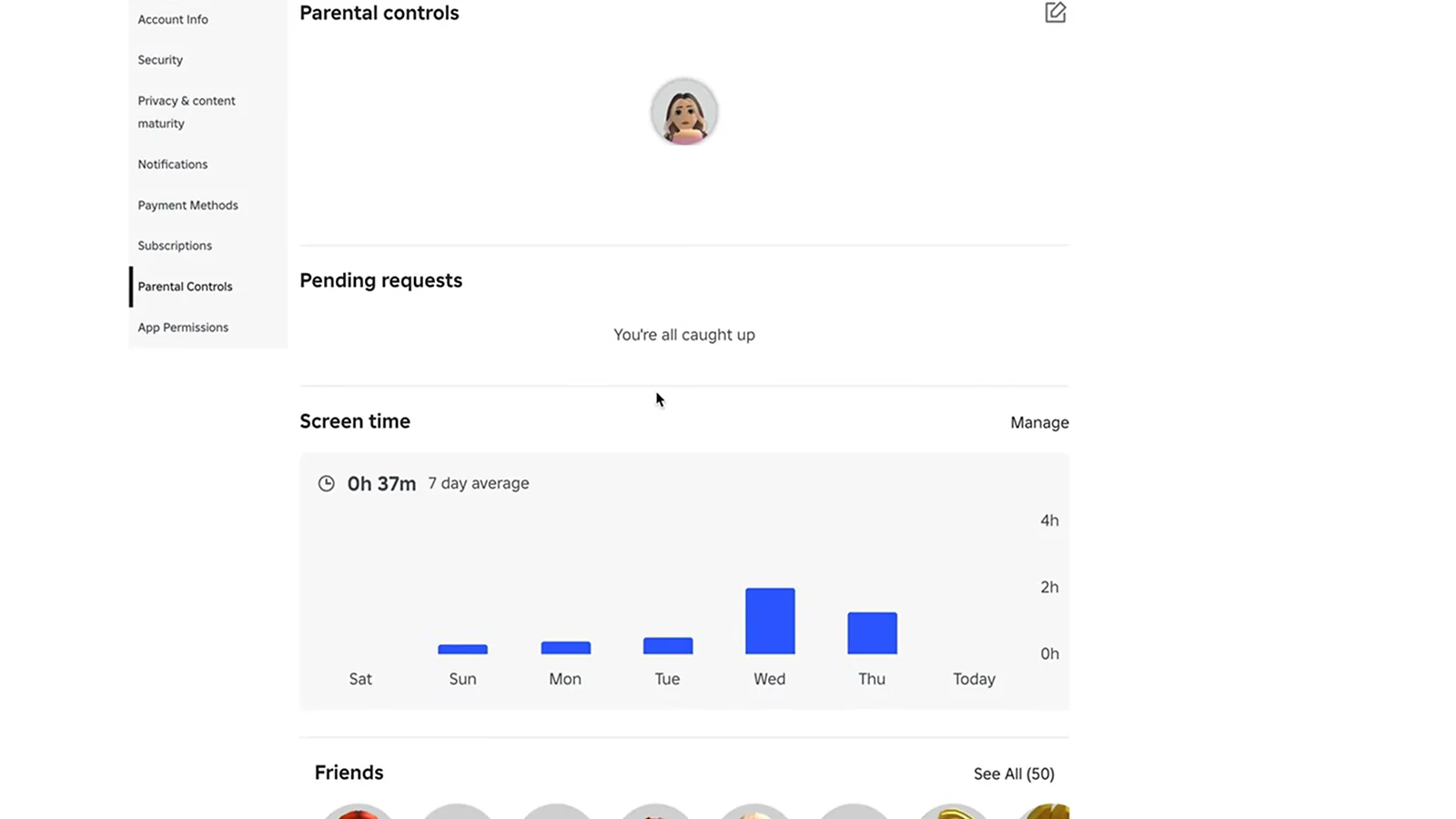
Sobald die Verknüpfung hergestellt ist, erhalten Sie außerdem Zugriff auf Einblicke in die tägliche Bildschirmzeit Ihres Kindes sowie Verbindungen innerhalb der Plattform – und das alles, ohne ihr Konto anzutasten.
Einrichten der Kindersicherung und Schützen des Kontos Ihres Kindes
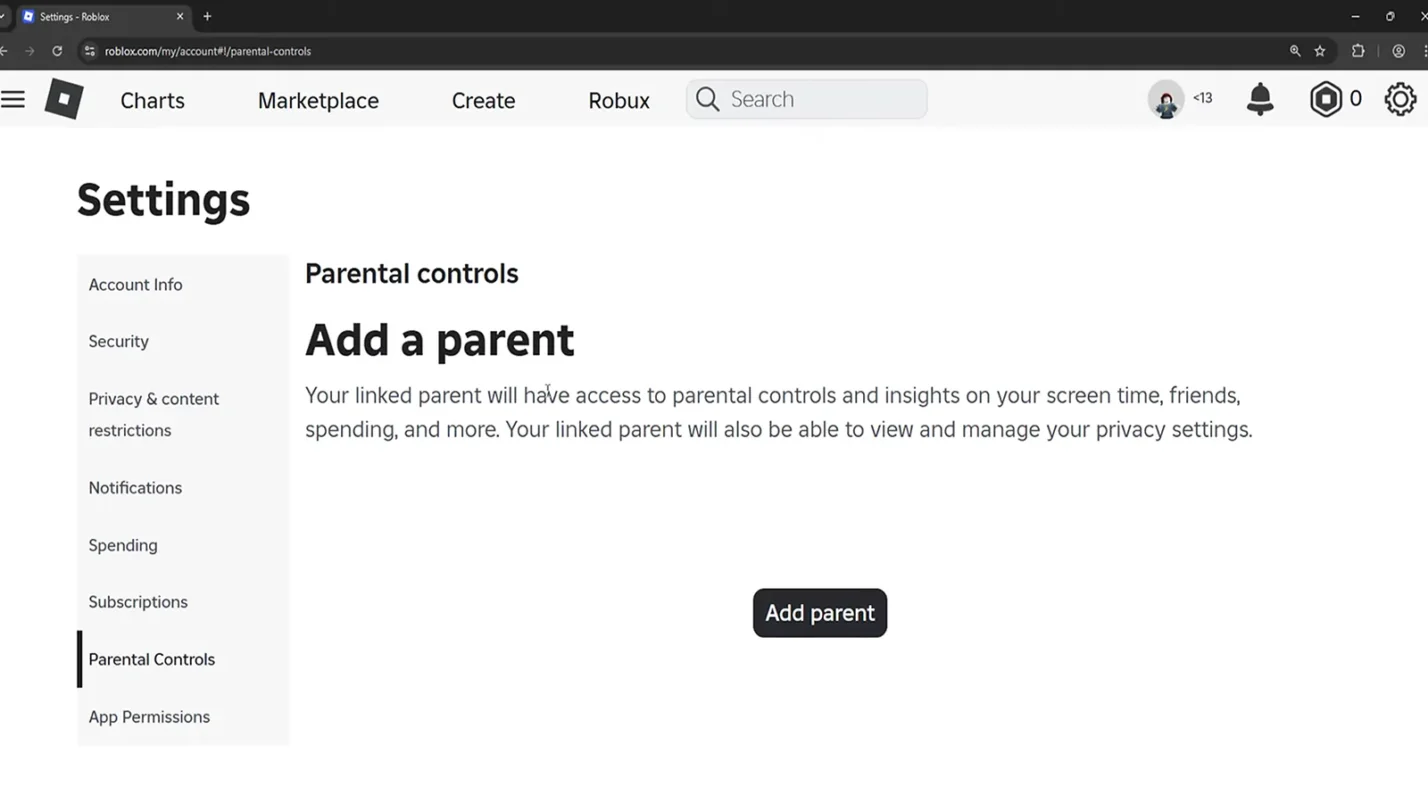
So schützen Sie Ihr Kind vor Roblox bedeutet, zwei Dinge gleichzeitig zu erledigen: zu steuern, wie Robux die Ausgaben zu verwalten und das Konto selbst zu sichern. Hier finden Sie alles, was Sie für die Einrichtung benötigen.
Ausgabenkontrolle
Gehen Sie zu den Kontoeinstellungen, indem Sie auf das Zahnrad-Symbol klicken, und wählen Sie dann „Kindersicherung“ or „Kontobeschränkungen“.
| Einstellung | Funktionsweise | Wo man es findet |
|---|---|---|
| Monatliches Ausgabenlimit | Begrenzung der gesamten Robux-Käufe pro Monat | Kindersicherung → Ausgabenlimits |
| Konto-PIN | Vor jedem Kauf muss ein vierstelliger Code eingegeben werden | Sicherheitseinstellungen → Konto-PIN |
| Kaufgenehmigung | Es wird eine Benachrichtigung an die E-Mail-Adresse der Eltern gesendet; Sie müssen diese erst genehmigen, bevor die Bearbeitung erfolgt | Kindersicherung → Kaufgenehmigung |
| Monatlicher Ausgabenbericht | Zeigt genau, wofür Robux ausgegeben werden | Kontoeinstellungen → Transaktionsverlauf |
Um die Zahlen ins rechte Licht zu rücken, ist die Spieler mit den meisten Robux in Roblox haben durch jahrelanges Erstellen und Handeln Milliarden angehäuft. Deshalb hilft es Ihnen, von Anfang an realistische Erwartungen an Ihr Kind zu stellen, wenn Sie die Wirtschaft der Plattform verstehen.
Legen Sie eine PIN fest, die nur Sie kennen, und achten Sie darauf, dass Sie diese niemals an einem Ort notieren, an dem Ihr Kind sie finden könnte, und geben Sie sie Ihrem Kind niemals direkt weiter. Eltern von Konsolenspielern sollten außerdem beachten, dass sich das Aufladen eines PS5-Guthabens für Kinderkonten vom direkten Kauf von Robux unterscheidet, da das Guthaben im PSN-Wallet nicht für Robux-Käufe verwendet werden kann. Verwenden Sie daher stattdessen immer eine Roblox-Geschenkkarte, die Sie auf der Website einlösen.
Wenn eine vollständige Vorabgenehmigung für ältere Kinder zu umständlich erscheint, Benachrichtigungen über Ausgaben bieten eine weniger aufwendige Alternative. Aktivieren Sie diese Einstellung, um bei jedem abgeschlossenen Zahlungsvorgang eine E-Mail-Benachrichtigung zu erhalten, sodass Sie auf dem Laufenden bleiben, ohne jeden Kauf im Voraus genehmigen zu müssen. Sie können wählen, ob Sie Benachrichtigungen für alle Zahlungsvorgänge erhalten möchten oder nur dann, wenn die Ausgaben einen von Ihnen festgelegten Schwellenwert überschreiten.
Zu finden unterKindersicherung → Benachrichtigungen zu Ausgaben in Ihrem Elternkonto.
Einstellungen zur Bildschirmzeit
Roblox‘Mit den integrierten Tools zur Bildschirmzeit können Sie ein festes Tageslimit festlegen, wie lange Ihr Kind spielen darf. Gehen Sie in Ihrem Elternkonto zu Einstellungen → Kindersicherung → Bildschirmzeit → Tägliches Limit und wählen Sie eine Dauer zwischen 15 Minuten und über drei Stunden. Im selben Menü Top-Erlebnisse zeigt, welche Spiele Ihr Kind am häufigsten spielt, sodass Sie einen besseren Überblick darüber bekommen, womit es seine Zeit tatsächlich verbringt.
Das Festlegen eines Tageslimits ist besonders für jüngere Kinder hilfreich, denen es schwerfällt, sich selbst zu regulieren. Die Plattform setzt die Begrenzung automatisch durch.
Datenschutz- und Kommunikationsoptionen
- Eingehende Nachrichten beschränken auf „Nur Freunde“ or „Niemand“ je nach Alter Ihres Kindes
- Festlegen, wer in ihren Spielen mitspielen darf und wer sie auf VIP-Server einladen darf
- Legen Sie fest, welche Altersfreigaben für Inhalte gelten und auf welche Arten von Spielen die Kinder zugreifen dürfen
Diese Einstellungen wirken zusammen. Ausgabenlimits verhindern unbefugte Käufe, während Kommunikationskontrollen den Kontakt zu Fremden einschränken.
Kontosicherheit
- Zwei-Faktor-Authentifizierung (2FA) aktivieren in den Sicherheitseinstellungen, da bei jedem Anmeldeversuch ein Bestätigungscode an Ihre E-Mail-Adresse oder Ihr Mobiltelefon gesendet wird
- Kaufhistorie anzeigen regelmäßig (Einstellungen → Transaktionsverlauf), um unbefugte Ausgaben frühzeitig zu erkennen, da dort jede Robux Transaktion mit Daten und Beträgen
- Sollten Sie ungewöhnliche Aktivitäten bemerken, Ändern Sie das Passwort sofort und alle Sicherheitseinstellungen überprüfen
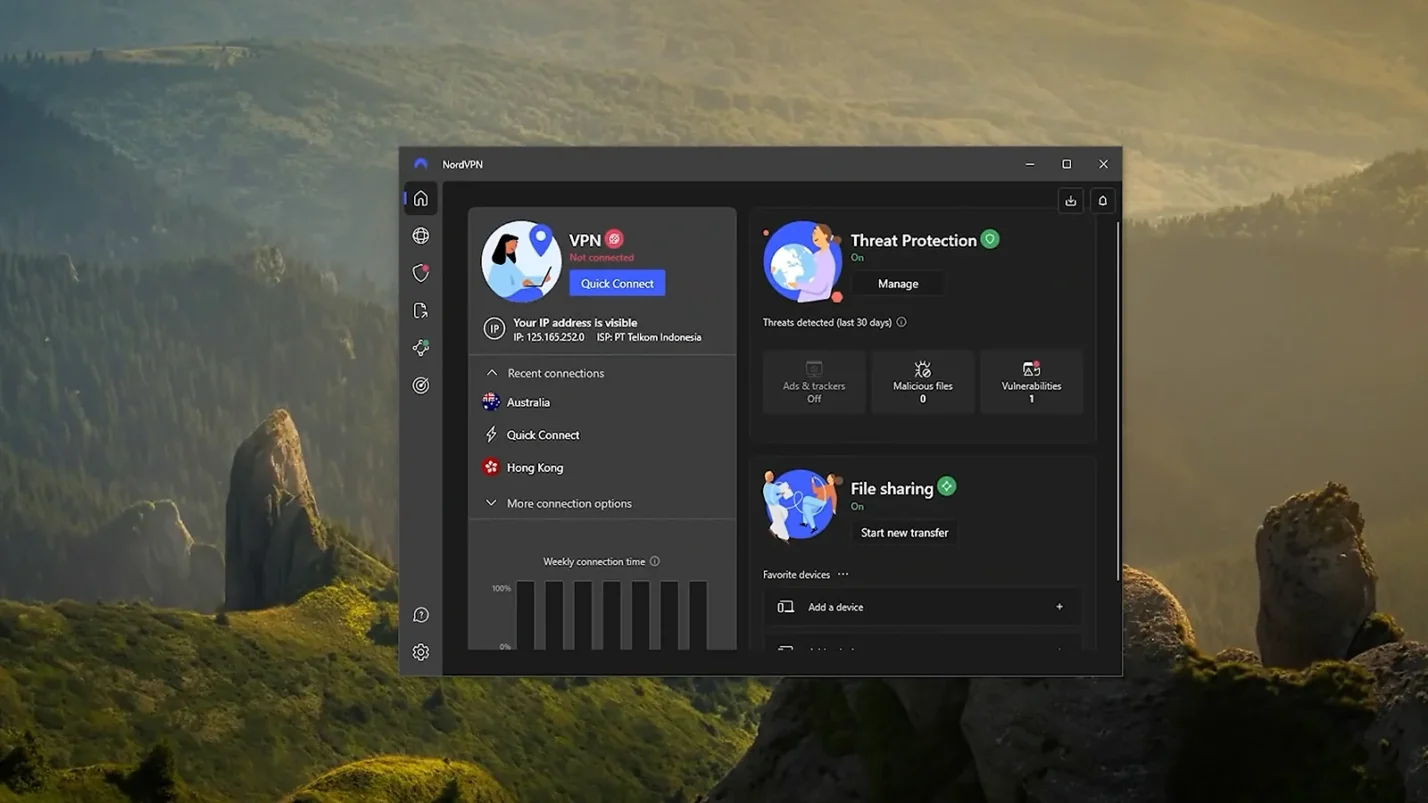
Für Familien, die sich über die Standardausstattung hinaus zusätzlichen Schutz wünschen Roblox‘ integrierte Tools, ein VPN wie NordVPN verschlüsselt die Internetverbindung Ihres Kindes und blockiert schädliche Websites auf Netzwerkebene, was nicht nur bei Roblox, sondern bei allen Spielen und Plattformen nützlich ist.
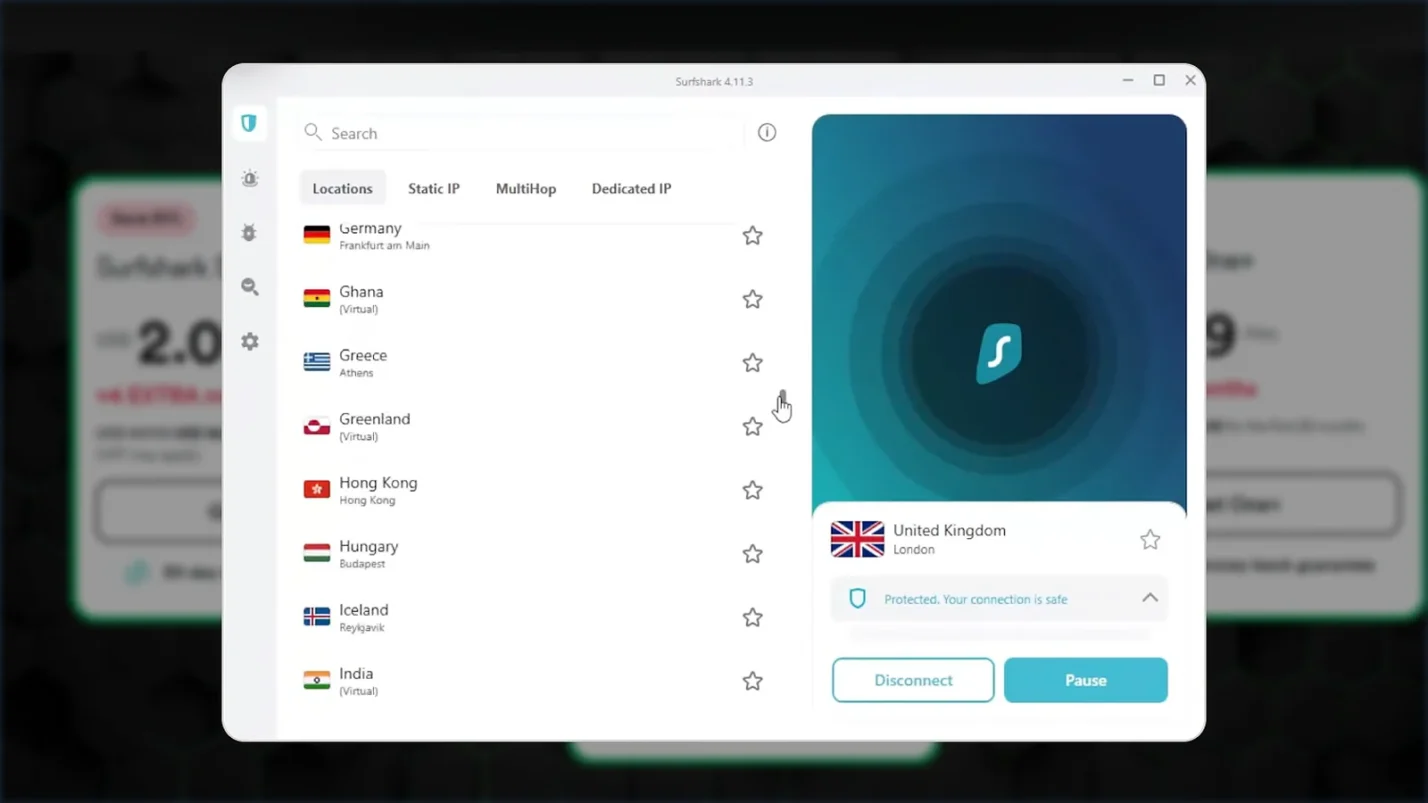
Surfshark ist insbesondere für Familien eine Überlegung wert, da ein einziges Abonnement eine unbegrenzte Anzahl von Geräten abdeckt, sodass jedes Smartphone, Tablet und jeder Computer bzw. jede Spielkonsole im Haushalt durch einen einzigen Tarif geschützt ist.
Ihrem Kind etwas beibringen
Kindersicherungen funktionieren am besten in Verbindung mit direkten Gesprächen. Bringen Sie Ihrem Kind bei, wie es:
- Gib dein Passwort niemals an andere weiter, auch nicht an Freunde, die dir „Hilfe“ anbieten
- Melden Sie es sofort, wenn jemand nach persönlichen Daten oder Anmeldedaten fragt
- Machen Sie sich bewusst, dass jedes Mal, wenn sie etwas kaufen, echtes Geld ausgegeben wird Robux
Ältere Kinder, die Interesse an der Wirtschaft der Plattform zeigen, könnten ebenfalls Freude daran haben, mehr darüber zu erfahren Wie man Geld verdient Robux and Wie man Geld verdient mit Roblox indem sie Spiele und Gegenstände entwickeln.
Überprüfen Sie die Einstellungen regelmäßig, während Ihr Kind wächst. Was mit 8 Jahren angemessen ist, sieht mit 12 ganz anders aus. Für Familien, die sich mit dem Die besten Spiele wie RobloxDiese Sicherheitsgrundsätze gelten für die meisten Spieleplattformen.
So verwalten Sie die Robux und das Spielerlebnis Ihres Kindes
Der schrittweise Ablauf vom Einloggen bis zur Bestätigung von Einkäufen wird nach einigen Transaktionen zur Routine, und man weiß, wie man häufige Probleme behebt spart Ihnen Zeit und Nerven, wenn Probleme auftreten.
Denken Sie daran, dassDas Engagement der Eltern macht den größten Unterschied um ein positives Spielerlebnis zu schaffen. Regelmäßige Gespräche über Ausgaben, Sicherheit und Online-Sicherheit helfen Ihrem Kind dabei, gesunde digitale Gewohnheiten zu entwickeln. Die Kontrollen und Grenzen, die Sie heute festlegen, vermitteln wertvolle Lektionen über den Umgang mit Geld und verantwortungsbewusstes Online-Verhalten, die weit über das Spielen hinausreichen.
Nutzen Sie alle Sicherheitsfunktionen und Kindersicherungen Robloxbietet. In Verbindung mit einer offenen Kommunikation darüber, warum diese Maßnahmen wichtig sind, schaffen Sie ein Umfeld, in dem Ihr Kind Freude daran haben kann Roblox sicher, während Sie sich keine Sorgen um ihre Online-Aktivitäten machen müssen.
Schau dir das anEibe„Robux“-Bereich für wettbewerbsfähige Preise bei Roblox Geschenkkarten und andere Zahlungsoptionen für Spielwährungen, mit denen Sie das Guthaben auf dem Konto Ihres Kindes noch bequemer aufladen können.
FAQs
Ja, Sie können im Bereich „Kindersicherung“ in den Kontoeinstellungen monatliche Ausgabenlimits festlegen. Aktivieren Sie die Funktion „Konto-PIN“, damit alle Käufe genehmigt werden müssen.
If Robux nicht angezeigt wird, warten Sie bitte bis zu einer Stunde, da es häufig zu Verzögerungen kommt. Überprüfen Sie Ihren Transaktionsverlauf, um sicherzustellen, dass der Kauf erfolgreich abgewickelt wurde. Wenn Robux Wenn es immer noch nicht angezeigt wird, wenden Sie sich bitte an Roblox Kundenservice mit Ihrer Quittung.
Um unbefugte Robux-Käufe zu verhindern, aktivieren Sie die Zwei-Faktor-Authentifizierung und legen Sie in den Sicherheitseinstellungen eine Konto-PIN fest. Geben Sie Ihre Anmeldedaten niemals weiter und überprüfen Sie regelmäßig den Kaufverlauf Ihres Kontos auf ungewöhnliche Aktivitäten.
Ja, Sie können dem Konto Ihres Kindes Robux hinzufügen, indem Sie PayPal. Es ist eine akzeptierte Zahlungsmethode auf Roblox. Wählen Sie diese Option beim Bezahlen aus und melden Sie sich bei Ihrem PayPal Konto, um die Transaktion sicher zu autorisieren.
Um einRobux Um eine Geschenkkarte auf das Konto Ihres Kindes zu laden, melden Sie sich beim Konto Ihres Kindes an, rufen Sie die Seite zum Einlösen der Geschenkkarte auf, rubbeln Sie den Code auf der Karte frei und geben Sie die PIN ein. Die Robux Der Wert wird unmittelbar nach der Einlösung angezeigt.
Um Robux auf das Konto Ihres Kindes aufzuladen oder wenn Sie als Elternteil, der die Einkäufe verwaltet, wissen möchten, wie Sie Robux auf Ihr Konto laden können, ist der Vorgang derselbe: Kaufen Sie direkt über die Roblox-Website oder -App mit einer der akzeptierten Zahlungsmethoden oder lösen Sie Geschenkkarten ein. Eltern sollten alle Transaktionen für Kinder unter 13 Jahren selbst vornehmen.
Viele Eltern suchen nach Möglichkeiten, wie sie Robux auf ein anderes Konto, aber Roblox unterstützt keine direkten Überweisungen zwischen Konten. Melden Sie sich stattdessen beim Konto des Kindes an und kaufen Sie Robux direkt dort oder geben Sie ihnen ein Roblox Geschenkgutschein zum Einlösen.