Cómo desinstalar aplicaciones en tu Mac: una guía completa para gamers y usuarios habituales



Eliminar el software no deseado no es precisamente emocionante, pero es una de las formas más sencillas de liberar espacio y mantener tu Mac funcionando a la perfección. Tanto si estás haciendo sitio para descargar ese próximo gran juego como si simplemente estás ordenando tu carpeta de Aplicaciones, saber cómo desinstalar aplicaciones en Mac te ahorra tiempo y evita que queden archivos residuales. Esta guía te explica todos los métodos, desde los más básicos hasta los más avanzados, para que puedas elegir la opción que mejor se adapte a tu nivel de comodidad. También compartiré algunos consejos personales que he aprendido tras años de combinar juegos, herramientas y software creativo en mi propio MacBook.
Ir a:
Cómo desinstalar aplicaciones en un Mac utilizando el Finder y la Papelera
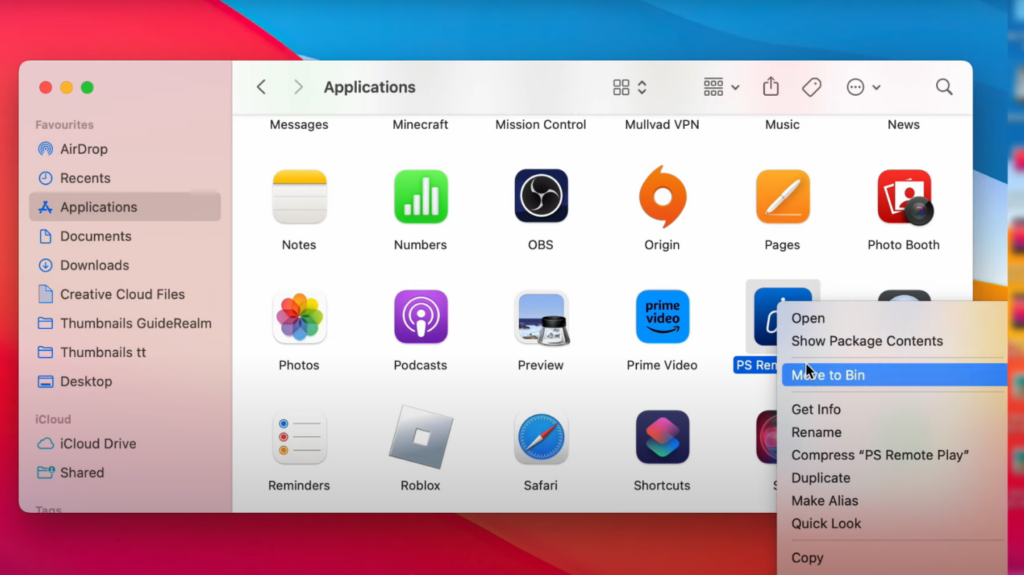
El Finder es la herramienta principal de macOS y sigue siendo la forma más sencilla de eliminar aplicaciones estándar. Este método funciona con la mayoría de las aplicaciones de terceros que hayas arrastrado a la carpeta «Aplicaciones». Antes de empezar, asegúrate de que la aplicación no se esté ejecutando. Ciérrala desde la barra de menús o utiliza ⌘ + Q. A continuación, sigue estos pasos:
- AbrirBuscador. Puedes hacer clic en el icono de la carita sonriente del Dock o pulsar Comando + N desde el escritorio. En la barra lateral, selecciona Aplicaciones para ver todo lo que se ha instalado.
- Busca la aplicación que quieras eliminar. Si se encuentra dentro de una carpeta, ábrela y busca un programa de desinstalación (más adelante te daremos más detalles al respecto).
- Arrastra el icono de la aplicación a la Papelera, pulsa ⌘ + Supr, o eligeArchivo > Mover a la papelera.
- Para vaciar la Papelera, haz clic con el botón derecho del ratón en el icono de la Papelera en el Dock y selecciona Vaciar la papelera. También puedes elegir Finder > Vaciar la papelera en la barra de menús.
Este método elimina el programa en sí, pero deja archivos de apoyo como cachés, preferencias y estados guardados. Esos archivos residuales ocupan carpetas ocultas como ~/Library/Application Support, ~/Library/Preferences y ~/Library/Caches. Más adelante explicaremos cómo eliminarlos.
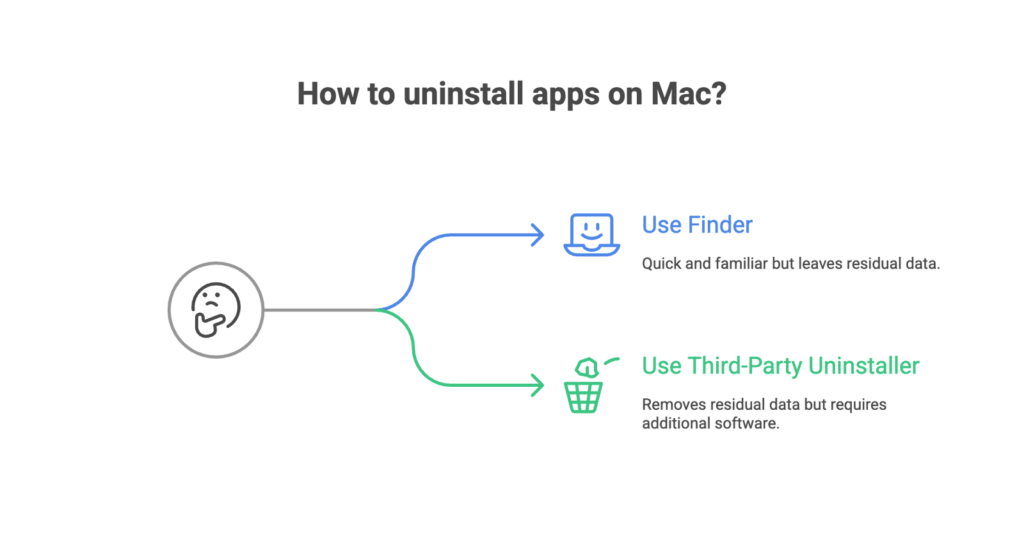
Ventajas
- Rápido y familiar para los usuarios habituales de Mac.
- No se necesita ningún software adicional.
Contras
- Deja datos residuales que ocupan espacio de almacenamiento.
- No se pueden eliminar las aplicaciones integradas de macOS, como Mail, Música o Notas.
Para los jugadores, en particular, es fundamental desinstalar los títulos que ya no utilizan. Si estás decidiendo qué equipo optimizar para jugar, nuestro análisis de Mac frente a PC destaca las diferencias entre el rendimiento y la capacidad de almacenamiento. Liberar espacio eliminando aplicaciones garantiza que tu Mac siga siendo una opción fiable tanto para el trabajo como para el ocio.
Cuándo resulta útil
Finder es la mejor opción cuando quieres hacer una limpieza rápida y no te importa tener que hacer un pequeño seguimiento manual. Por ejemplo, después de terminar un juego con una historia, suelo arrastrar su ejecutable a la Papelera para recuperar espacio. Si el juego era muy grande, como algunos de los que tenemos en nuestro Lista de los mejores juegos de Telltale A continuación, seguiré explicando los métodos para limpiar los restos.
Eliminar aplicaciones descargadas de la App Store con Launchpad
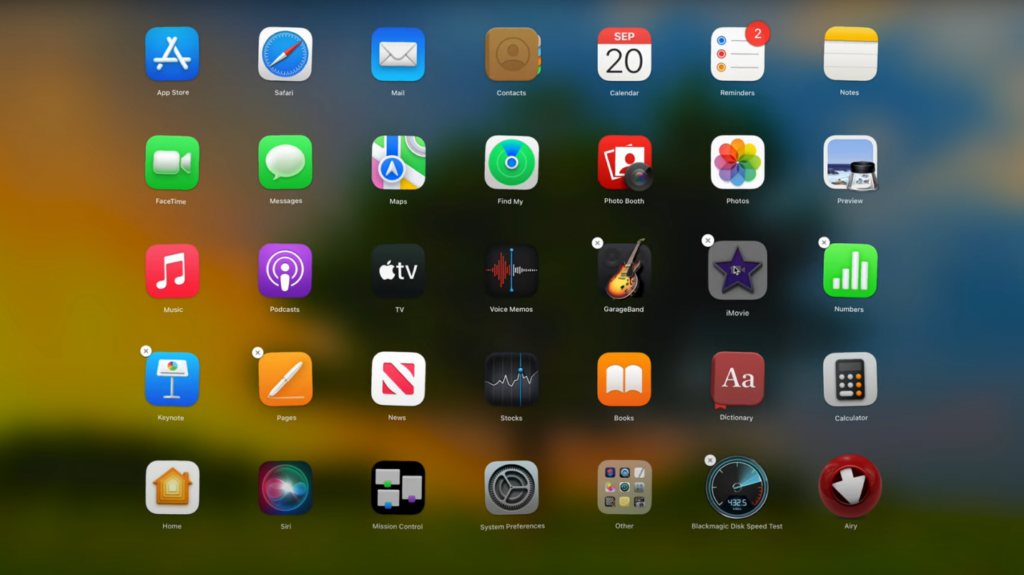
Launchpad es el lanzador de Apple al estilo iOS y ofrece una forma sencilla de eliminar aplicaciones instaladas a través de la Mac App Store. Es perfecto para juegos casuales o pequeñas utilidades. Para utilizarlo:
- Haz clic en elLaunchpad icono del Dock, ábrelo desde «Aplicaciones» o ciñe los dedos (pulgar y tres dedos) en el trackpad para cerrarlo.
- Escribe el nombre de la aplicación en el campo de búsqueda si no la ves en la primera página.
- Sujeta elOpción pulsa la tecla o mantén pulsada cualquier aplicación hasta que los iconos empiecen a moverse.
- Haz clic en elEliminar Pulsa el botón (X) que aparece junto a la aplicación y confirma.
Si la aplicación no muestra un botón para eliminarla, significa que no se instaló desde la App Store. En ese caso, vuelve al Finder o utiliza uno de los métodos avanzados. Ten en cuenta que Launchpad desinstala la aplicación principal, pero deja archivos de preferencias y de caché en las carpetas de tu Biblioteca.
Cuándo utilizar Launchpad
Launchpad es ideal para eliminar pequeñas aplicaciones que hayas descargado de la App Store. Después de probar un juego de puzles que no me enganchó, utilicé Launchpad para eliminarlo en cuestión de segundos. A continuación, seguí los pasos de limpieza manual para borrar sus archivos de apoyo, lo que libera espacio para títulos más grandes como los que aparecen en nuestro Los mejores juegos de terror en Steam resumen.
Utiliza los desinstaladores integrados y las opciones de eliminación de la App Store
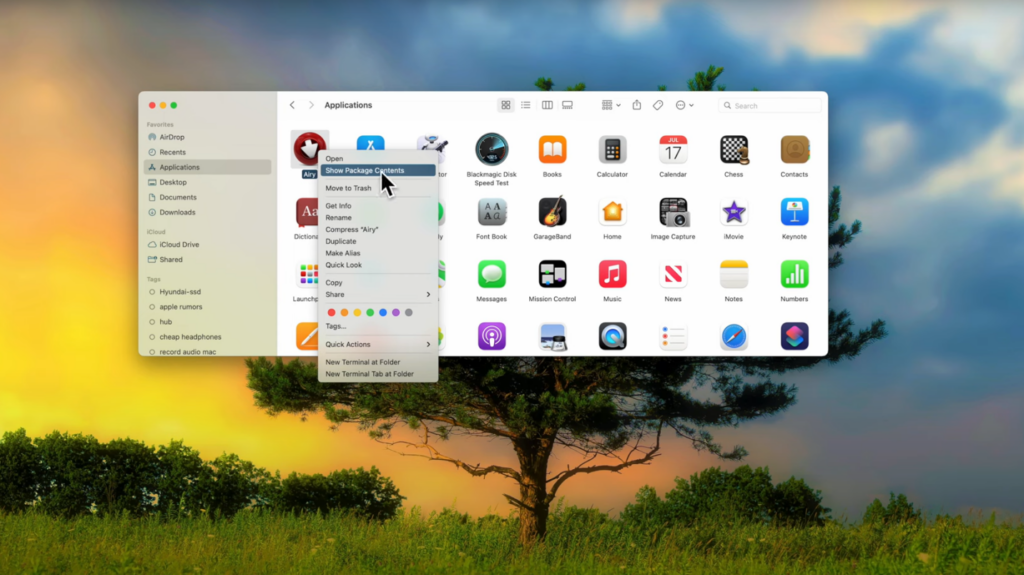
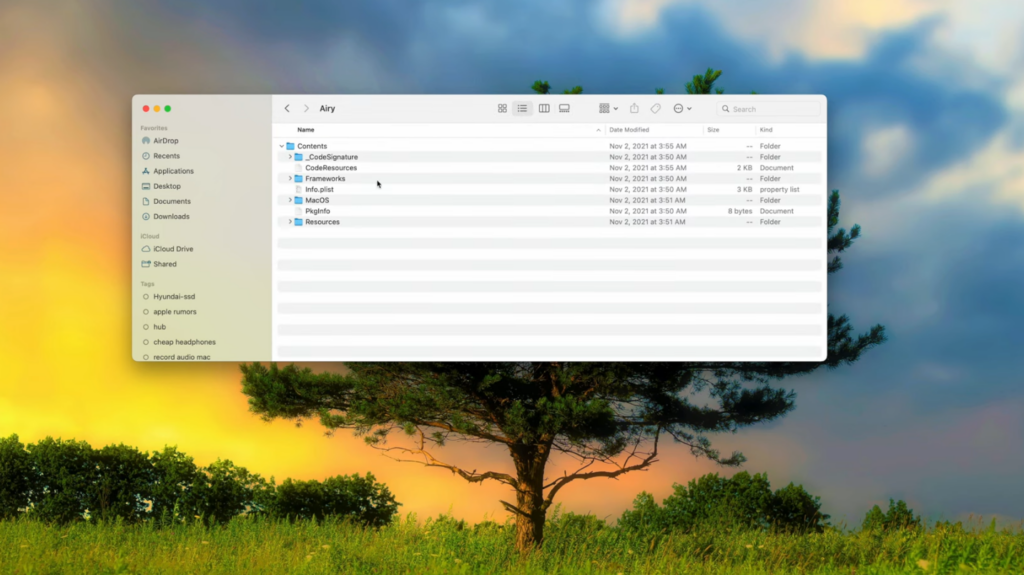
Algunas aplicaciones incluyen su propio desinstalador, sobre todo las suites más grandes y los paquetes de terceros. Dentro de la carpeta «Aplicaciones», es posible que encuentres una carpeta con el nombre de la aplicación. Ábrela y busca Desinstalar [App] or [Aplicación] Desinstalador. Al hacer doble clic en este archivo, se iniciará la herramienta de eliminación del desarrollador, que suele limpiar más a fondo que el Finder por sí solo.
Las aplicaciones que compres a través del Mac App Store también se pueden desinstalar directamente desde la tienda:
- Abre elApp Store y haz clic en tu nombre en la barra lateral.
- Busca la aplicación que quieras eliminar. Pasa el cursor por encima de Abrir or Actualizaciónhasta que un… aparece, entonces selecciona Eliminar aplicacióny confirma.
¿Por qué elegir herramientas integradas?
- A menudo eliminan tanto los archivos relacionados como la propia aplicación.
- Los desarrolladores conocen la ubicación de los archivos de apoyo de su propia aplicación.
Siempre busco primero un desinstalador nativo, porque así me ahorro tener que rebuscar después en las carpetas de la biblioteca. Es un hábito que resulta muy útil cuando voy alternando entre programas de edición, herramientas de streaming y videojuegos.
Eliminar manualmente los archivos residuales y los datos relacionados con las aplicaciones
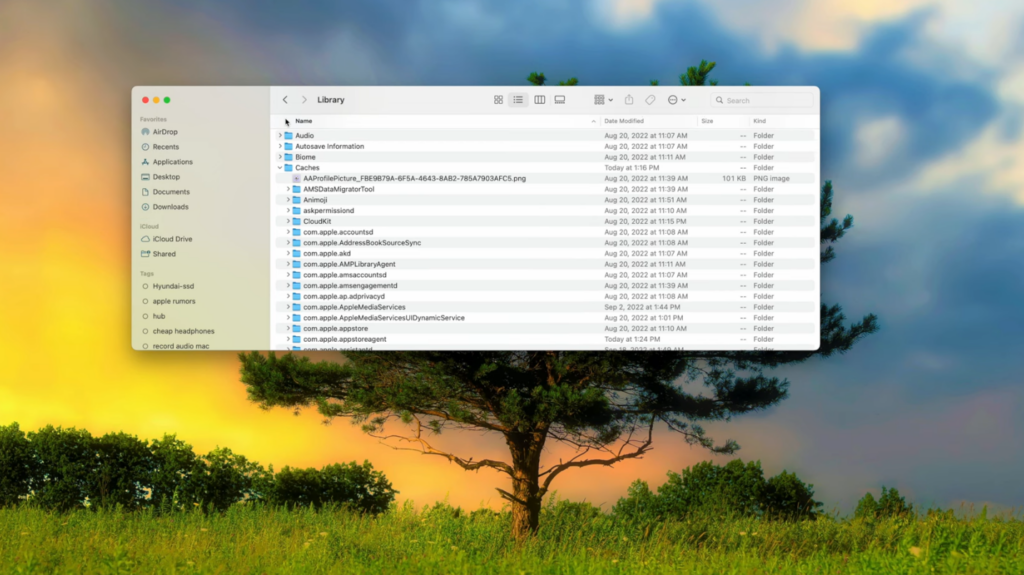
Eliminar una aplicación no borra automáticamente todos sus rastros. Los archivos de apoyo, las cachés, los registros y los estados guardados permanecen en diversas carpetas de la Biblioteca, lo que va ocupando poco a poco espacio en el disco. Para desinstalar completamente las aplicaciones de tu Mac, debes localizar esos restos. Este proceso requiere precaución: eliminar un archivo equivocado puede afectar a otros programas.
Dónde buscar sobras
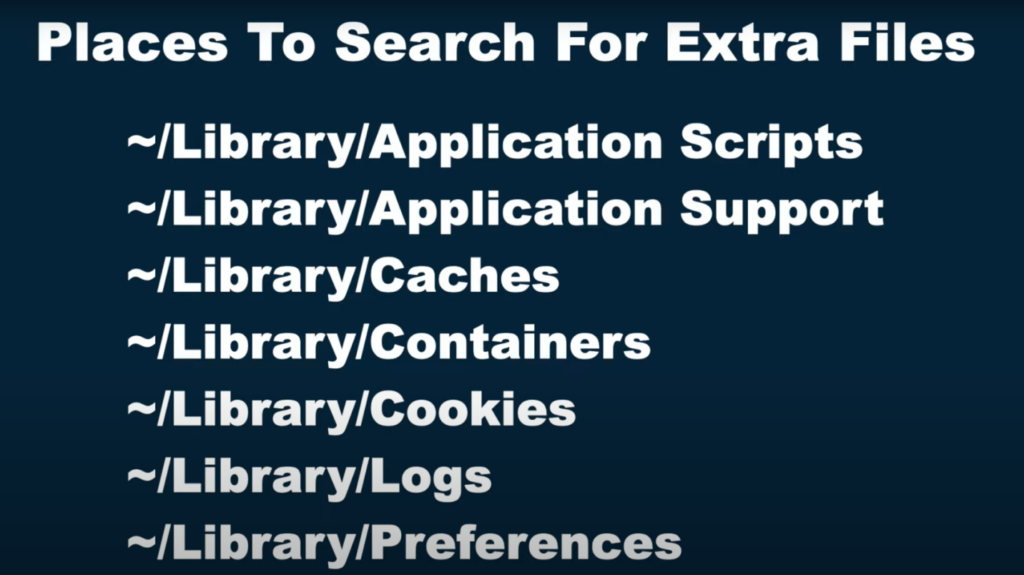
La mayor parte de los datos residuales se encuentra en estos directorios:
- ~/Biblioteca/Application Support: contiene recursos y datos que utilizan las aplicaciones.
- /Library/Application Support: similar a lo anterior, pero a nivel de todo el sistema.
- ~/Library/Preferences y /Library/Preferences: almacenan archivos de configuración (que suelen terminar en .plist).
- ~/Library/Caches y /Library/Caches: contienen datos almacenados en caché.
- ~/Library/Logs: almacena los registros y los informes de fallos.
- ~/Biblioteca/Estado guardado de la aplicación: guarda la posición de las ventanas y los documentos abiertos.
- ~/Biblioteca/Complementos de Internet: contiene los complementos para los navegadores.
Cada uno de estos directorios puede contener carpetas que llevan el nombre de la aplicación o de su desarrollador. Por ejemplo, para desinstalar un editor de fotos, puede ser necesario eliminar el archivo «com.company.photoeditor.plist» de la carpeta «Preferencias» y la carpeta correspondiente de «Application Support».
Limpieza paso a paso
- Abrir carpetas de la biblioteca. En el Finder, pulsa ⌘ + Mayús + Gsacar a colaciónIr a la carpeta. Escribe ~/Library para los archivos específicos del usuario o /Library para los archivos del sistema.
- Buscar sobras. Utiliza la barra de búsqueda del Finder y escribe el nombre de la aplicación, el nombre del desarrollador o el identificador del paquete (por ejemplo, com.desarrollador.nombre_de_la_app).
- Elimina con precaución. Revisa cada directorio —Application Support, Caches, Preferences, Logs y Saved Application State— y elimina los archivos y carpetas relacionados con la aplicación. Mantén pulsado ⌘ + Mayús + . para mostrar los archivos ocultos si es necesario.
- Si no estás seguro, retrocede. Cuando no estoy seguro, copio los archivos a un disco externo antes de borrarlos. Si todo funciona bien al cabo de un día o dos, borro la copia de seguridad.
Ventajas
- Libera una cantidad considerable de espacio de almacenamiento al eliminar los archivos ocultos.
- Te permite mantener tu sistema limpio sin necesidad de instalar software adicional.
Contras
- Requiere mucho tiempo y atención al detalle.
- Es peligroso si borras el archivo equivocado; compruébalo siempre dos veces.
Recurro a este método de investigación después de desinstalar grandes títulos AAA. Es increíble la cantidad de espacio que se puede recuperar, sobre todo si te estás preparando para otra descarga de 50 GB, como un nuevo juego de lucha de nuestra Lista de los mejores juegos de lucha en Steam.
Desinstalar aplicaciones en Mac mediante Terminal (para usuarios avanzados)
El Terminal ofrece una forma de eliminar aplicaciones y sus paquetes mediante la línea de comandos. Este método no es apto para todo el mundo, pero puede resultar más rápido para los usuarios avanzados que se sienten cómodos con el funcionamiento interno de macOS. Una forma de hacerlo es utilizando el comando «sudo» junto con la utilidad de desinstalación. A continuación te explicamos cómo:
- Ir aAplicaciones > Utilidadesy abrirTerminal.
- Escribe «sudo uninstall file://», pero no pulses Intro todavía.
- Arrastra la aplicación que quieras eliminar a la ventana de Terminal. De este modo, se insertará automáticamente la ruta del archivo.
- PrensaVolver, introduce tu contraseña de administrador y espera a que finalice el proceso.
Los comandos del terminal también se pueden utilizar para eliminar archivos que hayan quedado. Por ejemplo, el comando «sudo rm -rf ~/Library/Application Support/<AppName>» elimina un directorio concreto. Ten mucho cuidado con «rm -rf», ya que eliminará de forma definitiva todo lo que haya en la ruta que indiques.
Cuándo utilizar el terminal
- Si te sientes cómodo con las herramientas de línea de comandos y quieres eliminar aplicaciones rápidamente.
- Cuando otros métodos fallan por problemas de permisos.
Cuándo evitarlo
- Si no te sientes cómodo con el Terminal, un error al escribir podría borrar datos importantes.
Reservo el Terminal para los casos en los que una aplicación se niega a ir a la Papelera o cuando hay que eliminar restos rebeldes. Tras años trasteando con mods y clientes de juegos, he aprendido a respetar el poder del comando «rm -rf».
Prueba aplicaciones de terceros para limpiar y desinstalar
Para quienes buscan una solución completa y sencilla, los programas de limpieza y desinstalación de terceros pueden automatizar gran parte del trabajo pesado. Estas herramientas analizan el sistema en busca de aplicaciones instaladas, muestran los archivos relacionados y lo eliminan todo con un solo clic. Resultan especialmente útiles cuando hay que desinstalar varios programas a la vez.
Ventajas
- Encuentra automáticamente los archivos y directorios ocultos.
- Permite desinstalar programas de forma masiva y ofrece una visión general del uso del espacio en disco.
- Evita la eliminación accidental de archivos del sistema al limitar las eliminaciones a los componentes conocidos de la aplicación.
Inconvenientes
- Muchos programas de limpieza requieren una compra o una suscripción; las versiones gratuitas pueden tener funciones limitadas.
- Confiar únicamente en el software puede ser arriesgado si la herramienta en sí no es fiable.
A la hora de elegir un programa de limpieza, opta por desarrolladores de confianza y comprueba si la aplicación está certificada por Apple. He probado varios programas de desinstalación a lo largo de los años y he descubierto que algunos logran el equilibrio perfecto entre facilidad de uso y eficacia sin consumir demasiados recursos del sistema. Tenlos en cuenta si la limpieza manual te resulta demasiado complicada.
Si te quedas sin espacio en disco con frecuencia, te conviene invertir en el el mejor MacBook para juegos y tareas creativas puede hacer que la gestión de aplicaciones y el almacenamiento resulten mucho menos estresantes.
Qué hacer cuando no se puede eliminar una aplicación
A veces, una aplicación se niega a cerrarse en tu Mac. Es posible que aparezca un mensaje indicando que la aplicación está «en uso» aunque la hayas cerrado. A continuación te indicamos cómo solucionar esta situación:
- Forzar el cierre de la aplicación. AbrirMonitor de actividad (Aplicaciones > Utilidades), busca la aplicación y haz clic en X Forza el cierre. A continuación, intenta desinstalarlo de nuevo.
- Reinicia tu Mac. A veces, los procesos en segundo plano ralentizan la aplicación; al reiniciar el dispositivo, estos se cierran.
- Acceder al modo seguro. Si la aplicación sigue sin funcionar, reinicia el dispositivo en modo seguro manteniendo pulsado el Cambio pulsa la tecla durante el arranque; después, desinstala la aplicación como de costumbre.
- Comprueba las aplicaciones del sistema. macOS protege ciertas aplicaciones integradas, como Mail, Música, Libros y Notas. No es posible eliminarlas de ninguna manera.
Si sigues estos pasos para solucionar problemas, rara vez te encontrarás con una aplicación que no se pueda desinstalar. Solo he tenido que recurrir al modo seguro en contadas ocasiones, normalmente al probar versiones preliminares de mods que aún no estaban listas para su lanzamiento.
Consejos y consideraciones adicionales
- Cancela primero las suscripciones. Desinstalar una aplicación por suscripción no detiene la facturación. Abrir Ajustes del sistema > ID de Apple > Contenido y compras y gestiona tus suscripciones antes de eliminar la aplicación.
- Ten cuidado con los archivos compartidos. Algunos programas almacenan datos en carpetas compartidas. Si las eliminas, es posible que otras aplicaciones dejen de funcionar correctamente.
- No elimines las aplicaciones que requiere macOS. Como se ha mencionado anteriormente, las aplicaciones integradas están protegidas porque desempeñan funciones esenciales.
- Haz una copia de seguridad de tu sistema antes de realizar limpiezas a fondo. Utiliza Time Machine o tu herramienta de copia de seguridad preferida para poder recuperar los datos si algo sale mal.
Libera tu Mac para los juegos y la creatividad
Aprender a desinstalar aplicaciones en Mac te permite mantener tu ordenador ordenado. Empieza por el Finder o el Launchpad para eliminarlas rápidamente, utiliza los desinstaladores nativos cuando estén disponibles y explora las carpetas de la Biblioteca para realizar una limpieza a fondo. El Terminal ofrece un atajo potente, aunque arriesgado, y las herramientas de limpieza de terceros pueden automatizar la tarea si prefieres la comodidad. Mantén tu sistema libre de software no deseado y archivos residuales para recuperar espacio de almacenamiento para las aplicaciones que más te importan.
Cuando termines de limpiar, regálate una nueva experiencia. Ahora que tienes más espacio libre en el disco, puedes sumergirte en clásicos del survival horror como Alien: Aislamiento. Hazte con el juego en nuestra tienda para poner a prueba tus nervios y descubrir lo escalofriante que puede llegar a ser el espacio: Clave de Steam para Alien: Aislamiento (para todo el mundo). Nada me motiva más a ordenar mi carpeta de Aplicaciones que la promesa de una nueva aventura, y esta ofrece ambiente, tensión y sustos inolvidables.
Una vez que hayas liberado espacio de almacenamiento, puedes seguir nuestra guía para Cómo grabar vídeo en un Mac para grabar tutoriales o tus partidas.
Preguntas frecuentes
¿Cómo desinstalo por completo una aplicación en un Mac?
Para desinstalar completamente una aplicación en un Mac, debes eliminar tanto la aplicación como los archivos residuales. En primer lugar, elimina la aplicación mediante el Finder o el Launchpad; a continuación, abre las carpetas de la Biblioteca y elimina los archivos relacionados que se encuentren en «Application Support», «Preferences», «Caches» y «Saved Application State». De este modo, te asegurarás de que el programa y sus datos hayan desaparecido por completo.
¿Cómo elimino las aplicaciones que no aparecen en el Launchpad?
Para eliminar aplicaciones que no se encuentran en el Launchpad, utiliza el Finder. Ve a la carpeta «Aplicaciones», arrastra la aplicación a la Papelera y, a continuación, vacía la Papelera. Si la aplicación incluye un programa de desinstalación dentro de su carpeta, ejecútalo en su lugar. Después, comprueba si quedan archivos residuales en las carpetas de la Biblioteca para completar la eliminación.
¿Por qué no puedo desinstalar ciertas aplicaciones en mi Mac?
No puedes desinstalar ciertas aplicaciones de tu Mac porque forman parte de macOS y son necesarias para funciones básicas. Programas como Mail, Música, Libros y Notas están protegidos. Intentar eliminar estas aplicaciones puede provocar inestabilidad en el sistema, por lo que macOS bloquea su eliminación.
¿Cuál es la diferencia entre borrar y desinstalar en un Mac?
La diferencia entre eliminar y desinstalar en un Mac radica en la cantidad de datos que se borran. Al eliminar una aplicación a través del Finder o del Launchpad, se borra el paquete de la aplicación, pero se conservan los archivos de apoyo. La desinstalación completa implica borrar las cachés, las preferencias y otros datos almacenados en las carpetas de la Biblioteca, o bien utilizar una herramienta de desinstalación para borrarlo todo.
¿Hay alguna forma de desinstalar varias aplicaciones a la vez en un Mac?
Sí, hay una forma de desinstalar varias aplicaciones a la vez en un Mac utilizando programas de limpieza de aplicaciones de terceros. Estas herramientas analizan las aplicaciones instaladas, te permiten seleccionar varias a la vez y las eliminan junto con sus archivos asociados. Esto ahorra tiempo en comparación con borrar manualmente cada aplicación y limpiar los archivos residuales uno por uno.