


Cómo grabar audio en un Mac: guía completa para gamers y creadores


Puedes aprender a grabar audio en un Mac en unas pocas horas. Conocer las herramientas y configuraciones adecuadas marca la diferencia. Yo mismo he probado varios métodos, desde capturar el sonido de videojuegos para crear resúmenes hasta utilizar GarageBand para podcasts. En esta guía, te explicaré paso a paso las formas más sencillas y fiables de grabar audio en un Mac, para que ahorres tiempo y consigas resultados de calidad profesional.
Ir a:
Cómo grabar audio en un Mac utilizando las herramientas integradas
La forma más rápida de empezar a grabar en un Mac es utilizando las aplicaciones integradas. Apple ha diseñado macOS con unas herramientas sólidas que no requieren descargas adicionales.
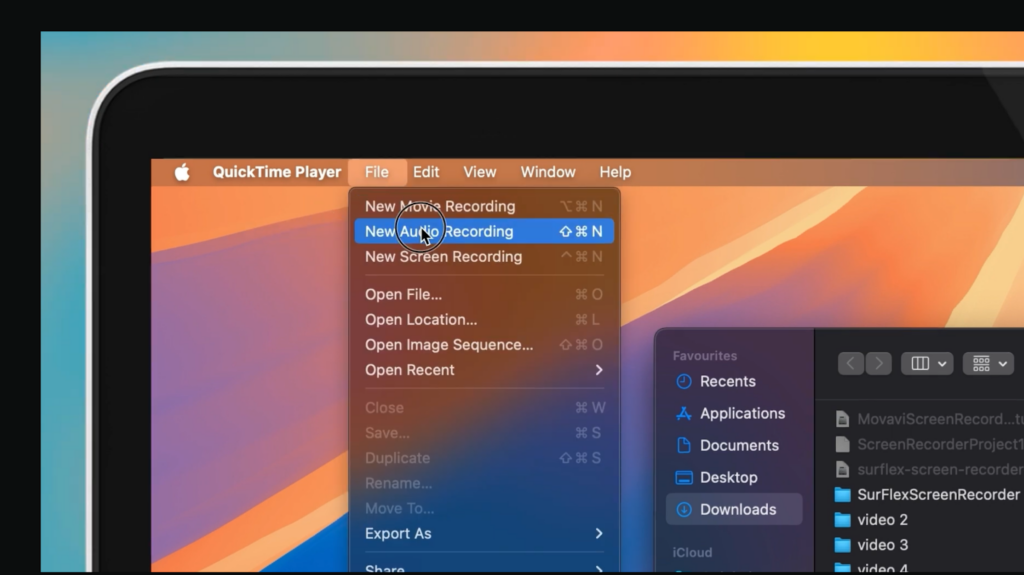
QuickTime Player es una herramienta que la mayoría de la gente pasa por alto. No sirve solo para reproducir vídeos. Yo lo he utilizado para grabar mi voz mientras tomaba notas rápidas sobre reseñas de videojuegos. Para empezar, abre QuickTime, selecciona «Nueva grabación de audio» y pulsa el botón de grabar. Es sencillo, pero fiable.
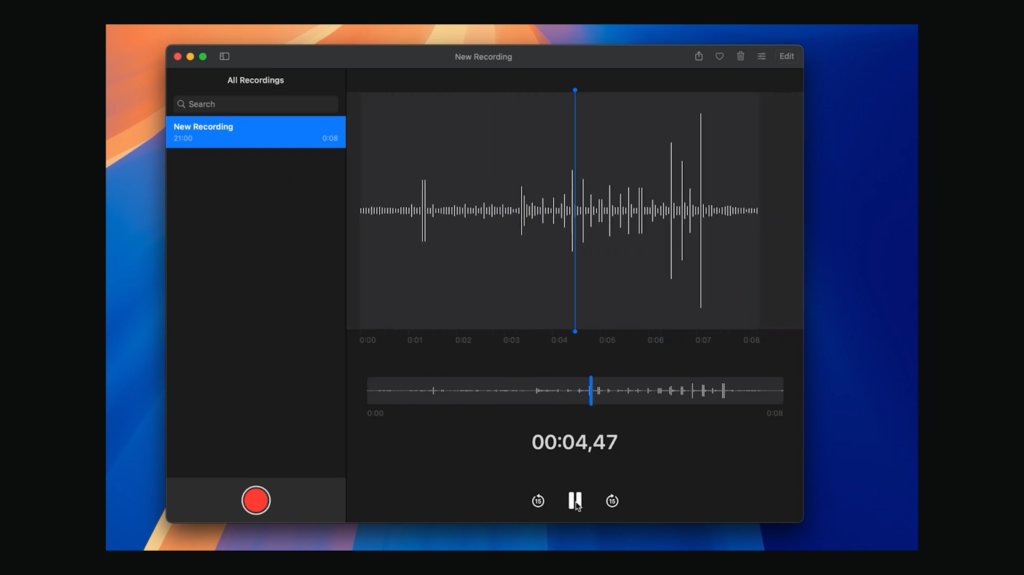
Otra opción es «Notas de voz», que se sincroniza entre todos tus dispositivos Apple. La utilizo a menudo para recordatorios rápidos, como anotar marcas de tiempo de grabaciones de videojuegos que quiero editar más tarde. Es perfecta para sesiones cortas o para un uso ocasional.
Sin embargo, ambas herramientas tienen sus limitaciones. Por ejemplo, no capturan el sonido interno del sistema. Por eso, cuando quise grabar el audio del juego mientras exploraba los mejores juegos de Naruto, tuve que buscar un software más avanzado.
Grabación de audio en Mac con software externo
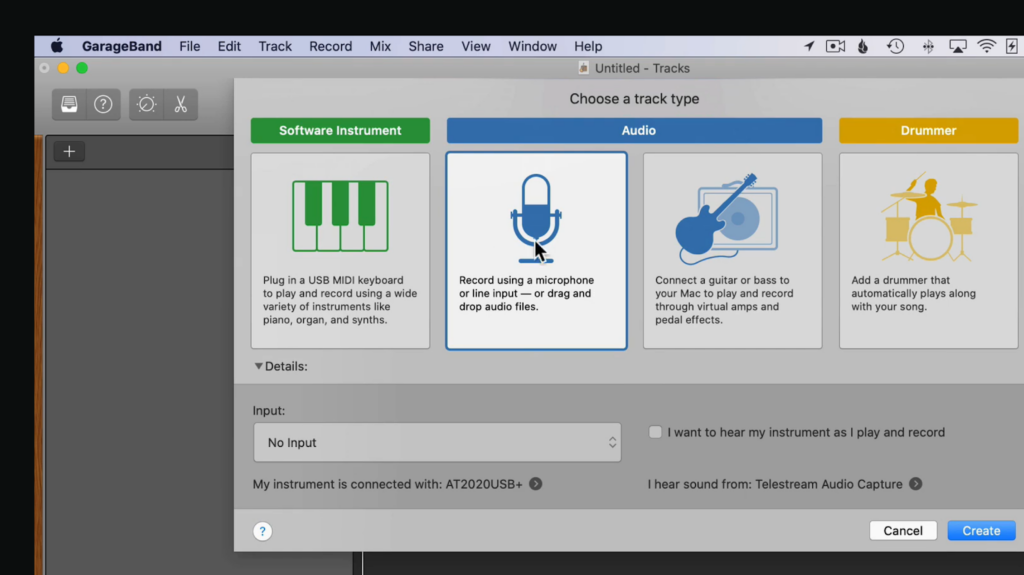
Cuando las herramientas integradas se quedan cortas, entran en escena las aplicaciones externas. GarageBand es una de las opciones más populares y viene incluida de forma gratuita con la mayoría de los Mac. Yo la he utilizado para editar contenido tipo podcast y superponer pistas de audio en algunos juegos de terror muy logrados. Ofrece grabación multipista, efectos y herramientas de edición que QuickTime no puede igualar.
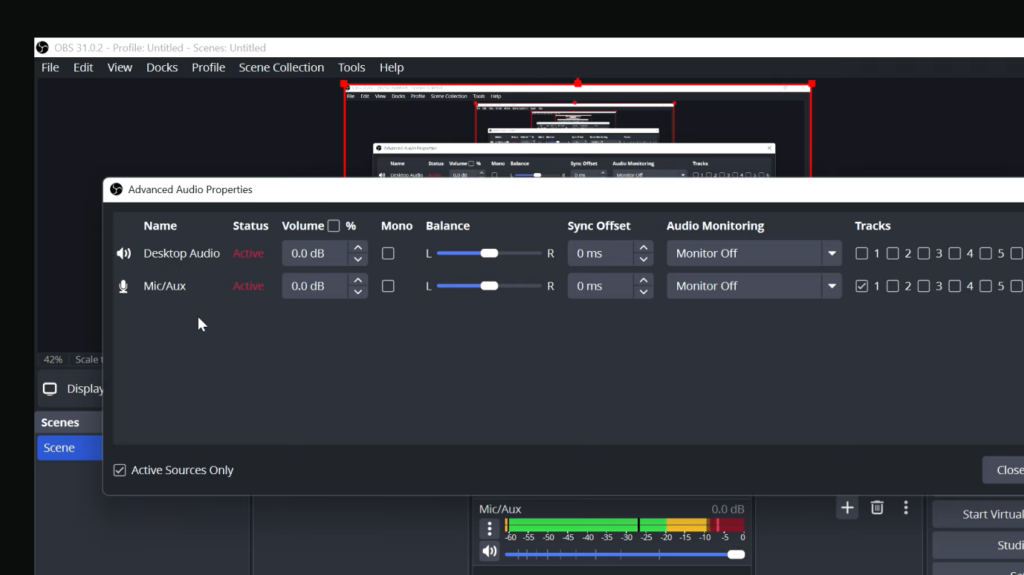
Para los gamers, OBS Studio es imprescindible. Es gratuito, de código abierto y te permite grabar tanto el sonido del sistema como la entrada del micrófono al mismo tiempo. Yo lo he utilizado para grabar sesiones de juego en directo sin problemas. Además, sirve como herramienta de streaming, así que si tienes pensado retransmitir en Twitch o YouTube, te ahorra tener que hacer malabarismos con varios programas.
Otra aplicación muy utilizada es Audacity. Es ligera y útil para grabar y editar voz. Suelo recomendarla a cualquiera que no necesite las funciones adicionales de GarageBand, pero que aún así quiera tener control sobre sus grabaciones.
El uso de software externo abre las puertas a una mejor calidad de sonido y a una mayor versatilidad. Con solo un poco de configuración, puedes producir grabaciones aptas para proyectos profesionales o para retransmisiones.
Cómo grabar partidas y transmitir audio en un Mac
Los gamers suelen necesitar grabar tanto sus comentarios como el sonido del juego. Imagínate retransmitir un popular juego de disparos en primera persona sin que tu público pueda escuchar tus reacciones en tiempo real. En un Mac, esto puede resultar complicado porque el sistema no permite la grabación directa del audio interno. Yo mismo me he topado con este problema al intentar grabar los momentos más destacados de partidas online.
La solución suele estar en las aplicaciones de enrutamiento de audio. Cuando se combinan con OBS Studio, herramientas como Loopback o BlackHole te permiten canalizar el sonido del sistema hacia tu configuración de grabación. La primera vez requiere un poco de prueba y error, pero una vez configurado, funciona a la perfección.
A la hora de grabar partidas, te recomiendo ajustar por separado los niveles de audio del micrófono y del sistema. De esta forma, tu voz no quedará ahogada por las explosiones del juego o la música de fondo. Algunos streamers prefieren utilizar un micrófono USB para los comentarios, mientras dejan que OBS se encargue de la captura del juego.
Elegir la configuración adecuada para tus necesidades
No todas las grabaciones requieren el mismo nivel de detalle. Me he dado cuenta de que los gamers, los estudiantes y los creadores de contenido abordan el audio de forma diferente.
- Los jugadores suelen necesitar comentarios claros además del sonido del juego. Un micrófono económico de buena calidad, junto con OBS Studio, suele ser suficiente.
- Es posible que los estudiantes solo necesiten «Notas de voz» o QuickTime para tomar apuntes en clase y grabar las clases. Estas herramientas ligeras no requieren una configuración compleja.
- Los creadores de contenido sacan partido a GarageBand o Audacity para la edición por capas. Estos programas ayudan a pulir el producto final antes de subirlo.
La clave está en conocer tus prioridades. Si solo necesitas tomar notas de forma ocasional, no te compliques. Si quieres un audio nítido para un podcast o un vídeo, invierte en un micrófono y un software decentes. Yo me pasé a un micrófono externo tras meses de usar el integrado en el MacBook, y la diferencia en cuanto a claridad fue enorme.
Edición y guardado de tus grabaciones
Grabar es solo el primer paso. La edición puede transformar un audio en bruto en algo pulido y profesional. QuickTime permite recortar, lo cual resulta útil si solo quieres eliminar silencios o errores.
Para un trabajo más detallado, GarageBand y Audacity te ofrecen acceso a filtros, ecualizadores y reducción de ruido. Yo los he utilizado para eliminar los ruidos de fondo al grabar a altas horas de la noche. Incluso los ajustes más básicos hacen que las grabaciones parezcan más profesionales.
A la hora de guardar, ten en cuenta el formato de archivo. El MP3 es ligero y compatible con la mayoría de plataformas. El WAV ocupa más espacio, pero mantiene el audio sin comprimir para una mejor calidad. Para proyectos de vídeo, quizá te interese exportar el audio junto con los archivos de vídeo en OBS.
Compartir las grabaciones también es fácil. A menudo exporto los archivos a un servicio de almacenamiento en la nube o directamente a un programa de edición para mis momentos destacados de los videojuegos. Contar con un flujo de trabajo coherente ayuda a evitar perder archivos o confundir versiones.
Conclusión
Aprender a grabar audio en un Mac no lleva mucho tiempo, pero elegir el método adecuado depende de tus objetivos. Para notas rápidas, utiliza «Notas de voz» o «QuickTime». Para los videojuegos, «OBS Studio» es tu mejor opción. Y para la edición creativa, «GarageBand» o «Audacity» te ofrecerán un mayor control.
Si quieres mejorar tu configuración o facilitarte las cosas, nuestras tarjetas regalo de Apple pueden ayudarte a conseguir aplicaciones premium y espacio de almacenamiento directamente desde la App Store. Es una forma sencilla de potenciar tu flujo de trabajo y mantener tus grabaciones organizadas.
Preguntas frecuentes
¿Cómo grabo audio en mi Mac?
Para grabar audio en tu Mac, puedes utilizar aplicaciones integradas como QuickTime Player o Notas de voz. Estas herramientas te permiten capturar rápidamente grabaciones de voz o notas sin necesidad de descargar software adicional.
¿Puedo grabar audio interno en un Mac sin aplicaciones de terceros?
No, no puedes grabar audio interno en un Mac sin aplicaciones de terceros. macOS restringe la captura directa del sonido del sistema, por lo que necesitarás herramientas como OBS Studio o aplicaciones de enrutamiento de audio.
¿Cuál es el mejor software para grabar audio en un Mac?
El mejor software para grabar audio en un Mac depende de tus necesidades. Para notas rápidas, «Notas de voz» funciona bien, mientras que GarageBand u OBS Studio son mejores para podcasts, partidas de videojuegos y audio profesional.
¿Cómo grabo el audio de un videojuego en un Mac?
Para grabar el audio de un videojuego en un Mac, puedes utilizar OBS Studio junto con herramientas adicionales como BlackHole o Loopback. Esta configuración captura tanto el sonido del juego como la entrada del micrófono para los comentarios.
¿Dónde se guardan las grabaciones de audio en un Mac?
Las grabaciones de audio en un Mac se guardan, por defecto, en las carpetas «Música» o «Notas de voz». Si utilizas aplicaciones de terceros, puedes elegir ubicaciones de guardado personalizadas o formatos de exportación como MP3 o WAV.











