

Cómo usar Steam Link: juega a tus juegos de PC desde cualquier lugar


Cuando descubrí Steam Link por primera vez, la idea de transmitir toda mi biblioteca de juegos desde el PC a cualquier habitación me pareció mágica. Si tienes curiosidad por saber cómo usar Steam Link, esta guía te mostrará todo lo que necesitas saber. Steam Link es una tecnología de Valve que envía vídeo y audio desde tu ordenador de juegos a otros dispositivos, al tiempo que transmite las entradas del mando o el ratón con un retraso mínimo. Funciona a través del cliente de Steam utilizando codificación de vídeo en tiempo real y un protocolo de red personalizado de baja latencia que hace que tus juegos respondan con fluidez en pantallas remotas. Si quieres jugar en un televisor, otro PC, tu teléfono o incluso unas gafas de realidad virtual, la experiencia básica es la misma: el juego se ejecuta en tu PC principal mientras tú lo disfrutas en otro lugar.
Ir a:
Cómo usar Steam Link: qué es y por qué les encanta a los jugadores
Steam Link es una forma de ampliar tu experiencia de juego en PC a otros dispositivos sin perder calidad. Las señales de vídeo y audio se codifican en tu PC de juegos y se envían a través de tu red local a un dispositivo secundario, mientras que las entradas se transmiten de vuelta casi al instante. El resultado es una transmisión en tiempo real que te hace sentir como si siguieras sentado frente a tu ordenador.
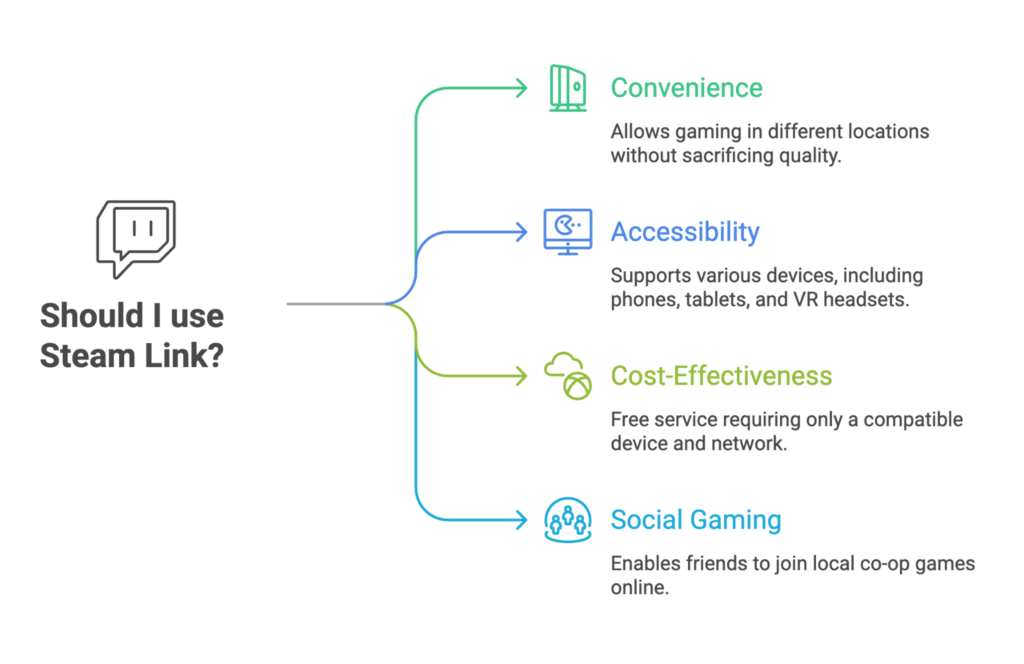
Lo he usado para jugar en el salón después de largas jornadas de trabajo, y su comodidad es innegable. La tecnología es compatible con teléfonos, tabletas, televisores, ordenadores portátiles e incluso con las gafas Meta Quest. Además, «Remote Play Together» permite a los amigos unirse a partidas cooperativas locales en línea compartiendo la misma transmisión. Si te interesa llevarte tus juegos a cualquier parte, echa un vistazo a nuestra reseña sobre potentes dispositivos portátiles en nuestra Guía de ordenadores portátiles para videojuegos, donde hablamos de los dispositivos que funcionan bien con Steam Link.
Steam Link utiliza la misma cuenta de Steam en ambos dispositivos, por lo que tendrás toda tu biblioteca disponible desde cualquier lugar al que te conectes. Tu dispositivo secundario no tiene por qué ser potente; incluso un portátil ligero o una tableta pueden mostrar juegos de PC de alta gama mientras se ejecutan en otro lugar.
Y como el servicio es gratuito, lo único que necesitas es un dispositivo compatible y una conexión a Internet decente. A muchos jugadores les encanta esta función porque les permite no tener que quedarse en una sola habitación, lo que hace que la experiencia de juego sea más flexible y social.
Requisitos del sistema y configuración de red para Steam Link
Antes de empezar a retransmitir, asegúrate de que tu sistema cumple los requisitos. Tu ordenador host debe tener instalado Steam en Windows 7 o una versión posterior, macOS 10.10 o una versión posterior, SteamOS o Linux Ubuntu 12.04 o una versión posterior. También debes disponer de una pantalla con resolución de 720p o 1080p y un mando, un ratón o un teclado.
Se recomienda una CPU de cuatro núcleos en el equipo host, pero los requisitos del dispositivo cliente son modestos; solo necesita decodificación H.264 con aceleración por hardware, algo que admiten la mayoría de los teléfonos, tabletas y ordenadores portátiles modernos. Para disfrutar de una experiencia óptima, conecta tanto el equipo host como el dispositivo receptor al mismo router.
Valve recomienda utilizar una conexión Ethernet por cable al menos en uno de los extremos, ya que los cables ofrecen mayor ancho de banda y menor latencia que el wifi. Si no tienes más remedio que usar una conexión inalámbrica, utiliza una red de 5 GHz con buena señal y coloca el router cerca de ambos dispositivos.
Durante la configuración, evita iniciar otras descargas en tu red, ya que pueden provocar retrasos. Si te conectas por Wi-Fi, reduce las interferencias apagando otros dispositivos inalámbricos y minimizando las paredes u obstáculos entre el router y los dispositivos. La configuración de «Juego remoto» de Steam te permite limitar el ancho de banda, ajustar la resolución y dar prioridad a la velocidad frente a la calidad si tu conexión es inestable.
Para los jugadores a los que les encanta jugar desde el sofá, una buena base de conexión puede ayudar a organizar los cables y ofrecer puertos Ethernet. Nuestra Guía sobre las bases para Steam Deck destaca por sus bases de conexión con puertos USB-C, HDMI y Ethernet adicionales, que también funcionan muy bien en configuraciones de streaming para PC.
Configuración de Steam Link en tu televisor, monitor u otro ordenador
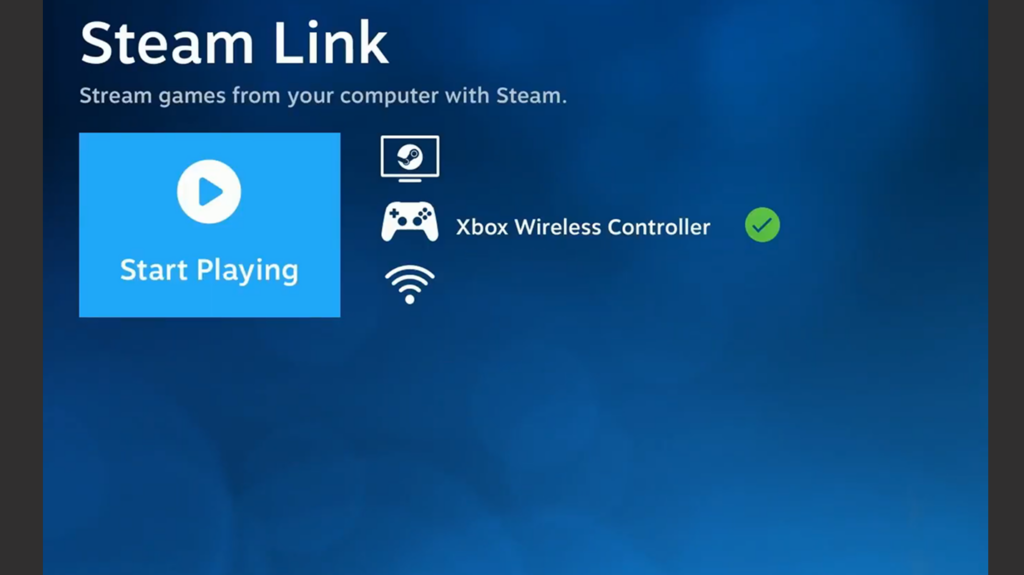
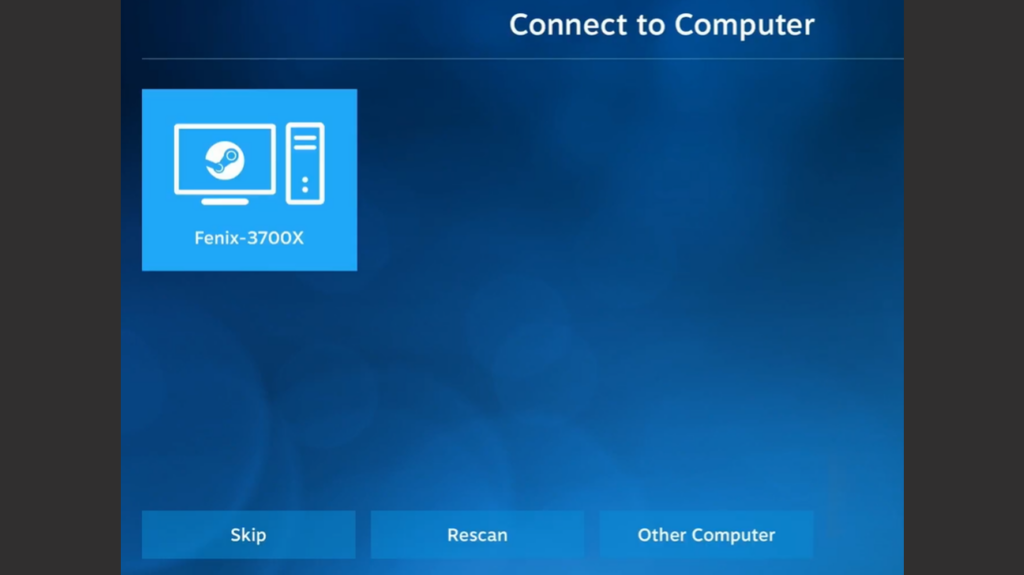
Si tienes el dispositivo Steam Link de Valve o quieres transmitir desde un ordenador a otro, el proceso es muy sencillo. Enciende tu ordenador para juegos, abre el cliente de Steam e inicia sesión. Conecta el dispositivo Steam Link al televisor o al monitor mediante HDMI, enciéndelo y utilice un cable Ethernet o una conexión Wi-Fi para conectarlo a tu red doméstica.
Conecta un mando, un ratón o un teclado a uno de los puertos USB y sigue las instrucciones que aparecen en pantalla. El dispositivo buscará los ordenadores que ejecuten Steam en tu red. Selecciona tu PC e introduce el código que aparece en la pantalla del televisor si se te solicita. Una vez emparejado, aparecerá tu biblioteca y podrás empezar a transmitir juegos a la pantalla grande. Suelo utilizar esta configuración en el salón con un mando inalámbrico, y la experiencia resulta muy fluida, sin ningún retraso perceptible en la respuesta.
Para la transmisión de PC a PC, inicia sesión en Steam en ambos sistemas. En el equipo anfitrión, inicia el juego al que quieras jugar. En el equipo cliente, abre tu biblioteca de Steam y selecciona el juego que desees. En lugar del botón «Jugar», verás un botón «Transmitir». Haz clic en él y el juego se iniciará en el PC anfitrión mientras se transmite a tu cliente. Esta función es perfecta para jugar a juegos exclusivos de Windows en equipos Linux o portátiles de baja potencia. Dado que Steam Link reproduce la pantalla del anfitrión, tu PC principal permanecerá bloqueada en la ventana del juego, por lo que debes evitar utilizarla para otras tareas durante la transmisión.
Si estás buscando nuevas aventuras para disfrutar desde tu sofá, echa un vistazo a nuestra lista de Los mejores juegos para Steam Deck Si buscas ideas, estos títulos funcionan de maravilla con la función de juego remoto.
Cómo usar la aplicación Steam Link en el móvil y otros dispositivos
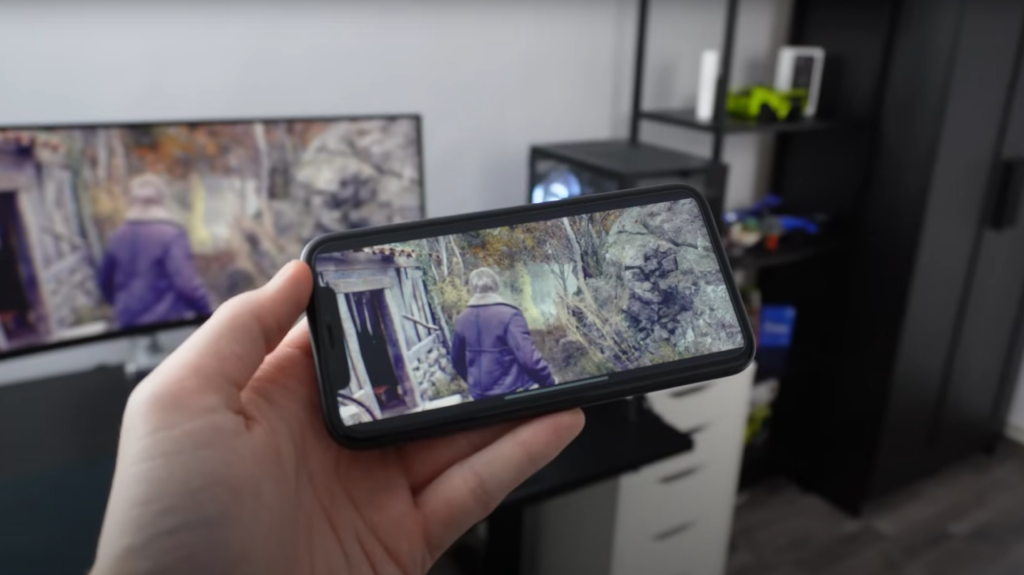
La aplicación móvil Steam Link te permite jugar a juegos de PC en tu teléfono, tableta o televisor inteligente con solo unos toques. Para empezar, enciende el PC, abre Steam e inicia sesión. Asegúrate de que tu dispositivo móvil esté conectado a la misma red que el ordenador. Descarga la aplicación Steam Link desde Google Play o la App Store de Apple y sigue las instrucciones de emparejamiento que aparecen en pantalla. La aplicación buscará los ordenadores en los que se esté ejecutando Steam.
Selecciona tu PC e introduce el código proporcionado cuando se te solicite. Una vez emparejado, puedes elegir entre utilizar los controles táctiles en pantalla o conectar un mando Bluetooth. Entre los mandos compatibles oficialmente se incluyen el Steam Controller, los mandos de Microsoft Xbox, el Sony DualShock 4, el Razer Kishi y otros. Si estás jugando en una tableta o en un soporte para el móvil, utilizar un mando Bluetooth puede hacer que la experiencia sea mucho más agradable.
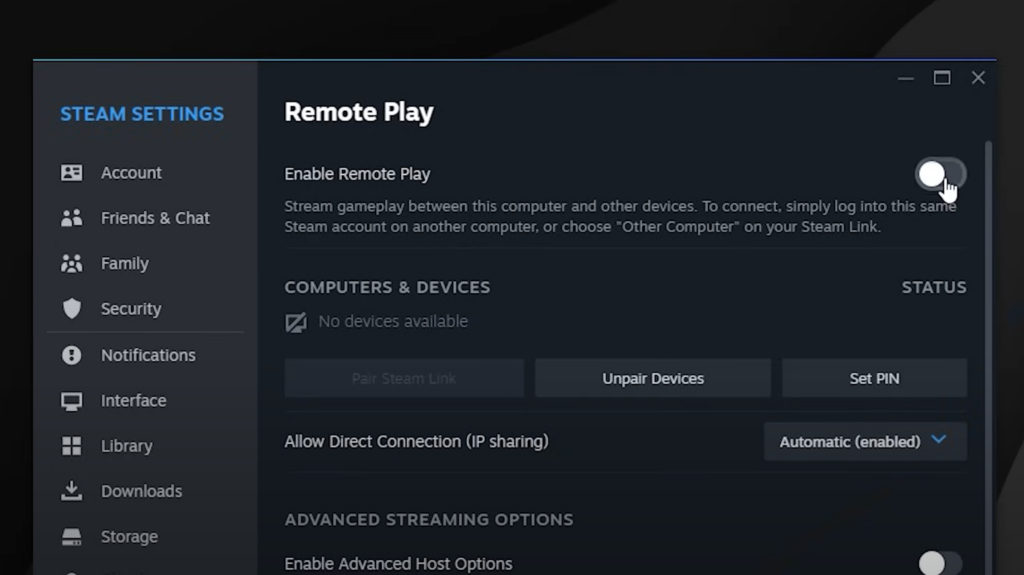
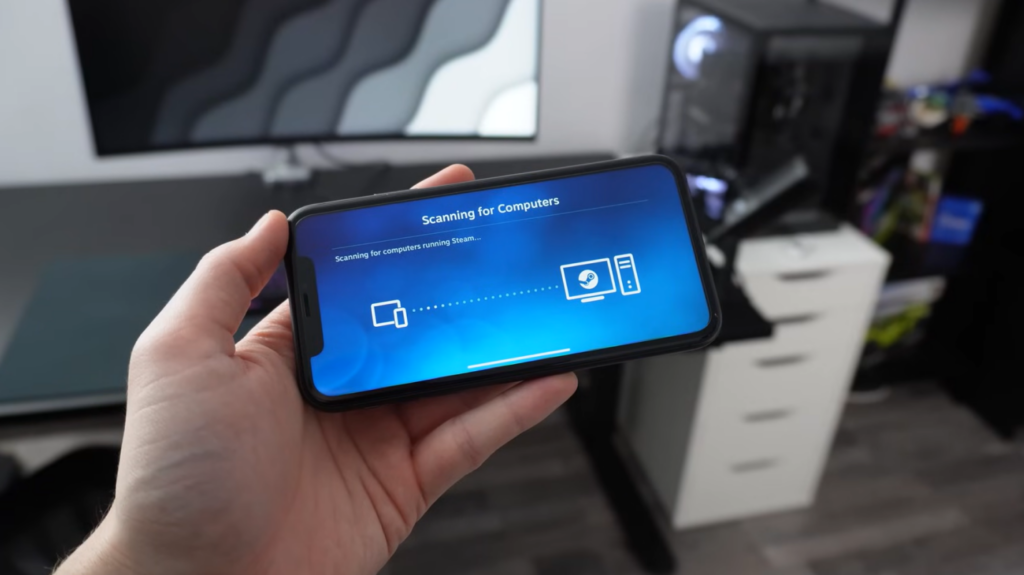
La aplicación Steam Link también es compatible con algunos televisores inteligentes, dispositivos Raspberry Pi y cascos de realidad virtual. Los usuarios de Meta Quest pueden instalar la aplicación a través de la Meta Quest Store para transmitir juegos de realidad virtual desde su PC. Los requisitos mínimos incluyen un PC con Windows 10 y una tarjeta gráfica compatible, como una NVIDIA GTX 970 o superior, así como un router inalámbrico de 5 GHz.
Se sigue recomendando utilizar un cable Ethernet entre el ordenador y el router, aunque los auriculares se conecten de forma inalámbrica. Al transmitir a dispositivos móviles fuera de la red doméstica, Steam Link intentará establecer una conexión a través de Internet. Esto funciona mejor cuando el ordenador anfitrión tiene una velocidad de subida rápida y el cliente cuenta con una conexión estable.
Mi experiencia personal me ha demostrado que jugar a distancia a través de Internet puede aumentar la latencia, pero es sorprendente lo bien que se puede jugar en títulos de ritmo más pausado. Si quieres consejos para mejorar tu configuración portátil, nuestra Guía de accesorios para Steam Deck incluye mandos y fundas que también son compatibles con teléfonos y tabletas.
Funciones avanzadas: Juego remoto en grupo, realidad virtual y mucho más
En realidad, Steam Link ofrece mucho más que la transmisión en solitario. La función «Remote Play Together» te permite compartir partidas multijugador locales con amigos a través de Internet. Para usarla, inicia un juego que admita el modo cooperativo local, pide a tu amigo que inicie sesión en Steam desde cualquier dispositivo compatible y abre la superposición de Steam pulsando Mayús + Tab.
En tu lista de amigos, haz clic con el botón derecho del ratón sobre su nombre y selecciona «Jugar juntos de forma remota». Recibirá una invitación; una vez aceptada, el juego se transmite a su dispositivo. Cada jugador utiliza su propio mando o teclado, y el ordenador anfitrión se encarga del procesamiento gráfico. Esto es perfecto para juegos cooperativos que no cuentan con un modo multijugador online integrado.
Steam Link también admite la transmisión de contenido desde el PC a la realidad virtual. En unas gafas Meta Quest, instala la aplicación Steam Link, asegúrate de que tu PC cumple con los requisitos recomendados y empareja las gafas con tu ordenador a través de la misma red.
Una vez conectado, abre SteamVR en tu PC y ponte las gafas de realidad virtual. Verás el entorno de inicio de SteamVR y podrás iniciar cualquier juego de realidad virtual de tu biblioteca. El vídeo y el audio se transmiten a las gafas, mientras que las entradas de los mandos de movimiento se envían al PC.
Esta configuración te permite disfrutar de una experiencia de realidad virtual de alta fidelidad sin necesidad de estar conectado al ordenador. Si estás explorando mundos inmersivos, nuestro Resumen de juegos de realidad virtual para PC destaca los títulos que brillan cuando se reproducen a través de Steam Link.
La función «Remote Play Anywhere» amplía la transmisión más allá de tu red local. Inicia sesión en Steam desde tu ordenador para juegos y, a continuación, inicia sesión en Steam desde otro ordenador o dispositivo que tenga instalada la aplicación Steam Link. Desde la biblioteca del dispositivo remoto, haz clic en «Transmitir» y el juego se iniciará y se reproducirá de forma remota.
La conexión a Internet determina el rendimiento, así que elige una conexión por cable para tu ordenador principal y una conexión estable y de gran ancho de banda en el lado del cliente. Ten en cuenta que la subida de vídeo desde tu ordenador requiere un ancho de banda de subida suficiente; las conexiones más lentas pueden provocar artefactos o retrasos.
Consejos para disfrutar de la mejor experiencia de streaming con Steam Link
Para sacar el máximo partido a Steam Link, empieza por garantizar una buena conexión de red. Siempre que sea posible, utiliza una conexión Ethernet por cable entre el ordenador principal y el router. Si tu dispositivo secundario es compatible con Ethernet, como un portátil o una consola portátil acoplada a una base, conéctalo también directamente. Si solo dispones de conexión inalámbrica, conéctate a una red Wi-Fi de 5 GHz y coloca el router en un lugar céntrico.
Utiliza canales con un mínimo de interferencias y evita las frecuencias saturadas. El hardware también es importante: actualiza los controladores gráficos para asegurarte de que la codificación por hardware funcione correctamente. En el ordenador principal, una CPU de cuatro núcleos ayuda a codificar el vídeo sin problemas, y una GPU compatible con la codificación H.264 o HEVC reduce la latencia.
Ajustar la configuración en Steam puede marcar una gran diferencia. En los ajustes de «Juego remoto» de Steam, puedes elegir entre los modos «Rápido», «Equilibrado» y «Bello». El modo «Rápido» reduce la resolución y la calidad, pero minimiza el retraso, mientras que el modo «Bello» prioriza la calidad de la imagen a costa de la latencia.
También puedes limitar el ancho de banda, establecer la resolución máxima de transmisión y elegir si deseas utilizar la codificación por hardware. He comprobado que reducir ligeramente la resolución puede mejorar considerablemente la capacidad de respuesta en redes más lentas. Mantén el ordenador host libre de tareas pesadas en segundo plano, cierra otras aplicaciones y asegúrate de que la configuración de energía de Windows esté ajustada en «alto rendimiento».
Cuando se utilizan mandos, las conexiones por cable son las más fiables. Si prefieres la conexión inalámbrica, empareja el mando con el ordenador anfitrión o el dispositivo cliente a través de Bluetooth antes de iniciar la transmisión. Algunos mandos pueden conectarse directamente al dispositivo Steam Link; otros se emparejan a través del Bluetooth del ordenador anfitrión.
Si estás retransmitiendo desde el móvil, activa el modo «No molestar» para evitar interrupciones por llamadas o notificaciones. Por último, recuerda que algunos juegos pueden requerir ajustar la configuración del juego (como la resolución o la sincronización vertical) para reducir la carga de codificación. Probando, encontrarás el equilibrio entre calidad y rendimiento que mejor se adapte a tu conexión y a tus preferencias.
Mejora tu configuración con Steam Link
Steam Link te permite disfrutar de tu biblioteca de Steam en distintos dispositivos sin perder calidad. Asegúrate de saber cómo usar Steam Link, configura correctamente tu red y explora funciones avanzadas como «Remote Play Together» y la transmisión de realidad virtual, para que puedas adaptar la experiencia a tus necesidades. Ya sea que transmitas a un televisor para jugar en modo cooperativo desde el sofá, a un teléfono por comodidad o a unas gafas de realidad virtual para una experiencia inmersiva, la tecnología es flexible y accesible. Si estás listo para ampliar tu colección de juegos, un Tarjeta regalo de Steam Comprar en nuestra tienda es una forma cómoda de recargar tu monedero y disfrutar de más títulos.
Preguntas frecuentes
¿Puedo usar Steam Link fuera de mi red doméstica?
Sí, puedes usar Steam Link fuera de tu red doméstica, pero el rendimiento depende de la velocidad y la estabilidad de tu conexión a Internet. Remote Play Anywhere te permite iniciar sesión en Steam desde un segundo dispositivo a través de Internet, y siempre que tu PC anfitrión tenga una velocidad de subida rápida y tu dispositivo cliente cuente con una conexión fiable, podrás transmitir los juegos. Ten en cuenta que la latencia será mayor que en la transmisión desde casa, por lo que los juegos más lentos o por turnos suelen funcionar mejor.
¿El uso de Steam Link es gratuito?
Sí, Steam Link es gratuito y está disponible en varias plataformas a través de la aplicación Steam Link o de dispositivos específicos. Necesitarás una cuenta de Steam y un dispositivo compatible con la aplicación, pero no hay que pagar ninguna cuota adicional por transmitir tus juegos. Los únicos gastos son los derivados de la compra de mandos o accesorios compatibles, si decides mejorar tu configuración.
¿Se necesita un ordenador potente para usar Steam Link?
No, Steam Link no requiere un ordenador potente en el dispositivo receptor, pero el ordenador host debe cumplir con ciertos requisitos técnicos. Un ordenador para juegos con un procesador de cuatro núcleos y una tarjeta gráfica capaz de codificar vídeo por hardware garantizará una transmisión fluida. El dispositivo cliente puede ser un portátil de bajo consumo, una tableta, un teléfono o un televisor inteligente, ya que su función principal es descodificar la transmisión de vídeo.
¿Cómo conecto un mando a Steam Link?
Para conectar un mando a Steam Link, enchúfalo en el puerto USB del dispositivo Steam Link o empareja el mando a través de Bluetooth en tu dispositivo cliente antes de iniciar la transmisión. Entre los mandos compatibles se incluyen el Steam Controller, los mandos de Xbox y PlayStation, y muchas otras opciones de terceros. Una vez emparejado, inicia Steam Link y selecciona tu PC; el mando debería funcionar automáticamente en los juegos.
¿Qué dispositivos son compatibles con la aplicación Steam Link?
Entre los dispositivos compatibles con la aplicación Steam Link se incluyen teléfonos y tabletas Android, dispositivos iOS, Apple TV, Raspberry Pi, ordenadores con Windows, Linux y macOS, cascos Meta Quest y muchos televisores inteligentes. Solo tienes que descargar la aplicación desde la tienda de aplicaciones correspondiente, asegurarte de que tu dispositivo está conectado a una red compatible y seguir las instrucciones de emparejamiento para empezar a transmitir.