



So nutzen Sie Steam Link: Streamen Sie Ihre PC-Spiele überallhin


Als ich Steam Link zum ersten Mal entdeckte, kam mir die Vorstellung, meine gesamte PC-Bibliothek in jeden beliebigen Raum zu streamen, wie Zauberei vor. Wenn du neugierig bist, wie man Steam Link nutzt, zeigt dir diese Anleitung alles, was du wissen musst. Steam Link ist eine Technologie von Valve, die Video- und Audiosignale von deinem Gaming-PC an andere Geräte überträgt und dabei die Eingaben deines Controllers oder deiner Maus mit minimaler Verzögerung zurückleitet. Das Ganze funktioniert über den Steam-Client mithilfe von Echtzeit-Videokodierung und einem speziellen Netzwerkprotokoll mit geringer Latenz, wodurch sich deine Spiele auch auf entfernten Bildschirmen reaktionsschnell anfühlen. Egal, ob du auf einem Fernseher, einem anderen PC, deinem Smartphone oder sogar einem VR-Headset spielen möchtest – das Kernprinzip bleibt dasselbe: Das Spiel läuft auf deinem Haupt-PC, während du es an einem anderen Ort genießt.
Weiter zu:
So nutzt du Steam Link: Was es ist und warum Gamer es lieben
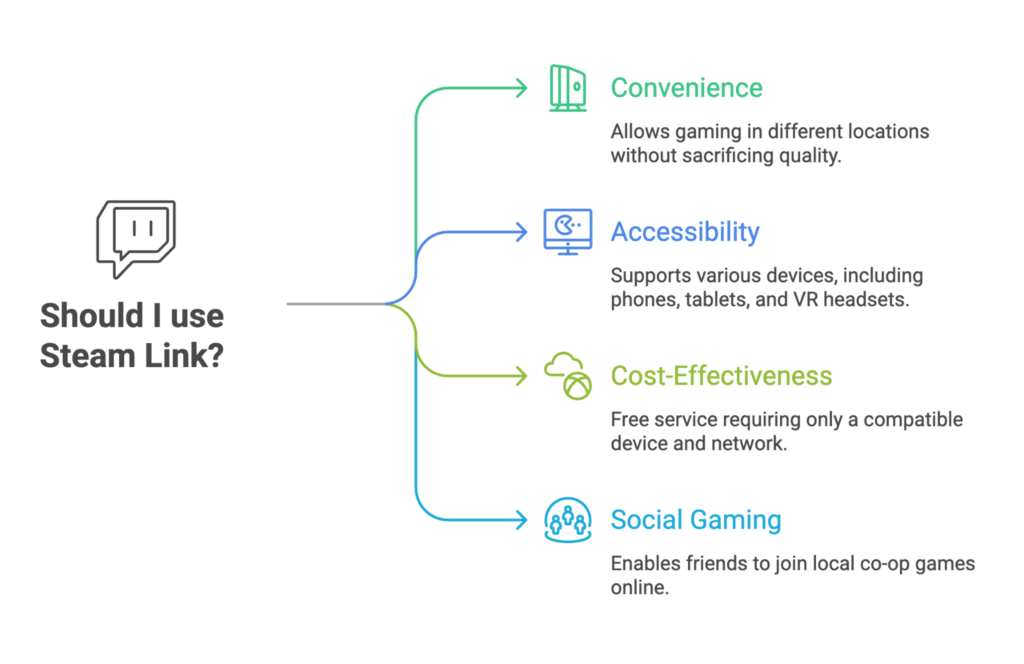
Steam Link ist eine Möglichkeit, dein PC-Gaming auf verschiedene Geräte auszuweiten, ohne dabei an Qualität einzubüßen. Video- und Audiosignale werden auf deinem Gaming-PC kodiert und über dein lokales Netzwerk an ein sekundäres Gerät gesendet, während Eingaben fast sofort zurückgesendet werden. Das Ergebnis ist ein Echtzeit-Streaming, bei dem es sich so anfühlt, als würdest du immer noch an deinem Schreibtisch sitzen.
Ich habe die Funktion genutzt, um nach langen Arbeitssitzungen im Wohnzimmer weiterzuspielen, und die Bequemlichkeit kann gar nicht hoch genug eingeschätzt werden. Die Technologie unterstützt Smartphones, Tablets, Fernseher, Laptops und sogar Meta-Quest-Headsets. Mit „Remote Play Together“ können Freunde außerdem online an lokalen Koop-Spielen teilnehmen, indem sie denselben Stream nutzen. Wenn du daran interessiert bist, deine Spiele unterwegs zu spielen, schau dir unseren Testbericht zu leistungsstarken Handheld-PCs in unserem Leitfaden zu tragbaren Gaming-PCs an, in dem wir Geräte vorstellen, die sich gut mit Steam Link kombinieren lassen.
Steam Link nutzt auf beiden Geräten dasselbe Steam-Konto, sodass dir deine gesamte Bibliothek überall zur Verfügung steht, wo du eine Verbindung herstellst. Dein Zweitgerät muss nicht besonders leistungsstark sein; selbst ein einfacher Laptop oder ein Tablet kann High-End-PC-Spiele anzeigen, wenn diese an einem anderen Ort gerendert werden.
Und da der Dienst kostenlos ist, brauchst du lediglich ein kompatibles Gerät und eine gute Netzwerkverbindung. Viele Gamer schätzen diese Funktion sehr, da sie dadurch nicht mehr an einen bestimmten Raum gebunden sind, was das Spielen flexibler und geselliger macht.
Systemanforderungen und Netzwerkeinrichtung für Steam Link
Bevor du mit dem Streaming beginnst, stelle sicher, dass dein System die Anforderungen erfüllt. Auf deinem Host-Computer muss Steam unter Windows 7 oder neuer, macOS 10.10 oder neuer, SteamOS oder Linux Ubuntu 12.04 oder neuer laufen. Außerdem solltest du über einen Bildschirm mit einer Auflösung von 720p oder 1080p sowie einen Controller, eine Maus oder eine Tastatur verfügen.
Auf dem Host-Rechner wird eine Quad-Core-CPU empfohlen, die Anforderungen an das Client-Gerät sind jedoch gering; es benötigt lediglich eine hardwarebeschleunigte H.264-Decodierung, die die meisten modernen Smartphones, Tablets und Laptops unterstützen. Für ein möglichst flüssiges Erlebnis sollten Sie sowohl den Host als auch das Empfangsgerät mit demselben Router verbinden.
Valve empfiehlt für mindestens eine Seite der Verbindung eine kabelgebundene Ethernet-Verbindung, da Kabel mehr Bandbreite und eine geringere Latenz bieten als Wi-Fi. Wenn du auf eine kabellose Verbindung zurückgreifen musst, verwende ein 5-GHz-Netzwerk mit starkem Signal und stelle deinen Router in der Nähe beider Geräte auf.
Vermeiden Sie während der Einrichtung andere Downloads in Ihrem Netzwerk, da diese zu Verzögerungen führen können. Wenn Sie über Wi-Fi verbunden sind, reduzieren Sie Störungen, indem Sie andere drahtlose Geräte ausschalten und Wände oder Hindernisse zwischen Ihrem Router und den Geräten auf ein Minimum beschränken. In den Remote-Play-Einstellungen von Steam können Sie die Bandbreite begrenzen, die Auflösung anpassen und bei einer instabilen Verbindung der Geschwindigkeit Vorrang vor der Qualität geben.
Für Gamer, die gerne auf der Couch spielen, kann ein gutes Dock dabei helfen, die Kabel zu organisieren und Ethernet-Anschlüsse bereitzustellen. Unser Leitfaden zu Steam Deck-Docks stellt Docks mit zusätzlichen USB-C-, HDMI- und Ethernet-Anschlüssen vor, die sich auch gut für PC-Streaming-Setups eignen.
Einrichten von Steam Link auf Ihrem Fernseher, Monitor oder einem anderen PC
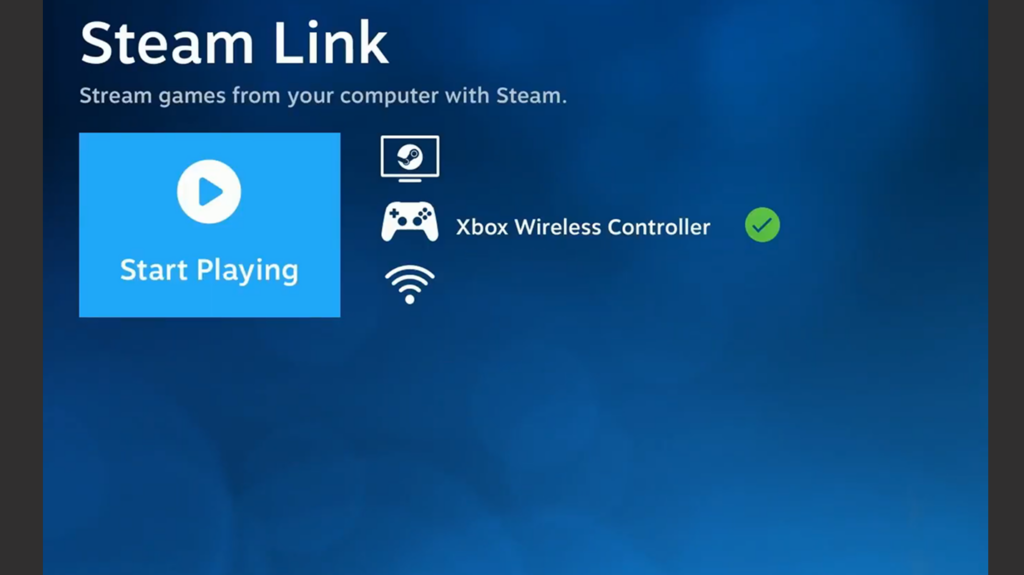
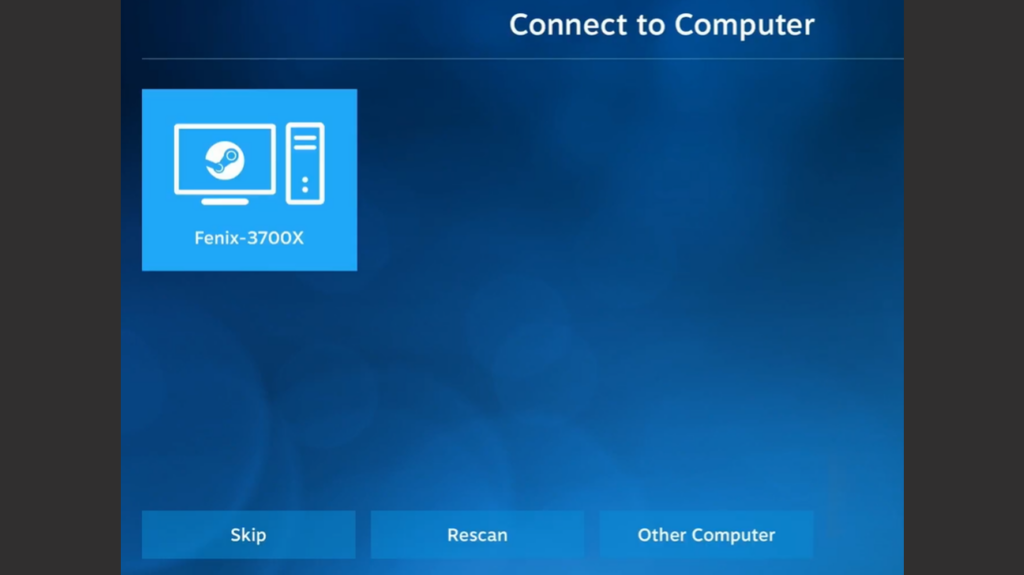
Wenn du die spezielle Steam-Link-Hardware von Valve besitzt oder von einem PC auf einen anderen streamen möchtest, ist der Vorgang ganz einfach. Schalte deinen Gaming-PC ein, starte den Steam-Client und melde dich an. Schließe die Steam-Link-Hardware über HDMI an deinen Fernseher oder Monitor an, schalte sie ein und verbinde sie über ein Ethernet-Kabel oder Wi-Fi mit deinem Heimnetzwerk.
Schließen Sie einen Controller, eine Maus oder eine Tastatur an einen der USB-Anschlüsse an und folgen Sie den Anweisungen auf dem Bildschirm. Das Gerät sucht in Ihrem Netzwerk nach Computern, auf denen Steam läuft. Wählen Sie Ihren PC aus und geben Sie den auf dem Fernsehbildschirm angezeigten Code ein, falls Sie dazu aufgefordert werden. Sobald die Kopplung abgeschlossen ist, wird Ihre Bibliothek angezeigt, und Sie können mit dem Streaming von Spielen auf den großen Bildschirm beginnen. Ich nutze diese Konfiguration oft im Wohnzimmer mit einem kabellosen Controller, und das Spielerlebnis fühlt sich ganz natürlich an, ohne spürbare Eingabeverzögerung.
Für das PC-zu-PC-Streaming melden Sie sich auf beiden Systemen bei Steam an. Starten Sie auf dem Host-Rechner das Spiel, das Sie spielen möchten. Öffnen Sie auf dem Client-Rechner Ihre Steam-Bibliothek und wählen Sie das gewünschte Spiel aus. Anstelle einer „Spielen“-Schaltfläche sehen Sie eine „Streamen“-Schaltfläche. Klicken Sie darauf, und das Spiel wird auf dem Host-PC gestartet, während es auf Ihren Client gestreamt wird. Diese Funktion eignet sich perfekt zum Spielen von reinen Windows-Spielen auf Linux-Rechnern oder leistungsschwachen Laptops. Da Steam Link den Bildschirm des Hosts spiegelt, bleibt Ihr Haupt-PC auf das Spielfenster beschränkt; vermeiden Sie es daher, ihn während des Streamings für andere Aufgaben zu nutzen.
Wenn du auf der Suche nach neuen Abenteuern bist, die du bequem von deiner Couch aus genießen kannst, stöbere in unserer Liste der besten Steam Deck-Spiele nach Ideen; diese Titel lassen sich hervorragend über Remote Play spielen.
Verwendung der Steam Link-App auf Mobilgeräten und anderen Geräten
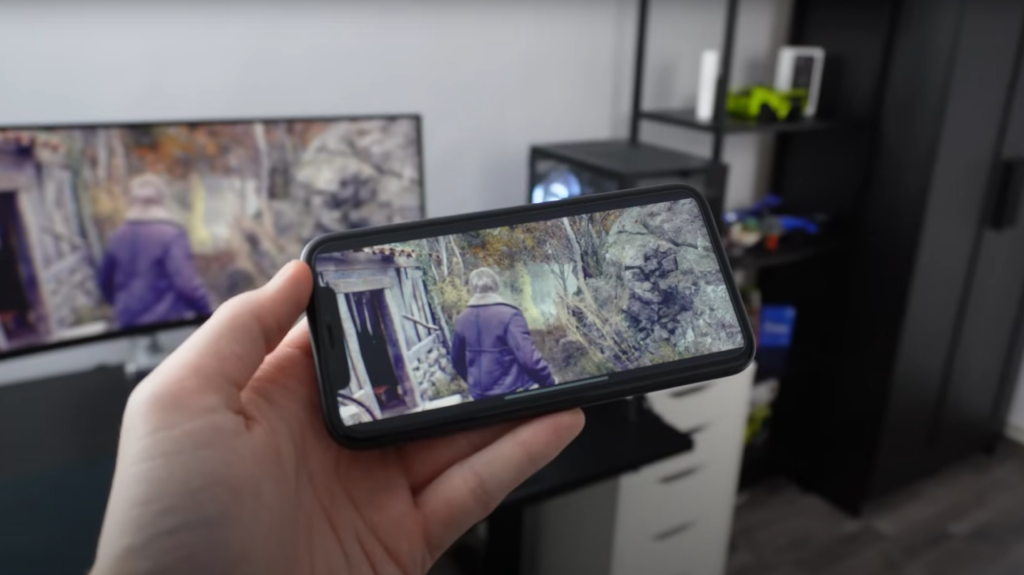
Die Steam Link-App für Mobilgeräte bringt PC-Spiele mit nur wenigen Fingertipps auf dein Smartphone, Tablet oder deinen Smart-TV. Um loszulegen, schalte deinen PC ein, starte Steam und melde dich an. Stelle sicher, dass dein Mobilgerät mit demselben Netzwerk verbunden ist wie dein Computer. Lade die Steam Link-App aus Google Play oder dem Apple App Store herunter und folge den Anweisungen zur Kopplung auf dem Bildschirm. Die App sucht nach Computern, auf denen Steam läuft.
Wähle deinen PC aus und gib den angezeigten Code ein, wenn du dazu aufgefordert wirst. Sobald die Kopplung abgeschlossen ist, kannst du entweder die Touch-Steuerung auf dem Bildschirm nutzen oder einen Bluetooth-Controller anschließen. Zu den offiziell unterstützten Controllern gehören der Steam Controller, Microsoft Xbox-Controller, der Sony DualShock 4, der Razer Kishi und andere. Wenn du auf einem Tablet oder einem Smartphone-Ständer spielst, kann die Verwendung eines Bluetooth-Controllers das Spielerlebnis erheblich verbessern.
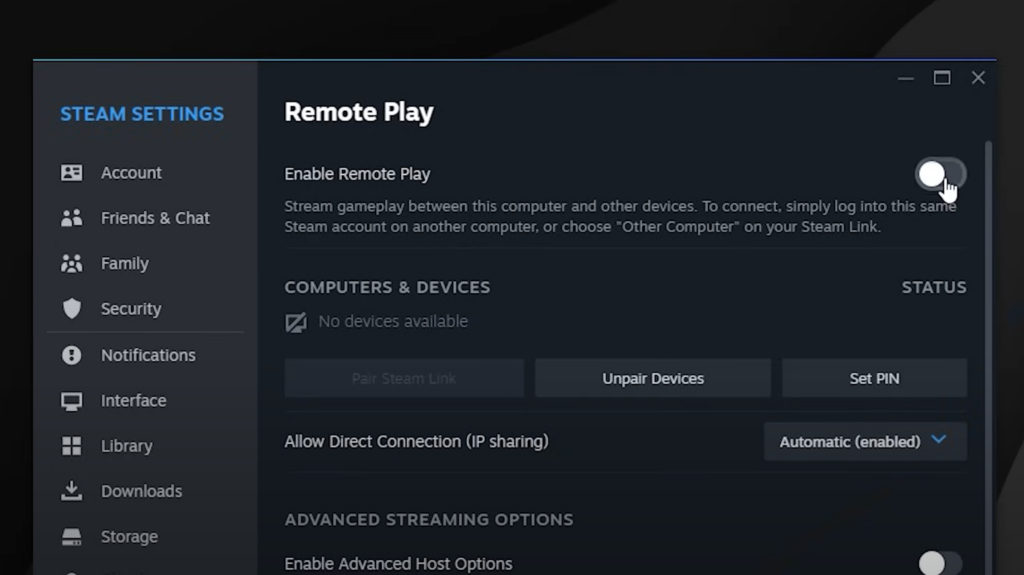
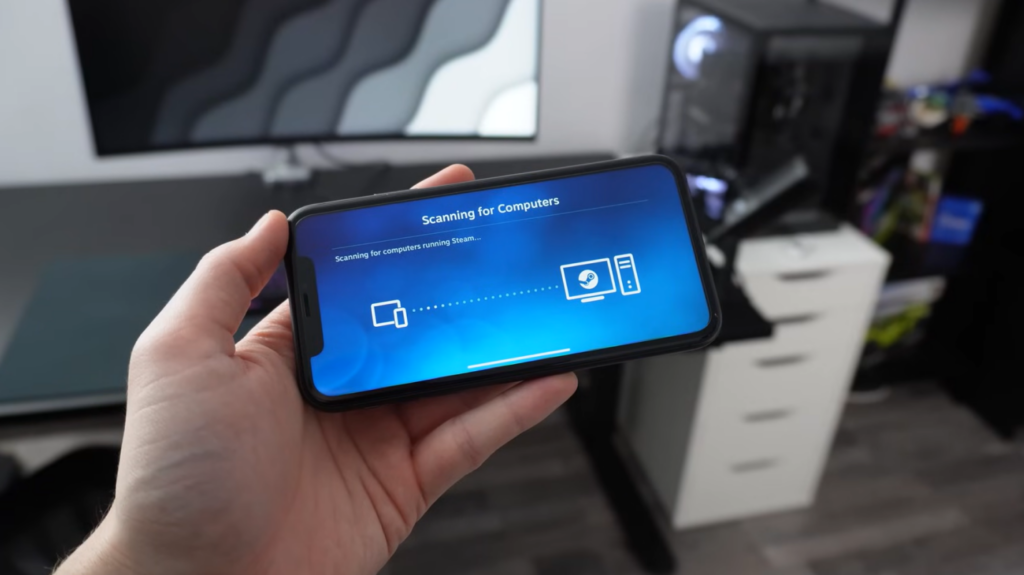
Die Steam Link-App funktioniert auch mit einigen Smart-TVs, Raspberry-Pi-Geräten und VR-Headsets. Nutzer von Meta Quest können die App über den Meta Quest Store installieren, um VR-Spiele von ihrem PC zu streamen. Zu den Mindestanforderungen gehören ein Windows-10-PC mit einer unterstützten Grafikkarte wie einer NVIDIA GTX 970 oder besser sowie ein 5-GHz-WLAN-Router.
Die Verwendung eines Ethernet-Kabels zwischen PC und Router wird weiterhin empfohlen, auch wenn das Headset drahtlos verbunden ist. Beim Streamen auf mobile Geräte außerhalb Ihres Heimnetzwerks versucht Steam Link, eine Verbindung über das Internet zu tunneln. Dies funktioniert am besten, wenn der Host-PC über eine hohe Upload-Geschwindigkeit verfügt und der Client eine stabile Verbindung hat.
Die eigene Erfahrung hat gezeigt, dass das Remote-Play über das Internet zusätzliche Latenz mit sich bringen kann, aber es ist beeindruckend, wie gut spielbar es bei Spielen mit gemächlichem Tempo dennoch bleibt. Tipps zur Verbesserung eures mobilen Setups findet ihr in unserem Leitfaden zum Steam Deck-Zubehör, der Controller und Griffe behandelt, die auch mit Smartphones und Tablets kompatibel sind.
Erweiterte Funktionen: „Remote Play Together“, VR und mehr
Steam Link bietet tatsächlich mehr als nur Solo-Streaming. Mit „Remote Play Together“ kannst du lokale Multiplayer-Spiele über das Internet mit Freunden teilen. Um diese Funktion zu nutzen, starte ein Spiel, das lokalen Koop-Modus unterstützt, lass deinen Freund sich auf einem beliebigen unterstützten Gerät bei Steam anmelden und öffne das Steam-Overlay durch Drücken von Umschalt + Tab.
Klicke in deiner Freundesliste mit der rechten Maustaste auf den Namen einer Person und wähle „Remote Play Together“ aus. Die Person erhält eine Einladung; sobald diese angenommen wurde, wird das Spiel auf ihr Gerät gestreamt. Jeder Spieler nutzt seinen eigenen Controller oder seine eigene Tastatur, während der Host-PC die Darstellung übernimmt. Dies eignet sich perfekt für Koop-Spiele, die keinen integrierten Online-Multiplayer-Modus haben.
Steam Link unterstützt auch das Streaming vom PC zur VR. Installiere auf einem Meta Quest-Headset die Steam Link-App, stelle sicher, dass dein PC die empfohlenen Systemanforderungen erfüllt, und verbinde das Headset über dasselbe Netzwerk mit deinem Computer.
Sobald die Verbindung hergestellt ist, starten Sie SteamVR auf Ihrem PC und setzen Sie Ihr Headset auf. Sie sehen Ihre SteamVR-Startumgebung und können jedes VR-Spiel aus Ihrer Bibliothek starten. Bild und Ton werden zum Headset gestreamt, während die Eingaben Ihrer Motion-Controller an den PC zurückgesendet werden.
Mit dieser Konfiguration kannst du hochauflösende VR erleben, ohne an deinen Computer gebunden zu sein. Wenn du immersive Welten erkunden möchtest, findest du in unserer Übersicht über PC-VR-Spiele Titel, die beim Streaming über Steam Link besonders gut zur Geltung kommen.
„Remote Play Anywhere“ erweitert das Streaming über dein lokales Netzwerk hinaus. Melde dich auf deinem Gaming-PC bei Steam an und anschließend auf einem anderen PC oder Gerät, auf dem die Steam Link-App installiert ist. Klicke in der Bibliothek des Remote-Geräts auf „Streamen“ – das Spiel wird gestartet und kann aus der Ferne gespielt werden.
Die Internetverbindung bestimmt die Leistung. Wählen Sie daher für Ihren Host-PC eine kabelgebundene Verbindung und auf der Client-Seite eine stabile Verbindung mit hoher Bandbreite. Beachten Sie, dass das Hochladen von Video von Ihrem PC eine ausreichende Upload-Bandbreite erfordert; langsamere Verbindungen können zu Bildstörungen oder Verzögerungen führen.
Tipps für ein optimales Steam-Link-Streaming-Erlebnis
Um Steam Link optimal nutzen zu können, sollten Sie zunächst für eine solide Netzwerkgrundlage sorgen. Verwenden Sie nach Möglichkeit eine kabelgebundene Ethernet-Verbindung zwischen Ihrem Host-PC und dem Router. Wenn Ihr Zweitgerät, beispielsweise ein Laptop oder ein angedocktes Handheld-Gerät, Ethernet unterstützt, schließen Sie es ebenfalls direkt an. Wenn eine WLAN-Verbindung Ihre einzige Option ist, verbinden Sie sich mit einem 5-GHz-Wi-Fi-Netzwerk und stellen Sie Ihren Router zentral auf.
Verwenden Sie Kanäle mit möglichst geringen Störungen und vermeiden Sie überlastete Frequenzen. Auch die Hardware spielt eine Rolle: Aktualisieren Sie Ihre Grafiktreiber, um sicherzustellen, dass die Hardware-Kodierung korrekt funktioniert. Auf dem Host-PC sorgt eine Quad-Core-CPU für eine flüssige Videokodierung, und eine GPU, die H.264- oder HEVC-Kodierung unterstützt, reduziert die Latenz.
Die Anpassung der Einstellungen in Steam kann einen erheblichen Unterschied bewirken. In den Remote-Play-Einstellungen von Steam kannst du zwischen den Modi „Schnell“, „Ausgewogen“ und „Schön“ wählen. Der Modus „Schnell“ reduziert Auflösung und Qualität, minimiert aber die Verzögerung, während der Modus „Schön“ die Bildqualität auf Kosten der Latenz in den Vordergrund stellt.
Sie können außerdem die Bandbreite begrenzen, eine maximale Streaming-Auflösung festlegen und wählen, ob Sie die Hardware-Kodierung nutzen möchten. Ich habe festgestellt, dass eine leichte Verringerung der Auflösung die Reaktionsgeschwindigkeit in langsameren Netzwerken deutlich verbessern kann. Halten Sie Ihren Host-PC frei von ressourcenintensiven Hintergrundaufgaben, schließen Sie andere Anwendungen und stellen Sie sicher, dass die Windows-Energieeinstellungen auf „Hohe Leistung“ eingestellt sind.
Bei der Verwendung von Controllern sind kabelgebundene Verbindungen am zuverlässigsten. Wenn du kabellose Verbindungen bevorzugst, koppele deinen Controller vor dem Start des Streams über Bluetooth mit dem Host-PC oder dem Client-Gerät. Einige Controller können direkt mit der Steam-Link-Hardware verbunden werden; andere werden über das Bluetooth des Hosts gekoppelt.
Wenn du auf einem Mobilgerät streamst, aktiviere den „Nicht stören“-Modus, um Unterbrechungen durch Anrufe oder Benachrichtigungen zu vermeiden. Denke außerdem daran, dass bei manchen Spielen möglicherweise Anpassungen der Einstellungen im Spiel (wie Auflösung oder V-Sync) erforderlich sind, um die Kodierungslast zu verringern. Durch Ausprobieren wirst du das für deine Verbindung und deine Vorlieben passende Gleichgewicht zwischen Qualität und Leistung finden.
Optimieren Sie Ihr Setup mit Steam Link
Mit Steam Link kannst du deine Steam-Bibliothek geräteübergreifend genießen, ohne Abstriche bei der Qualität machen zu müssen. Mach dich mit der Nutzung von Steam Link vertraut, richte dein Netzwerk korrekt ein und entdecke erweiterte Funktionen wie „Remote Play Together“ und VR-Streaming, damit du das Erlebnis ganz nach deinen Bedürfnissen gestalten kannst. Egal, ob du für den Koop-Spaß auf der Couch auf einen Fernseher, aus Bequemlichkeit auf ein Smartphone oder für ein immersives VR-Erlebnis auf ein Headset streamst – die Technologie ist flexibel und leicht zugänglich. Wenn du bereit bist, deine Spielesammlung zu erweitern, ist eine Steam-Geschenkkarte aus unserem Shop eine bequeme Möglichkeit, dein Guthaben aufzuladen und in weitere Titel einzutauchen.
Häufig gestellte Fragen
Kann ich Steam Link außerhalb meines Heimnetzwerks nutzen?
Ja, du kannst Steam Link auch außerhalb deines Heimnetzwerks nutzen, allerdings hängt die Leistung von deiner Internetgeschwindigkeit und -stabilität ab. Mit „Remote Play Anywhere“ kannst du dich über das Internet auf einem zweiten Gerät bei Steam anmelden. Solange dein Host-PC über eine schnelle Upload-Geschwindigkeit verfügt und dein Client eine zuverlässige Verbindung hat, kannst du Spiele streamen. Rechne mit einer höheren Latenz als beim Streaming zu Hause, daher eignen sich langsamere oder rundenbasierte Spiele in der Regel am besten.
Ist die Nutzung von Steam Link kostenlos?
Ja, Steam Link ist kostenlos und über die Steam-Link-App oder spezielle Hardware auf mehreren Plattformen verfügbar. Du benötigst ein Steam-Konto und ein Gerät, auf dem die App läuft, aber es fallen keine separaten Gebühren für das Streamen deiner Spiele an. Die einzigen Kosten entstehen durch den Kauf kompatibler Controller oder Zubehörteile, falls du dein Setup erweitern möchtest.
Benötigt Steam Link einen leistungsstarken PC?
Nein, Steam Link erfordert auf der Empfängerseite keinen leistungsstarken PC, aber Ihr Host-Computer sollte bestimmte Anforderungen erfüllen. Ein Gaming-PC mit einem Quad-Core-Prozessor und einer GPU, die Hardware-Videokodierung unterstützt, gewährleistet ein flüssiges Streaming. Das Client-Gerät kann ein Laptop mit geringer Leistung, ein Tablet, ein Smartphone oder ein Smart-TV sein, da es hauptsächlich den Videostream dekodiert.
Wie schließe ich einen Controller an Steam Link an?
Um einen Controller mit Steam Link zu verbinden, schließen Sie einen kompatiblen Controller an den USB-Anschluss der Steam Link-Hardware an oder koppeln Sie ihn über Bluetooth mit Ihrem Client-Gerät, bevor Sie einen Stream starten. Zu den unterstützten Controllern gehören der Steam-Controller, Xbox- und PlayStation-Gamepads sowie viele Modelle von Drittanbietern. Sobald die Kopplung abgeschlossen ist, starte Steam Link und wähle deinen PC aus; der Controller sollte dann automatisch in den Spielen funktionieren.
Welche Geräte unterstützen die Steam Link-App?
Zu den Geräten, die die Steam Link-App unterstützen, gehören Android-Smartphones und -Tablets, iOS-Geräte, Apple TV, Raspberry Pi, Windows-, Linux- und macOS-Computer, Meta Quest-Headsets sowie viele Smart-TVs. Lade die App einfach aus dem entsprechenden App-Store herunter, stelle sicher, dass dein Gerät mit einem kompatiblen Netzwerk verbunden ist, und befolge die Anweisungen zum Koppeln, um mit dem Streaming zu beginnen.





