


Cómo overclockear la memoria RAM: una guía paso a paso para gamers


Optimizar la memoria de acceso aleatorio (RAM) para mejorar el rendimiento solía ser algo que solo se atrevían a hacer los entusiastas del hardware. Hoy en día, la RAM de alta velocidad es habitual en los equipos para videojuegos, y aprender a overclockear la RAM puede ser una forma sencilla de sacar unas tasas de fotogramas adicionales a un equipo bien equipado.
En este artículo, explico qué es el overclocking de la RAM, cómo funciona y los pasos seguros que sigo cada vez que llevo mis módulos de memoria más allá de los ajustes de fábrica. Basándome en consejos recientes de expertos en hardware y en mi propia experiencia montando ordenadores, mi objetivo es ofrecer una guía práctica sobre el overclocking que resulte accesible para los principiantes.
Si quieres que las transferencias de datos sean más fluidas en juegos exigentes o simplemente sientes curiosidad por los tiempos de memoria, esta guía te explicará todo lo que necesitas saber.
Ir a:
Cómo overclockear la RAM: qué significa y por qué lo hacen los gamers
El overclocking de la RAM consiste en hacer funcionar la memoria del ordenador a velocidades superiores a las especificadas de fábrica por el fabricante. La velocidad de un módulo de memoria viene determinada por su frecuencia de reloj (medida en megahercios) y sus tiempos de latencia. Una frecuencia más alta implica una mayor velocidad de transferencia de datos, mientras que una latencia más baja significa que se accede a los datos más rápidamente. Al overclockear la RAM, se modifican los ajustes de la memoria para alcanzar frecuencias más altas o tiempos de latencia más ajustados, a menudo con un ligero aumento del voltaje de la memoria para mantener la estabilidad.
Empecé a explorar el overclocking de la RAM cuando monté mi primer ordenador para juegos en la universidad. Utilizando módulos DDR4 con una velocidad nominal de 3200 MHz, activé el perfil de memoria extremo (XMP) en la BIOS y noté inmediatamente un mejor rendimiento en mis juegos de disparos favoritos. El overclocking de la memoria redujo los tiempos de carga y mejoró la capacidad de respuesta del sistema en juegos que requieren un uso intensivo de la memoria.
Además, me permitió comprender mejor cómo interactúan entre sí componentes como el controlador de memoria de la CPU y la BIOS de la placa base. Aunque las mejoras son a veces modestas, la combinación de mayores velocidades y menor latencia puede suponer una diferencia notable para los entusiastas que buscan sacar el máximo partido a cada fotograma.
Cómo afecta la velocidad de la RAM al rendimiento del sistema
La memoria de acceso aleatorio (RAM) actúa como puente entre el procesador y el almacenamiento a largo plazo. Cuando ejecutas un juego o renderizas un vídeo, la RAM almacena los datos a los que la CPU necesita acceder rápidamente. Utilizar la RAM a una velocidad de reloj más alta mejora la tasa de transferencia de datos, lo que permite al procesador recuperar la información más rápido.
Unos tiempos de latencia más bajos reducen el tiempo de espera entre cada operación de memoria, lo que mejora aún más la capacidad de respuesta. Por eso, los jugadores y los creadores de contenido suelen elegir kits de RAM con frecuencias más altas y tiempos optimizados. Una combinación equilibrada de frecuencia y latencia ofrece un mejor rendimiento que buscar únicamente la velocidad.
¿Cuál es el inconveniente?
El overclocking de la RAM tiene sus inconvenientes. Forzar los módulos de memoria más allá de sus especificaciones de fábrica puede aumentar la generación de calor y suponer una sobrecarga para el controlador de memoria de la CPU. También puede requerir un mayor voltaje de la DRAM, lo que eleva el riesgo de inestabilidad del sistema y posibles daños en el hardware si se lleva demasiado lejos.
En los portátiles, la duración de la batería suele reducirse cuando se overclockea la memoria. Por eso es fundamental realizar el ajuste de la RAM en pequeños incrementos y comprobar la estabilidad tras cada cambio. Si se hace correctamente, el overclocking de la RAM suele ser seguro, pero siempre existe cierto riesgo al aumentar el voltaje más allá de los ajustes de fábrica.
Cómo preparar tu sistema antes de overclockear la memoria RAM
Un overclocking de la RAM satisfactorio comienza mucho antes de ajustar las frecuencias. Una buena preparación garantiza que tu sistema pueda soportar la carga y que dispongas de un punto de referencia sólido tras los cambios.
Comprueba la compatibilidad y la refrigeración
No todas las placas base y CPU admiten el overclocking de la RAM. La capacidad de ajustar la frecuencia y los tiempos de la memoria depende del chipset de la placa base, de las características de la BIOS y del controlador de memoria de la CPU. Asegúrate de que tu hardware admita características como XMP o DOCP y de que cuente con una regulación de voltaje sólida.
Los gamers que utilizan procesadores Intel Core suelen buscar placas base compatibles con las opciones AI Tweaker o Extreme Tweaker (habituales en las placas de ASUS), ya que estos menús de la BIOS permiten acceder a la configuración de la memoria. En el caso de AMD, las placas diseñadas para procesadores Ryzen ofrecen funciones similares en modo avanzado.
La refrigeración es igual de importante. La memoria overclockeada genera calor adicional, lo que puede afectar a la estabilidad del sistema. Asegúrate de que tu caja tenga una ventilación adecuada y de que el disipador de la CPU no esté ya al límite de su capacidad.
Cuando monté mi equipo actual, cambié el disipador de serie por uno de torre antes de tocar la configuración de la memoria, porque vi cómo unos voltajes más altos podían elevar las temperaturas a niveles inaceptables.
Haz una copia de seguridad de los datos importantes y establece un punto de referencia
El overclocking puede provocar, en ocasiones, reinicios aleatorios o la corrupción de datos si se llevan los ajustes demasiado al límite. Haz una copia de seguridad de los archivos importantes antes de empezar. A continuación, establece un punto de referencia para saber cuánto rendimiento estás ganando. Herramientas como CPU-Z, HWInfo, AIDA64 o la pestaña «Rendimiento» del Administrador de tareas te permiten ver la frecuencia, la latencia y el voltaje actuales de la memoria. Ejecuta una prueba de rendimiento de la memoria o tu juego favorito y anota los resultados.
Esta referencia te ayudará a cuantificar las mejoras de rendimiento y a detectar la inestabilidad a tiempo.
Elige la placa base y la CPU adecuadas
La placa base determina qué frecuencias de memoria están disponibles y cómo gestiona el sistema voltajes más altos. Las placas diseñadas pensando en el overclocking suelen incluir características como botones de «BIOS Flashback» e interruptores para borrar el CMOS. También cuentan con secciones de suministro de energía potentes para admitir kits de memoria diseñados para altas velocidades.
Por ejemplo, nuestro artículo sobre las mejores placas base para el i9‑14900K destaca la ASUS ROG Maximus Z790 Dark Hero, que admite velocidades DDR5 superiores a 8000 MHz e incluye controles avanzados de voltaje.
Si estás montando un sistema con CPU de AMD, nuestro resumen de las mejores placas base AMD recomienda modelos como la GIGABYTE X870, diseñadas para el overclocking e que incluyen ranuras reforzadas y refrigeración adicional.
Combinar la memoria con una CPU capaz es igualmente importante, ya que el controlador de memoria se encuentra en el procesador. Los chips más recientes de Intel y AMD ofrecen límites máximos de frecuencia de memoria más altos y una estabilidad mejorada, pero cada plataforma tiene sus propios límites.
Infórmate sobre la compatibilidad de tu CPU con la memoria antes de decidir hasta qué punto puedes aumentar la capacidad de la RAM. Nuestra guía sobre cómo comprobar la temperatura de la CPU aborda los rangos de temperatura y las herramientas de monitorización que te ayudarán a vigilar el procesador mientras ajustas la memoria.
Activación de XMP o EXPO: la forma más sencilla de mejorar el rendimiento de la RAM
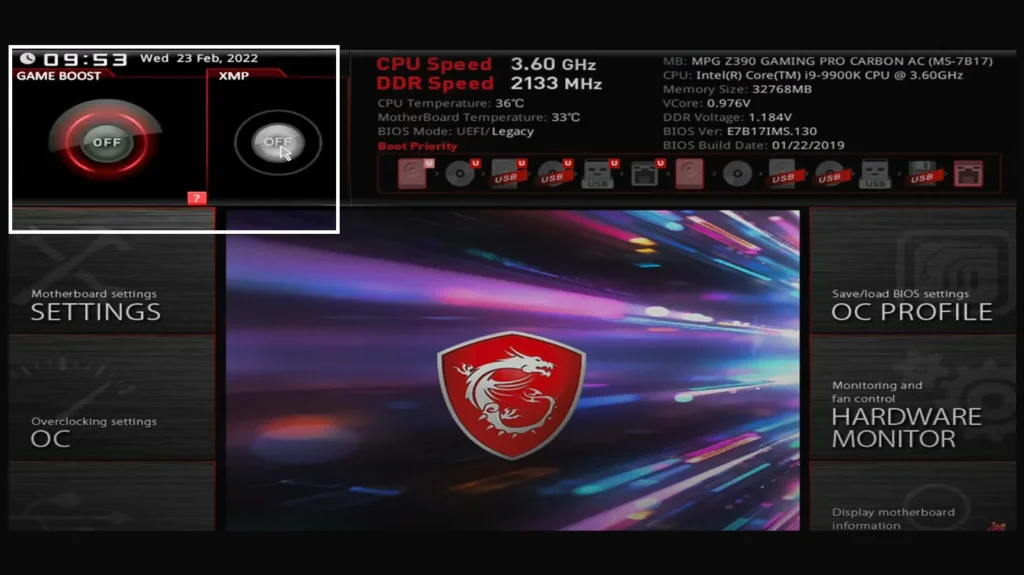
La forma más rápida de overclockear la RAM es activando el perfil de memoria extremo almacenado en tus módulos de memoria. Los perfiles XMP (Intel) o EXPO (el equivalente de AMD) son ajustes preconfigurados creados por el fabricante del módulo de memoria, diseñados para que tu RAM funcione a velocidades superiores a las de la especificación estándar JEDEC. Habilitar uno de estos perfiles puede proporcionar mejoras significativas en el rendimiento sin necesidad de ajustes manuales.
Acceder a la BIOS
Para activar un perfil XMP o EXPO, reinicia tu PC y accede a la interfaz de la BIOS o UEFI. Para ello, suele ser necesario pulsar una tecla como Supr, F2 o Esc durante el arranque. Una vez dentro, navega hasta la configuración de memoria o la sección «AI Tweaker». Cada marca de placa base lo denomina de forma diferente: las placas ASUS suelen tener un menú «AI Tweaker», las placas base MSI utilizan «Extreme Tweaker» y las placas Gigabyte simplemente lo denominan «Configuración de la memoria»».
Busca una opción denominada «Perfil XMP», «DOCP» o «EXPO». Normalmente verás varios perfiles que se corresponden con diferentes combinaciones de frecuencia de memoria, tiempos y voltaje. El perfil 1 suele ofrecer un overclocking conservador, mientras que el perfil 2 lleva la memoria más cerca de su máximo nominal. Selecciona un perfil, guarda los cambios y reinicia el equipo. Al volver al sistema operativo, vuelve a ejecutar la prueba de rendimiento para comprobar la diferencia de rendimiento.
¿Qué ocurre «bajo el capó»?
Al habilitar XMP/EXPO, la BIOS ajusta automáticamente la frecuencia de la DRAM, los tiempos de memoria y la tensión de la DRAM para que se ajusten al perfil almacenado en el módulo. Por ejemplo, al habilitar un perfil XMP, tu kit DDR4 podría configurarse a 3200 MHz con tiempos de 14-14-14-34 a 1,35 V.
Estos valores son superiores a los ajustes estándar de JEDEC (que suelen oscilar entre 2133 y 2666 MHz para la DDR4) y pueden proporcionar un aumento notable del rendimiento del sistema.
Según mi experiencia, habilitar XMP proporcionó una mejora de entre el 10 % y el 20 % en el ancho de banda de la memoria sin problemas de estabilidad. Es el mejor punto de partida para la mayoría de los usuarios, ya que los ajustes han sido probados por el fabricante del módulo de memoria.
Overclocking manual de la RAM: ajuste fino de la frecuencia, el voltaje y los tiempos
Tras activar XMP, es posible que aún desees un mayor rendimiento o que dispongas de módulos que no sean compatibles con XMP. El overclocking manual te permite explorar los límites de tu memoria y adaptar los ajustes a tu configuración específica. Este proceso implica ajustar de forma incremental la frecuencia de la DRAM, los tiempos de memoria y los voltajes para encontrar la configuración máxima estable. El ajuste manual requiere paciencia y exige realizar pruebas de estrés tras cada cambio para garantizar la estabilidad del sistema.
Aumentar la frecuencia de la DRAM en pequeños incrementos
Con XMP activado (o tras anotar tu valor de referencia), accede a la BIOS y localiza el ajuste que controla la frecuencia de la DRAM. Auméntala poco a poco, normalmente en incrementos de 200 MHz para DDR4 o de 100 MHz para DDR5, y reinicia el sistema para comprobar si sigue siendo estable.
Para los sistemas DDR5 con la plataforma Z690 de Intel, las guías de overclocking recomiendan utilizar la relación «Gear 2», en la que el controlador de memoria funciona a la mitad de la frecuencia de la DRAM. Esto permite alcanzar velocidades de memoria más altas sin sobrecargar el controlador de memoria. Empieza con un aumento moderado (por ejemplo, de 6400 MHz a 6600 MHz) y ve subiendo poco a poco.
Ajuste del voltaje de la DRAM y ajuste aproximado
Las frecuencias más altas suelen requerir más tensión para mantenerse estables. Si tu sistema no arranca tras un aumento de frecuencia, eleva ligeramente la tensión de la DRAM, entre 0,01 V y 0,05 V, dentro de los límites de seguridad recomendados por el fabricante de tu módulo de memoria. En el caso de la DDR4, el voltaje predeterminado es de 1,2 V o 1,35 V para los perfiles XMP, y muchos overclockers consideran que 1,4 V o 1,5 V es el límite máximo. Los módulos DDR5 suelen funcionar a entre 1,25 V y 1,35 V para EXPO o XMP, y los overclockers a veces aumentan este valor hasta 1,4 V o 1,45 V. Evita los saltos bruscos y supervisa las temperaturas tras cada cambio.
El ajuste manual también puede implicar modificar otros voltajes, como el voltaje del controlador de memoria (VCCIO) y el voltaje del agente del sistema (VCCSA) en plataformas Intel, o el voltaje del SOC en plataformas AMD, para mantener estable el controlador de memoria a velocidades más altas. Estos ajustes afectan a otros componentes y deben modificarse con precaución.
Reducción de los tiempos de memoria
Los tiempos de memoria describen el número de ciclos de reloj que tarda la RAM en realizar determinadas operaciones. Los tiempos principales, entre los que se incluyen la latencia CAS (tCL), el tRCD (retardo de RAS a CAS), el tRP (tiempo de precarga de fila) y el tRAS (tiempo de activación de fila), tienen un impacto significativo en el rendimiento. Unos tiempos más bajos (tiempos más ajustados) reducen la latencia, pero pueden requerir más tensión o una frecuencia más baja para mantenerse estables.
Una vez que hayas encontrado una frecuencia y un voltaje estables, intenta reducir los tiempos disminuyendo cada valor un paso cada vez; a continuación, reinicia el sistema y realiza una prueba rápida de estabilidad. Si el sistema no arranca, vuelve a aumentar los tiempos hasta el valor estable anterior.
Ajustar los tiempos es un proceso de prueba y error que puede llevar tiempo, pero que puede aportar mayores mejoras de rendimiento que la frecuencia por sí sola. Los aficionados al overclocking suelen utilizar herramientas como Thaiphoon Burner para identificar los chips de memoria (Samsung B-die, Hynix o Micron) utilizados en sus módulos, ya que los diferentes circuitos integrados responden de forma distinta al voltaje y a los tiempos de acceso. Se sabe, por ejemplo, que los kits Samsung B-die alcanzan altas frecuencias con menor latencia, mientras que los módulos Micron E-die pueden requerir voltajes más altos.
Equilibrio entre frecuencia y latencia
El overclocking consiste en encontrar el equilibrio entre velocidad y estabilidad. Aumentar la frecuencia puede obligar a relajar los tiempos de acceso, lo que puede anular parte de la mejora de rendimiento. A veces, una frecuencia ligeramente inferior con tiempos de acceso más ajustados ofrece un mejor rendimiento general.
Durante mis propios experimentos con un kit DDR4 de 3600 MHz, descubrí que funcionar a 3600 MHz con tiempos de 16-18-18-38 proporcionaba una experiencia de juego más fluida que a 3800 MHz con tiempos de 20-22-22-42. La mejora se debió a una menor latencia y a un controlador de memoria más estable.
Pruebas de estrés de tu overclocking

Después de cada cambio, arranca el sistema operativo y realiza pruebas de estrés para comprobar la estabilidad. Herramientas como MemTest86, la prueba «Blend» de Prime95 y AIDA64 pueden identificar errores de memoria y problemas de estabilidad. Deja que estas pruebas se ejecuten durante al menos una o dos horas, o hasta que completen varias pasadas sin errores. Supervisa las temperaturas del sistema y presta atención a los reinicios aleatorios o a los bloqueos. Si detectas inestabilidad, reduce la frecuencia, relaja los tiempos o reduce el voltaje. Es posible que tengas que probar varias combinaciones antes de encontrar un equilibrio que ofrezca mejoras de rendimiento sin sacrificar la estabilidad.
Pruebas y supervisión: cómo garantizar la estabilidad y las mejoras de rendimiento
El overclocking de la RAM consiste principalmente en garantizar que el sistema se mantenga estable en condiciones reales. Eso implica realizar pruebas, supervisar el sistema y realizar los ajustes necesarios.
Herramientas de pruebas de rendimiento y supervisión
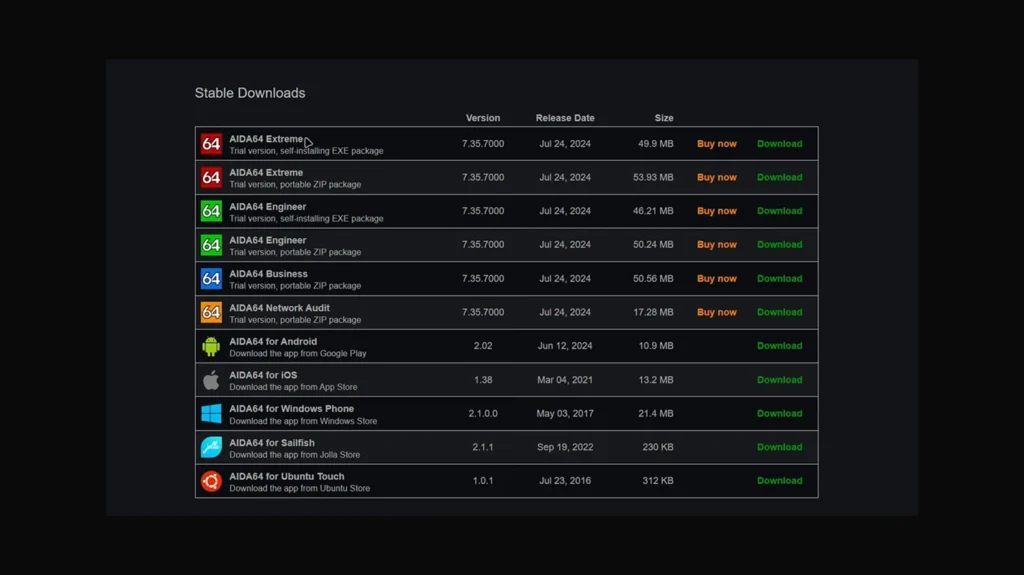
Utiliza programas de pruebas de rendimiento como AIDA64, MaxxMEM2 o PassMark para medir el ancho de banda y la latencia de la memoria antes y después del overclocking. Para los videojuegos, también puedes utilizar las pruebas de rendimiento integradas o registrar las tasas de fotogramas en tus títulos favoritos. El software de supervisión como HWMonitor o HWiNFO puede mostrar el voltaje de la DRAM, la temperatura del controlador de memoria y otras métricas críticas. Mantén estas herramientas en funcionamiento durante las pruebas de estrés para detectar picos repentinos. Si las temperaturas suben o el sistema muestra errores, reduce el voltaje o la frecuencia.
Comprobación de la temperatura de la CPU y otros componentes
El overclocking de la RAM puede afectar indirectamente a otros componentes del hardware. Un voltaje más alto de la DRAM puede elevar la temperatura del controlador de memoria de la CPU y la temperatura general del sistema, lo que repercute en la estabilidad y la vida útil de los componentes.
Asegúrate de que tu CPU se mantenga dentro de los rangos seguros, normalmente por debajo de los 85 °C durante las partidas o las pruebas de estrés. Ajusta las curvas de los ventiladores o mejora tu sistema de refrigeración si las temperaturas se acercan a umbrales críticos.
Cómo detectar la inestabilidad
Entre los signos de inestabilidad se incluyen fallos en las aplicaciones, pantallas azules o reinicios aleatorios. También puedes observar artefactos gráficos o interrupciones en el audio durante los juegos. Cuando te encuentres con estos problemas, vuelve a la última configuración estable e intenta realizar ajustes más moderados. A veces, el sistema se inicia correctamente, pero produce errores de memoria durante las pruebas de estrés; esto indica que el overclocking está cerca de su límite. Es mejor funcionar ligeramente por debajo de la frecuencia máxima estable que arriesgarse a que se corrompan los datos.
Riesgos, inconvenientes y cuándo no overclockear la RAM
Aunque overclockear la RAM puede proporcionar mejoras significativas en el rendimiento, hay ocasiones en las que no merece la pena el esfuerzo. Comprender los inconvenientes te ayuda a decidir si el ajuste manual es adecuado para tu sistema.
Posibles riesgos de hardware
Aumentar la tensión de la DRAM y hacer funcionar la memoria a frecuencias más altas incrementa el calor y la carga eléctrica que soportan los chips de memoria y el controlador de memoria de la CPU. Una tensión excesiva puede acortar la vida útil de los módulos de RAM e incluso dañar la placa base. Algunos fabricantes de memoria anularán la garantía si se producen daños debido al overclocking. Consulta siempre la ficha técnica o la página del producto de tu RAM para conocer el voltaje máximo seguro antes de continuar.
Inestabilidad del sistema y pérdida de datos
Un overclocking demasiado agresivo puede provocar reinicios aleatorios, bloqueos del sistema o corrupción de datos. Si utilizas tu sistema para tareas críticas o no puedes permitirte el lujo de sufrir tiempos de inactividad, quizá sea mejor utilizar la memoria a las velocidades de fábrica o simplemente activar un perfil XMP. Realiza copias de seguridad periódicas de tus datos y guarda una copia de la configuración de la BIOS para poder volver rápidamente a configuraciones estables y comprobadas.
Rendimientos decrecientes y mejoras alternativas
Las mejoras de rendimiento derivadas del overclocking de la RAM varían en función de la carga de trabajo. Los videojuegos y la creación de contenidos pueden beneficiarse de una mayor frecuencia de memoria y una menor latencia, pero las tareas cotidianas, como navegar por Internet o el procesamiento de textos, apenas experimentan mejoras. También hay un límite en cuanto a hasta qué punto se puede forzar la memoria antes de que otros componentes se conviertan en el cuello de botella. Llegado un punto, el esfuerzo adicional y el tiempo invertido pueden no justificar un pequeño aumento en la tasa de fotogramas.
Actualizar a módulos más nuevos con velocidades base más altas o mayor capacidad puede ser, en ocasiones, una mejor opción que el overclocking manual. Por ejemplo, pasar de 8 GB a 16 GB de RAM de alta velocidad ofrece mejoras más notables en los juegos modernos que aumentar la frecuencia de tu kit actual en 200 MHz.
Consejos profesionales para un overclocking de la RAM seguro y eficaz
Para maximizar el rendimiento y minimizar el riesgo, sigue estas prácticas recomendadas:
- Realiza cambios pequeños. Ajusta la frecuencia, los tiempos y el voltaje en pequeños incrementos. Pasar directamente a ajustes elevados aumenta la probabilidad de que el sistema se cuelgue.
- Da prioridad a la refrigeración. Un flujo de aire adecuado y un disipador de CPU de calidad ayudan a disipar el calor adicional generado por los voltajes de memoria más altos. Evita el overclocking en cajas con poco espacio o en entornos con mucho polvo.
- Equilibra la frecuencia y los tiempos. A veces, una frecuencia ligeramente inferior con tiempos más ajustados ofrece un mejor rendimiento en la práctica. Experimenta para encontrar el punto óptimo para tu hardware.
- Supervisa el controlador de memoria. Vigila la temperatura del controlador de memoria de la CPU. Hacer funcionar la RAM muy por encima del límite del Infinity Fabric o del controlador de memoria puede provocar inestabilidad, especialmente en sistemas AMD, donde la velocidad del Infinity Fabric está vinculada a la velocidad de la memoria.
- Conoce tus chips de memoria. Los diferentes chips de memoria responden de forma distinta a la tensión y a los tiempos de acceso. Los kits Samsung «B-die» suelen permitir una latencia menor y una frecuencia más alta, mientras que los módulos Micron «E-die» pueden requerir más tensión. Herramientas como Thaiphoon Burner pueden identificar los chips de tus módulos de RAM.
- Prepárate para parar. El overclocking no es una competición. Si consigues una configuración que ofrece mejoras de rendimiento estables sin elevar los voltajes a niveles peligrosos, disfruta de la mejora en lugar de perseguir 50 MHz más.
¿Listo para jugar?
Aprender a overclockear la RAM es un proceso gratificante que puede permitir obtener un rendimiento adicional sin necesidad de comprar nuevo hardware. Empieza por comprender los conceptos básicos sobre la frecuencia y los tiempos de la memoria, prepara tu sistema con una refrigeración adecuada y copias de seguridad, y activa los perfiles XMP o EXPO para conseguir un aumento sencillo del rendimiento. Si te sientes cómodo explorando los ajustes manuales, aumenta la frecuencia de la DRAM poco a poco, ajusta el voltaje con cuidado y reduce los tiempos de acceso para conseguir una menor latencia. Realiza siempre pruebas de estrés tras cada cambio y supervisa las temperaturas para proteger tus componentes.
Una vez ajustada la RAM, notarás que los juegos se inician más rápido y que las tasas de fotogramas son más constantes. Una de mis formas favoritas de poner a prueba mi equipo overclockeado es lanzarme a un gran juego de mundo abierto que exprima al máximo todos los componentes. Starfield es un ejemplo perfecto. Con un vasto universo que explorar y unos requisitos del sistema exigentes, se beneficia de cada bit de ancho de banda de memoria adicional. Puedes hacerte con la clave de Steam GLOBAL de Starfield (PC) en nuestra tienda y comprobar cómo se comporta tu memoria recién overclockeada en la exploración espacial. Es una forma estupenda de disfrutar de los frutos de tu trabajo mientras te sumerges en uno de los juegos de rol más esperados de los últimos años.
Preguntas frecuentes
¿Es seguro overclockear la RAM?
Overclockear la RAM suele ser seguro si se hace con cuidado, utilizando pequeños incrementos y manteniendo los voltajes dentro de los límites especificados por el fabricante del módulo de memoria. La clave está en supervisar la estabilidad y las temperaturas del sistema, y evitar superar los voltajes recomendados. Una configuración demasiado agresiva puede provocar fallos o daños en el hardware, así que procede con cautela y realiza pruebas de estrés tras cada cambio.
¿Cómo puedo overclockear la RAM en la BIOS?
Para overclockear la memoria RAM en la BIOS, reinicia el ordenador y pulsa la tecla que aparece en la pantalla de arranque —normalmente «Delete» o «F2»— para acceder a la interfaz de la BIOS o la UEFI. Busca la sección de configuración de la memoria (puede aparecer como «AI Tweaker», «Extreme Tweaker» o, simplemente, «Configuración de memoria») y activa un perfil XMP, EXPO o DOCP para obtener un aumento rápido del rendimiento. Para un ajuste manual, aumenta la frecuencia de la DRAM en pequeños incrementos, ajusta el voltaje de la DRAM según sea necesario y comprueba la estabilidad tras cada cambio. Guarda la configuración y reinicia el equipo para aplicarla.
¿Aumenta el overclocking de la RAM los FPS en los juegos?
Sí, el overclocking de la RAM puede aumentar los FPS en los videojuegos, especialmente en títulos sensibles al ancho de banda y la latencia de la memoria. Una memoria más rápida reduce el tiempo que tarda la CPU en acceder a los datos, lo que puede mejorar la tasa de fotogramas y reducir los tirones. Sin embargo, la mejora en el rendimiento varía según el juego y puede ser modesta en comparación con actualizaciones como una GPU más potente.
¿Puedo overclockear la RAM sin perfiles XMP o EXPO?
Sí, puedes overclockear la RAM sin perfiles XMP ni EXPO ajustando manualmente la frecuencia, los tiempos y el voltaje de la memoria en la BIOS. Empieza con la configuración predeterminada de tus módulos y aumenta la frecuencia de la DRAM paso a paso, añadiendo voltaje solo cuando sea necesario. Reduce los tiempos de acceso con cuidado y comprueba la estabilidad. El overclocking manual requiere más experimentación, pero te permite ajustar el rendimiento con mayor precisión más allá de lo que ofrecen los perfiles preestablecidos.
¿Anulará la garantía el overclocking de la memoria RAM?
Depende del fabricante. Algunos fabricantes de memorias RAM y placas base permiten el overclocking mediante XMP o EXPO dentro de la garantía, mientras que otros pueden anular la garantía si se producen daños debido a un ajuste manual. Consulta las condiciones de la garantía de tu kit de memoria RAM y de tu placa base antes de realizar el overclocking. El uso de perfiles preconfigurados suele suponer menos riesgo que los ajustes manuales de voltaje.











