



So übertaktet man RAM: Eine Schritt-für-Schritt-Anleitung für Gamer


Das Übertakten von Arbeitsspeicher zur Leistungssteigerung war früher etwas, das sich nur Hardware-Enthusiasten zutrauten. Heute ist Hochgeschwindigkeits-RAM in Gaming-PCs gang und gäbe, und das Erlernen des RAM-Übertaktens kann ein einfacher Weg sein, um aus einem gut abgestimmten System noch ein paar zusätzliche Bildraten herauszuholen.
In diesem Artikel erkläre ich, was RAM-Übertaktung ist, wie sie funktioniert und welche sicheren Schritte ich immer dann anwende, wenn ich meine Speichermodule über die werkseitigen Einstellungen hinaus ausreize. Auf der Grundlage aktueller Empfehlungen von Hardware-Experten und meiner eigenen Erfahrungen beim Zusammenbau von PCs möchte ich einen praktischen Leitfaden zum Thema Übertaktung erstellen, der auch für Einsteiger verständlich ist.
Wenn du dir flüssigere Datenübertragungen in anspruchsvollen Spielen wünschst oder einfach nur neugierig auf Speicher-Timings bist, führt dich dieser Leitfaden durch alles, was du wissen musst.
Weiter zu:
So übertaktest du RAM – Was es bedeutet und warum Gamer es tun
Unter dem Übertakten von RAM versteht man den Betrieb des Arbeitsspeichers Ihres Computers mit höheren Geschwindigkeiten als in den Standardangaben des Herstellers vorgesehen. Die Geschwindigkeit eines Speichermoduls wird durch seine Taktrate (gemessen in Megahertz) und die Latenzzeiten bestimmt. Eine höhere Frequenz bedeutet eine schnellere Datenübertragungsrate, während eine geringere Latenzzeit einen schnelleren Zugriff auf die Daten ermöglicht. Beim Übertakten von RAM passen Sie die Speichereinstellungen an, um höhere Frequenzen oder knappere Timings zu erreichen – oft bei einer leichten Erhöhung der Speicherspannung, um die Stabilität zu gewährleisten.
Ich begann mich mit dem Übertakten von RAM zu beschäftigen, als ich während meines Studiums meinen ersten Gaming-PC zusammenbaute. Mit DDR4-Modulen mit einer Nennfrequenz von 3200 MHz aktivierte ich das Extreme Memory Profile (XMP) im BIOS und stellte sofort eine bessere Leistung in meinen Lieblings-Shootern fest. Das Übertakten des Speichers verkürzte die Ladezeiten und verbesserte die Reaktionsgeschwindigkeit des Systems bei speicherintensiven Spielen.
Außerdem habe ich dadurch ein tieferes Verständnis dafür gewonnen, wie Komponenten wie der Speichercontroller der CPU und das BIOS des Mainboards zusammenarbeiten. Auch wenn die Gewinnsteigerungen manchmal nur gering sind, kann die Kombination aus höheren Geschwindigkeiten und geringerer Latenz für Enthusiasten, die jeden einzelnen Frame ausreizen wollen, einen spürbaren Unterschied ausmachen.
Wie sich die RAM-Geschwindigkeit auf die Systemleistung auswirkt
Der Arbeitsspeicher (RAM) bildet eine Brücke zwischen dem Prozessor und dem Langzeitspeicher. Wenn Sie ein Spiel ausführen oder ein Video rendern, speichert Ihr RAM Daten, auf die die CPU schnell zugreifen muss. Der Betrieb des RAMs mit einer höheren Taktrate verbessert die Datenübertragungsrate, sodass der Prozessor Informationen schneller abrufen kann.
Geringere Latenzzeiten verkürzen die Wartezeit zwischen den einzelnen Speicherzugriffen, was die Reaktionsgeschwindigkeit weiter verbessert. Aus diesem Grund entscheiden sich Gamer und Content-Ersteller oft für RAM-Kits mit höheren Frequenzen und optimierten Timings. Eine ausgewogene Kombination aus Frequenz und Latenz bietet eine bessere Leistung als das reine Streben nach Geschwindigkeit.
Wo liegt der Haken?
Das Übertakten von RAM ist nicht ohne Folgen. Das Ausreizen von Speichermodulen über ihre werkseitigen Spezifikationen hinaus kann die Wärmeabgabe erhöhen und den Speichercontroller Ihrer CPU belasten. Möglicherweise ist zudem eine höhere DRAM-Spannung erforderlich, was das Risiko von Systeminstabilität und potenziellen Hardwareschäden erhöht, wenn es zu weit getrieben wird.
Bei Laptops verkürzt sich die Akkulaufzeit in der Regel, wenn der Arbeitsspeicher übertaktet wird. Deshalb ist es wichtig, die RAM-Optimierung schrittweise vorzunehmen und nach jeder Änderung die Stabilität zu überprüfen. Bei korrekter Durchführung ist das Übertakten von RAM im Allgemeinen sicher, doch es besteht immer ein gewisses Risiko, wenn die Spannung über die Werkseinstellungen hinaus erhöht wird.
Vorbereitung Ihres Systems vor dem Übertakten des Arbeitsspeichers
Eine erfolgreiche RAM-Übertaktung beginnt schon lange bevor Sie die Frequenzen anpassen. Durch eine gute Vorbereitung stellen Sie sicher, dass Ihr System der Belastung standhält und Sie nach den Änderungen einen verlässlichen Vergleichspunkt haben.
Kompatibilität und Kühlung prüfen
Nicht alle Mainboards und CPUs unterstützen das Übertakten von RAM. Die Möglichkeit, Speicherfrequenz und Timings anzupassen, hängt vom Mainboard-Chipsatz, den BIOS-Funktionen und dem Speichercontroller der CPU ab. Stellen Sie sicher, dass Ihre Hardware Funktionen wie XMP oder DOCP unterstützt und über eine robuste Spannungsregelung verfügt.
Gamer mit Intel-Core-Prozessoren suchen oft nach Mainboards, die „AI Tweaker“- oder „Extreme Tweaker“-Optionen unterstützen (üblich bei ASUS-Mainboards), da diese BIOS-Menüs Zugriff auf die Speichereinstellungen bieten. Auf der AMD-Seite bieten Mainboards, die für Ryzen-Prozessoren entwickelt wurden, ähnliche erweiterte Modusfunktionen.
Die Kühlung ist ebenso wichtig. Übertakteter Arbeitsspeicher erzeugt zusätzliche Wärme, was die Systemstabilität beeinträchtigen kann. Stellen Sie sicher, dass Ihr Gehäuse über einen ausreichenden Luftstrom verfügt und dass Ihr CPU-Kühler nicht bereits an seine Grenzen stößt.
Als ich meinen aktuellen Rechner zusammenbaute, habe ich zunächst den Standardkühler durch einen Tower-Kühlkörper ersetzt, bevor ich die Speichereinstellungen anpasste, da ich gesehen hatte, wie höhere Spannungen die Temperaturen auf unangenehme Werte in die Höhe treiben konnten.
Sichern Sie wichtige Daten und legen Sie einen Ausgangswert fest
Übertaktung kann gelegentlich zu zufälligen Neustarts oder Datenverlusten führen, wenn die Einstellungen zu weit getrieben werden. Sichern Sie wichtige Dateien, bevor Sie beginnen. Legen Sie als Nächstes einen Ausgangswert fest, damit Sie wissen, wie viel Leistungssteigerung Sie erzielen. Mit Tools wie CPU-Z, HWInfo, AIDA64 oder der Registerkarte „Leistung“ im Task-Manager können Sie die aktuelle Speicherfrequenz, Latenz und Spannung einsehen. Führen Sie einen Speicher-Benchmark oder ein beliebtes Spiel aus und notieren Sie die Ergebnisse.
Dieser Ausgangswert hilft dir dabei, Leistungssteigerungen zu quantifizieren und Instabilitäten frühzeitig zu erkennen.
Wählen Sie das richtige Motherboard und die richtige CPU
Das Mainboard bestimmt, welche Speicherfrequenzen verfügbar sind und wie gut das System mit höheren Spannungen umgeht. Mainboards, die speziell für das Übertakten entwickelt wurden, verfügen oft über Funktionen wie BIOS-Flashback-Tasten und CMOS-Löschschalter. Außerdem verfügen sie über leistungsstarke Stromversorgungsbereiche, um Speicherkits mit hohen Geschwindigkeiten zu unterstützen.
In unserem Artikel über die besten Mainboards für den i9‑14900K heben wir beispielsweise das ASUS ROG Maximus Z790 Dark Hero hervor, das DDR5-Geschwindigkeiten von über 8000 MHz unterstützt und über erweiterte Spannungssteuerungsmöglichkeiten verfügt.
Wenn Sie einen PC mit AMD-CPUs zusammenstellen, empfiehlt unsere Übersicht der besten AMD-Mainboards Modelle wie das GIGABYTE X870, die für das Übertakten ausgelegt sind und über verstärkte Steckplätze sowie zusätzliche Kühlung verfügen.
Die Kombination Ihres Arbeitsspeichers mit einer leistungsfähigen CPU ist ebenso wichtig, da sich der Speichercontroller auf dem Prozessor befindet. Neuere Intel- und AMD-Chips bieten höhere maximale Speicherfrequenzen und verbesserte Stabilität, doch jede Plattform hat ihre eigenen Grenzen.
Informieren Sie sich über die Speicherunterstützung Ihrer CPU, bevor Sie entscheiden, wie weit Sie Ihren Arbeitsspeicher ausreizen möchten. In unserem Leitfaden zur Überprüfung der CPU-Temperatur werden Temperaturbereiche und Überwachungstools behandelt, mit denen Sie Ihren Prozessor im Auge behalten können, während Sie den Arbeitsspeicher optimieren.
XMP oder EXPO aktivieren – der einfache Weg zu besserer RAM-Leistung
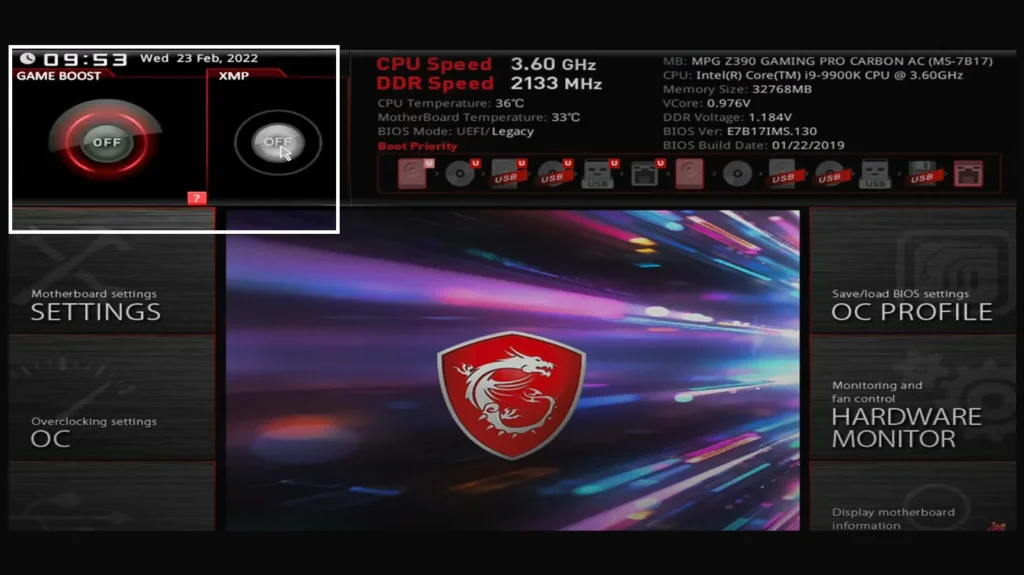
Der schnellste Weg, den Arbeitsspeicher zu übertakten, ist die Aktivierung des in Ihren Speichermodulen gespeicherten Extreme Memory Profiles. XMP- (Intel) oder EXPO-Profile (das AMD-Äquivalent) sind vom Hersteller der Speichermodule vorgefertigte Einstellungen, die darauf ausgelegt sind, Ihren Arbeitsspeicher mit höheren Geschwindigkeiten als in der Standard-JEDEC-Spezifikation vorgesehen laufen zu lassen. Die Aktivierung eines dieser Profile kann zu erheblichen Leistungssteigerungen führen, ohne dass manuelle Anpassungen erforderlich sind.
Aufrufen des BIOS
Um ein XMP- oder EXPO-Profil zu aktivieren, starten Sie Ihren PC neu und rufen Sie das BIOS oder die UEFI-Oberfläche auf. Dazu müssen Sie in der Regel während des Startvorgangs eine Taste wie „Entf“, „F2“ oder „Esc“ drücken. Navigieren Sie anschließend zu den Speichereinstellungen oder zum Abschnitt „AI Tweaker“. Jede Mainboard-Marke bezeichnet diesen Bereich unterschiedlich – ASUS-Mainboards verfügen oft über ein „AI Tweaker“-Menü, MSI-Mainboards verwenden „Extreme Tweaker“ und Gigabyte-Mainboards bezeichnen ihn einfach als „Speichereinstellungen““.
Suchen Sie nach einer Option mit der Bezeichnung „XMP-Profil“, „DOCP“ oder „EXPO“. In der Regel werden mehrere Profile angezeigt, die verschiedenen Kombinationen aus Speicherfrequenz, Timings und Spannung entsprechen. Profil 1 bietet in der Regel eine konservative Übertaktung, während Profil 2 den Speicher näher an sein Nennmaximum bringt. Wählen Sie ein Profil aus, speichern Sie Ihre Änderungen und starten Sie den Computer neu. Führen Sie nach der Rückkehr zum Betriebssystem Ihren Benchmark erneut durch, um den Leistungsunterschied zu überprüfen.
Was passiert hinter den Kulissen?
Wenn Sie XMP/EXPO aktivieren, passt das BIOS automatisch die DRAM-Frequenz, die Speicher-Timings und die DRAM-Spannung an das im Modul gespeicherte Profil an. Beispielsweise könnte die Aktivierung eines XMP-Profils Ihr DDR4-Kit auf 3200 MHz mit Timings von 14‑14‑14‑34 bei 1,35 V einstellen.
Diese Werte liegen über den Standard-JEDEC-Einstellungen (oft 2133–2666 MHz für DDR4) und können zu einer spürbaren Steigerung der Systemleistung führen.
Meiner Erfahrung nach führte die Aktivierung von XMP zu einer Verbesserung der Speicherbandbreite um 10 % bis 20 %, ohne dass dabei Stabilitätsprobleme auftraten. Für die meisten Nutzer ist dies der beste Ausgangspunkt, da die Einstellungen vom Hersteller des Speichermoduls getestet wurden.
Manuelles Übertakten des Arbeitsspeichers – Feinabstimmung von Frequenz, Spannung und Timings
Nach der Aktivierung von XMP möchten Sie vielleicht noch mehr Leistung erzielen oder verfügen über Module ohne XMP-Unterstützung. Durch manuelles Übertakten können Sie die Grenzen Ihres Arbeitsspeichers ausloten und die Einstellungen an Ihren spezifischen Systemaufbau anpassen. Dabei werden die DRAM-Frequenz, die Speicher-Timings und die Spannungen schrittweise angepasst, um die maximal stabile Konfiguration zu ermitteln. Die manuelle Feinabstimmung erfordert Geduld und nach jeder Änderung müssen Stresstests durchgeführt werden, um die Systemstabilität sicherzustellen.
DRAM-Frequenz in kleinen Schritten erhöhen
Wenn XMP aktiviert ist (oder nachdem Sie Ihren Ausgangswert notiert haben), rufen Sie das BIOS auf und suchen Sie die Einstellung, die die DRAM-Frequenz steuert. Erhöhen Sie diese in kleinen Schritten, in der Regel in Schritten von 200 MHz bei DDR4 oder 100 MHz bei DDR5, und starten Sie den Computer neu, um zu prüfen, ob das System stabil bleibt.
Für DDR5-Systeme auf der Intel Z690-Plattform empfehlen Übertaktungsanleitungen die Verwendung des „Gear 2“-Verhältnisses, bei dem der Speichercontroller mit der halben DRAM-Frequenz arbeitet. Dies ermöglicht höhere Speichergeschwindigkeiten, ohne den Speichercontroller zu überlasten. Beginnen Sie mit einer moderaten Erhöhung (zum Beispiel von 6400 MHz auf 6600 MHz) und steigern Sie die Frequenz schrittweise.
Anpassung der DRAM-Spannung und Grobabstimmung
Höhere Frequenzen erfordern oft mehr Spannung, um stabil zu bleiben. Wenn Ihr System nach einer Frequenzerhöhung nicht mehr hochfährt, erhöhen Sie die DRAM-Spannung leicht, etwa um 0,01 V bis 0,05 V, innerhalb der vom Hersteller Ihres Speichermoduls empfohlenen sicheren Grenzen. Bei DDR4 beträgt die Standardspannung 1,2 V bzw. 1,35 V für XMP-Profile, und viele Übertakter betrachten 1,4 V oder 1,5 V als Obergrenze. DDR5-Module laufen typischerweise bei 1,25 V bis 1,35 V für EXPO oder XMP, und Übertakter erhöhen diesen Wert manchmal auf 1,4 V oder 1,45 V. Vermeiden Sie große Sprünge und überwachen Sie die Temperaturen nach jeder Änderung.
Bei der manuellen Optimierung können auch andere Spannungen angepasst werden, wie beispielsweise die Speichercontroller-Spannung (VCCIO) und die System-Agent-Spannung (VCCSA) auf Intel-Plattformen oder die SOC-Spannung auf AMD-Plattformen, um den Speichercontroller bei höheren Geschwindigkeiten stabil zu halten. Diese Einstellungen wirken sich auf andere Komponenten aus und sollten mit Vorsicht geändert werden.
Verringern der Speicher-Timings
Speicher-Timings beschreiben, wie viele Taktzyklen der Arbeitsspeicher benötigt, um bestimmte Operationen auszuführen. Die primären Timings, darunter die CAS-Latenz (tCL), tRCD (RAS-zu-CAS-Verzögerung), tRP (Zeilen-Vorladezeit) und tRAS (Zeilen-Aktivzeit), haben einen erheblichen Einfluss auf die Leistung. Kürzere Timings (engere Timings) verringern die Latenz, erfordern jedoch möglicherweise eine höhere Spannung oder eine niedrigere Frequenz, um stabil zu bleiben.
Sobald Sie eine stabile Frequenz und Spannung gefunden haben, versuchen Sie, die Timings zu verkürzen, indem Sie jeden Wert schrittweise um eine Stufe verringern, anschließend neu starten und einen kurzen Stabilitätstest durchführen. Wenn das System nicht hochfährt, stellen Sie das Timing wieder auf den vorherigen stabilen Wert zurück.
Das Anpassen der Timings ist ein Prozess des Ausprobierens, der Zeit in Anspruch nehmen kann, aber größere Leistungssteigerungen bringen kann als die Frequenz allein. Overclocking-Enthusiasten nutzen häufig Tools wie Thaiphoon Burner, um die in ihren Modulen verwendeten Speicherchips (Samsung B-Die, Hynix oder Micron) zu identifizieren, da verschiedene ICs unterschiedlich auf Spannung und Timings reagieren. So ist beispielsweise bekannt, dass Samsung-B-Die-Kits hohe Taktraten bei geringerer Latenz erreichen, während Micron-E-Die-Module möglicherweise höhere Spannungen erfordern.
Abwägen von Taktfrequenz und Latenz
Beim Übertakten geht es darum, Geschwindigkeit und Stabilität in Einklang zu bringen. Eine Erhöhung der Taktfrequenz kann zu lockeren Timings führen, was einen Teil der Leistungssteigerungen zunichte machen kann. Manchmal liefert eine etwas niedrigere Taktfrequenz mit engeren Timings eine bessere Gesamtleistung.
Bei meinen eigenen Experimenten mit einem 3600-MHz-DDR4-Kit stellte ich fest, dass der Betrieb bei 3600 MHz mit Timings von 16–18–18–38 ein flüssigeres Gameplay ermöglichte als 3800 MHz bei 20–22–22–42. Die Verbesserung resultierte aus einer geringeren Latenz und einem stabileren Speichercontroller.
Stresstests für Ihre Übertaktung

Starten Sie nach jeder Änderung Ihr Betriebssystem und führen Sie Stresstests durch, um die Stabilität zu überprüfen. Tools wie MemTest86, der Blend-Test von Prime95 und AIDA64 können Speicherfehler und Stabilitätsprobleme erkennen. Lassen Sie diese Tests mindestens ein bis zwei Stunden lang laufen oder bis sie mehrere Durchläufe fehlerfrei absolviert haben. Überwachen Sie die Systemtemperaturen und achten Sie auf zufällige Neustarts oder Abstürze. Wenn Sie Instabilitäten feststellen, senken Sie die Frequenz, lockern Sie die Timings oder reduzieren Sie die Spannung. Möglicherweise müssen Sie mehrere Kombinationen ausprobieren, bevor Sie ein Gleichgewicht finden, das Leistungssteigerungen bringt, ohne die Stabilität zu beeinträchtigen.
Testen und Überwachen – Stabilität und Leistungssteigerungen sicherstellen
Beim Übertakten von RAM geht es vor allem darum, sicherzustellen, dass das System unter realen Bedingungen stabil bleibt. Das bedeutet: Testen, Überwachen und bei Bedarf Anpassen.
Benchmark-Tools und Leistungsüberwachung
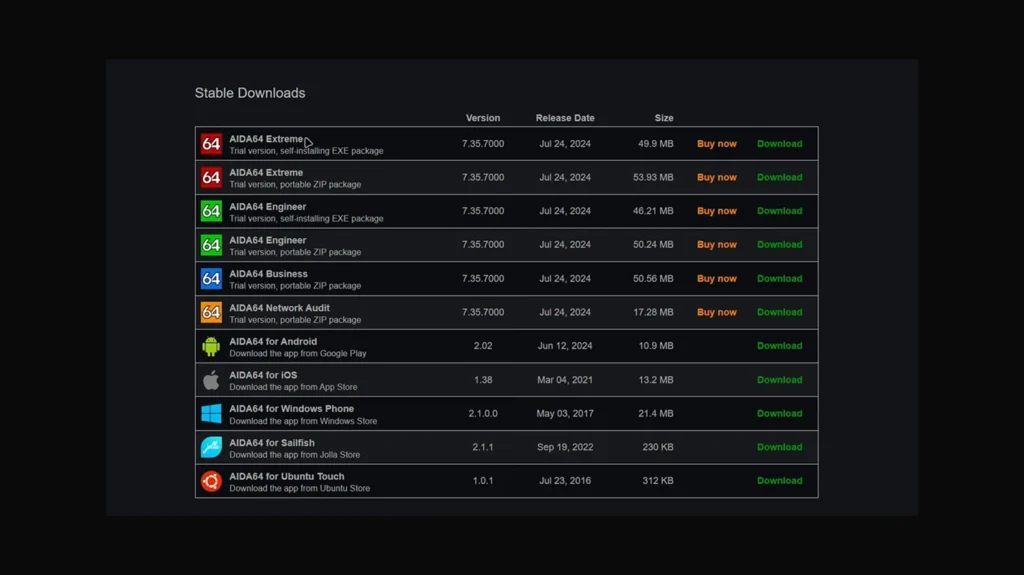
Verwenden Sie Benchmark-Programme wie AIDA64, MaxxMEM2 oder PassMark, um die Speicherbandbreite und Latenz vor und nach dem Übertakten zu messen. Für Spiele können Sie auch integrierte Benchmarks nutzen oder die Bildraten in Ihren Lieblingsspielen aufzeichnen. Überwachungssoftware wie HWMonitor oder HWiNFO kann die DRAM-Spannung, die Temperatur des Speichercontrollers und andere wichtige Kennzahlen anzeigen. Lassen Sie diese Tools während Belastungstests laufen, um auf plötzliche Spitzen zu achten. Wenn die Temperaturen steigen oder das System Fehler meldet, senken Sie die Spannung oder die Frequenz.
Überprüfung der CPU-Temperatur und anderer Komponenten
Das Übertakten des Arbeitsspeichers kann sich indirekt auf andere Hardwarekomponenten auswirken. Eine höhere DRAM-Spannung kann die Temperatur des Speicher-Controllers der CPU sowie die Gesamtsystemtemperatur erhöhen, was sich auf die Stabilität und die Lebensdauer der Komponenten auswirkt.
Stellen Sie sicher, dass Ihre CPU innerhalb sicherer Bereiche bleibt – in der Regel unter 85 °C beim Gaming oder bei Stresstests. Passen Sie die Lüfterkurven an oder rüsten Sie Ihr Kühlsystem auf, wenn sich die Temperaturen kritischen Schwellenwerten nähern.
Anzeichen von Instabilität erkennen
Anzeichen für Instabilität sind unter anderem Programmabstürze, Bluescreens oder zufällige Neustarts. Möglicherweise bemerken Sie während des Spielens auch grafische Artefakte oder Tonaussetzer. Wenn diese Probleme auftreten, kehren Sie zu den letzten stabilen Einstellungen zurück und versuchen Sie es mit geringeren Anpassungen. Manchmal startet das System zwar erfolgreich, es treten jedoch während von Belastungstests Speicherfehler auf; dies deutet darauf hin, dass die Übertaktung nahe an ihrer Grenze liegt. Es ist besser, etwas unterhalb der maximalen stabilen Frequenz zu bleiben, als eine Datenbeschädigung zu riskieren.
Risiken, Nachteile und wann man RAM nicht übertakten sollte
Zwar kann das Übertakten von RAM zu deutlichen Leistungssteigerungen führen, doch gibt es Fälle, in denen sich der Aufwand nicht lohnt. Das Verständnis der Nachteile hilft Ihnen bei der Entscheidung, ob eine manuelle Optimierung für Ihr System sinnvoll ist.
Mögliche Hardware-Risiken
Eine Erhöhung der DRAM-Spannung und der Betrieb des Speichers bei höheren Frequenzen führen zu einer höheren Wärmeentwicklung und einer stärkeren elektrischen Belastung der Speicherchips und des Speichercontrollers der CPU. Eine zu hohe Spannung kann die Lebensdauer der RAM-Module verkürzen und sogar das Motherboard beschädigen. Einige Speicherhersteller erlassen die Gewährleistung, wenn Schäden durch Übertaktung entstehen. Informieren Sie sich vor dem Weitermachen immer im Datenblatt oder auf der Produktseite Ihres RAMs über die maximal zulässige Spannung.
Systeminstabilität und Datenverlust
Zu aggressives Übertakten kann zu willkürlichen Neustarts, Systemabstürzen oder Datenbeschädigungen führen. Wenn Ihr System für geschäftskritische Aufgaben genutzt wird oder Sie keine Ausfallzeiten riskieren können, ist es möglicherweise besser, den Arbeitsspeicher mit Standardtaktfrequenzen zu betreiben oder einfach ein XMP-Profil zu aktivieren. Erstellen Sie regelmäßig Sicherungskopien Ihrer Daten und bewahren Sie eine Kopie Ihrer BIOS-Einstellungen auf, damit Sie schnell zu bekanntermaßen stabilen Konfigurationen zurückkehren können.
Abnehmender Nutzen und alternative Upgrades
Die Leistungsgewinne durch das Übertakten des Arbeitsspeichers variieren je nach Arbeitslast. Gaming und die Erstellung von Inhalten können von einer höheren Speicherfrequenz und einer geringeren Latenz profitieren, während alltägliche Aufgaben wie das Surfen im Internet oder die Textverarbeitung kaum Verbesserungen erfahren. Es gibt auch eine Grenze, wie weit Sie den Arbeitsspeicher ausreizen können, bevor andere Komponenten zum Engpass werden. Ab einem bestimmten Punkt rechtfertigen der zusätzliche Aufwand und die investierte Zeit möglicherweise keine geringe Steigerung der Bildraten mehr.
Ein Upgrade auf neuere Module mit höheren Basisgeschwindigkeiten oder größerer Kapazität kann manchmal eine bessere Option sein als manuelles Übertakten. So führt beispielsweise ein Upgrade von 8 GB auf 16 GB Hochgeschwindigkeits-RAM bei modernen Spielen zu spürbareren Verbesserungen als eine Erhöhung der Frequenz Ihres bestehenden Speichersets um 200 MHz.
Profi-Tipps für sicheres und effektives RAM-Übertakten
Befolgen Sie diese bewährten Vorgehensweisen, um die Leistung zu maximieren und das Risiko zu minimieren:
- Nehmen Sie nur kleine Änderungen vor. Passen Sie Frequenz, Timings und Spannung schrittweise an. Wenn Sie direkt zu hohen Einstellungen springen, erhöht sich die Wahrscheinlichkeit, dass Ihr System abstürzt.
- Legen Sie Wert auf die Kühlung. Ein guter Luftstrom und ein hochwertiger CPU-Kühler helfen dabei, die durch höhere Speicherspannungen entstehende zusätzliche Wärme abzuleiten. Vermeiden Sie Übertaktung in beengten Gehäusen oder staubigen Umgebungen.
- Bringen Sie Frequenz und Timings ins Gleichgewicht. Manchmal liefert eine etwas niedrigere Frequenz bei engeren Timings eine bessere Leistung in der Praxis. Experimentieren Sie, um den optimalen Punkt für Ihre Hardware zu finden.
- Beobachten Sie den Speichercontroller. Behalten Sie die Temperatur des Speichercontrollers der CPU im Auge. Wenn Sie den Arbeitsspeicher zu weit über die Grenze der Infinity Fabric oder des Speichercontrollers hinaus betreiben, kann dies zu Instabilität führen, insbesondere bei AMD-Systemen, bei denen die Geschwindigkeit der Infinity Fabric an die Speichergeschwindigkeit gekoppelt ist.
- Machen Sie sich mit Ihren Speicherchips vertraut. Verschiedene Speicherchips reagieren unterschiedlich auf Spannung und Timings. Samsung-B-Die-Kits ermöglichen oft eine geringere Latenz und eine höhere Frequenz, während Micron-E-Die-Module möglicherweise mehr Spannung benötigen. Tools wie Thaiphoon Burner können die Chips in Ihren RAM-Modulen identifizieren.
- Seien Sie bereit, aufzuhören. Übertaktung ist kein Wettbewerb. Wenn Sie eine Konfiguration erreichen, die stabile Leistungssteigerungen bietet, ohne die Spannungen auf ein unzumutbares Niveau zu treiben, genießen Sie die Verbesserung, anstatt weiteren 50 MHz hinterherzujagen.
Bereit zum Spielen?
Das Übertakten von RAM ist ein lohnender Prozess, mit dem sich zusätzliche Leistung erzielen lässt, ohne neue Hardware kaufen zu müssen. Machen Sie sich zunächst mit den Grundlagen der Speicherfrequenz und der Timings vertraut, statten Sie Ihr System mit einer geeigneten Kühlung und Sicherungskopien aus und aktivieren Sie XMP- oder EXPO-Profile, um auf einfache Weise die Leistung zu steigern. Wenn Sie sich mit manuellen Einstellungen auskennen, erhöhen Sie die DRAM-Frequenz in kleinen Schritten, passen Sie die Spannung sorgfältig an und verkürzen Sie die Timings für eine geringere Latenz. Führen Sie nach jeder Änderung stets einen Stresstest durch und überwachen Sie die Temperaturen, um Ihre Komponenten zu schützen.
Nachdem du deinen Arbeitsspeicher getunt hast, wirst du feststellen, dass Spiele schneller starten und die Bildraten konstanter werden. Eine Möglichkeit, mit der ich mein übertaktetes System gerne teste, ist, mich in ein großes Open-World-Spiel zu stürzen, das jede Komponente bis an ihre Grenzen bringt. „Starfield“ ist ein perfektes Beispiel dafür. Mit einem riesigen Universum, das es zu erkunden gilt, und hohen Systemanforderungen profitiert es von jedem bisschen zusätzlicher Speicherbandbreite. Du kannst dir den „Starfield (PC) Steam-Key GLOBAL“ in unserem Shop sichern und sehen, wie dein frisch übertakteter Arbeitsspeicher die Weltraumerkundung meistert. Das ist eine großartige Möglichkeit, die Früchte deiner Arbeit zu genießen und gleichzeitig in eines der am meisten erwarteten Rollenspiele der letzten Jahre einzutauchen.
Häufig gestellte Fragen
Ist das Übertakten von RAM sicher?
Das Übertakten von RAM ist im Allgemeinen sicher, wenn es vorsichtig erfolgt, in kleinen Schritten und unter Einhaltung der vom Hersteller des Speichermoduls angegebenen Spannungsgrenzen. Der Schlüssel liegt darin, die Systemstabilität und die Temperaturen zu überwachen und die empfohlenen Spannungen nicht zu überschreiten. Zu aggressive Einstellungen können zu Abstürzen oder Hardwareschäden führen. Gehen Sie daher vorsichtig vor und führen Sie nach jeder Änderung einen Stresstest durch.
Wie übertakte ich RAM im BIOS?
Um den Arbeitsspeicher im BIOS zu übertakten, starten Sie Ihren PC neu und drücken Sie die auf dem Startbildschirm angezeigte Taste – häufig „Entf“ oder „F2“ –, um die BIOS- oder UEFI-Oberfläche aufzurufen. Suchen Sie den Abschnitt mit den Speichereinstellungen (er kann mit „AI Tweaker“, „Extreme Tweaker“ oder einfach „Speichereinstellungen““ bezeichnet sein) und aktivieren Sie ein XMP-, EXPO- oder DOCP-Profil, um die Leistung schnell zu steigern. Für die manuelle Optimierung erhöhen Sie die DRAM-Frequenz in kleinen Schritten, passen Sie die DRAM-Spannung nach Bedarf an und testen Sie nach jeder Änderung die Stabilität. Speichern Sie Ihre Einstellungen und starten Sie den PC neu, um sie zu übernehmen.
Erhöht das Übertakten des Arbeitsspeichers die FPS in Spielen?
Ja, das Übertakten des Arbeitsspeichers kann die FPS in Spielen erhöhen, insbesondere bei Titeln, die empfindlich auf Speicherbandbreite und Latenz reagieren. Schnellerer Arbeitsspeicher verkürzt die Zeit, die die CPU für den Zugriff auf Daten benötigt, was die Bildraten verbessern und Ruckeln verringern kann. Der Leistungsgewinn variiert jedoch je nach Spiel und kann im Vergleich zu Upgrades wie einer leistungsstärkeren GPU eher gering ausfallen.
Kann ich den Arbeitsspeicher ohne XMP- oder EXPO-Profile übertakten?
Ja, Sie können den Arbeitsspeicher ohne XMP- oder EXPO-Profile übertakten, indem Sie die Speicherfrequenz, die Timings und die Spannung im BIOS manuell anpassen. Beginnen Sie mit den Standardeinstellungen Ihrer Module und erhöhen Sie die DRAM-Frequenz schrittweise, wobei Sie die Spannung nur bei Bedarf erhöhen. Verringern Sie die Timings vorsichtig und testen Sie die Stabilität. Manuelles Übertakten erfordert mehr Experimentierfreude, ermöglicht es Ihnen jedoch, die Leistung über die voreingestellten Profile hinaus fein abzustimmen.
Erlischt durch das Übertakten des Arbeitsspeichers meine Garantie?
Das hängt vom Hersteller ab. Einige RAM- und Mainboard-Hersteller gestatten das Übertakten mit XMP oder EXPO im Rahmen der Garantie, während andere die Garantie erlöschen lassen können, wenn durch manuelle Anpassungen Schäden entstehen. Prüfen Sie vor dem Übertakten die Garantiebedingungen Ihres RAM-Kits und Ihres Mainboards. Die Verwendung vorkonfigurierter Profile birgt in der Regel ein geringeres Risiko als manuelle Spannungsanpassungen.





