

Cómo conectar el mando Switch Pro a un PC: guía de 2025


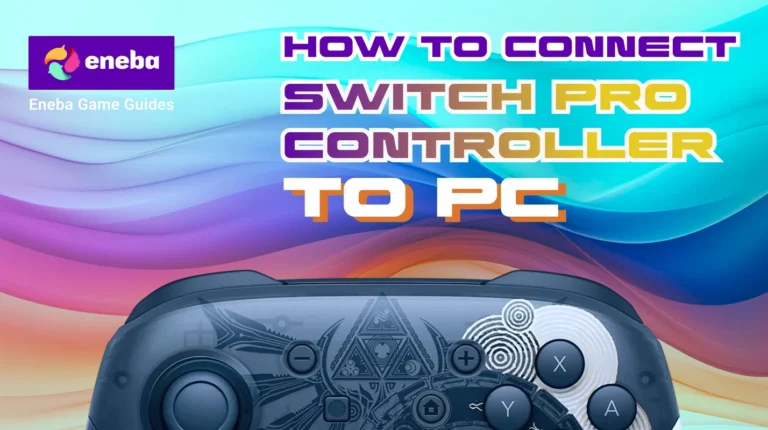
He pasado los últimos tres años probando mandos en decenas de configuraciones de PC. El Switch Pro Controller sigue siendo una de mis opciones favoritas para jugar en PC, pero solo si se configura correctamente.
La mayoría de las guías complican demasiado el proceso o te recomiendan programas de terceros innecesarios que en realidad no necesitas. Poner en marcha tu mando Switch Pro en el PC te llevará unos 10 minutos.
Windows 10 y 11 lo admiten de forma nativa, lo que significa que no tendrás que buscar controladores ni descargar archivos de origen dudoso. Te explicaré paso a paso cómo hacerlo tanto por cable como de forma inalámbrica, además de la configuración de Steam que hace que todo funcione a la perfección.
Ir a:
Cómo conectar el mando de Switch al ordenador: dos métodos sencillos
El mando Switch Pro Controller se conecta al ordenador mediante un cable USB-C o por Bluetooth. Ambos métodos funcionan de forma fiable, pero cada uno tiene ventajas específicas en función de tu configuración y tu estilo de juego.
Antes de empezar, Asegúrate de que el mando tenga al menos un 50 % de batería. Lo aprendí por las malas durante una sesión de videojuegos nocturna, cuando mi mando dejó de funcionar en mitad del proceso de emparejamiento. Comprueba también que tu PC tenga instalado Windows 10 (compilación 1903 o posterior) o Windows 11. Las versiones anteriores requieren un software adicional que lo complica todo.
Lo que necesitas antes de empezar
Aquí tienes una breve lista de verificación:
- Mando Pro de Nintendo Switch (con más del 50 % de batería)
- Ordenador con Windows 10 o 11 y las últimas actualizaciones
- Cable USB-C a USB-A para conexión por cable
- Bluetooth 4.0 o superior integrado para conexión inalámbrica
- Entre 10 y 15 minutos para la configuración y las pruebas
Hay algo que siempre le digo a la gente: Desconecta primero el mando de tu Switch. El mando solo puede mantener una conexión Bluetooth activa a la vez.. Apaga completamente tu Switch o elimina el mando de la lista de dispositivos emparejados.
Método 1: Conexión por cable USB
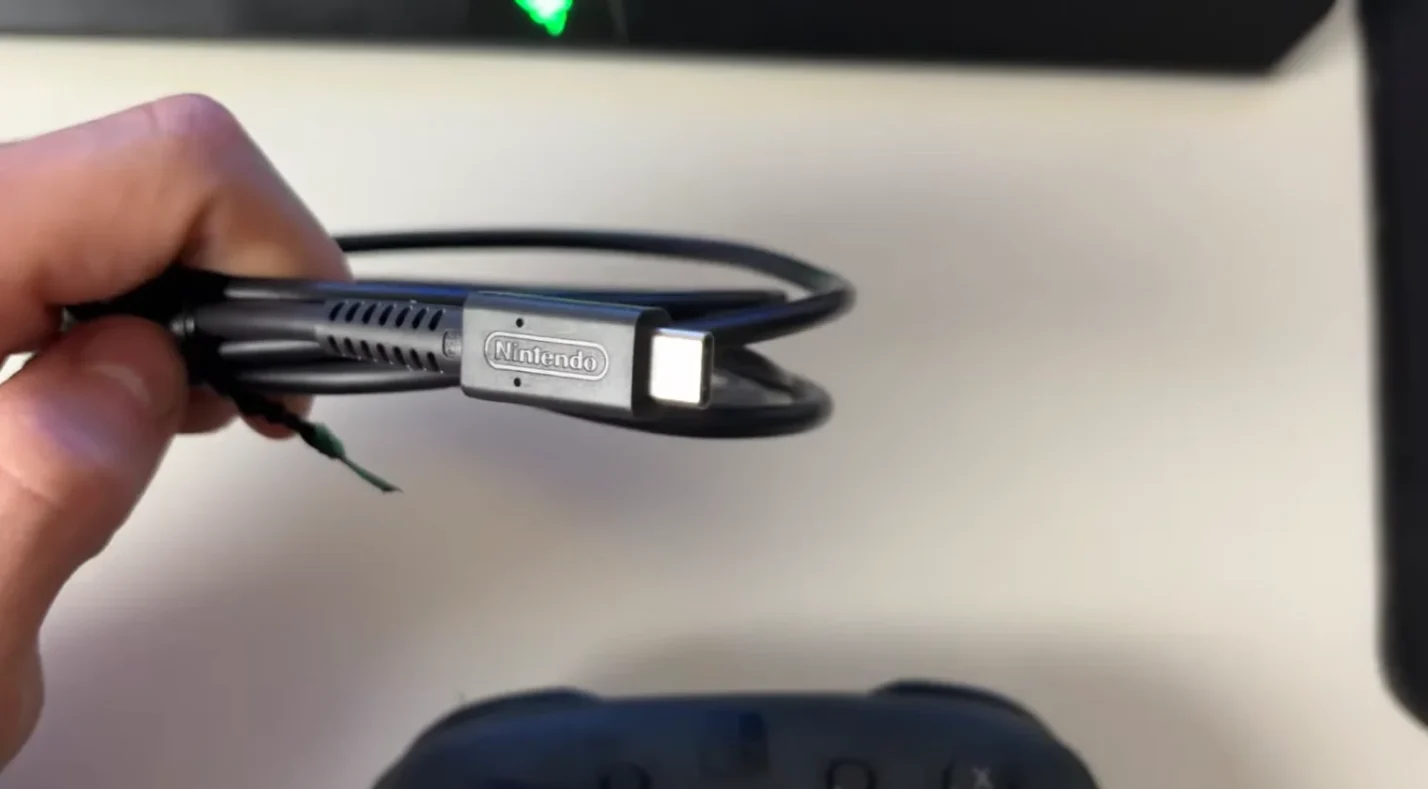
Conecta el cable USB-C al puerto de carga del mando, situado en la parte superior. Conecta el otro extremo a cualquier puerto USB de tu PC. Windows lo detectará automáticamente en unos 5 segundos.
Prefiero los puertos USB 3.0 porque proporcionan una alimentación eléctrica más estable. El mando aparecerá en el Administrador de dispositivos, dentro de la sección «Dispositivos de interfaz humana», con el nombre «Pro Controller». Puedes comprobarlo abriendo el Administrador de dispositivos y desplegando esa categoría.
Comprueba la conexión abriendo Steam o cualquier juego compatible con mandos. Pulsa algunos botones para comprobar que todo responde correctamente. El método por cable ofrece el menor retraso de entrada posible, de entre 1 y 2 ms aproximadamente, lo cual es importante en juegos competitivos como los de lucha o los de ritmo.
Ventajas de la conexión por cable:
- Sin retraso de entrada para juegos competitivos
- No se agota la batería mientras se juega
- La opción de conexión más estable
- Carga el mando mientras juegas
- Configuración instantánea «plug-and-play»
Ten siempre a mano un cable USB-C de buena calidad, aunque prefieras la conexión inalámbrica. Algunos cables solo permiten la carga y no transmiten datos. He probado decenas de cables, y los que vienen con los teléfonos Android modernos funcionan perfectamente para este fin.
Método 2: Conexión inalámbrica por Bluetooth
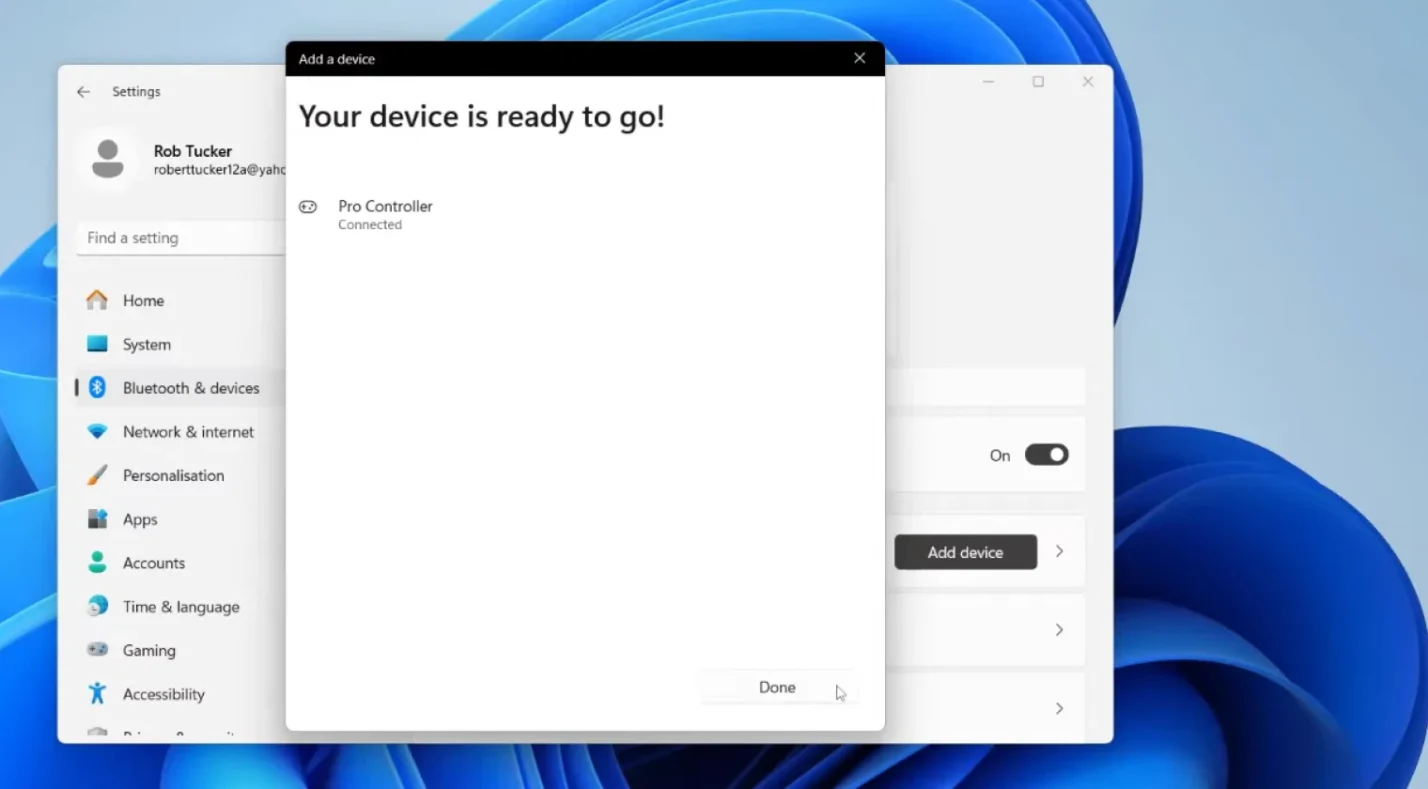
Abre la aplicación «Configuración» de Windows y ve a «Bluetooth y dispositivos». Activa el Bluetooth si está desactivado. Haz clic en «Añadir dispositivo» y selecciona «Bluetooth» en las opciones.
Ahora coge tu Pro Controller. Busca el pequeño botón circular de sincronización situado en el borde superior, justo al lado del puerto USB-C. Mantén pulsado este botón durante unos 5 segundos hasta que las luces indicadoras del reproductor empiecen a parpadear rápidamente.
Tu PC debería mostrar «Pro Controller» en la lista de dispositivos disponibles en un plazo de 10 segundos. Haz clic en él para iniciar el emparejamiento. El proceso dura entre 5 y 10 segundos, y las luces dejarán de parpadear una vez conectadas.
He emparejado este mando con al menos 20 ordenadores diferentes durante las pruebas que hemos realizado para nuestro Opciones de mandos para Nintendo Switch guía. El proceso funciona exactamente igual en todos los equipos con Windows 10 y 11 en los que lo he probado.
Ventajas de la conexión inalámbrica:
- Libertad de movimiento de hasta 9 metros
- Se acabaron los cables enredados en tu escritorio
- Ideal para montar una zona de juegos en el sofá
- 40 horas de autonomía por carga
- Fácil cambio entre dispositivos
Cuándo elegir cada método
| Característica | USB con cable | Bluetooth inalámbrico |
| Latencia de entrada | 1-2 ms (mínimo) | 4-8 ms (sigue siendo excelente) |
| Tiempo de montaje | 30 segundos | 2-3 minutos |
| Movilidad | Solo la longitud del cable | Más de 9 metros de alcance |
| Consumo de batería | Se carga mientras se juega | 40 horas por carga |
| Ideal para | Juegos competitivos, configuraciones de escritorio | Juegos casuales, salón |
| Estabilidad | Perfecto | Excelente |
Elige un mando con cable para los juegos de lucha, los juegos rítmicos o cualquier situación competitiva en la que sea importante la precisión milimétrica de los comandos. Para todo lo demás, opta por uno inalámbrico. La verdad es que la diferencia de latencia es imperceptible en la mayoría de los juegos.
Configuración de Steam Input para obtener los mejores resultados
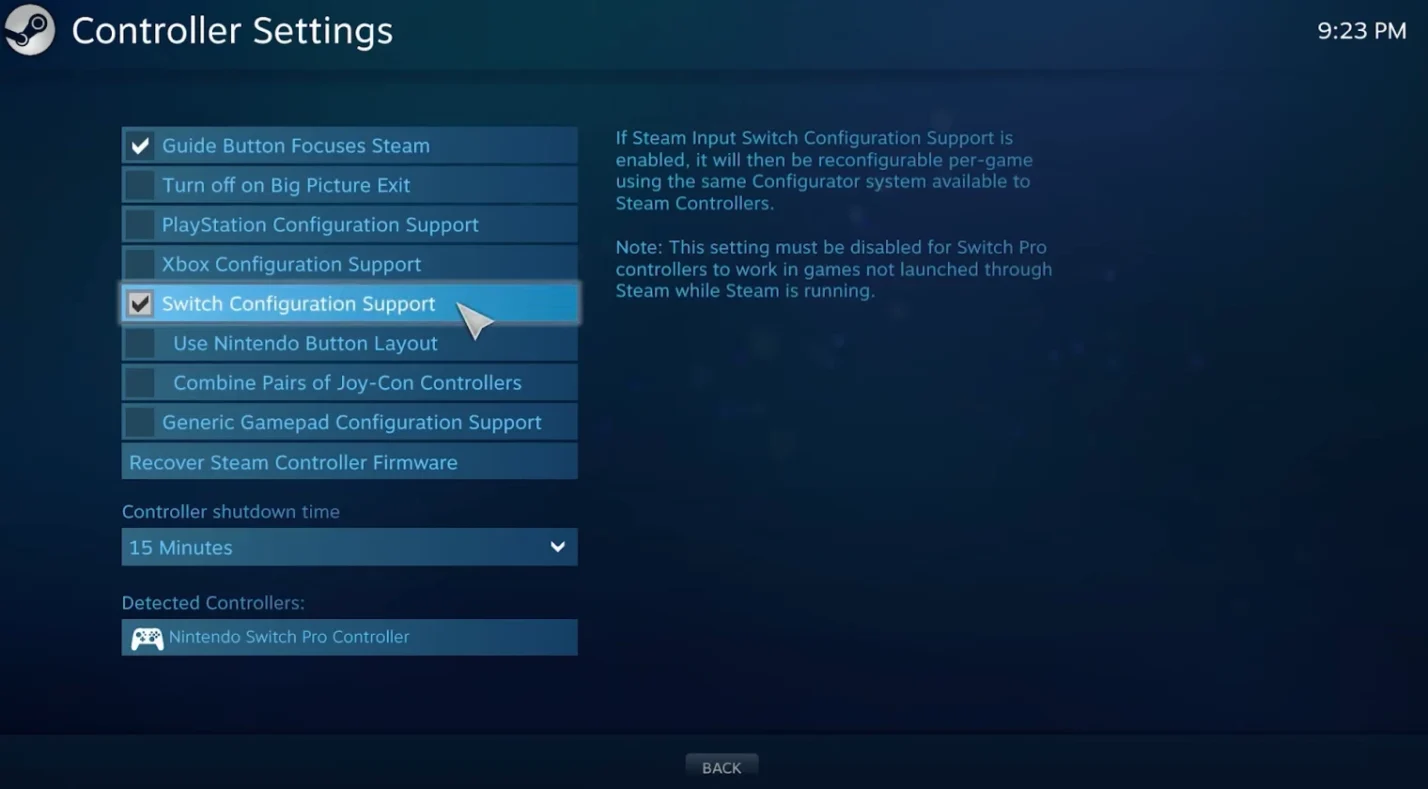
Steam Input transforma tu experiencia con el Pro Controller en PC. Abre Steam y haz clic en «Steam» en la esquina superior izquierda. Ve a «Configuración», luego a «Mando» y selecciona «Configuración general del mando».
Activa la opción «Compatibilidad con la configuración del Nintendo Switch Pro» marcando la casilla correspondiente. De este modo, Steam reconocerá tu mando Pro y aplicará todas sus funciones. También te recomendamos que actives la opción «Usar la disposición de botones de Nintendo» para que las indicaciones de los botones se ajusten a tu mando.
Pasé semanas probando configuraciones de Steam Input para nuestro Configuración de la superposición de Steam guía. La compatibilidad nativa es tan buena que el software de terceros ha quedado obsoleto para la mayoría de los usuarios.
Configuración de los ajustes específicos de cada partida
Inicia cualquier juego a través de Steam. Pulsa el botón de guía (el que tiene el logotipo de Switch) para abrir la superposición. Ve a «Ajustes del mando» y selecciona tu Pro Controller.
Steam ofrece configuraciones de la comunidad para juegos populares. Se trata de configuraciones de botones ya preparadas que miles de jugadores han probado y perfeccionado. Normalmente empiezo con la configuración de la comunidad mejor valorada y la voy ajustando a partir de ahí.
Para los controles de movimiento, activa el giroscopio en la configuración del mando. Esto funciona de maravilla en juegos como «Doom Eternal» o «Resident Evil Village», donde la precisión al apuntar es fundamental. La sensibilidad del giroscopio debe ajustarse para cada juego, pero empieza con una sensibilidad media y ve ajustándola según te parezca.
Características de la entrada de vapor:
- Reasignación automática de botones para todos los juegos de Steam
- Compatibilidad con giroscopios y control de movimiento
- Perfiles de configuración por partida
- Diseños de mandos compartidos por la comunidad
- Emulación del mando de Xbox cuando sea necesario
- Indicaciones en pantalla que se corresponden con tu mando
Solución de problemas comunes de conexión
El problema más habitual que veo es que el mando no aparece en la lista de dispositivos Bluetooth. Esto suele ocurrir porque el mando sigue emparejado con tu Switch. Apaga completamente tu Switch o entra en los ajustes del mando y desconecta el Pro Controller.
Si el emparejamiento por Bluetooth falla repetidamente, mantén pulsado el botón de sincronización durante 10 segundos completos para reiniciar el mando. Esto borra todos los emparejamientos anteriores y te permite empezar de cero. He utilizado este truco decenas de veces al probar diferentes configuraciones de PC.
Soluciones rápidas para problemas habituales
| Problema | Causa más probable | Solución | Índice de éxito |
| No se ha detectado el mando | El Bluetooth está desactivado o el cable es incorrecto | Activa el Bluetooth o prueba con otro puerto USB | 85% |
| Los botones no responden | Modo de entrada incorrecto | Activa Steam Input o comprueba la configuración del juego | 75% |
| Desconexiones frecuentes | Batería baja o interferencias | Regulador de carga o acércate al ordenador | 80% |
| Se nota el retraso en la respuesta | Latencia del Bluetooth | Cambia a conexión por cable | 90% |
| Mensajes de error por pulsar un botón incorrecto | El juego no reconoce el mando | Utiliza Steam Input o la emulación XInput | 70% |
Las actualizaciones de Windows a veces causan problemas con los controladores de Bluetooth. Abre el Administrador de dispositivos, busca tu adaptador Bluetooth en la sección «Bluetooth», haz clic con el botón derecho del ratón y selecciona «Actualizar controlador». Deja que Windows busque automáticamente la versión más reciente.
For compatibilidad multiplataforma de mandos problemas que van más allá de la conexión básica, Comprueba que tu adaptador Bluetooth sea compatible, como mínimo, con la versión 4.0. Los adaptadores más antiguos provocan desconexiones aleatorias y fallos en el emparejamiento que te volverán loco.
Configuración de juegos que no son de Steam
La mayoría de los videojuegos modernos para PC son compatibles con DirectInput, lo que significa que tu Pro Controller funciona sin necesidad de software adicional. Juegos como Hollow Knight, Celeste y la mayoría de los títulos independientes lo detectan al instante.
Algunos juegos están pensados para mandos de Xbox y no reconocen correctamente el Pro Controller. En esos casos, es posible que necesites DS4Windows o BetterJoy. Sin embargo, solo recomiendo instalar estas herramientas si realmente te encuentras con problemas de compatibilidad.
Los juegos de Epic Games Store y de la aplicación de EA suelen requerir una configuración manual. Comprueba primero los ajustes de control del juego. Muchos títulos te permiten asignar manualmente los botones del mando, aunque no detecten automáticamente el Pro Controller.
Cuando el software de terceros resulta útil:
- Títulos de Epic Games Store con compatibilidad nativa limitada
- Juegos antiguos diseñados exclusivamente para mandos de Xbox
- Juegos que requieren XInput en lugar de DirectInput
- Requisitos para la creación avanzada de macros
- Juegos que no son de Steam y que no admiten mandos de forma nativa
He probado el Pro Controller con más de 100 juegos de PC. Aproximadamente el 80 % funciona perfectamente gracias a la compatibilidad nativa con Windows o a Steam Input. El 20 % restante requiere una configuración manual de los botones o el uso de software de terceros.
Optimización del rendimiento y la duración de la batería
Mantén actualizado el firmware de tu mando conectándolo a tu Switch de vez en cuando. Nintendo lanza actualizaciones que mejoran la estabilidad del Bluetooth y corrigen errores. Yo la actualizo cada pocos meses, cuando juego a juegos de Switch.
Para jugar sin cables, controlar el nivel de batería a través de Windows. Haz clic en el icono de Bluetooth de la bandeja del sistema y pasa el cursor por encima de «Pro Controller» para ver el porcentaje actual. Cárgalo cuando baje del 20 % para evitar desconexiones durante la partida.
Cierra las aplicaciones en segundo plano que no necesites antes de jugar. Los programas que utilizan Bluetooth o consumen muchos recursos del sistema pueden provocar retrasos en la respuesta. Yo siempre cierro Discord, los navegadores web y los programas de streaming cuando juego a títulos competitivos.
Consejos de rendimiento:
- Actualiza los controladores de Bluetooth cada mes a través del Administrador de dispositivos
- Mantente a menos de 4,5 metros de tu ordenador para jugar de forma inalámbrica
- Elimina las interferencias de los routers Wi-Fi y los microondas
- Utiliza la red Wi-Fi de 5 GHz para reducir las interferencias del Bluetooth de 2,4 GHz
- Crea perfiles específicos para cada juego en Steam para disfrutar de una configuración óptima
- Calibra los joysticks analógicos si notas que no responden bien
El Pro Controller destaca en los juegos de plataformas y de lucha gracias a su excelente cruceta. He jugado a *Celeste*, *Hollow Knight* y *Street Fighter V* con él, y su precisión supera a la de la mayoría de los mandos específicos para PC que he probado para nuestro los mejores mandos para PC resumen.
Empieza a jugar con tu mando Pro
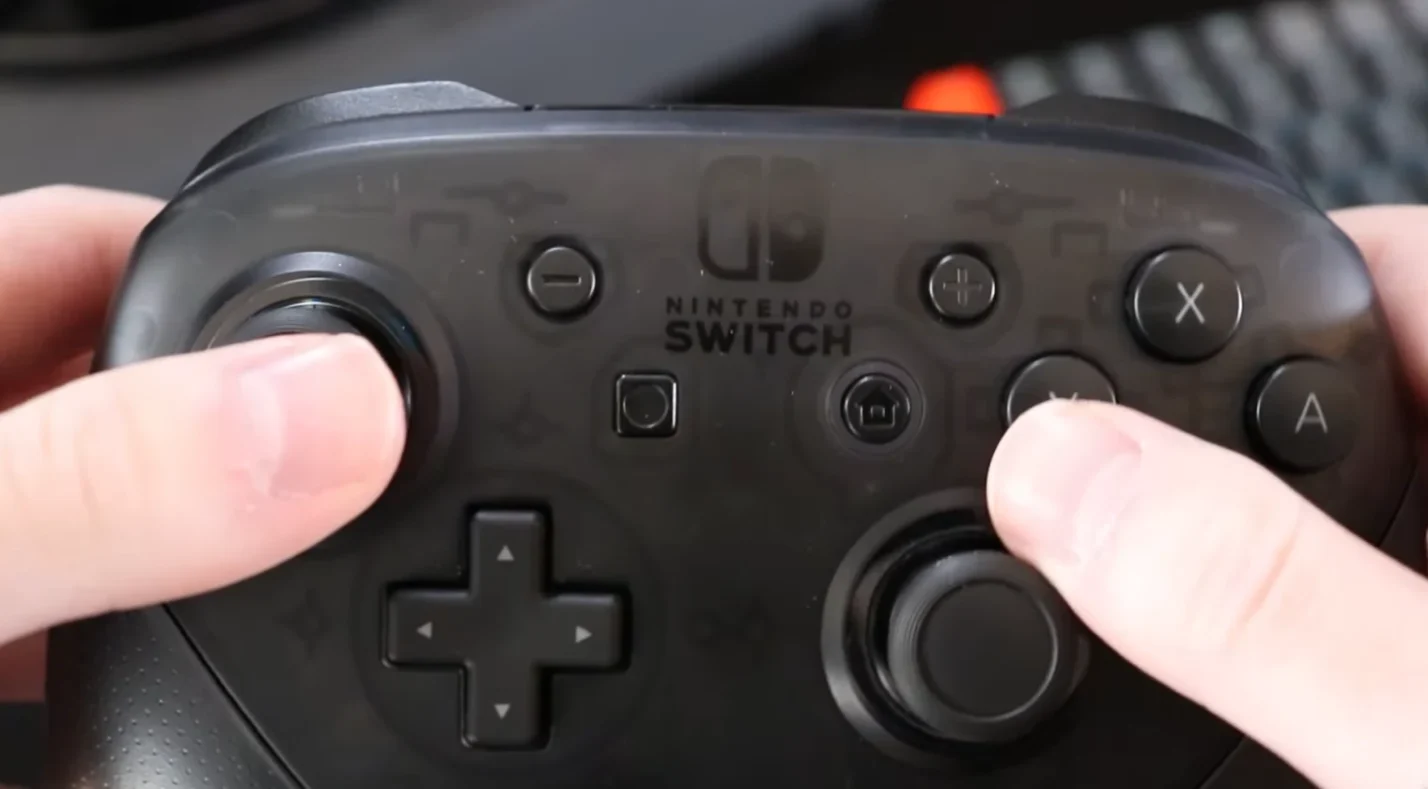
Tu mando Switch Pro Controller ahora funciona a la perfección con tu PC, tanto mediante conexión por cable como inalámbrica. Steam Input ofrece la mejor experiencia para la mayoría de los juegos, mientras que la compatibilidad nativa con Windows cubre el resto. Echa un vistazo a nuestra lista de juegos compatibles con mando para encontrar títulos que saquen partido a tu mando recién conectado.
Empieza con una configuración sencilla y añade complejidad solo cuando sea necesario. Prueba el mando con varios géneros de videojuegos para encontrar tu configuración preferida. La versatilidad del Pro Controller lo convierte en el mando ideal para todo tipo de juegos, desde los de plataformas de precisión hasta los de aventuras más desenfadados.
Si necesitas un mando adicional para las partidas multijugador locales, hazte con un un mando Pro adicional de nuestra tienda para completar tu equipo de gaming.
Preguntas frecuentes
¿Cómo vuelvo a conectar mi mando Switch Pro al ordenador después de que se haya desconectado?
Para volver a conectar tu Switch Pro Controller al PC después de que se haya desconectado, mantén pulsado el pequeño botón «Capture» situado debajo del pad direccional durante 2-3 segundos. Si eso no funciona, pulsa el botón circular «Sync» situado en la parte superior del mando durante 1-2 segundos y se volverá a conectar automáticamente al PC con el que lo habías emparejado anteriormente.
¿Necesito Steam para usar un mando Switch Pro en el PC?
No, no necesitas Steam para usar un mando Switch Pro en el PC, ya que Windows 10 y 11 son compatibles de forma nativa a través de DirectInput. Sin embargo, es muy recomendable utilizar Steam, ya que ofrece reasignación automática de botones, controles giroscópicos, configuraciones específicas para cada juego y una mayor compatibilidad con los títulos que admiten mandos de Xbox.
¿Qué pasa si mi mando Switch Pro no se conecta a mi PC?
La razón por la que tu mando Switch Pro no se conecta al PC suele ser que sigue emparejado con tu Switch, que el Bluetooth está desactivado o que el mando necesita un reinicio. Desconéctalo de tu Switch, activa el Bluetooth en la configuración de Windows y mantén pulsado el botón «Sync» durante 10 segundos para reiniciar el mando antes de intentar emparejarlo de nuevo.
¿Necesito algún programa externo como DS4Windows o BetterJoy?
No, en 2025 no necesitarás software de terceros como DS4Windows o BetterJoy para la mayoría de los juegos de PC, ya que Steam Input y la compatibilidad nativa de Windows cubren aproximadamente el 90 % de los casos de uso. Es posible que solo necesites software de terceros para juegos que no sean de Steam y que requieran emulación de XInput, controles de movimiento avanzados fuera de Steam o la creación de macros complejas.
¿Puedo sacar mi PC del modo de suspensión con el mando Switch Pro?
No, no puedes activar el modo de suspensión de tu PC con el mando Switch Pro Controller, ya que este no es compatible con el protocolo de activación por Bluetooth que permite a los dispositivos enviar señales a los ordenadores en modo de suspensión. Tendrás que activar primero el modo de suspensión de tu PC mediante el teclado, el ratón o el botón de encendido y, a continuación, volver a conectar el mando pulsando el botón «Capture» o «Sync».