


Cómo instalar Linux en Windows 10: guía para gamers


Aprender a instalar Linux en Windows 10 es un rito de iniciación para los aficionados a los ordenadores. Me encanta la libertad que ofrece el software de código abierto a la hora de modificar juegos o alojar servidores. Por suerte, no hace falta que renuncies a Windows; puedes ejecutar Linux en paralelo utilizando WSL, máquinas virtuales o un arranque dual. En esta guía explico cada método y comparto consejos basados en mi experiencia.
Ir a:
Cómo instalar Linux en Windows 10 con WSL: guía rápida para gamers
El Subsistema de Windows para Linux (WSL) es la forma más sencilla de llevar Linux a un ordenador con Windows. Se integra con tu sistema de archivos y utiliza un núcleo Linux auténtico, por lo que puedes ejecutar shells y aplicaciones junto con los programas habituales de Windows.
Para utilizarlo, tu sistema debe tener Windows 10 versión 2004 o posterior. En una ventana de PowerShell con privilegios de administrador, ejecuta wsl -install; El comando descarga el entorno predeterminado de Ubuntu y habilita WSL 2 de forma predeterminada. Añade el parámetro -d para seleccionar una distribución diferente. Tras el reinicio, deberás crear un nombre de usuario y una contraseña, y podrás empezar a ejecutar comandos de inmediato.
Recurro a WSL cuando necesito ejecutar herramientas de línea de comandos o alojar un servidor ligero sin salir de Windows. Es ideal para modificar, programar o probar código rápidamente. Nuestro Mac frente a PC Esta guía compara la experiencia del usuario y las opciones de hardware.
Ejecuta Linux en Windows 10 con máquinas virtuales
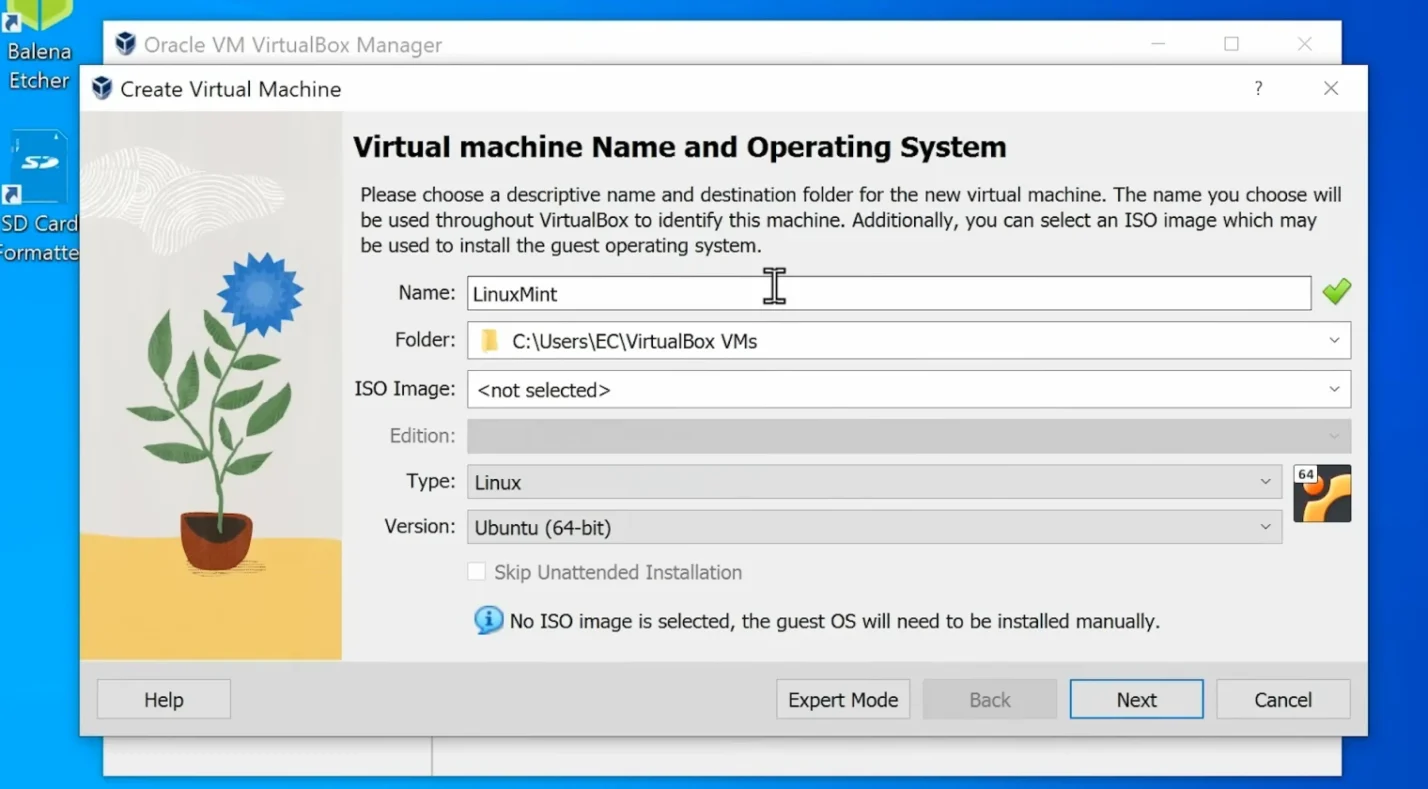
Las máquinas virtuales (VM) ofrecen un término medio entre WSL y una instalación completa. Una máquina virtual es un ordenador definido por software; permite ejecutar cualquier distribución en su propia ventana y aislarla del sistema principal.
Notas de Microsoft Puedes ejecutar varias distribuciones en máquinas virtuales independientes. Para configurarlo, habilita la virtualización de hardware en la BIOS, instala un hipervisor (Hyper-V viene incluido en Windows 10 Pro, mientras que VirtualBox y VMware Player funcionan en las ediciones Home), crea una nueva máquina virtual, asigna unos cuantos gigabytes de RAM y espacio en disco, adjunta el archivo ISO que hayas elegido y sigue las instrucciones que aparecen en pantalla.
Dado que una máquina virtual emula una máquina completa, consume más recursos que WSL. La contrapartida es el aislamiento y la posibilidad de crear instantáneas o clonar todo el entorno. Si estás trabajando con una configuración compacta, nuestra guía sobre el las mejores mini PC para juegos demuestra que incluso los equipos de bajo rendimiento pueden gestionar la virtualización.
Arranque dual con Linux y Windows 10: todo el potencial del hardware
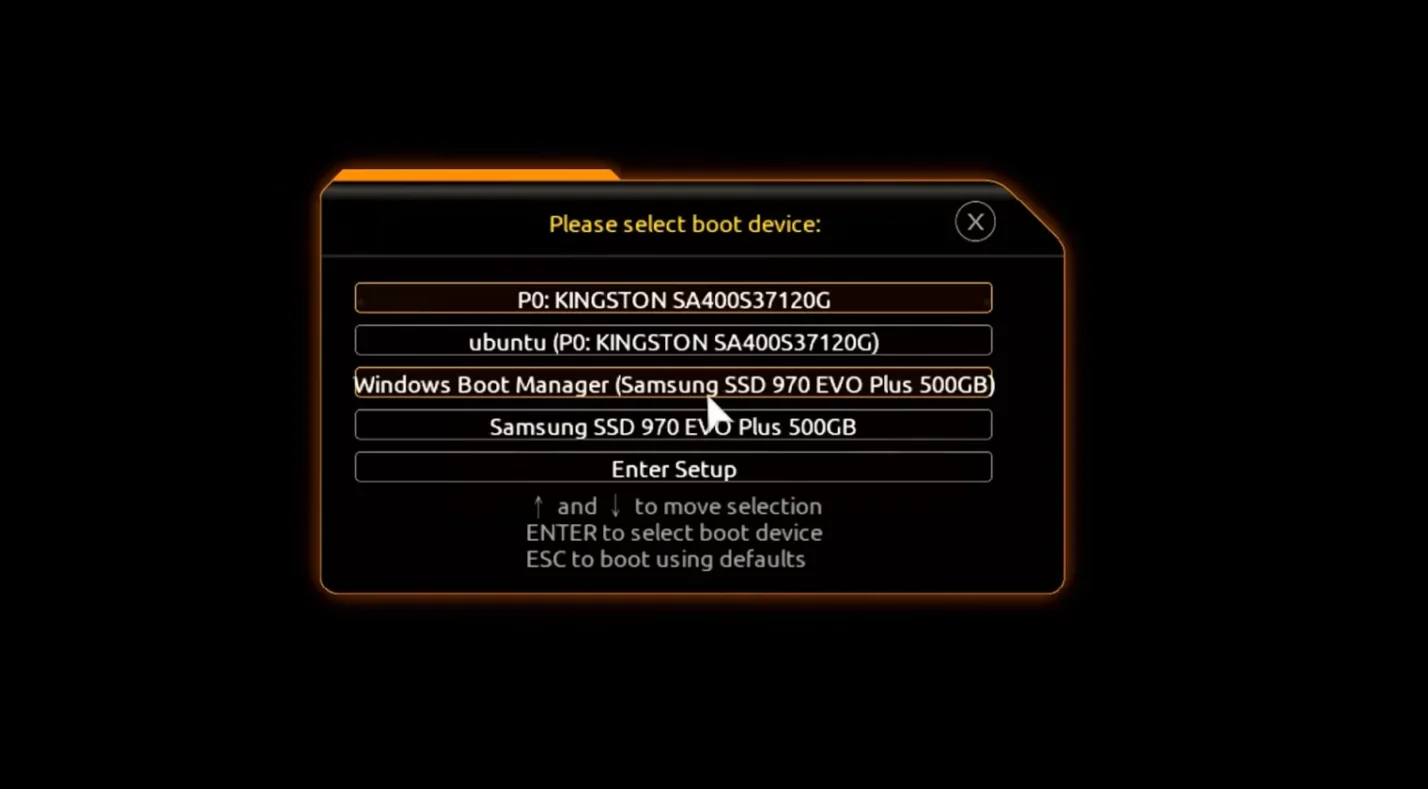
Ejecutar Linux directamente en el hardware ofrece el máximo rendimiento y permite acceder a todos los componentes. El arranque dual instala Linux y Windows en particiones independientes; al encender el equipo, un menú de arranque te permite elegir qué sistema quieres cargar. Las instrucciones de Microsoft indican que tendrás que crear una memoria USB de arranque y liberar espacio en el disco duro para el instalador de Linux.
El proceso es sencillo en teoría:
- Haz una copia de seguridad de tus datos
- Reduce el tamaño de tu partición de Windows para hacer espacio para Linux
- Graba la imagen ISO que hayas elegido en una memoria USB y arranca el sistema desde ella
- Selecciona «Instalar junto a Windows» durante la configuración
Tras la instalación, GRUB muestra un menú para seleccionar Windows o Linux. El arranque dual te permite utilizar Linux para tareas intensivas, como compilar código o ejecutar servidores de juegos dedicados, sin la sobrecarga que supone la virtualización, pero Debes reiniciar el equipo para cambiar de sistema y tener cuidado de no sobrescribir la partición de Windows.
Los principiantes quizá prefieran usar WSL o una máquina virtual hasta que se sientan cómodos con las particiones. Si tu equipo actual tiene dificultades para ejecutar los juegos nuevos, nuestra lista de los Las mejores PC para juegos por menos de 1000 dólares ofrece equipos informáticos asequibles que admiten configuraciones de arranque dual sin problemas.
Elige la distribución y las herramientas de Linux adecuadas
Una parte importante de aprender a instalar Linux en Windows 10 consiste en decidir qué distribución utilizar. Hay más de seiscientas distribuciones activas, pero solo unos pocos son habituales entre los recién llegados.
Ubuntu y Linux Mint son sistemas operativos aptos para principiantes gracias a sus sencillos instaladores y a sus amplias comunidades. Fedora ofrece software de vanguardia, Debian prima la estabilidad y Arch Linux propone un enfoque de «compílalo tú mismo».
Ten en cuenta tu nivel de experiencia y tu equipo: las versiones ligeras, como Xubuntu o Lubuntu, funcionan bien en equipos antiguos, mientras que las distribuciones empresariales, como Red Hat Enterprise Linux o SUSE Linux Enterprise Server, ofrecen soporte a largo plazo. Es posible que los jugadores se decanten por SteamOS o por distribuciones de uso general compatibles con Proton, mientras que los profesionales de la seguridad podrían optar por Kali Linux.
Antes de decidirte, prueba varias opciones con una sesión USB en modo directo. El sistema operativo se inicia directamente desde una unidad USB, lo que te permite evaluar la compatibilidad del hardware y el entorno de escritorio sin alterar el disco duro. Así es como descubrí qué distribución funcionaba bien con mi tarjeta gráfica y mis controladores de audio.
Por qué los jugadores deberían interesarse por Linux en Windows
Quizá te preguntes por qué es importante aprender a instalar Linux en Windows 10 si tu configuración actual funciona bien. Linux es un sistema altamente personalizable y eficiente para ejecutar servidores de juegos dedicados, y muchas distribuciones tienen modelos de permisos más estrictos que Windows. Yo alojo Valheim and Minería, artesanía servidores en Linux porque funcionan sin problemas en segundo plano.
Con dispositivos como el Steam Deck y ordenadores de mano que funcionan con Linux en segundo plano, aprenderlo hoy facilita la resolución de problemas y la personalización de los equipos en el futuro. Aunque Windows siga siendo tu sistema operativo habitual, conocer Linux te abre nuevas posibilidades cuando cambian las tendencias en materia de hardware y videojuegos.
Conclusión y próximos pasos
Hemos analizado tres formas de instalar Linux en un PC con Windows 10: WSL para una integración rápida, máquinas virtuales para experimentos aislados y arranque dual para un acceso completo al hardware. Elige el método que mejor se adapte a tu nivel de comodidad y a tus objetivos. Empieza por lo más sencillo con WSL, pasa a las máquinas virtuales cuando necesites mayor aislamiento y opta por el arranque dual cuando desees un entorno de escritorio nativo sin la sobrecarga que supone la virtualización.
Una vez que hayas configurado tu nuevo sistema, disfruta de títulos que funcionan a la perfección en Linux. Our Clave de Steam para Stardew Valley Funciona en Windows, macOS y Linux, lo que te permite cultivar tu granja virtual independientemente del sistema operativo que prefieras. Pásate por nuestra tienda para hacerte con este relajante juego de rol y date una recompensa por haber dominado la instalación de Linux.
Preguntas frecuentes
¿Cómo puedo instalar Linux en Windows 10 paso a paso?
Para instalar Linux en Windows 10, primero elige el método que prefieras. Utiliza WSL para una configuración rápida ejecutando «wsl –install» en una ventana de PowerShell con privilegios de administrador; si prefieres una máquina virtual, instala un hipervisor, crea una nueva máquina virtual y monta una imagen ISO de Linux; y para el arranque dual, reduce el tamaño de la partición de Windows, crea una memoria USB de arranque y selecciona «Instalar junto a Windows».
¿Puedo instalar Linux en Windows 10 sin una memoria USB?
Sí, puedes instalar Linux en Windows 10 sin una memoria USB, ya sea mediante WSL o una máquina virtual.. WSL descarga la distribución directamente desde los servidores de Microsoft y una máquina virtual monta el archivo ISO desde tu disco duro, por lo que nunca tendrás que grabarlo en un soporte externo.
¿La instalación de Linux borrará mis archivos de Windows 10?
No, si tienes cuidado. WSL y las máquinas virtuales no modifican las particiones de Windows, y los instaladores de arranque dual crean nuevas particiones en el espacio libre cuando se selecciona «Instalar junto a Windows», por lo que tus archivos permanecerán intactos siempre y cuando sigas las instrucciones y hagas una copia de seguridad de los datos importantes.
¿Cómo puedo cambiar entre Windows y Linux en un sistema de arranque dual?
Para cambiar entre Windows y Linux en un sistema de arranque dual, Reinicia el ordenador y selecciona Windows o Linux en el menú de arranque de GRUB utilizando las teclas de flecha. Este menú aparece cada vez que enciendes el ordenador y carga el sistema operativo que hayas elegido al pulsar Intro.
¿Puedo desinstalar Linux de Windows 10 fácilmente?
Sí. Solo tienes que desinstalar la distribución siguiendo el método adecuado para tu configuración.. En WSL, ejecuta wsl –unregister <NombreDeDistribución>;;; en el caso de las máquinas virtuales, elimina la máquina virtual; y en el caso del arranque dual, elimina las particiones de Linux en «Administración de discos» y restaura el gestor de arranque de Windows con bootrec /fixmbr desde un entorno de recuperación. Haz siempre una copia de seguridad de tus datos antes de nada.











