



So installieren Sie Linux unter Windows 10: Ein Leitfaden für Gamer


Das Erlernen der Installation von Linux unter Windows 10 ist für PC-Begeisterte ein Muss. Ich liebe die Freiheit, die Open-Source-Software beim Modden von Spielen oder beim Betreiben von Servern bietet. Glücklicherweise muss man Windows nicht aufgeben; man kann Linux mithilfe von WSL, virtuellen Maschinen oder einem Dual-Boot-System parallel dazu ausführen. In dieser Anleitung werden die einzelnen Methoden erläutert und Tipps aus meiner Erfahrung weitergegeben.
Weiter zu:
So installierst du Linux unter Windows 10 mit WSL: Schnellstart für Gamer
Das Windows-Subsystem für Linux (WSL) ist der einfachste Weg, Linux auf einen Windows-Desktop zu bringen. Es lässt sich in dein Dateisystem integrieren und nutzt einen echten Linux-Kernel, sodass du Shells und Apps neben normalen Windows-Programmen starten kannst.
Um es nutzen zu können, muss auf Ihrem System Windows 10 Version 2004 oder höher installiert sein. Führen Sie in einem PowerShell-Fenster mit Administratorrechten den Befehl `wsl –install` aus; dieser Befehl lädt die Standard-Ubuntu-Umgebung herunter und aktiviert standardmäßig WSL 2. Fügen Sie das Flag `-d` hinzu, um eine andere Distribution auszuwählen. Nach dem Neustart legen Sie einen Benutzernamen und ein Passwort fest und können sofort mit der Ausführung von Befehlen beginnen.
Ich nutze WSL, wenn ich Befehlszeilentools ausführen oder einen leichtgewichtigen Server hosten muss , ohne Windows zu verlassen. Es eignet sich ideal für Modding, Skripting oder das schnelle Testen von Code. Unser Leitfaden „Mac vs. PC“ vergleicht die Benutzererfahrung und die Hardware-Auswahl.
Linux unter Windows 10 mit virtuellen Maschinen ausführen
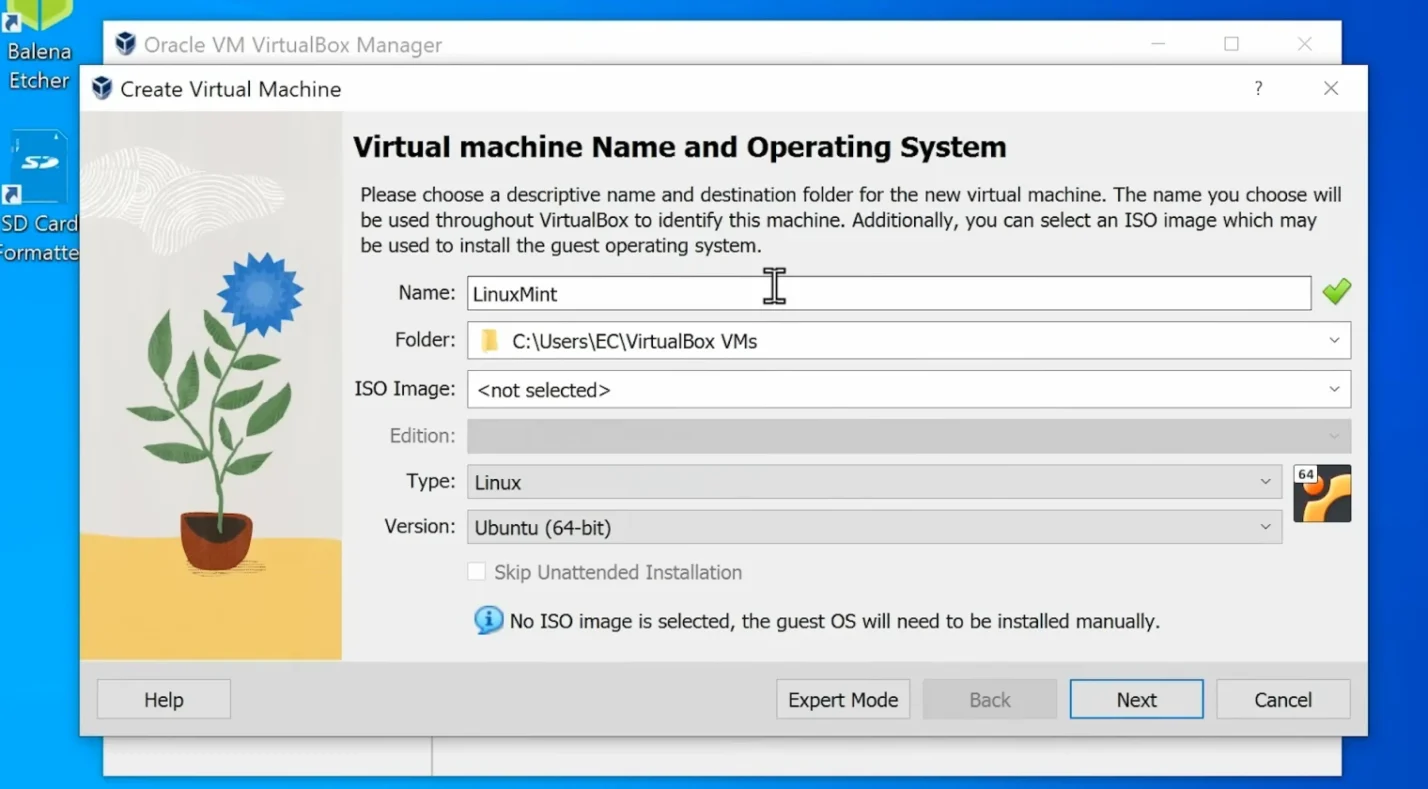
Virtuelle Maschinen (VMs) bieten einen Mittelweg zwischen WSL und einer vollständigen Installation. Eine VM ist ein softwaredefinierter Computer; Sie können jede beliebige Distribution in einem eigenen Fenster ausführen und sie so von Ihrem Hauptsystem isolieren.
Microsoft weist darauf hin, dass Sie mehrere Distributionen in separaten VMs ausführen können. Um eine VM einzurichten, aktivieren Sie die Hardwarevirtualisierung im BIOS, installieren Sie einen Hypervisor (Hyper-V ist in Windows 10 Pro enthalten, während VirtualBox und VMware Player auf Home-Editionen laufen), erstellen Sie eine neue VM, weisen Sie ihr einige Gigabyte RAM und Festplattenspeicher zu, fügen Sie die gewünschte ISO-Datei hinzu und folgen Sie den Anweisungen auf dem Bildschirm.
Da eine VM einen gesamten Rechner emuliert, verbraucht sie mehr Ressourcen als WSL. Der Vorteil liegt in der Isolierung und der Möglichkeit, Snapshots oder Klone der gesamten Umgebung zu erstellen. Wenn Sie mit einer kompakten Konfiguration arbeiten, zeigt unser Leitfaden zu den besten Mini-Gaming-PCs, wie auch kleine Systeme mit Virtualisierung zurechtkommen.
Dual-Boot mit Linux und Windows 10: volle Hardware-Leistung
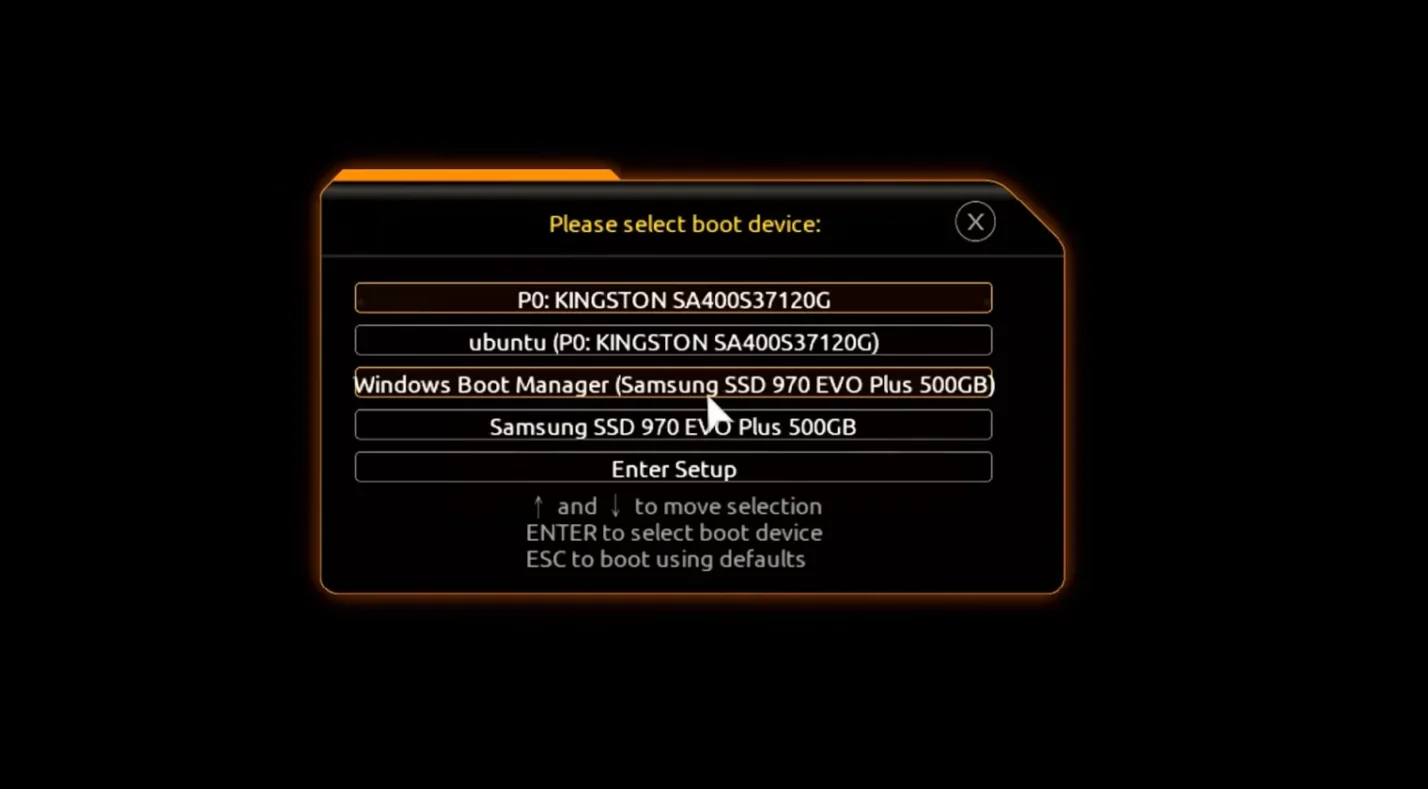
Der direkte Betrieb von Linux auf der Hardware bietet die höchste Leistung und Zugriff auf alle Komponenten. Beim Dual-Boot werden Linux und Windows auf separaten Partitionen installiert; beim Einschalten können Sie über ein Startmenü auswählen, welches System geladen werden soll. Laut den Anweisungen von Microsoft müssen Sie einen bootfähigen USB-Stick erstellen und freien Speicherplatz auf Ihrer Festplatte für das Linux-Installationsprogramm freimachen.
Das Verfahren ist vom Prinzip her einfach:
- Sichern Sie Ihre Daten
- Verkleinern Sie Ihre Windows-Partition, um Platz für Linux zu schaffen
- Schreiben Sie die von Ihnen ausgewählte ISO-Datei auf einen USB-Stick und starten Sie den Computer davon
- Wählen Sie während der Installation „Neben Windows installieren“
Nach der Installation zeigt GRUB ein Menü an, in dem Sie zwischen Windows und Linux wählen können. Dank Dual-Boot können Sie Linux für rechenintensive Aufgaben wie das Kompilieren von Code oder den Betrieb dedizierter Spieleserver ohne den Overhead der Virtualisierung nutzen. Sie müssen jedoch einen Neustart durchführen, um zwischen den Systemen zu wechseln, und darauf achten, dass Sie Ihre Windows-Partition nicht überschreiben.
Anfänger ziehen vielleicht WSL oder eine VM vor, bis sie sich mit Partitionen auskennen. Falls Ihr aktueller Rechner mit neuen Spielen zu kämpfen hat, finden Sie in unserer Liste der besten Gaming-PCs unter 1.000 US-Dollar erschwingliche Hardware, die Dual-Boot-Konfigurationen problemlos bewältigt.
Wähle die richtige Linux-Distribution und die passenden Tools
Ein wichtiger Teil beim Erlernen der Linux-Installation unter Windows 10 ist die Entscheidung, welche Distribution verwendet werden soll. Es gibt mehr als sechshundert aktive Distributionen, doch nur eine Handvoll davon sind bei Einsteigern beliebt.
Ubuntu und Linux Mint sind dank einfacher Installationsprogramme und großer Communities anfängerfreundlich. Fedora bietet topaktuelle Software, Debian legt Wert auf Stabilität und Arch Linux ermöglicht einen „Build-it-yourself“-Ansatz.
Berücksichtigen Sie Ihren Erfahrungsstand und Ihre Hardware: Leichte Varianten wie Xubuntu oder Lubuntu laufen gut auf älteren Rechnern, während Unternehmensdistributionen wie Red Hat Enterprise Linux oder SUSE Linux Enterprise Server langfristigen Support bieten. Gamer tendieren vielleicht eher zu SteamOS oder Allzweck-Distributionen mit Proton-Unterstützung, während Sicherheitsexperten sich möglicherweise für Kali Linux entscheiden.
Bevor Sie sich festlegen, testen Sie einige Optionen mit einer Live-USB-Session. Dabei wird das Betriebssystem direkt von einem USB-Stick gestartet, sodass Sie die Hardwarekompatibilität und die Desktop-Umgebung prüfen können, ohne Ihre Festplatte zu verändern. So habe ich herausgefunden, welche Distribution gut mit meiner GPU und meinen Audiotreibern harmonierte.
Warum Gamer sich für Linux unter Windows interessieren sollten
Vielleicht fragst du dich, warum es wichtig ist, zu lernen, wie man Linux unter Windows 10 installiert, wenn deine aktuelle Konfiguration doch einwandfrei funktioniert. Linux ist hochgradig anpassbar und effizient für den Betrieb dedizierter Spieleserver, und viele Distributionen verfügen über strengere Berechtigungsmodelle als Windows. Ich betreibe Valheim- und Minecraft-Server unter Linux, weil sie im Hintergrund reibungslos laufen.
Da Geräte wie das Steam Deck und Handheld-PCs unter der Haube Linux nutzen, erleichtert das Erlernen von Linux heute die Fehlerbehebung und Anpassung zukünftiger Geräte. Selbst wenn Windows Ihr Hauptbetriebssystem bleibt, erweitert das Verständnis von Linux Ihre Möglichkeiten, wenn sich Hardware- und Gaming-Trends ändern.
Zusammenfassung und nächste Schritte
Wir haben drei Möglichkeiten untersucht, Linux auf einem Windows 10-PC einzurichten: WSL für eine schnelle Integration, virtuelle Maschinen (VMs) für isolierte Experimente und Dual-Boot für vollen Hardwarezugriff. Wählen Sie die Methode, die am besten zu Ihren Vorlieben und Zielen passt. Beginnen Sie ganz einfach mit WSL, steigen Sie auf virtuelle Maschinen um, wenn Sie eine stärkere Trennung benötigen, und entscheiden Sie sich für Dual-Boot, wenn Sie eine native Desktop-Umgebung ohne den Aufwand der Virtualisierung wünschen.
Sobald du dein neues System eingerichtet hast, kannst du Spiele genießen, die nahtlos unter Linux laufen. Unser „Stardew Valley“-Steam-Key funktioniert unter Windows, macOS und Linux, sodass du deine virtuelle Farm bewirtschaften kannst, ganz gleich, welches Betriebssystem du bevorzugst. Schau in unserem Shop vorbei, um dir dieses entspannende RPG zu holen und dich für die erfolgreiche Linux-Installation zu belohnen.
Häufig gestellte Fragen
Wie installiere ich Linux Schritt für Schritt unter Windows 10?
Um Linux unter Windows 10 zu installieren, wähle zunächst deine Methode aus. Verwenden Sie WSL für eine schnelle Einrichtung, indem Sie „wsl –install“ in einer PowerShell-Eingabeaufforderung mit Administratorrechten ausführen; für eine VM installieren Sie einen Hypervisor, erstellen eine neue VM und hängen eine Linux-ISO-Datei an; und für ein Dual-Boot-System verkleinern Sie Ihre Windows-Partition, erstellen einen bootfähigen USB-Stick und wählen „Neben Windows installieren“.
Kann ich Linux auf Windows 10 ohne USB-Stick installieren?
Ja, du kannst Linux unter Windows 10 ohne USB-Stick installieren, indem du dich für WSL oder eine virtuelle Maschine entscheidest. WSL lädt die Distribution direkt von den Microsoft-Servern herunter, und eine virtuelle Maschine bindet die ISO-Datei von deiner Festplatte ein, sodass du sie nie auf ein externes Medium brennen musst.
Werden meine Windows 10-Dateien bei der Installation von Linux gelöscht?
Nein, wenn Sie vorsichtig vorgehen. WSL und VMs verändern keine Windows-Partitionen, und Dual-Boot-Installationsprogramme erstellen neue Partitionen auf freiem Speicherplatz, wenn Sie „Neben Windows installieren“ wählen. Ihre Dateien bleiben also unversehrt, solange Sie den Anweisungen folgen und wichtige Daten sichern.
Wie wechsle ich auf einem Dual-Boot-System zwischen Windows und Linux?
Um auf einem Dual-Boot-System zwischen Windows und Linux zu wechseln, starten Sie Ihren Computer neu und wählen Sie im GRUB-Startmenü mit den Pfeiltasten entweder Windows oder Linux aus. Dieses Menü erscheint bei jedem Einschalten und lädt das von Ihnen gewählte Betriebssystem, sobald Sie die Eingabetaste drücken.
Kann ich Linux problemlos von Windows 10 entfernen?
Ja. Deinstallieren Sie die Distribution einfach mit der für Ihre Konfiguration geeigneten Methode. Führen Sie in WSL den Befehl „wsl –unregister <DISTRONAME>“ aus; bei virtuellen Maschinen löschen Sie die VM; und bei einem Dual-Boot-System löschen Sie die Linux-Partitionen in der Datenträgerverwaltung und stellen Sie den Windows-Bootmanager mit „bootrec /fixmbr“ aus einer Wiederherstellungsumgebung wieder her. Sichern Sie Ihre Daten immer zuerst.





