


Cómo instalar Windows en un Mac: guía para gamers


MasterizaciónCómo instalarWindows on Mac te permite disfrutarWindows‑solo juegos y software sin renunciar a la macOS que te encantan. He instalado Windows en variosMacs– ambosIntel los modelos y los más recientes Serie M – y he aprendido qué funciona, qué no y cómo evitar los errores más comunes. Esta guía resume esas experiencias en pasos claros para que puedas Windows en pleno funcionamiento.
Ir a:
Cómo preparar tu Mac para instalar Windows
Empieza por comprobar qué tipo de Mac que tienes.Intelbasado enMacs puede utilizarAppleintegradoAsistente de Boot Camppara ejecutarWindows de forma nativa.Macs con Apple Silicon no pueden usar Boot Camp, por lo que recurren al software de virtualización. Conocer tu hardware determina qué método seguirás más adelante. Si estás valorando si un Mac o si el PC es mejor para jugar, nuestro Mac Comparación con PC analiza los pros y los contras.
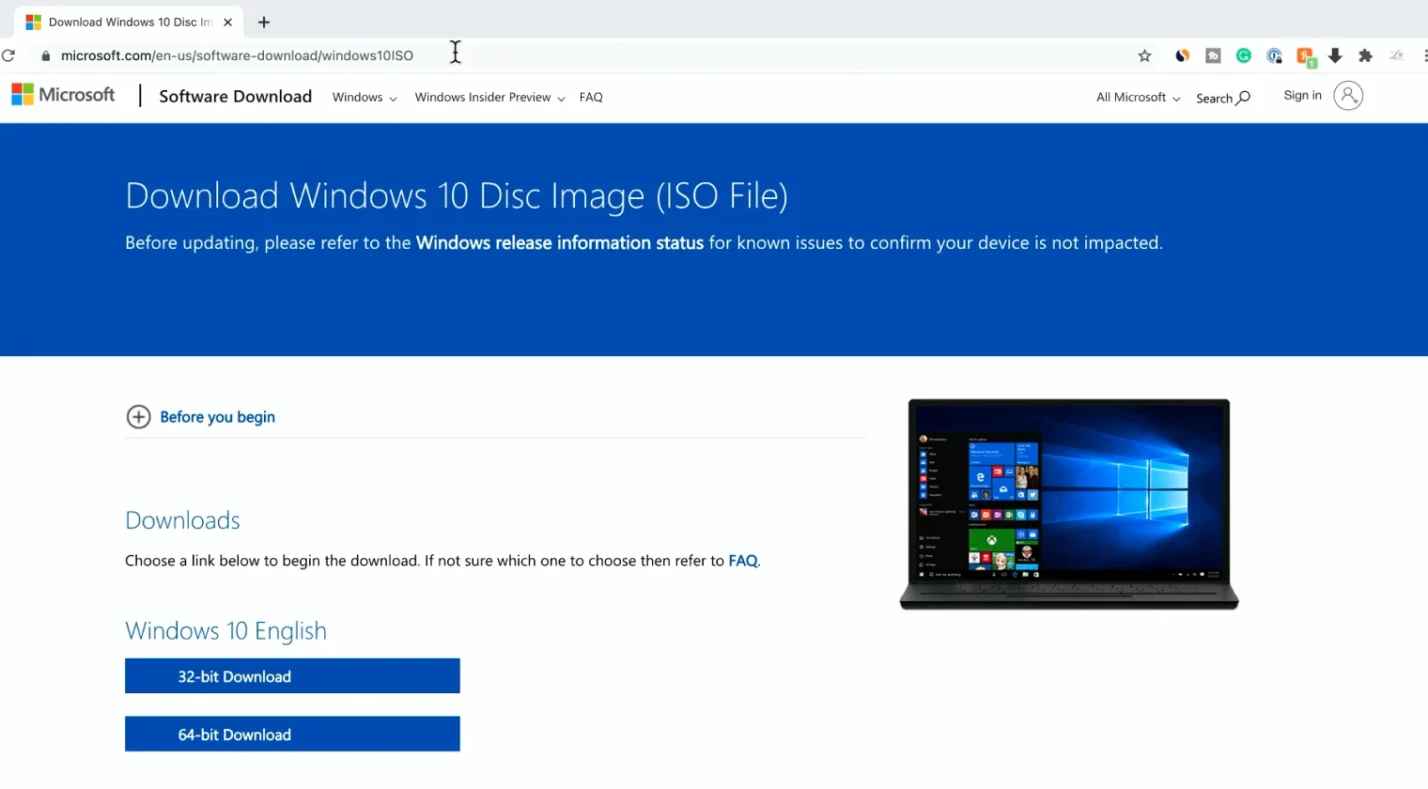
Asegúrate de tener suficiente espacio libre. Apple recomienda al menos 64 GBpara elWindows instalador, pero asignando Cien gigabyteso más ofrece espacio para actualizaciones y juegos. Volver Haz una copia de seguridad de tus archivos antes de particionar el disco; las copias de seguridad de Time Machine o en la nube funcionan bien. Descargaruna imagen ISO de Windows de la página web de Microsoft. Windows 10 sigue siendo la versión más compatible con Boot Camp, pero Windows 11 también funciona. Para Macs con Apple Silicon, necesitas la versión para ARM de Windows 11.
Reúne las herramientas que necesitas. Más antiguo Macs con procesador Intelrequieren unMemoria USB de 16 GB una memoria USB para crear un soporte de arranque; las versiones más recientes de macOS se instalan directamente desde el archivo ISO. Mantén tu Mac Conecta y desconecta los periféricos que no sean necesarios. Si tu Mac Si tu ordenador tiene un chip T2, mantén el arranque seguro (Secure Boot) en «Seguridad completa» para que el instalador no falle.
Instalación de Windows con el Asistente de Boot Camp
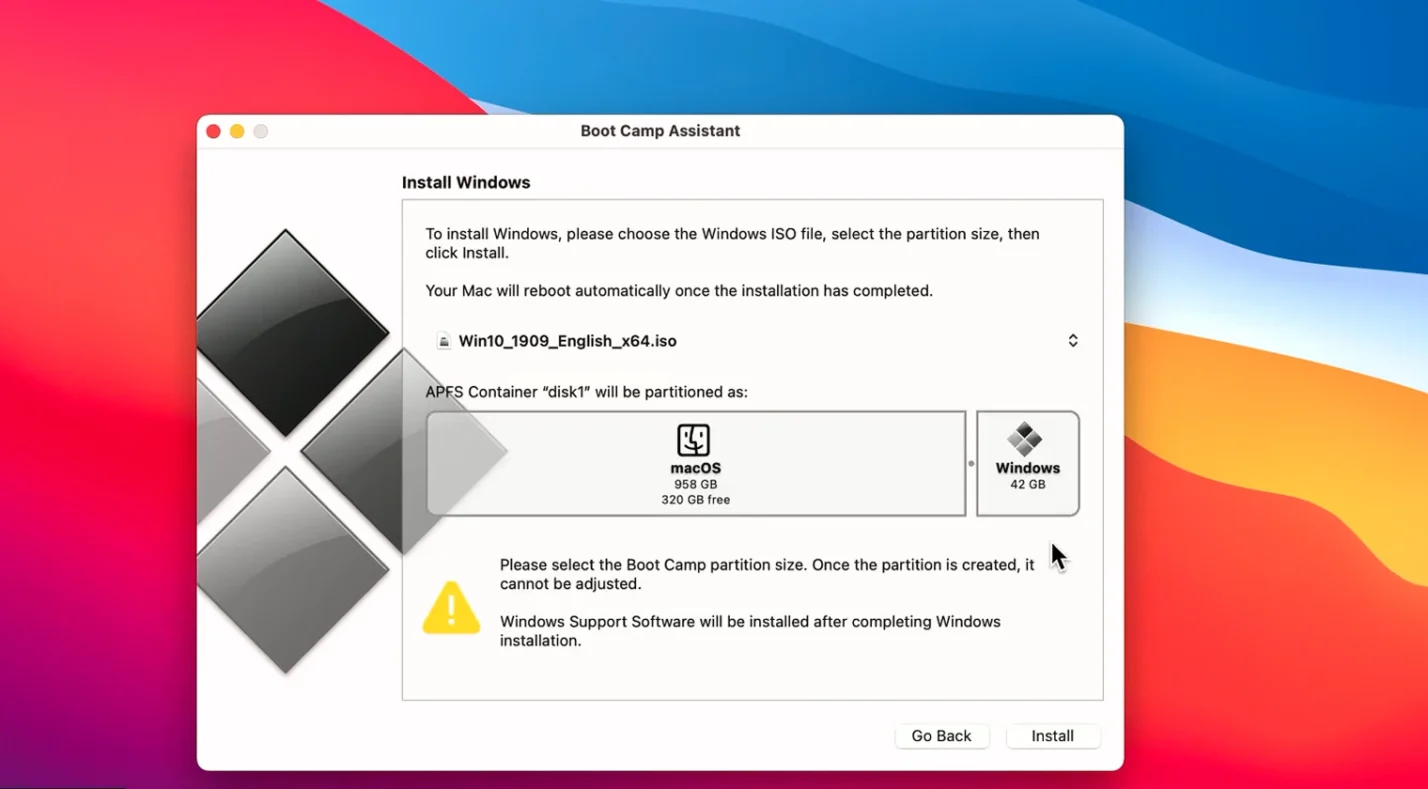
Campamento de entrenamiento is Appleherramienta para ejecutar Windows on Macs con procesador Intel. Te guía a lo largo del proceso de partición, instalación y actualización Windows. He aquí un método simplificado:
- Abre el Asistente de Boot Camp. Find it in Applications > Servicios públicos. Selecciona tu Windows ISO y establecer el tamaño de la partición. Normalmente asigno al menos Cien gigabytes así que hay espacio para juegos y parches.
- Crea la partición. Campamento de entrenamiento divide tu disco y, si es necesario, crea una unidad USB de arranque. Una vez listo, haz clic en Instalary que elMac reiniciar.
- Ejecuta el instalador de Windows.Selecciona elBOOTCAMP partición cuando se le solicite y seleccione Formato. Windows copiará los archivos y se reiniciará varias veces.
- Instala los controladores. Una vez finalizada la configuración, aparecerá el instalador de Boot Camp en Windows. Sigue las instrucciones para instalar los controladores de Wi-Fi, sonido, gráficos y dispositivos de entrada. Reinicia el equipo cuando hayas terminado.
Al instalar Windows, puedes elegir el sistema operativo de arranque manteniendo pulsada la tecla Opción (Alt) durante el arranque. Boot Camp ofrece un rendimiento casi nativo, ya que Windows se ejecuta directamente en tu Macel hardware. La desventaja es que hay que reiniciar cada vez que se quiera volver a macOS. Si tienes pensado jugar a juegos de disparos competitivos como Valoración, Boot Camp es imprescindible porque el software antitrampas bloquea las máquinas virtuales. Nuestro ValoraciónGuía para Mac te guía a lo largo de ese proceso.
Instalación de Windows en Macs con Apple Silicon mediante virtualización
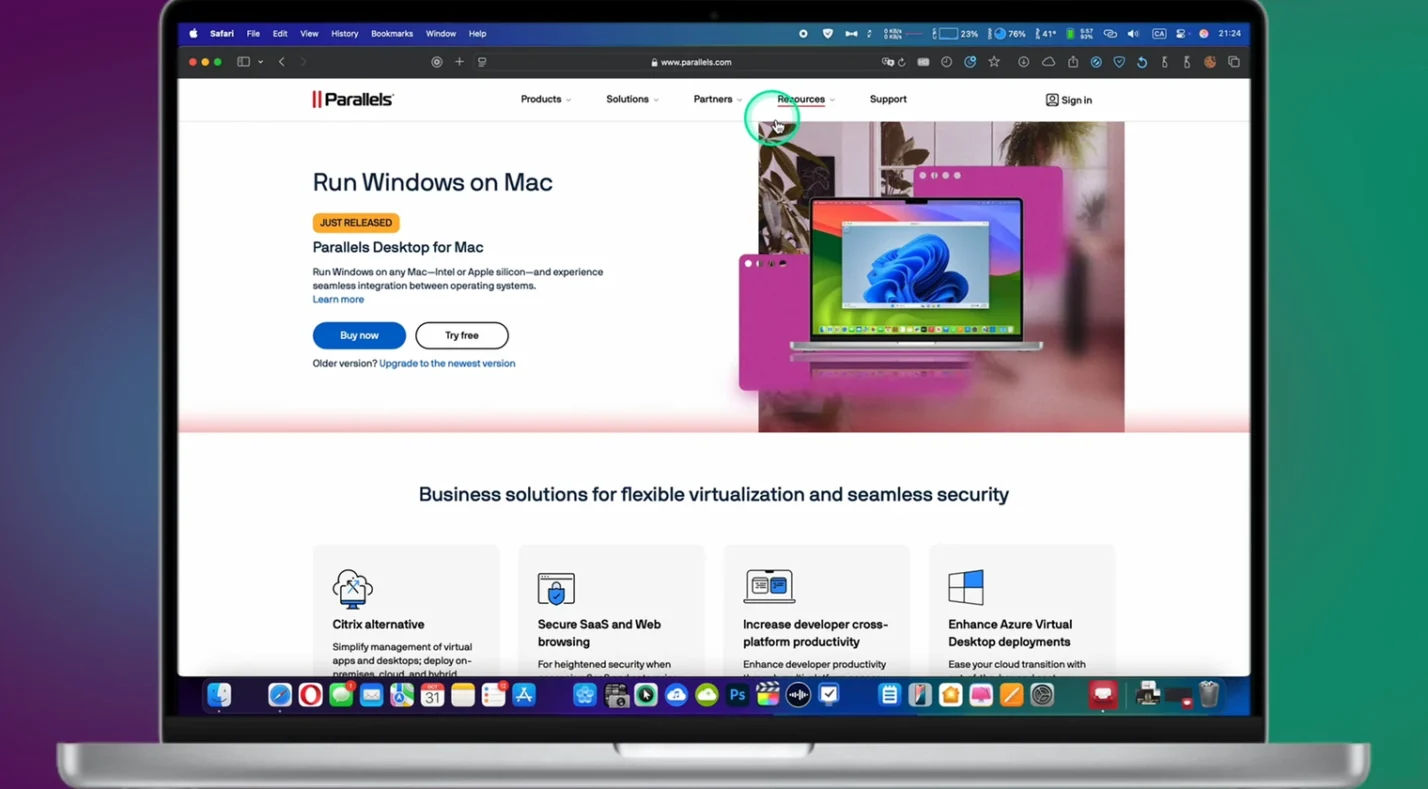
Apple’s Serie M los procesadores utilizan una arquitectura diferente, por lo que Campamento de entrenamiento no existe en estos modelos. La alternativa es ejecutar Windows dentro de una máquina virtual. Virtualizaciónte permite utilizar Windows y macOS al mismo tiempo y funciona en ambos Intel and Macs con Apple Silicon, pero es la única opción enSerie Mmáquinas.
La herramienta de virtualización más sencilla es Parallels Desktop. Se descarga y se configura Windows 11 ARM de forma automática y ofrece funciones como el modo Coherence, que hace que las aplicaciones de Windows parezcan nativas Mac aplicaciones. Opciones gratuitas como UTM and VirtualBoxpuede funcionarWindows también, pero te obligan a descargar tú mismo la imagen ISO y a configurar manualmente la máquina virtual. Elijas la herramienta que elijas, asigna al menos 8 GB de RAM and 64 GB de espacio en disco a la máquina virtual para evitar cuellos de botella.
Una vez creada la máquina virtual, sigue los pasos habituales Windows proceso de configuración. Instala las herramientas del software de virtualización (Herramientas de Parallels or Invitado de UTM Spice) para habilitar el portapapeles compartido, la transferencia de archivos mediante arrastrar y soltar y el redimensionamiento dinámico de la pantalla. Una vez Windows está listo, ejecutaWindows Actualiza el sistema para instalar los parches de seguridad. La virtualización es flexible —puedes cambiar el tamaño de la máquina virtual o suspenderla cuando hayas terminado—, pero conlleva una sobrecarga. ARM Windows emula el software x86, lo que puede ralentizar el rendimiento e impedir que se ejecuten algunos juegos. En el caso de títulos como Minería, artesanía para los que admiten emulación, la virtualización es la solución perfecta; nuestro Minería, artesaníaon Mac guía ofrece más detalles.
Boot Camp frente a la virtualización
Ambos métodos tienen ventajas e inconvenientes. Campamento de entrenamiento ofrece el mejor rendimiento porque Windows se ejecuta directamente en tu Macel hardware de [nombre], y obtienes compatibilidad total con los sistemas antitrampas y DirectX. Sin embargo, se limita a Macs con procesador Intely te obliga a reiniciar el equipo para cambiar de sistema operativo. Tampoco es fácil cambiar el tamaño de la Windows partición más adelante.
La virtualización funciona en ambos Intel and Macs con Apple Silicon y te permite ejecutar Windows y macOS en paralelo. Es muy práctico para abrir Windows aplicaciones con rapidez y para realizar varias tareas a la vez. Sin embargo, algunas aplicaciones y juegos no funcionan porque detectan entornos virtuales o porque la emulación ARM no es perfecta. El software de virtualización suele requerir una suscripción; existen opciones gratuitas, pero carecen de aceleración por hardware y otras comodidades. La elección entre ambos métodos depende de tus Mac el modelo, el tipo de programas que piensas ejecutar y si te importa más la comodidad o la velocidad pura. Si necesitas más ayuda para elegir el hardware, nuestra MacBookguía de juegos analiza los mejores modelos para diferentes presupuestos.
Consejos tras la instalación y optimización de Windows
Después deWindows una vez instalado, dedica un tiempo a actualizarlo y configurarlo. Ejecuta Actualización de Windowspara instalar parches de seguridad y actualizaciones de controladores. En Macs con procesador Intel, Controladores de Boot CampactivarWi-Fi, gráficos, ygestos del trackpad; si algo no funciona, abre la carpeta «Boot Camp» en el escritorio de Windows y ejecuta el instalador manualmente. En una máquina virtual, instala las herramientas de invitado que proporciona tu software de virtualización para garantizar un funcionamiento fluido del ratón y el intercambio de archivos.
Ajustar la configuración de arranque: En macOS, ve a Configuración del sistema > Disco de arranquepara configurar tu sistema operativo predeterminado. En Intel máquinas, también puedes sujetar Opciónal iniciar el sistema para que puedas elegir. Mantén suficiente espacio libre en tu Windows partición o máquina virtual – aproximadamente 20 % – para mantener el rendimiento. Si estás jugando, reduce la resolución y los ajustes gráficos para estabilizar la velocidad de fotogramas y plantéate utilizar una base de refrigeración. Cuando grabes partidas o tutoriales, sigue nuestras Guía para grabar vídeos en Mac para grabar vídeo sin retrasos.
Solución de problemas
Incluso las instalaciones mejor preparadas pueden encontrar a veces algún contratiempo. Si Boot Camp no te deja particionar el disco, libera espacio borrando archivos grandes o utilizando Utilidad de Discos para reparar tu unidad. Si el Windows El instalador no reconoce el BOOTCAMP partición, selecciónala y haz clic en «Formatear». Si los controladores no se instalan, abre la carpeta Boot Camp en Windows y ejecutarsetup.exe manualmente. En una máquina virtual, el rendimiento lento suele mejorar al asignar más memoria RAM o al cerrar las aplicaciones de macOS que no se estén utilizando. Ten paciencia con Windows actualizaciones; pueden reiniciar tu máquina virtual varias veces, pero son esenciales para garantizar la estabilidad.
Otras formas de acceder al software de Windows
Si solo necesitas unos pocos Windows programas, no es necesario instalar un sistema operativo completo. Servicios de escritorio remototransmisiónWindows desde otro ordenador a tu Mac, lo que te permite utilizar Windows aplicaciones sin necesidad de instalación local. Las capas de compatibilidad, como CrossOver, traducen las aplicaciones de Windows a llamadas de macOS; funcionan bien con algunos programas de productividad, pero no son universales. Los servicios de juegos en la nube transmiten juegos desde potentes servidores a tu Mac – ideal para jugar Windows juegos sin preocuparte por el hardware. Para obtener más información sobre cómo elegir el hardware para los juegos en la nube, consulta nuestra MacBookguía de juegos.
Conclusión y cómo conseguir una clave original
InstalaciónWindows en unMac amplía tu biblioteca de software y te permite acceder a juegos que no están disponibles en macOS. La preparación es fundamental: conoce tuMacla arquitectura de, liberar espacio, y cElige el método adecuado – Bootcamp para Macs con procesador Intel o virtualización para Apple Silicon. Sigue los sencillos pasos de esta guía, actualiza tu sistema y ajusta la configuración para disfrutar de la mejor experiencia.
Cuando estés listo para activarlo Windows, necesitarás una clave de producto. Te recomendamos que compres una Windows 10 Tecla de inicio de nuestra tienda. Una clave original te garantiza tu Windows La instalación incluye actualizaciones esenciales y te permite personalizar tu sistema. Con tu Mac Ahora que es un potente equipo con arranque dual, podrás disfrutar de lo mejor de ambos sistemas operativos.
Preguntas frecuentes
¿Cómo instalo Windows en mi Mac?
Para instalarWindows en tuMac, utiliza el Asistente de Boot Camp en Intel modelos o una máquina virtual en Apple Silicon. Boot Camp divide el disco en particiones y te guía a lo largo de la instalación de Windows, mientras que la virtualización permite que Windows se ejecute junto con macOS sin necesidad de reiniciar el equipo.
¿Puedo instalar Windows 11 en mi Mac?
Sí.Macs con procesador Intelse puede instalarWindows 11 aunque usando Boot Camp Windows 10 cuenta con una mayor compatibilidad. Macs con Apple Silicon necesita la versión ARM de Windows 11, que se ejecuta en una máquina virtual.
¿Funciona Boot Camp en los Mac con Apple Silicon?
No. Macs con Apple Silicon no pueden ejecutar Boot Camp porque sus procesadores utilizan una arquitectura diferente. Utiliza un software de virtualización como Parallels Desktop, UTM, oSoftware de virtualización para Mac en su lugar, utilizar Windows.
¿Cuánto espacio necesito para Windows en un Mac?
Asigna al menos 64 GB para Windows, aunque es mejor disponer de 100 GB o más para los juegos y las actualizaciones. Las máquinas virtuales necesitan un espacio similar, pero es más fácil cambiar su tamaño que el de las particiones de Boot Camp.
¿Es seguro para mis datos instalar Windows en un Mac?
No hay ningún problema siempre y cuando hagas copias de seguridad de tus archivos y utilices herramientas oficiales. Evita borrar particiones manualmente, mantén tu sistema actualizado y utiliza software de confianza para gestionar la instalación.











