



So installieren Sie Windows auf einem Mac: Ein Leitfaden für Gamer


Mastering So installieren SieWindows on Mac damit du genießen kannstWindows– Spiele und Software, ohne dabei auf die macOS die du liebst. Ich habe Windows in mehrerenMacs– beidesIntel Modelle und die neueren M-Serie – und dabei gelernt, was funktioniert, was nicht und wie man häufige Fallstricke vermeidet. Dieser Leitfaden fasst diese Erfahrungen in klare Schritte zusammen, damit Sie Windows voll funktionsfähig ist.
Weiter zu:
Ihren Mac für die Installation von Windows vorbereiten
Prüfen Sie zunächst, welche Art von Mac die dir gehören.Intel-basiertMacs kann verwendenAppledie integrierteBoot Camp-AssistentausführenWindows von Haus aus.Macs mit Apple Silicon Boot Camp nicht nutzen können, greifen sie stattdessen auf Virtualisierungssoftware zurück. Von der Kenntnis Ihrer Hardware hängt ab, für welche Methode Sie sich später entscheiden werden. Wenn Sie abwägen, ob ein Mac oder der PC eignet sich besser zum Zocken, unser Mac Vergleich mit dem PC behandelt die Vor- und Nachteile.
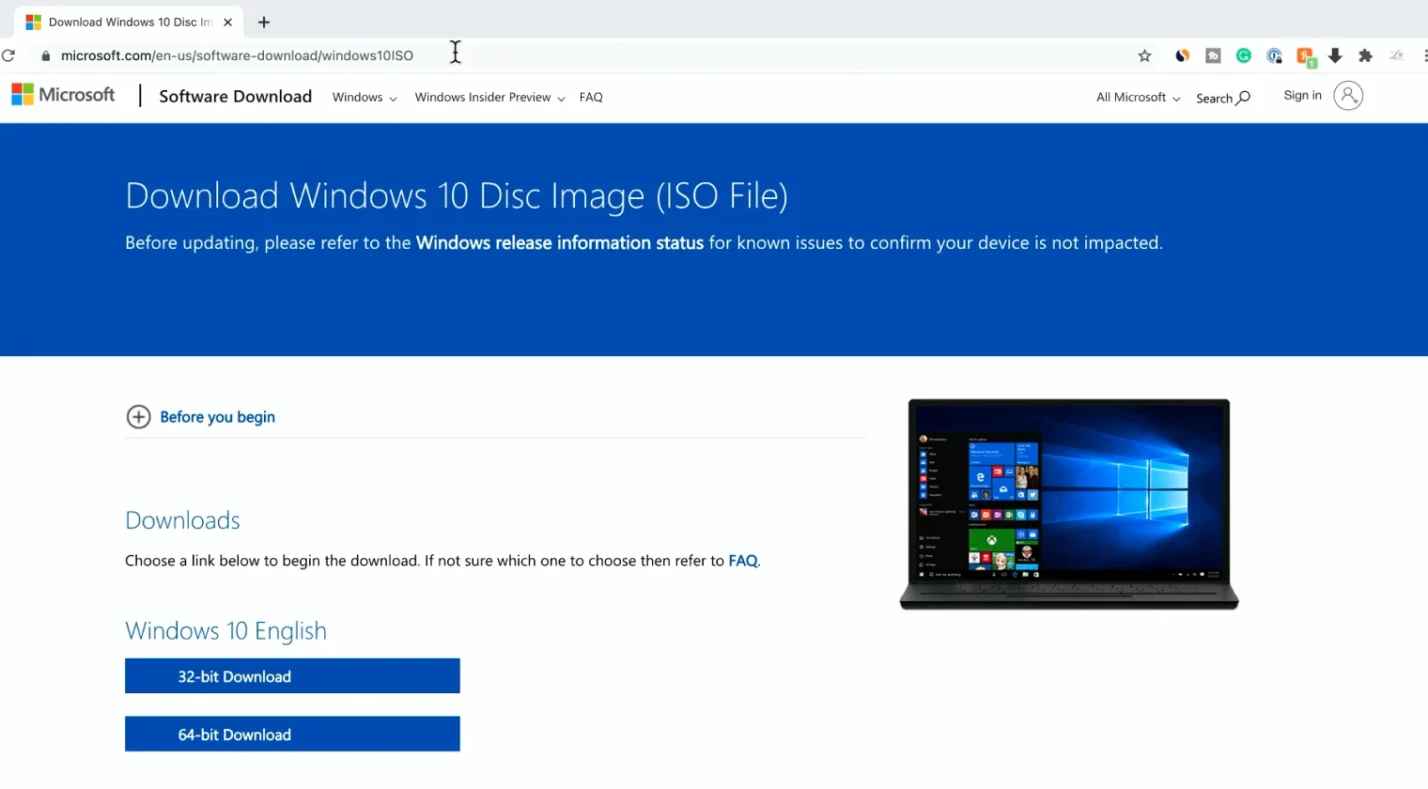
Stellen Sie sicher, dass Sie über genügend freien Speicherplatz verfügen. Apple empfiehlt mindestens 64 GBfür dieWindows Installationsprogramm, aber die Zuweisung Einhundert Gigabyteoder mehr bietet Platz für Updates und Spiele. Zurück Sichern Sie Ihre Dateien, bevor Sie Ihre Festplatte partitionieren – Time Machine oder Cloud-Backups eignen sich hierfür gut. Herunterladeneine Windows-ISO-Datei von der Microsoft-Website. Windows 10 bleibt die am besten mit Boot Camp kompatible Version, aber Windows 11 funktioniert auch. Für Macs mit Apple Silicon, Sie benötigen die ARM-Version von Windows 11.
Legen Sie die benötigten Teile bereit. Ältere Intel Macs erfordern eine16 GB USB-Stick USB-Stick, um ein bootfähiges Medium zu erstellen; neuere macOS-Versionen lassen sich direkt von der ISO-Datei installieren. Bewahren Sie Ihr Mac Schließen Sie alle Peripheriegeräte an und trennen Sie nicht benötigte Geräte vom Stromnetz. Wenn Ihr Mac verfügt über einen T2-Chip; belassen Sie „Secure Boot“ auf „Volle Sicherheit“, damit der Installationsvorgang nicht fehlschlägt.
Windows mit dem Boot Camp-Assistenten installieren
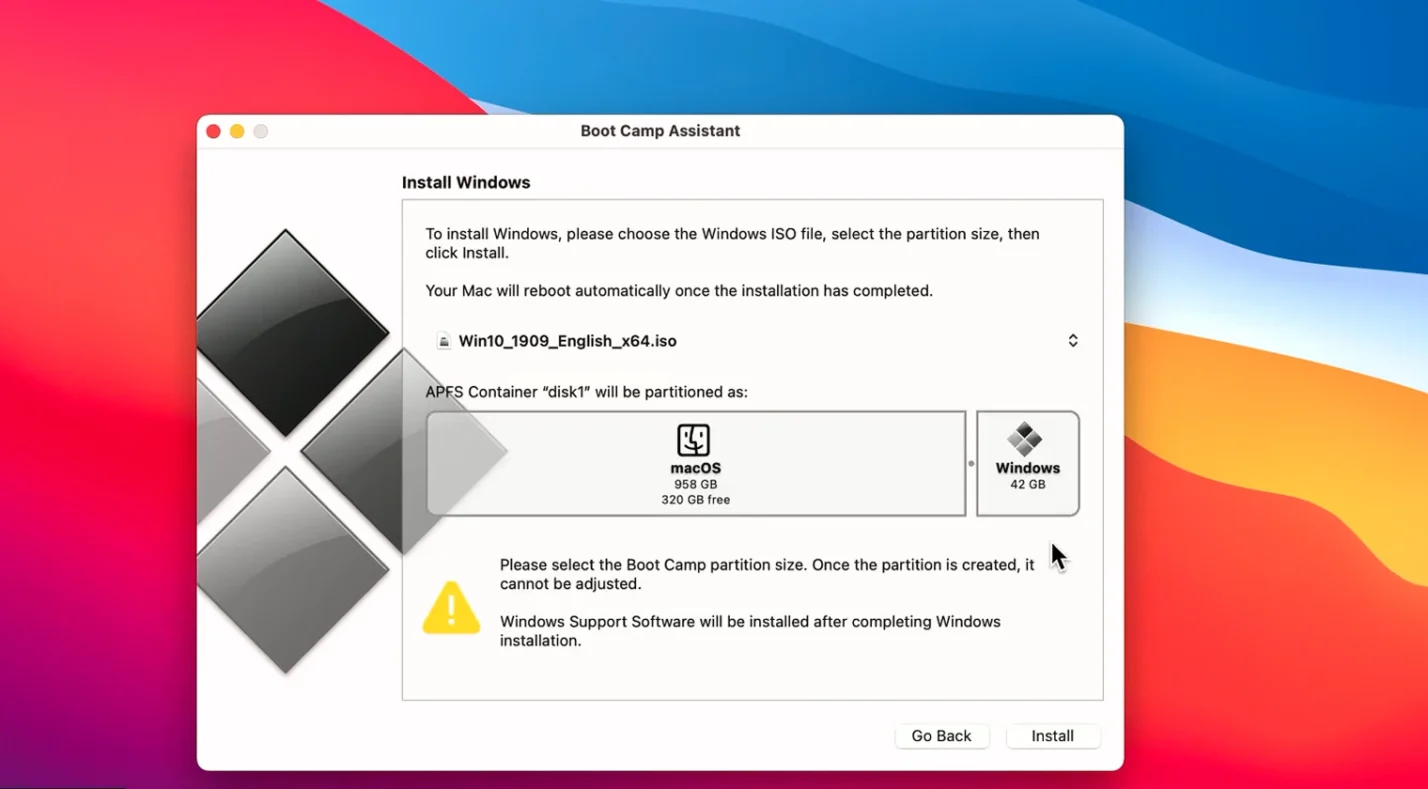
Bootcamp is Apple’s Tool zum Ausführen Windows on Intel Macs. Es führt Sie durch die Partitionierung, Installation und Aktualisierung Windows. Hier ist ein optimierter Ansatz:
- Öffnen Sie den Boot Camp-Assistenten. Find it in Applications > Dienstprogramme. Wählen Sie Ihre Windows ISO und die Partitionsgröße festlegen. Ich weise normalerweise mindestens Einhundert Gigabyte damit Platz für Spiele und Aufnäher bleibt.
- Erstellen Sie die Partition. Bootcamp teilt Ihre Festplatte auf und erstellt bei Bedarf einen bootfähigen USB-Stick. Sobald alles fertig ist, klicken Sie auf Installierenund lass dasMac Neustart.
- Führen Sie das Windows-Installationsprogramm aus.Wählen Sie dieBOOTCAMP Partition, wenn Sie dazu aufgefordert werden, und wählen Sie Format. Windows kopiert Dateien und startet mehrmals neu.
- Treiber installieren. Sobald die Einrichtung abgeschlossen ist, wird das Boot Camp-Installationsprogramm angezeigt Windows. Befolgen Sie die Anweisungen, um die Treiber für WLAN, Sound, Grafik und Eingabegeräte zu installieren. Starten Sie den Computer nach Abschluss des Vorgangs erneut.
Wenn Windows installiert ist, können Sie beim Systemstart das Startbetriebssystem auswählen, indem Sie die Optionstaste (Alt) gedrückt halten. Boot Camp bietet nahezu native Leistung, da Windows direkt auf Ihrem MacHardware. Der Nachteil ist, dass man jedes Mal neu starten muss, wenn man zu macOS zurückkehren möchte. Wenn du vorhast, kompetitive Shooter wie Bewertung, Boot Camp ist unverzichtbar, da Anti-Cheat-Software virtuelle Maschinen blockiert. Unser BewertungAnleitung für den Mac führt durch diesen Prozess.
Installation von Windows auf Apple-Silicon-Macs mit Virtualisierung
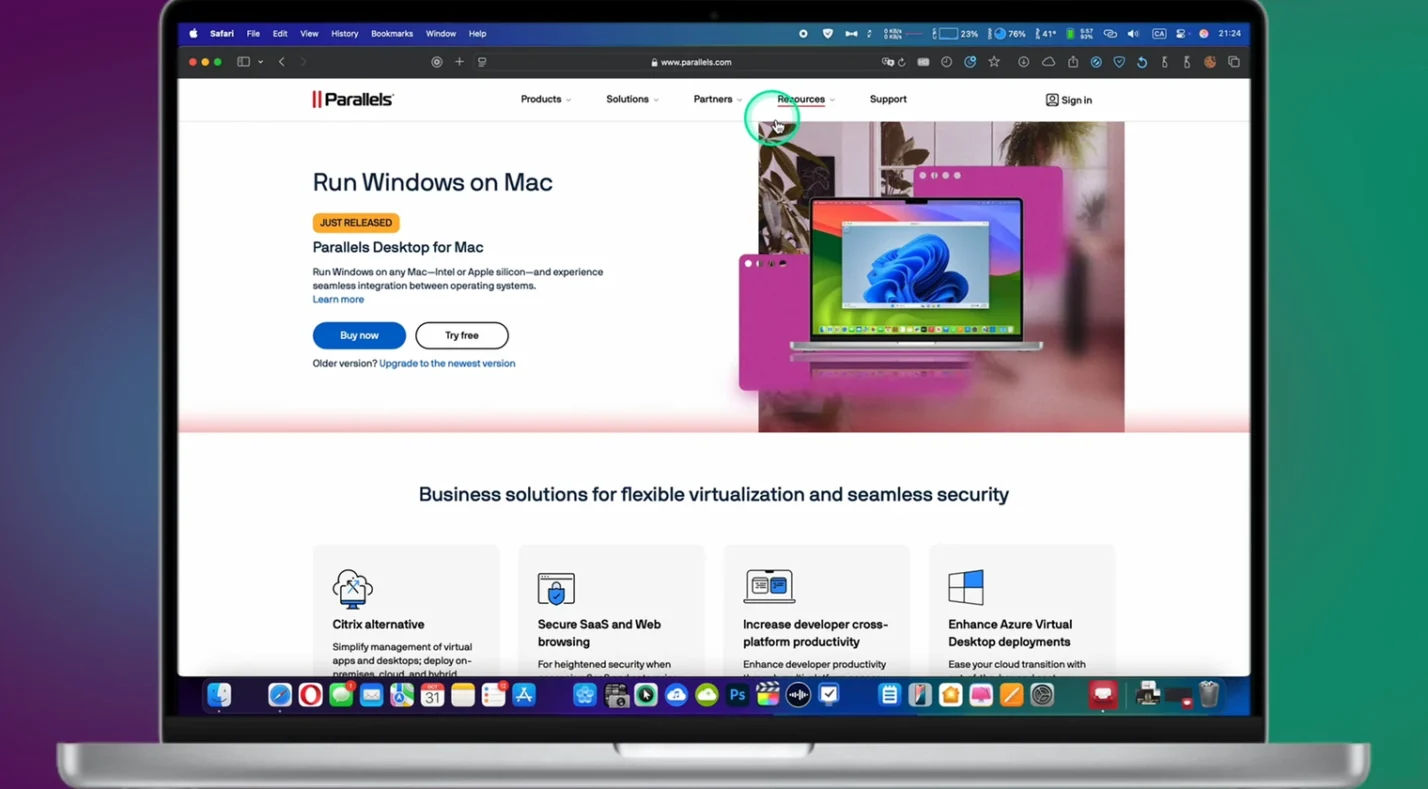
Apple’s M-Serie Prozessoren verwenden eine andere Architektur, daher Bootcamp ist bei diesen Modellen nicht vorhanden. Die Alternative besteht darin, Windows innerhalb einer virtuellen Maschine. Virtualisierungermöglicht es Ihnen, Windows und macOS gleichzeitig zu nutzen, und funktioniert auf beiden Systemen Intel and Macs mit Apple Silicon, aber es ist die einzige Option aufM-SerieMaschinen.
Das einfachste Virtualisierungstool ist Parallels Desktop. Es lädt das Programm herunter und konfiguriert es Windows 11 ARM automatisch und bietet Funktionen wie den Coherence-Modus, durch den Windows-Apps so aussehen, als wären sie native Anwendungen Mac Apps. Kostenlose Optionen wie UTM and VirtualBoxkann laufenWindows ebenfalls, allerdings müssen Sie bei diesen die ISO-Datei selbst herunterladen und die VM manuell konfigurieren. Egal, für welches Tool Sie sich entscheiden, weisen Sie mindestens 8 GB Arbeitsspeicher and 64 GB Speicherplatz für die virtuelle Maschine, um Engpässe zu vermeiden.
Nachdem Sie Ihre VM erstellt haben, befolgen Sie die üblichen Schritte Windows Einrichtungsprozess. Installieren Sie die Tools der Virtualisierungssoftware (Parallels-Tools or UTM Spice Gast) um gemeinsame Zwischenablagen, Dateiübertragungen per Drag-and-Drop und die dynamische Anpassung der Bildschirmgröße zu ermöglichen. Sobald Windows ist bereit, startenWindows Führen Sie ein Update durch, um Sicherheitspatches zu installieren. Virtualisierung ist flexibel – Sie können die Größe der VM anpassen oder sie anhalten, wenn Sie fertig sind –, verursacht jedoch einen gewissen Mehraufwand. ARM Windows emuliert x86-Software, was die Leistung beeinträchtigen und dazu führen kann, dass manche Spiele nicht laufen. Bei Titeln wie Bergbau, Handwerk die Emulation unterstützen, ist Virtualisierung ideal; unsere Bergbau, Handwerkon Mac Leitfadenerklärt das genauer.
Boot Camp vs. Virtualisierung
Beide Methoden haben Vor- und Nachteile. Bootcamp bietet die beste Leistung, weil Windows läuft direkt auf deinem MacHardware, und du erhältst volle Unterstützung für Anti-Cheat-Systeme und DirectX. Allerdings ist dies beschränkt auf Intel Macs und zwingt dich zu einem Neustart, um das Betriebssystem zu wechseln. Außerdem lässt sich die Größe des Windows Partition später.
Die Virtualisierung funktioniert auf beiden Intel and Macs mit Apple Silicon und ermöglicht es dir, Windows und macOS nebeneinander. Das ist praktisch, um Windows Apps schnell und für Multitasking. Einige Anwendungen und Spiele lassen sich jedoch nicht ausführen, da sie virtuelle Umgebungen erkennen oder weil die ARM-Emulation nicht perfekt ist. Virtualisierungssoftware erfordert oft ein Abonnement; es gibt zwar kostenlose Optionen, diesen fehlt es jedoch an Hardwarebeschleunigung und anderen Annehmlichkeiten. Die Entscheidung zwischen den beiden Methoden hängt von Ihren Mac Modell, die Art der Programme, die Sie ausführen möchten, und ob Ihnen Komfort oder reine Geschwindigkeit wichtiger ist. Weitere Hilfe bei der Auswahl der Hardware finden Sie in unserem MacBookSpielanleitung stellt die besten Modelle für verschiedene Preisklassen vor.
Tipps nach der Installation und Optimierung von Windows
NachdemWindows installiert ist, nehmen Sie sich Zeit für die Aktualisierung und Konfiguration. Führen Sie Windows Update Sicherheitspatches und Treiber-Updates zu installieren. Auf Intel Macs, Boot-Camp-TreiberaktivierenWLAN, GrafikenundTrackpad-Gesten; sollte etwas nicht funktionieren, öffne den Boot Camp-Ordner auf deinem Windows-Desktop und führe das Installationsprogramm manuell aus. Installiere auf einer virtuellen Maschine die von deiner Virtualisierungssoftware bereitgestellten Gast-Tools, um eine reibungslose Maussteuerung und Dateifreigabe zu gewährleisten.
Startoptionen anpassen: Gehen Sie in macOS zu Systemeinstellungen > Startlaufwerkum dein Standardbetriebssystem festzulegen. Auf Intel Maschinen, Sie können auch Option beim Start auswählen. Halten Sie ausreichend freien Speicherplatz auf Ihrer Windows Partition oder VM – ungefähr 20 % – um die Leistung aufrechtzuerhalten. Wenn Sie spielen, verringern Sie die Auflösung und die Grafikeinstellungen, um die Bildrate zu stabilisieren, und ziehen Sie die Verwendung eines Kühlpads in Betracht. Wenn Sie Gameplay oder Tutorials aufzeichnen, befolgen Sie unsere Anleitung zum Aufnehmen von Videos auf Mac um Aufnahmen ohne Verzögerung zu machen.
Fehlerbehebung
Selbst bei gut vorbereiteten Installationen kann es manchmal zu Problemen kommen. Wenn Boot Camp die Festplatte nicht partitionieren will, schaffen Sie Speicherplatz, indem Sie große Dateien löschen oder Festplatten-Dienstprogramm um Ihr Laufwerk zu reparieren. Wenn das Windows Das Installationsprogramm erkennt die BOOTCAMP Partition, wählen Sie diese aus und klicken Sie auf „Formatieren“. Sollten die Treiber nicht installiert werden, öffnen Sie den Boot Camp-Ordner in Windows und ausführensetup.exe manuell. Auf einer virtuellen Maschine lässt sich die träge Leistung in der Regel verbessern, indem man mehr Arbeitsspeicher zuweist oder nicht genutzte macOS-Apps schließt. Haben Sie etwas Geduld mit Windows Updates; sie können Ihre VM zwar mehrmals neu starten, sind aber für die Stabilität unerlässlich.
Weitere Möglichkeiten, auf Windows-Software zuzugreifen
Wenn du nur ein paar Windows Programme, müssen Sie kein komplettes Betriebssystem installieren. RemotedesktopdiensteStreamWindows von einem anderen Computer auf Ihren Mac, sodass Sie Windows Apps ohne lokale Installation. Kompatibilitätsschichten wie CrossOver übersetzen Windows-Apps in macOS-Befehle; sie funktionieren gut für manche Produktivitätssoftware, sind aber nicht universell einsetzbar. Cloud-Gaming-Dienste streamen Spiele von leistungsstarken Servern auf Ihren Mac – ideal zum Spielen Windows Titel spielen, ohne sich Gedanken über die Hardware machen zu müssen. Weitere Informationen zur Auswahl der Hardware für Cloud-Gaming finden Sie in unserem MacBookSpielanleitung.
Zusammenfassung und Bezug eines Original-Schlüssels
InstallierenWindows auf einemMac erweitert Ihre Software-Sammlung und ermöglicht Ihnen den Zugriff auf Spiele, die unter macOS nicht verfügbar sind. Eine gute Vorbereitung ist entscheidend: kenne deineMacdie Architektur, Platz schaffen, und cWählen Sie die richtige Methode – Bootcamp für Intel Macs oder Virtualisierung für Apple Silicon. Befolgen Sie die übersichtlichen Schritte in dieser Anleitung, aktualisieren Sie Ihr System und passen Sie die Einstellungen an, um ein optimales Erlebnis zu erzielen.
Wenn Sie bereit sind, die Funktion zu aktivieren Windows, benötigen Sie einen Produktschlüssel. Ziehen Sie den Kauf eines Windows 10 Home-Taste aus unserem Marktplatz. Ein Original-Schlüssel garantiert Ihnen Windows Die Installation erhält wichtige Updates und ermöglicht es Ihnen, Ihr System individuell anzupassen. Mit Ihrem Mac Jetzt, da es sich um ein leistungsstarkes Dual-Boot-System handelt, können Sie das Beste aus beiden Betriebssystemen genießen.
Häufig gestellte Fragen
Wie installiere ich Windows auf meinem Mac?
So installieren SieWindows auf deinemMac, verwenden Sie den Boot Camp-Assistenten auf Intel Modelle oder eine virtuelle Maschine auf Apple Silicon. Boot Camp partitioniert Ihre Festplatte und führt Sie durch die Windows-Einrichtung, während Sie dank Virtualisierung Windows ohne Neustart parallel zu macOS ausführen können.
Kann ich Windows 11 auf meinem Mac installieren?
Ja.Intel Macs kann installiert werdenWindows 11 allerdings mit Boot Camp Windows 10 wird von mehr Anbietern unterstützt. Macs mit Apple Silicon die ARM-Version von Windows 11, das Sie in einer virtuellen Maschine ausführen.
Funktioniert Boot Camp auf Macs mit Apple Silicon?
No. Macs mit Apple Silicon können Boot Camp nicht ausführen, da ihre Prozessoren eine andere Architektur verwenden. Verwenden Sie Virtualisierungssoftware wie Parallels Desktop, UTModerVirtualisierungssoftware für Mac stattdessen Windows zu nutzen.
Wie viel Speicherplatz benötige ich für Windows auf dem Mac?
Weisen Sie mindestens 64 GB zu für Windows, allerdings sind 100 GB oder mehr für Spiele und Updates besser geeignet. Virtuelle Maschinen benötigen ähnlich viel Speicherplatz, ihre Größe lässt sich jedoch leichter anpassen als die von Boot-Camp-Partitionen.
Ist die Installation von Windows auf einem Mac für meine Daten unbedenklich?
Es ist sicher, solange Sie Ihre Dateien sichern und die offiziellen Tools verwenden. Vermeiden Sie es, Partitionen manuell zu löschen, halten Sie Ihr System auf dem neuesten Stand und verwenden Sie seriöse Software zur Verwaltung der Installation.





