


Cómo eliminar la pasta térmica de la CPU

Eneba Hub contiene enlaces de afiliados, lo que significa que podemos ganar una pequeña comisión si realizas una compra a través de ellos, sin coste adicional para ti. Más información

La pasta térmica es un compuesto conductor del calor que se aplica entre la CPU y el disipador, rellenando los huecos microscópicos para mejorar la transferencia de calor. Con el tiempo, esta pasta se degrada, se seca y pierde su eficacia, lo que provoca un aumento de la temperatura y un posible estrangulamiento térmico. Cuando la CPU se calienta más de lo que debería, notarás una disminución del rendimiento, inestabilidad del sistema o incluso apagones inesperados durante tareas exigentes.
Es fundamental saber cómo limpiar la pasta térmica de las superficies de la CPU antes de volver a aplicar un compuesto nuevo. La pasta vieja y degradada crea una barrera aislante en lugar de conducir el calor de forma eficaz.
Tanto si vas a actualizar tu disipador, como si estás solucionando problemas de sobrecalentamiento o realizando un mantenimiento rutinario, la eliminación adecuada de la pasta térmica garantiza un contacto óptimo entre la CPU y el disipador. El proceso de limpieza requiere materiales específicos y una técnica cuidadosa para evitar dañar componentes delicados, pero resulta sencillo una vez que comprendes los pasos a seguir.
Ir a:
Cómo limpiar la pasta térmica de la CPU
La limpieza de la pasta térmica de una CPU implica retirar con cuidado el compuesto antiguo utilizando alcohol isopropílico y materiales que no dejen pelusa. El proceso comienza apagando completamente el sistema, retirando el disipador de la CPU y raspando suavemente los residuos más gruesos. A continuación, se utiliza alcohol isopropílico de alta concentración (90 % o superior) aplicado sobre paños de microfibra o bastoncillos de algodón para disolver y eliminar la pasta restante tanto de la superficie de la CPU como de la base del disipador.
Es necesario eliminar la pasta térmica antigua porque se seca con el tiempo, pierde conductividad térmica y crea bolsas de aire que retienen el calor. La pasta degradada puede formar costras, desprenderse de las superficies o convertirse en una barrera espesa e ineficaz. Cuando aprendes a limpiar correctamente la pasta térmica de los componentes de la CPU, recuperas una superficie lisa y limpia que permite que la pasta nueva entre en contacto directo tanto con el procesador como con el disipador.
El método de limpieza a base de alcohol es el más seguro y eficaz para eliminar la pasta térmica. El alcohol isopropílico se evapora rápidamente sin dejar residuos, no conduce la electricidad y disuelve eficazmente los compuestos a base de silicona y metal. Una limpieza adecuada permite conseguir una superficie lisa como un espejo en ambos componentes, lo que garantiza que la nueva pasta térmica se extienda de manera uniforme y maximice la transferencia de calor. Este paso de preparación influye directamente en el rendimiento de refrigeración de tu sistema y en la vida útil de la CPU.
Lo que necesitarás para eliminar la pasta térmica
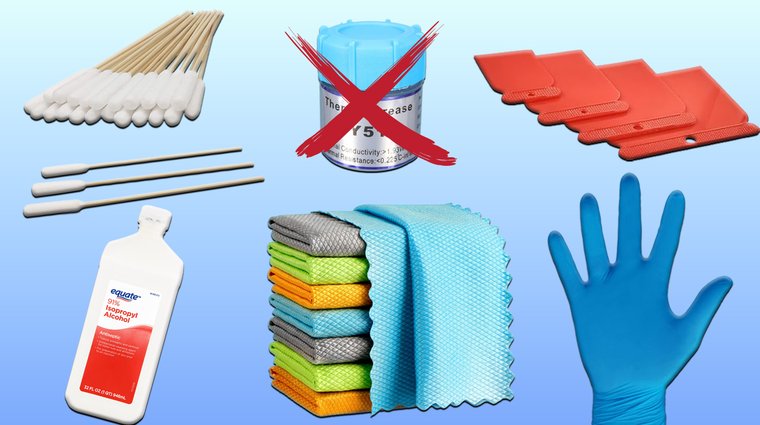
Antes de empezar, reúne estos materiales esenciales para eliminar la pasta térmica de forma segura y eficaz:
- Alcohol isopropílico (90 % o más): las concentraciones más bajas contienen más agua y tardan más en evaporarse.
- Paños de microfibra o filtros de café: opciones que no dejan pelusa y no rayan las superficies delicadas.
- Bastoncillos de algodón: ideales para llegar a zonas de difícil acceso alrededor del chip de la CPU y los soportes del disipador.
- Rascador de plástico o metal (una tarjeta de crédito vieja funciona bien): ayuda a eliminar el exceso de pasta sin dañar los componentes.
- Guantes desechables (opcionales, pero recomendados): evitan que la grasa de la piel contamine las superficies y protegen las manos de la exposición al alcohol.
Cómo limpiar la pasta térmica de tu CPU paso a paso
Sigue estos pasos con cuidado para eliminar la pasta térmica antigua y preparar la CPU para una nueva aplicación.
Paso 1: Apaga el ordenador y retira el disipador térmico
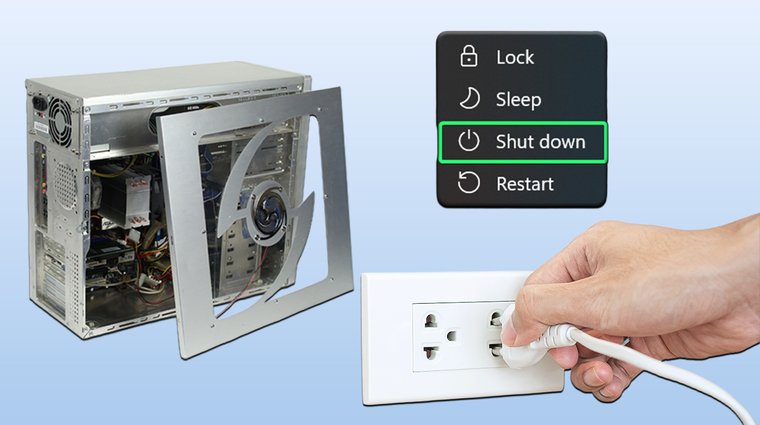
Apaga completamente el ordenador y desenchufa el cable de alimentación de la toma de corriente —no basta con pulsar el botón de encendido, hay que desconectarlo físicamente—. Así se elimina cualquier riesgo de descarga eléctrica o cortocircuito mientras se trabaja con los componentes. Retira el panel lateral de la carcasa para acceder a la placa base y al disipador de la CPU.
Desconecta el cable de alimentación del disipador del conector de la placa base y, a continuación, desatornilla o desengancha con cuidado el mecanismo de fijación. Algunos disipadores utilizan tornillos con resorte que requieren un desmontaje en cruz (afloja cada tornillo parcialmente antes de quitarlo por completo). Gira suavemente el disipador si ofrece resistencia al retirarlo: la pasta térmica antigua puede crear un efecto de succión. Nunca tires de él bruscamente ni con fuerza, ya que esto podría dañar las pines de la CPU (en sistemas AMD) o doblar el zócalo (en sistemas Intel).
Paso 2: Retira la pasta térmica antigua
Empieza utilizando un rascador de plástico o una tarjeta de crédito vieja para retirar con cuidado la mayor parte de la pasta térmica seca tanto de la superficie de la CPU como de la base del disipador. Sujeta el rascador en un ángulo poco pronunciado y aplica una ligera presión: no se trata de rayar nada, solo de levantar la capa gruesa. Esto evita que la pasta se extienda por todas partes cuando empieces a utilizar alcohol.
Aplica alcohol isopropílico directamente sobre un bastoncillo de algodón o un paño de microfibra (nunca lo viertas directamente sobre la CPU). Limpia la superficie en una sola dirección, pasando a una parte limpia del paño con cada pasada. El alcohol disuelve los restos de pasta que quedan, lo que facilita su eliminación. En el caso de manchas rebeldes, deja que un paño empapado en alcohol repose sobre la zona durante 10-15 segundos antes de limpiarla.
Importante: Si anteriormente has utilizado compuesto térmico de metal líquido, no lo mezcles con la limpieza habitual con alcohol. El metal líquido requiere procedimientos de eliminación específicos y productos de limpieza diferentes.
Paso 3: Inspeccionar y limpiar a fondo
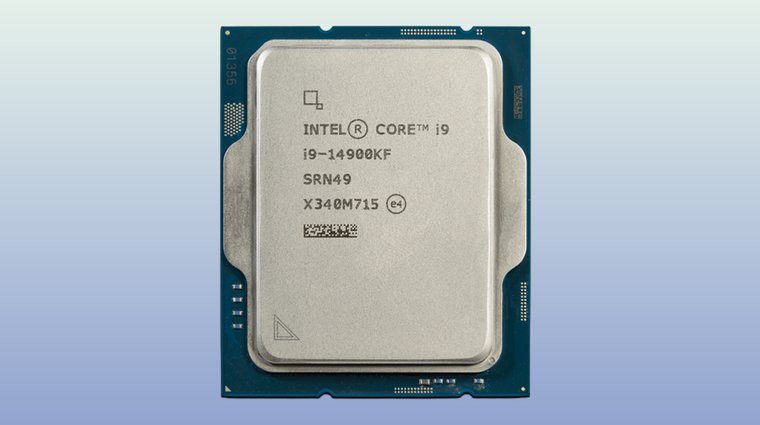
Tras la limpieza inicial, examina ambas superficies bajo una buena iluminación: obsérvalas desde diferentes ángulos para detectar cualquier residuo restante. El chip de la CPU y la base del disipador térmico deben aparecer completamente limpios, sin decoloraciones, rayas ni restos de pasta antigua. Incluso los residuos microscópicos pueden reducir la eficiencia de la transferencia térmica.
Si observas residuos rebeldes, repite el proceso de limpieza con alcohol utilizando un paño o un bastoncillo limpio. Algunas pastas térmicas, sobre todo las más antiguas o de menor calidad, dejan una fina película que requiere varias pasadas de limpieza. El objetivo es conseguir una superficie perfectamente lisa y seca que parezca recién salida de fábrica. Una vez que estés satisfecho, deja que ambos componentes se sequen al aire durante 2-3 minutos, aunque el alcohol isopropílico de alta concentración se evapora casi al instante.
Paso 4: Aplicar la nueva pasta térmica
Coloca una cantidad de pasta térmica del tamaño de un guisante directamente en el centro del chip de la CPU, de unos 3-4 mm de diámetro. Este es el método de aplicación más fiable, ya que la presión de montaje del disipador extiende de forma natural la pasta por toda la superficie. El «método del guisante» evita las burbujas de aire y garantiza una cobertura uniforme sin utilizar demasiado producto.
Otros métodos alternativos incluyen un punto del tamaño de un grano de arroz o una pequeña línea vertical, pero estos funcionan mejor con chips más pequeños. Nunca extiendas manualmente la pasta térmica con una tarjeta o una espátula, ya que esto introduce burbujas de aire y un grosor irregular. Es importante utilizar la cantidad correcta, ya que una cantidad insuficiente de pasta deja huecos en la cobertura, mientras que el exceso puede desbordarse por los bordes de la CPU y reducir la eficiencia de la refrigeración. Si se hace correctamente, verás una capa fina y uniforme tras montar el disipador.
Pasta térmica XTM70 de rendimiento extremo

La XTM70 de Corsair es una solución térmica de alto rendimiento diseñada para los entusiastas que exigen la máxima transferencia de calor. Esta pasta de gama ultra alta ofrece una conductividad térmica excepcional, lo que la hace ideal para sistemas overclockeados y procesadores con un TDP elevado que generan importantes cargas térmicas. El compuesto mantiene su consistencia en rangos de temperatura extremos sin derramarse ni degradarse.
He probado la XTM70 en varios equipos de gama alta en los que los mejores componentes de CPU para juegos estaban llevando al límite la disipación térmica bajo cargas sostenidas. La baja resistencia térmica de la pasta mejoró notablemente el margen de temperatura en comparación con los compuestos de serie, reduciendo normalmente las temperaturas de carga entre 3 y 5 °C en situaciones reales de juego. Su mayor durabilidad significa que no tendrás que volver a aplicarla con tanta frecuencia como las alternativas más económicas.
Para quienes montan un potente ordenador para juegos y tienen previsto llevar al límite su hardware, el XTM70 ofrece el margen de rendimiento térmico necesario para overclockings prolongados. El aplicador incluido facilita una aplicación precisa del tamaño de un guisante, y la jeringa de 3 gramos contiene suficiente compuesto para múltiples aplicaciones.
Pasta térmica ARCTIC MX-6 (4 g)
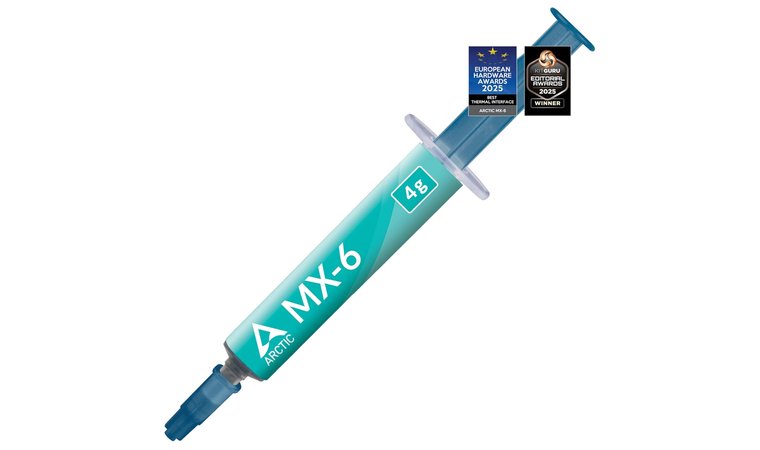
ARCTIC MX-6 ofrece un rendimiento óptimo gracias a su avanzada fórmula de micropartículas de carbono, al tiempo que mantiene una composición no conductora y no metálica. Esto significa que, incluso si se aplica accidentalmente una cantidad excesiva y se derrama sobre los componentes circundantes, no hay riesgo de cortocircuitos. La consistencia de la pasta facilita su aplicación incluso a quienes montan un ordenador por primera vez, al tiempo que ofrece un rendimiento térmico que rivaliza con el de los compuestos de gama alta.
El MX-6 destaca especialmente en sistemas que utilizan los mejores sistemas de refrigeración para la CPU, donde la presión de contacto sostenida ayuda a que el compuesto se distribuya de forma óptima. Su prolongada vida útil (con una duración estimada de hasta 8 años) lo hace perfecto para usuarios que desean instalarlo una vez y olvidarse del mantenimiento durante años. Las mejoras en la conductividad térmica con respecto a las generaciones anteriores de MX son apreciables en el software de monitorización de temperatura.
Cuando actualicé el equipo para videojuegos de un amigo que sufría limitaciones térmicas, al cambiar la pasta térmica de serie, que se había secado, por la MX-6, las temperaturas en reposo bajaron 8 °C y las de carga, 12 °C. Para los montadores que se preocupan por cuál es una buena temperatura de la CPU y buscan una gestión térmica fiable y duradera, esta pasta ofrece una excelente relación calidad-precio. El tubo de 4 gramos es suficiente para unas 15 aplicaciones.
Pasta térmica ARCTIC MX-4 (4 g)
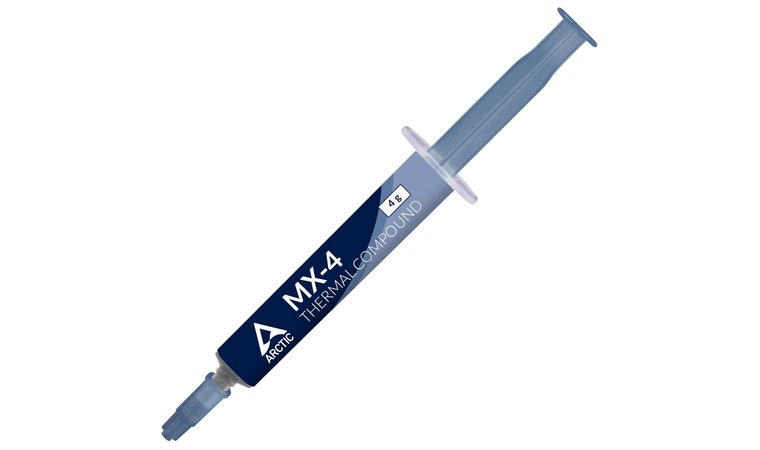
ARCTIC MX-4 se ha ganado su reputación como pasta de rendimiento superior con una excepcional relación calidad-precio. Este compuesto lleva años siendo uno de los favoritos entre los ensambladores de PC, ya que ofrece de forma constante temperaturas que se sitúan entre 1 y 2 °C de las alternativas más caras, a un coste significativamente menor. Su fórmula sin metales y no conductora resulta especialmente tranquilizadora para los principiantes preocupados por cometer errores durante la aplicación.
La consistencia de la pasta ofrece el equilibrio perfecto: lo suficientemente espesa como para permanecer donde se aplica, pero lo suficientemente fluida como para extenderse de manera uniforme bajo la presión de montaje a baja temperatura. He utilizado el MX-4 en docenas de montajes, desde sistemas de gaming económicos hasta estaciones de trabajo, y nunca me ha decepcionado. El compuesto no requiere un periodo de curado, lo que significa que obtendrás un rendimiento térmico óptimo inmediatamente después de la instalación.
Para los usuarios que se preguntan cuánta pasta térmica deben aplicar en sus propias CPU, la naturaleza tolerante del MX-4 hace que ligeras variaciones en la cantidad (dentro de lo razonable) no afecten drásticamente al rendimiento. Su vida útil de 8 años garantiza que no tendrás que volver a aplicarla en mucho tiempo, incluso si controlas regularmente la temperatura de la CPU para asegurarte de que no se caliente demasiado. La jeringa de 4 gramos proporciona suficiente pasta para múltiples instalaciones y reaplicaciones en la CPU.
Paso 5: Vuelve a colocar el disipador
Alinea con cuidado el disipador sobre la CPU, asegurándote de que los soportes de montaje o los tornillos coincidan con los orificios de la placa base. Baja el disipador directamente sobre la CPU sin inclinarlo ni deslizarlo; cualquier movimiento lateral tras el contacto puede atrapar burbujas de aire en la pasta térmica. Una vez colocado, sujeta el disipador con firmeza mientras fijas el mecanismo de montaje.
Aprieta los tornillos de montaje siguiendo un patrón en cruz o en estrella (alternando esquinas opuestas) en lugar de hacerlo en círculo. Esto garantiza una distribución uniforme de la presión sobre el chip de la CPU, lo cual es fundamental para una correcta aplicación de la pasta térmica y una transferencia de calor óptima. No aprietes en exceso: detente cuando notes una resistencia firme, ya que una fuerza excesiva puede agrietar el chip de la CPU o dañar el zócalo. Vuelve a conectar el cable de alimentación del disipador al conector correspondiente de la placa base.
Paso 6: Vuelve a montarlo todo y comprueba el funcionamiento
Vuelve a colocar el panel lateral del ordenador y vuelve a conectar todos los cables que hayas desconectado durante el desmontaje. Comprueba todo dos veces: el cable de alimentación del disipador, los ventiladores de la carcasa y cualquier componente que hayas movido para acceder a la zona de la CPU. Enchufa el cable de alimentación e inicia el sistema.
Accede a la BIOS/UEFI para comprobar inmediatamente las temperaturas de la CPU: las temperaturas en reposo deberían ser notablemente más bajas que antes de la limpieza. Instala un software de monitorización como HWiNFO, Core Temp o la utilidad del fabricante de tu placa base para realizar un seguimiento de las temperaturas bajo carga. La aplicación correcta de la pasta térmica ofrece resultados inmediatos: las temperaturas en reposo suelen situarse entre 10 y 20 °C por encima de la temperatura ambiente de la habitación, mientras que las temperaturas bajo carga se mantienen muy por debajo de los umbrales de limitación térmica (normalmente entre 85 y 95 °C, dependiendo del modelo de CPU).
Realiza una prueba de estrés durante 10-15 minutos para garantizar el rendimiento de la refrigeración bajo una carga sostenida. Si las temperaturas parecen correctas y se mantienen estables, habrás completado con éxito el proceso de limpieza y reaplicación de la pasta térmica.
Mantén tu CPU a una temperatura adecuada
Saber cómo limpiar la pasta térmica de las superficies de la CPU es una habilidad de mantenimiento esencial que influye directamente en la vida útil y el rendimiento de tu sistema. El proceso requiere muy pocas herramientas —solo alcohol isopropílico, materiales que no dejen pelusa y una técnica cuidadosa—, pero los beneficios térmicos son considerables. Una limpieza periódica y la reaplicación cada 2 o 3 años evitan la limitación térmica, prolongan la vida útil de los componentes y mantienen un rendimiento óptimo en los videojuegos.
Recuerda los pasos clave: apaga completamente el equipo, retira el disipador con cuidado, utiliza alcohol para disolver la pasta antigua, inspecciona minuciosamente las superficies, aplica una cantidad del tamaño de un guisante de pasta nueva y vuelve a colocar el disipador ejerciendo una presión uniforme. Estos principios básicos garantizan una transferencia de calor adecuada entre el procesador y el sistema de refrigeración.
Para obtener los mejores resultados en la gestión térmica, combina tu CPU recién limpiada con componentes de calidad. Elegir la mejor CPU para tu equipo garantiza que tus esfuerzos de refrigeración proporcionen los máximos beneficios de rendimiento. Tanto si estás montando un nuevo sistema como si estás manteniendo tu equipo actual, la aplicación adecuada de pasta térmica mantiene tu hardware funcionando a su máxima eficiencia durante años.
Preguntas frecuentes
Sustituye la pasta térmica cada 2 o 3 años en condiciones normales de uso para mantener un rendimiento térmico óptimo. Los usuarios intensivos que ejecutan aplicaciones exigentes, realizan overclocking o utilizan el equipo en entornos calurosos pueden necesitar volver a aplicarla cada año.
Utiliza alcohol isopropílico con una concentración del 90 % o superior, junto con paños de microfibra que no suelten pelusa o filtros de café. Los bastoncillos de algodón ayudan a llegar a los espacios más estrechos, mientras que un rascador de plástico elimina la pasta en exceso antes de la limpieza con alcohol.
No, las toallas de papel dejan fibras de pelusa en la superficie de la CPU que interfieren en la aplicación de la pasta térmica y reducen la transferencia de calor. Utiliza paños de microfibra o filtros de café en su lugar para obtener superficies limpias y sin residuos.
El alcohol es necesario para eliminar correctamente la pasta térmica, ya que disuelve los residuos del compuesto que no se pueden eliminar con la limpieza mecánica. Nunca utilices limpiadores a base de agua, disolventes ni productos de limpieza domésticos que dejen residuos.
Nunca utilices agua para limpiar la pasta térmica de las superficies de la CPU. El agua conduce la electricidad, deja depósitos minerales y crea riesgo de corrosión, además de tardar mucho más en evaporarse que el alcohol isopropílico.
El alcohol de frotar y el alcohol isopropílico al 70 % son similares, pero no son los más adecuados para aparatos electrónicos. El 30 % de contenido en agua se evapora lentamente y deja residuos. Utiliza, en su lugar, alcohol isopropílico al 90 % o al 99 %.











