


Cómo configurar dos monitores para disfrutar de una experiencia de juego y una productividad óptimas


Añadir un segundo monitor duplica tu espacio de trabajo y hace que los videojuegos, el streaming y las tareas cotidianas se desarrollen con mayor fluidez. Llevo años utilizando dos monitores y, en los siguientes apartados, te explicaré cómo configurar dos monitores para que puedas disfrutar de una mejora similar.
Ir a:
Cómo configurar dos monitores
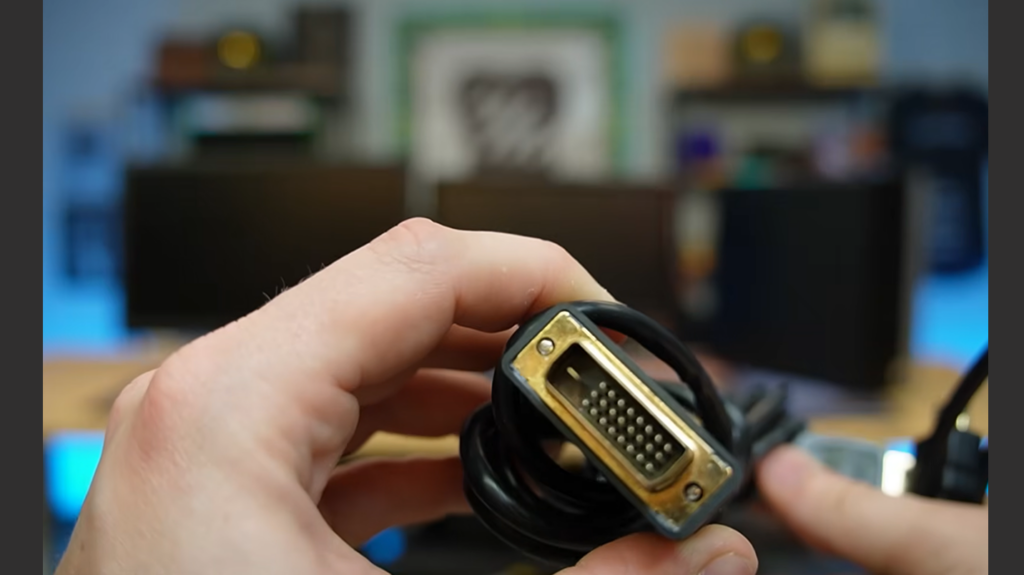
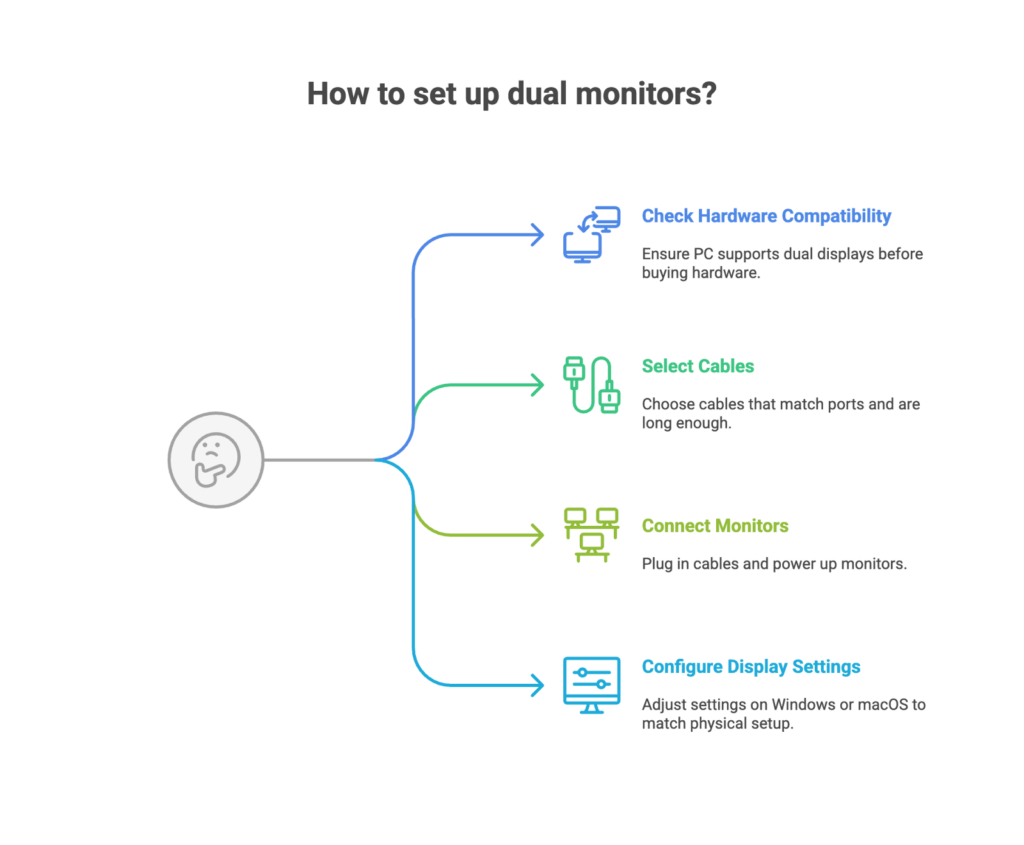
Antes de comprar el hardware, comprueba que tu PC o portátil admita dos pantallas. La mayoría de las tarjetas gráficas modernas o los chips integrados tienen al menos dos salidas de vídeo, pero es posible que los equipos más antiguos necesiten una tarjeta actualizada. A continuación, comprueba los puertos de tu PC y de los monitores. HDMI y DisplayPort transmiten tanto vídeo como audio; USB-C y Thunderbolt suelen alimentar los monitores portátiles, mientras que VGA y DVI son opciones más antiguas. Elige cables que se adapten a los puertos y asegúrate de que sean lo suficientemente largos para la disposición de tu escritorio.
Para conectar los monitores, apaga el ordenador y enchufa los cables de vídeo al ordenador y a los monitores. Enciende cada pantalla y, a continuación, enciende el ordenador. En la mayoría de los casos, el sistema detectará ambas pantallas. Si no es así, comprueba que la fuente de entrada de cada monitor coincida con el cable que has utilizado y verifica que las conexiones estén bien fijadas. Es posible que las pantallas portátiles que se alimentan a través de USB no necesiten un cable de alimentación independiente.
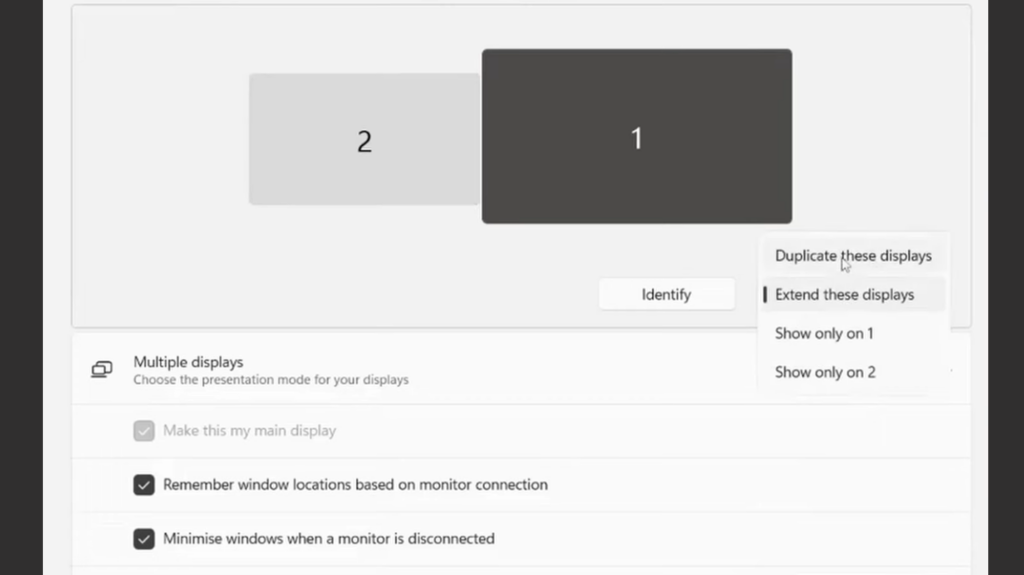
En Windows, abre «Configuración» → «Pantallas», haz clic en «Identificar» para ver qué monitor es cuál y arrastra los iconos de las pantallas para que coincidan con tu configuración física. Selecciona «Extender estas pantallas» para ampliar el escritorio a ambas pantallas o «Duplicar» si quieres que la vista sea la misma en cada monitor. Aquí también puedes cambiar la resolución y los ajustes de escalado. En macOS, ve a Ajustes del sistema → Pantallas, selecciona «Organizar» y arrastra los monitores a su lugar. Puedes duplicar las pantallas o ampliar el escritorio, así como ajustar la resolución y el brillo.
Cómo configurar dos monitores para retransmitir juegos de PC con Steam Link
Los monitores duales son perfectos para jugar y hacer streaming. Steam Link te permite transmitir juegos desde tu PC gaming a otro dispositivo, como un portátil, un teléfono o una tableta. Cuando juego, suelo mantener el juego en un monitor y abrir el chat, las guías o la supervisión del sistema en la segunda pantalla. Para empezar a utilizar Steam Link, asegúrate de que el cliente de Steam se esté ejecutando en tu PC anfitrión y, a continuación, instala la aplicación Steam Link en el dispositivo al que quieras transmitir. Inicia sesión con tu cuenta de Steam y sigue las instrucciones de emparejamiento. Steam comprobará tu red local y te sugerirá el mejor modo de conexión.
Una conexión Ethernet por cable ofrece la menor latencia, pero una buena conexión Wi-Fi (preferiblemente a 5 GHz) también funciona. Steam Link utiliza un protocolo eficiente para transmitir vídeo y audio en tiempo real, y puedes conectar un mando por Bluetooth para mayor comodidad.
Transmitir videojuegos mientras se utilizan dos monitores puede suponer un aumento de la productividad. La segunda pantalla mantiene tu escritorio ordenado y facilita la multitarea. Para configuraciones móviles o viajes, plantéate utilizar una pantalla portátil como la ZenScreen Duo, que ofrece dos pantallas en un diseño plegable y es compatible tanto con USB-C como con Mini HDMI. Es una forma muy práctica de llevar la productividad de las dos pantallas a una cafetería o a una LAN party.
Elección de monitores y equipamiento para jugar con dos monitores
Elegir los monitores adecuados consiste en encontrar el equilibrio entre precio, tamaño y rendimiento. Un par de monitores de 27 pulgadas con resolución de 1440p ofrece imágenes nítidas y mucho espacio. Las altas frecuencias de actualización (120-180 Hz) y los tiempos de respuesta rápidos reducen el desenfoque de movimiento durante las partidas intensas. Los soportes ajustables te ayudan a encontrar un ángulo de visión cómodo. Nuestras selecciones de los mejores monitores de Asus y de Dell incluyen modelos como el ASUS ROG Strix XG27ACS y el Dell S2725DS, que cuentan con altas frecuencias de actualización, múltiples puertos y soportes ajustables.
Al aprender a configurar dos monitores, descubrirás que no es necesario que las pantallas sean idénticas. Yo empecé con una pantalla de 24 pulgadas y 1080p combinada con un monitor de 27 pulgadas y 1440p. Funcionaba, pero arrastrar ventanas entre ellas resultaba incómodo porque los tamaños y las resoluciones diferían. Al pasar a dos pantallas iguales de 27 pulgadas, la gestión de ventanas se volvió más fluida. Si tu presupuesto es ajustado o viajas con frecuencia, las pantallas portátiles como la ZenScreen Duo se despliegan para ofrecer dos pantallas sin ocupar mucho espacio.
Optimización de la configuración de red y de streaming para el juego remoto
Un buen rendimiento de la red es esencial a la hora de transmitir partidas con Steam Link. Saber cómo configurar dos monitores también implica asegurarse de que tu red esté a la altura. Aquí tienes algunos consejos para evitar el lag:
- Utiliza conexiones por cable: Ethernet reduce la latencia y las fluctuaciones en comparación con el Wi-Fi. Si tienes que usar una conexión inalámbrica, conéctate a una red de 5 GHz y mantén el dispositivo cerca del router.
- Limita el tráfico de red: la transmisión de vídeo o las descargas pesadas en la misma red pueden provocar interrupciones. Pausa otras descargas o da prioridad a tu dispositivo de juego en la configuración del router.
- Ajusta la calidad de la transmisión y la codificación: en la configuración de Steam Link, reduce la resolución o la frecuencia de fotogramas si notas retrasos y activa la codificación por hardware para que tu GPU se encargue de la transmisión de vídeo. Una transmisión a 1080p/60 fps suele funcionar bien en la mayoría de las redes.
Estos ajustes te ayudarán a que tus juegos de Steam transmitidos respondan con rapidez y fluidez. Un segundo monitor también facilita el seguimiento de las métricas de rendimiento o chatear sin interrumpir la partida.
Solución de problemas con dos monitores
A la hora de solucionar problemas relacionados con la configuración de dos monitores, la mayoría de los problemas tienen soluciones sencillas:
- Pantalla en blanco: Asegúrate de que el monitor esté encendido y configurado en la entrada correcta. Intenta volver a conectar el cable o prueba con otro puerto.
- Resolución o escalado incorrectos: ajusta la configuración de pantalla en Windows o macOS para que coincida con la resolución nativa del monitor.
- Movimiento impredecible del ratón: configura correctamente tus monitores en los ajustes de pantalla para que el cursor se desplace de forma natural entre las pantallas.
- No se detecta el segundo monitor: utiliza el botón «Detectar» en Windows o vuelve a conectar los cables en macOS. Reiniciar los dispositivos suele solucionar los problemas de detección.
- Retraso en la transmisión: Cambia a una conexión Ethernet por cable, reduce la calidad de la transmisión y cierra otras aplicaciones que consuman mucho ancho de banda.
Aprovechar las ventajas de los monitores duales para el trabajo, la creatividad y el aprendizaje
Los monitores duales no son solo para jugar. Cuando escribo o programo, mantengo la documentación en una pantalla y mi proyecto en la otra, lo que me ahorra el tiempo que, de otro modo, dedicaría a cambiar de Windows. Los editores de vídeo y los artistas digitales se benefician de poder previsualizar su trabajo en una pantalla mientras editan en la otra. Los profesores y los alumnos pueden mantener las videollamadas en una pantalla y los apuntes en la otra. Nuestro artículo sobre el ZenScreen Duo destaca que los monitores portátiles de doble pantalla permiten llevar esta productividad a cualquier lugar. Una vez que empiezas a usar dos pantallas, es difícil volver atrás.
Mejora tu configuración y descubre nuevas posibilidades
Aprender a configurar dos monitores es más fácil de lo que parece. Comprueba que tu PC admita varias pantallas, elige los cables adecuados, conecta y enciende todo, y luego configura tus pantallas en los ajustes del sistema. Una vez que tengas el hardware listo, podrás retransmitir juegos a través de Steam Link en una pantalla mientras navegas o chateas en la otra.
Para sacar todo el partido a tu experiencia de juego, plantéate recargar tu monedero de Steam con una tarjeta regalo de Steam de Eneba. Nuestras tarjetas digitales te permiten comprar juegos, contenido descargable y objetos del juego. Visita nuestro mercado para elegir una tarjeta y empieza a descubrir nuevos títulos en tu configuración de dos monitores.
Preguntas frecuentes
¿Cómo conecto dos monitores a mi PC?
Para conectar dos monitores a tu PC, enchufa el cable de vídeo de cada monitor a un puerto compatible de tu ordenador con el PC apagado; a continuación, enciende los monitores y el PC. La mayoría de los sistemas operativos detectan las pantallas automáticamente; si no es así, abre la configuración de pantalla y haz clic en «Detectar». Asegúrate de que la fuente de entrada de cada monitor coincida con el cable utilizado.
¿Qué cables necesito para una configuración de dos monitores?
Los cables que necesitas para una configuración con dos monitores son HDMI o DisplayPort para la mayoría de los monitores modernos, USB-C o Thunderbolt para pantallas portátiles o más recientes, y VGA o DVI para equipos más antiguos. Elige el cable adecuado para los puertos de tu ordenador y del monitor, utilizando adaptadores si es necesario.
¿Puedo utilizar diferentes modelos de monitores a la vez?
Sí, puedes utilizar diferentes modelos de monitor a la vez, pero mezclar tamaños o resoluciones puede hacer que los Windows se vean desalineados al arrastrarlos de una pantalla a otra. Utilizar la misma resolución y el mismo tamaño ofrece una experiencia más fluida.
¿Cómo reorganizo mis pantallas en Windows?
Para reorganizar tus pantallas en Windows, ve a Configuración → Pantalla, haz clic en «Identificar» para ver qué monitor es cuál y, a continuación, arrastra los iconos de las pantallas para que coincidan con su disposición física. Selecciona «Ampliar» o «Duplicar», dependiendo de si quieres ampliar o duplicar tu escritorio.
¿Por qué no se detecta mi segundo monitor?
La razón por la que no se detecta tu segundo monitor es que el ordenador no lo reconoce o que el cable está suelto. Comprueba la alimentación y la configuración de entrada, utiliza el botón «Detectar» de Windows o vuelve a conectar los cables y reinicia tus dispositivos.











