



So richten Sie zwei Monitore für nahtloses Gaming und optimale Produktivität ein


Durch das Hinzufügen eines zweiten Monitors verdoppelt sich Ihr Arbeitsbereich, und Gaming, Streaming sowie alltägliche Aufgaben lassen sich flüssiger erledigen. Ich nutze seit Jahren zwei Monitore, und in den folgenden Abschnitten werde ich erklären, wie Sie zwei Monitore einrichten, damit auch Sie von einem ähnlichen Upgrade profitieren können.
Weiter zu:
So richten Sie zwei Monitore ein
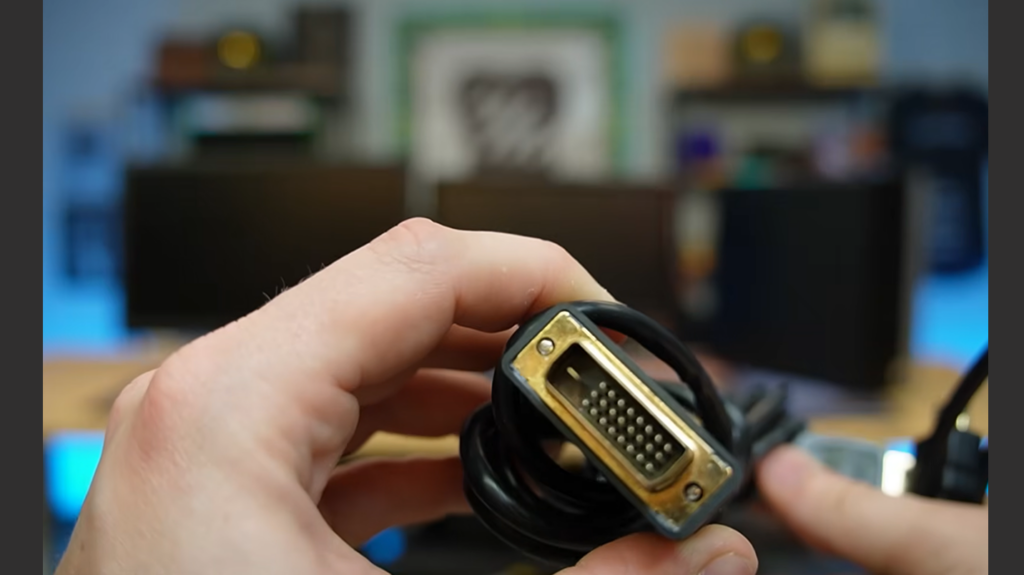
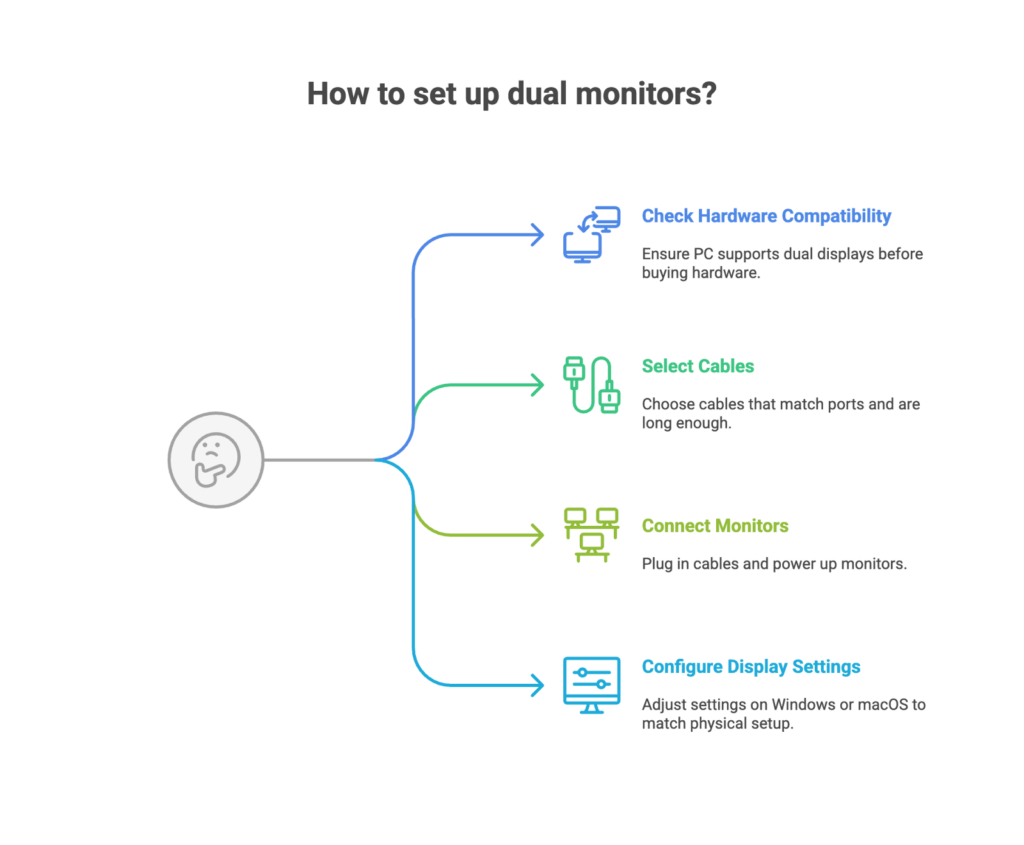
Bevor du Hardware kaufst, vergewissere dich, dass dein PC oder Laptop zwei Bildschirme unterstützt. Die meisten modernen Grafikkarten oder integrierten Chips verfügen über mindestens zwei Videoausgänge, bei älteren Geräten ist jedoch möglicherweise eine aufgerüstete Grafikkarte erforderlich. Überprüfen Sie als Nächstes die Anschlüsse an Ihrem PC und Ihren Monitoren. HDMI und DisplayPort übertragen sowohl Bild als auch Ton; USB-C und Thunderbolt versorgen tragbare Monitore oft mit Strom, während VGA und DVI ältere Optionen sind. Wählen Sie Kabel, die zu den Anschlüssen passen, und stellen Sie sicher, dass sie lang genug für Ihre Schreibtischanordnung sind.
Um Ihre Monitore anzuschließen, fahren Sie Ihren Computer herunter und stecken Sie die Videokabel in Ihren PC und die Monitore. Schalten Sie jeden Monitor ein und starten Sie anschließend den PC. In den meisten Fällen erkennt das System beide Bildschirme. Falls nicht, überprüfen Sie, ob die Eingangsquelle jedes Monitors mit dem verwendeten Kabel übereinstimmt, und vergewissern Sie sich, dass die Verbindungen fest sitzen. Tragbare Bildschirme, die über USB mit Strom versorgt werden, benötigen möglicherweise kein separates Netzkabel.
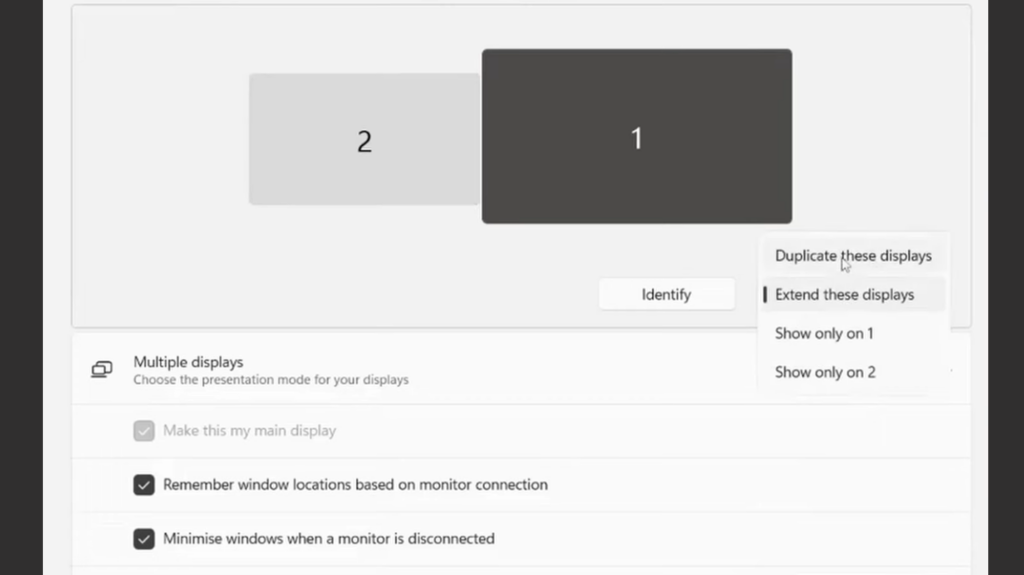
Öffnen Sie unter Windows „Einstellungen“ → „Anzeige“, klicken Sie auf „Identifizieren“, um zu sehen, welcher Monitor welcher ist, und ziehen Sie die Anzeigesymbole so, dass sie Ihrer physischen Konfiguration entsprechen. Wählen Sie „Diese Anzeigen erweitern“, um Ihren Desktop über beide Bildschirme zu erstrecken, oder „Duplizieren“, wenn Sie auf jedem Monitor dieselbe Ansicht wünschen. Hier können Sie auch die Einstellungen für Auflösung und Skalierung ändern. Unter macOS gehen Sie zu „Systemeinstellungen“ → „Bildschirme“, wählen Sie „Anordnen“ und ziehen Sie die Monitore an die gewünschte Position. Sie können die Bildschirme spiegeln oder den Desktop erweitern sowie Auflösung und Helligkeit anpassen.
So richtest du zwei Monitore für das Streaming von PC-Spielen mit Steam Link ein
Zwei Monitore eignen sich perfekt zum Spielen und Streamen. Mit Steam Link kannst du Spiele von deinem Gaming-PC auf ein anderes Gerät wie einen Laptop, ein Smartphone oder ein Tablet streamen. Wenn ich spiele, lasse ich das Spiel oft auf einem Monitor laufen und öffne den Chat, Anleitungen oder die Systemüberwachung auf dem zweiten Bildschirm. Um mit Steam Link loszulegen, stelle sicher, dass der Steam-Client auf deinem Host-PC läuft, und installiere dann die Steam Link-App auf dem Gerät, auf das du streamen möchtest. Melde dich mit deinem Steam-Konto an und befolge die Anweisungen zum Koppeln. Steam testet dein lokales Netzwerk und schlägt den besten Verbindungsmodus vor.
Eine kabelgebundene Ethernet-Verbindung bietet die geringste Latenz, aber auch eine starke Wi-Fi-Verbindung (vorzugsweise 5 GHz) funktioniert. Steam Link nutzt ein effizientes Protokoll zur Übertragung von Video und Audio in Echtzeit, und du kannst für mehr Komfort einen Controller über Bluetooth anschließen.
Das Streamen von Spielen bei Verwendung von zwei Monitoren kann die Produktivität steigern. Der zweite Bildschirm sorgt für einen aufgeräumten Desktop und erleichtert das Multitasking. Für mobile Setups oder auf Reisen empfiehlt sich ein tragbarer Bildschirm wie der ZenScreen Duo, der zwei Bildschirme in einem ausklappbaren Design bietet und sowohl USB-C als auch Mini-HDMI unterstützt. So lässt sich die Produktivität durch zwei Bildschirme ganz praktisch auch im Café oder auf einer LAN-Party nutzen.
Auswahl von Monitoren und Zubehör für das Gaming mit zwei Monitoren
Bei der Auswahl der richtigen Monitore geht es darum, Preis, Größe und Leistung in Einklang zu bringen. Ein Paar 27-Zoll-Monitore mit einer Auflösung von 1440p bietet gestochen scharfe Bilder und reichlich Platz. Hohe Bildwiederholraten (120–180 Hz) und schnelle Reaktionszeiten reduzieren Bewegungsunschärfe bei intensiven Spielsituationen. Verstellbare Standfüße helfen dir dabei, einen bequemen Betrachtungswinkel zu finden. Unsere Übersichten über die besten Asus-Monitore und die besten Dell-Monitore präsentieren Modelle wie den ASUS ROG Strix XG27ACS und den Dell S2725DS, die sich durch hohe Bildwiederholraten, zahlreiche Anschlüsse und verstellbare Standfüße auszeichnen.
Wenn du lernst, wie man zwei Monitore einrichtet, wirst du feststellen, dass du keine identischen Bildschirme benötigst. Ich habe mit einem 24-Zoll-Bildschirm mit 1080p in Kombination mit einem 27-Zoll-Monitor mit 1440p angefangen. Das funktionierte zwar, aber das Verschieben von Windows zwischen den beiden Bildschirmen war umständlich, da sich Größe und Auflösung unterschieden. Der Umstieg auf zwei identische 27-Zoll-Bildschirme machte die Fensterverwaltung flüssiger. Wenn Ihr Budget knapp ist oder Sie häufig unterwegs sind, bieten tragbare Bildschirme wie der ZenScreen Duo die Möglichkeit, zwei Bildschirme zu nutzen, ohne viel Platz einzunehmen.
Optimierung der Netzwerk- und Streaming-Einstellungen für Remote Play
Eine gute Netzwerkleistung ist beim Streamen von Spielen mit Steam Link unerlässlich. Zu wissen, wie man zwei Monitore einrichtet, bedeutet auch, sicherzustellen, dass Ihr Netzwerk mithalten kann. Hier sind ein paar Tipps, um Verzögerungen zu vermeiden:
- Verwende kabelgebundene Verbindungen: Ethernet reduziert Latenz und Jitter im Vergleich zu Wi-Fi. Wenn du eine drahtlose Verbindung nutzen musst, verbinde dich mit einem 5-GHz-Netzwerk und stelle das Gerät in die Nähe des Routers.
- Begrenzen Sie den Netzwerkverkehr: Das Streamen von Videos oder große Downloads im selben Netzwerk können zu Rucklern führen. Halten Sie andere Downloads an oder priorisieren Sie Ihr Gaming-Gerät in den Router-Einstellungen.
- Passen Sie die Streaming-Qualität und die Codierung an: Verringern Sie in den Steam-Link-Einstellungen die Auflösung oder Bildrate, wenn Sie Verzögerungen bemerken, und aktivieren Sie die Hardware-Codierung, damit Ihre GPU den Videostream verarbeitet. Ein Stream mit 1080p/60 fps funktioniert in der Regel auf den meisten Netzwerken gut.
Diese Optimierungen tragen dazu bei, dass sich deine gestreamten Steam-Spiele reaktionsschnell und flüssig anfühlen. Ein zweiter Monitor erleichtert zudem die Überwachung von Leistungskennzahlen oder das Chatten, ohne das Spiel zu unterbrechen.
Fehlerbehebung bei Problemen mit zwei Monitoren
Bei der Fehlerbehebung bei der Einrichtung von zwei Monitoren lassen sich die meisten Probleme mit einfachen Lösungen beheben:
- Leerer Bildschirm: Vergewissern Sie sich, dass der Monitor eingeschaltet und auf den richtigen Eingang eingestellt ist. Versuchen Sie, das Kabel erneut anzuschließen oder einen anderen Anschluss zu testen.
- Falsche Auflösung oder Skalierung: Passen Sie die Anzeigeeinstellungen unter Windows oder macOS an die native Auflösung des Monitors an.
- Unvorhersehbare Mausbewegung: Ordnen Sie Ihre Monitore in den Anzeigeeinstellungen korrekt an, damit sich der Cursor natürlich zwischen den Bildschirmen bewegt.
- Zweiter Monitor wird nicht erkannt: Verwenden Sie die Schaltfläche „Erkennen“ in Windows oder schließen Sie die Kabel unter macOS erneut an. Ein Neustart Ihrer Geräte behebt häufig Erkennungsprobleme.
- Streaming-Verzögerung: Wechseln Sie zu einer kabelgebundenen Ethernet-Verbindung, verringern Sie die Streaming-Qualität und schließen Sie andere bandbreitenintensive Anwendungen.
Doppelte Monitore für Arbeit, Kreativität und Lernen nutzen
Zwei Monitore sind nicht nur zum Spielen da. Wenn ich schreibe oder programmiere, habe ich die Dokumentation auf einem Bildschirm und mein Projekt auf dem anderen – das spart Zeit, die ich sonst mit dem Wechseln zwischen Windows verbringen würde. Videobearbeiter und Digitalkünstler profitieren davon, ihre Arbeit auf einem Bildschirm in der Vorschau zu betrachten, während sie auf dem anderen bearbeiten. Lehrer und Schüler können Videogespräche auf einem Bildschirm und Notizen auf dem anderen anzeigen. Unser Artikel zum ZenScreen Duo zeigt auf, dass tragbare Dual-Monitor-Lösungen diese Produktivität überallhin mitnehmen lassen. Wer einmal zwei Bildschirme nutzt, möchte kaum noch darauf verzichten.
Optimieren Sie Ihre Ausstattung und erschließen Sie neue Möglichkeiten
Das Einrichten von zwei Monitoren ist einfacher, als es klingt. Überprüfe, ob dein PC mehrere Bildschirme unterstützt, wähle die richtigen Kabel aus, schließe alles an und versorge es mit Strom, und richte dann deine Bildschirme in den Systemeinstellungen ein. Sobald die Hardware eingerichtet ist, kannst du Spiele über Steam Link auf einem Bildschirm streamen, während du auf dem anderen im Internet surfst oder chattest.
Um dein Gaming-Potenzial voll auszuschöpfen, solltest du in Erwägung ziehen, dein Steam-Guthaben mit einer Steam-Geschenkkarte von Eneba aufzuladen. Mit unseren digitalen Karten kannst du Spiele, herunterladbare Inhalte und In-Game-Gegenstände kaufen. Besuche unseren Marktplatz, um eine Karte auszuwählen und neue Titel auf deinem Dual-Monitor-Setup zu entdecken.
Häufig gestellte Fragen
Wie schließe ich zwei Monitore an meinen PC an?
Um zwei Monitore an deinen PC anzuschließen, steckst du die Videokabel der beiden Monitore bei ausgeschaltetem PC in einen kompatiblen Anschluss an deinem Computer, schaltest dann die Monitore ein und startest den PC. Die meisten Betriebssysteme erkennen die Bildschirme automatisch; falls nicht, öffne die Bildschirmeinstellungen und klicke auf „Erkennen“. Stelle sicher, dass die Eingangsquelle jedes Monitors mit dem verwendeten Kabel übereinstimmt.
Welche Kabel benötige ich für eine Konfiguration mit zwei Monitoren?
Für eine Konfiguration mit zwei Monitoren benötigen Sie bei den meisten modernen Monitoren HDMI- oder DisplayPort-Kabel, bei tragbaren oder neueren Bildschirmen USB-C- oder Thunderbolt-Kabel und bei älterer Hardware VGA- oder DVI-Kabel. Wählen Sie das Kabel passend zu den Anschlüssen Ihres PCs und Monitors aus und verwenden Sie gegebenenfalls Adapter.
Kann ich verschiedene Monitormodelle zusammen verwenden?
Ja, Sie können verschiedene Monitormodelle zusammen verwenden, aber wenn Sie unterschiedliche Größen oder Auflösungen mischen, können Windows beim Verschieben über die Bildschirme hinweg uneinheitlich dargestellt werden. Eine einheitliche Auflösung und Größe sorgt für ein flüssigeres Erlebnis.
Wie ordne ich meine Bildschirme in Windows neu an?
Um Ihre Bildschirme in Windows neu anzuordnen, gehen Sie zu „Einstellungen“ → „Anzeige“, klicken Sie auf „Identifizieren“, um zu sehen, welcher Monitor welcher ist, und ziehen Sie dann die Bildschirmsymbole so, dass sie der physischen Anordnung entsprechen. Wählen Sie „Erweitern“ oder „Duplizieren“, je nachdem, ob Sie Ihren Desktop erweitern oder spiegeln möchten.
Warum wird mein zweiter Monitor nicht erkannt?
Der Grund dafür, dass Ihr zweiter Monitor nicht erkannt wird, ist, dass der PC ihn nicht identifiziert oder das Kabel locker sitzt. Überprüfen Sie die Stromversorgung und die Eingangs-Einstellungen, nutzen Sie die Schaltfläche „Erkennen“ in Windows oder schließen Sie die Kabel erneut an und starten Sie Ihre Geräte neu.





