



Warum ist meine CPU-Auslastung so hoch? Finden Sie die Ursache und beheben Sie das Problem schnell



Sie starten Ihren PC, und noch bevor Sie überhaupt ein Spiel geöffnet oder ein Programm gestartet haben, fühlt sich Ihr System schon träge an. Die Lüfter dröhnen, Ihre Maus ruckelt über den Bildschirm, und alles braucht doppelt so lange, um zu reagieren. Sie öffnen den Task-Manager, und da ist es – Ihre CPU ist scheinbar ohne Grund bei 90 % oder sogar 100 % ausgelastet.
Eine hohe CPU-Auslastung bedeutet, dass Ihr Prozessor an oder nahe seiner maximalen Kapazität arbeitet. Während kurze Spitzen bei intensiven Aufgaben normal sind, führt eine anhaltend hohe Auslastung zu Verzögerungen, Überhitzung, reduzierten Bildraten und potenziellen langfristigen Hardwareschäden. Wenn du dich fragst, warum deine CPU-Auslastung so hoch ist, obwohl du kaum etwas tust, bist du nicht allein. Dieser Artikel erläutert die 12 häufigsten Gründe, zeigt dir, wie du den Übeltäter identifizieren kannst, und bietet einfache Lösungen.
Weiter zu:
Warum ist meine CPU-Auslastung so hoch?
Eine hohe CPU-Auslastung tritt in der Regel auf, wenn Ihr Prozessor mehr Aufgaben bewältigen muss, als er effizient verarbeiten kann, oder wenn bestimmte Prozesse übermäßig viele Ressourcen beanspruchen. Wenn zu viele Programme gleichzeitig laufen, wenn Softwarefehler auftreten oder wenn die Hardware Mühe hat, mitzuhalten, läuft Ihre CPU auf Hochtouren, um alles am Laufen zu halten.
Die Gründe für eine hohe CPU-Auslastung sind vielfältig – sie reichen von einfachen Problemen wie zu vielen Browser-Tabs bis hin zu schwerwiegenden Problemen wie Malware-Infektionen. Viele Nutzer stellen fest, dass ihre CPU ohne ersichtlichen Grund bei 100 % liegt, nur um dann zu entdecken, dass mehrere Prozesse im Hintergrund gleichzeitig laufen. Der Schlüssel liegt darin, die für Ihre Situation zutreffende Ursache zu identifizieren und dann die entsprechende Abhilfe zu schaffen. Hier sind die 12 häufigsten Ursachen für eine hohe CPU-Auslastung und was sie auslöst.
1. Zu viele Hintergrund-Apps
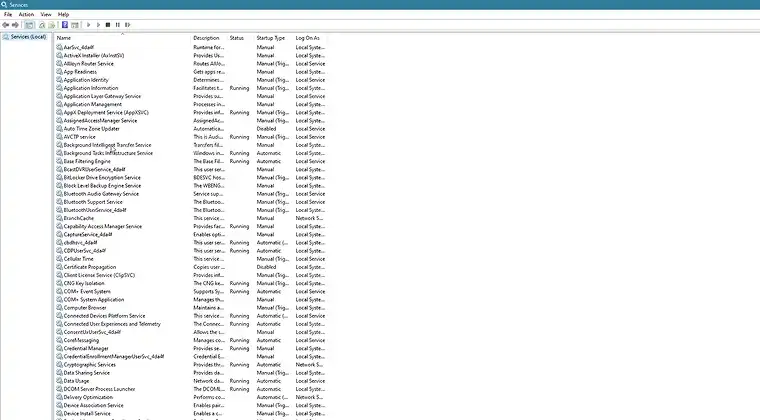
Hintergrundanwendungen laufen kontinuierlich, ohne dass Sie sie aktiv nutzen, und beanspruchen auch im minimierten Zustand CPU-Leistung. Programme wie Messaging-Apps, Cloud-Speicher-Clients, Spiel-Launcher und Systemdienstprogramme konkurrieren alle um Prozessorzeit. Sie werden dieses Problem bemerken, wenn der Task-Manager Dutzende gleichzeitig laufender Prozesse anzeigt, von denen jeder einen kleinen Prozentsatz beansprucht, der sich jedoch summiert. Dies tritt häufig nach der Installation mehrerer Programme auf, die automatisch mit Windows starten und so einen Ressourcenverbrauch verursachen, den Sie nie beabsichtigt haben.
2. Intensive Browser-Nutzung (Tabs & Erweiterungen)
Moderne Webbrowser sind ressourcenintensiv, insbesondere wenn mehrere Tabs geöffnet sind. Jeder Tab läuft als separater Prozess, und medienreiche Websites mit Videos, Animationen oder Werbung beanspruchen die CPU-Leistung schnell. Browser-Erweiterungen sorgen für einen zusätzlichen Ressourcenverbrauch, insbesondere Werbeblocker, Produktivitäts-Tools und Sicherheitserweiterungen, die jede Seite scannen. Ich habe erlebt, dass Systeme bereits bei nur 15 bis 20 geöffneten Tabs in Chrome oder Edge zum Stillstand kamen, insbesondere auf älterer Hardware, die nicht für moderne Webstandards ausgelegt war.
3. Veraltete oder beschädigte Treiber
Treiber fungieren als Übersetzer zwischen Ihrer Hardware und dem Betriebssystem. Wenn sie veraltet oder beschädigt sind, muss Ihre CPU Überstunden leisten, um die ineffiziente Kommunikation auszugleichen, was zu unnötigem Rechenaufwand führt. Grafikkartentreiber sind besonders problematisch – ein beschädigter GPU-Treiber kann Ihre CPU dazu zwingen, Rendering-Aufgaben zu übernehmen, die eigentlich nicht zu ihren Aufgaben gehören. Sie werden dies bemerken, wenn bestimmte Hardwarekomponenten schlecht funktionieren oder wenn die Auslastung nach einem Windows-Update sprunghaft ansteigt, ohne dass entsprechende Treiber-Updates von den Herstellern vorliegen.
4. Malware oder versteckte Krypto-Miner
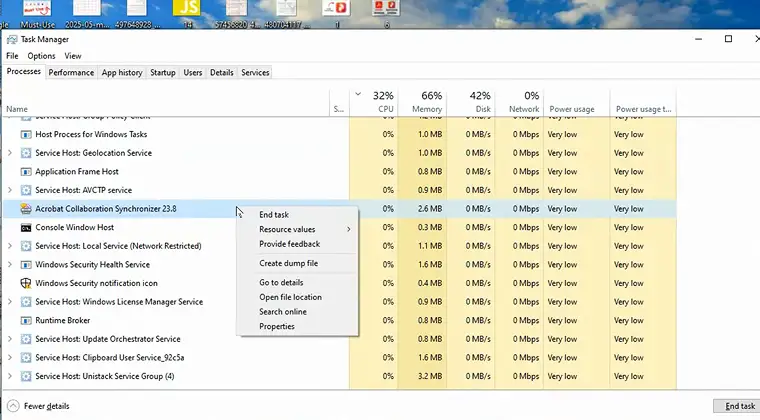
Schadsoftware nutzt Ihre CPU häufig zum Schürfen von Kryptowährungen oder als Teil eines Botnetzes. Diese Programme verbergen ihre Aktivitäten bewusst, während sie Ihren Prozessor voll auslasten, um den Angreifern Gewinne zu verschaffen. Anzeichen hierfür sind eine hohe CPU-Auslastung im Leerlauf, unbekannte Prozesse im Task-Manager oder eine Überhitzung Ihres Systems trotz minimaler Aktivität. Krypto-Miner gehen besonders heimtückisch vor: Sie drosseln ihre Leistung, wenn Sie den Task-Manager öffnen, um nicht entdeckt zu werden, und fahren dann wieder hoch, sobald Sie ihn schließen.
5. Windows-Update-Schleifen
Windows Update bleibt manchmal in einem endlosen Kreislauf aus Download, Installation und Neustart stecken, wodurch Ihre CPU auf unbestimmte Zeit ausgelastet bleibt. Der „Windows Modules Installer Worker“ und der „Update Orchestrator Service“ können stundenlang 30–50 % der CPU-Leistung beanspruchen. Dies geschieht typischerweise nach fehlgeschlagenen Updates oder wenn Windows wiederholt versucht, problematische Patches zu installieren. Der Prozess läuft im Hintergrund, wodurch Ihr System nie wirklich in den Leerlauf geht und eine hohe CPU-Auslastung verursacht, selbst wenn Sie Ihren Computer nicht aktiv nutzen.
6. Ressourcenintensive Spiele oder Bearbeitungssoftware
Spiele und kreative Anwendungen wie Photoshop, Premiere Pro oder moderne AAA-Titel sind darauf ausgelegt, die CPU-Auslastung zu maximieren. Das ist bei aktiver Nutzung normal, doch es treten Probleme auf, wenn diese Programme nach dem Schließen Ressourcen nicht ordnungsgemäß freigeben oder wenn Sie sie auf Hardware ausführen, die unter den Mindestanforderungen liegt. Hintergrundprozesse von Spiel-Launchern wie Steam, Epic Games oder EA App können ebenfalls erheblich dazu beitragen, selbst wenn Sie gerade nicht aktiv spielen, da sie ständig nach Updates suchen und Daten synchronisieren.
7. Überhitzung und thermische Drosselung
Wenn sich Ihre CPU überhitzt, reduziert sie automatisch ihre Taktrate, um Schäden zu vermeiden – ein Vorgang , der als thermische Drosselung bezeichnet wird. Ironischerweise führt dies dazu, dass Ihr Prozessor länger mit verminderter Effizienz arbeitet, was zu anhaltend hohen Auslastungsprozentsätzen führt. Staubansammlungen, eingetrocknete Wärmeleitpaste oder unzureichende Kühlung verursachen Überhitzung.
Wenn Sie wissen, was eine gute CPU-Temperatur ist, können Sie erkennen, wann thermische Probleme Ihren Prozessor dazu zwingen, härter als nötig zu arbeiten – dies zeigt sich typischerweise, wenn die Temperaturen 80–90 °C überschreiten und sich die Leistung mit zunehmender Laufzeit Ihres Systems verschlechtert.
8. Zu viele Startprogramme
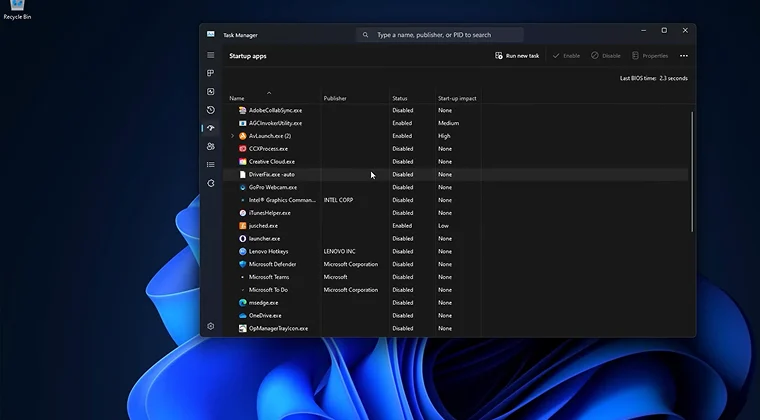
Startprogramme werden beim Hochfahren von Windows automatisch gestartet und beanspruchen sofort CPU-Ressourcen. Im Laufe der Zeit sammeln sich Dutzende von Start-Einträgen aus installierter Software an, von denen jedes davon ausgeht, dass es ständig laufen muss. Dies führt zu einem anfänglichen Auslastungsspitzenwert, der nach dem Hochfahren 5 bis 10 Minuten anhalten kann, und manche Programme geben diese Ressourcen nie vollständig wieder frei. Zu den häufigsten Übeltätern zählen Update-Dienste, Cloud-Synchronisierungs-Clients und Hersteller-Dienstprogramme, die nur minimalen Nutzen bieten, dabei aber unverhältnismäßig viele Systemressourcen verbrauchen.
9. Geringer Arbeitsspeicher zwingt die CPU zum Ausgleich
Wenn Ihrem System der Arbeitsspeicher ausgeht, nutzt Windows Ihre Festplatte als „virtuellen Speicher“ – ein Vorgang, der Ihre CPU dazu zwingt, ständig Daten hin und her zu verschieben. Dies erhöht die CPU-Auslastung drastisch, da Ihr Prozessor Überstunden leistet, um Daten zwischen Arbeitsspeicher und Speichermedium zu verschieben. Dies macht sich bemerkbar, wenn Sie speicherintensive Anwendungen ausführen oder zu viele Programme gleichzeitig geöffnet haben. Systeme mit 8 GB RAM oder weniger sind besonders anfällig, vor allem beim Multitasking oder beim Ausführen moderner Spiele, die immer größere Speicherpools erfordern.
10. Suchindizierungsprozesse
Der Windows-Suchindexierer katalogisiert Ihre Dateien für eine schnellere Suche, scannt Ihr Laufwerk jedoch kontinuierlich im Hintergrund und verbraucht dabei während des Indexierungsprozesses erhebliche CPU-Ressourcen. Dies ist besonders problematisch nach umfangreichen Windows-Updates, bei der Installation neuer Programme oder wenn Sie große Datenmengen auf Ihre Laufwerke hinzufügen. Der Prozess wird im Task-Manager als „SearchIndexer.exe“ angezeigt und kann auf größeren Laufwerken stundenlang laufen, insbesondere auf mechanischen Festplatten, die Daten langsamer verarbeiten als SSDs.
11. Cloud-Synchronisierungstools (OneDrive, Dropbox)
Cloud-Speicherdienste überwachen Ihre Dateien ständig auf Änderungen und synchronisieren sie mit Remote-Servern. Anwendungen wie OneDrive, Dropbox, Google Drive und iCloud können die CPU-Auslastung stark in die Höhe treiben, wenn große Dateien oder Ordner mit vielen kleinen Dateien synchronisiert werden. Die Synchronisierungs-Engine läuft kontinuierlich, und jegliche Verbindungsprobleme führen zu wiederholten Synchronisierungsversuchen, die Ihren Prozessor zusätzlich belasten. Dies macht sich besonders bemerkbar, wenn Sie mit großen Projektordnern arbeiten, die Tausende von Dateien enthalten und ständig überwacht werden müssen.
12. Veraltete Hardware hat Probleme mit neuer Software
Softwareentwickler optimieren ihre Produkte für moderne Hardware, sodass ältere Prozessoren mit aktuellen Anwendungen überfordert sind. Was vor fünf Jahren noch reibungslos lief, erfordert heute aufgrund von überladenen Funktionen, Assets mit höherer Auflösung und weniger effizientem Code mehr Rechenleistung. Systeme mit CPUs, die älter als 6–8 Jahre sind, weisen oft schon bei einfachen Aufgaben wie dem Surfen im Internet oder der Textverarbeitung eine hohe Auslastung auf. Ein Upgrade auf eine Gaming-CPU wird notwendig, wenn Ihr aktueller Prozessor selbst bei niedrigeren Einstellungen keine spielbaren Bildraten mehr aufrechterhalten kann.
So finden Sie heraus, was die hohe CPU-Auslastung verursacht
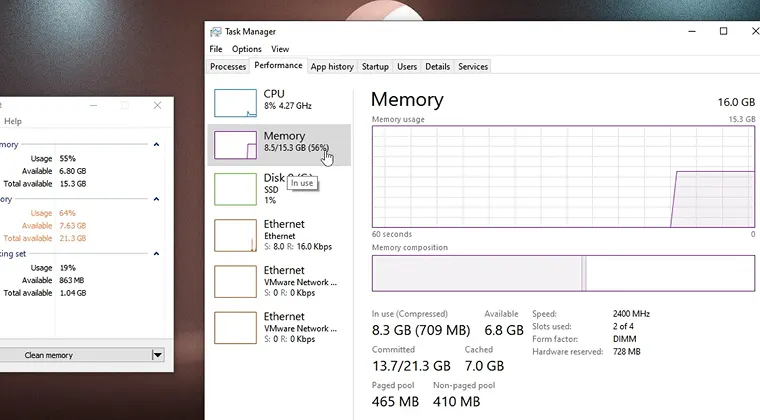
Der Task-Manager ist Ihr wichtigstes Diagnosetool, um die Ursachen für eine hohe CPU-Auslastung zu ermitteln. Drücken Sie Strg+Umschalt+Esc, um ihn zu öffnen, und klicken Sie dann auf die Registerkarte „Prozesse“. Klicken Sie auf die Spaltenüberschrift „CPU“, um die Prozesse nach ihrer Auslastung zu sortieren – die größten Verursacher werden ganz oben angezeigt.
Achten Sie auf bestimmte Prozessnamen, die einen erheblichen Prozentsatz der CPU-Auslastung beanspruchen. Systemprozesse wie „System“ oder „Windows Explorer“ sollten im Leerlauf normalerweise unter 5 % bleiben. Anwendungen von Drittanbietern mit einer Auslastung von über 20 % sollten genauer untersucht werden. Achten Sie auf unbekannte Prozessnamen, insbesondere solche mit zufälligen Zeichen oder solche, die von ungewöhnlichen Speicherorten aus ausgeführt werden.
Die Registerkarte „Leistung“ bietet ein Echtzeit-Diagramm zur CPU-Auslastung, das die Gesamtnutzung der letzten 60 Sekunden anzeigt. Eine konstante Auslastung von über 80 % deutet auf ein ernstes Problem hin, während zeitweise auftretende Spitzen auf bestimmte Auslöser hindeuten. Die Registerkarte „Details“ bietet detailliertere Informationen, darunter Prozess-IDs und die genaue Speicherauslastung, was nützlich ist, um doppelte Prozesse zu identifizieren oder problematische Software zu ihren übergeordneten Anwendungen zurückzuverfolgen.
Für eine tiefergehende Analyse klicken Sie unten auf der Registerkarte „Leistung“ auf „Ressourcenmonitor öffnen“. Dadurch wird angezeigt, welche spezifischen Dienste und Handles jeder Prozess nutzt, was Ihnen hilft zu verstehen, warum ein bestimmtes Programm so viele Ressourcen beansprucht. Vergleichen Sie Prozesse mit hoher Auslastung mit ihren Dateipfaden, indem Sie mit der rechten Maustaste darauf klicken und „Dateipfad öffnen“ auswählen – legitime Software befindet sich im Ordner „Programme“, während sich Malware oft in temporären Ordnern oder Benutzerverzeichnissen versteckt.
So beheben Sie eine hohe CPU-Auslastung
Beginnen Sie mit den einfachsten Lösungen, bevor Sie komplexe Maßnahmen ergreifen.
- Starten Sie zunächst Ihren PC neu – dadurch werden temporäre Prozesse beendet und der Systemzustand zurückgesetzt, wodurch viele vorübergehende CPU-Probleme sofort behoben werden.
- Beenden Sie Prozesse mit hoher Auslastung über den Task-Manager, indem Sie mit der rechten Maustaste darauf klicken und „Task beenden“ auswählen. Seien Sie bei Systemprozessen vorsichtig, Anwendungen von Drittanbietern können jedoch bedenkenlos beendet werden. Sobald Sie verstanden haben, welche Anwendungen tatsächlich Ressourcen benötigen, wird es zur Selbstverständlichkeit, die CPU-Auslastung durch Prozessverwaltung zu senken.
- Aktualisieren Sie Ihre GPU-, Chipsatz- und Systemtreiber über den Geräte-Manager oder die Websites der Hersteller. Veraltete Treiber führen zu einer ineffizienten Hardwarekommunikation, die Ihre CPU belastet. Konzentrieren Sie sich zunächst auf die Grafiktreiber, da diese sowohl beim Gaming als auch im allgemeinen Gebrauch den größten Einfluss auf die Systemleistung haben.
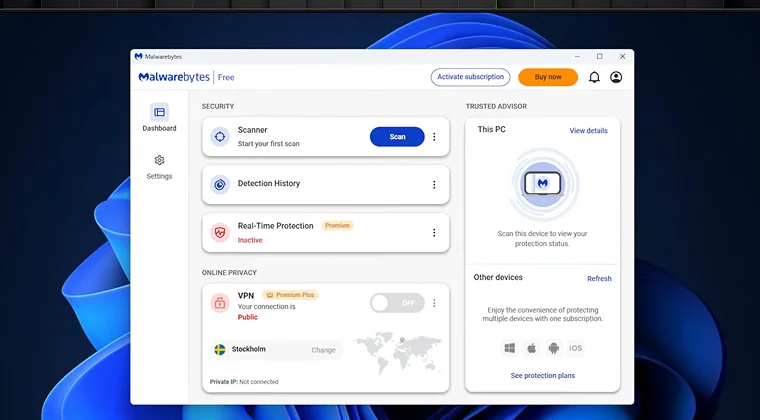
- Führen Sie einen vollständigen Malware-Scan mit Windows Defender oder Ihrer bevorzugten Antivirensoftware durch. Verwenden Sie Malwarebytes oder ähnliche Tools für eine zweite Überprüfung, wenn Sie Infektionen vermuten. Crypto-Miner und Malware sind häufige Ursachen für unerklärlich hohe CPU-Auslastung.
- Stellen Sie Ihren Energieplan über „Systemsteuerung > Energieoptionen“ auf „Ausgewogen“ oder „Hohe Leistung“ um. Der Energiesparplan begrenzt die CPU-Taktfrequenz, was paradoxerweise zu höheren Auslastungsprozentsätzen führt, da Ihr Prozessor länger arbeiten muss, um Aufgaben zu erledigen.
- Deaktivieren Sie unnötige Autostart-Programme, indem Sie den Task-Manager > Registerkarte „Autostart“ öffnen und Einträge deaktivieren, die Sie beim Systemstart nicht sofort benötigen. Dies verhindert einen Ressourcenkonflikt beim Start von Windows und senkt die Grundauslastung der CPU während Ihrer gesamten Sitzung.
- Reduzieren Sie die Anzahl der Browser-Tabs und deaktivieren Sie unnötige Erweiterungen über das Einstellungsmenü Ihres Browsers. Installieren Sie ausstehende Windows-Updates über „Einstellungen“ > „Update und Sicherheit“ > „Windows Update“. Verbessern Sie die Kühlung und entfernen Sie Staub aus Ihrem System mit Druckluft. Die Investition in einen hochwertigen CPU-Kühler wird unerlässlich, wenn die Standardkühlung die Wärmeabgabe Ihres Prozessors nicht bewältigen kann.
- Pausieren Sie Cloud-Synchronisierungsanwendungen vorübergehend. Verringern Sie die Einstellungen im Spiel oder die Qualitätseinstellungen der Anwendung. Deaktivieren Sie unnötige visuelle Effekte von Windows, indem Sie im Startmenü nach „Leistungsoptionen“ suchen. Setzen Sie Windows nur als letztes Mittel über „Einstellungen“ > „Update und Sicherheit“ > „Wiederherstellung“ zurück.
Wenn Sie wissen, ab welcher Temperatur es für die CPU zu heiß wird, können Sie besser erkennen, wann eine Verbesserung der Kühlung nicht mehr optional, sondern zwingend erforderlich ist. Die meisten CPU-Probleme lassen sich mit diesen einfachen Maßnahmen beheben, sodass Ihr System innerhalb weniger Minuten wieder seine normale Leistung erreicht.
Wann Sie sich Sorgen machen sollten

Die meisten Probleme mit hoher CPU-Auslastung lassen sich durch einfache Maßnahmen beheben, doch bestimmte Warnzeichen deuten auf schwerwiegende Probleme hin, die sofortige Aufmerksamkeit erfordern. Lautstark laufende Lüfter, die stundenlang ununterbrochen laufen, deuten darauf hin, dass Ihr Kühlsystem mit der Wärmeentwicklung nicht Schritt halten kann, was möglicherweise zu thermischen Schäden führen kann, wenn nichts dagegen unternommen wird.
Temperaturen, die bei normaler Nutzung konstant über 90 °C liegen, deuten auf eine unzureichende Kühlung oder einen Defekt der Wärmeleitpaste hin. Zwar können CPUs diese Temperaturen technisch verkraften, doch eine anhaltende Belastung verkürzt ihre Lebensdauer drastisch. Überwachen Sie Ihre Temperaturen mit HWMonitor oder ähnlichen Dienstprogrammen.
Systemabstürze oder Ruckler bei einfachen Aufgaben deuten auf tiefer liegende Probleme hin. Wenn Ihr System willkürlich nicht mehr reagiert, deutet dies entweder auf einen Hardwarefehler, eine schwere Malware-Infektion oder kritische Treiberkonflikte hin. Dies signalisiert oft die Notwendigkeit einer professionellen Reparatur oder eines Hardware-Austauschs, insbesondere wenn Ihre aktuelle Konfiguration selbst mit einem für Ihre Arbeitslast optimierten, hocheffizienten Laptop keine Stabilität gewährleisten kann.
Eine hohe CPU-Auslastung (50 %+) im Leerlauf ist niemals normal. Bei einer einwandfreien Windows-Installation sollte die Auslastung bei 5–15 % liegen, wenn keine Programme geöffnet sind. Eine anhaltend hohe Auslastung im Leerlauf deutet auf Malware im Hintergrund, hängende Windows-Prozesse oder Hardwareprobleme hin, die eine professionelle Diagnose erfordern.
Zufällige Auslastungsspitzen ohne ersichtlichen Grund, insbesondere wenn sie mit Netzwerkaktivität einhergehen, deuten oft auf Malware oder unerwünschte Software hin, die Daten an den Hersteller übermittelt. Wenn Sie im Ressourcenmonitor alle paar Minuten regelmäßige Spitzen beobachten, die mit dem Netzwerkverkehr zusammenfallen, sollten Sie die betreffenden Prozesse unverzüglich untersuchen.
Bringen Sie Ihre Leistung wieder auf Kurs
Eine hohe CPU-Auslastung hat identifizierbare Ursachen – seien es ressourcenintensive Browser-Tabs, veraltete Treiber, thermische Drosselung oder Malware-Infektionen. Die meisten Probleme lassen sich durch systematische Fehlerbehebung beheben: Schließen unnötiger Prozesse, Aktualisieren von Treibern, Verbessern der Kühlung oder Anpassen der Autostart-Programme. Der Schlüssel liegt darin, den Task-Manager regelmäßig zu überwachen, um Probleme frühzeitig zu erkennen, bevor sie sich zu einer gravierenden Leistungseinbuße ausweiten.
Ihre CPU verdient dieselbe Pflege wie jede andere kritische Komponente. Regelmäßige Wartungsmaßnahmen wie das Entfernen von Staub, das Aktualisieren von Software und die Überwachung der Temperaturen verhindern, dass es überhaupt zu Situationen mit hoher Auslastung kommt. Wenn Ihr System reibungslos läuft, können Sie sich auf das Wesentliche konzentrieren – sei es, in Wettkämpfen zu dominieren, kreative Projekte voranzutreiben oder einfach nur ohne Frust im Internet zu surfen.
Wenn du deinen PC neu zusammenstellst oder aufrüstest, um CPU-Engpässe von vornherein zu vermeiden, beugst du Leistungsproblemen vor, indem du eine leistungsstarke CPU wählst, die zu deiner Arbeitslast passt. Unser Marktplatz bietet Gaming-Hardware zu wettbewerbsfähigen Preisen, die dafür sorgt, dass dein System stets mit maximaler Leistung läuft, sodass du dich auf das konzentrieren kannst, was dir Spaß macht, anstatt mit dem Task-Manager zu kämpfen.
Ein richtig konfigurierter Gaming-PC macht Schluss mit dem ständigen Kreislauf aus Fehlerbehebung und Problemen – so hast du mehr Zeit zum Zocken und weniger Zeit für Reparaturen. Verbringe deine Zeit lieber damit, in den Lobbys zu dominieren und neue Welten zu erkunden, anstatt herauszufinden, warum deine Lüfter nicht aufhören, zu dröhnen.
Häufig gestellte Fragen
Ja, eine anhaltende CPU-Auslastung von 100 % schadet Ihrem System. Während kurze Spitzen bei rechenintensiven Aufgaben normal sind, führt eine konstante maximale Auslastung zu übermäßiger Wärmeentwicklung, beschleunigt den Verschleiß der Hardware und deutet darauf hin, dass Ihr Prozessor die aktuellen Anforderungen nicht effizient bewältigen kann.
Eine hohe CPU-Auslastung im Leerlauf resultiert in der Regel aus Hintergrundprozessen wie Windows Update, Malware-Infektionen, hängengebliebenen Indizierungsdiensten oder Cloud-Synchronisierungsanwendungen, die ohne Ihr Wissen laufen. Überprüfen Sie den Task-Manager, um festzustellen, welche konkreten Prozesse Ressourcen verbrauchen, obwohl eigentlich nichts laufen sollte.
Wenn Ihr System eine Auslastung von 100 % anzeigt, obwohl keine Programme sichtbar geöffnet sind, liegt wahrscheinlich eine Malware-Infektion, ein in einer Schleife hängendes Windows Update, beschädigte Systemdateien oder ein Hardwarefehler vor, der dazu führt, dass die CPU selbst im Leerlauf ineffizient arbeitet.
Eine hohe CPU-Auslastung ist normal beim Spielen, beim Rendern von Videos, bei der 3D-Modellierung, beim Kompilieren von Code, bei der Durchführung von Antiviren-Scans oder bei der Durchführung von Windows-Updates. Jede absichtlich intensive Aufgabe sollte die maximale CPU-Kapazität beanspruchen – Anlass zur Sorge besteht erst, wenn die Auslastung auch nach Abschluss dieser Aktivitäten erhöht bleibt.
Gaming beansprucht erhebliche CPU-Ressourcen für Physikberechnungen, KI-Verarbeitung, Spielelogik und die Koordination mit der GPU. Moderne Spiele sind darauf ausgelegt, die verfügbare CPU-Kapazität voll auszuschöpfen. Daher ist eine Auslastung von 70–100 % während des Spielens zu erwarten und deutet auf eine ordnungsgemäße Systemauslastung hin.





