



So nehmen Sie Videos auf dem Mac auf: Zeichnen Sie Ihr Gameplay und Tutorials auf


Das Aufnehmen unter macOS war noch nie so einfach. Heutzutage braucht man keine teure Software oder komplizierte Einstellungen mehr, um seine Gaming-Sessions oder Lehrvideos aufzunehmen. Alles, was Sie über das Aufnehmen von Videos auf dem Mac wissen müssen, ist bereits im Betriebssystem integriert. In diesem Artikel führe ich Sie durch schnelle Aufnahmemethoden, gebe Ihnen praktische Tipps aus meinen eigenen Projekten und verweise Sie auf unsere bewährten Ratgeber zur Auswahl des richtigen MacBook und der passenden Audioausrüstung.
Weiter zu:
So nehmen Sie Videos auf dem Mac auf: Schnellstartanleitung
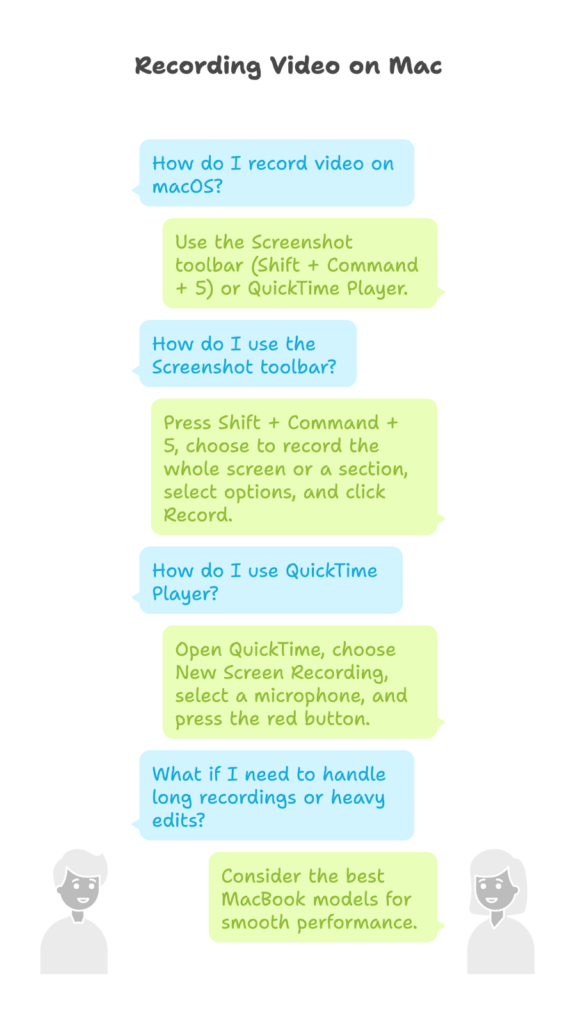
Am einfachsten lassen sich Aufnahmen unter macOS über die Screenshot-Symbolleiste erstellen. Drücke „Umschalt“ + „Befehl“ + „5“ und wähle aus, ob du den gesamten Bildschirm aufzeichnen möchtest, oder ziehe mit dem Mauszeiger, um einen Ausschnitt aufzunehmen. Im Menü „Optionen“ kannst du einen Speicherort auswählen und das Mikrofon ein- oder ausschalten. Klicken Sie auf „Aufnehmen“, um zu beginnen, und auf das Stopp-Symbol, wenn Sie fertig sind; das Video wird automatisch auf Ihrem Schreibtisch gespeichert. Der QuickTime Player bietet einen ähnlichen Arbeitsablauf: Öffnen Sie ihn, wählen Sie „Neue Bildschirmaufnahme“, wählen Sie ein Mikrofon aus, wenn Sie einen Kommentar hinzufügen möchten, und drücken Sie die rote Taste. QuickTime öffnet Ihren Clip sofort, sodass Sie eine Vorschau anzeigen oder ihn an einem anderen Ort speichern können.
Wenn Sie lange Aufnahmen oder aufwendige Bearbeitungen planen, kann Ihnen unsere Übersicht über die besten MacBook-Modelle dabei helfen, ein Gerät auszuwählen, das auch unter hoher Belastung reibungslos läuft. Diese Kurzanleitung zeigt Ihnen, wie Sie auf dem Mac in Sekundenschnelle Videos aufnehmen können, ohne Apps von Drittanbietern zu benötigen.
QuickTime Player für Bildschirm, Kamera und Audio nutzen
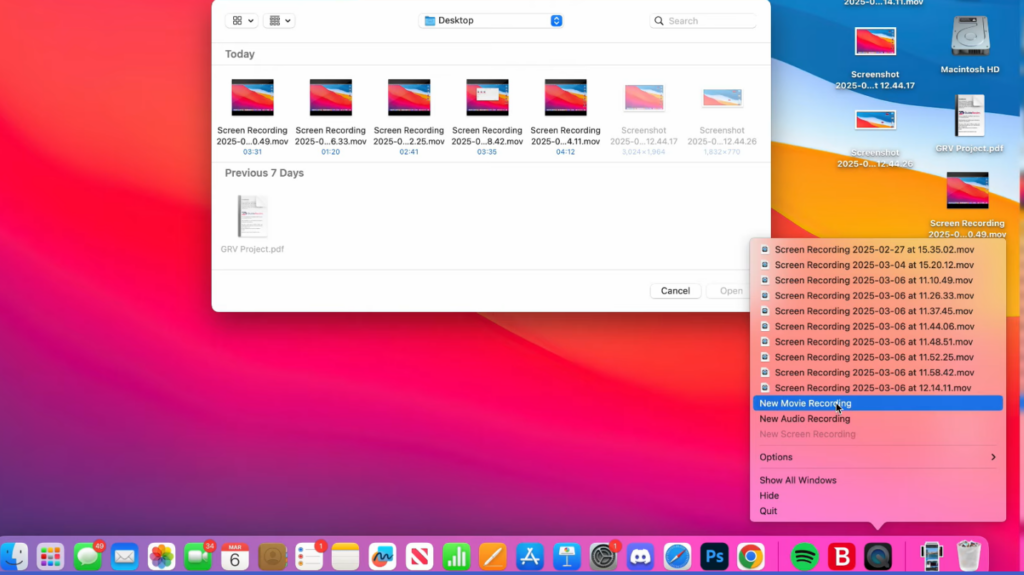
Der QuickTime Player dient jedoch nicht nur zur Wiedergabe. Er kann auch Ihren Bildschirm, Ihre Kamera und Ihre Stimme aufzeichnen. Verwenden Sie „Neue Bildschirmaufnahme“, um Ihren Bildschirm aufzunehmen, „Neue Filmaufnahme“, um sich selbst über die integrierte FaceTime-Kamera oder eine USB-Webcam zu filmen, und „Neue Audioaufnahme“ für reine Sprachaufnahmen. Wählen Sie vor dem Starten der Aufnahme Ihr Mikrofon oder Ihre Kamera aus dem Dropdown-Menü aus. QuickTime nimmt Systemton nicht von selbst auf, aber in Kombination mit einem guten Mikrofon bleibt Ihr Kommentar klar und deutlich. USB-Mikrofone sind Plug-and-Play-fähig und liefern einen klaren Klang; unser Leitfaden zu den besten USB-Mikrofonen im Jahr 2025 stellt Modelle vor, die ich getestet habe und die Hintergrundgeräusche herausfiltern und Ihren Kommentar professionell klingen lassen.
Deinen Mac für reibungslose Aufnahmen vorbereiten
Bevor du auf „Aufnahme“ drückst, räume deinen Schreibtisch auf. Beende alle Programme, die du nicht benötigst, um Speicherplatz freizugeben und Pop-ups zu vermeiden; Aufnahmen bei gleichzeitig laufenden Spielen oder Browsern können zu Rucklern führen. Überprüfen Sie Ihren Speicherplatz, damit Sie genügend Platz für das Video haben. Unter „Über diesen Mac“ zeigt die Registerkarte „Speicher“ an, wie viel Speicherplatz noch verfügbar ist. Wenn der Platz knapp ist, verschieben Sie Dateien auf ein externes Laufwerk oder ändern Sie den Speicherort in den Optionen der Screenshot-Symbolleiste.
Ton und Beleuchtung sind genauso wichtig wie die Systemleistung. Richte dein Mikrofon nahe an deinem Mund aus, sprich deutlich und teste die Lautstärke, um Übersteuerungen zu vermeiden. Reduziere den Hall, indem du in einem kleineren Raum aufnimmst und Windows schließt. Wenn du Ton in hoher Qualität aufnehmen möchtest, befolge die Anleitung zur Audioaufnahme auf dem Mac, um optimale Ergebnisse zu erzielen.
Eine gute Beleuchtung sorgt dafür, dass das Kameramaterial klarer wirkt; schon ein kleines Ringlicht kann Ihr Gesicht aufhellen, wenn Sie vor der Kamera stehen.
Für alle, die auf ihr Budget achten müssen, stellt unser Artikel über preisgünstige Mikrofone erschwingliche Modelle vor, die über USB angeschlossen werden und die Sprachqualität ohne zusätzliche Software verbessern.
Bearbeiten und Teilen Ihrer Aufnahmen
Nach der Aufnahme müssen Sie Ihren Clip möglicherweise kürzen oder optimieren. Mit dem Trimm-Werkzeug von QuickTime können Sie den Anfang oder das Ende einer Datei in Sekundenschnelle entfernen. Für detailliertere Bearbeitungen wie das Teilen von Clips, das Hinzufügen von Titeln oder das Zusammenfügen mehrerer Aufnahmen öffnen Sie iMovie, das kostenlos mit macOS geliefert wird. Die Zeitleistenansicht ist intuitiv, und Sie können fertige Videos in verschiedenen Auflösungen exportieren.
Das Teilen Ihrer Arbeit ist ganz einfach: Ziehen Sie die Datei in „Nachrichten“, laden Sie sie auf YouTube hoch oder senden Sie sie per AirDrop an ein anderes Gerät. Um die Dateigröße zu reduzieren, wählen Sie beim Export aus iMovie eine niedrigere Auflösung oder nutzen Sie die Funktion „Als … exportieren“ von QuickTime. Organisieren Sie Ihre Videos, indem Sie Ordner für Rohmaterial, Bearbeitungen und fertige Schnitte anlegen, und sichern Sie diese auf einer externen Festplatte oder in einem Cloud-Dienst, damit Ihre Arbeit niemals verloren geht.
Abschließende Gedanken und Empfehlungen
Wenn Sie lernen, wie man auf dem Mac Videos aufzeichnet, können Sie Spielhighlights, Tutorials und alles andere auf Ihrem Bildschirm ganz unkompliziert festhalten. Die Screenshot-Symbolleiste und der QuickTime Player bieten Ihnen alle notwendigen Werkzeuge, und mit ein wenig Vorbereitung – wie zum Beispiel dem Freigeben von Arbeitsspeicher, dem Überprüfen des Speicherplatzes und dem Einrichten von Mikrofon und Beleuchtung – können Sie gestochen scharfe, klare Videos produzieren. Wenn du dir mal etwas gönnen möchtest, solltest du darüber nachdenken, deine Bibliothek mit einem digitalen Code zu erweitern. Eine Steam-Geschenkkarte bietet dir Guthaben, um neue Spiele zu kaufen, und ist ein tolles Geschenk für andere Spieler.
Häufig gestellte Fragen
Wie nehme ich meinen Bildschirm auf einem Mac ohne Software von Drittanbietern auf?
Um deinen Bildschirm auf einem Mac ohne Software von Drittanbietern aufzunehmen, verwende die integrierte Screenshot-Symbolleiste oder den QuickTime Player. Drücke „Umschalt“ + „Befehl“ + „5“, um die Symbolleiste aufzurufen, und wähle eine Option zur Bildschirmaufzeichnung aus, oder öffne QuickTime und wähle „Datei“ > „Neue Bildschirmaufzeichnung“. Mit beiden Methoden kannst du den gesamten Bildschirm oder einen ausgewählten Bereich aufnehmen und das Video automatisch speichern.
Kann ich auf meinem Mac Videos mit Ton aufnehmen?
Ja, du kannst auf deinem Mac Videos mit Ton aufnehmen, indem du vor dem Start ein Mikrofon auswählst. Klicke im QuickTime Player auf den Dropdown-Pfeil neben der Aufnahmetaste und wähle dein Mikrofon aus. Öffne in der Screenshot-Symbolleiste die Optionen und wähle „Integriertes Mikrofon“ aus. So wird deine Stimme zusammen mit dem Bildschirm aufgenommen.
Wie nehme ich mich selbst mit der Kamera auf einem Mac auf?
Um sich selbst mit der Kamera eines Macs aufzunehmen, öffnen Sie den QuickTime Player und wählen Sie „Datei“ > „Neue Filmaufnahme“. Das Bild der FaceTime-Kamera wird angezeigt. Klicken Sie bei Bedarf auf den Pfeil neben der Aufnahmetaste, um ein Mikrofon auszuwählen, und drücken Sie dann die Aufnahmetaste. QuickTime speichert das Video, sobald Sie auf das Stopp-Symbol klicken.
Welche Software kann ich verwenden, um System-Audio auf einem Mac aufzunehmen?
Zu der Software, mit der Sie Systemton auf einem Mac aufnehmen können, gehören Programme von Drittanbietern wie OBS Studio. QuickTime nimmt von sich aus keinen internen Ton auf, daher sind Tools mit virtuellen Audiotreibern erforderlich, wenn Sie neben Ihrem Kommentar auch Spielton oder andere Systemgeräusche aufnehmen möchten.
Wie schneide ich eine Aufnahme auf einem Mac zu?
Um eine Aufnahme auf einem Mac zu kürzen, öffne die Datei im QuickTime Player und wähle „Bearbeiten“ > „Zuschneiden“. Ziehe die Markierungen am Anfang und am Ende der Zeitleiste, um den Abschnitt auszuwählen, den du behalten möchtest, und klicke dann auf „Zuschneiden“. Dadurch wird das Video gekürzt und überflüssiges Material am Anfang oder Ende entfernt, ohne den Rest des Clips zu beeinträchtigen.





