So leeren Sie den Cache unter Android: Ein Leitfaden für Gamer zum Freigeben von Speicherplatz und zur Verbesserung der Leistung


Als Gamer weiß ich, wie frustrierend es sein kann, wenn ein Android-Smartphone während eines spannenden Spiels langsamer wird oder wenn nicht genug Speicherplatz vorhanden ist, um das nächste große Spiel zu installieren. Alte Dateien sammeln sich in Ihrem Cache an, einem Speicherbereich, der dafür sorgt, dass Apps und Browser schnell geladen werden. Mit der Zeit können diese versteckten Daten die Leistung beeinträchtigen. In dieser Anleitung erkläre ich dir, wie du den Cache auf Android-Geräten leerst, warum das für Gamer wichtig ist und wie oft du dies tun solltest, damit dein Smartphone oder Tablet weiterhin optimal läuft. Außerdem teile ich einige persönliche Tipps aus meiner eigenen Erfahrung mit dir und verweise dich auf hilfreiche Ressourcen von Eneba Hub.
Weiter zu:
So leeren Sie den Cache auf Android: Schritt-für-Schritt-Anleitung
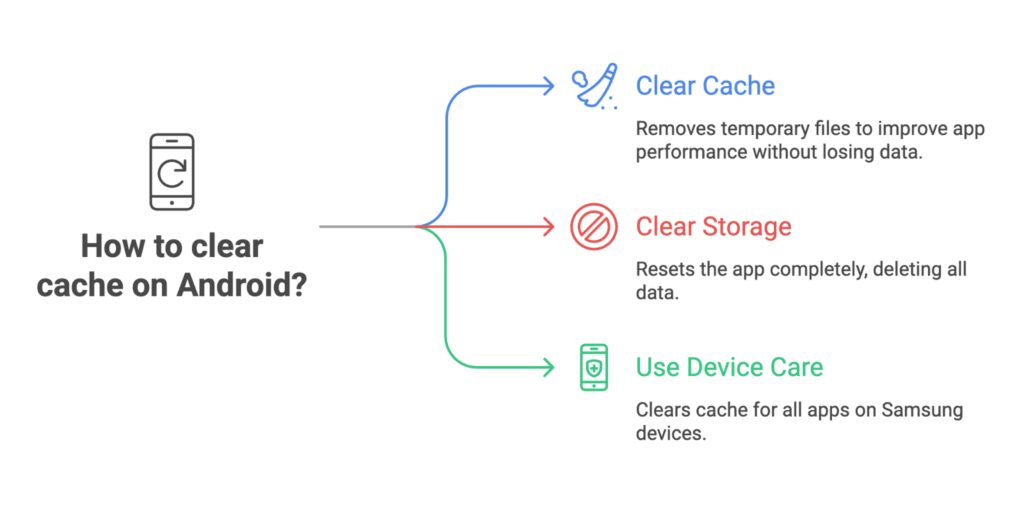
Dein Android-Gerät speichert jedes Mal, wenn du eine App öffnest oder eine Website besuchst, temporäre Dateien. Diese Dateien werden als Cache-Daten bezeichnet. Das Leeren des Caches unterscheidet sich vom Löschen von App-Daten; du entfernst dabei nur temporäre Dateien, nicht jedoch gespeicherte Spielstände oder Anmeldedaten. So kannst du den Cache auf einem Android-Smartphone oder -Tablet leeren:
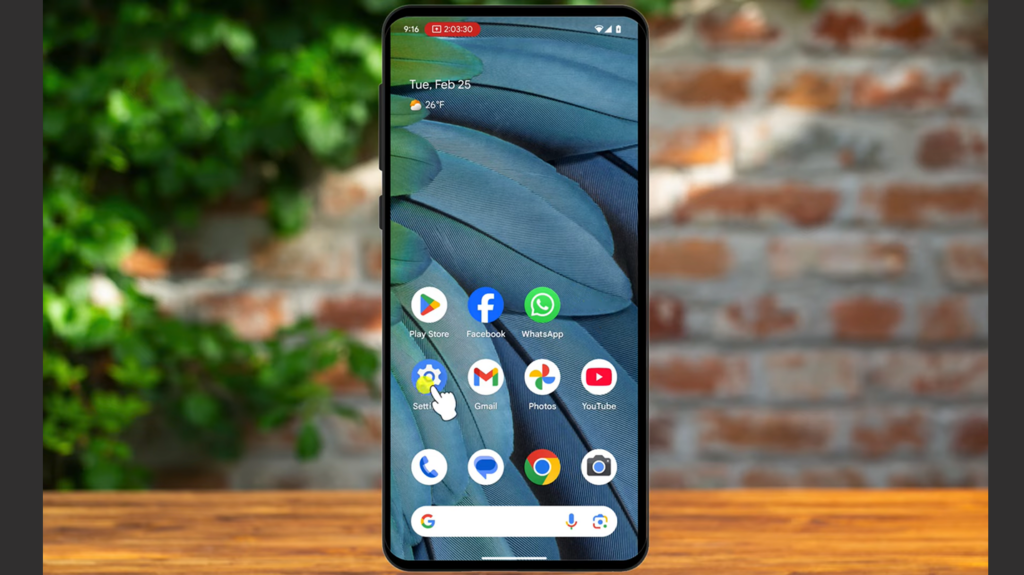
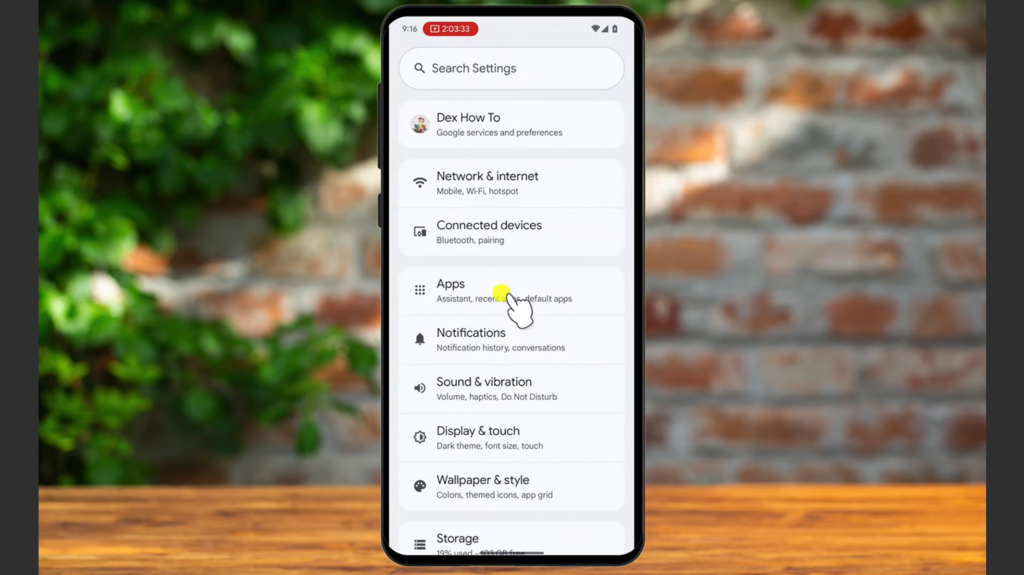
- Öffnen Sie die Einstellungen. Tippen Sie auf „Einstellungen“ und wählen Sie „Apps“ oder „Anwendungen“. In dieser Liste werden alle installierten Apps angezeigt.
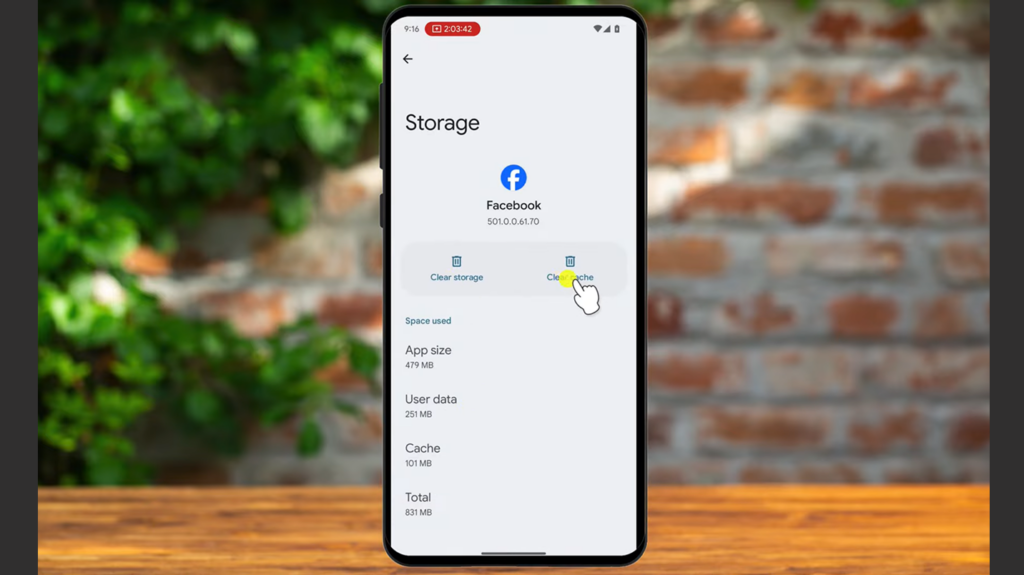
- Wählen Sie die App aus, deren Daten Sie löschen möchten. Blättern Sie durch die Liste und wählen Sie ein Spiel oder eine andere App aus, die langsam zu laufen scheint. Tippen Sie auf „Speicher & Cache“ oder „Speicher“.
- Tippen Sie auf „Cache leeren“. Es werden zwei Optionen angezeigt: „Cache leeren“ und „Speicher leeren“ (manchmal auch als „Daten löschen“ bezeichnet). Tippen Sie auf „Cache leeren“, um temporäre Dateien zu entfernen. Leeren Sie den Speicher nur, wenn Sie die App vollständig zurücksetzen möchten.
- Wiederholen Sie den Vorgang nach Bedarf. Sie müssen jede App einzeln bereinigen , da neuere Android-Versionen keine Schaltfläche „Gesamten Cache löschen“ mehr haben. Wenn Sie ein Samsung-Gerät besitzen, können Sie in den Einstellungen die Funktion „Gerätepflege“ nutzen. Tippen Sie auf „Jetzt optimieren“, um den App-Cache automatisch bereinigen zu lassen.
Ich fange gerne mit Spielen an, die viel Speicherplatz beanspruchen. Nach ausgiebigen Spielsitzungen mit den Open-World-Rollenspielen aus Enebas Liste der besten Open-World-Spiele habe ich zum Beispiel bemerkt, dass sich mein Handy warm anfühlte und ruckelte. Das Leeren des Caches sorgte dafür, dass das Spiel am nächsten Tag schneller geladen wurde.
Warum das Leeren des Caches die Leistung Ihres Android-Geräts verbessert
Caches dienen dazu, Ladezeiten zu verkürzen. Apps und Browser speichern Bilder, Skripte und andere Dateien, damit sie diese nicht erneut herunterladen müssen. Wenn der Cache zu groß wird oder veraltete Informationen enthält, kann dies das Smartphone verlangsamen. Das Leeren des Caches schafft Speicherplatz, reduziert die Anzahl der gespeicherten temporären Dateien und kann die Gesamtleistung verbessern. Dies ist besonders wichtig für Gamer, die große Spiele installieren und ein flüssiges Spielerlebnis benötigen.
Ein aufgeräumtes Smartphone bedeutet weniger Ruckler in actionreichen MOBA-Matches. Wenn du gerne kompetitive Spiele spielst, könnte dir unsere Zusammenstellung der besten MOBA-Spiele helfen, sobald dein Gerät wieder reibungslos läuft.
Ein voller Cache kann außerdem dazu führen, dass ältere Daten mit aktualisierten App-Dateien in Konflikt geraten, was zu Störungen oder Abstürzen führen kann. Durch das Leeren des Caches werden diese temporären Dateien zurückgesetzt, wodurch technische Probleme wie das Einfrieren oder das Nichtstarten der App oft behoben werden. Auf meinem eigenen Smartphone hatte ich nach einem Update einmal zufällige Zwangsbeendigungen bei einem Puzzlespiel. Nach dem Leeren des Caches verschwand das Problem. Das Leeren des mobilen Caches hat geholfen, aber du solltest auch wissen, wie man Cookies in Desktop-Browsern löscht.
Was passiert, wenn man den Cache auf einem Android-Smartphone leert?
Durch das Leeren des Caches werden temporäre Dateien entfernt, die von Apps und Websites gespeichert wurden. Was passiert, wenn man den Cache leert?
Sie werden folgende Änderungen feststellen:
- Speicherplatz freigeben: Durch das Entfernen von Cache-Dateien lassen sich Megabyte oder sogar Gigabyte freigeben, je nachdem, wie intensiv du bestimmte Apps nutzt. Mehr Speicherplatz bedeutet, dass du größere Spiele installieren oder mehr Screenshots machen kannst.
- Veraltete Dateien löschen: Der Cache wird mit neuen Daten neu aufgebaut, wodurch sichergestellt wird, dass du die neuesten Versionen von Webseiten und In-Game-Assets siehst.
- Kurzfristige Verzögerungen: Wenn du eine App zum ersten Mal wieder öffnest, lädt sie möglicherweise langsamer, da sie einen neuen Cache erstellen muss. Danach läuft sie wieder mit normaler Geschwindigkeit.
- Angemeldet bleiben: Durch das Leeren des Caches werden deine Anmeldedaten oder gespeicherten Spieldaten nicht gelöscht. Wenn du in einem Browser zusätzlich den Cache und die Cookies löschst, musst du dich möglicherweise erneut anmelden. Das ist ein Grund, warum ich den Browser-Cache nur selten leere, es sei denn, ich führe eine Fehlerbehebung durch.
Wie oft sollten Sie den Cache auf einem Android-Smartphone leeren?
Vielleicht fragen Sie sich, wie oft Sie den Cache leeren sollten. Der Cache löscht sich nicht von selbst, daher müssen Sie selbst entscheiden, wann Sie ihn leeren möchten. Ich empfehle, dies ein- bis zweimal im Monat zu tun, um für Ordnung zu sorgen. Wenn sich Ihr Smartphone langsam anfühlt, der Speicherplatz knapp wird oder Apps nicht richtig funktionieren, sollten Sie den Cache sofort leeren. Es ist nicht notwendig, ihn jeden Tag zu leeren; zu häufiges Leeren kann die Ladezeiten verzögern, ohne dass dies einen Vorteil bringt.
Denken Sie daran, dass der Cache auf Android-Smartphones still und leise im Hintergrund arbeitet. Das Leeren des Caches ist eine Wartungsaufgabe, ähnlich wie das Abstauben Ihrer Spielkonsole oder das Aktualisieren von Treibern. Vielleicht möchtest du diese Bereinigung vor dem Herunterladen eines großen Updates oder der Installation neuer Spiele durchführen. So stellst du sicher, dass du genügend Speicherplatz für neue Inhalte hast. Bevor ich zum Beispiel einige neue Spiele zum Sammeln von Kreaturen aus unserer Liste mit Spielen wie „Palworld“ ausprobiert habe, habe ich mehrere Gigabyte alter Cache-Dateien gelöscht. Dadurch wurde Speicherplatz freigegeben und Installationsfehler wurden vermieden.
Browser-Cache auf Android-Smartphones löschen
Verschiedene Apps verwenden ihre eigenen Caches, aber auch Browser speichern Dateien und Cookies. Das Leeren des Browser-Caches hilft, wenn Websites nicht richtig geladen werden oder veraltete Inhalte anzeigen. So kannst du den Cache in gängigen Android-Browsern leeren:
Chrome
So löschen Sie den Cache und die Cookies in Chrome:
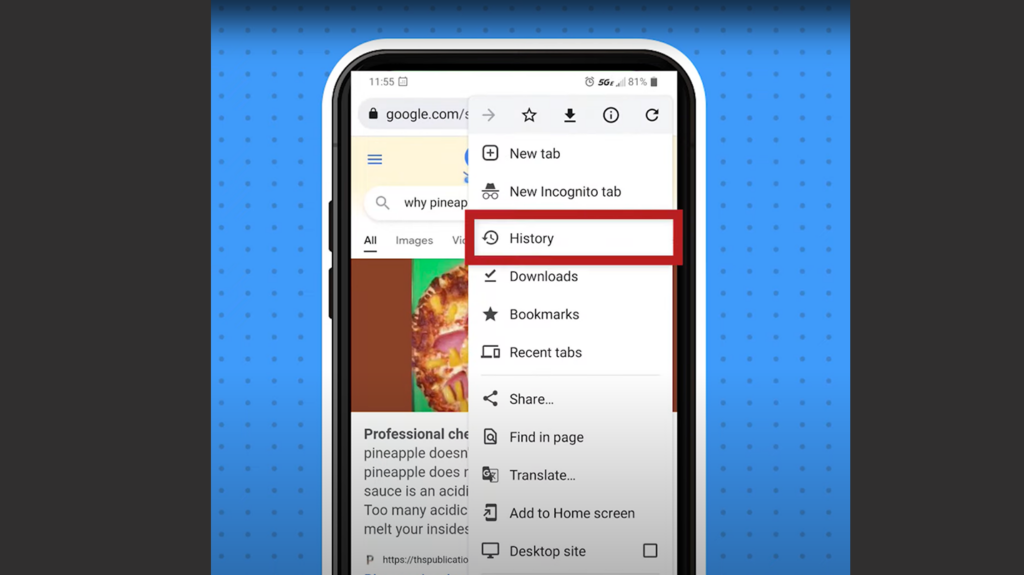
- Öffnen Sie die Chrome-App und tippen Sie oben rechts auf die drei Punkte.
- Tippen Sie auf „Verlauf“ und anschließend auf „Browsingdaten löschen“.
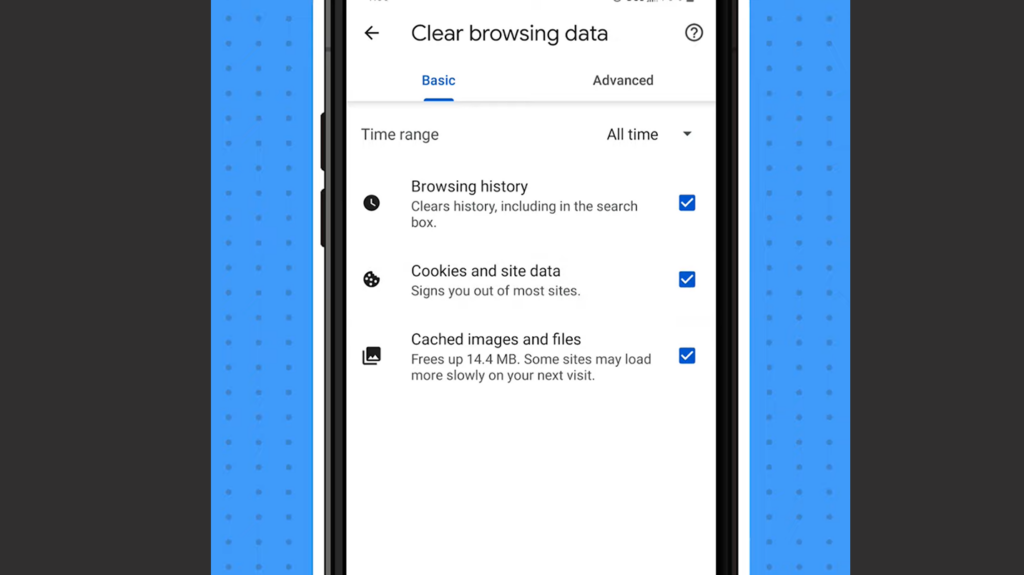
- Wählen Sie einen Zeitbereich aus. Wählen Sie „Gesamter Zeitraum“, wenn Sie eine vollständige Bereinigung wünschen.
- Aktivieren Sie das Kontrollkästchen „Zwischengespeicherte Bilder und Dateien“. Bei Bedarf können Sie auch „Cookies und Website-Daten“ auswählen.
- Tippen Sie auf „Daten löschen“.
Firefox
In Firefox:
- Tippen Sie auf das Menüsymbol mit den drei Linien und wählen Sie „Einstellungen“.
- Tippen Sie auf „Browsing-Daten löschen“.
- Wählen Sie „Zwischengespeicherte Bilder und Dateien“ sowie alle weiteren Daten aus, die Sie entfernen möchten.
- Tippen Sie unten auf „Browsing-Daten löschen“.
Andere Browser
Bei den meisten Browsern sind die Schritte ähnlich: Öffnen Sie die Einstellungen, suchen Sie nach den Optionen für den Verlauf oder den Datenschutz und löschen Sie den Cache oder die Browserdaten. Beachten Sie, dass Sie durch das Löschen von Cookies von Websites abgemeldet werden. Für Gamer ist das Löschen des Browser-Caches nützlich, wenn webbasierte Spiele ruckeln oder wenn Sie zwischen Konten wechseln. Sobald Sie den Browser bereinigt haben, können Sie im Store nach neuen Spielen oder Updates suchen, ohne sich Sorgen machen zu müssen, dass alte Daten Probleme verursachen.
Versteckten Cache und App-Daten löschen: Erweiterte Optionen
Manchmal verhalten sich Apps auch nach dem Leeren des Caches noch fehlerhaft. In diesem Fall musst du möglicherweise die App-Daten (auch „Speicher“ genannt) löschen. Dadurch werden alle Benutzerdaten gelöscht: gespeicherte Einstellungen, Konten, Spielfortschritte und Downloads. Verwende diese Option nur, wenn eine App beschädigt ist oder nicht mehr reagiert.
So löschen Sie App-Daten:
- Gehen Sie zu „Einstellungen“ > „Apps“ und wählen Sie die App aus.
- Tippen Sie auf „Speicher & Cache“.
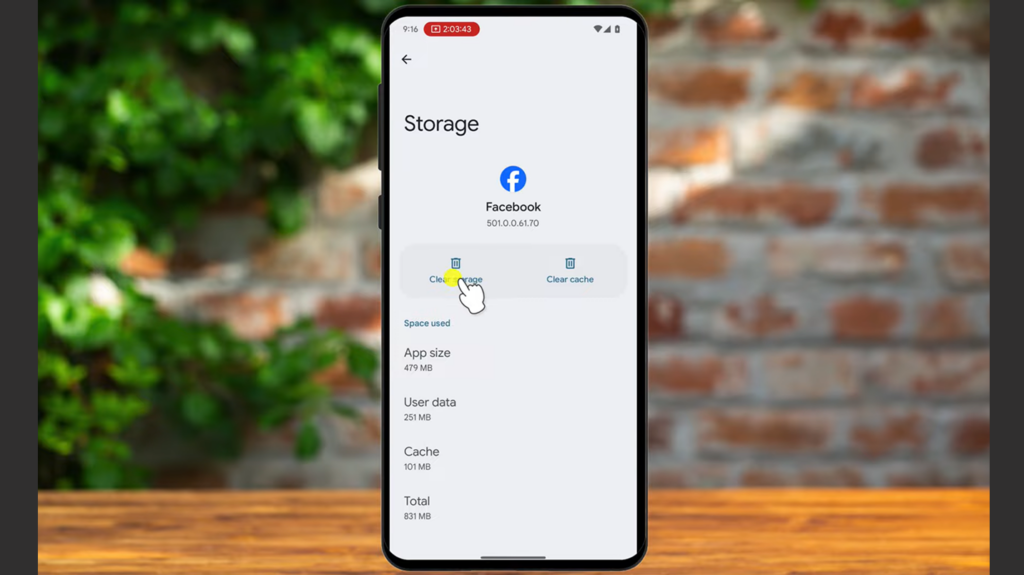
- Tippen Sie auf „Speicher leeren“ oder „Daten löschen“ und bestätigen Sie die Auswahl. Die App wird auf die Werkseinstellungen zurückgesetzt, als hätten Sie sie gerade erst installiert.
Eine weitere fortgeschrittene Option ist das Löschen der Cache-Partition auf Ihrem Smartphone. Ältere Android-Versionen verfügten über einen systemweiten Cache, in dem sich Fehler ansammeln konnten. Um diesen zu löschen, schalten Sie das Gerät aus und halten Sie eine Tastenkombination (oft „Lautstärke erhöhen“ + „Ein-/Aus-Taste“) gedrückt, um den Wiederherstellungsmodus aufzurufen.
Wählen Sie mit den Lautstärketasten die Option „Cache-Partition löschen“ aus und drücken Sie zur Bestätigung die Ein-/Aus-Taste. Dadurch wird der System-Cache entfernt, nicht jedoch Ihre persönlichen Daten. Neuere Smartphones erledigen dies automatisch, doch wenn Ihr Smartphone stark verzögert reagiert, kann das Löschen der Cache-Partition Abhilfe schaffen.
Samsung und einige andere Hersteller bieten integrierte Optimierungstools an. Öffne auf Samsung-Smartphones „Einstellungen“ > „Akku und Gerätepflege“ und tippe auf „Jetzt optimieren“. Dieser Vorgang löscht App-Caches, überprüft den Akku auf Probleme und gibt mit einem Fingertipp Speicherplatz frei. Die regelmäßige Nutzung dieser Tools sorgt dafür, dass dein Gerät reibungslos läuft, ohne dass du manuell eingreifen musst.
Tipps für Gamer: Speicherplatz und Leistung verwalten
Als Gamer installieren wir oft umfangreiche Spiele, die schnell viel Speicherplatz beanspruchen. Das Leeren des Caches ist nur ein Aspekt der Leistungsoptimierung deines Geräts. Hier sind ein paar Tipps, die ich im Laufe meiner jahrelangen Gaming-Erfahrung auf Android gesammelt habe:
- Deinstallieren Sie Spiele, die Sie nicht mehr spielen. Es ist zwar verlockend, jedes Spiel installiert zu lassen, aber ungenutzte Titel belegen Speicherplatz und erzeugen unnötige Cache-Dateien. Alle paar Wochen gehe ich meine Spielebibliothek durch und lösche alles, was ich in letzter Zeit nicht mehr gespielt habe.
- Verwenden Sie einen App-Manager. Einige Smartphones verfügen über integrierte Speicherverwaltungstools, die große Dateien und selten genutzte Apps identifizieren. Diese Manager helfen Ihnen dabei, den Cache zu leeren, doppelte Dateien zu entfernen und noch mehr Speicherplatz freizugeben.
- Halten Sie Ihre Software auf dem neuesten Stand. System-Updates enthalten oft Leistungsverbesserungen und Fehlerbehebungen. Sie können auch das Verhalten des Caches verändern.
- Vermeiden Sie Reinigungs-Apps von Drittanbietern. Viele behaupten, Ihr Smartphone zu optimieren, enthalten aber oft Werbung oder unnötige Dienste. Das manuelle Leeren des Caches über die Einstellungen ist sicherer und genauso effektiv.
Schaffe Platz für weitere Abenteuer
Das Leeren des Caches auf deinem Android-Smartphone ist eine einfache Wartungsmaßnahme, die sich in einer flüssigeren Leistung, weniger Störungen und mehr Platz für Spiele auszahlt. Ganz gleich, ob du riesige offene Welten erkundest oder in deinen Lieblings-Wettkampftiteln gegen Freunde antrittst – wenn du deine Cache-Dateien sauber hältst, stellst du sicher, dass dein Gerät die Action bewältigen kann. Ich habe es mir zur Gewohnheit gemacht, meinen Cache einmal im Monat und vor der Installation größerer Updates zu leeren. Das geht schnell und sorgt dafür, dass mein Smartphone weiterhin wie neu läuft.
Da Sie nun wissen, wie Sie den Cache auf Android-Geräten leeren, können Sie Ihre Spiele genießen, ohne sich Gedanken über eine schleppende Leistung oder Speicherprobleme machen zu müssen. Wenn Sie nach einer bequemen Möglichkeit suchen, neue Titel und Apps auf Ihr Android-Gerät zu laden, sollten Sie eine Google Play-Geschenkkarte in Betracht ziehen. Damit kannst du Spiele, Apps oder In-App-Artikel kaufen, ohne jedes Mal deine Zahlungsdaten eingeben zu müssen. Auf Eneba findest du tolle Angebote, wie zum Beispiel diese Google Play-Geschenkkarte, die sich perfekt eignet, um dich mit deinen Lieblings-Handyspielen einzudecken. Viel Spaß beim Spielen!
Häufig gestellte Fragen
Wie lösche ich den Cache auf meinem Android-Smartphone?
Um den Cache auf deinem Android-Smartphone zu leeren, öffne „Einstellungen“, wähle „Apps“ aus, wähle die App aus, deren Cache du leeren möchtest, und tippe unter „Speicher & Cache“ auf „Cache leeren“. Dadurch werden temporäre Dateien entfernt, ohne dass deine Daten gelöscht werden, sodass die App wieder reibungslos läuft.
Was passiert, wenn man den Cache auf einem Android-Smartphone leert?
Wenn du den Cache auf einem Android-Smartphone leerst, löscht das System temporäre Dateien, die von Apps oder Browsern gespeichert wurden. Dadurch wird Speicherplatz freigegeben und kleinere Störungen behoben. Beim nächsten Öffnen der App kann es zu einer etwas längeren Ladezeit kommen, da der Cache neu aufgebaut wird, aber deine persönlichen Daten und dein Spielfortschritt bleiben erhalten.
Wie oft sollten Sie Ihren Cache auf Android leeren?
Sie sollten Ihren Cache unter Android ein- bis zweimal im Monat leeren oder immer dann, wenn Ihr Gerät träge reagiert oder der Speicherplatz knapp wird. Durch regelmäßige Wartung bleibt die Leistung stabil, ohne dass es beim Starten von Apps zu unnötigen Verzögerungen kommt.
Werden beim Leeren des Caches Daten auf Android gelöscht?
Nein, durch das Leeren des Caches werden keine Daten auf Android gelöscht; es werden lediglich temporäre Dateien entfernt. Wenn Sie „Speicher leeren“ oder „Daten löschen“ wählen, wird die App zurückgesetzt und benutzerspezifische Informationen werden gelöscht. Achten Sie daher darauf, beim Leeren die richtige Option auszuwählen.
Ist es sinnvoll, den Cache auf Android zu leeren?
Ja, es ist sinnvoll, den Cache auf Android zu leeren, da dadurch Speicherplatz freigegeben wird, kleinere Probleme behoben werden und der Datenschutz durch das Entfernen alter Dateien verbessert wird. Vermeiden Sie es jedoch, den Cache zu häufig zu leeren, da er dazu beiträgt, dass Apps nach dem Wiederaufbau schnell geladen werden.