

Cómo grabar vídeo en un Mac: graba tus partidas y tutoriales


Grabar en macOS nunca ha sido tan sencillo. Hoy en día, no necesitas software caro ni configuraciones complejas para capturar tus partidas o grabar vídeos tutoriales. Todo lo que necesitas saber sobre cómo grabar vídeo en un Mac está integrado en el sistema operativo. En este artículo, te explico métodos de grabación rápidos, comparto consejos prácticos de mis propios proyectos y te recomiendo nuestras guías de confianza para elegir el MacBook y el equipo de audio adecuados.
Ir a:
Cómo grabar vídeo en un Mac: guía de inicio rápido
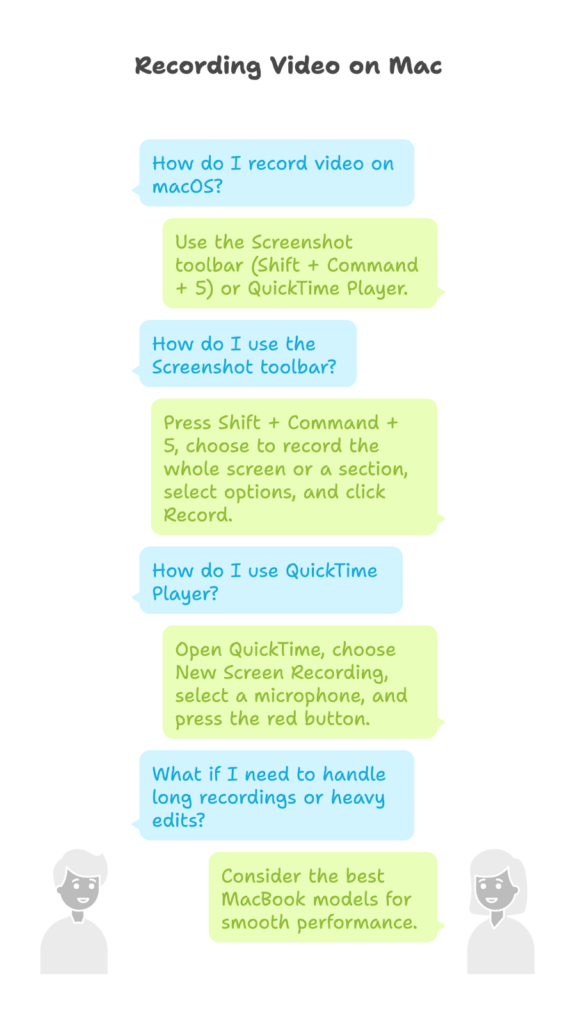
La forma más fácil de grabar en macOS es mediante la barra de herramientas de capturas de pantalla. Pulsa Mayús + Comando + 5 y elige entre grabar toda la pantalla o arrastrar el cursor para capturar una sección. En el Opciones En el menú, puedes elegir una ubicación para guardar el archivo y activar o desactivar el audio del micrófono. Haz clic en Récord para empezar y haz clic en el icono de parada cuando hayas terminado; el vídeo se guardará automáticamente en tu escritorio. QuickTime Player ofrece un proceso similar: ábrelo, selecciona Nueva grabación de pantalla, selecciona un micrófono si quieres añadir una narración y pulsa el botón rojo. QuickTime abrirá al instante tu clip para que puedas previsualizarlo o guardarlo en otra ubicación.
Si tienes pensado trabajar con grabaciones largas o realizar ediciones complejas, nuestra guía sobre el los mejores modelos de MacBook te puede ayudar a elegir un equipo que funcione sin problemas incluso bajo presión. Esta guía rápida te muestra cómo grabar vídeos en un Mac en cuestión de segundos sin necesidad de aplicaciones de terceros.
Uso de QuickTime Player para la pantalla, la cámara y el audio
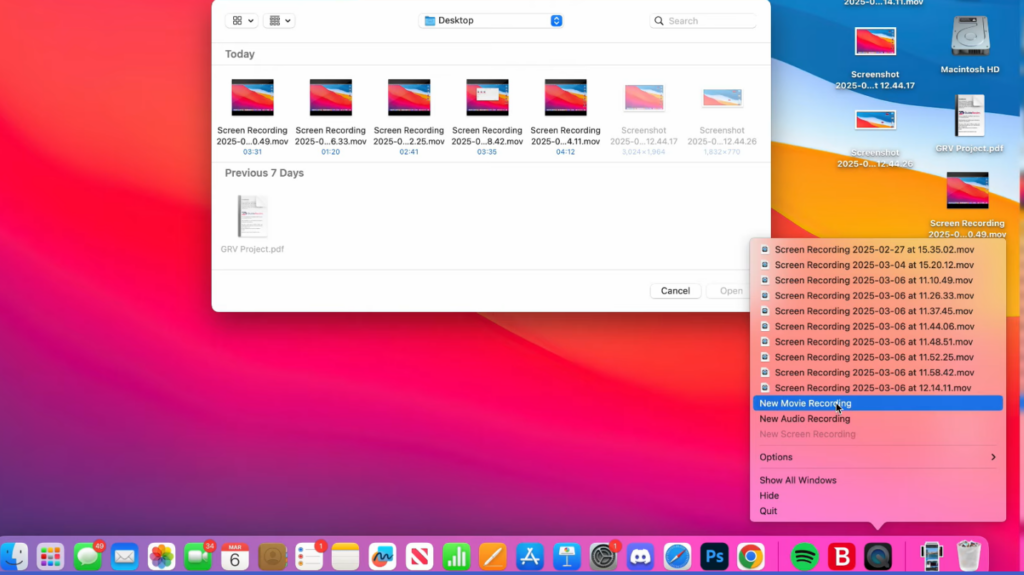
Sin embargo, QuickTime Player no solo sirve para reproducir archivos. También permite capturar la pantalla, la cámara y la voz. Utiliza Nueva grabación de pantalla para coger tu pantalla, Nueva grabación de película grabarte a ti mismo con la cámara integrada de FaceTime o con una cámara web USB, y Nueva grabación de audio para clips solo de voz. Antes de pulsar «Grabar», selecciona tu micrófono o cámara en el menú desplegable. QuickTime no captura el audio del sistema por sí solo, pero si lo combinas con un buen micrófono, la narración se oirá con claridad. Los micrófonos USB son «plug-and-play» y ofrecen un sonido nítido; ourguía para Los mejores micrófonos USB de 2025 destaca las opciones que he probado y que eliminan el ruido de fondo y hacen que los comentarios suenen profesionales.
Cómo preparar tu Mac para grabar sin problemas
Antes de pulsar «Grabar», ordena el escritorio. Cierra todos los programas que no necesites para liberar memoria y evitar ventanas emergentes; grabar mientras hay varios juegos o navegadores en ejecución puede provocar interrupciones en la reproducción. Comprueba el espacio de almacenamiento para asegurarte de que tienes suficiente para el vídeo. En Acerca de este Mac, elAlmacenamiento La pestaña muestra cuánto espacio queda. Si el espacio es escaso, traslada los archivos a un disco externo o cambia la ubicación de guardado en las opciones de la barra de herramientas de capturas de pantalla.
El sonido y la iluminación son tan importantes como el rendimiento del sistema. Coloca el micrófono cerca de la boca, habla con claridad y comprueba los niveles para evitar que se sature el sonido. Reduce el eco grabando en una habitación más pequeña y cerrando las ventanas. Si necesitas capturar un sonido de alta calidad, sigue Cómo grabar audio en un Mac para obtener los mejores resultados.
Una buena iluminación hace que las imágenes de la cámara se vean más nítidas; incluso una pequeña luz anular puede iluminar tu rostro si sales en pantalla.
Para quienes tengan un presupuesto limitado, ourartículo sobre micrófonos económicos destaca los micrófonos económicos que se conectan por USB y mejoran la claridad de la voz sin necesidad de software adicional.
Editar y compartir tus grabaciones
Una vez grabado, es posible que tengas que recortar o retocar el clip. Las funciones de QuickTime Trim Esta herramienta te permite eliminar el principio o el final de un archivo en cuestión de segundos. Para tareas más complejas, como dividir clips, añadir títulos o combinar varias grabaciones, abre iMovie, que viene incluido de serie con macOS. Su vista de línea de tiempo es intuitiva y permite exportar los vídeos terminados en diferentes resoluciones.
Compartir tu trabajo es muy fácil: arrastra el archivo a Mensajes, súbelo a YouTube o envíalo mediante AirDrop a otro dispositivo. Para reducir el tamaño del archivo, elige una resolución más baja al exportarlo desde iMovie o utiliza QuickTime’s Exportar como Función. Organiza tus vídeos creando carpetas para el material sin editar, las ediciones y los cortes finales, y haz una copia de seguridad en un disco duro externo o en un servicio en la nube para no perder nunca tu trabajo.
Reflexiones finales y recomendaciones
Aprender a grabar vídeos en un Mac te permite capturar momentos destacados de juegos, tutoriales y cualquier otra cosa que aparezca en tu pantalla sin complicaciones. La barra de herramientas de Captura de pantalla y QuickTime Player te ofrecen todas las herramientas que necesitas y, con un poco de preparación —como liberar memoria, comprobar el espacio de almacenamiento y preparar un micrófono y una luz—, podrás crear vídeos nítidos y claros. Cuando te apetezca darte un capricho, plantéate ampliar tu biblioteca con un código digital. A Tarjeta regalo de Steam te permite adquirir nuevos juegos y es un regalo muy acertado para otros jugadores.
Preguntas frecuentes
¿Cómo puedo grabar la pantalla de mi Mac sin necesidad de software de terceros?
Para grabar la pantalla en un Mac sin necesidad de software de terceros, utiliza la barra de herramientas de Captura de pantalla integrada o el Reproductor de QuickTime. Pulsa Mayús + Comando + 5 en la barra de herramientas y elige una opción de grabación de pantalla, o bien abre QuickTime y selecciona Archivo > Nueva grabación de pantalla. Ambos métodos te permiten capturar la pantalla completa o un área seleccionada y guardar el vídeo automáticamente.
¿Puedo grabar vídeo con audio en mi Mac?
Sí, puedes grabar vídeo con audio en tu Mac seleccionando un micrófono antes de empezar. En QuickTime Player, haz clic en la flecha desplegable situada junto al botón de grabar y selecciona tu micrófono. En la barra de herramientas de Captura de pantalla, abre Opcionesy seleccionaMicrófono integrado. Esto graba tu voz junto con lo que aparece en la pantalla.
¿Cómo puedo grabarme con la cámara de un Mac?
Para grabarte con la cámara de un Mac, abre QuickTime Player y selecciona Archivo > Nueva grabación de película. Aparecerá la imagen de la cámara de FaceTime. Haz clic en la flecha situada junto al botón de grabación para seleccionar un micrófono si es necesario y, a continuación, pulsa «Grabar». QuickTime guardará el vídeo cuando hagas clic en el icono de parada.
¿Qué programa puedo usar para grabar el audio del sistema en un Mac?
Entre los programas que puedes utilizar para grabar el audio del sistema en un Mac se incluyen aplicaciones de terceros como OBS Studio. QuickTime no graba el sonido interno por sí solo, por lo que se necesitan herramientas con controladores de audio virtuales si quieres capturar el audio de los videojuegos u otros sonidos del sistema junto con tus comentarios.
¿Cómo recorto una grabación en un Mac?
Para recortar una grabación en un Mac, abre el archivo en QuickTime Player y selecciona Editar > Trim. Arrastra los controladores situados al principio y al final de la línea de tiempo para seleccionar la parte que deseas conservar y, a continuación, haz clic en Trim. Esto acorta el vídeo y elimina las secuencias sobrantes del principio o del final sin afectar al resto del clip.